
Cea mai recentă Blog




Timp de citire: 11 minute Descoperiți cum software-ul de rutare pentru cisterne septice reduce timpul de călătorie cu 30%, simplifică logistica eliminării deșeurilor și asigură urmărirea conformității pentru o operațiune profitabilă…

Timp de citire: 4 minute O mentalitate antreprenorială poate găsi oportunități de creștere peste tot, chiar și în domeniul curățării jgheaburilor. Rămâne una dintre cele mai importante...
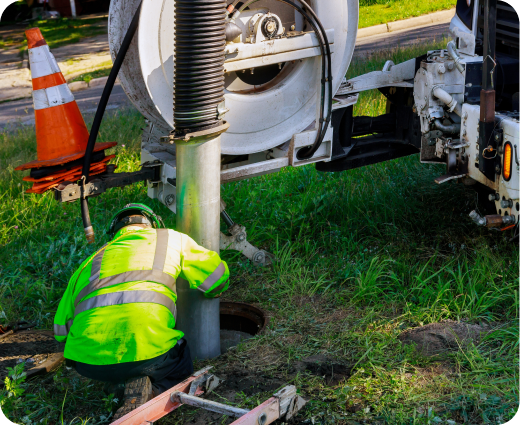
Timp de citire: 6 minute Timp de citire: 4 minute TL;DR: Pornirea unei afaceri cu fose septice în 2026 necesită studii de piață, licențiere adecvată, planificare operațională și
Urmați acești pași pentru a adăuga o oprire tastând și căutând:
Urmați acești pași pentru a adăuga opriri în bloc folosind un fișier Excel:
Urmați acești pași pentru a adăuga opriri în bloc, încărcând o imagine:
Urmați acești pași pentru a adăuga oprire dacă aveți Latitudine și Longitudine ale adresei:
Urmați acești pași pentru a adăuga oprirea utilizării codului QR:
Urmați acești pași pentru a șterge o oprire:
Explorează blogul nostru pentru articole perspicace, sfaturi ale experților și conținut inspirat care te ține la curent.

Timp de citire: 6 minute Ghid complet pentru software-ul de optimizare a rutelor de livrare a propanului pentru economii de combustibil, conformitate cu DOT, gestionarea situațiilor de urgență și o programare mai bună pentru companiile de distribuție...

Timp de citire: 7 minute Învățați strategii dovedite pentru a reduce costurile de livrare a propanului prin optimizarea rutelor, programarea inteligentă și îmbunătățirea eficienței care reduc combustibilul și forța de muncă cu...

Timp de citire: 8 minute Rezolvați provocările legate de planificarea rutelor camioanelor frigorifice cu ajutorul unei tehnologii care menține respectarea lanțului frigorific, reducând în același timp costurile. Obțineți soluții practice.
Revoluționând livrările
cu Zeo Route Planner

Este o aplicație foarte bună și sunt sincer impresionat de cât de precise sunt cronometrarea călătoriilor. Singurul aspect care cred că ar putea fi îmbunătățit este funcția de localizare/navigare. Când marchez o stație ca „Terminat”, mă duce automat la următoarea stație, ceea ce este minunat. Cu toate acestea, când Zeo trimite următoarea destinație către Google Maps, nu comunică întotdeauna adresa exactă cu exactitate. Îmbunătățirea acestui aspect ar face experiența și mai bună.
Fiind un curier, această aplicație are o valoare excelentă. Deși câteva puncte... făcând peste 100 de opriri pe zi, ar fi grozav dacă apăsarea butonului Terminat ar avea o mică întârziere. Uneori, apăsați-l accidental de două ori, fără să observ și apoi aflați că am ratat câteva opriri la sfârșitul zilei și trebuie să mă întorc. De asemenea, s…
Primesc scanări și căutare vocală 90-100 de opriri pe noapte din cauza serviciului și trebuie să calculez singur ruta. Zeo Route Planner simplifică lucrurile, mulțumesc. Zeo Route Planner este cea mai bună aplicație pentru rute de livrare și optimizarea rutelor.
Cele mai bune dintre cele mai bune aplicații de rutare, toate pe care le-am încercat. Funcționare uimitor de inteligentă. Funcționează perfect în orice moment și pentru toate scopurile pe care le-am întâlnit. Oferă stocare nelimitată în cloud!
Sunt un lucrător esențial care efectuează livrări de produse medicale, iar această aplicație mi-a fost de mare ajutor. Timpul este esențial în munca mea, iar aplicația economisește ore întregi în fiecare zi, ajutând la livrări esențiale mai devreme și mai rapid.
Avem o mică afacere. Am folosit Zeo Route Planner pentru prima noastră livrare. A fost fantastic, super util. Îl recomand cu căldură!!!! În prezent, nu pot actualiza aplicația și s-a blocat. Orice ajutor pentru a o face să funcționeze din nou ar fi grozav. Problema a fost rezolvată 🙂 după actualizare, mulțumesc.
O aplicație minunat proiectată, care se ocupă de toate nevoile de cartografiere a rutelor pentru șoferi și companii care trebuie să se oprească în mai multe locații într-o călătorie. Multumesc pentru asta. De asemenea, planurile dvs. de abonament sunt foarte bune
Excelentă aplicație de rutare! Pot să-mi accelerez rutele mult mai eficient de când am început să folosesc aplicația Zeo Route Planer. Economisește timp și vă oferă liniște și încredere că rutele sunt organizate în cea mai optimă ordine.
O aplicație minunat proiectată, care se ocupă de toate nevoile de cartografiere a rutelor pentru șoferi și companii care trebuie să se oprească în mai multe locații într-o călătorie. Multumesc pentru asta. De asemenea, planurile dvs. de abonament sunt foarte bune
Aplicația de rutare perfectă pentru mine! Îi laud pe dezvoltatori și pe toți cei implicați pentru că au păstrat această aplicație gratuită la 15 livrări. De obicei am aproximativ 12 livrări zilnic. Sunt nou în domeniul livrărilor și această aplicație face lucrurile atât de simple, încât pot să-mi fac mai multă muncă și să plătesc cu plăcere taxa anuală pentru nivelul de 500 de livrări. Cred că această aplicație este coplilotul meu, cu adevărat o bucurie de folosit zilnic. 6 stele!!!
A instalat și a folosit această aplicație în timp ce se efectuează evaluarea dezastrelor pentru o mare agenție națională de asistență non-profit în timpul dezastrului uraganului Ida din New Jersey. Lucrarea presupunea să conduc zilnic la diverse adrese din tot statul. Aplicația mi-a permis să ajung la mai multe destinații în timp ce minimizez timpul de conducere, prin urmare, asistență rapidă pentru clienți.




















Drepturi de autor © 2026, Planificator de rute Zeo. Toate drepturile rezervate. Susținut de Expronto
