


Cum se importă Excel în aplicația Zeo Route | Planificator de rute Zeo ...
Timp de citit: 3 minute

Actualizat la: 8 iunie 2026

Zeo Route Planner oferă diverse funcții care vă ajută să vă dezvoltați afacerea de livrare. Cu toate acestea, există o caracteristică importantă necesară în domeniul livrării pe ultimul kilometru în care doriți să adăugați mai multe adrese de livrare dintr-o dată.

Planificatorul de rute Zeo vă permite să importați fișiere Excel cu sute de adrese din memoria locală a dispozitivului dvs., precum și din servicii de stocare în cloud de la terți. Așadar, acum vă puteți planifica confortabil ruta fără a vă baza pe computere staționare sau a adăuga manual numeroase adrese. Ne prețuim clienții și, prin urmare, noi, la Zeo Route, ne străduim constant să oferim funcții care vă ajută să lucrați într-un mediu liniștit.

Așadar, să vedem procedura de importare a fișierelor Excel în Zeo Route Planner.

Importați fișiere Excel în aplicația Zeo

Cu doar câteva clicuri, aplicația Zeo Route Planner facilitează importul direct al fișierelor Excel. Încărcați adrese în bloc, optimizați rutele și atribuiți-le șoferilor fără a pierde timpul cu introducerea manuală.

Obțineți ajutor pentru a importa fișiere Excel în aplicația Zeo Route Planner.

Cum se importă Excel în Zeo Route Planner, Zeo Route Planner
crește economiile de combustibil

Livrări și ridicări fără probleme!

Optimizați rutele cu algoritmul nostru, reducând eficient timpul de călătorie și costurile.

Începeți gratuit
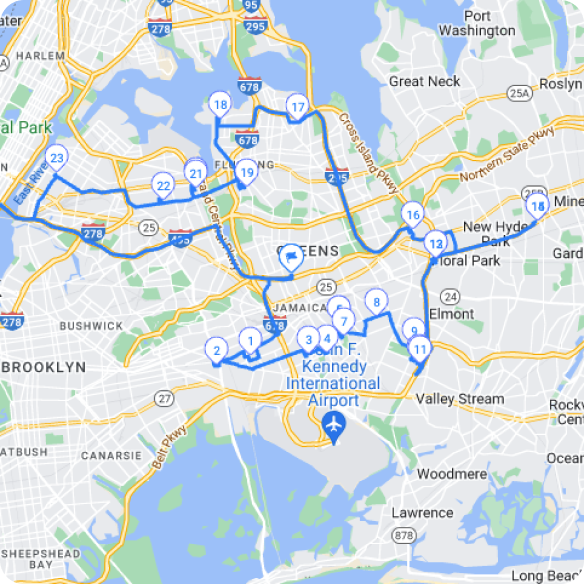
Cum se importă Excel în Zeo Route Planner, Zeo Route Planner

  • Conectați-vă la contul dvs. din Zeo Mobile App. Faceți clic pe „„În călătorie” și faceți clic pe butonul "+" butonul. Apoi va apărea o listă și selectați „Adăugați o rută nouă”.
  • După apăsarea butonului Adăugați o rută nouă butonul, se va încărca un alt ecran și veți vedea diverse opțiuni, cum ar fi Import Excel, încărcare imagini și scanare coduri de bare. Cum se importă Excel în Zeo Route Planner, Zeo Route Planner
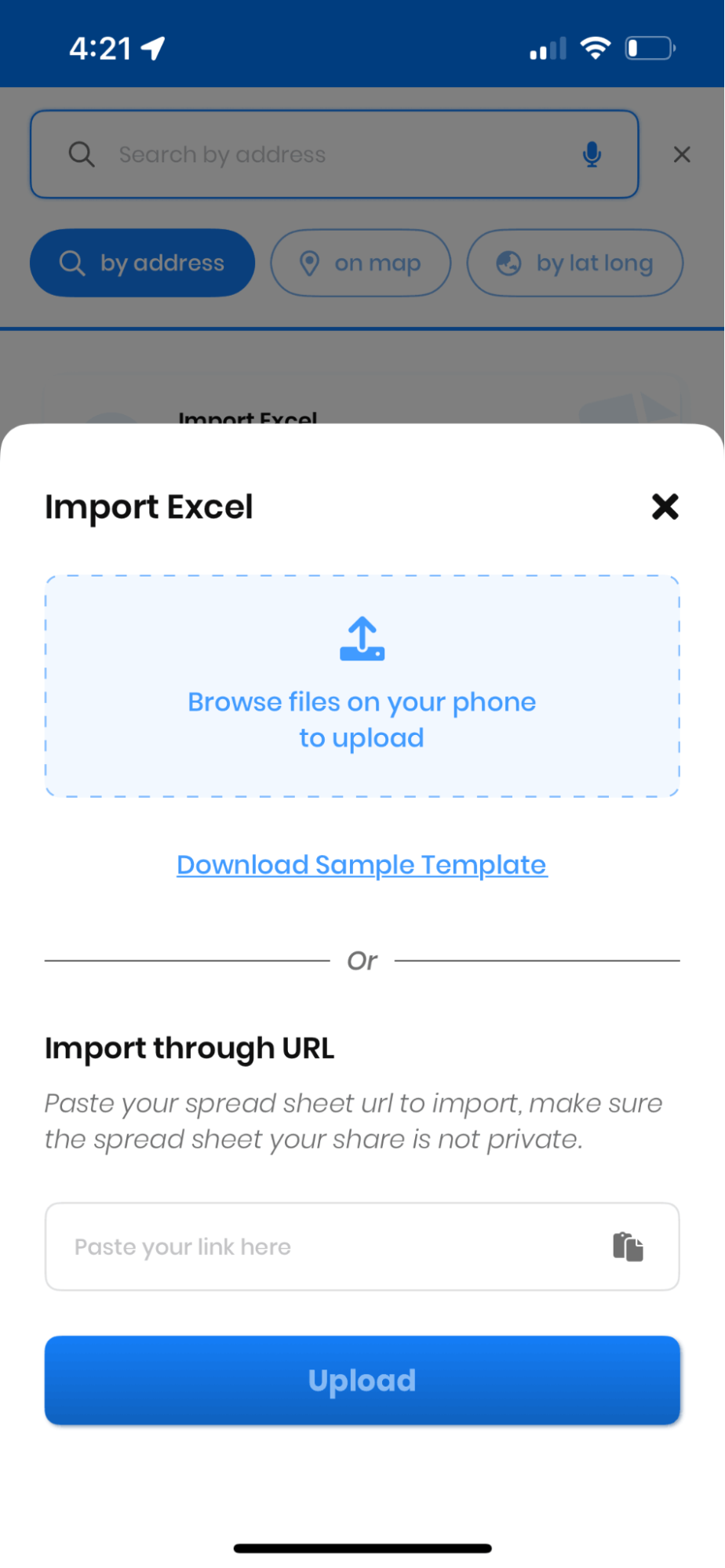
  • Faceți clic pe import Excel și încărcați foaia din documentul dvs. de fișier. Apăsați pe „Butonul Continuă” cand esti gata. Cum se importă Excel în Zeo Route Planner, Zeo Route Planner
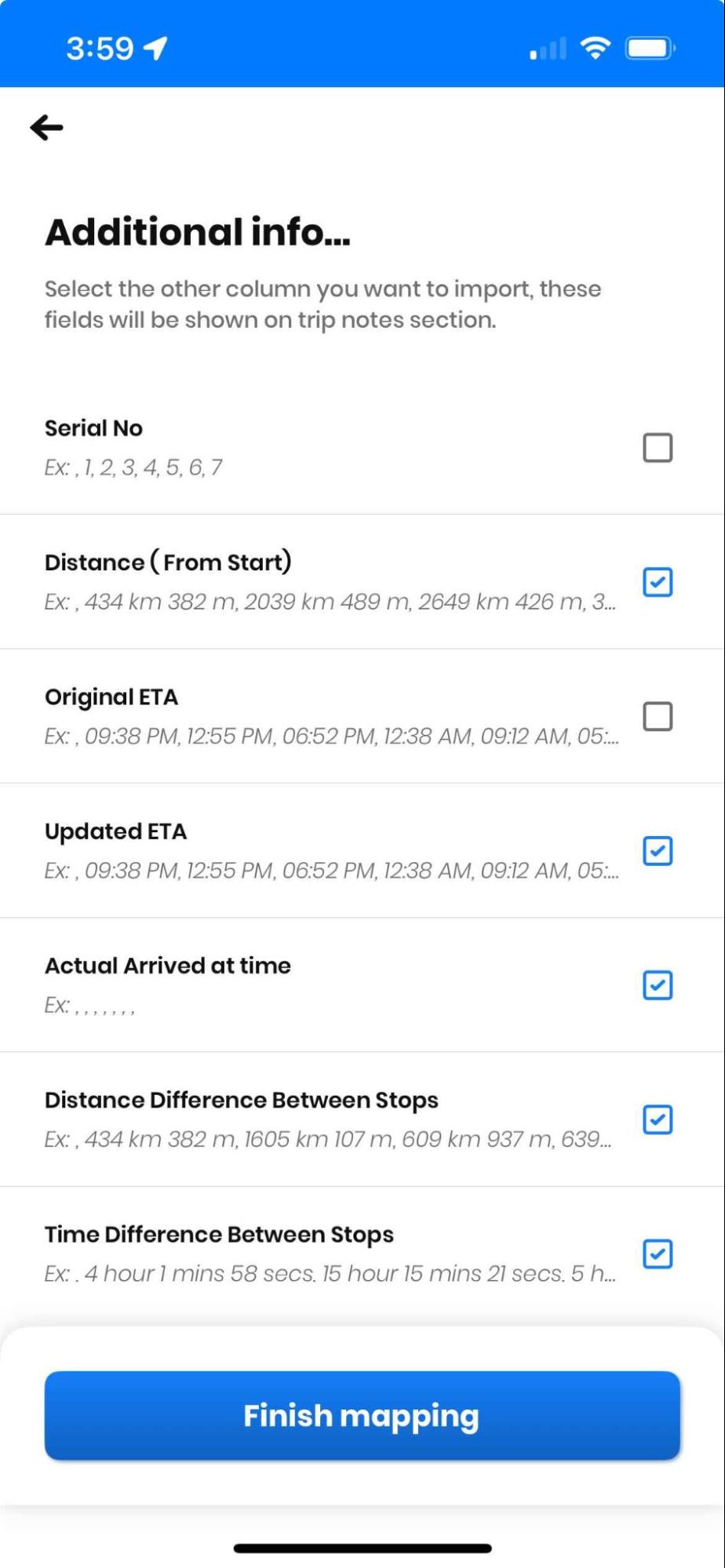
  • Acum va apărea o listă suplimentară cu informații, unde puteți selecta cealaltă coloană pe care doriți să o importați. După selectarea opțiunilor necesare, puteți face clic pe „Finalizați maparea” Buton. Cum se importă Excel în Zeo Route Planner, Zeo Route Planner
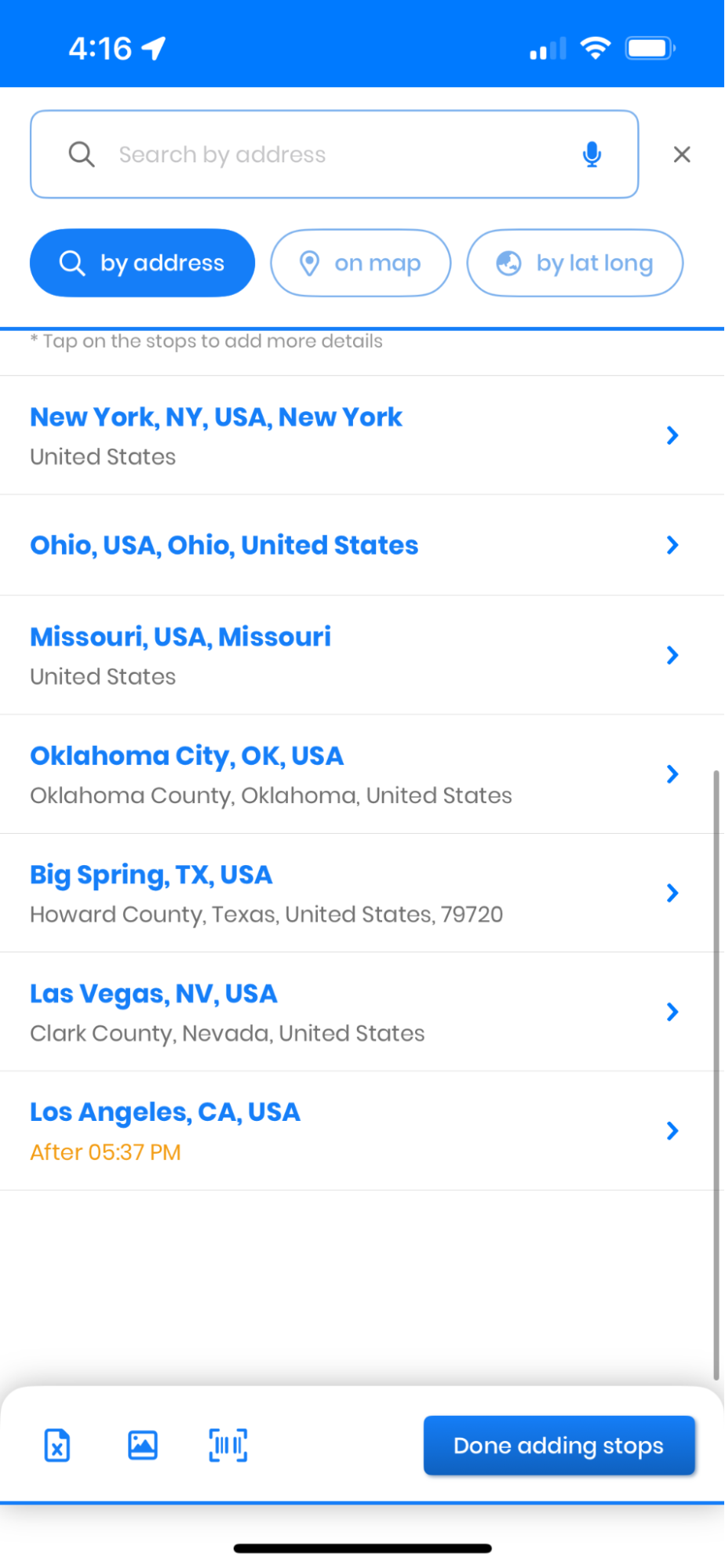
  • După ce găsiți lista opririlor importate, adăugați locația de plecare și locația de sosire. Apoi faceți clic pe „gata” adăugarea opririlor. Cum se importă Excel în Zeo Route Planner, Zeo Route Planner
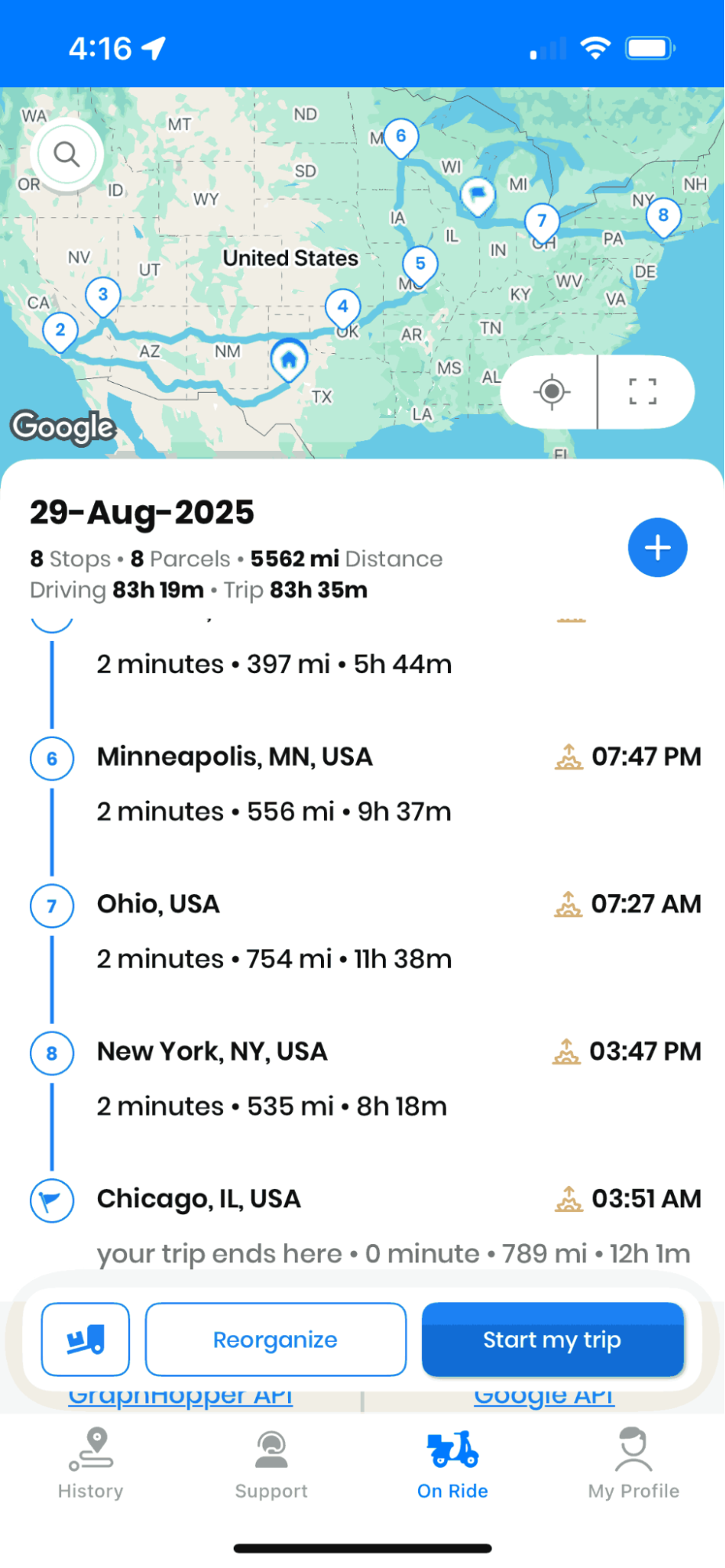
  • Dati click pe „Creați și optimizați o nouă rută” pentru a optimiza rutele, iar aplicația Zeo vă va oferi ruta cea mai bine optimizată.

Importul Excel

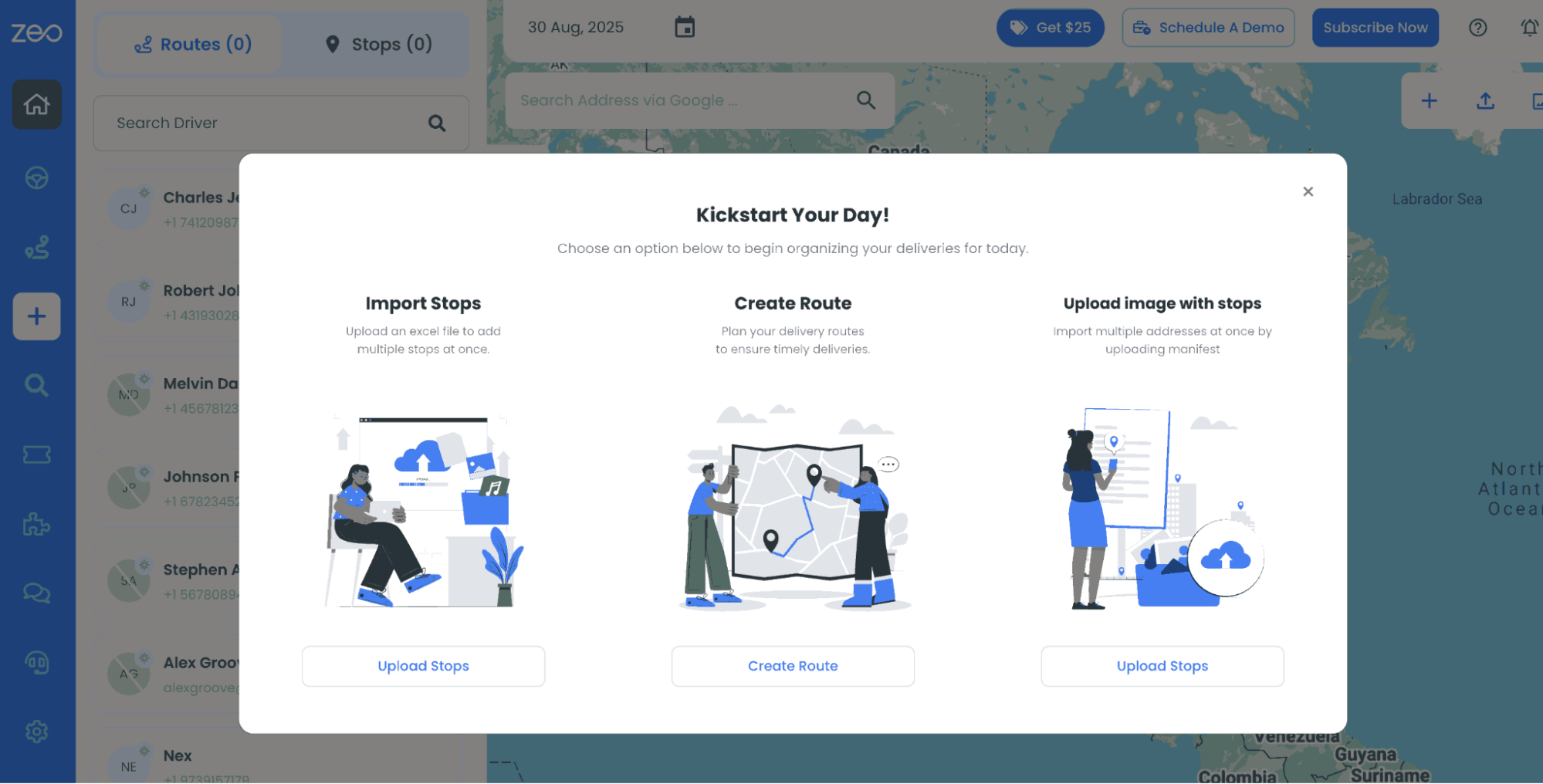
  • Pentru a încărca un fișier Excel cu adrese din spațiul de stocare, conform serviciilor de stocare în cloud preferate, cum ar fi Google Drive, Dropbox etc., navigați la "Bord" secțiune și atingeți „„Oprire încărcare” butonul. Cum se importă Excel în Zeo Route Planner, Zeo Route Planner
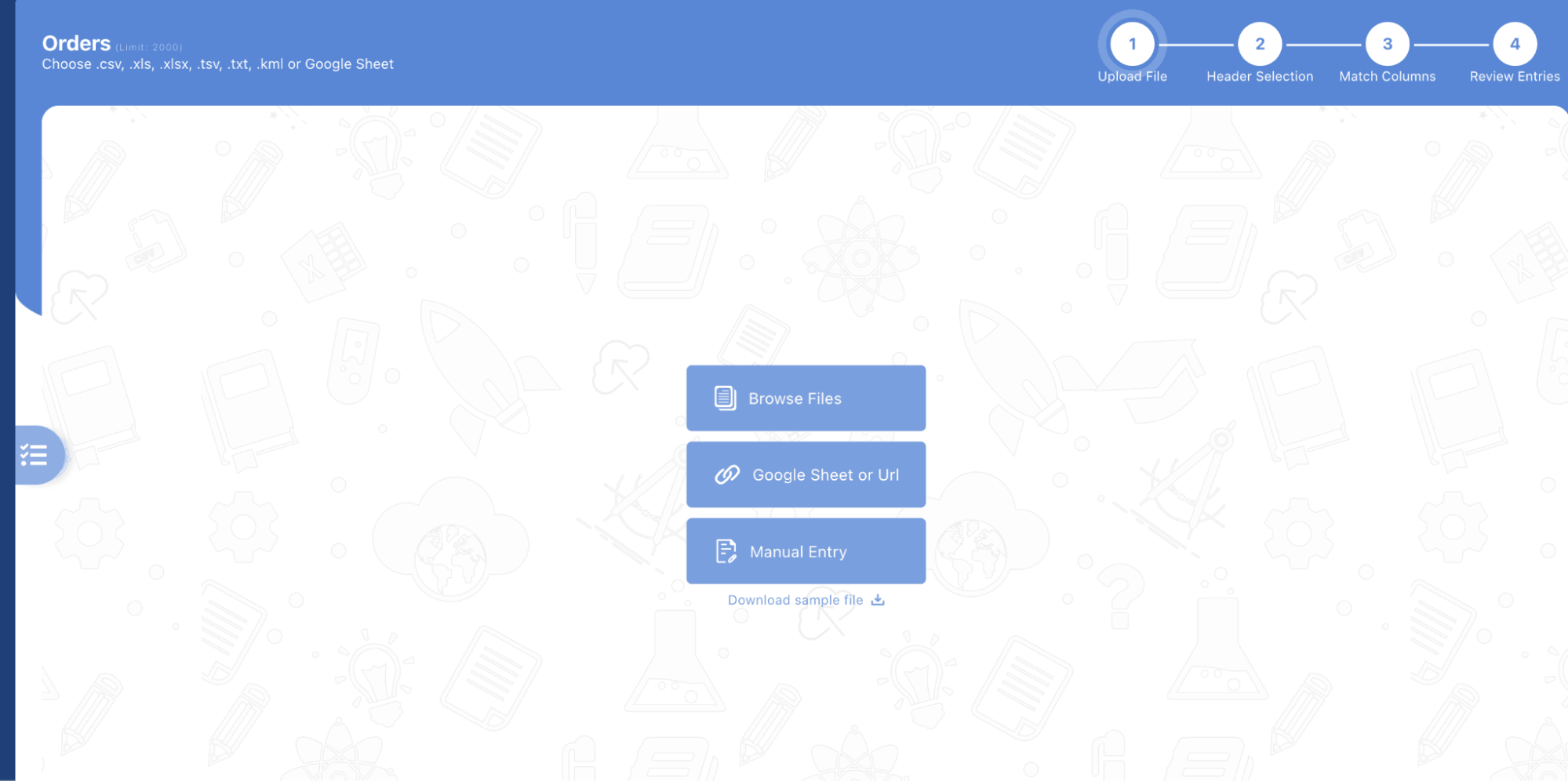
  • După aceea, mergeți la „Răsfoire fișier” , de unde puteți importa fișierul Excel. Selectați fișierul foii de calcul de pe dispozitiv. Cum se importă Excel în Zeo Route Planner, Zeo Route Planner
  • Potriviți coloanele din foaia de calcul cu câmpurile corespunzătoare din Zeo. Unele dintre câmpuri sunt adresa, orașul, țara, numele clientului, numărul de contact etc. Apăsați butonul „Butonul Continuă” a merge înainte. Cum se importă Excel în Zeo Route Planner, Zeo Route Planner
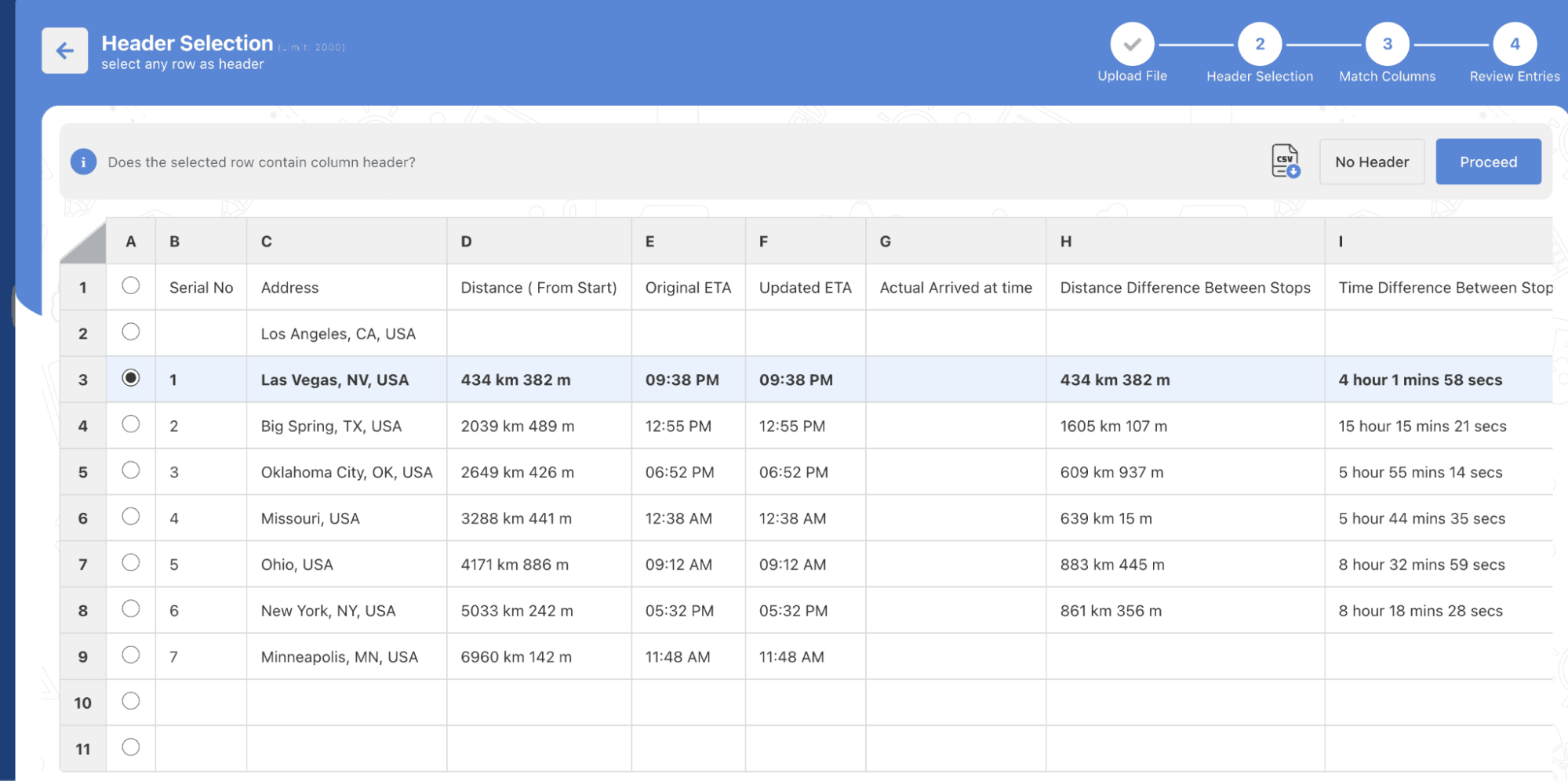
  • Înainte de a finaliza importul, verificați informațiile pentru a vă asigura că totul este corect. Aveți posibilitatea să editați sau să ajustați orice detalii, după cum este necesar. Cum se importă Excel în Zeo Route Planner, Zeo Route Planner
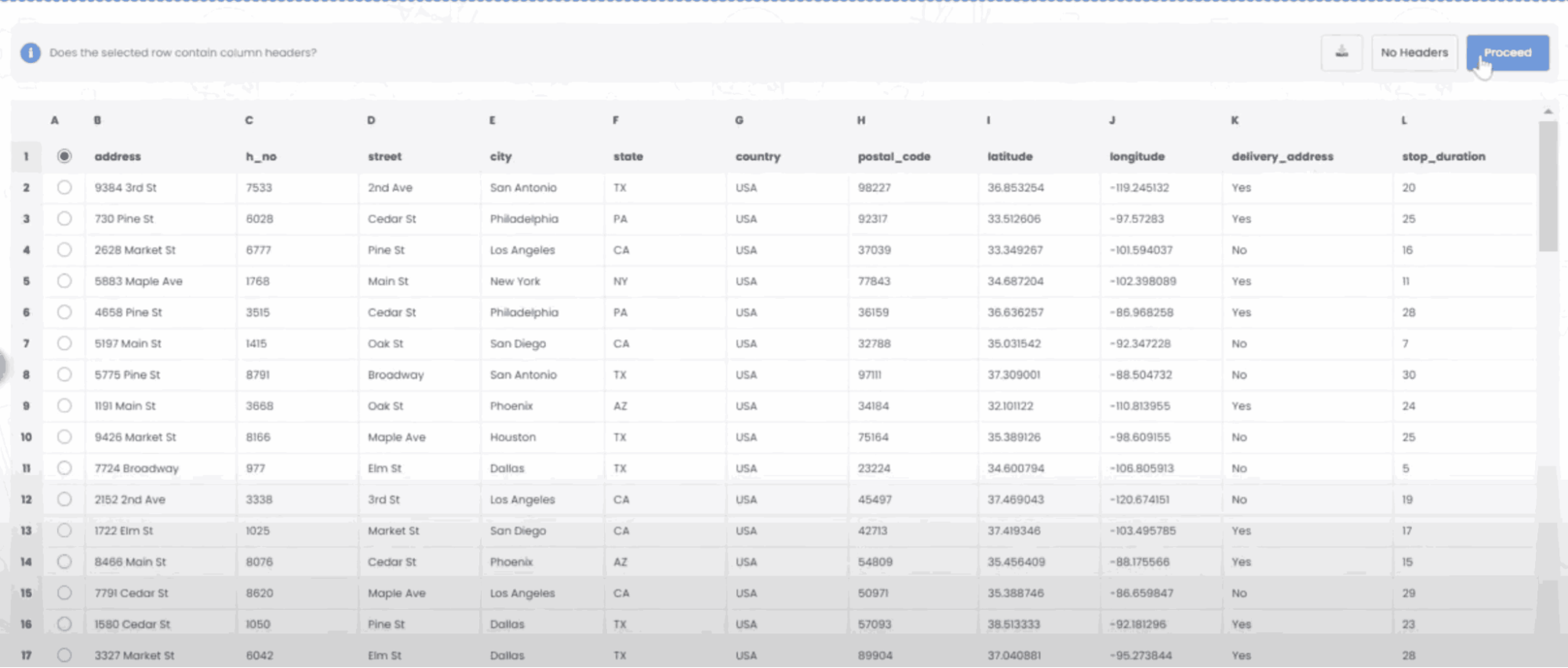
  • Acum, finalizați procesul de import odată ce totul este verificat. Stațiile dvs. vor fi adăugate la lista de planificare a rutei în Zeo. Cum se importă Excel în Zeo Route Planner, Zeo Route Planner
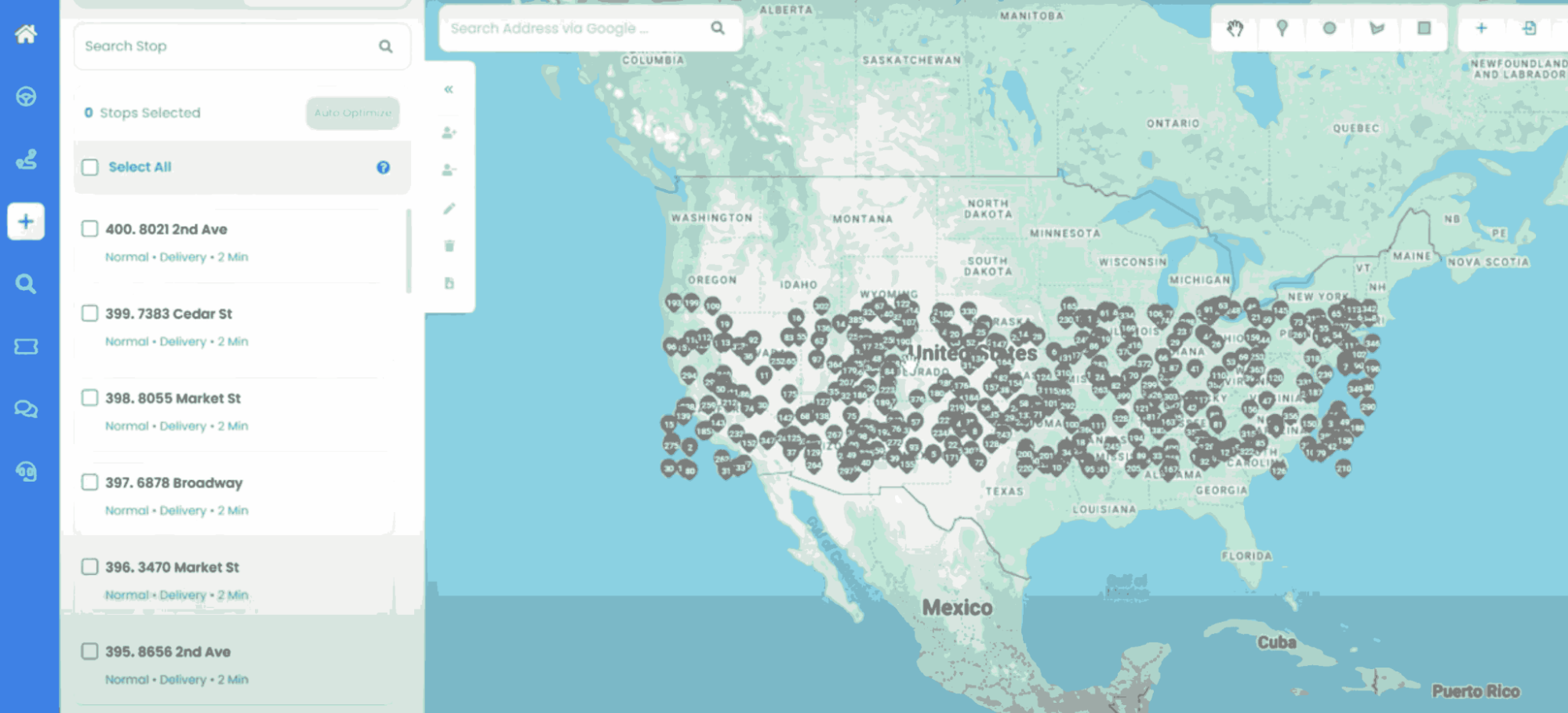
Zeo facilitează importul direct de fișiere Excel. Puteți încărca adrese în bloc, optimiza rutele cu doar câteva clicuri și le puteți atribui șoferilor fără a pierde timpul cu introducerea manuală a datelor.

Gânduri finale

Funcția de import Excel a Zeo Route Planner simplifică și eficientizează gestionarea livrărilor în bloc. Companiile pot încărca toate datele de livrare în câteva secunde, în loc să adauge opriri una câte una. Zeo se concentrează pe rute optimizate pentru livrări mai rapide.

Evaluează această postare:

???? 0😐 0???? 0❤️ 3
În acest articol
crește economiile de combustibil

Livrări și ridicări fără probleme!

Optimizați rutele cu algoritmul nostru, reducând eficient timpul de călătorie și costurile.

Începeți gratuit
Alăturați-vă newsletter-ului nostru

Obțineți cele mai recente actualizări, articole de experți, ghiduri și multe altele în căsuța dvs. de e-mail!

    Prin abonare, sunteți de acord să primiți e-mailuri de la Zeo și să respectați politica noastră de confidențialitate.

    Chestionarul Zeo

    Frecvent
    Întrebat
    Întrebări

    Aflați mai multe

    Cum adaug stop tastând și căutând? web

    Urmați acești pași pentru a adăuga o oprire tastând și căutând:

    • Accesează Pagina Locului de joacă. Veți găsi o casetă de căutare în stânga sus.
    • Introduceți oprirea dorită și va afișa rezultatele căutării pe măsură ce introduceți.
    • Selectați unul dintre rezultatele căutării pentru a adăuga oprirea la lista cu opriri nealocate.

    Cum import opriri în vrac dintr-un fișier Excel? web

    Urmați acești pași pentru a adăuga opriri în bloc folosind un fișier Excel:

    • Accesează Pagina Locului de joacă.
    • În colțul din dreapta sus veți vedea pictograma de import. Apăsați pe pictograma respectivă și se va deschide un modal.
    • Dacă aveți deja un fișier Excel, apăsați butonul „Încărcarea se oprește prin fișier plat” și se va deschide o fereastră nouă.
    • Dacă nu aveți un fișier existent, puteți descărca un fișier exemplu și introduce toate datele în consecință, apoi îl puteți încărca.
    • În fereastra nouă, încărcați fișierul și potriviți anteturile și confirmați mapările.
    • Examinați datele confirmate și adăugați oprirea.

    Cum import opriri dintr-o imagine? Mobil

    Urmați acești pași pentru a adăuga opriri în bloc, încărcând o imagine:

    • Accesează Aplicația Zeo Route Planner și deschideți pagina On Ride.
    • Bara de jos are 3 pictograme în stânga. Apăsați pe pictograma imagine.
    • Selectați imaginea din galerie dacă aveți deja una sau faceți o fotografie dacă nu aveți una existentă.
    • Ajustați decuparea pentru imaginea selectată și apăsați decuparea.
    • Zeo va detecta automat adresele din imagine. Apăsați pe gata și apoi salvați și optimizați pentru a crea traseul.

    Cum adaug o oprire folosind Latitudine și Longitudine? Mobil

    Urmați acești pași pentru a adăuga oprire dacă aveți Latitudine și Longitudine ale adresei:

    • Accesează Aplicația Zeo Route Planner și deschideți pagina On Ride.
    • Veți vedea a pictograma. Apăsați pe pictograma respectivă și apăsați pe Rută nouă.
    • Dacă aveți deja un fișier Excel, apăsați butonul „Încărcarea se oprește prin fișier plat” și se va deschide o fereastră nouă.
    • Sub bara de căutare, selectați opțiunea „după latitudine și longitudine” și apoi introduceți latitudinea și longitudinea în bara de căutare.
    • Veți vedea rezultate în căutare, selectați unul dintre ele.
    • Selectați opțiuni suplimentare în funcție de nevoile dvs. și faceți clic pe „Am terminat de adăugat opriri”.

    Cum adaug opriri folosind codul QR? Mobil

    Urmați acești pași pentru a adăuga oprirea utilizării codului QR:

    • Accesează Aplicația Zeo Route Planner și deschideți pagina On Ride.
    • Veți vedea a pictograma. Apăsați pe pictograma respectivă și apăsați pe Rută nouă.
    • Bara de jos are 3 pictograme în stânga. Apăsați pe pictograma codului QR.
    • Se va deschide un scaner de coduri QR. Puteți scana atât un cod QR normal, cât și un cod QR FedEx, iar adresa va fi detectată automat.
    • Adăugați oprirea rutei cu orice opțiuni suplimentare.

    Cum șterg o oprire? Mobil

    Urmați acești pași pentru a șterge o oprire:

    • Accesează Aplicația Zeo Route Planner și deschideți pagina On Ride.
    • Veți vedea a pictograma. Apăsați pe pictograma respectivă și apăsați pe Rută nouă.
    • Adăugați câteva opriri folosind oricare dintre metode și faceți clic pe Salvare și optimizare.
    • Din lista de opriri pe care o aveți, apăsați lung pe orice oprire pe care doriți să o ștergeți.
    • Se va deschide o fereastră care vă va cere să selectați opririle pe care doriți să le eliminați. Faceți clic pe butonul Eliminare și va șterge oprirea de pe traseu.

    Xlork este o platformă de import de date destinată dezvoltatorilor. Vă permite să integrați fișiere CSV, Excel și Foi de calcul Google în orice aplicație, cu maparea coloanelor și validarea schemei bazate pe inteligență artificială. Explorați instrumente gratuite pentru dezvoltatori , cum ar fi convertoarele JSON-CSV și generatoarele de palete de culori. Gata cu construirea de fluxuri de import de la zero - instalați SDK-ul Xlork , înregistrați-vă gratuit și livrați date curate în câteva minute.


















