






Ghid software pentru optimizarea rutei de livrare a propanului 2026
Timp de citire: 6 minute Ghid complet pentru software-ul de optimizare a rutelor de livrare a propanului pentru economii de combustibil, conformitate cu DOT, gestionarea situațiilor de urgență și o programare mai bună pentru companiile de distribuție...

Cum să reduci costurile de livrare a propanului cu 30% în 2026
Timp de citire: 7 minute Învățați strategii dovedite pentru a reduce costurile de livrare a propanului prin optimizarea rutelor, programarea inteligentă și îmbunătățirea eficienței care reduc combustibilul și forța de muncă cu...

Soluții pentru Provocările Planificării Rutelor pentru Camioane Frigorifice 2026
Timp de citire: 8 minute Rezolvați provocările legate de planificarea rutelor camioanelor frigorifice cu ajutorul unei tehnologii care menține respectarea lanțului frigorific, reducând în același timp costurile. Obțineți soluții practice.

Cum să reduci costurile de livrare a băuturilor cu 20-30% în 2026
Timp de citire: 6 minute Reduceți costurile de livrare a băuturilor cu 20-30% prin optimizarea rutelor, strategii de eficiență pentru șoferi și îmbunătățiri operaționale. Reduceți combustibilul, forța de muncă și cheltuielile generale.

Ghid pentru planificarea rutei: Alegeți soluția potrivită în 2026
Timp de citire: 11 minute Nu mai pierdeți ore întregi cu planificarea manuală a rutelor. Aflați cum să alegeți și să implementați planificatorul de rute potrivit pentru a economisi peste 2 ore zilnic și a reduce costurile cu combustibilul cu 30%.

Povești de succes în optimizarea livrării: Rezultate și indicatori reali
Timp de citire: 6 minute Povești de succes reale în optimizarea livrărilor care arată câștiguri de eficiență de 20-40%. Învățați de la companiile care au trecut de la haos la operațiuni profitabile.

Studii de caz privind optimizarea rutelor: ROI real din 3 industrii
Timp de citire: 7 minute Studii de caz reale privind optimizarea rutelor care arată economii de combustibil cu 40%, 60% mai multe vizite la clienți și economii de timp zilnic cu 2 ore. Vedeți indicatorii ROI reali înainte de a investi.

Cele mai bune aplicații de urmărire a kilometrajului pentru șoferii de livrare: Rezultatele testelor din 2026
Timp de citire: 4 minute Fiecare milă parcursă la livrare are un cost asociat, inclusiv combustibil, timp și chiar taxele pe care le solicitați la sfârșitul anului.
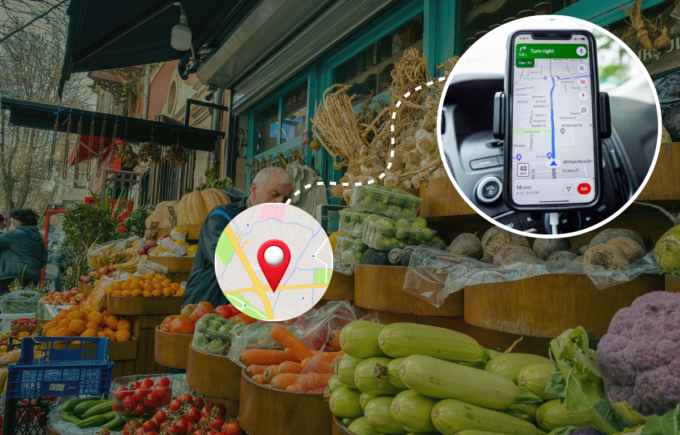
Cel mai bun software de livrare a alimentelor în 2026: Ghid complet pentru afaceri cu analiză a rentabilității investiției
Timp de citire: 5 minute Viața aglomerată de astăzi a crescut cererea de livrare de produse alimentare. Clienții plasează comenzile cu aceeași urgență cu care...

Cel mai bun software de rutare logistică pentru 2026
Timp de citire: 4 minute Gestionarea logisticii necesită respectarea unor termene stricte, precizie și control al costurilor. Fiecare kilometru contează pentru afacere. Așadar, veți...

Programarea livrării lenjeriei de spital: 6 modalități de a reduce costurile
Timp de citire: 5 minute Rezolvați provocările legate de programarea livrării lenjeriei de spital cu optimizarea rutelor, urmărirea în timp real și gestionarea șoferilor pentru a reduce costurile și a îmbunătăți serviciile.

Cum să urmăriți inventarul livrărilor uniforme: Ghid complet 2026
Timp de citire: 7 minute. Aflați cum să urmăriți inventarul uniform de livrare de la depozit până la ușa clientului, cu vizibilitate în timp real, responsabilitate și optimizare a rutelor.





















