Urmărirea milelor Zeo

Timp de citit: 2 minute
Urmărirea milelor

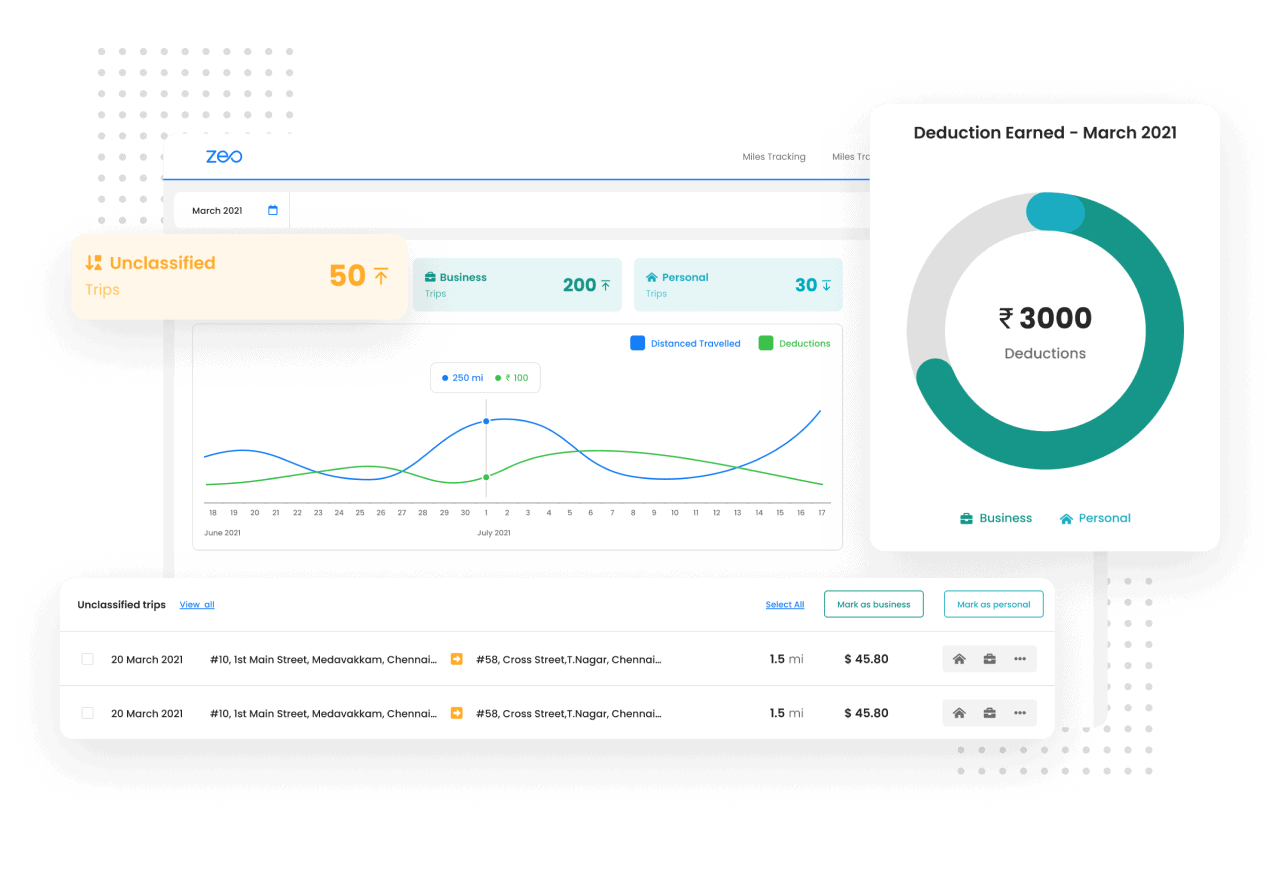
​​​​​​​​Acum este ușor să gestionați și să urmăriți rapoartele dvs. de kilometraj cu sistemul de urmărire Zeo Mile disponibil atât pentru platformele mobile, cât și pe web.

  • Rapoarte de urmărire automată a milelor.
  • Ușor de configurat Locații, Vehicule, Orele de lucru.

Descărcări Evaluare 2x, Zeo Route Planner

Banner de urmărire a milelor, Zeo Route Planner
Rapoarte, Zeo Route Planner

Rapoarte

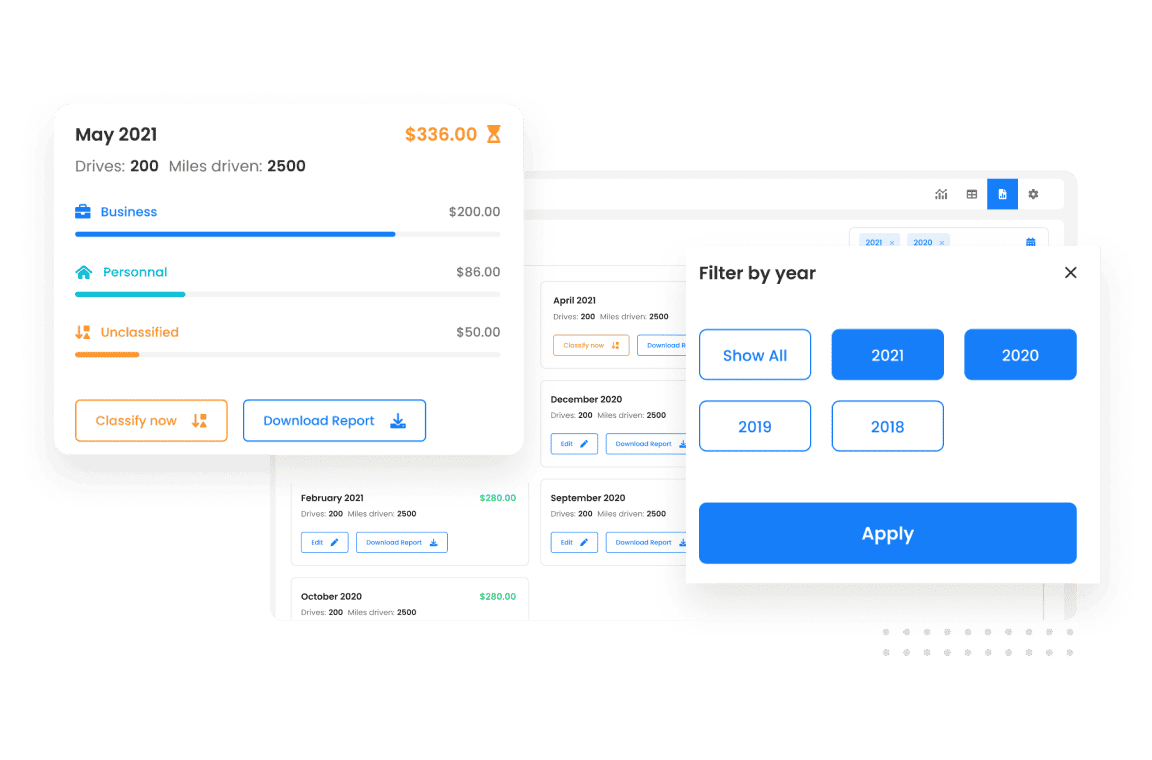
Rapoarte de urmărire a milelor

Obțineți rapoarte detaliate despre milele parcurse. Un raport separat pentru milele parcurse pentru cheltuieli personale și afaceri. Rapoarte ușor de înțeles care pot fi utilizate pentru depunerea impozitelor.

Google Play, Zeo Route PlannerApple Store, Zeo Route Planner
Configurare

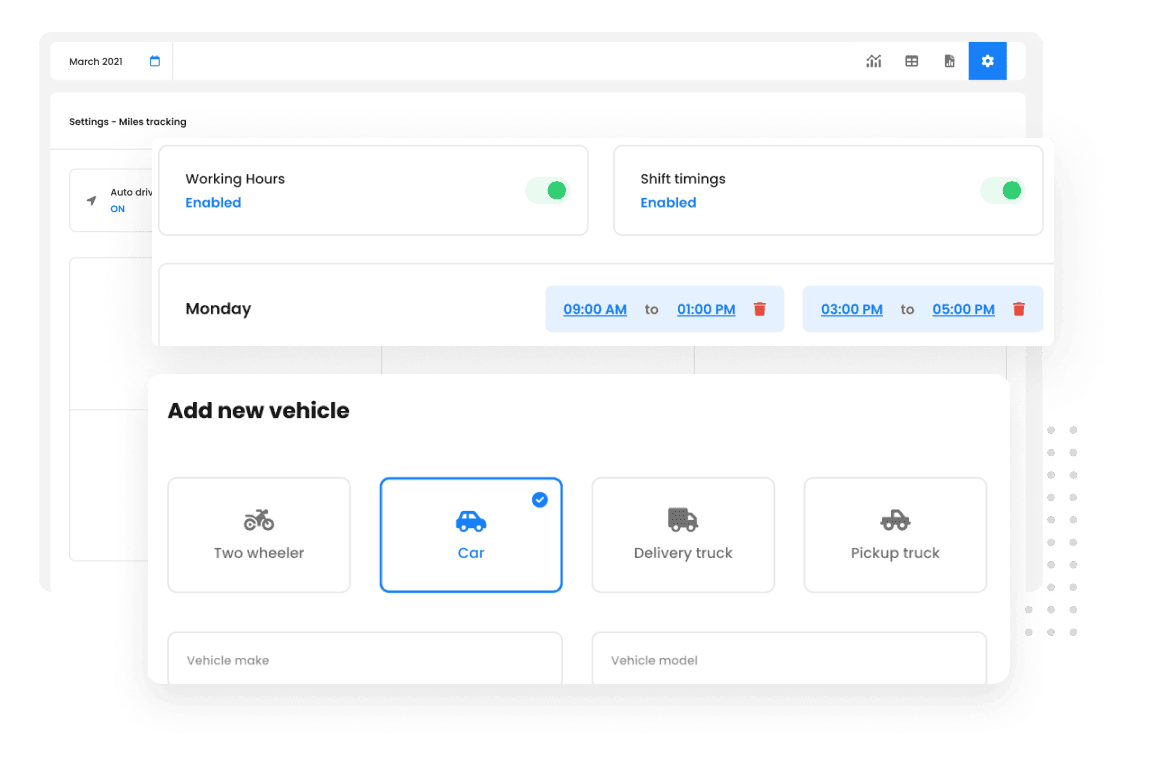
Locații, Vehicule, Program de lucru

Predefiniți locațiile frecvent vizitate, vehiculele conduse și orele de lucru. Orice condus în timpul orelor de lucru definite este clasificat automat ca afaceri și economiile înregistrate. Economisiți timp, lăsați-ne să facem treaba!

Configurare, Zeo Route Planner

Partener de incredere 10,000+ Afaceri pentru rute optimizate

Folosit de peste 1.5mn șoferii dincolo 150 țări să-și termine munca mai repede!

Zeo Mile Tracking, Zeo Route Planner

# 1 Evaluat pentru productivitate, timp și costuri în software-ul de planificare a rutei

2 stele, Zeo Route Planner
LastMileDelivery HighPerformer EMEA HighPerformer, Zeo Route Planner LastMileDelivery Leader Leader, Zeo Route Planner LastMileDelivery Leader Lider de afaceri mici, Zeo Route Planner RoutePlanning BestRelationship Small Business Total, Zeo Route Planner RoutePlanning BestRelationship Total, Zeo Route Planner RoutePlanning BestResults Small Business Total, Zeo Route Planner RoutePlanning BestResults Total, Zeo Route Planner RoutePlanning BestUsability Small Business Total, Zeo Route Planner RoutePlanning HighPerformer HighPerformer 1, Zeo Route Planner LastMileDelivery HighPerformer Asia HighPerformer, Zeo Route Planner LastMileDelivery HighPerformer AsiaPacific HighPerformer, Zeo Route Planner RoutePlanning BestUsability Total, Zeo Route Planner RoutePlanning HighPerformer Asia HighPerformer, Zeo Route Planner RoutePlanning HighPerformer AsiaPacific HighPerformer, Zeo Route Planner RoutePlanning HighPerformer HighPerformer, Zeo Route Planner Lider RoutePlanning Lider EMEA, Zeo Route Planner RoutePlanning Leader Lider de afaceri mici, Zeo Route Planner RoutePlanning MomentumLeader Leader, Zeo Route Planner RoutePlanning Cele mai implementabile Total, Zeo Route Planner Capterra, Zeo Route Planner Getapp 1, Zeo Route Planner SoftwareAdvice, Zeo Route Planner
Devider, Zeo Route Planner
Ratig 1, Zeo Route Planner Raiting 2, Zeo Route Planner


Chestionarul Zeo

Frecvent
Întrebat
Întrebări

Aflați mai multe

Cum adaug stop tastând și căutând? web

Urmați acești pași pentru a adăuga o oprire tastând și căutând:

  • Accesează Pagina Locului de joacă. Veți găsi o casetă de căutare în stânga sus.
  • Introduceți oprirea dorită și va afișa rezultatele căutării pe măsură ce introduceți.
  • Selectați unul dintre rezultatele căutării pentru a adăuga oprirea la lista cu opriri nealocate.

Cum import opriri în vrac dintr-un fișier Excel? web

Urmați acești pași pentru a adăuga opriri în bloc folosind un fișier Excel:

  • Accesează Pagina Locului de joacă.
  • În colțul din dreapta sus veți vedea pictograma de import. Apăsați pe pictograma respectivă și se va deschide un modal.
  • Dacă aveți deja un fișier Excel, apăsați butonul „Încărcarea se oprește prin fișier plat” și se va deschide o fereastră nouă.
  • Dacă nu aveți un fișier existent, puteți descărca un fișier exemplu și introduce toate datele în consecință, apoi îl puteți încărca.
  • În fereastra nouă, încărcați fișierul și potriviți anteturile și confirmați mapările.
  • Examinați datele confirmate și adăugați oprirea.

Cum import opriri dintr-o imagine? Mobil

Urmați acești pași pentru a adăuga opriri în bloc, încărcând o imagine:

  • Accesează Aplicația Zeo Route Planner și deschideți pagina On Ride.
  • Bara de jos are 3 pictograme în stânga. Apăsați pe pictograma imagine.
  • Selectați imaginea din galerie dacă aveți deja una sau faceți o fotografie dacă nu aveți una existentă.
  • Ajustați decuparea pentru imaginea selectată și apăsați decuparea.
  • Zeo va detecta automat adresele din imagine. Apăsați pe gata și apoi salvați și optimizați pentru a crea traseul.

Cum adaug o oprire folosind Latitudine și Longitudine? Mobil

Urmați acești pași pentru a adăuga oprire dacă aveți Latitudine și Longitudine ale adresei:

  • Accesează Aplicația Zeo Route Planner și deschideți pagina On Ride.
  • Veți vedea a pictograma. Apăsați pe pictograma respectivă și apăsați pe Rută nouă.
  • Dacă aveți deja un fișier Excel, apăsați butonul „Încărcarea se oprește prin fișier plat” și se va deschide o fereastră nouă.
  • Sub bara de căutare, selectați opțiunea „după latitudine și longitudine” și apoi introduceți latitudinea și longitudinea în bara de căutare.
  • Veți vedea rezultate în căutare, selectați unul dintre ele.
  • Selectați opțiuni suplimentare în funcție de nevoile dvs. și faceți clic pe „Am terminat de adăugat opriri”.

Cum adaug opriri folosind codul QR? Mobil

Urmați acești pași pentru a adăuga oprirea utilizării codului QR:

  • Accesează Aplicația Zeo Route Planner și deschideți pagina On Ride.
  • Veți vedea a pictograma. Apăsați pe pictograma respectivă și apăsați pe Rută nouă.
  • Bara de jos are 3 pictograme în stânga. Apăsați pe pictograma codului QR.
  • Se va deschide un scaner de coduri QR. Puteți scana codul QR normal, precum și codul QR FedEx și va detecta automat adresa.
  • Adăugați oprirea rutei cu orice opțiuni suplimentare.

Cum șterg o oprire? Mobil

Urmați acești pași pentru a șterge o oprire:

  • Accesează Aplicația Zeo Route Planner și deschideți pagina On Ride.
  • Veți vedea a pictograma. Apăsați pe pictograma respectivă și apăsați pe Rută nouă.
  • Adăugați câteva opriri folosind oricare dintre metode și faceți clic pe salvare și optimizare.
  • Din lista de opriri pe care o aveți, apăsați lung pe orice oprire pe care doriți să o ștergeți.
  • Se va deschide o fereastră care vă va cere să selectați opririle pe care doriți să le eliminați. Faceți clic pe butonul Eliminare și va șterge oprirea de pe traseu.

Zeo bloguri

Explorează blogul nostru pentru articole perspicace, sfaturi ale experților și conținut inspirat care te ține la curent.

Studiu de caz privind optimizarea rutelor guvernamentale din 2026, 03 13, recomandat, Planificator de rute Zeo

Studiu de caz privind optimizarea rutelor guvernamentale: economii dovedite de 2.7 milioane USD

Timp de citit: 7 minuteStudii de caz reale privind optimizarea rutelor guvernamentale, care arată economii de peste 400 USD, reduceri de 35% ale costurilor cu combustibilul și creșteri de 40% ale serviciilor. Consultați foile de parcurs pentru implementare.

2026 03 05 Cum să programați apeluri de urgență la ușa de garaj Recomandat, Planificator de rute Zeo

Cum să programezi eficient apelurile de urgență la ușa de garaj

Timp de citit: 6 minuteAflați cum să programați apeluri de urgență la ușa de garaj fără a vă perturba rutele planificate. Obțineți procese pas cu pas pentru a echilibra reparațiile urgente și programarea...

2026 03 05 Software de rutare a ușilor de garaj recomandat, Zeo Route Planner

Software de rutare pentru service uși de garaj: Ghid complet 2026

Timp de citit: 8 minuteTransformați-vă operațiunile de service pentru uși de garaj cu un software inteligent de rutare. Reduceți timpul de deplasare cu 25-30% și îmbunătățiți răspunsul la situații de urgență. Începeți să optimizați astăzi.