




Actualizat la: 14 ianuarie 2026
Timp de citire: 4 minute
Zeo vă permite să adăugați cu ușurință opriri
Zeo vă permite să adăugați cu ușurință opriri. Aveți o gamă largă de opțiuni pentru a importa adresele în aplicație. Adăugarea de opriri prin tastare este una dintre cele mai comune moduri de a adăuga opriri. Așa procedăm noi.
Indiferent dacă gestionați apeluri la service-ul HVAC , planificați rute de curățare a piscinei sau organizați livrări pentru afacerea dvs., posibilitatea de a adăuga rapid opriri prin tastarea adreselor este fundamentală pentru o planificare eficientă a rutelor. Această metodă simplă vă oferă control complet asupra procesului de creare a rutelor.
Urmați pașii simpli de mai jos pentru a adăuga opriri tastând în caseta de căutare furnizată:
- Deschideți aplicația Zeo Route Planner pe telefon și accesați fila „Istoric”.
- Apăsați „+ Adăugați o rută nouă”
- Apăsați butonul „Adăugați oprire”.
- Introdu adresa în bara de căutare
- Selectați adresa din meniul drop-down
- Adăugați detalii suplimentare (Note, detalii despre client etc.)
- Introdu următoarea oprire pentru a adăuga mai multe opriri
- Faceți clic pe Terminat
- Introduceți locația de început și de sfârșit
- Apăsați pe salvare și optimizare
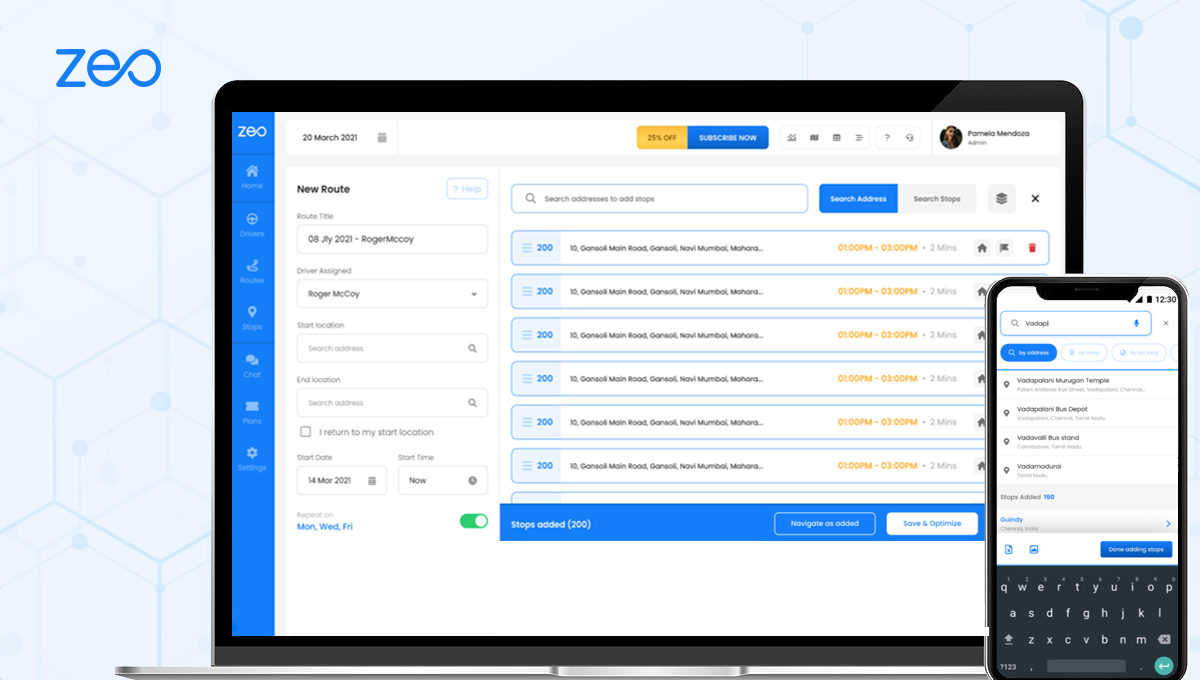
Sfaturi pentru introducerea corectă a adresei
Când introduceți adrese în bara de căutare a Zeo, precizia este esențială pentru a vă asigura că rutele sunt optimizate corect. Iată câteva dintre cele mai bune practici de urmat:
Folosiți adrese complete: Includeți întotdeauna adresa completă, orașul și statul, atunci când este posibil. Acest lucru ajută sistemul de geocodificare Zeo să identifice locația exactă și reduce șansa de a selecta adresa greșită din meniul derulant.
Verificați sugestiile din meniul derulant: Pe măsură ce tastați, Zeo va afișa adrese sugerate într-un meniu derulant. Acordați-vă un moment pentru a examina cu atenție aceste sugestii și selectați-o pe cea care corespunde exact destinației dorite.
Verificați detaliile locației: După selectarea unei adrese, verificați din nou dacă locația apare corect în previzualizarea hărții. Dacă ceva pare în neregulă, puteți oricând să reveniți și să reintroduceți adresa.
Adăugarea detaliilor și notelor clientului
Una dintre cele mai valoroase caracteristici atunci când adăugați manual stații este posibilitatea de a include informații detaliate despre clienți și note. Această funcționalitate este utilă în special pentru afacerile bazate pe servicii, cum ar fi electricienii care doresc să își optimizeze rutele zilnice sau șoferii de livrare care au nevoie de instrucțiuni specifice pentru fiecare stație.
În secțiunea cu detalii despre client, puteți adăuga:
- Numele clientului și informațiile de contact
- Instructiuni speciale de livrare
- Note de serviciu sau detalii despre programări
- Cerințe privind pachetul sau echipamentul
- Intervale orare preferate pentru vizite
Aceste detalii devin neprețuite atunci când ești pe drum, deoarece oferă tot contextul de care ai nevoie pentru fiecare oprire, fără a fi nevoie să consulți documente sau sisteme separate.
Beneficiile introducerii manuale a opririlor
Deși Zeo oferă mai multe modalități de a importa adrese (inclusiv încărcări în bloc și integrări), tastarea manuală a opririlor oferă câteva avantaje unice:
Control complet: Aveți control deplin asupra fiecărei intrări de adresă, asigurând acuratețea și permițându-vă să adăugați note detaliate pe parcurs.
Verificare în timp real: Pe măsură ce adăugați fiecare oprire, o puteți vedea imediat pe hartă și îi puteți verifica locația înainte de a trece la următoarea.
Planificare flexibilă: Puteți modifica, reordona sau elimina cu ușurință opririle în timpul procesului de planificare, fără a fi nevoie să reveniți la fișiere sau sisteme externe.

crește economiile de combustibil
Economisiți 200 USD la combustibil, lunar!
Optimizați rutele cu algoritmul nostru, reducând eficient timpul de călătorie și costurile.
Începeți gratuit
Perfect pentru rute mici: Pentru rutele cu mai puține opriri, introducerea manuală este adesea mai rapidă decât pregătirea și încărcarea foilor de calcul sau a fișierelor CSV.
Când se utilizează introducerea manuală față de alte metode
Introducerea manuală a opririlor funcționează cel mai bine în anumite scenarii. Dacă planificați rute cu 5-15 opriri și trebuie să includeți detalii specifice pentru fiecare locație, tastarea adreselor este adesea cea mai eficientă abordare. Această metodă este deosebit de populară printre proprietarii de mici afaceri, contractorii independenți și echipele de service pe teren, care apreciază controlul practic pe care îl oferă.
Pentru rute mai mari sau programe recurente, este recomandat să explorați funcțiile de import în bloc sau opțiunile de integrare ale Zeo, mai ales dacă gestionați operațiuni complexe similare cu cele discutate în ghidul nostru despre software-ul sistemului de dispecerat.
Întrebări frecvente
Î: Câte stații pot adăuga tastând manual adresele?
R: Puteți adăuga oricâte opriri aveți nevoie prin tastare manuală. Deși nu există o limită specifică, majoritatea utilizatorilor consideră că tastarea manuală funcționează cel mai bine pentru rute cu până la 20-25 de opriri. Pentru rute mai mari, puteți lua în considerare opțiunile de import în bloc ale Zeo pentru eficiență.
Î: Ce ar trebui să fac dacă adresa pe care o caut nu apare în sugestiile din meniul derulant?
R: Dacă o adresă nu apare în meniul derulant, încercați să o introduceți într-un format diferit (de exemplu, scrieți „Strada” în loc de „Strada”) sau includeți detalii mai specifice, cum ar fi codul poștal. De asemenea, puteți încerca să introduceți mai întâi doar numărul și numele străzii, apoi să adăugați orașul și statul.
Î: Pot edita detaliile și notele clientului după ce am adăugat o oprire?
R: Da, puteți edita detaliile stației chiar și după ce le-ați adăugat la traseu. Pur și simplu atingeți stația din lista de rute și veți putea modifica adresa, informațiile despre client, notele și alte detalii, după cum este necesar.
Î: Adresele introduse manual vor fi salvate pentru utilizare ulterioară?
R: Zeo își amintește adresele pe care le-ați folosit anterior și vi le poate sugera în sesiunile viitoare de planificare a rutelor. Această funcție ajută la accelerarea procesului atunci când creați rute care includ clienți fideli sau locații vizitate frecvent.
Î: Pot schimba ordinea opririlor după ce le-am adăugat tastând?
R: Absolut! După ce adăugați manual toate opririle, Zeo va optimiza ordinea rutei pentru dvs. atunci când apăsați pe „salvare și optimizare”. De asemenea, puteți reordona manual opririle trăgându-le și plasându-le în secvența preferată înainte de optimizare.

Sunteți proprietar de flotă?
Doriți să vă gestionați cu ușurință șoferii și livrările?
Dezvoltați-vă afacerea fără efort cu Zeo Routes Planner - optimizați rutele și gestionați mai mulți șoferi cu ușurință.

crește economiile de combustibil
Livrări și ridicări fără probleme!
Optimizați rutele cu algoritmul nostru, reducând eficient timpul de călătorie și costurile.
Începeți gratuit





















