Timp de citit: 8 minute

Un ghid pas cu pas pentruFrame 1707478463, Zeo Route Planner Integrați Zeo Route Planner

cu HubSpot perfect

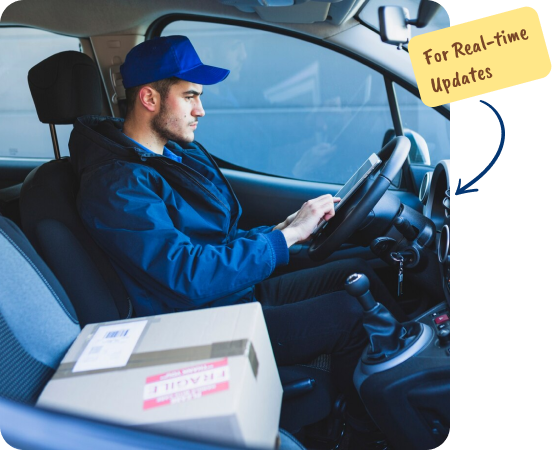
Capturați semnături, fotografii sau note pentru dovada livrării
în aplicație – Rapid. Simplu. Asigura.


Zeo Hubspot, Zeo Route Planner
  • Un ghid pas cu pas pentru
    Integrare HubSpot

    Zeo Route Planner este o platformă software autonomă care sincronizează datele cu HubSpot CRM prin intermediul API-ului său, permițându-vă să gestionați rutele și logistica direct cu datele HubSpot. Urmați acest ghid pentru a vă configura contul Zeo Route Planner cu HubSpot

    Setări 1, Zeo Route PlannerAveți nevoie de privilegii de administrator HubSpot pentru a finaliza această configurare.
    Grupul 1707478538, Zeo Route Planner

Pași pentru a instala Zeo Route Planner HubSpot

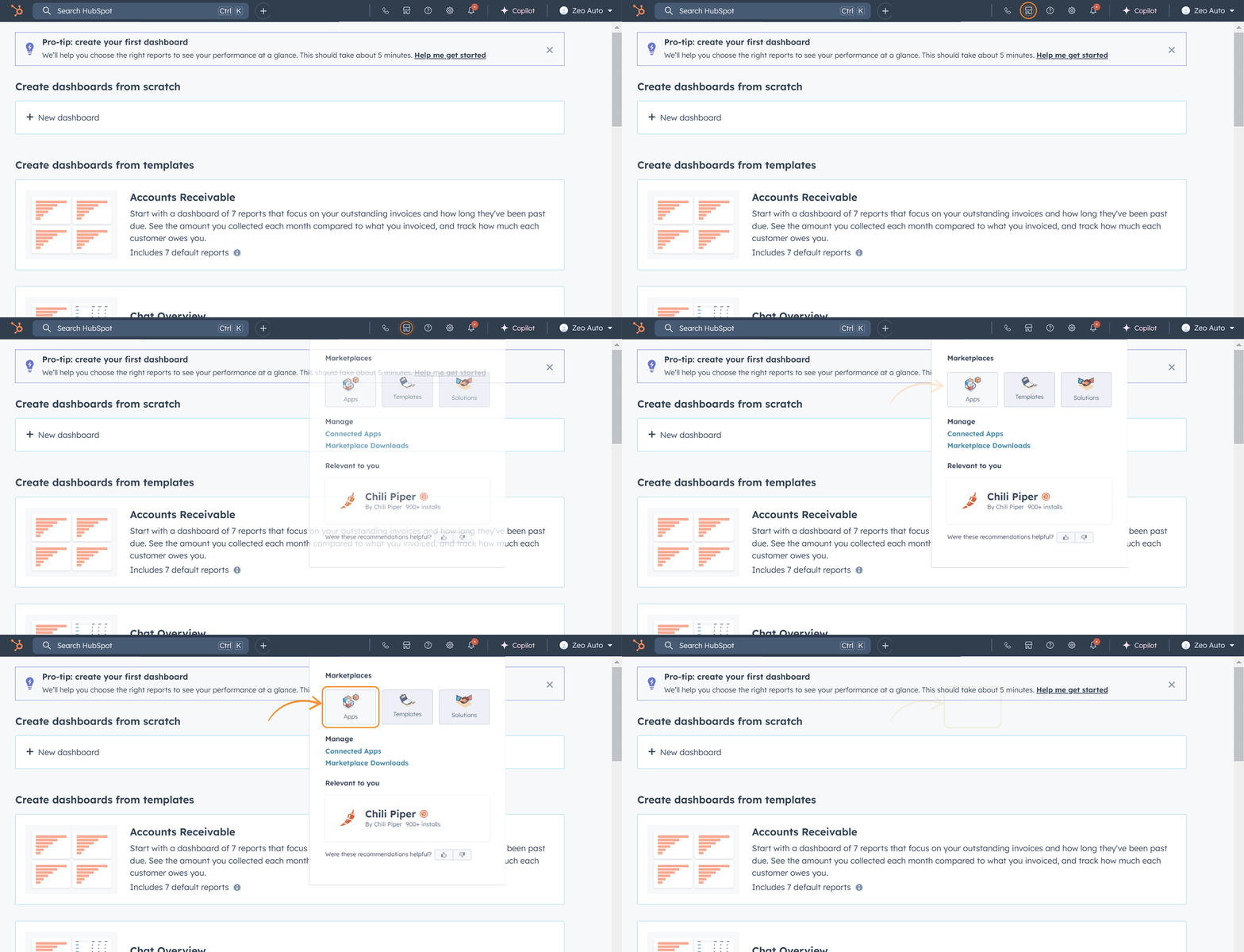
Etapa 1 Accesati Piața HubSpot

  • Conectați-vă sau înscrieți-vă pe HubSpot.
  • Navigați către Piata opțiunea din bara de activități de sus și selectați Aplicații. Acest lucru vă va redirecționa către Piața aplicațiilor HubSpot .


O1%201, Zeo Route Planner

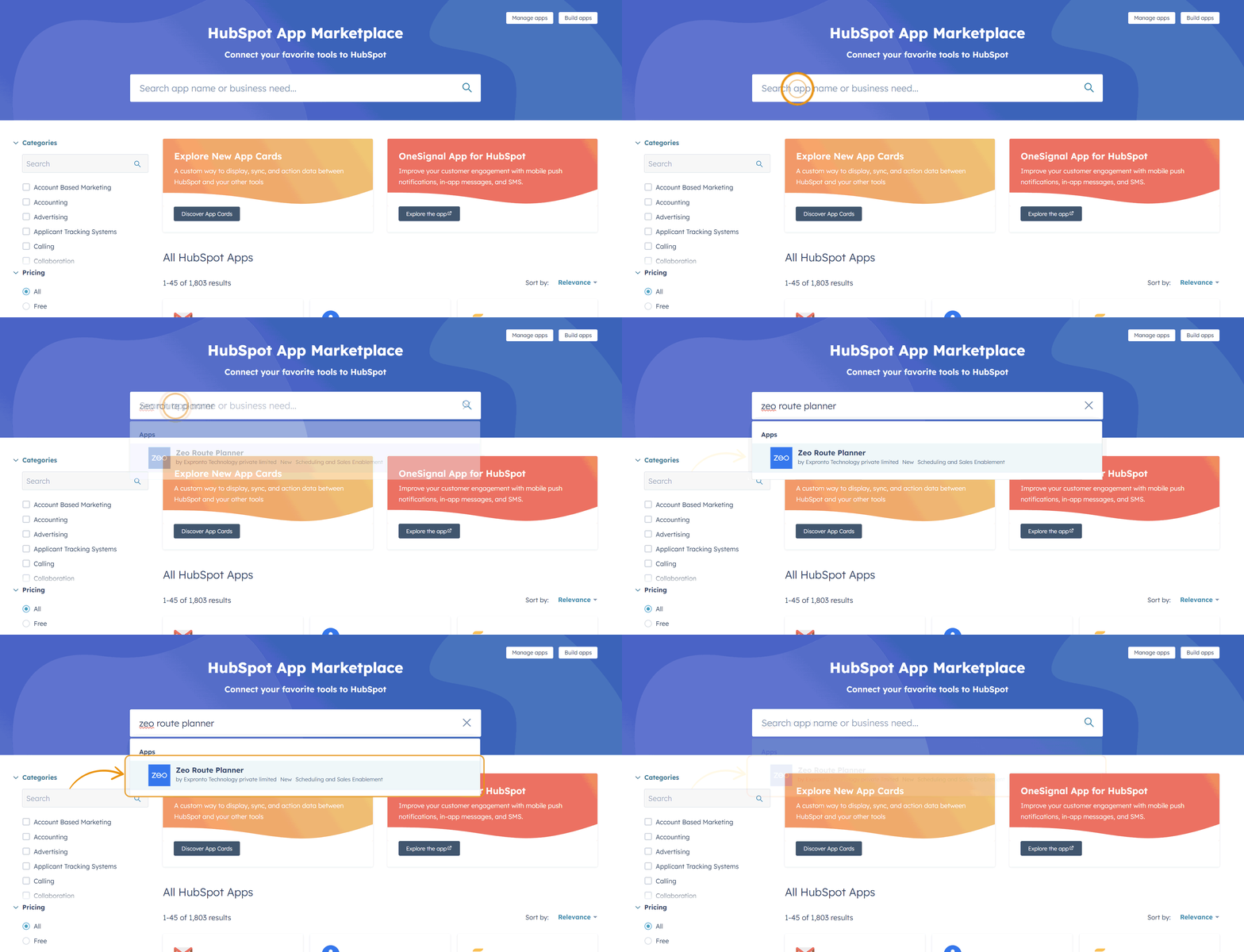
Etapa 2 Căutați și instalați aplicația

  • Caută Planificator de rute Zeo pe piață.

02 Anim, Zeo Route Planner

Alternativ, utilizați https://ecosystem.hubspot.com/marketplace/apps/zeorouteplanner pentru a accesa direct aplicația Zeo Route Planner de pe piață.

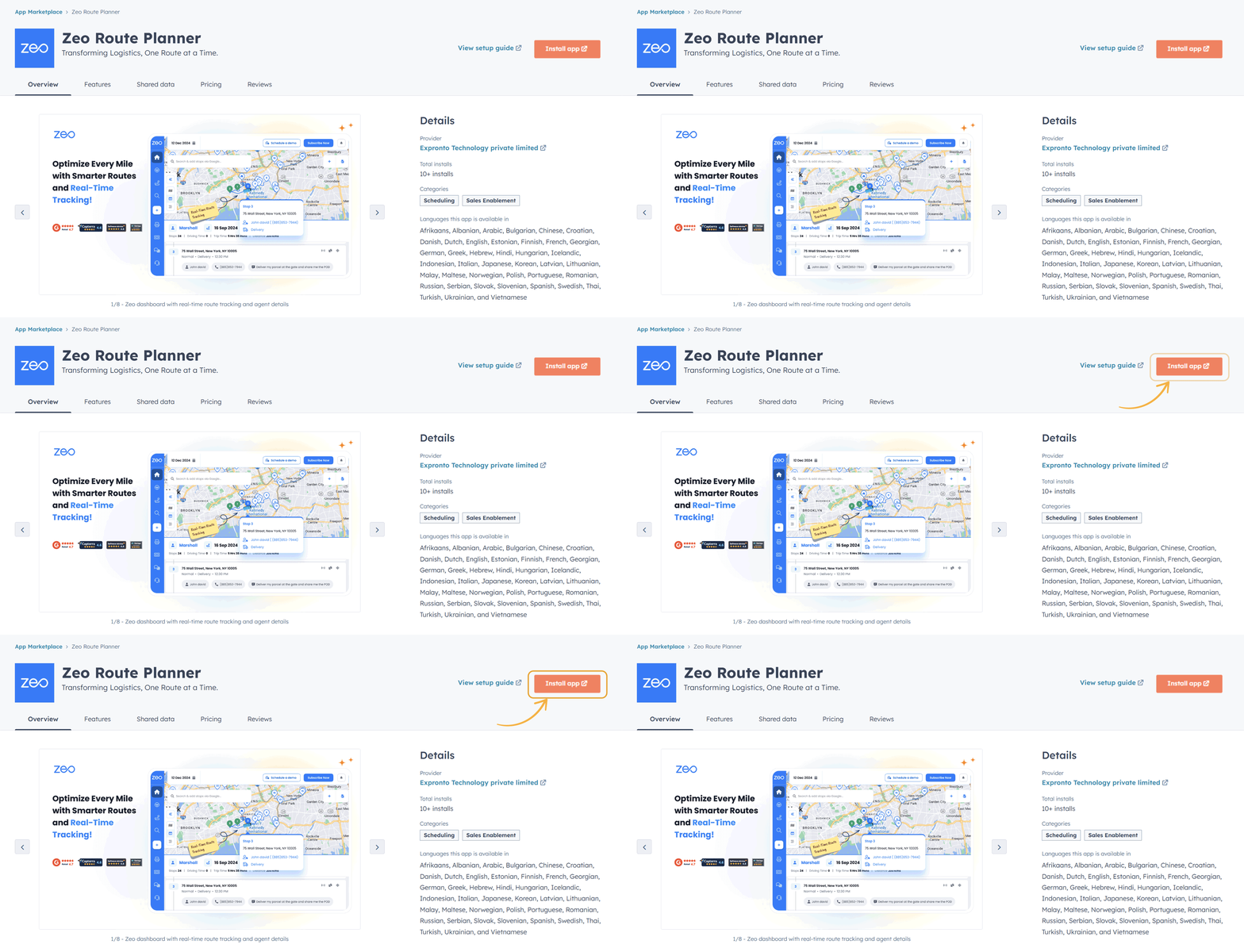
  • Deschideți detaliile aplicației și faceți clic pe Buton Instalare.


03a Anim, Zeo Route Planner

Etapa 3 Pagina de conectare Zeo

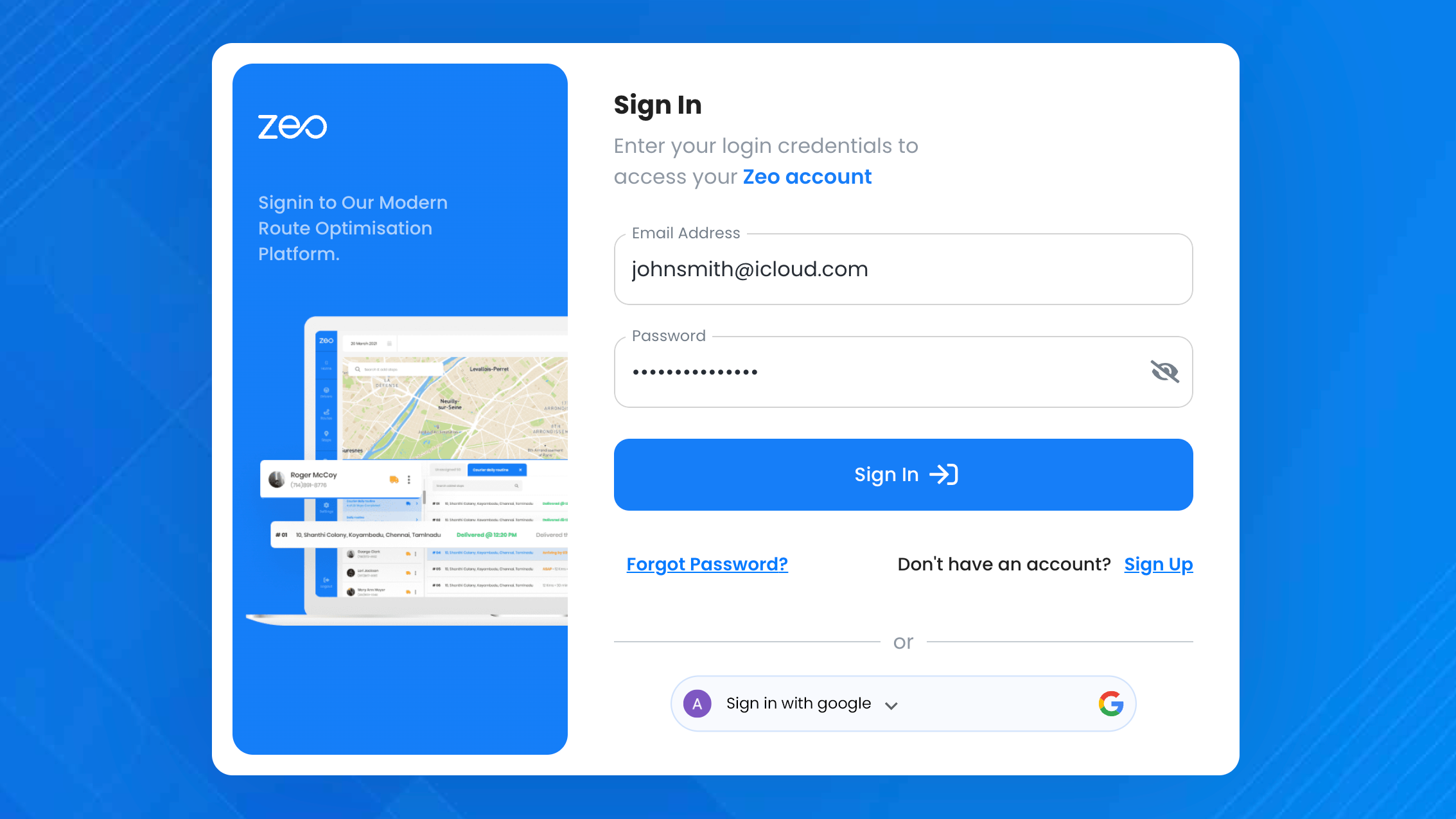
  • După ce faceți clic pe instalare, veți fi redirecționat către Pagina de conectare Zeo.


03b Signin, Zeo Route Planner

Conectați-vă contul Zeo cu HubSpot

Etapa 1 Înscrieți-vă/Conectați-vă

  • Pentru utilizatorii începători, faceți clic pe butonul „Înregistrați-vă” din pagina de conectare și introduceți ID-ul dvs. de e-mail.
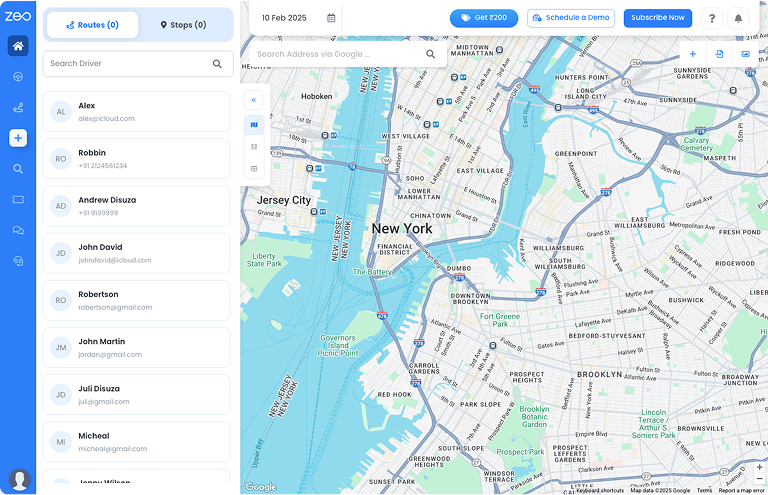
  • Finalizați procesul de înscriere/conectare pentru a accesa Pagina Zeo Playground , unde puteți vizualiza detalii despre rute, șoferi și multe altele.


Laptop L 1400x900 28 1 1, Zeo Route Planner

Etapa 2 Accesați Setările de integrare CRM

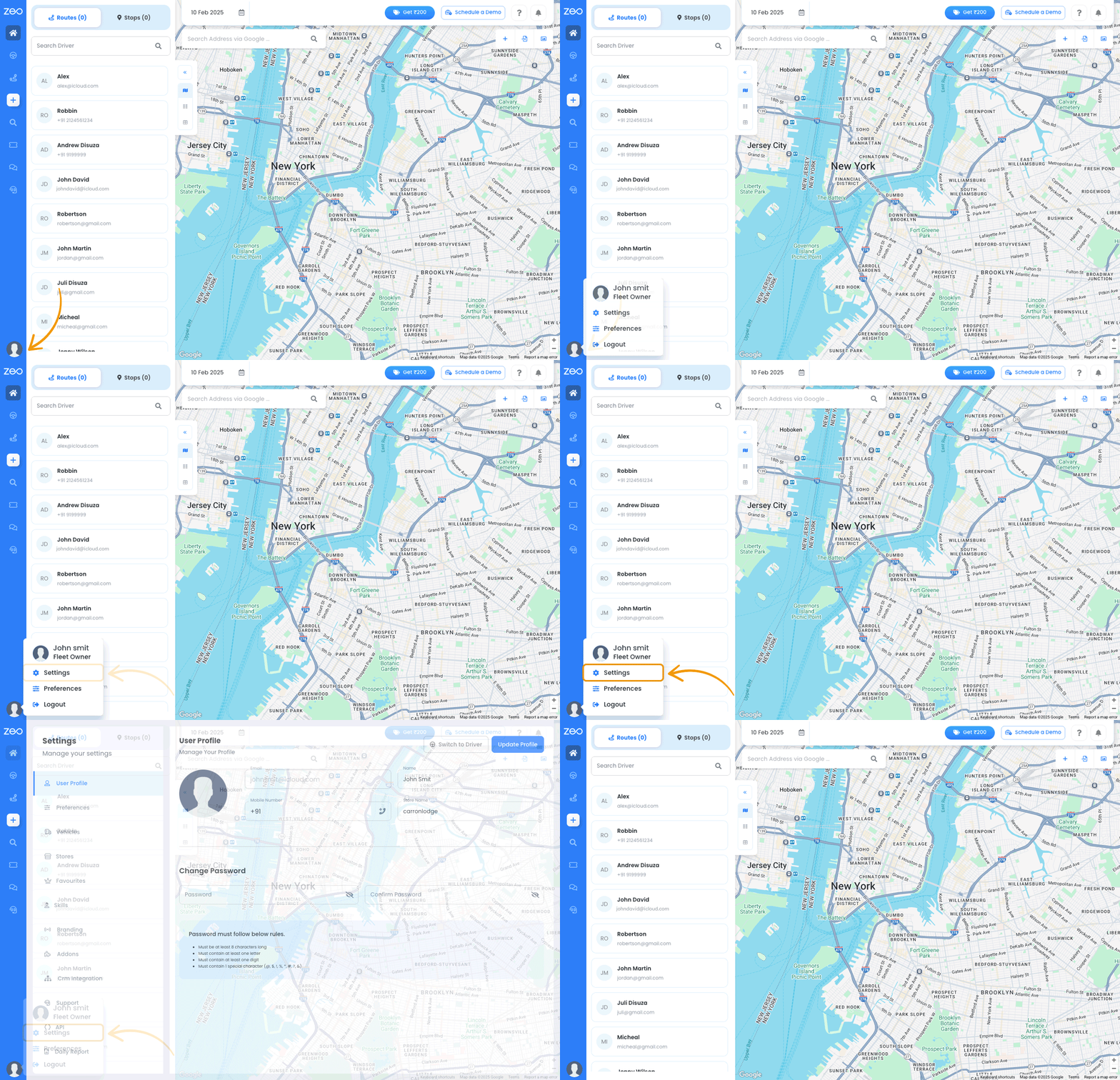
  • Faceți clic pe pictograma profilului dvs (colțul din stânga jos) și du-te la Setări cont .


04b Anim, Zeo Route Planner

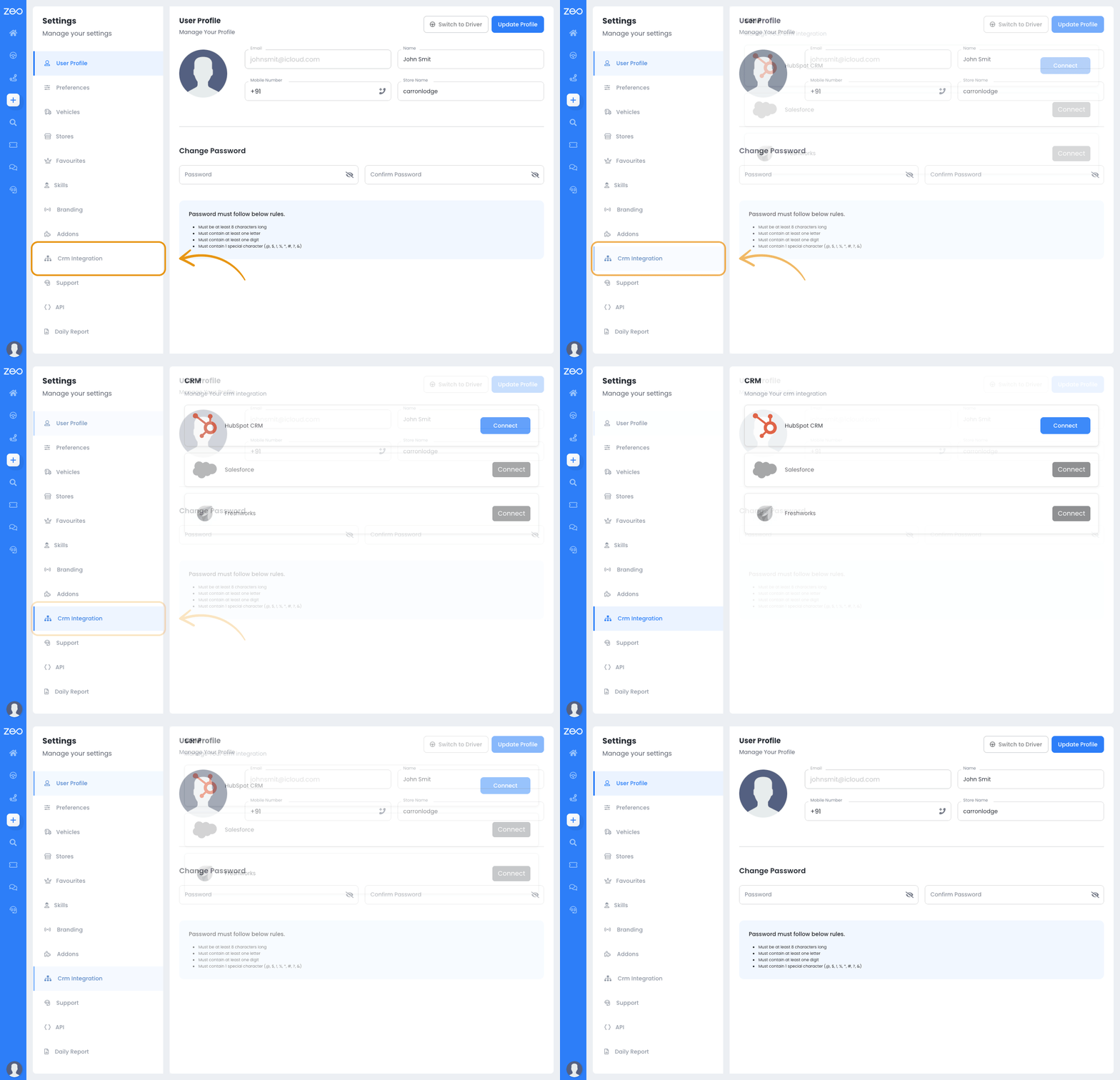
  • selectaţi „Integrare CRM” tab.
  • Această pagină vă permite să conectați Zeo la platformele majore, inclusiv HubSpot.


05a Anim, Zeo Route Planner

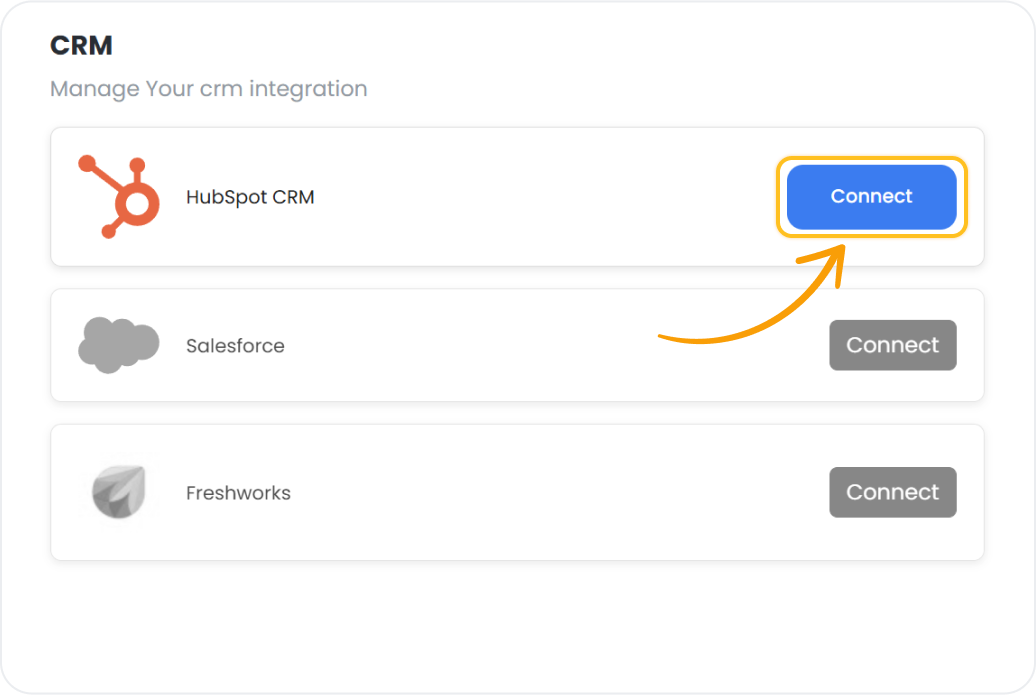
Etapa 3 Conectați-vă la HubSpot CRM

  • Faceți clic pe butonul Conectare pentru Hub Spot CRM .
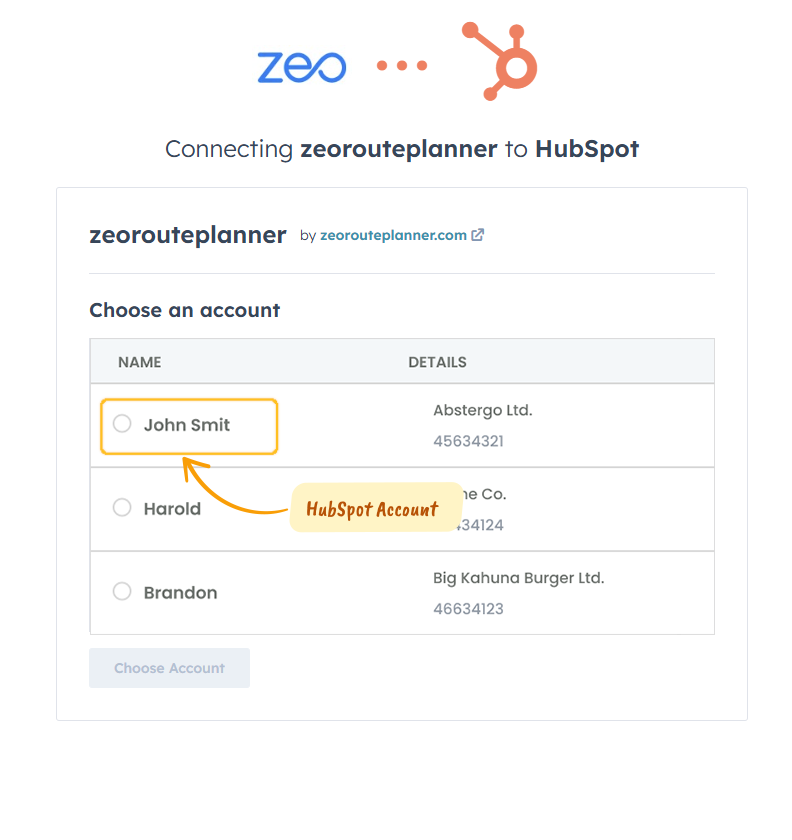
  • Vei fi redirecționat către HubSpot , unde vi se va solicita să selectați cont HubSpot .


Cadrul 1707478541 1, Zeo Route Planner

Etapa 4 Acordați permisiuni

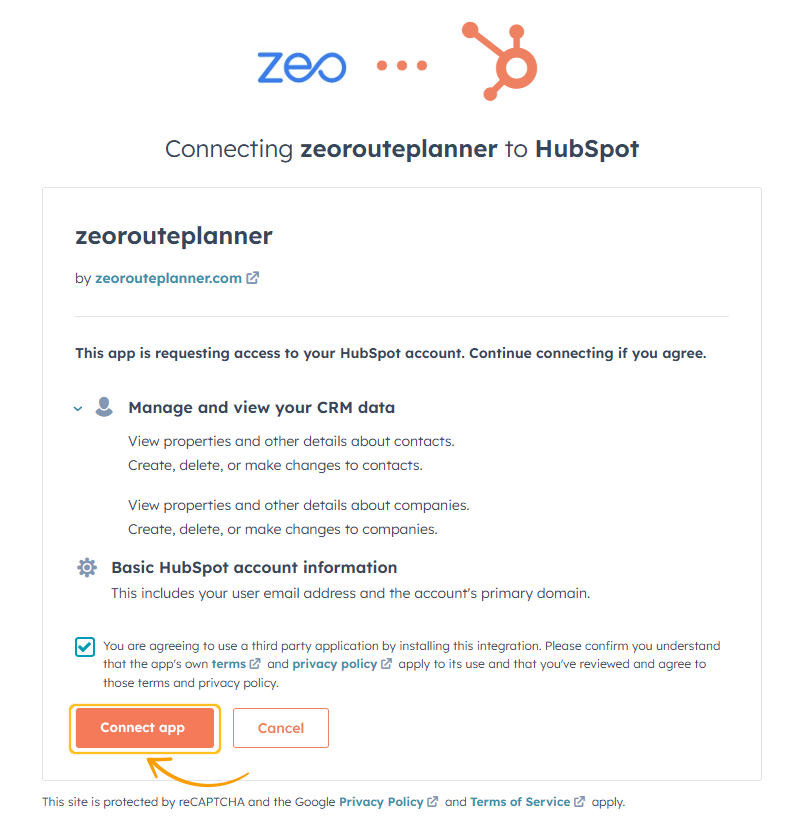
  • Pe Pagina de permisiuni de acces , Zeo va solicita acces la datele dvs. HubSpot.


05c Permisiune de acces 2, Zeo Route Planner

  • Clic Conectați aplicația pentru a finaliza integrarea.


05d Connect App 1, Zeo Route Planner

Etapa 5 Integrare finalizată

  • Contul dvs. Zeo este acum conectat cu succes HubSpot.
  • Sunteți gata să vă creați primul traseu folosind Integrare Zeo-HubSpot.


05e Integrare completă, Zeo Route Planner

HubSpot către Zeo: Contact fără efort și sincronizare companie

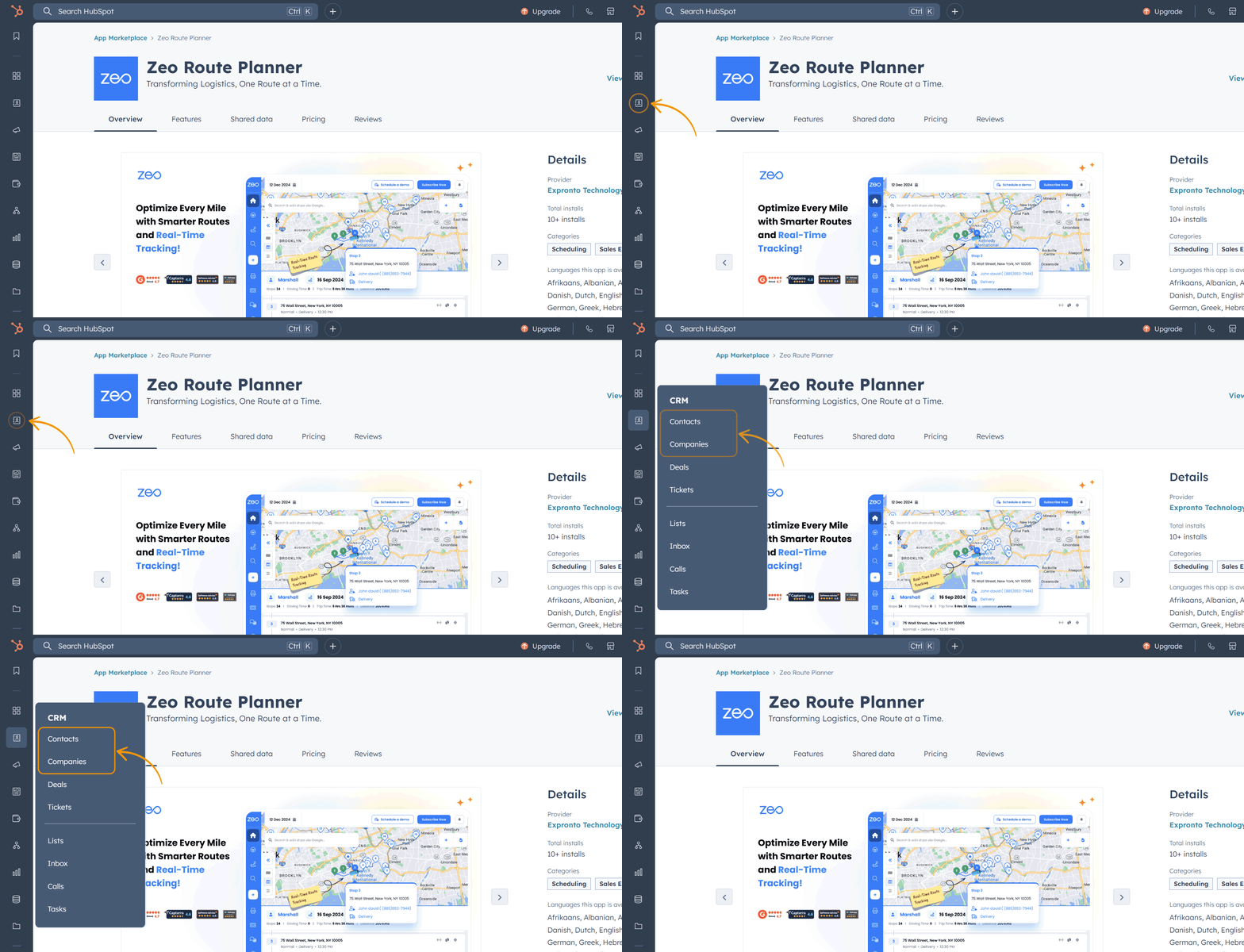
Accesarea CRM

  • Conectați-vă la HubSpot.
  • Navigați la fila CRM din bara de activități din stânga.
  • Veți vedea mai multe obiecte CRM, cum ar fi Contacte și Companii.


06 Anim, Zeo Route Planner

Adăugarea persoanelor de contact

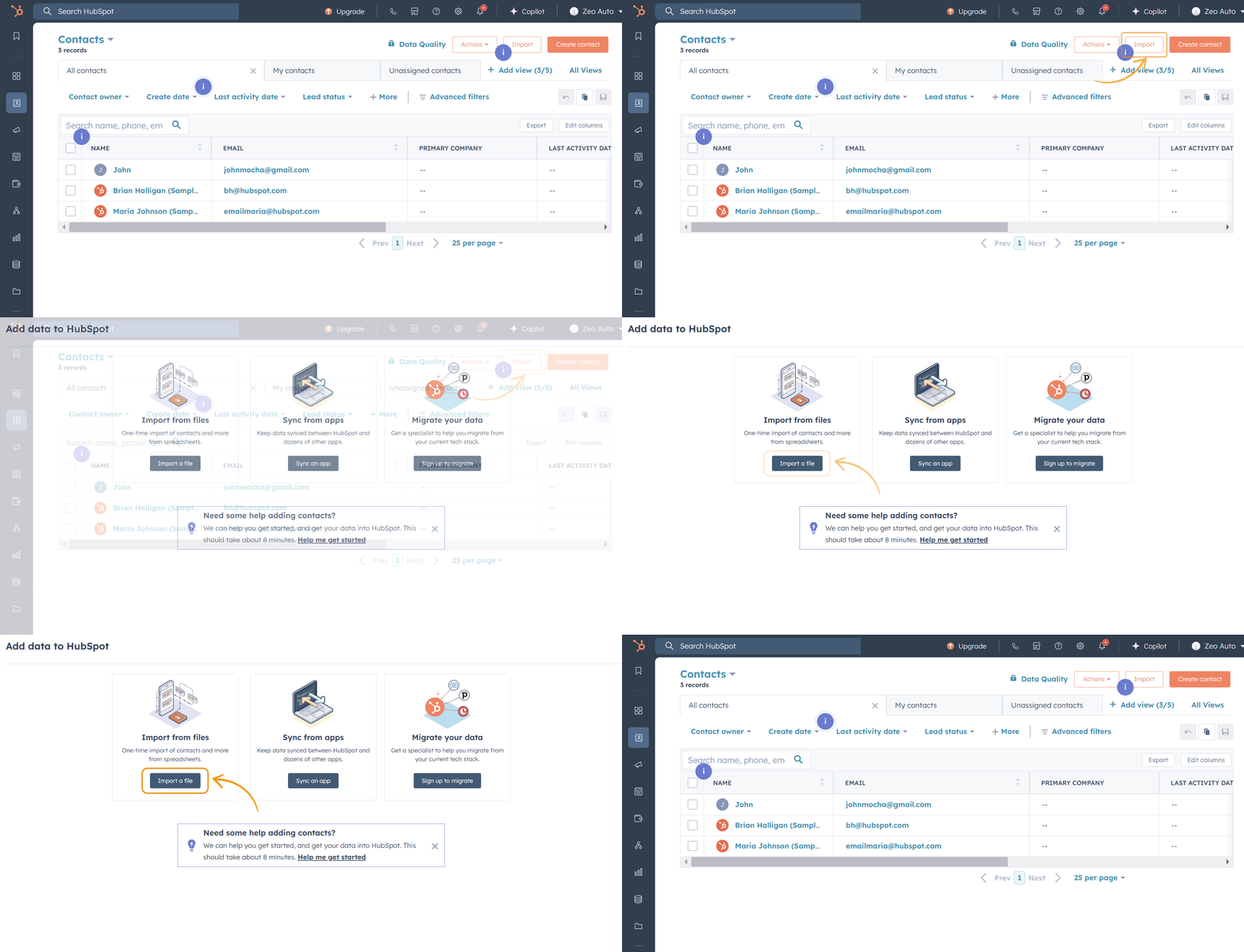
Opțiunea 1: Importă contacte

  • Faceți clic pe Import (colțul din dreapta sus al paginii Contacte).
  • Poti:
    • Importați un fișier de contacte (consultați exemplul de fișier de import disponibil pe aceeași pagină pentru instrucțiuni de format).
    • Importați contacte din aplicațiile HubSpot pe care le utilizați.
    • Importați date de pe alte platforme CRM (este necesară înregistrarea).
  • Asigurați-vă că câmpul de adresă este inclus pentru toate contactele importate.


Import de adresă, Zeo Route Planner

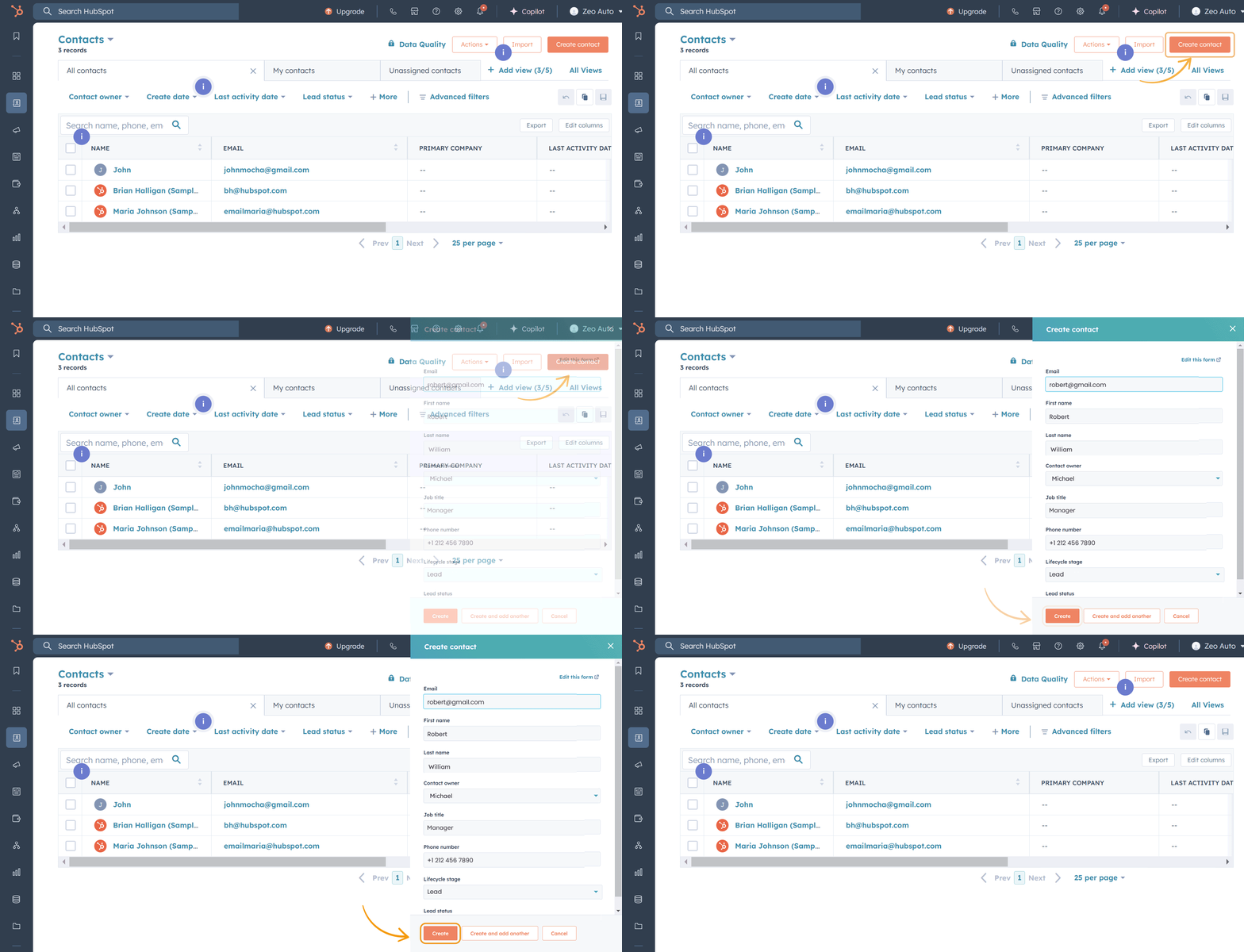
Opțiunea 2: Adăugați manual persoane de contact

  • Faceți clic pe Creare contact (colțul din dreapta sus).
  • Completați detaliile solicitate:
    • ID de e-mail, prenume, prenume, număr de telefon și titlul postului.
  • Faceți clic pe Salvare pentru a adăuga contactul.


Adăugați manual un contact, Zeo Route Planner

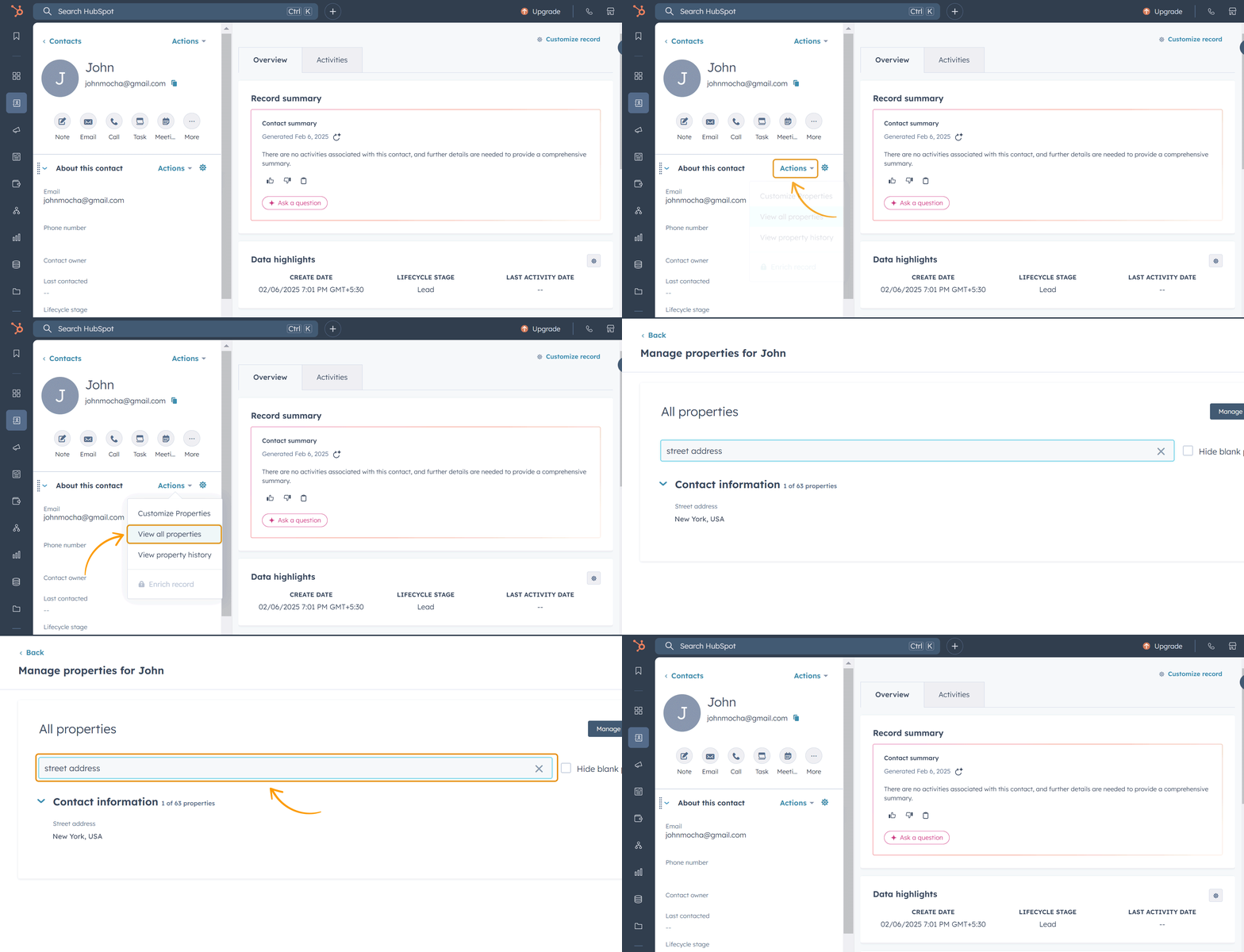
4. Pentru a adăuga o adresă:

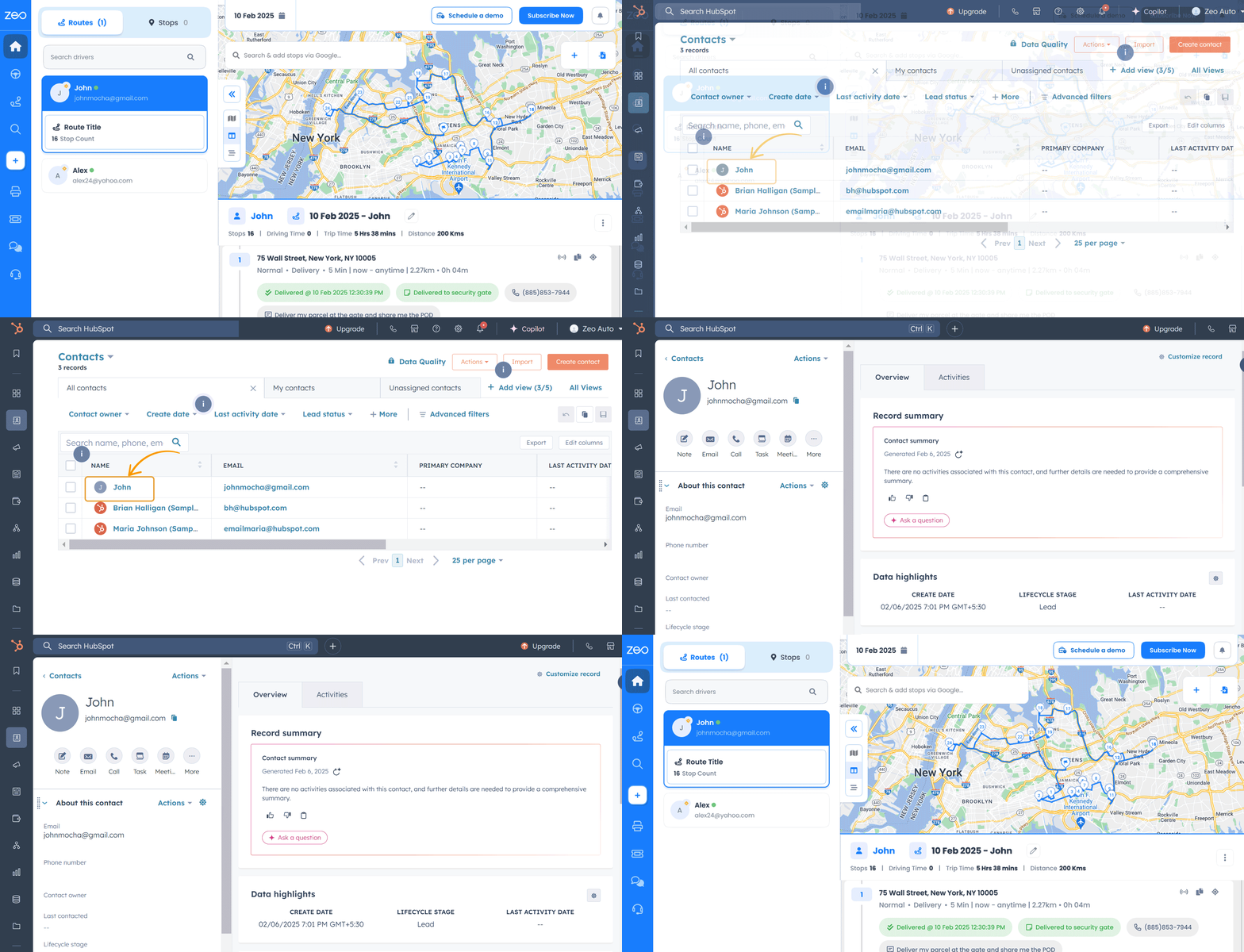
  • Deschideți contactul și faceți clic Acțiuni > Afișați toate proprietățile.
  • Căutați Proprietatea Adresă Stradă, adaugă adresa și faceți clic pe Salvare.


Adăugați adrese, Zeo Route Planner

Următorii pași pentru Contacte

  • Accesează Tabloul de bord al lui Zeo .
  • Asigurați-vă că data este setat la data prezentă în Calendarul lui Zeo.
  • Vizualizați toate adresele de contact în Fila Opriri.
  • Selectați contactele necesare și creați o rută.
    • Notă: Pentru a crea o rută, trebuie să adăugați drivere și magazine. Consultați pagina de întrebări frecvente Zeo pentru îndrumări detaliate.


Laptop L 1400x900%2031%201, Zeo Route Planner

Adăugarea de companii

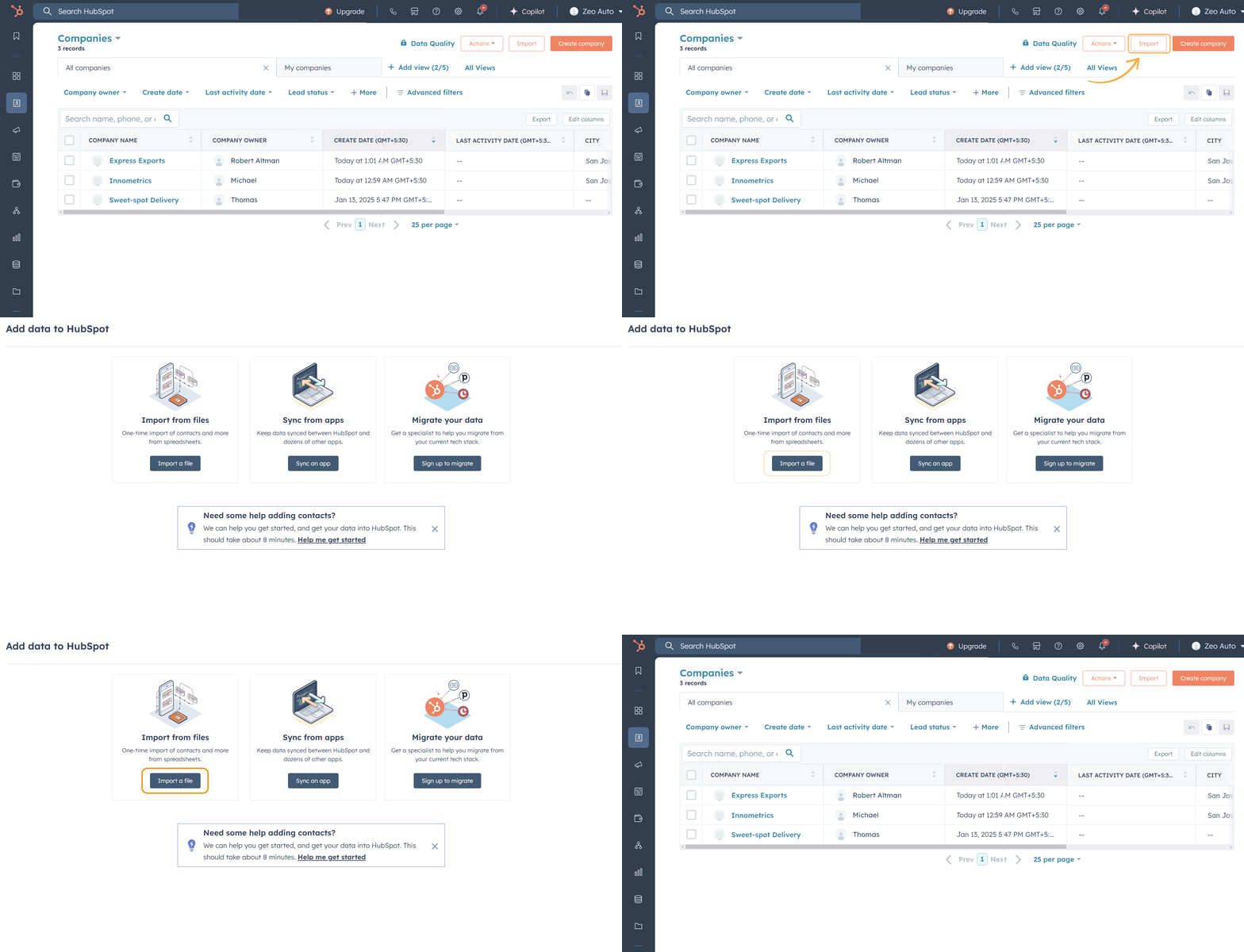
Opțiunea 1: Companii de import

  • Faceți clic pe Import (colțul din dreapta sus al paginii Companii).
  • Poti:
    • Importați un fișier de companii (consultați exemplul de fișier de import disponibil pe aceeași pagină pentru instrucțiuni de format).
    • Importați companii din aplicațiile HubSpot pe care le utilizați.
    • Importați date de pe alte platforme CRM (este necesară înregistrarea).
  • Asigurați-vă că câmpul de adresă este inclus pentru toate companiile importate.


Adăugați Compaies, Zeo Route Planner

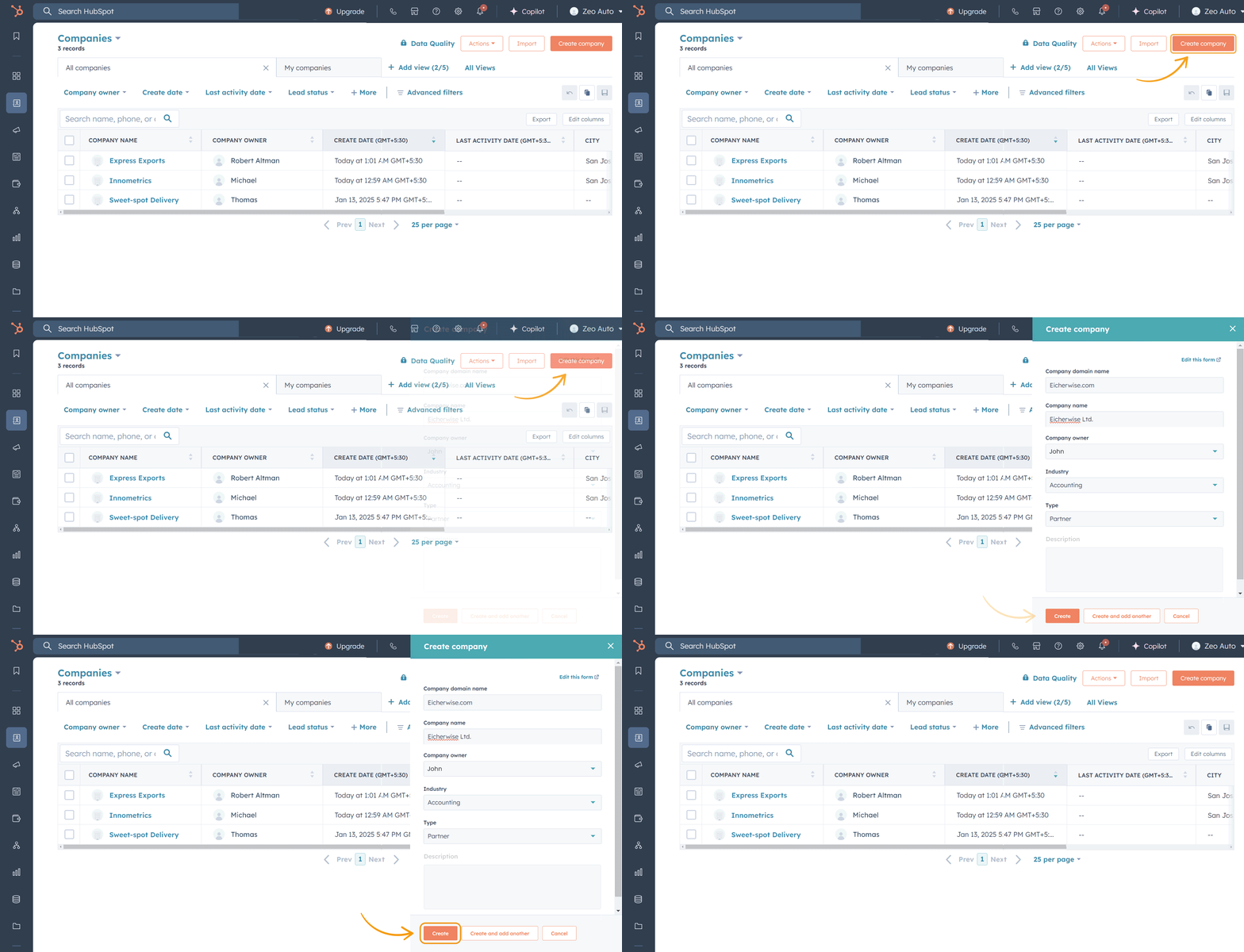
Opțiunea 2: Adăugați manual companii

  • Faceți clic pe Creare companie (colțul din dreapta sus).
  • Completați detaliile solicitate:
    • Numele companiei, domeniul, industria, tipul și descrierea.
  • Faceți clic pe Salvare pentru a adăuga compania.


Adăugați manual companii, Zeo Route Planner

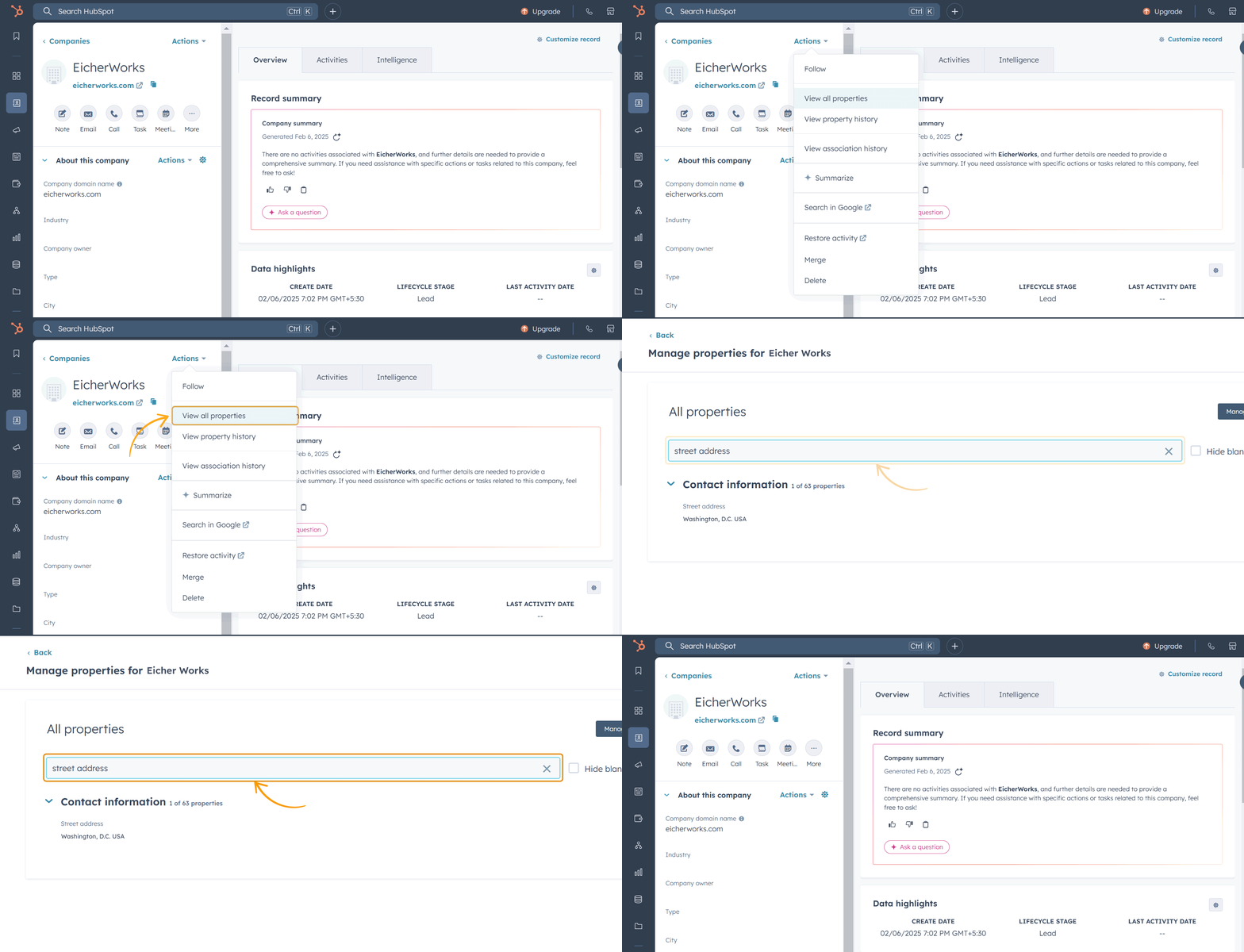
4. Pentru a adăuga o adresă:

  • Deschideți compania și faceți clic Acțiuni > Afișați toate proprietățile.
  • Căutați Strada proprietate, adăugați adresa și faceți clic pe Salvare.


Adăugați manual adresa, Zeo Route Planner

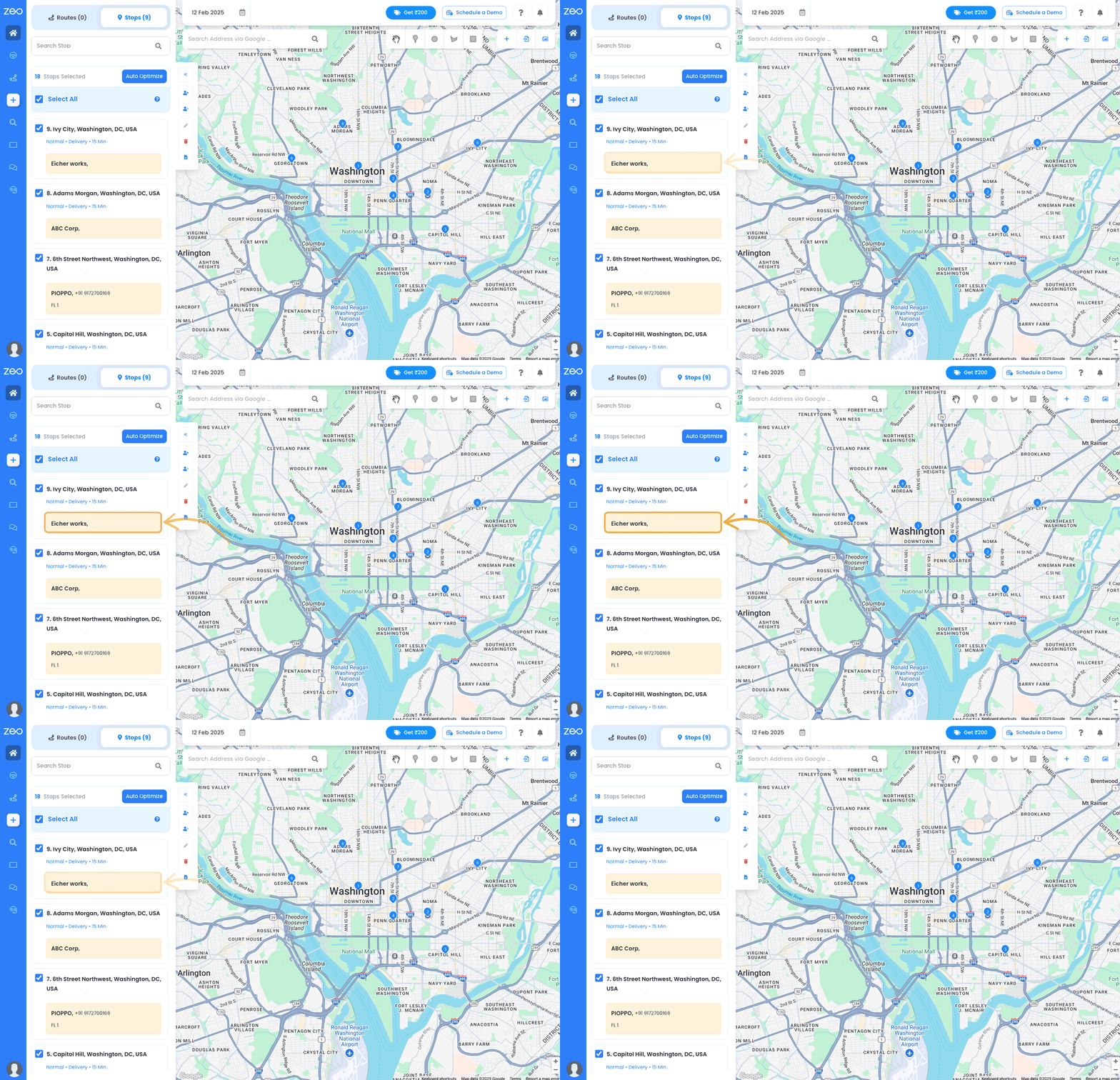
Următorii pași pentru companii

  • Accesează Tabloul de bord al lui Zeo.
  • Asigurați-vă că data este setat la data prezentă în calendarul lui Zeo.
  • Vedeți toate adresele companiei în fila Opriri.
  • Selectați companiile necesare și creați o rută.
    • Notă: Pentru a crea o rută, trebuie să adăugați șoferi și magazine. Consultați pagina de întrebări frecvente Zeo pentru îndrumări detaliate.


Laptop L 1400x900%2031%201%20%281%29, Zeo Route Planner

Note rapide
  • Asigurați-vă că sunt adăugate adrese atât pentru contacte, cât și pentru companii în timpul importului sau introducerii manuale.
  • Pentru funcții avansate, cum ar fi adăugarea de drivere și magazine, consultați pagina Zeo FAQ pentru instrucțiuni pas cu pas.

Actualizări automate ale etapei ciclului de viață în HubSpot cu Zeo Route Planner

Actualizări ale ciclului de viață după finalizarea rutei

  • Odată ce un traseu este finalizat, Etapa ciclului de viață de obiecte CRM (Contacte/Companii) cu adrese completate cu succes vor fi actualizate.
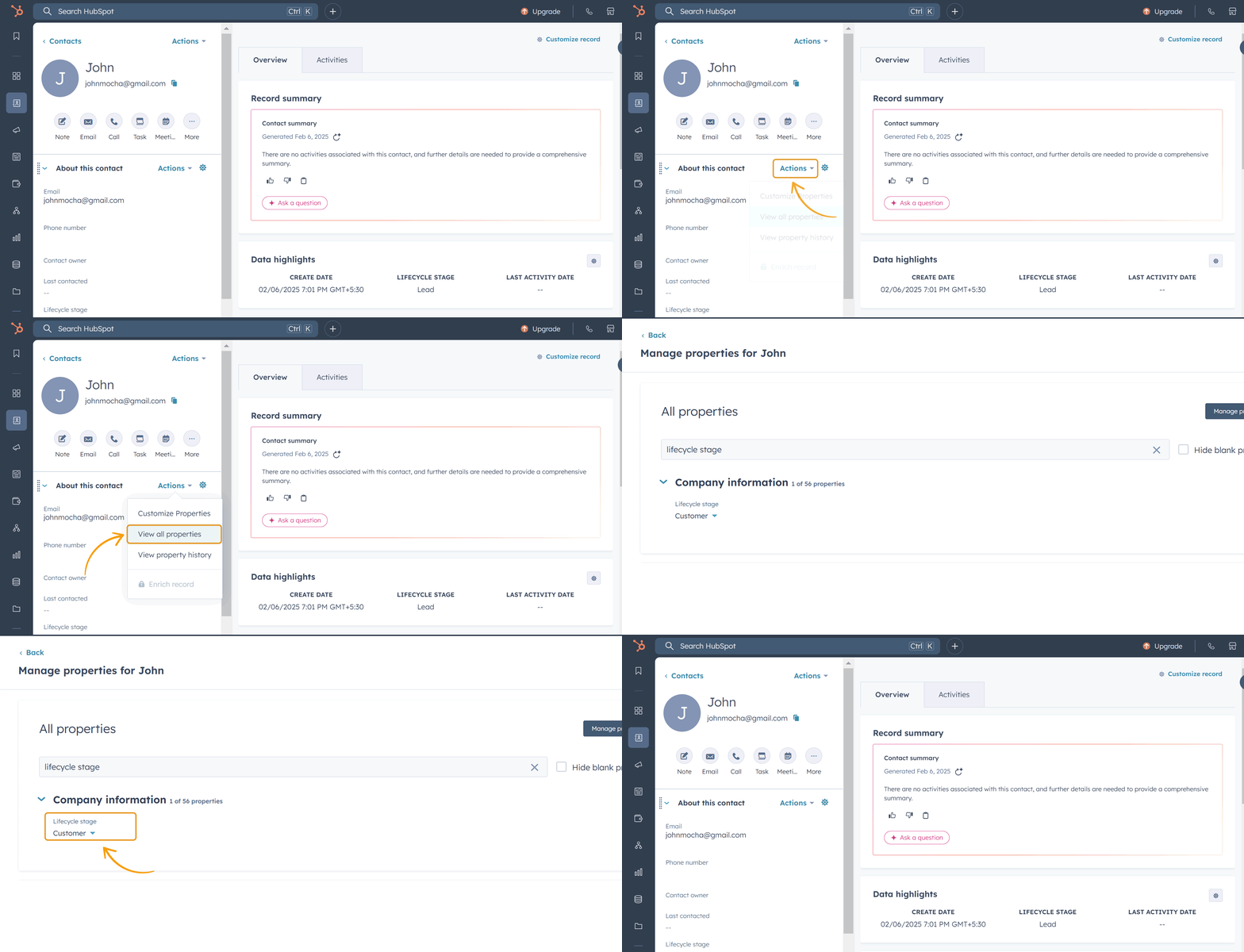
  • Inițial, etapa ciclului de viață pentru un Contact sau Companie poate fi setată la Plumb, Oportunitate, etc. După ce adresa este marcată ca finalizată, etapa ciclului de viață va fi actualizată la Client.


Ruta ciclului de viață, Planificator de rute Zeo

Cum se verifică actualizarea

  • Navigați către Contact/Detalii companie în HubSpot.
  • Dati click pe Acţiuni meniul derulant și selectați „Vedeți toate proprietățile”.
  • Veți fi direcționat către Pagina de proprietăți.
  • Caută „Etapa ciclului de viață” pentru a vizualiza valoarea actualizată, care ar trebui să se afișeze acum ca Client.


Verificați actualizările, Zeo Route Planner

Întrebări frecvente și video explicativ

Cum instalez extensia Zeo Route Planner în HubSpot?

Instalați aplicația ZeoRoutePlanner din HubSpot Marketplace.

  • Veți fi redirecționat către Zeo unde puteți înscriere/conectare folosind Zeo datele de conectare.
  • Odată autentificat, Accesați Setări-> Integrari CRM-> HubSpot Connect. După ce faceți clic pe conectare, veți fi dus la HubSpot unde vă veți selecta contul.
  • Selectați contul HubSpot când vi se solicită și veți fi direcționat către pagina Permisiuni de acces.
  • Aceasta este pagina unde Zeo va solicita accesul la datele din contul HubSpot. Faceți clic pe Conectați aplicația.
  • Acum te vei întoarce pe pagina de integrare Zeo CRM, iar contul tău HubSpot este conectat cu succes la Zeo.

Cum pot transfera datele mele HubSpot CRM către Zeo?

Zeo vă permite să utilizați direct adresele dvs. HubSpot CRM. Pentru a utiliza această funcție, asigurați-vă că aveți contul dvs. HubSpot conectat la Zeo. Pentru a afla mai multe despre acest lucru, consultați Cum îmi pot conecta contul HubSpot la Zeo.

  • Odată ce ați adăugat proprietatea adresei străzii pentru obiectul dvs. CRM în Hubspot, adresa lor stradală respectivă va fi direct disponibilă în fila Opriri din locul de joacă.
  • Puteți selecta aceste adrese și puteți crea o rută folosindu-le.

Cum pot să-mi actualizez etapa CRM pe HubSpot odată ce adresa mea este acoperită cu succes prin Zeo?

Odată ce adresa este marcată cu succes de către șofer în aplicația mobilă Zeo, stadiul ciclului de viață al obiectului CRM corespunzător va fi actualizat automat la „Client.

Cum îmi conectez contul Zeo Route Planner la HubSpot?

  • Conectați-vă la contul dvs. Zeo și accesați Setări.
  • Selectați Integrare CRM. Veți vedea HubSpot ca opțiune. Faceți clic pe opțiunea Conectare.
  • Pentru utilizatorii pentru prima dată, consultați Cum instalez extensia Zeo Route Planner în HubSpot?
  • Odată ce conexiunea este reușită, veți putea să configurați și să deconectați opțiunea de pe pagină.

Ce se întâmplă dacă dezinstalez Zeo Route Planner din HubSpot?

Dezinstalarea Zeo Route Planner nu va afecta contul sau datele dvs. HubSpot. Urmați baza de cunoștințe HubSpot pentru pașii de dezinstalare a aplicației.

  • Limitări cunoscute ale conexiunii Zeo-HubSpot

    În mod implicit, numai câmpurile standard din obiectele HubSpot sunt sincronizate în timp real. Câmpurile personalizate sunt sincronizate la fiecare 10 minute.

  • Dezinstalarea Zeo Route Planner

    Pentru a dezinstala Zeo Route Planner din HubSpot, consultați baza de cunoștințe HubSpot.

    Dezinstalarea aplicației nu vă afectează contul sau datele HubSpot.

    Află mai multe

  • Obțineți ajutor pentru integrarea dvs

    Zeo Route Planner oferă servicii de implementare gratuite utilizatorilor cu sau fără abonament. Rezervați un apel web cu inginerul nostru pentru asistență prin chat 24/7.

    Programeaza o intalnire

Resurse suplimentare

Consultați aceste articole pentru asistență suplimentară:

Aveți nevoie de ajutor?

Pentru orice întrebări suplimentare, contactați oricând echipa noastră de asistență.
Contactaţi-ne
Grupul 1707478361, Zeo Route Planner

Planificator de rute Zeo
Simplificarea logisticii!

Grupul 1707478363, Zeo Route Planner

Chestionarul Zeo

Frecvent
Întrebat
Întrebări

Aflați mai multe

Cum adaug stop tastând și căutând? web

Urmați acești pași pentru a adăuga o oprire tastând și căutând:

  • Accesează Pagina Locului de joacă. Veți găsi o casetă de căutare în stânga sus.
  • Introduceți oprirea dorită și va afișa rezultatele căutării pe măsură ce introduceți.
  • Selectați unul dintre rezultatele căutării pentru a adăuga oprirea la lista cu opriri nealocate.

Cum import opriri în vrac dintr-un fișier Excel? web

Urmați acești pași pentru a adăuga opriri în bloc folosind un fișier Excel:

  • Accesează Pagina Locului de joacă.
  • În colțul din dreapta sus veți vedea pictograma de import. Apăsați pe pictograma respectivă și se va deschide un modal.
  • Dacă aveți deja un fișier Excel, apăsați butonul „Încărcarea se oprește prin fișier plat” și se va deschide o fereastră nouă.
  • Dacă nu aveți un fișier existent, puteți descărca un fișier exemplu și introduce toate datele în consecință, apoi îl puteți încărca.
  • În fereastra nouă, încărcați fișierul și potriviți anteturile și confirmați mapările.
  • Examinați datele confirmate și adăugați oprirea.

Cum import opriri dintr-o imagine? Mobil

Urmați acești pași pentru a adăuga opriri în bloc, încărcând o imagine:

  • Accesează Aplicația Zeo Route Planner și deschideți pagina On Ride.
  • Bara de jos are 3 pictograme în stânga. Apăsați pe pictograma imagine.
  • Selectați imaginea din galerie dacă aveți deja una sau faceți o fotografie dacă nu aveți una existentă.
  • Ajustați decuparea pentru imaginea selectată și apăsați decuparea.
  • Zeo va detecta automat adresele din imagine. Apăsați pe gata și apoi salvați și optimizați pentru a crea traseul.

Cum adaug o oprire folosind Latitudine și Longitudine? Mobil

Urmați acești pași pentru a adăuga oprire dacă aveți Latitudine și Longitudine ale adresei:

  • Accesează Aplicația Zeo Route Planner și deschideți pagina On Ride.
  • Veți vedea a pictograma. Apăsați pe pictograma respectivă și apăsați pe Rută nouă.
  • Dacă aveți deja un fișier Excel, apăsați butonul „Încărcarea se oprește prin fișier plat” și se va deschide o fereastră nouă.
  • Sub bara de căutare, selectați opțiunea „după latitudine și longitudine” și apoi introduceți latitudinea și longitudinea în bara de căutare.
  • Veți vedea rezultate în căutare, selectați unul dintre ele.
  • Selectați opțiuni suplimentare în funcție de nevoile dvs. și faceți clic pe „Am terminat de adăugat opriri”.

Cum adaug opriri folosind codul QR? Mobil

Urmați acești pași pentru a adăuga oprirea utilizării codului QR:

  • Accesează Aplicația Zeo Route Planner și deschideți pagina On Ride.
  • Veți vedea a pictograma. Apăsați pe pictograma respectivă și apăsați pe Rută nouă.
  • Bara de jos are 3 pictograme în stânga. Apăsați pe pictograma codului QR.
  • Se va deschide un scaner de coduri QR. Puteți scana codul QR normal, precum și codul QR FedEx și va detecta automat adresa.
  • Adăugați oprirea rutei cu orice opțiuni suplimentare.

Cum șterg o oprire? Mobil

Urmați acești pași pentru a șterge o oprire:

  • Accesează Aplicația Zeo Route Planner și deschideți pagina On Ride.
  • Veți vedea a pictograma. Apăsați pe pictograma respectivă și apăsați pe Rută nouă.
  • Adăugați câteva opriri folosind oricare dintre metode și faceți clic pe salvare și optimizare.
  • Din lista de opriri pe care o aveți, apăsați lung pe orice oprire pe care doriți să o ștergeți.
  • Se va deschide o fereastră care vă va cere să selectați opririle pe care doriți să le eliminați. Faceți clic pe butonul Eliminare și va șterge oprirea de pe traseu.

Zeo bloguri

Explorează blogul nostru pentru articole perspicace, sfaturi ale experților și conținut inspirat care te ține la curent.

Studiu de caz privind optimizarea rutelor guvernamentale din 2026, 03 29, recomandat, Planificator de rute Zeo

Studiu de caz privind optimizarea rutelor guvernamentale: 3 victorii municipale reale

Timp de citit: 6 minuteVedeți cum 3 agenții guvernamentale au economisit contribuabililor peste 400 USD anual prin optimizarea rutelor. Date reale privind rentabilitatea investiției, cadre de conformitate și justificare bugetară.

2026 03 21 Software de conformitate cu rutele de livrare a alcoolului, recomandat, Planificator de rute Zeo

Ghid software pentru conformitatea rutelor de livrare a alcoolului 2026

Timp de citit: 6 minuteGhid complet pentru software-ul de conformitate pentru livrarea de alcool. Navigați prin reglementări, optimizați rutele și protejați-vă permisul cu tehnologie inteligentă de rutare.

2026 03 21 Cum să reduci apelurile inverse la instalare de securitate Recomandat, Planificator de rute Zeo

Cum să reduci apelurile inverse pentru instalarea securității în 2026

Timp de citit: 7 minuteÎnvățați strategii dovedite pentru a reduce apelurile inverse la instalațiile de securitate care epuizează profiturile. De la planificarea rutelor la sistemele de control al calității.