Timp de citit: 5 minute

Actualizat la: December 31, 2025

Timp de citit: 4 minute

Gestionarea adreselor este una dintre cele mai agitate locuri de muncă din procesul de livrare de pe ultimul kilometru. În urmă cu aproximativ un deceniu, livrarea de pachete clienților din oraș a fost multă durere pentru șoferi. Dar acum Zeo Route Planner a avansat managementul livrărilor de pe ultimul kilometru, ușurând gestionarea adreselor clienților.

Zeo Route Planner a încercat întotdeauna să ofere clienților caracteristici care îi pot ajuta să efectueze cu ușurință procesul de livrare a ultimului kilometru. Am oferit diverse metode pentru a gestiona adresa aplicației noastre, inclusiv importul de adrese folosind o foaie de calcul, importul de adrese folosind captura de imagini și tastare manuală. Am adăugat recent o nouă caracteristică, care este importarea adreselor folosind QR/codul de bare.

Această nouă funcție va ajuta șoferii să importe adresa direct din colet. Deoarece fiecare colet conține fie un cod de bare, fie un cod QR, șoferii pot scana cu ușurință aceste coduri, iar aplicația va încărca automat adresele și îi va ajuta să pregătească livrarea. Această funcționalitate este deosebit de benefică pentru profesioniștii în servicii, cum ar fi dezinsectorii, electricienii și tehnicienii de service pentru piscine, care trebuie să gestioneze eficient locațiile mai multor clienți.

De ce este importantă scanarea codurilor QR/de bare pentru planificarea rutelor

În mediul de livrare rapid de astăzi, precizia și viteza sunt primordiale. Metodele tradiționale de introducere a adreselor sunt predispuse la erori umane, ceea ce poate duce la întârzieri în livrări, clienți frustrați și costuri operaționale crescute. Scanarea codurilor QR și a codurilor de bare elimină aceste probleme, oferind o captură instantanee și precisă a adresei.

Această tehnologie este deosebit de valoroasă pentru afacerile care gestionează volume mari de colete sau deservesc mai mulți clienți pe parcursul zilei. Indiferent dacă gestionați operațiuni de livrare în aceeași zi sau coordonarea programărilor de service, funcția de cod de bare/QR vă simplifică semnificativ fluxul de lucru.

Funcția de scanare reduce, de asemenea, timpul petrecut cu sarcinile administrative, permițând șoferilor și profesioniștilor din service să se concentreze asupra a ceea ce contează cel mai mult - oferirea de servicii excelente clienților. Pentru companiile care doresc să îmbunătățirea managementului flotei lor de vehicule, această caracteristică reprezintă un pas semnificativ înainte în ceea ce privește eficiența operațională.

Pași pentru a importa adresa folosind codul de bară/QR

Urmați acești pași simpli pentru a importa adresa în aplicație folosind codul de bară/QR

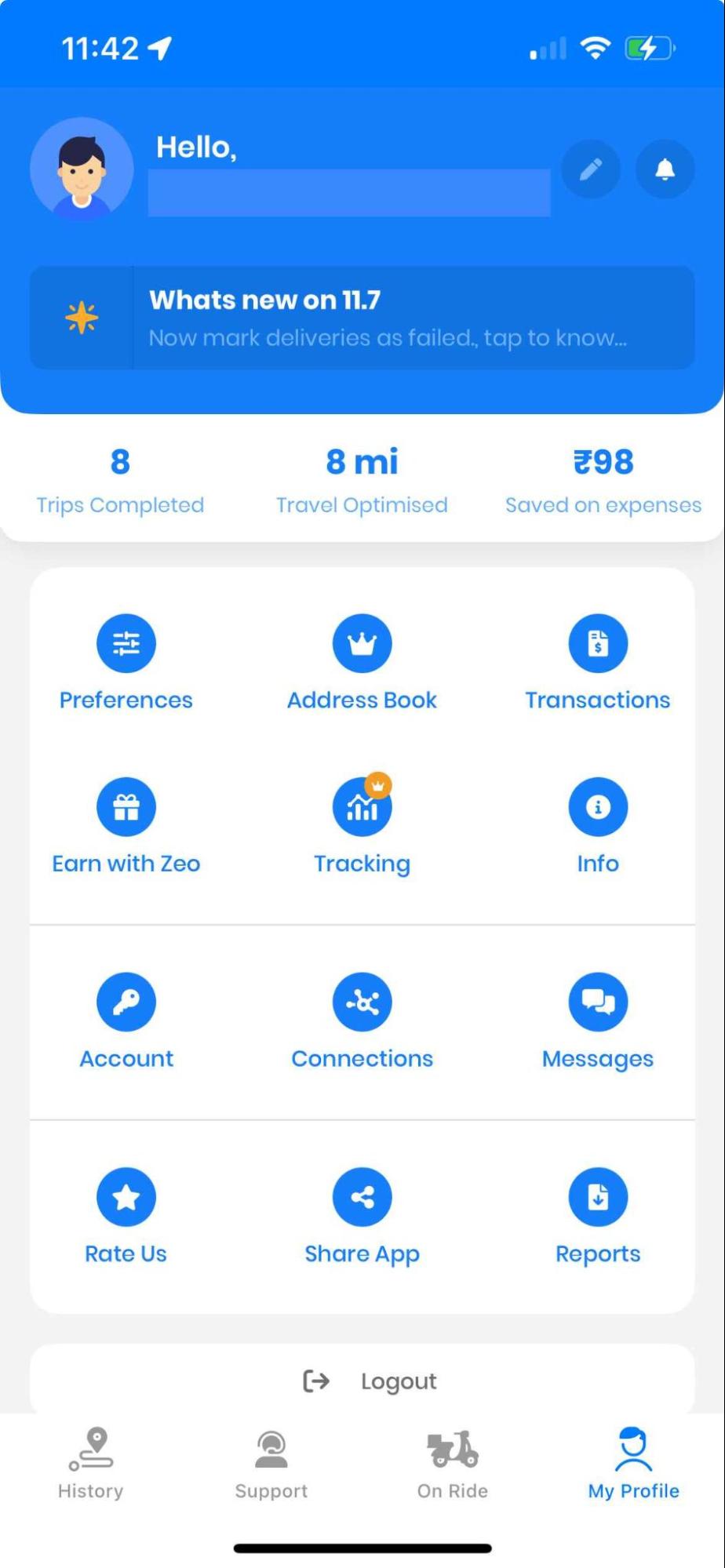
  • Deschideți aplicația Zeo Route Planner și îndreptați-vă spre Rutele mele tab.
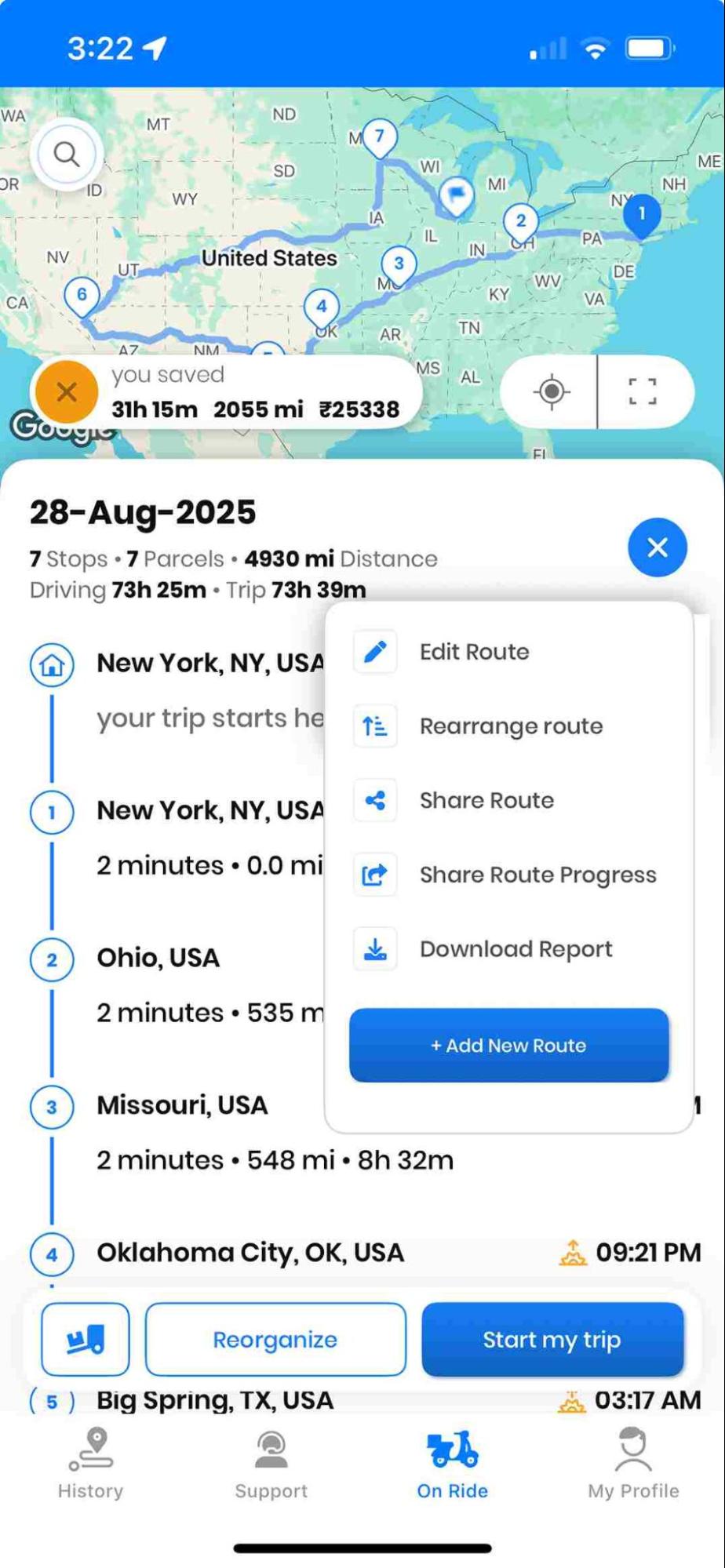
  • Apoi apăsați pe Adăugați o rută nouă butonul pentru a deschide diferitele opțiuni pentru a adăuga adresa.
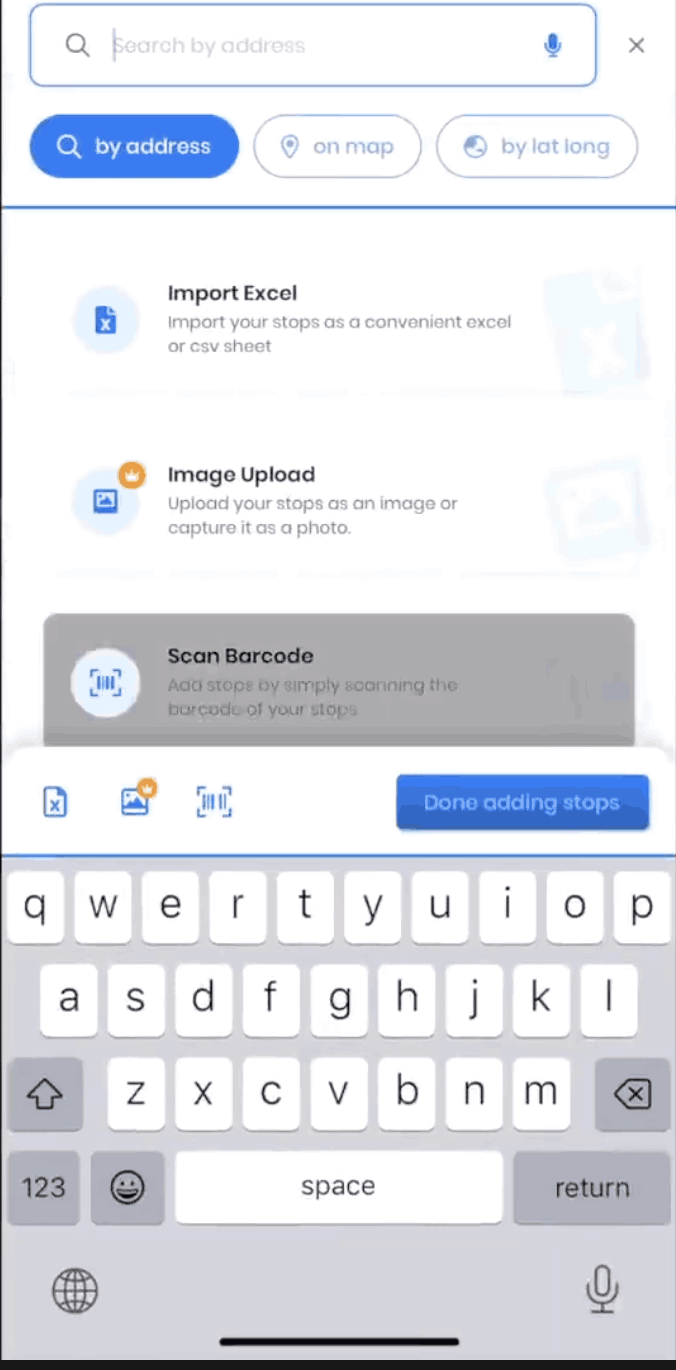
  • După apăsarea butonului Adăugați o rută nouă butonul, se va încărca un alt ecran și veți vedea diverse opțiuni, cum ar fi Adăugați oprire, importați opriri, captură imagine și Scanați codul de bară/QR.
  • Apăsați pe Scanați codul de bară/QR butonul.
Cum se importă adresa folosind codul de bare/QR, Zeo Route Planner
Adăugarea unui nou traseu în aplicația Zeo Route Planner
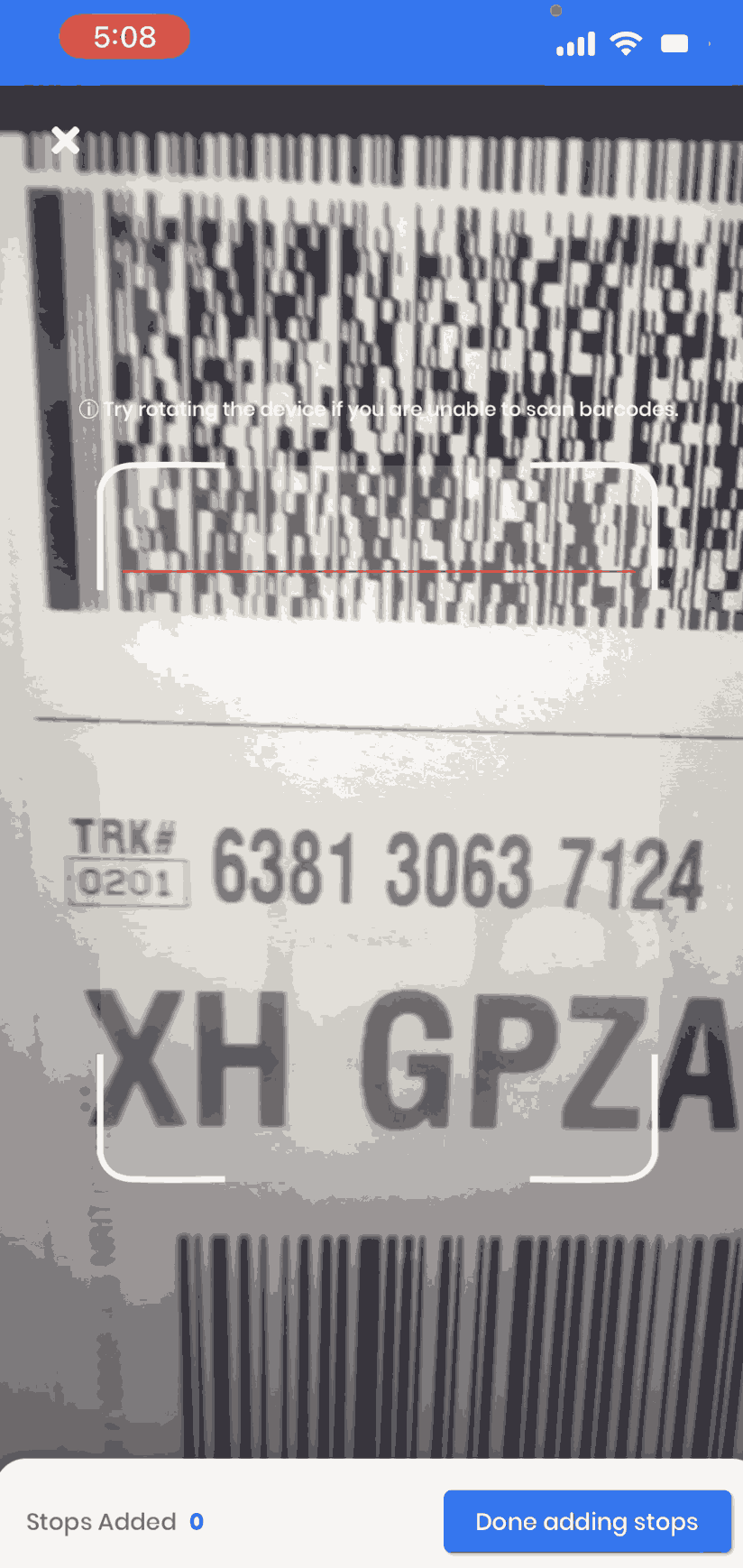
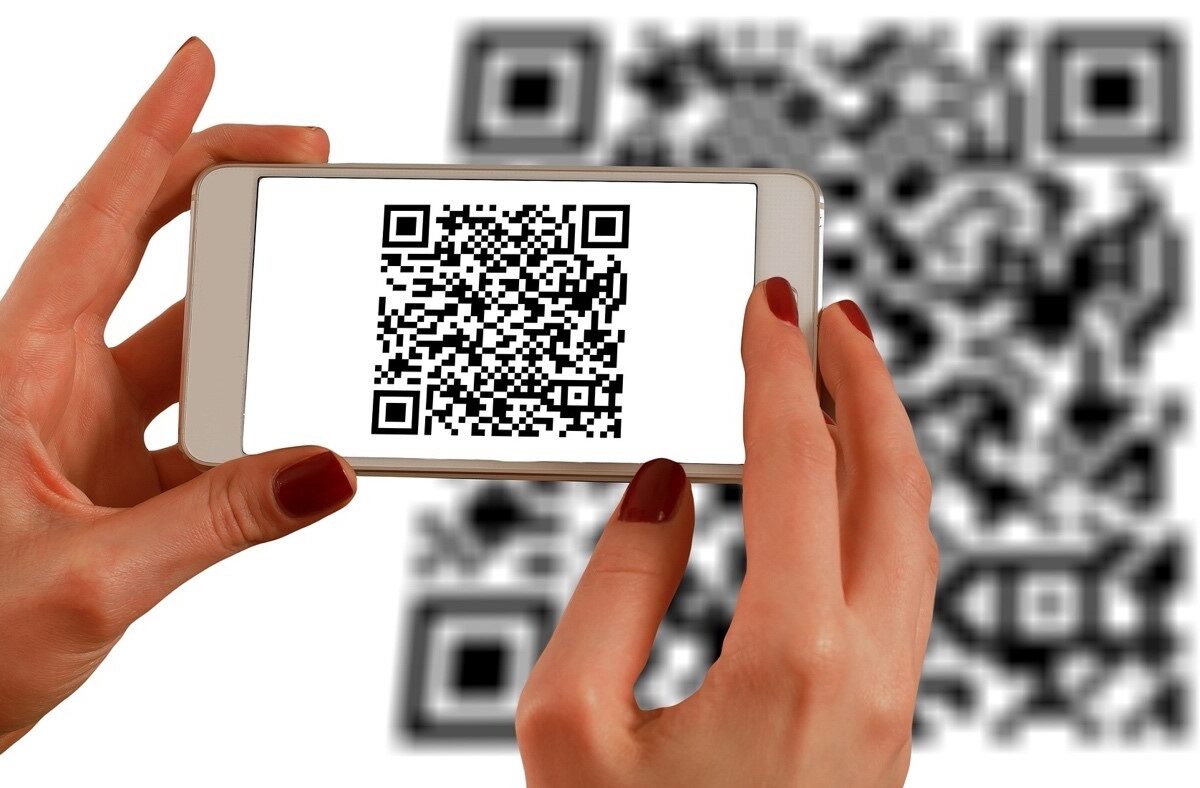
  • La apăsarea butonului Scanați codul de bară/QR butonul, va apărea o altă fereastră. Acesta va deschide automat camera smartphone-ului dvs., iar ecranul va afișa o casetă dreptunghiulară. Trebuie să scanați codul de bară/QR din zona dreptunghiului.
  • Aliniați caseta dreptunghiulară în fața codului de bară/QR pe ​​care doriți să îl scanați.
Cum se importă adresa folosind codul de bare/QR, Zeo Route Planner
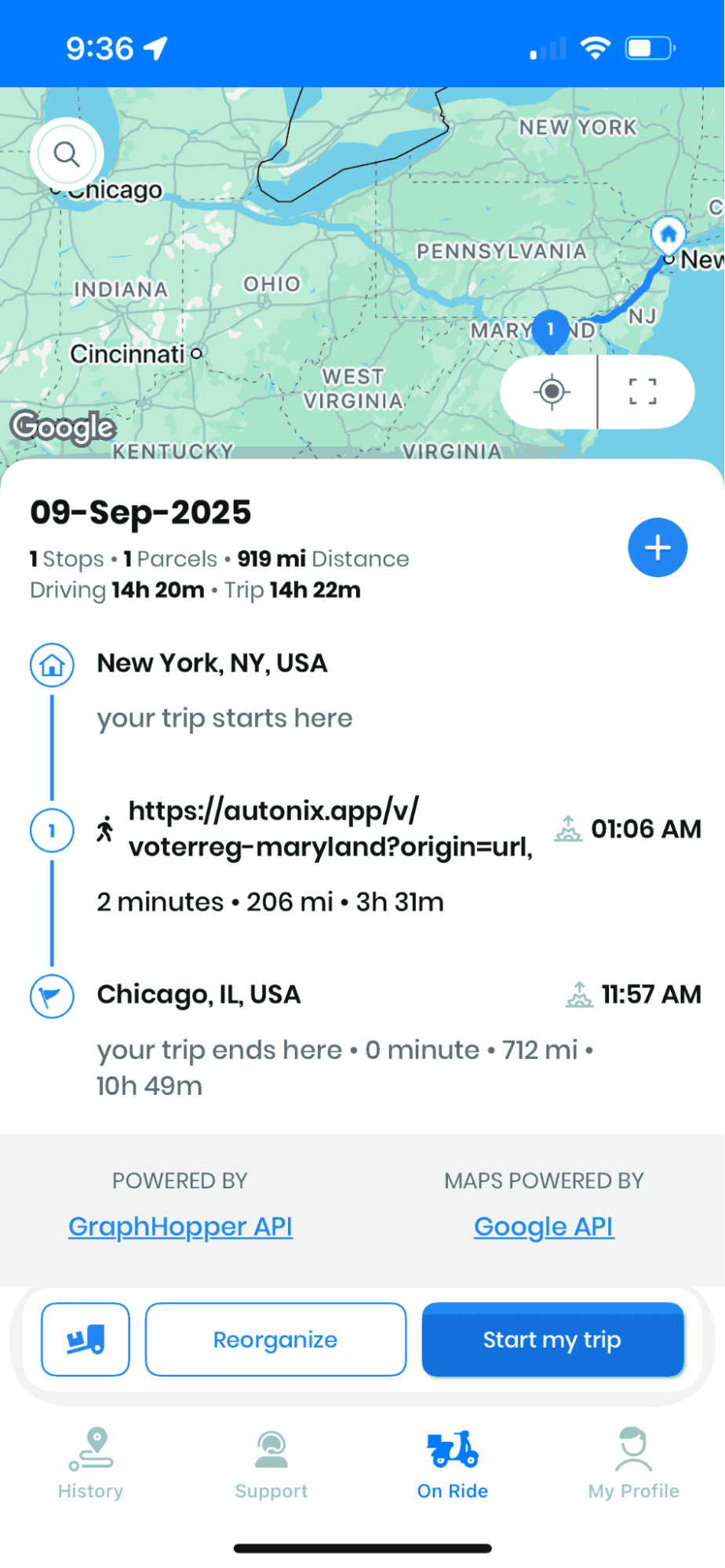
Scanarea codului de bare pentru a importa adresa în Zeo Route Planner
  • Aplicația va scana automat codul de bară/QR și vă va arăta adresa.
  • Urmați procesul de mai sus și continuați să adăugați adresele.
  • Apăsați pe Terminat butonul când ați terminat de adăugat adresele.
  • De asemenea, furnizați Locația de început și Locația de sfârșit în funcție de nevoile dvs.
  • Faceţi clic pe Salvați și optimizați butonul pentru a optimiza rutele, iar aplicația vă va oferi ruta cea mai optimizată.
  • Acum sunteți pregătit să mergeți și să livrați produsele la adresa potrivită.
Cum se importă adresa folosind codul de bare/QR, Zeo Route Planner
Adăugarea adreselor utilizând codul QR/de bare în Planificatorul de rute Zeo

Cele mai bune practici pentru scanarea codurilor de bare/QR

Pentru a profita la maximum de această funcție, luați în considerare aceste sfaturi utile:

  • Asigurați o iluminare bună: Scanați codurile în zone bine iluminate pentru o precizie mai bună. Dacă lucrați în condiții de lumină slabă, folosiți funcția de lanternă a telefonului.
  • Mențineți poziția stabilă: Mențineți telefonul stabil în timpul scanării pentru a evita capturile neclare care ar putea duce la erori de scanare.
  • Curățați codul: Asigurați-vă că barele sau codul QR sunt curate și nedeteriorate. Murdăria, zgârieturile sau cutele pot interfera cu scanarea.
  • Distanța potrivită: Poziționează telefonul la distanța corectă – nici prea aproape, nici prea departe de cod.
  • Verificați rezultatele: Verificați întotdeauna dacă adresa scanată corespunde cu destinația dorită înainte de a continua optimizarea rutei.

Depanarea problemelor comune de scanare

Deși funcția de scanare a codurilor QR/de bare este concepută să funcționeze perfect, este posibil să întâmpinați ocazional probleme. Iată soluții pentru probleme frecvente:

Codul nu se scanează: Dacă aplicația nu recunoaște codul, încercați să ajustați unghiul, să îmbunătățiți iluminarea sau să curățați suprafața codului. Unele coduri mai vechi sau deteriorate pot necesita introducere manuală.

Cum se importă adresa folosind codul de bare/QR, Zeo Route Planner
crește economiile de combustibil

Economisiți 2 ore la livrări, în fiecare zi!

Optimizați rutele cu algoritmul nostru, reducând eficient timpul de călătorie și costurile.

Începeți gratuit

Cum se importă adresa folosind codul de bare/QR, Zeo Route Planner

Adresă greșită înregistrată: Dacă rezultatul scanării nu corespunde adresei așteptate, verificați din nou dacă scanați codul corect de pe ambalaj. Unele colete au mai multe coduri pentru scopuri diferite.

Camera nu se deschide: Asigurați-vă că ați acordat permisiuni de utilizare a camerei aplicației Zeo Route Planner în setările telefonului.

Întrebări Frecvente (FAQ)

Ce tipuri de coduri poate scana Zeo Route Planner?

Planificatorul de rute Zeo poate scana atât coduri QR, cât și diverse formate de coduri de bare utilizate în mod obișnuit pe etichetele de expediere și colete. Aplicația detectează automat tipul de cod și procesează informațiile în consecință.

Pot edita adresele după ce le scanez din coduri QR/de bare?

Da, puteți edita orice adresă după scanare. Pur și simplu atingeți adresa introdusă și faceți modificările necesare înainte de a optimiza ruta. Acest lucru este util dacă trebuie să adăugați instrucțiuni specifice de livrare sau să corectați erori de scanare.

Va funcționa funcția de scanare în condiții de lumină slabă?

Funcția de scanare funcționează cel mai bine în condiții de iluminare bună. Cu toate acestea, puteți folosi lanterna telefonului pentru a îmbunătăți vizibilitatea în medii mai întunecate. Aplicația se va ajusta automat pentru a optimiza performanța scanării.

Câte adrese pot scana și adăuga la o singură rută?

Puteți scana și adăuga mai multe adrese pentru a crea rute complete. Numărul exact depinde de abonamentul dvs. Zeo Route Planner, dar funcția de scanare în sine nu limitează numărul de coduri pe care le puteți procesa într-o singură sesiune.

Ce ar trebui să fac dacă un cod QR sau de bare este deteriorat și nu se scanează?

Dacă un cod este prea deteriorat pentru a fi scanat, puteți utiliza celelalte metode de introducere a adresei oferite de Zeo, cum ar fi tastarea manuală, importul din foi de calcul sau utilizarea funcției de captură de imagini. De asemenea, puteți contacta expeditorul pentru a solicita o nouă etichetă cu un cod lizibil.

Aveți nevoie de ajutor?

Contactați-ne scriind echipei noastre la support@zeoauto.com, iar echipa noastră vă va contacta.

Evaluează această postare:

???? 0😐 0???? 0❤️ 0
În acest articol
crește economiile de combustibil

Economisiți 200 USD la combustibil, lunar!

Optimizați rutele cu algoritmul nostru, reducând eficient timpul de călătorie și costurile.

Începeți gratuit

Alăturați-vă newsletter-ului nostru

Obțineți cele mai recente actualizări, articole de experți, ghiduri și multe altele în căsuța dvs. de e-mail!

    Prin abonare, sunteți de acord să primiți e-mailuri de la Zeo și de la noi politica de confidențialitate.

    Chestionarul Zeo

    Frecvent
    Întrebat
    Întrebări

    Aflați mai multe

    Cum adaug stop tastând și căutând? web

    Urmați acești pași pentru a adăuga o oprire tastând și căutând:

    • Accesează Pagina Locului de joacă. Veți găsi o casetă de căutare în stânga sus.
    • Introduceți oprirea dorită și va afișa rezultatele căutării pe măsură ce introduceți.
    • Selectați unul dintre rezultatele căutării pentru a adăuga oprirea la lista cu opriri nealocate.

    Cum import opriri în vrac dintr-un fișier Excel? web

    Urmați acești pași pentru a adăuga opriri în bloc folosind un fișier Excel:

    • Accesează Pagina Locului de joacă.
    • În colțul din dreapta sus veți vedea pictograma de import. Apăsați pe pictograma respectivă și se va deschide un modal.
    • Dacă aveți deja un fișier Excel, apăsați butonul „Încărcarea se oprește prin fișier plat” și se va deschide o fereastră nouă.
    • Dacă nu aveți un fișier existent, puteți descărca un fișier exemplu și introduce toate datele în consecință, apoi îl puteți încărca.
    • În fereastra nouă, încărcați fișierul și potriviți anteturile și confirmați mapările.
    • Examinați datele confirmate și adăugați oprirea.

    Cum import opriri dintr-o imagine? Mobil

    Urmați acești pași pentru a adăuga opriri în bloc, încărcând o imagine:

    • Accesează Aplicația Zeo Route Planner și deschideți pagina On Ride.
    • Bara de jos are 3 pictograme în stânga. Apăsați pe pictograma imagine.
    • Selectați imaginea din galerie dacă aveți deja una sau faceți o fotografie dacă nu aveți una existentă.
    • Ajustați decuparea pentru imaginea selectată și apăsați decuparea.
    • Zeo va detecta automat adresele din imagine. Apăsați pe gata și apoi salvați și optimizați pentru a crea traseul.

    Cum adaug o oprire folosind Latitudine și Longitudine? Mobil

    Urmați acești pași pentru a adăuga oprire dacă aveți Latitudine și Longitudine ale adresei:

    • Accesează Aplicația Zeo Route Planner și deschideți pagina On Ride.
    • Veți vedea a pictograma. Apăsați pe pictograma respectivă și apăsați pe Rută nouă.
    • Dacă aveți deja un fișier Excel, apăsați butonul „Încărcarea se oprește prin fișier plat” și se va deschide o fereastră nouă.
    • Sub bara de căutare, selectați opțiunea „după latitudine și longitudine” și apoi introduceți latitudinea și longitudinea în bara de căutare.
    • Veți vedea rezultate în căutare, selectați unul dintre ele.
    • Selectați opțiuni suplimentare în funcție de nevoile dvs. și faceți clic pe „Am terminat de adăugat opriri”.

    Cum adaug opriri folosind codul QR? Mobil

    Urmați acești pași pentru a adăuga oprirea utilizării codului QR:

    • Accesează Aplicația Zeo Route Planner și deschideți pagina On Ride.
    • Veți vedea a pictograma. Apăsați pe pictograma respectivă și apăsați pe Rută nouă.
    • Bara de jos are 3 pictograme în stânga. Apăsați pe pictograma codului QR.
    • Se va deschide un scaner de coduri QR. Puteți scana codul QR normal, precum și codul QR FedEx și va detecta automat adresa.
    • Adăugați oprirea rutei cu orice opțiuni suplimentare.

    Cum șterg o oprire? Mobil

    Urmați acești pași pentru a șterge o oprire:

    • Accesează Aplicația Zeo Route Planner și deschideți pagina On Ride.
    • Veți vedea a pictograma. Apăsați pe pictograma respectivă și apăsați pe Rută nouă.
    • Adăugați câteva opriri folosind oricare dintre metode și faceți clic pe salvare și optimizare.
    • Din lista de opriri pe care o aveți, apăsați lung pe orice oprire pe care doriți să o ștergeți.
    • Se va deschide o fereastră care vă va cere să selectați opririle pe care doriți să le eliminați. Faceți clic pe butonul Eliminare și va șterge oprirea de pe traseu.