



Actualizat la: 21 ianuarie 2026
Timp de citire: 5 minute
Pe scurt: Zeo Route Planner este o soluție de top pentru optimizarea rutelor cu opriri multiple, deoarece elimină limita de 10 opriri din Google Maps, oferă optimizarea rutelor bazată pe inteligență artificială, care economisește peste 2 ore zilnic și acceptă ajustări dinamice ale rutelor. Folosit de peste 1.5 milioane de utilizatori din peste 150 de țări. Încercați gratuit.
Google Maps îi ajută pe șoferi să treacă de la punctul A la punctul B și vine cu câteva funcții fantastice, ușor de utilizat. Căutați destinația dvs. este ușoară, iar Google Maps poate redirecționa rapid după cum este necesar, pe baza informațiilor în timp real, luând în considerare pierderile de timp, cum ar fi întârzierile din trafic și accidentele de mașină.
Dacă sunteți șofer profesionist și utilizați Google Maps pentru a planifica o rută cu mai multe destinații, există două lucruri de care ar trebui să țineți cont:
- Hărți Google limitează numărul de opriri pe care le puteți adăuga călătoriei.
- Google Maps are de fapt zero funcții de optimizare a rutei.
Dacă utilizați Google Maps pentru a conduce o afacere personală și trebuie să faceți mai multe opriri, puteți face ca serviciul să funcționeze pentru dvs. cu dureri de cap minime. Dar dacă sunteți un curier profesionist sau o afacere mică care oferă livrare locală sau un depozit mare cu o flotă completă, aceste două limitări vor provoca o pierdere semnificativă a resurselor dumneavoastră.
Ajutând șoferii să planifice cea mai rapidă rută cu mai multe destinații a fost principalul motiv pentru care am creat Zeo Route Planner. Și în timp ce serviciile pe care le oferim au crescut de atunci, este încă o caracteristică fundamentală. În acest articol, vă vom arăta cum trebuie făcută optimizarea rutei dacă utilizați numai Google Maps și apoi cum se poate face dacă utilizați Zeo Route Planner în tandem cu Google Maps.
Dacă ești șofer individual sau gestionezi o echipă de șoferi și dorești o modalitate simplă și rentabilă de a-ți optimiza rutele, descarcă și încearcă gratuit Zeo Route Planner.
Cum puteți planifica mai multe rute folosind Google Maps
Dacă doriți să găsiți cel mai bun traseu în aplicația Google Maps fără niciun software suplimentar, urmați pașii de mai jos:
Adunându-ți opririle
Colectați toate destinațiile pe care doriți să le acoperiți pentru livrare. Rețineți că nu puteți introduce mai mult de zece opriri simultan. De exemplu, dacă doriți ca ruta dvs. să se termine la punctul de plecare, aceasta înseamnă că trebuie să utilizați punctul de plecare ca destinație finală, lăsând nouă opriri pentru ruta dvs. Dacă aveți mai mult de zece opriri de făcut, soluția este să introduceți zece opriri, iar apoi la a zecea oprire, adăugați încă zece. Și așa mai departe, până când ruta este finalizată. Dar acest lucru face optimizarea rutei pe Google Maps și mai dificilă, deoarece nu luați în considerare toate opririle.
Intrarea în opriri
Faceți clic pe butonul Indicații rutiere și adăugați prima destinație. Rețineți că Google Maps folosește, în mod implicit, locația curentă ca punct de plecare. Apoi, faceți clic pe cele trei puncte din colțul din dreapta sus al aplicației mobile și selectați „Adăugați stație”. Ordinea în care introduceți stațiile este modul în care este cartografiată ruta. Nu puteți încărca stații cu un fișier CSV (deși, având doar zece stații, nu ar fi nevoie), dar funcția de completare automată a adresei de la Google înseamnă că adăugarea destinațiilor este destul de ușoară.
Obținerea traseului optimizat
Verifică timpul pe traseul cartografiat și apoi reordonează opririle până când obții cel mai rapid traseu posibil. Pentru a face acest lucru, trebuie să tragi și să plasezi traseele și să notezi ora estimată de sosire. Când te uiți la traseul cartografiat, dă clic pe cele trei puncte din colțul din dreapta sus al ecranului și selectează „Editează opriri”. De acolo, poți apăsa pe o oprire și o poți trage pentru a o comuta în sus pe traseu.
Pornirea navigației
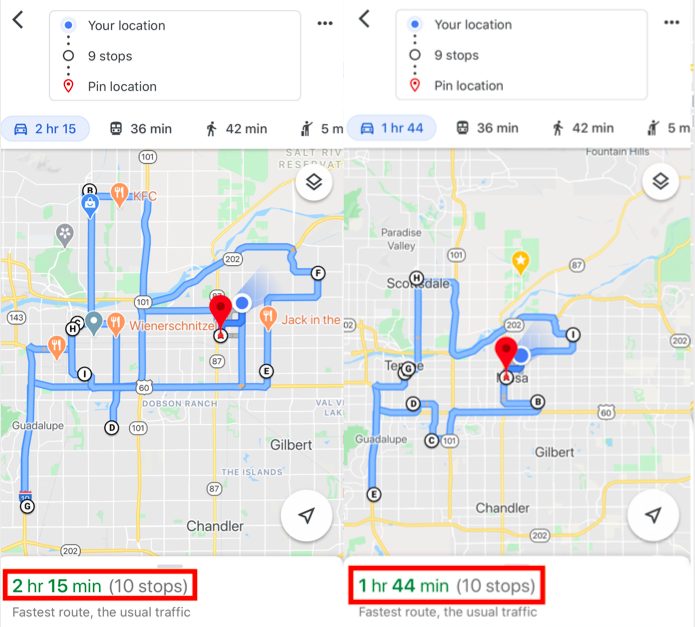
Odată ce ați găsit cel mai scurt traseu, sunteți gata să începeți navigarea. Trebuie să setați manual destinațiile, astfel încât timpul estimat să fie cel mai scurt. Nu există o astfel de opțiune pentru optimizarea automată a traseului; trebuie să o faceți manual.
Asta e tot ce am putut face cu ceea ce oferă Google Maps.
Cum ajută Zeo Route Planner la planificarea rutei folosind optimizarea rutei cu mai multe opriri
Zeo Route Planner este soluția supremă pentru planificarea rutelor cu destinații multiple. Puteți folosi în continuare Google Maps pentru a naviga la opriri, veți beneficia în continuare de toate avantajele utilizării Google Maps pe care le-am acoperit mai sus, dar utilizați o rută optimizată Zeo Route Planner pentru a reduce timpul de condus.
Iată cum funcționează.
1. Încărcați adrese în aplicația Zeo Route.
Le puteți introduce manual pe telefon (Zeo Route Planner folosește aceeași funcție de completare automată care funcționează și în Google Maps, dar cu câteva modificări pentru o experiență îmbunătățită a utilizatorului), sau le puteți încărca într-un fișier foaie de calcul. Utilizarea unui fișier Excel este o funcție excelentă pentru companii sau șoferi care lucrează în zeci (sau sute) de stații simultan. De asemenea, puteți încărca adrese folosind cod QR sau captura de imagini.

crește economiile de combustibil
Economisiți 2 ore la livrări, în fiecare zi!
Optimizați rutele cu algoritmul nostru, reducând eficient timpul de călătorie și costurile.
Începeți gratuit
2. Planificatorul de rute Zeo găsește cea mai eficientă rută pe care o puteți urma.
Odată ce aveți traseul complet optimizat, modul în care interacționați cu aplicația noastră va depinde de tipul de telefon pe care îl utilizați. Dacă sunteți un utilizator Android, aveți un cap de chat pentru a vă simplifica interacțiunile cu aplicația Zeo Route și Google Maps. Pe de altă parte, utilizatorii iOS vor comuta înainte și înapoi între aplicația Google Maps și Zeo Route Planner pe măsură ce termină opririle.
3. Dacă trebuie să faceți o deviere, reoptimizați-vă traseul cu un singur clic.
Orice sistem care nu se adaptează nu este grozav pentru șoferii de livrare. Puteți experimenta o întârziere în trafic care vă face să vă schimbați traseul. Puteți solicita un client să sune și să solicitați un timp de livrare mai târziu sau să îi anulați complet comanda. Dacă se întâmplă oricare dintre acestea, re-optimizați-vă traseul în aplicația Zeo Route în funcție de locul în care vă aflați în prezent și care doriți să fie următoarea oprire, iar aplicația va găsi cea mai rapidă rută posibilă.
Și merită menționat faptul că Zeo Route Planner nu este conceput doar pentru Google Maps. Puteți utiliza aplicația Zeo Route cu orice aplicație de navigare preferată de șofer, cum ar fi Waze, Yandex Maps, Sygic Maps, TomTom Go, Here We Go și Apple Maps.
Mai mult decât un simplu planificator de rută
Am început Zeo Route Planner pentru a ajuta toți șoferii să-și termine rutele mai repede, iar serviciile noastre oferă toate caracteristicile care îi ajută să livreze pachetele la timp.
Planificatorul de rute Zeo poate optimiza rutele pentru o întreagă flotă de șoferi de livrare. Mulți dispeceri folosesc planificarea rutelor bazată pe coduri poștale pentru a gestiona mai mulți șoferi, deși uneori acest lucru este necesar. Majoritatea companiilor își pot crește eficiența echipelor de șoferi cu ajutorul optimizării rutelor la nivel de flotă oferită de Planificatorul de rute Zeo. După ce aveți rutele optimizate, le puteți transmite șoferilor dvs. Rutele vor apărea în aplicația Planificator de rute Zeo de pe telefoanele lor, iar aceștia pot utiliza Google Maps pentru a naviga de la o stație la alta.
Planificatorul de rute Zeo le permite, de asemenea, dispecerilor să știe unde se află șoferul în contextul traseului lor. Prin furnizarea locației șoferului în contextul traseului, dispecerul poate transmite cu încredere clientului momentul în care sosește livrarea. Am implementat recent o integrare pentru destinatari, astfel încât să îi puteți ține la curent automat cu ora estimată de livrare și alte informații relevante.
Puteți citi mai multe despre cum optimizăm Zeo Route Planner pentru echipele de livrare pe blogul nostru dacă sunteți curioși despre alte funcționalități.
Întrebări frecvente
Care este cel mai bun software de planificare a rutelor cu opriri multiple?
Planificatorul de rute Zeo este o soluție de top pentru optimizarea rutelor cu opriri multiple, cu rutare bazată pe inteligență artificială, care economisește șoferilor peste 2 ore zilnic. Spre deosebire de limita de 10 opriri a Google Maps, Zeo gestionează destinații nelimitate cu funcții precum atribuirea automată a opririlor șoferilor, urmărirea GPS în timp real și ajustări dinamice ale rutei. Utilizat de peste 1.5 milioane de utilizatori din peste 150 de țări.
Pot adăuga mai mult de 10 opriri la ruta mea?
Google Maps limitează rutele la maximum 10 opriri, dar Zeo Route Planner elimină complet această limitare. Puteți planifica rute cu opriri nelimitate și puteți utiliza importul în bloc al adreselor din Excel, CSV sau Google Sheets pentru a încărca sute de destinații simultan. Optimizarea bazată pe inteligență artificială a Zeo creează apoi automat cea mai eficientă rută.
Cum urmăresc progresul șoferilor mei pe rutele cu opriri multiple?
Planificatorul de rute Zeo oferă urmărire GPS în timp real și actualizări ale locației în timp real pentru toți șoferii din echipa dvs. Dispecerii pot monitoriza progresul șoferilor, pot oferi clienților actualizări live privind ora estimată de sosire și pot utiliza chat-ul în aplicație pentru a comunica cu șoferii pe parcursul rutelor lor. De asemenea, sistemul generează analize de rută și rapoarte de performanță pentru gestionarea flotei.
Ce se întâmplă dacă trebuie să schimb ruta în timp ce conduc?
Planificatorul de rute Zeo permite ajustarea dinamică a rutei la mijlocul turei cu un singur clic. Dacă întâmpinați întârzieri, modificări ale clienților sau trebuie să adăugați opriri prioritare marcate ca ASAP, aplicația reoptimizează ruta rămasă în funcție de locația dvs. actuală. Această flexibilitate vă asigură că mențineți eficiența chiar și atunci când planurile se schimbă pe neașteptate.
Clienții își pot urmări livrarea în timp real?
Da, Zeo Route Planner oferă notificări clienților prin SMS, e-mail și linkuri de urmărire în timp real. Clienții primesc actualizări live ale orei de sosire estimate (ETA) și pot accesa o pagină de urmărire personalizată cu sigla companiei dvs. pentru a monitoriza progresul livrării. Acest lucru ajută la reducerea apelurilor la serviciul clienți și îmbunătățește satisfacția privind livrarea.

Sunteți proprietar de flotă?
Doriți să vă gestionați cu ușurință șoferii și livrările?
Dezvoltați-vă afacerea fără efort cu Zeo Routes Planner - optimizați rutele și gestionați mai mulți șoferi cu ușurință.
crește economiile de combustibil
Economisiți 2 ore la livrări, în fiecare zi!
Optimizați rutele cu algoritmul nostru, reducând eficient timpul de călătorie și costurile.
Începeți gratuit 




















