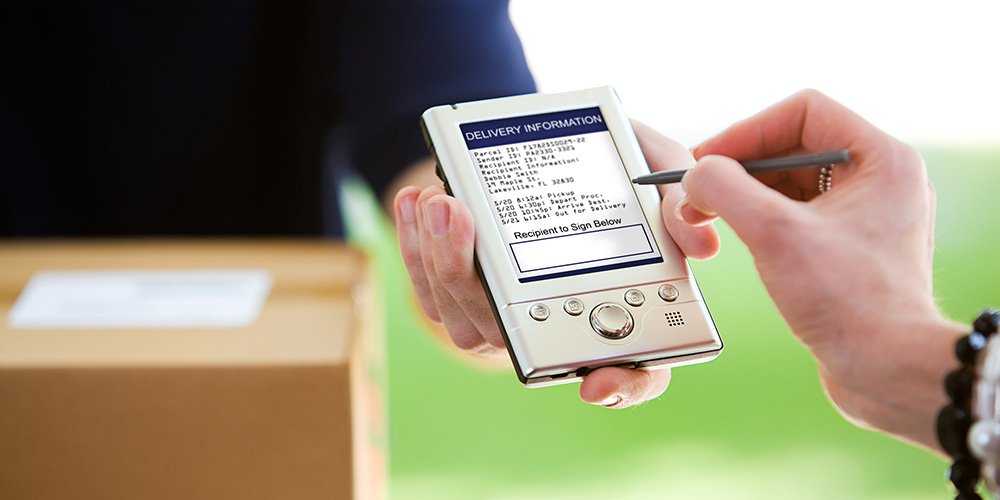
Jak włączyć dowód dostawy w Planerze trasy Zeo

Czas czytania: 6 minutyCzas czytania: 6 minut Jeśli działasz w branży logistycznej, potwierdzenie dostawy staje się kluczowym elementem
dowód-dostawy-w-zeo-trasie-planerze

Jak włączyć dowód dostawy w Planerze trasy Zeo

Czas czytania: 6 minutyCzas czytania: 6 minut Jeśli działasz w branży logistycznej, potwierdzenie dostawy staje się kluczowym elementem

dostawa-ostatniej mili-z-aplikacją-zeo-route

Co poszczególni kierowcy mówią o Zeo Route Planner

Czas czytania: 6 minutyCzas czytania: 5 minut. Zeo Route Planner został uruchomiony, aby pomóc w dostawach na ostatniej mili. Wielu naszych klientów…
zarządzanie-dostawami-z-planerem-trasy Zeo

Jak korzystać z aplikacji do zarządzania dostawami, aby pomóc kierowcom

Czas czytania: 6 minutyCzas czytania: 5 minut Jeśli chodzi o planowanie i realizację dostaw, istnieje wiele rzeczy, które mogą sprawić, że
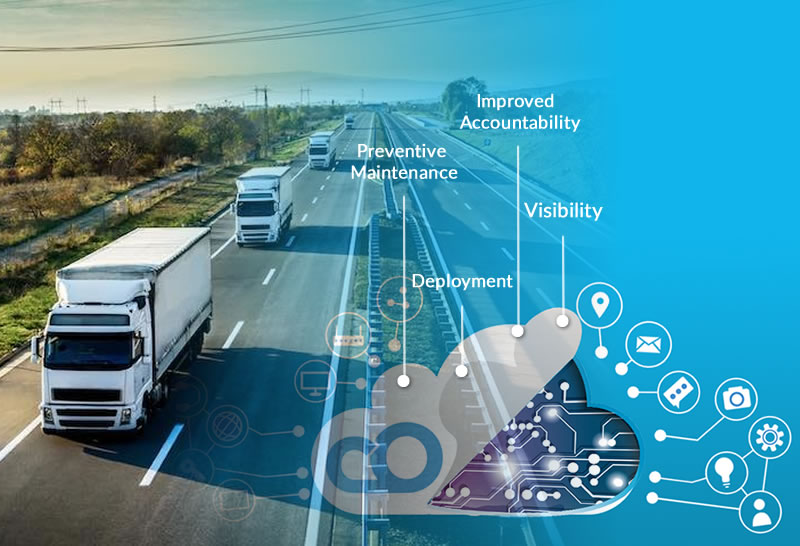
Jak IoT wzmacnia zarządzanie flotą w programie Zeo-Route-Planner

Różne sposoby, w jakie czujniki IoT mogą poprawić wydajność floty

Czas czytania: 6 minutyCzas czytania: 6 minut Czas czytania: 6 minut Obecnie powszechnie przyjmuje się, że łączność zdalna jest niezbędna do zarządzania
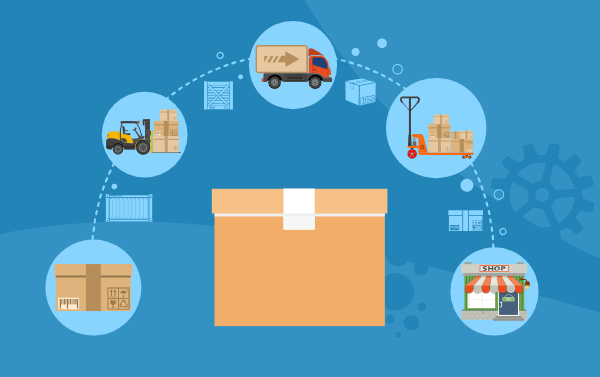
Dostawa ostatniej mili za pomocą aplikacji Zeo-Routing

Jak obniżyć koszty dostawy na ostatnim etapie

Czas czytania: 7 minutyCzas czytania: 5 minut W skrócie: Zeo Route Planner to wiodące rozwiązanie do redukcji kosztów dostaw na ostatniej mili, ponieważ zapewnia obsługę opartą na sztucznej inteligencji
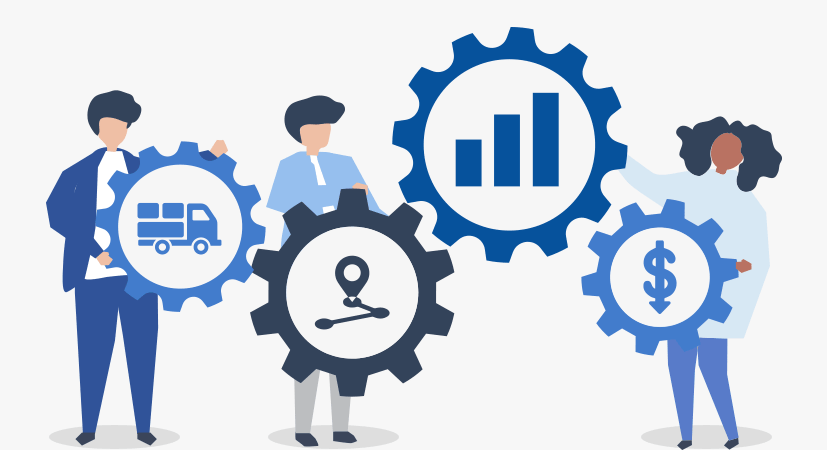
obniż koszt-dostawy-ostatniej mili-z-zeo-route-plannerem

Oszczędzaj czas i pieniądze, korzystając z narzędzia do planowania tras Zeo

Czas czytania: 7 minutyCzas czytania: 7 minut Czas czytania: 6 minut Jeśli chcesz prowadzić wydajną działalność dostawczą, musisz:
Zarejestruj się/Zaloguj

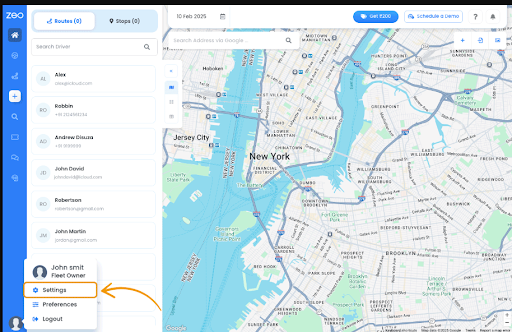
Jak zmienić ustawienia w Zeo Route Planner

Czas czytania: 5 minutyCzas czytania: 5 minut Personalizacja narzędzia Zeo Route Planner gwarantuje optymalną wydajność i spełnienie konkretnych potrzeb w zakresie dostaw i usług.
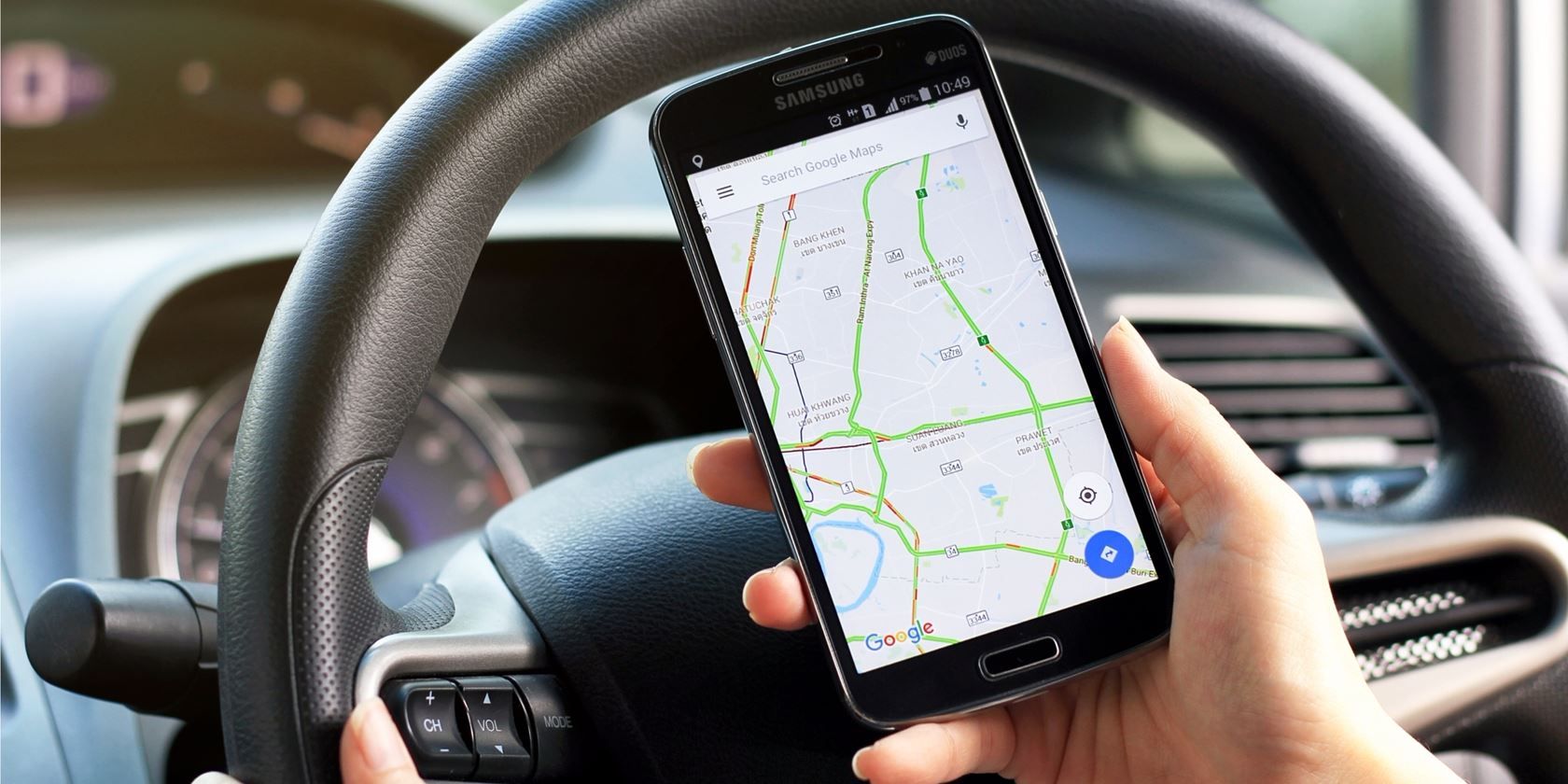
usługi-nawigacyjne-w-zeo-planerze-trasy

Korzystanie z najlepszego narzędzia nawigacyjnego w Zeo Route Planner

Czas czytania: 5 minutyCzas czytania: 5 minut Zeo Route zawsze starało się pomagać partnerom dostawczym, stale dostarczając różne funkcje i

zeo-trasa-planista-pomagająca-rozwijać się-mśp

Jak Zeo Route Planner pomaga w rozwoju MŚP

Czas czytania: 7 minutyCzas czytania: 5 minut Pandemia COVID-19 nauczyła nas wielu rzeczy, a jedną z najważniejszych jest samowystarczalność.
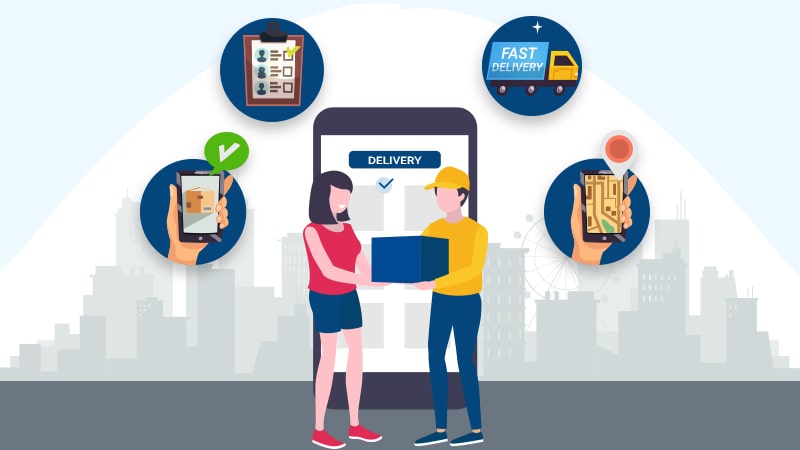
przyszłość dostaw ostatniej mili z narzędziem do planowania tras Zeo

Przyszłość dostaw „ostatniej mili” za pomocą narzędzia Zeo Route Planner

Czas czytania: 6 minutyCzas czytania: 6 minut Od 2026 roku dostawy na ostatniej mili nadal rozwijają się w niespotykanym dotąd tempie, zmieniając sposób, w jaki firmy

Kwestionariusz Zeo

Często
Spytał
Pytania

Dowiedz się więcej

Jak dodać stop, wpisując i wyszukując? Sieć

Wykonaj poniższe kroki, aby dodać przystanek, wpisując i wyszukując:

  • Iść do Strona placu zabaw. Pole wyszukiwania znajdziesz w lewym górnym rogu.
  • Wpisz żądany przystanek, a podczas wpisywania będą wyświetlane wyniki wyszukiwania.
  • Wybierz jeden z wyników wyszukiwania, aby dodać przystanek do listy nieprzypisanych przystanków.

Jak zbiorczo zaimportować przystanki z pliku Excel? Sieć

Wykonaj poniższe kroki, aby zbiorczo dodać przystanki za pomocą pliku Excel:

  • Iść do Strona placu zabaw.
  • W prawym górnym rogu zobaczysz ikonę importu. Naciśnij tę ikonę, a otworzy się moduł.
  • Jeśli masz już plik Excel, kliknij przycisk „Prześlij zatrzymania za pomocą pliku płaskiego”, a otworzy się nowe okno.
  • Jeśli nie posiadasz istniejącego pliku, możesz pobrać przykładowy plik i wprowadzić do niego wszystkie swoje dane, a następnie go przesłać.
  • W nowym oknie prześlij plik, dopasuj nagłówki i potwierdź mapowania.
  • Przejrzyj potwierdzone dane i dodaj przystanek.

Jak zaimportować przystanki z obrazu? Mobile

Aby zbiorczo dodać przystanki, wykonaj poniższe kroki, przesyłając obraz:

  • Iść do Aplikacja Zeo Route Planner i otwórz stronę On Ride.
  • Dolny pasek ma 3 ikony po lewej stronie. Naciśnij ikonę obrazu.
  • Wybierz obraz z galerii, jeśli już jakiś posiadasz lub zrób zdjęcie, jeśli jeszcze go nie masz.
  • Dostosuj kadrowanie wybranego obrazu i naciśnij przycisk Przytnij.
  • Zeo automatycznie wykryje adresy z obrazu. Naciśnij Gotowe, a następnie zapisz i zoptymalizuj, aby utworzyć trasę.

Jak dodać przystanek za pomocą szerokości i długości geograficznej? Mobile

Wykonaj poniższe kroki, aby dodać przystanek, jeśli znasz szerokość i długość geograficzną adresu:

  • Iść do Aplikacja Zeo Route Planner i otwórz stronę On Ride.
  • Zobaczysz Ikona. Naciśnij tę ikonę i naciśnij opcję Nowa trasa.
  • Jeśli masz już plik Excel, kliknij przycisk „Prześlij zatrzymania za pomocą pliku płaskiego”, a otworzy się nowe okno.
  • Poniżej paska wyszukiwania wybierz opcję „według szerokości i długości geograficznej”, a następnie wpisz szerokość i długość geograficzną w pasku wyszukiwania.
  • Zobaczysz wyniki wyszukiwania, wybierz jeden z nich.
  • Wybierz dodatkowe opcje według swoich potrzeb i kliknij „Zakończ dodawanie przystanków”.

Jak dodawać przystanki za pomocą kodu QR? Mobile

Wykonaj poniższe kroki, aby dodać przystanek za pomocą kodu QR:

  • Iść do Aplikacja Zeo Route Planner i otwórz stronę On Ride.
  • Zobaczysz Ikona. Naciśnij tę ikonę i naciśnij opcję Nowa trasa.
  • Dolny pasek ma 3 ikony po lewej stronie. Naciśnij ikonę kodu QR.
  • Otworzy się skaner kodów QR. Możesz zeskanować zwykły kod QR, a także kod QR FedEx, a adres zostanie automatycznie wykryty.
  • Dodaj przystanek do trasy z dodatkowymi opcjami.

Jak usunąć przystanek? Mobile

Aby usunąć przystanek, wykonaj następujące kroki:

  • Iść do Aplikacja Zeo Route Planner i otwórz stronę On Ride.
  • Zobaczysz Ikona. Naciśnij tę ikonę i naciśnij opcję Nowa trasa.
  • Dodaj kilka przystanków, korzystając z dowolnej metody i kliknij Zapisz i optymalizuj.
  • Na liście przystanków naciśnij i przytrzymaj dowolny przystanek, który chcesz usunąć.
  • Otworzy się okno z prośbą o wybranie przystanków, które chcesz usunąć. Kliknij przycisk Usuń, a przystanek zostanie usunięty z Twojej trasy.

zeo blogi

Przeglądaj naszego bloga, gdzie znajdziesz wnikliwe artykuły, porady ekspertów i inspirujące treści, dzięki którym będziesz na bieżąco.

Jak zoptymalizować trasy mycia ciśnieniowego, aby uzyskać maksymalną wydajność

Czas czytania: 6 minutyPoznaj sprawdzone strategie optymalizacji tras mycia ciśnieniowego, skrócenia czasu dojazdu o 40% i umożliwienia wykonania o 30% więcej zadań dziennie dzięki inteligentnym technikom planowania.

Kompletny przewodnik po planowaniu tras dostaw na rok 2026

Czas czytania: 9 minutyZamień ręczne planowanie tras w proces trwający 10 minut. Obniż koszty paliwa o 20-30% i skróć czas dostaw dzięki naszemu kompletnemu przewodnikowi po planowaniu tras dostaw.

Najlepsi konkurenci w 2026 roku: Kompletny przewodnik porównawczy

Czas czytania: 7 minutyPorównaj czołowych konkurentów Bringg, podając ceny, funkcje i prawdziwe historie migracji. Znajdź rozwiązanie o odpowiedniej skali, nie przepłacając za rozrost systemu korporacyjnego.