


Zaktualizowano: 3 stycznia 2026 r.
Czas czytania: 5 minuty
Zeo Route zawsze starało się pomagać partnerom dostawczym, stale oferując różnorodne funkcje i ustawienia, aby pomóc im w jak najefektywniejszym osiągnięciu celu. Jednym z takich ustawień, które oferuje Zeo Route, jest korzystanie z różnych narzędzi nawigacyjnych w aplikacji. Wraz ze wzrostem złożoności tras dostaw w 2026 roku i potrzebą precyzyjnej nawigacji, wybór odpowiedniego narzędzia nawigacyjnego stał się ważniejszy niż kiedykolwiek dla sukcesu dostaw.
Zeo Route oferuje różnorodne usługi nawigacyjne, takie jak Google Map, Here We Go, TomTom Go, Waze Map, Sygic Map i Yandex Map. Narzędzia te są udostępniane, aby agenci nawigacyjni mogli z nich korzystać do celów nawigacyjnych. Każda usługa nawigacyjna oferuje unikalne korzyści – Google Maps wyróżnia się kompleksowym zasięgiem i aktualizacjami w czasie rzeczywistym, Waze oferuje alerty o ruchu drogowym generowane przez społeczność, Sygic oferuje doskonałe funkcje offline, a TomTom Go specjalizuje się w komercyjnych funkcjach wyznaczania tras.
Zobaczmy, jak można zmienić swoje ulubione narzędzie nawigacyjne w aplikacji Zeo Route Planner.
Korzystanie z Map Google do nawigacji
Możesz używać Map Google jako narzędzia nawigacyjnego w aplikacji. Mapy Google pozostają jednym z najpopularniejszych wyborów ze względu na kompleksowy zasięg globalny, dokładne dane o ruchu drogowym w czasie rzeczywistym oraz płynną integrację z wizytówkami firm. Są szczególnie przydatne dla firm usługowych, które potrzebują niezawodnej nawigacji do lokalizacji klientów.
- Otwórz aplikację Zeo Route i przejdź do "Mój profil" Sekcja.
- W "Mój profil" sekcja, kliknij „Ustawienia”.
- Następnie wyświetli się ekran z listą "Preferencje."
- Z "Preferencje" Sekcja, wybierz „Nawigacja w.”
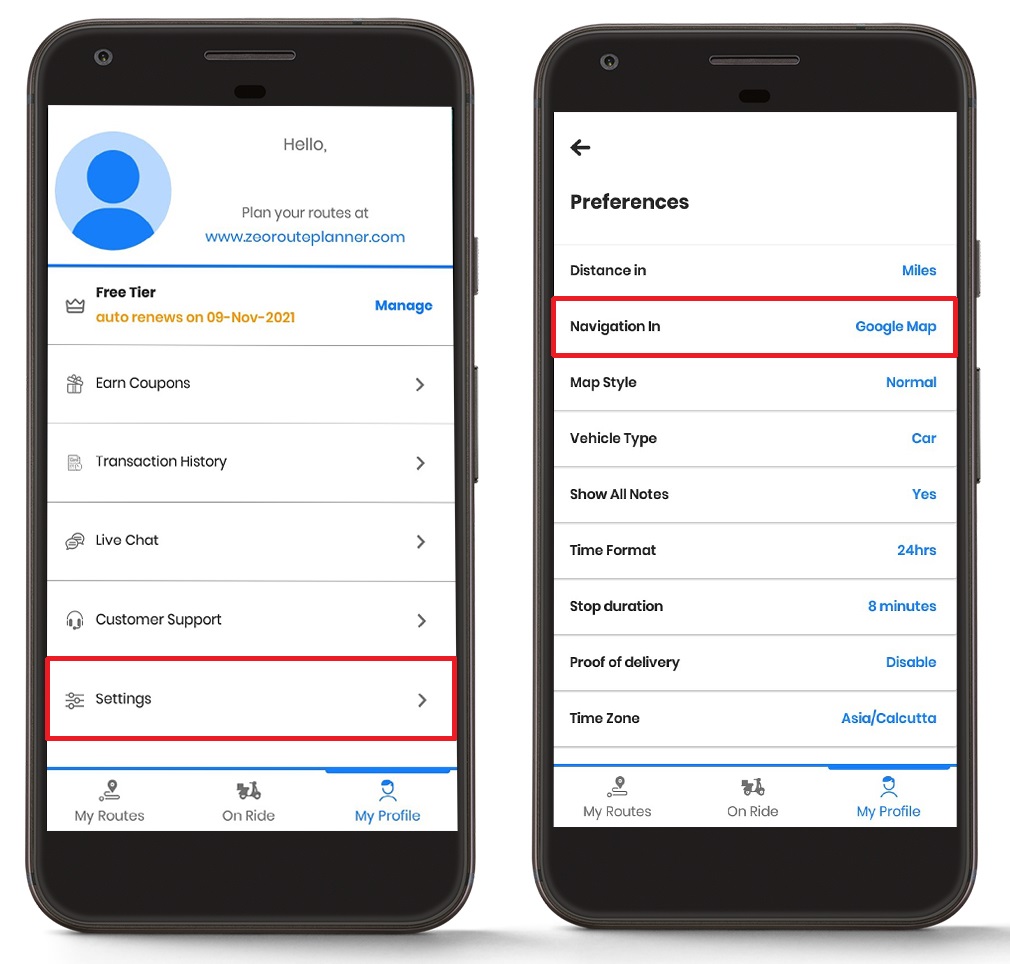
- Następnie wyświetli się lista narzędzi nawigacyjnych.
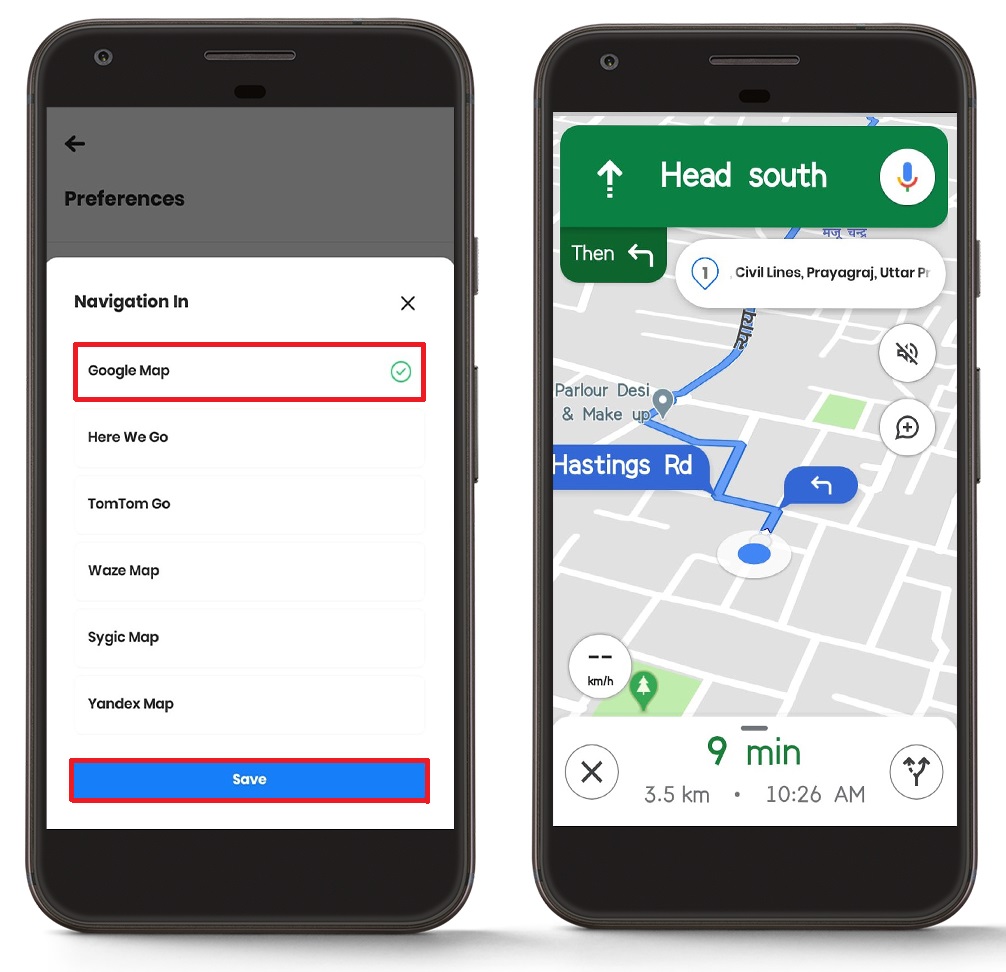
- Wybierz „Mapa Google” opcję i kliknij przycisk "Zapisać" przycisk.
- Odwiedź „Na przejażdżce” sekcji i naciśnij "Nawigacja" przycisk.
- Nawigacja zostanie otwarta w wybranym narzędziu nawigacyjnym.
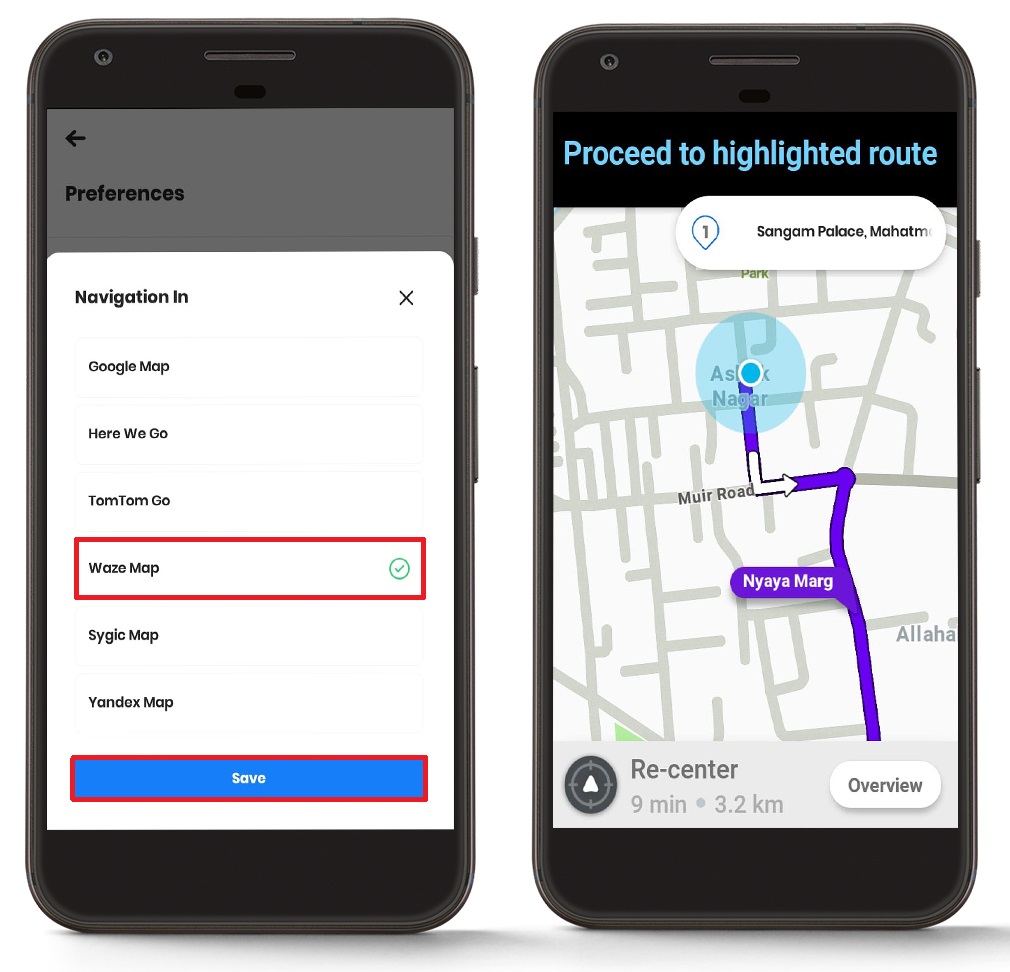
Używanie mapy Waze do nawigacji
Możesz używać mapy Waze jako narzędzia nawigacyjnego w aplikacji. Waze jest szczególnie przydatne dla dostawców, którzy potrzebują aktualnych informacji o ruchu drogowym w czasie rzeczywistym oraz alertów społecznościowych o warunkach drogowych, wypadkach i obecności policji. To doskonały wybór dla… dostawcy usług ratunkowych którzy muszą szybko poruszać się w zmieniających się warunkach ruchu drogowego.
- Otwórz aplikację Zeo Route i przejdź do "Mój profil" Sekcja.
- W "Mój profil" sekcja, kliknij „Ustawienia”.
- Następnie wyświetli się ekran z listą "Preferencje."
- Z "Preferencje" Sekcja, wybierz „Nawigacja w.”
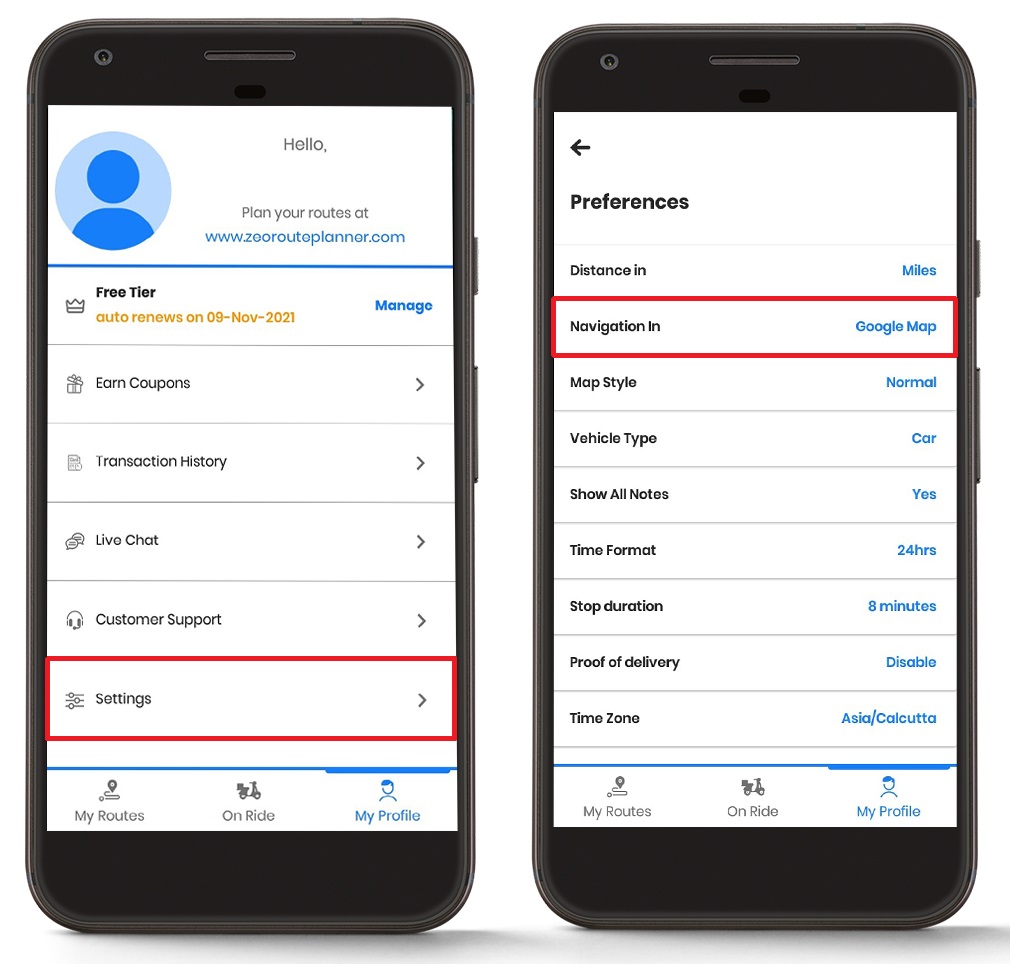
- Następnie wyświetli się lista narzędzi nawigacyjnych.
- Wybierz „Mapa Waze” opcję i kliknij przycisk "Zapisać" przycisk.
- Odwiedź „Na przejażdżce” sekcji i naciśnij "Nawigacja" przycisk.
- Nawigacja zostanie otwarta w wybranym narzędziu nawigacyjnym.
Korzystanie z mapy Sygic do nawigacji
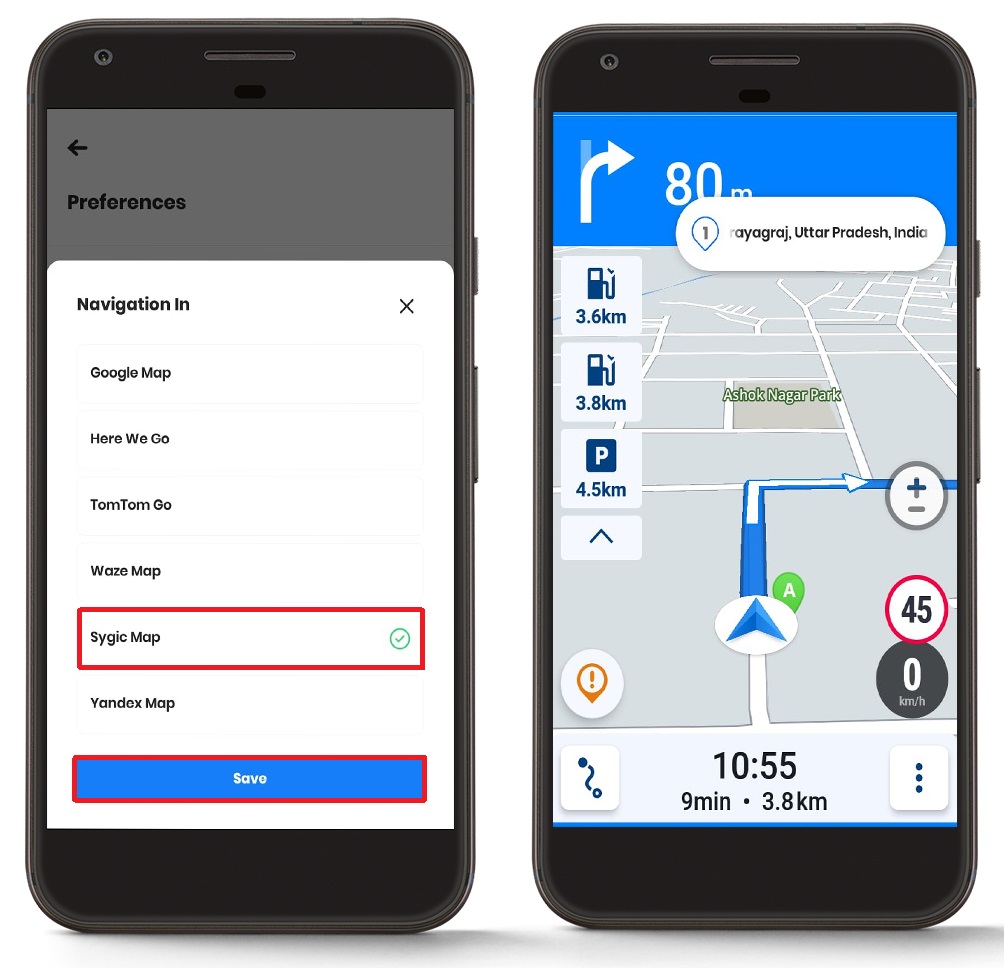
Możesz używać mapy Sygic jako narzędzia nawigacyjnego w aplikacji. Sygic jest szczególnie przydatny dla dostawców pracujących na obszarach o słabym zasięgu sieci komórkowej, ponieważ oferuje solidne funkcje nawigacji offline. Dzięki temu idealnie nadaje się do dostaw na terenach wiejskich lub w obszarach o słabym zasięgu internetowym.
- Otwórz aplikację Zeo Route i przejdź do "Mój profil" Sekcja.
- W "Mój profil" Sekcja, kliknij „Ustawienia”.
- Następnie wyświetli się ekran z listą "Preferencje."
- Z "Preferencje" Sekcja, wybierz „Nawigacja w.”
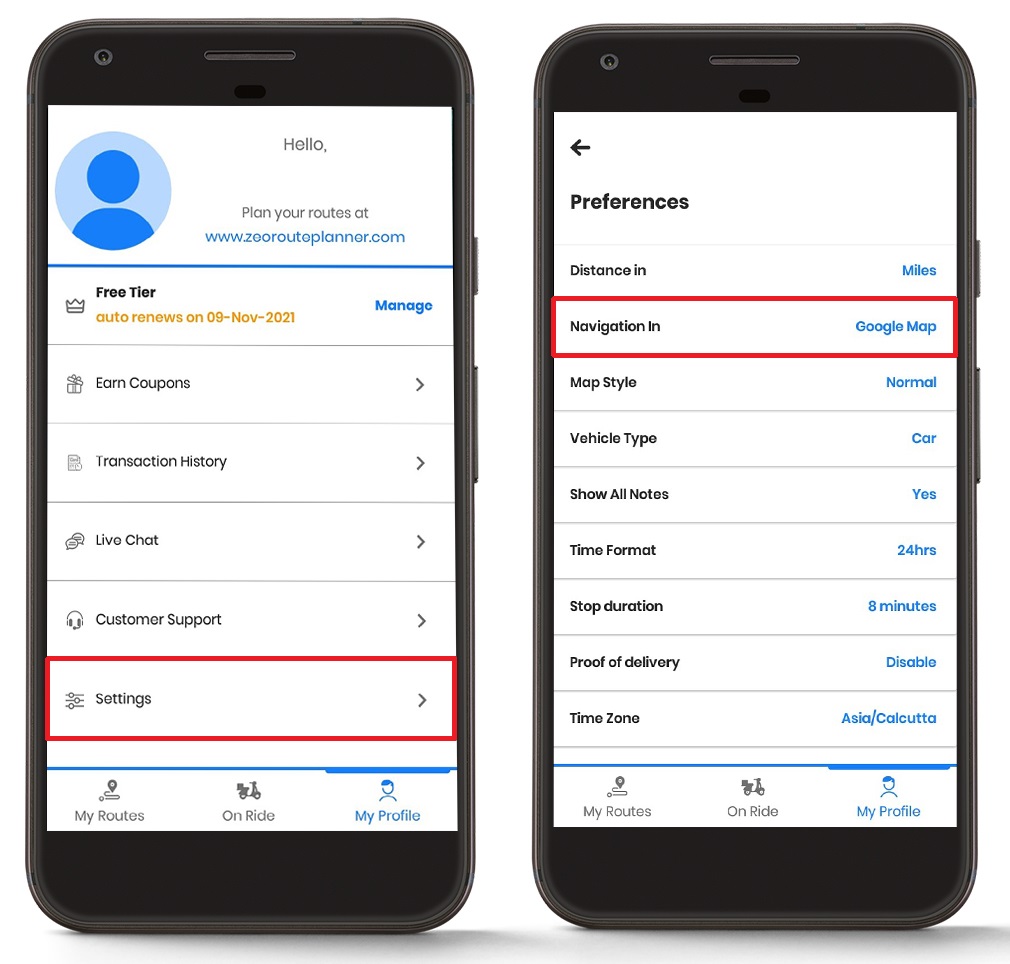
- Następnie wyświetli się lista narzędzi nawigacyjnych.
- Wybierz „Mapa Sygic” opcję i kliknij przycisk "Zapisać" przycisk.
- Odwiedź „Na przejażdżce” sekcji i naciśnij "Nawigacja" przycisk.
- Nawigacja zostanie otwarta w wybranym narzędziu nawigacyjnym.
Maksymalizacja wydajności nawigacji
Integracja wielu opcji nawigacji w Zeo Route Planner pozwala dostosować się do różnych scenariuszy i zmaksymalizować wydajność dostaw. Łącząc inteligentną optymalizację tras Zeo z preferowanym narzędziem nawigacyjnym, możesz osiągnąć znaczną poprawę produktywności. To podejście jest szczególnie cenne dla firm usługowych, które muszą… wykorzystaj optymalizację opartą na sztucznej inteligencji zachowując jednocześnie elastyczność w zakresie preferencji nawigacyjnych.

zwiększyć oszczędność paliwa
Zaoszczędź 200 USD na paliwie miesięcznie!
Optymalizuj trasy za pomocą naszego algorytmu, skutecznie redukując czas podróży i koszty.
Zacznij już teraz za darmo
Wielu odnoszących sukcesy dostawców korzysta z różnych narzędzi nawigacyjnych w zależności od swoich codziennych potrzeb. Na przykład, mogą korzystać z Map Google do standardowych dostaw, przełączać się na Waze w godzinach szczytu i polegać na Sygic, podróżując przez obszary o słabym zasięgu sieci komórkowej. To adaptacyjne podejście zapewnia spójną wydajność nawigacji, niezależnie od warunków zewnętrznych.
Najczęściej zadawane pytania
Czy mogę przełączać się między narzędziami nawigacyjnymi w trakcie tej samej trasy?
Tak, możesz zmienić swoje preferencje nawigacji w dowolnym momencie w menu Ustawienia. Zalecamy jednak wprowadzenie tej zmiany przed rozpoczęciem trasy, aby uniknąć przerw w nawigacji.
Które narzędzie nawigacyjne najlepiej sprawdza się w przypadku nawigacji offline?
Sygic Map i Here WeGo oferują najbardziej rozbudowane funkcje nawigacji offline. Narzędzia te umożliwiają pobieranie map do użytku offline, co czyni je idealnymi na obszarach o słabym zasięgu sieci komórkowej lub gdy chcesz ograniczyć zużycie danych.
Czy muszę mieć zainstalowane na swoim urządzeniu wszystkie aplikacje nawigacyjne?
Nie, wystarczy zainstalować aplikacje nawigacyjne, z których planujesz korzystać. Zeo Route Planner wyświetli opcje nawigacyjne tylko dla aplikacji, które są faktycznie zainstalowane na Twoim urządzeniu.
Czy zmiana narzędzi nawigacyjnych wpłynie na optymalizację trasy w Zeo?
Nie, optymalizacją trasy zajmuje się w całości Zeo Route Planner. Wybrane narzędzie nawigacyjne wpływa na nawigację zakręt po zakręcie dopiero po zoptymalizowaniu trasy.
Czy mogę używać różnych narzędzi nawigacyjnych dla różnych typów dostaw?
Chociaż za każdym razem trzeba ręcznie zmieniać ustawienia, wielu użytkowników przełącza się między narzędziami nawigacyjnymi w zależności od rodzaju dostawy. W przypadku pilnych dostaw Waze może być preferowanym rozwiązaniem, zapewniającym aktualizacje ruchu drogowego w czasie rzeczywistym, podczas gdy standardowe dostawy mogą korzystać z Map Google ze względu na ich kompleksowy zasięg.
Nadal potrzebujesz pomocy?
Skontaktuj się z nami pisząc do naszego zespołu pod adresem support@zeoauto.com, a nasz zespół skontaktuje się z Tobą.

Jesteś właścicielem floty?
Chcesz łatwo zarządzać kierowcami i dostawami?
Rozwijaj swoją firmę bez wysiłku dzięki Zeo Routes Planner – optymalizuj trasy i z łatwością zarządzaj wieloma kierowcami.
zwiększyć oszczędność paliwa
Zaoszczędź 200 USD na paliwie miesięcznie!
Optymalizuj trasy za pomocą naszego algorytmu, skutecznie redukując czas podróży i koszty.
Zacznij już teraz za darmo





















