




Twórz trasy oszczędzające czas, skanuj manifesty,
i zaplanuj przystanki — wszystko w jednej, przyjaznej dla kierowców aplikacji.
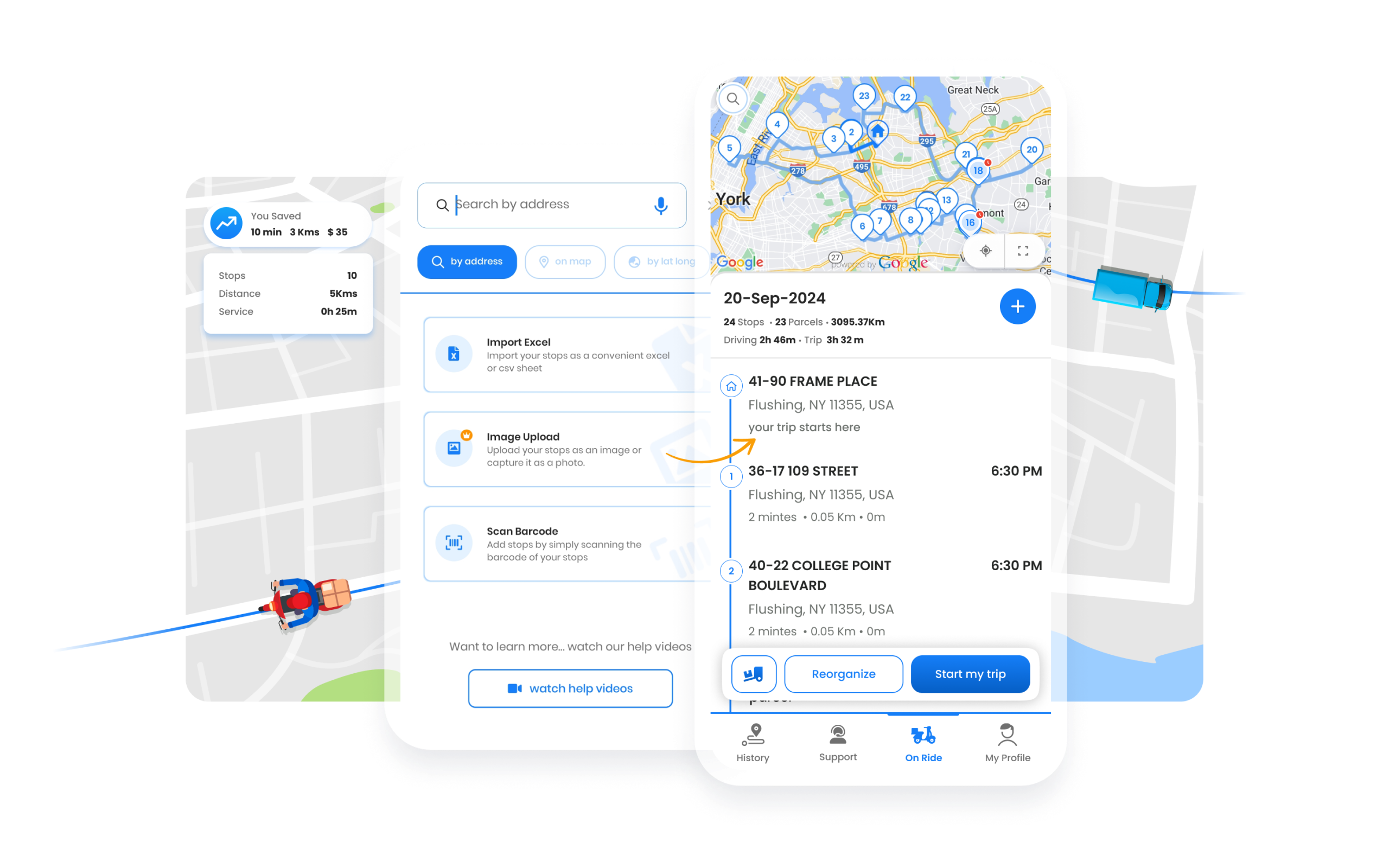
Natychmiast optymalizuj swoje trasy z Zeo. Oszczędzaj czas, paliwo i kłopoty.
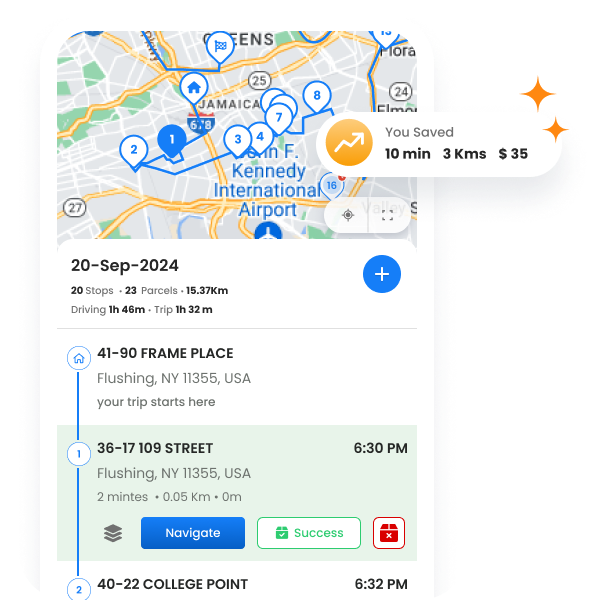
Optymalizuj trasy z wieloma przystankami, aby zaoszczędzić czas, paliwo i uniknąć kłopotów z planowaniem. Zwiększ wydajność dostaw dzięki naszym inteligentnym algorytmom optymalizacji tras.
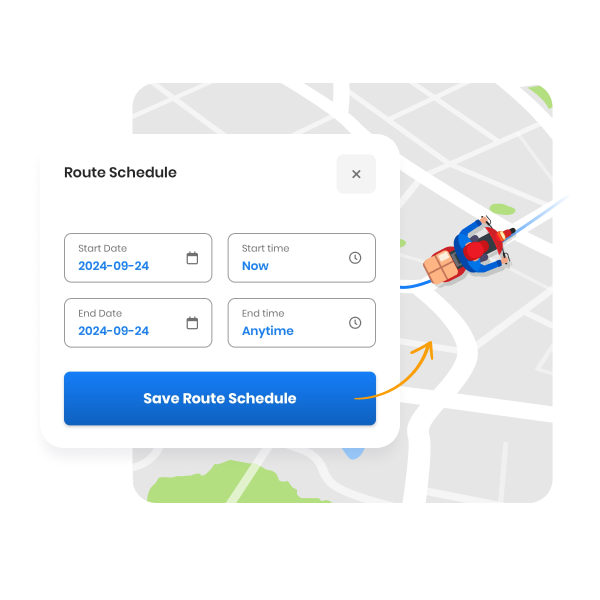
Zaplanuj swoje trasy z wyprzedzeniem, aby zachować porządek i być na dobrej drodze. Ciesz się płynną, bezproblemową jazdą dzięki wcześniej zaplanowanym trasom, aby podnieść poziom obsługi klienta.
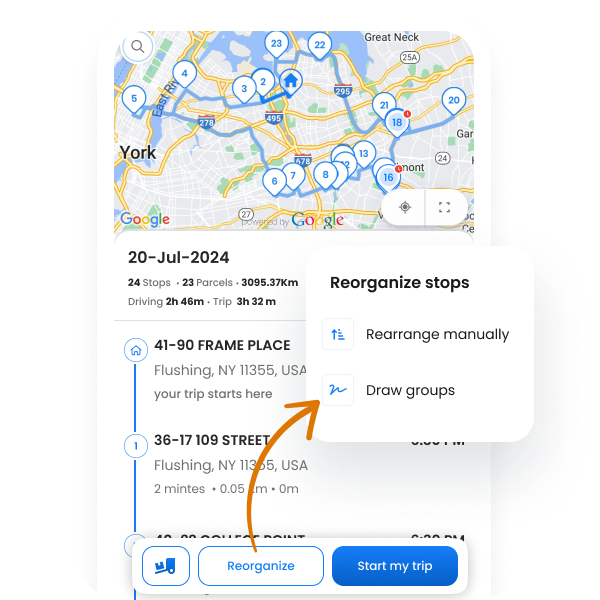
Podążaj trasami w preferowanej kolejności – czy to zoptymalizowanej, czy w oryginalny sposób, w jaki zostały dodane. Ciesz się elastycznością i pełną kontrolą nad ścieżkami dostaw.
Kompleksowe rozwiązania do zarządzania dla menedżerów flot
Zeo Route Planner pomaga właścicielom flot w tworzeniu i optymalizacji tras dla ich kierowców, zwiększając wydajność i redukując koszty operacyjne.
Zeo Route Planner usprawnia harmonogramy kierowców, optymalizuje trasy i monitoruje wydajność w celu wydajnego dostarczania ostatniej mili.
Automatyczne aktualizacje dostaw informują klientów w czasie rzeczywistym, zwiększając przejrzystość dzięki powiadomieniom przy każdej dostawie.
Odebranie dowodu dostawy obejmuje wykonanie podpisu, zdjęcia lub potwierdzenia cyfrowego w celu zapewnienia rozliczalności i weryfikacji.
Analityka tras optymalizuje wydajność i zmniejsza koszty, analizując trasy dostaw, ruch i wydajność kierowców.
Integracje łączą systemy oprogramowania w celu zapewnienia bezproblemowej wymiany danych i usprawnienia przepływów pracy, zwiększając wydajność.
Aplikacja mobilna Zeo dla kierowców zapewnia nawigację, optymalizację tras, aktualizacje dostaw i narzędzia komunikacyjne w celu zwiększenia wydajności.
Śledzenie trasy na żywo umożliwia monitorowanie postępu dostawy w czasie rzeczywistym, zwiększając przejrzystość i wydajność.








Korzysta z nas ponad 1.5 mln kierowców w 150 krajach, aby szybciej wykonywać swoją pracę!
Wykonaj poniższe kroki, aby dodać przystanek, wpisując i wyszukując:
Wykonaj poniższe kroki, aby zbiorczo dodać przystanki za pomocą pliku Excel:
Aby zbiorczo dodać przystanki, wykonaj poniższe kroki, przesyłając obraz:
Wykonaj poniższe kroki, aby dodać przystanek, jeśli znasz szerokość i długość geograficzną adresu:
Wykonaj poniższe kroki, aby dodać przystanek za pomocą kodu QR:
Aby usunąć przystanek, wykonaj następujące kroki:
Przeglądaj naszego bloga, gdzie znajdziesz wnikliwe artykuły, porady ekspertów i inspirujące treści, dzięki którym będziesz na bieżąco.

Czas czytania: 6 minut Kompletny przewodnik po oprogramowaniu do optymalizacji tras dostaw propanu, zapewniającym oszczędność paliwa, zgodność z przepisami DOT, obsługę w sytuacjach awaryjnych i lepsze planowanie dla firm dystrybucyjnych…

Czas czytania: 7 minut Poznaj sprawdzone strategie obniżania kosztów dostaw propanu dzięki optymalizacji tras, inteligentnemu planowaniu i poprawie efektywności, które pozwalają ograniczyć zużycie paliwa i nakład pracy poprzez…

Czas czytania: 8 minut Rozwiąż problemy z planowaniem tras dla ciężarówek chłodniczych dzięki technologii, która zapewnia zgodność z łańcuchem chłodniczym, jednocześnie redukując koszty. Uzyskaj praktyczne rozwiązania.

To bardzo dobra aplikacja i jestem pod wrażeniem dokładności czasu podróży. Jedynym obszarem, który moim zdaniem mógłby zostać ulepszony, jest funkcja lokalizacji/nawigacji. Kiedy oznaczam jeden przystanek jako „Gotowe”, automatycznie przekierowuje mnie do następnego, co jest świetne. Jednak gdy Zeo wysyła następny cel podróży do Map Google, nie zawsze podaje dokładny adres. Ulepszenie tej funkcji jeszcze bardziej poprawiłoby komfort użytkowania.
Będąc kurierem, ta aplikacja ma wielką wartość. Chociaż kilka punktów….. robienie ponad 100 przystanków dziennie, byłoby wspaniale, gdyby naciśnięcie przycisku „Gotowe” miało pewne opóźnienie. Czasem niechcący, niezauważenie, naciśnij go dwa razy, a potem pod koniec dnia dowiesz się, że przegapiłeś kilka przystanków i musisz wracać. Również…
W mojej pracy mam dostęp do skanowania i wyszukiwania głosowego na 90-100 przystankach w ciągu nocy i muszę sam wyznaczać trasę. Zeo Route Planner ułatwia to zadanie, dziękuję. Zeo Route Planner to najlepsza aplikacja do planowania tras dostaw i optymalizacji tras.
Najlepsze z najlepszych aplikacji do wyznaczania tras, wszystkie próbowałem. Zadziwiająco płynne działanie. Działa doskonale przez cały czas i do wszystkich celów, z którymi się spotkałem. Zapewnia nieograniczone miejsce w chmurze!
Jestem pracownikiem niezbędnym do realizacji dostaw medycznych i ta aplikacja była dla mnie ogromnym wsparciem. W mojej pracy czas jest najważniejszy, a aplikacja oszczędza godziny każdego dnia, pomagając w szybszym i szybszym dostarczaniu niezbędnych dostaw.
Prowadzimy małą firmę. Korzystaliśmy z Zeo Route Planner podczas naszej pierwszej dostawy. Był fantastyczny i niezwykle przydatny. Gorąco polecam!!!! Obecnie nie mogę zaktualizować aplikacji i jest zablokowana. Każda pomoc, aby ją przywrócić, byłaby świetna. Problem rozwiązany 🙂 po aktualizacji, dzięki.
Wspaniale zaprojektowana aplikacja, która zaspokaja wszystkie potrzeby związane z mapowaniem tras dla kierowców i firm, które podczas podróży muszą się zatrzymać w wielu miejscach. Dziękuję Ci za to. Poza tym Twoje plany subskrypcyjne są naprawdę świetne
Doskonała aplikacja do wyznaczania tras! Odkąd zacząłem korzystać z aplikacji do planowania tras Zeo, mogę znacznie efektywniej wyznaczać trasy. Oszczędza czas i daje Ci spokój i pewność, że Twoje trasy są zorganizowane w najbardziej optymalnej kolejności.
Wspaniale zaprojektowana aplikacja, która zaspokaja wszystkie potrzeby związane z mapowaniem tras dla kierowców i firm, które podczas podróży muszą się zatrzymać w wielu miejscach. Dziękuję Ci za to. Poza tym Twoje plany subskrypcyjne są naprawdę świetne
Dla mnie idealna aplikacja do wyznaczania tras! Pochwalam programistów i wszystkie osoby zaangażowane w to, że ta aplikacja jest bezpłatna przy 15 dostawach. Zwykle mam około 12 dostaw dziennie. Jestem nowy w branży dostawczej, a dzięki tej aplikacji wszystko jest tak proste, że mogę podjąć się większej pracy i chętnie płacić roczną opłatę za poziom 500 dostaw. Uważam tę aplikację za mojego drugiego pilota, korzystanie z niej to prawdziwa przyjemność. 6 gwiazdek!!!
Zainstalowałem tę aplikację i korzystałem z niej podczas przeprowadzania oceny katastrofy dla dużej krajowej agencji non-profit zajmującej się pomocą w czasie katastrofy huraganu Ida w New Jersey. Praca wymagała codziennych dojazdów do różnych adresów na terenie całego stanu. Aplikacja pozwoliła mi dotrzeć do większej liczby miejsc docelowych, minimalizując czas jazdy, co przyspieszyło pomoc klientom.
















Prawa autorskie © 2026, Zeo Route Planner. Wszelkie prawa zastrzeżone. Wsparcie: Expronto
