Czas czytania: 5 minuty

Zaktualizowano: 9 stycznia 2026 r.

Czas czytania: 5 minuty

Personalizacja Zeo Route Planner zapewnia optymalną wydajność dla Twoich specyficznych potrzeb w zakresie dostaw i usług. Dzięki odpowiedniej konfiguracji ustawień możesz zwiększyć przejrzystość, usprawnić operacje i poprawić ogólną wydajność.

Jak zmienić ustawienia w Zeo Route Planner, Zeo Route Planner
Zmiana jednostki odległości w aplikacji Zeo Route Planner

Zmiana jednostki odległości

Zeo Route Planner umożliwia zmianę metryki odległości zgodnie z preferowanym wyborem, niezależnie od tego, czy zarządzasz Koszty paliwa HVAC lub optymalizacja tras dostaw.

Aby zmienić jednostkę odległości, postępuj zgodnie z poniższą procedurą:

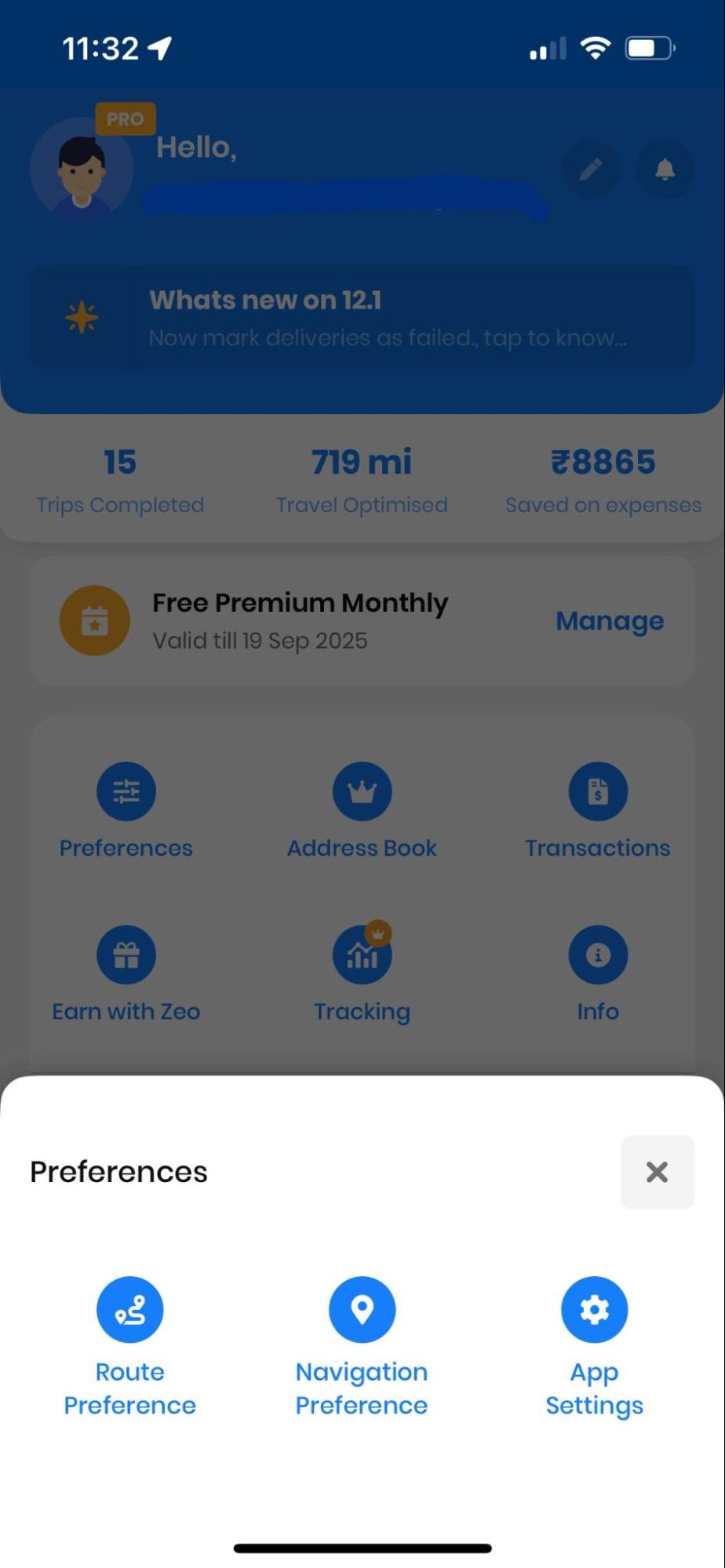
  • Otwórz Zeo Route Planner i przejdź do "Mój profil"
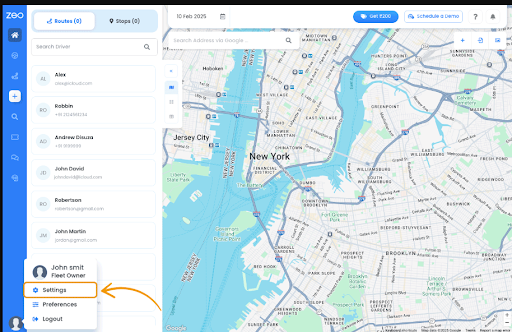
  • W sekcji Mój profil kliknij opcję "Ustawienia" patka. Wyświetli się lista preferencji.
Jak zmienić ustawienia w Zeo Route Planner, Zeo Route Planner
Otwieranie ustawień w aplikacji Zeo Route Planner
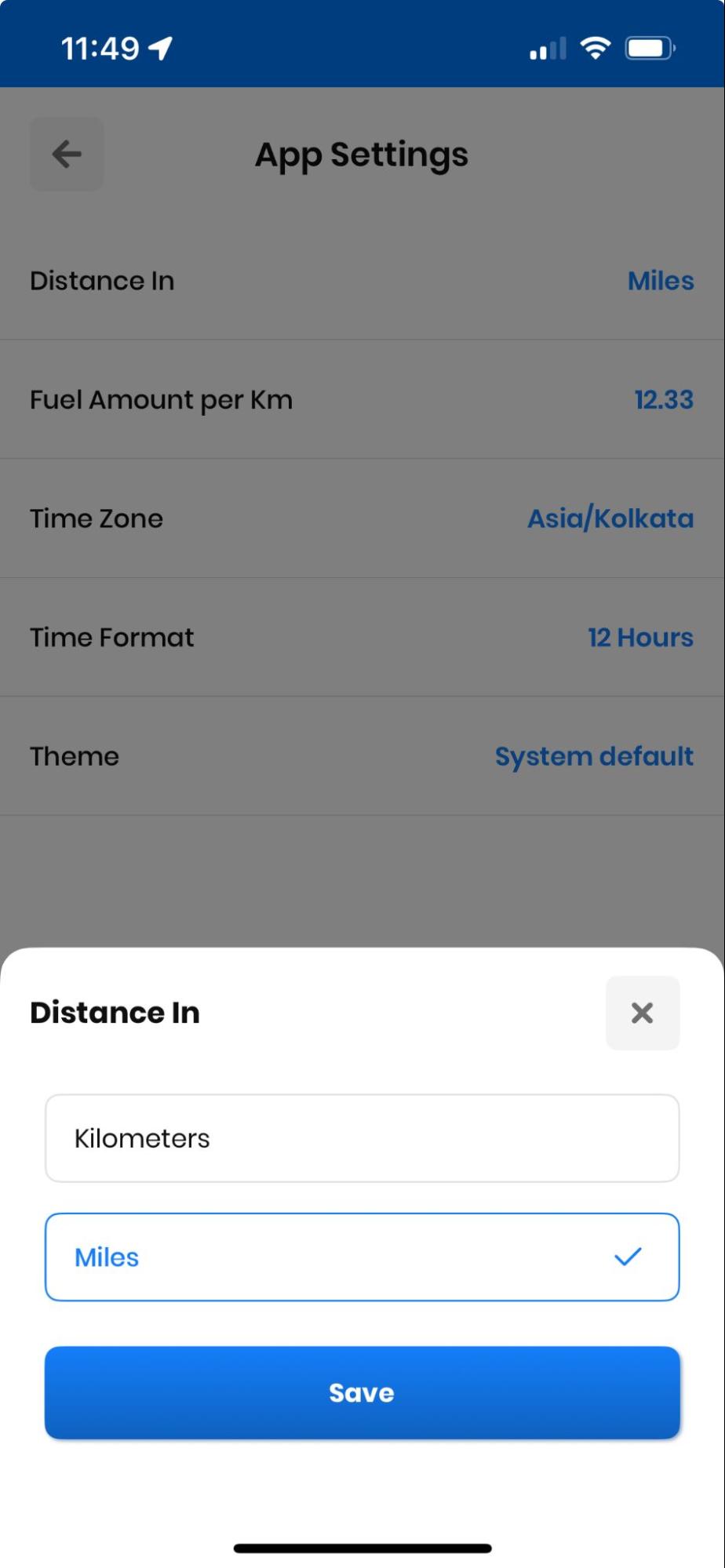
  • Z listy wybierz „Odległość w” wybierz żądaną jednostkę i kliknij przycisk "Zapisać" przycisk. Zmiany zobaczysz w sekcji nawigacji.
Jak zmienić ustawienia w Zeo Route Planner, Zeo Route Planner
Zmiana jednostki odległości w aplikacji Zeo Route Planner

Zmiana rozmiaru czcionki

Możesz zmienić rozmiar czcionki w aplikacji według potrzeb, zapewniając sobie wyraźną widoczność podczas długich dni dostaw lub tras kontrolnych.

Aby zmienić rozmiar czcionki, wystarczy wykonać te proste kroki:

  • Otwórz Zeo Route Planner i przejdź do "Mój profil" Sekcja.
  • W sekcji Mój profil kliknij opcję "Ustawienia" patka. Wyświetli się lista preferencji. Przewiń w dół, a znajdziesz "Rozmiar czcionki"
Jak zmienić ustawienia w Zeo Route Planner, Zeo Route Planner
Otwieranie ustawień w aplikacji Zeo Route Planner
  • Stuknij w "Rozmiar czcionki" i wybierz żądany rozmiar czcionki "Mały," "Średni," or "Duży."
  • Kliknij na "Zapisać" przycisk , a wprowadzone zmiany zostaną wyświetlone.
Jak zmienić ustawienia w Zeo Route Planner, Zeo Route Planner
Ustawienie małego rozmiaru czcionki w aplikacji Zeo Route Planner

Można ustawić rozmiar czcionki "Średni".

Jak zmienić ustawienia w Zeo Route Planner, Zeo Route Planner
Ustawienie średniego rozmiaru czcionki w aplikacji Zeo Route Planner

Można również ustawić rozmiar czcionki "Wielki".

Jak zmienić ustawienia w Zeo Route Planner, Zeo Route Planner
Ustawienie dużego rozmiaru czcionki w aplikacji Zeo Route Planner

Zmiana motywu

Możesz również zmienić motyw swojego Zeo Route Planner, aby dopasować go do swoich warunków pracy i preferencji.

Postępuj zgodnie z instrukcjami, aby zmienić motyw aplikacji:

  • Otwórz Zeo Route Planner i przejdź do "Mój profil"
  • W sekcji Mój profil kliknij opcję "Ustawienia" patka. Wyświetli się lista preferencji. Przewiń w dół, a znajdziesz "Temat"
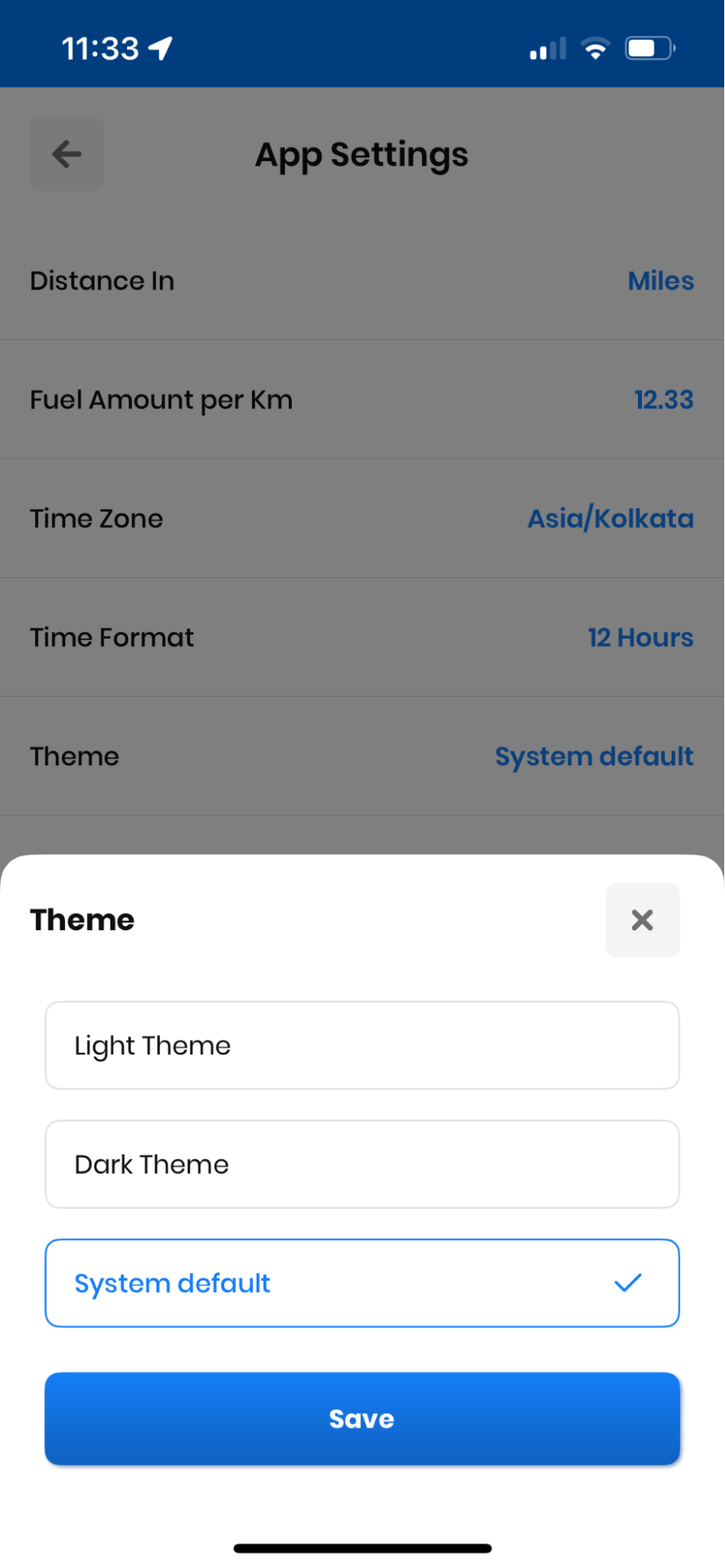
Jak zmienić ustawienia w Zeo Route Planner, Zeo Route Planner
Otwieranie ustawień w aplikacji Zeo Route Planner
  • Stuknij w "Temat" i wybierz żądany motyw spośród „Lekki motyw” or "Ciemny schemat."
  • Kliknij na "Zapisać" przycisk , a wprowadzone zmiany zostaną wyświetlone.
Jak zmienić ustawienia w Zeo Route Planner, Zeo Route Planner
Zmiana motywu w aplikacji Zeo Route Planner

Zmiana formatu czasu

Możesz zmienić format czasu w aplikacji Zeo Route Planner zgodnie ze swoimi preferencjami regionalnymi lub wymaganiami biznesowymi.

Jak zmienić ustawienia w Zeo Route Planner, Zeo Route Planner
zwiększyć oszczędność paliwa

Bezproblemowe dostawy i odbiory!

Optymalizuj trasy za pomocą naszego algorytmu, skutecznie redukując czas podróży i koszty.

Zacznij już teraz za darmo
Jak zmienić ustawienia w Zeo Route Planner, Zeo Route Planner

Wykonaj poniższe kroki, aby zmienić format godziny:

  • Otwórz Zeo Route Planner i przejdź do "Mój profil"
  • W sekcji Mój profil kliknij opcję "Ustawienia" patka. Wyświetli się lista preferencji. Przewiń w dół, a znajdziesz "Format czasu"
Jak zmienić ustawienia w Zeo Route Planner, Zeo Route Planner
Otwieranie ustawień w aplikacji Zeo Route Planner
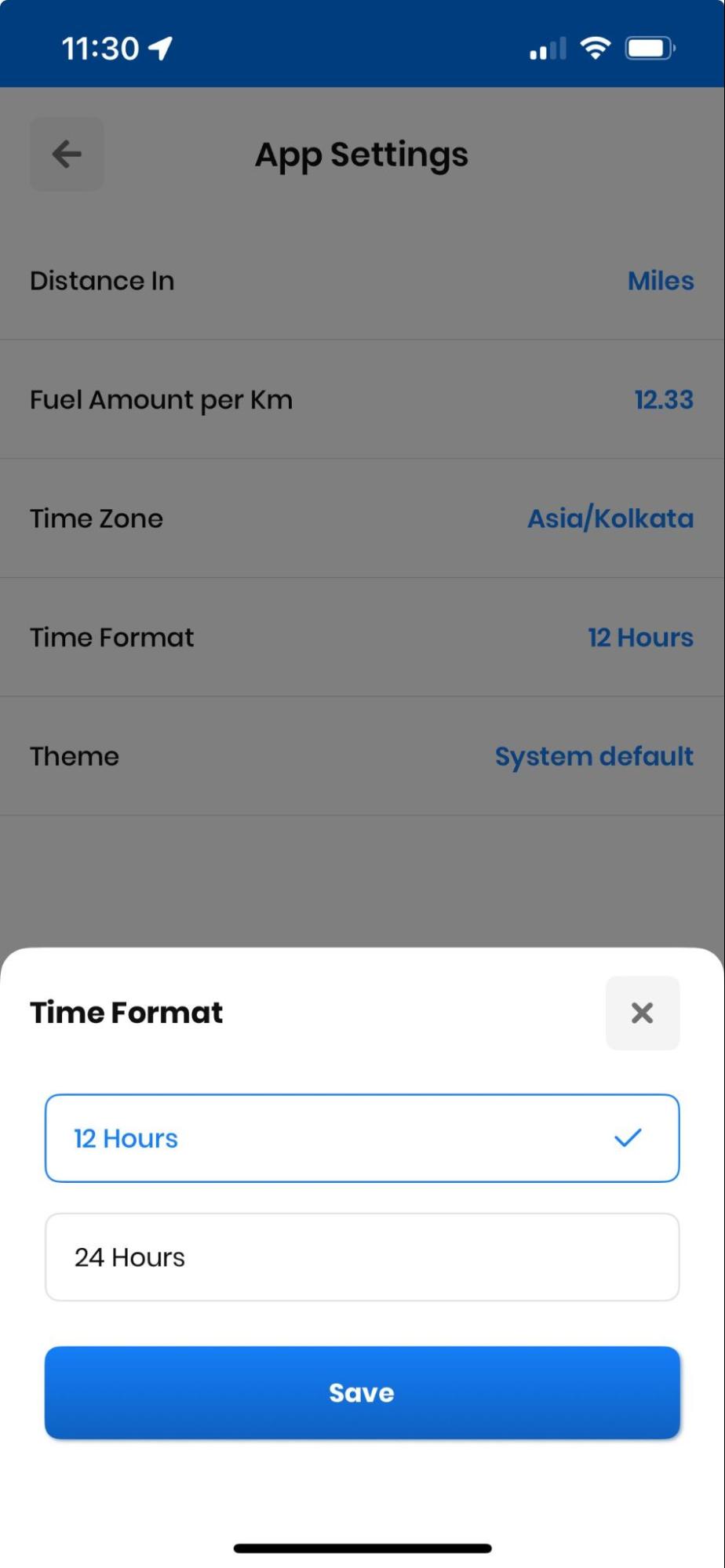
  • Stuknij w "Format czasu" i wybierz żądany format czasu, tj. „12 godzin” or „24 godzin”.
  • Kliknij na "Zapisać" przycisk , a wprowadzone zmiany zostaną wyświetlone.
Jak zmienić ustawienia w Zeo Route Planner, Zeo Route Planner
Zmiana formatu czasu w aplikacji Zeo Route Planner

Zmiana czasu zatrzymania

Możesz zmienić czas postoju zgodnie z wymaganiami dotyczącymi usługi. Ta funkcja jest szczególnie przydatna dla techników HVAC oraz specjaliści ds. inspekcji którzy potrzebują dokładnych szacunków czasu.

Aby zmienić czas trwania zatrzymania, wykonaj następujące proste kroki:

  • Otwórz Zeo Route Planner i przejdź do Sekcja „Mój profil”.
  • W sekcji Mój profil kliknij opcję "Ustawienia" patka. Wyświetli się lista preferencji. Przewiń w dół, a znajdziesz „Czas zatrzymania”
Jak zmienić ustawienia w Zeo Route Planner, Zeo Route Planner
Otwieranie ustawień w aplikacji Zeo Route Planner
  • Po kliknięciu „Czas zatrzymania” w zakładce pojawi się możliwość wprowadzenia czasu zatrzymania dostawy w minutach.
  • Wprowadź preferowany czas zatrzymania i kliknij przycisk "Zapisać." Zmiany zobaczysz na ekranie nawigacji.
  • Dokładnie zaplanuj i wprowadź czas trwania przystanku, aby uzyskać prawidłowe ETA.
Jak zmienić ustawienia w Zeo Route Planner, Zeo Route Planner
Zmiana czasu trwania przystanku w aplikacji Zeo Route Planner

Najczęściej zadawane pytania

Czy mogę zapisać różne profile ustawień dla różnych typów tras?

Obecnie Zeo Route Planner obsługuje jeden profil ustawień dla każdego konta. Możesz jednak łatwo dostosować ustawienia, takie jak czas trwania postoju i jednostki odległości, do swoich bieżących potrzeb przed zaplanowaniem każdej trasy.

Czy zmiana rozmiaru czcionki wpłynie na wydajność aplikacji?

Nie, zmiana rozmiaru czcionki nie wpłynie na wydajność aplikacji ani obliczenia routingu. Ma ona wpływ jedynie na wizualne wyświetlanie elementów tekstowych, poprawiając czytelność zgodnie z Twoimi preferencjami.

Czy ciemny motyw pomaga oszczędzać baterię w urządzeniach mobilnych?

Tak, ciemny motyw może pomóc oszczędzać baterię w urządzeniach z ekranami OLED lub AMOLED, ponieważ te wyświetlacze zużywają mniej energii, wyświetlając ciemniejsze kolory. Jest to szczególnie przydatne podczas długich dni dostaw.

Czy mogę ustawić różne czasy trwania postoju dla różnych typów postojów?

Domyślne ustawienie czasu postoju dotyczy wszystkich postojów na trasie. Możesz jednak ręcznie dostosować czas postoju dla poszczególnych adresów podczas dodawania ich do trasy, jeśli w niektórych lokalizacjach wymagany jest dłuższy czas obsługi.

Czy moje ustawienia są synchronizowane na wielu urządzeniach?

Tak, gdy zalogujesz się na swoje konto Zeo Route Planner na różnych urządzeniach, Twoje preferencje ustawień zostaną automatycznie zsynchronizowane, co zapewni spójne działanie na wszystkich Twoich urządzeniach.

Nadal potrzebujesz pomocy?

Skontaktuj się z nami pisząc do naszego zespołu pod adresem support@zeoauto.com, a nasz zespół skontaktuje się z Tobą.

Oceń ten post:

???? 0😐 0???? 0❤️ 0
W tym artykule
zwiększyć oszczędność paliwa

Bezproblemowe dostawy i odbiory!

Optymalizuj trasy za pomocą naszego algorytmu, skutecznie redukując czas podróży i koszty.

Zacznij już teraz za darmo

Dołącz do naszego biuletynu

Otrzymuj nasze najnowsze aktualizacje, artykuły eksperckie, przewodniki i wiele więcej na swoją skrzynkę odbiorczą!

    Zapisując się wyrażasz zgodę na otrzymywanie e-maili od Zeo oraz na nasz Politykę prywatności.

    Kwestionariusz Zeo

    Często
    Spytał
    Pytania

    Dowiedz się więcej

    Jak dodać stop, wpisując i wyszukując? Sieć

    Wykonaj poniższe kroki, aby dodać przystanek, wpisując i wyszukując:

    • Iść do Strona placu zabaw. Pole wyszukiwania znajdziesz w lewym górnym rogu.
    • Wpisz żądany przystanek, a podczas wpisywania będą wyświetlane wyniki wyszukiwania.
    • Wybierz jeden z wyników wyszukiwania, aby dodać przystanek do listy nieprzypisanych przystanków.

    Jak zbiorczo zaimportować przystanki z pliku Excel? Sieć

    Wykonaj poniższe kroki, aby zbiorczo dodać przystanki za pomocą pliku Excel:

    • Iść do Strona placu zabaw.
    • W prawym górnym rogu zobaczysz ikonę importu. Naciśnij tę ikonę, a otworzy się moduł.
    • Jeśli masz już plik Excel, kliknij przycisk „Prześlij zatrzymania za pomocą pliku płaskiego”, a otworzy się nowe okno.
    • Jeśli nie posiadasz istniejącego pliku, możesz pobrać przykładowy plik i wprowadzić do niego wszystkie swoje dane, a następnie go przesłać.
    • W nowym oknie prześlij plik, dopasuj nagłówki i potwierdź mapowania.
    • Przejrzyj potwierdzone dane i dodaj przystanek.

    Jak zaimportować przystanki z obrazu? Mobile

    Aby zbiorczo dodać przystanki, wykonaj poniższe kroki, przesyłając obraz:

    • Iść do Aplikacja Zeo Route Planner i otwórz stronę On Ride.
    • Dolny pasek ma 3 ikony po lewej stronie. Naciśnij ikonę obrazu.
    • Wybierz obraz z galerii, jeśli już jakiś posiadasz lub zrób zdjęcie, jeśli jeszcze go nie masz.
    • Dostosuj kadrowanie wybranego obrazu i naciśnij przycisk Przytnij.
    • Zeo automatycznie wykryje adresy z obrazu. Naciśnij Gotowe, a następnie zapisz i zoptymalizuj, aby utworzyć trasę.

    Jak dodać przystanek za pomocą szerokości i długości geograficznej? Mobile

    Wykonaj poniższe kroki, aby dodać przystanek, jeśli znasz szerokość i długość geograficzną adresu:

    • Iść do Aplikacja Zeo Route Planner i otwórz stronę On Ride.
    • Zobaczysz Ikona. Naciśnij tę ikonę i naciśnij opcję Nowa trasa.
    • Jeśli masz już plik Excel, kliknij przycisk „Prześlij zatrzymania za pomocą pliku płaskiego”, a otworzy się nowe okno.
    • Poniżej paska wyszukiwania wybierz opcję „według szerokości i długości geograficznej”, a następnie wpisz szerokość i długość geograficzną w pasku wyszukiwania.
    • Zobaczysz wyniki wyszukiwania, wybierz jeden z nich.
    • Wybierz dodatkowe opcje według swoich potrzeb i kliknij „Zakończ dodawanie przystanków”.

    Jak dodawać przystanki za pomocą kodu QR? Mobile

    Wykonaj poniższe kroki, aby dodać przystanek za pomocą kodu QR:

    • Iść do Aplikacja Zeo Route Planner i otwórz stronę On Ride.
    • Zobaczysz Ikona. Naciśnij tę ikonę i naciśnij opcję Nowa trasa.
    • Dolny pasek ma 3 ikony po lewej stronie. Naciśnij ikonę kodu QR.
    • Otworzy się skaner kodów QR. Możesz zeskanować zwykły kod QR, a także kod QR FedEx, a adres zostanie automatycznie wykryty.
    • Dodaj przystanek do trasy z dodatkowymi opcjami.

    Jak usunąć przystanek? Mobile

    Aby usunąć przystanek, wykonaj następujące kroki:

    • Iść do Aplikacja Zeo Route Planner i otwórz stronę On Ride.
    • Zobaczysz Ikona. Naciśnij tę ikonę i naciśnij opcję Nowa trasa.
    • Dodaj kilka przystanków, korzystając z dowolnej metody i kliknij Zapisz i optymalizuj.
    • Na liście przystanków naciśnij i przytrzymaj dowolny przystanek, który chcesz usunąć.
    • Otworzy się okno z prośbą o wybranie przystanków, które chcesz usunąć. Kliknij przycisk Usuń, a przystanek zostanie usunięty z Twojej trasy.