

Korzystanie z dowodu dostawy w Zeo Route | Planowanie trasy Zeo ...

Jak włączyć dowód dostawy w Planerze trasy Zeo

Jak włączyć dowód dostawy w narzędziu Zeo Route Planner, Zeo Route Planner
Czas czytania: 4 minuty

Zaktualizowano: 10 czerwca 2026 r.

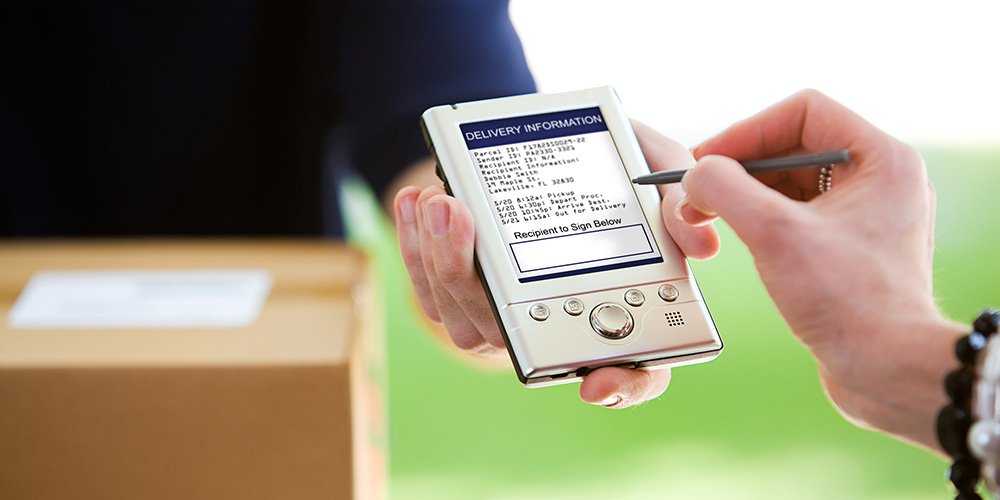
Jeśli zajmujesz się logistyką, dowód dostawy staje się kluczową częścią całego systemu dostaw. POD jest istotną częścią procesu dostawy, ponieważ stanowi potwierdzenie, że paczka została dostarczona do klienta i działa jak paragon potwierdzający, że dostawa została zrealizowana.

Dowód dostawy składa się z pisemnego potwierdzenia otrzymania zamówienia na określoną kwotę w określonym dniu i o określonej godzinie, nazwiska osoby, która otrzymała produkt oraz innych szczegółów wysyłki. Są to w zasadzie oficjalny dokument, w którym Klient potwierdza otrzymanie zamówienia lub przesyłki.

Funkcja potwierdzenia dostawy w Zeo Route Planner

Dobra komunikacja jest kluczowa dla sukcesu firmy. W branży logistycznej klienci oczekują, że wiedzą, gdzie znajdują się ich zamówienia. Dzięki nowym technologiom i innowacjom, w Zeo Route staraliśmy się udoskonalić starą metodologię POD-ów. Stworzyliśmy E-POD-y, czyli Elektroniczne Potwierdzenie Doręczenia, w naszej aplikacji. E-POD to cyfrowy format tradycyjnego, papierowego zlecenia dostawy lub listu przewozowego. Stanowią one efektywne, nowoczesne podejście do dystrybucji, które pozwala firmom transportowym zapewnić lepszą obsługę klienta w całym procesie dostawy.

Kroki włączania potwierdzenia dostawy w Zeo Route Planner

Wystarczy wykonać te proste kroki, aby włączyć dowód dostawy w aplikacji Zeo Route Planner

Jak włączyć dowód dostawy w narzędziu Zeo Route Planner, Zeo Route Planner
zwiększyć oszczędność paliwa

Bezproblemowe dostawy i odbiory!

Optymalizuj trasy za pomocą naszego algorytmu, skutecznie redukując czas podróży i koszty.

Zacznij już teraz za darmo

Jak włączyć dowód dostawy w narzędziu Zeo Route Planner, Zeo Route Planner

  • Otwórz aplikację Zeo Route Planner i przejdź do sekcji Mój profil. Jak włączyć dowód dostawy w narzędziu Zeo Route Planner, Zeo Route Planner
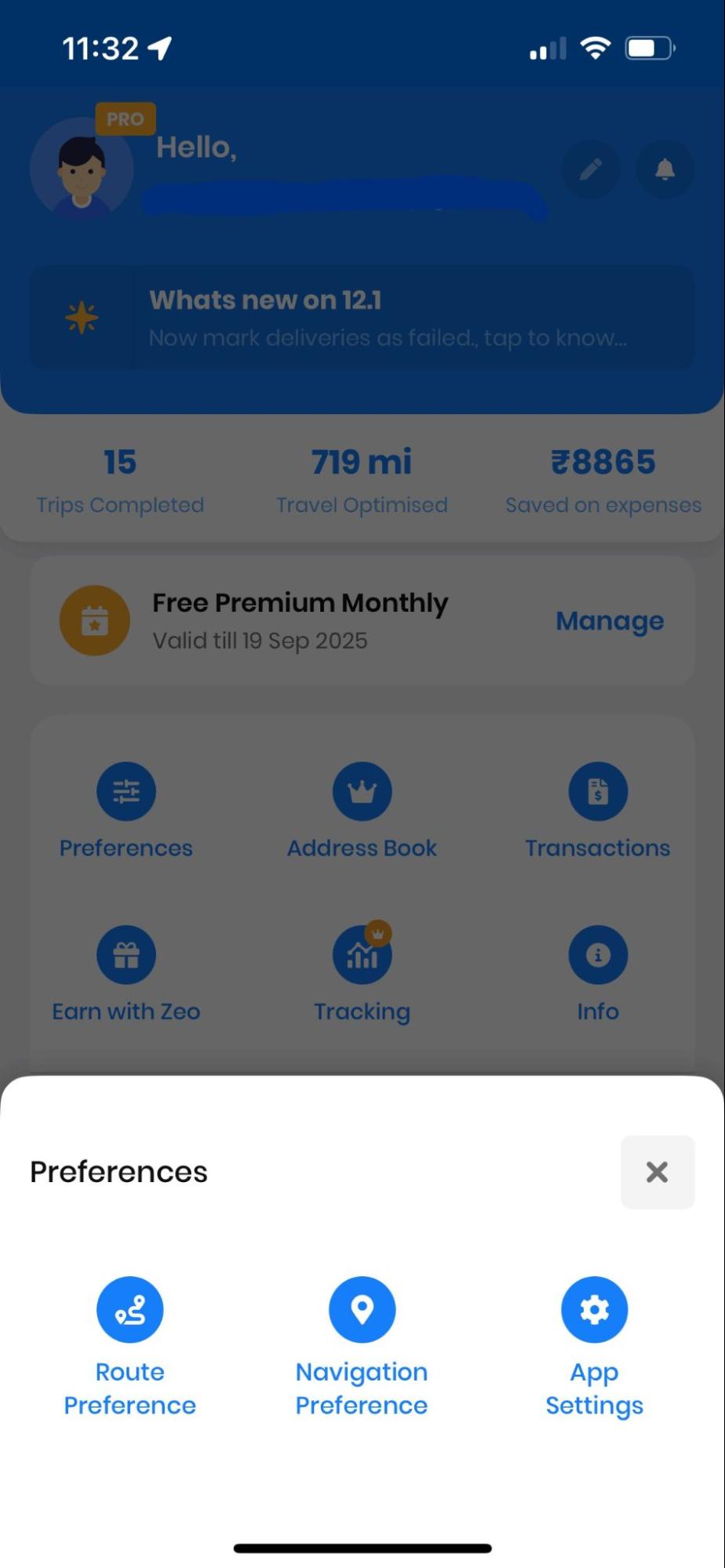
  • Teraz naciśnij Ustawienia aplikacjiKliknij kartę „, aby otworzyć listę Preferencji. Następnie naciśnij „Dowód doręczenia” patka. Jak włączyć dowód dostawy w narzędziu Zeo Route Planner, Zeo Route Planner
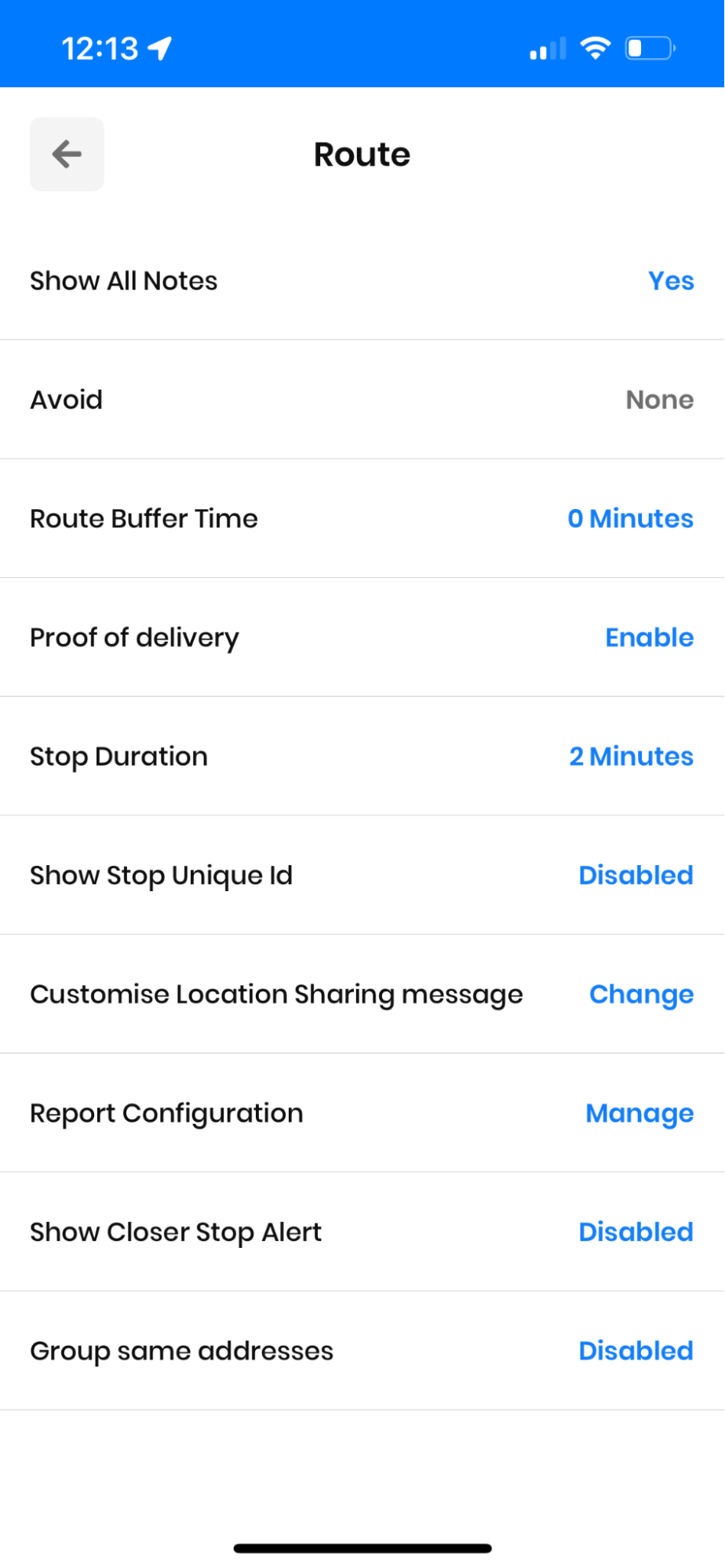
  • Pojawi się okno podręczne. Naciśnij opcję „Włącz”, a następnie naciśnij „Ratować' przycisk. Jak włączyć dowód dostawy w narzędziu Zeo Route Planner, Zeo Route Planner
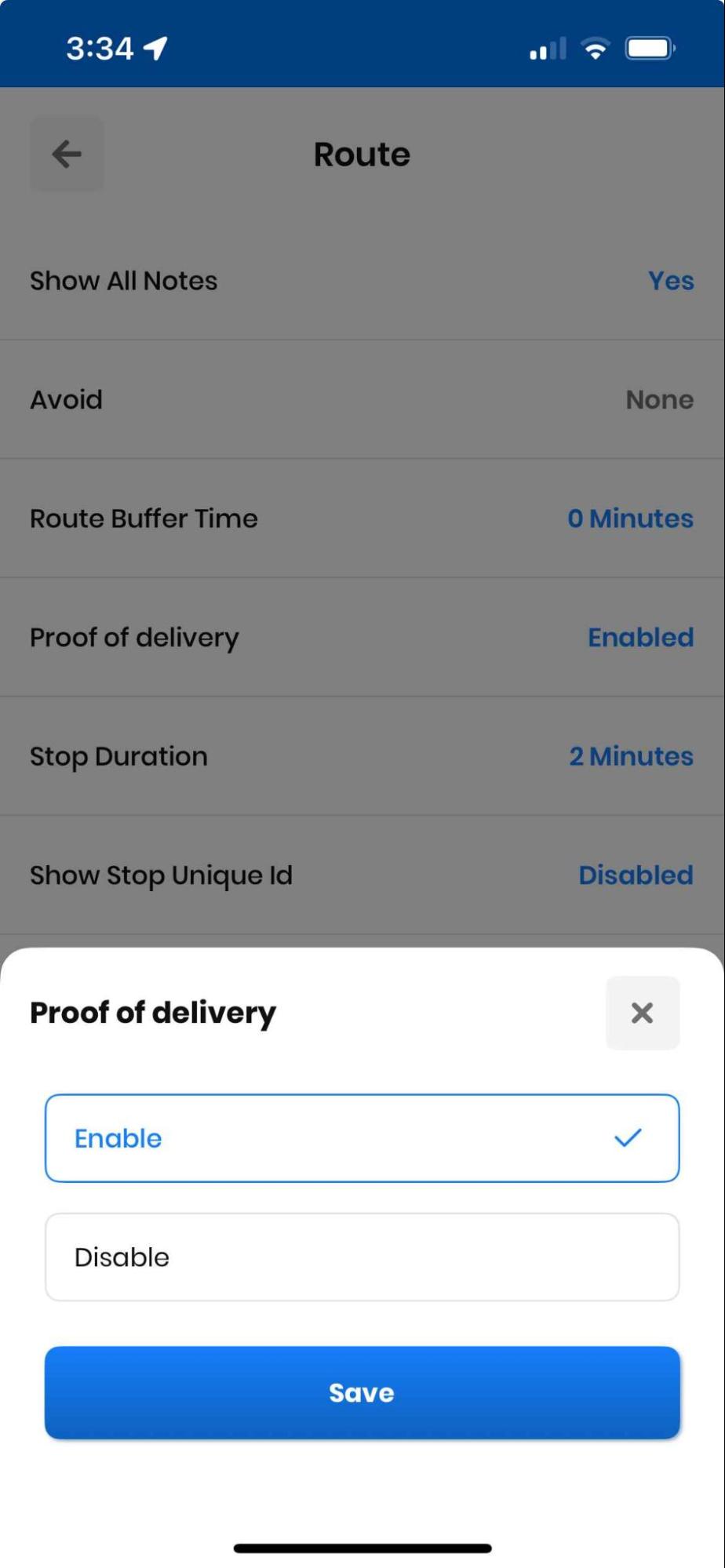
  • Teraz przejdź do sekcji Moje trasy i kliknij Dodaj nową trasę, a następnie rozpocznij importowanie wszystkich adresów. Jak włączyć dowód dostawy w narzędziu Zeo Route Planner, Zeo Route Planner
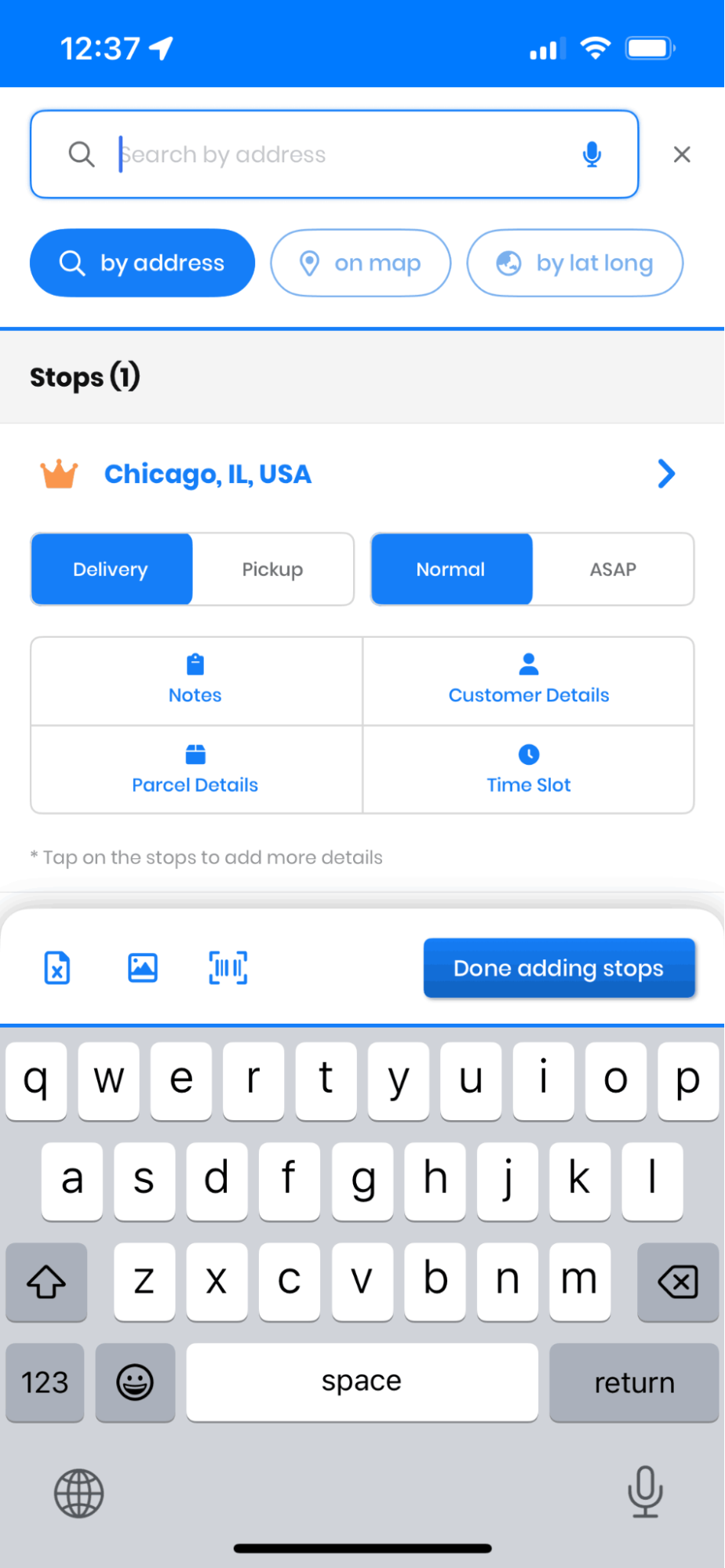
  • Zeo Route Planner pozwala zaimportuj adres poprzez arkusz kalkulacyjny, Kod kreskowy/QR, przechwytywania obrazui wpisywanie ręczne. Po dodaniu adresów naciśnij przycisk Zapisz i optymalizuj, aby zoptymalizować wszystkie trasy. Jak włączyć dowód dostawy w narzędziu Zeo Route Planner, Zeo Route Planner
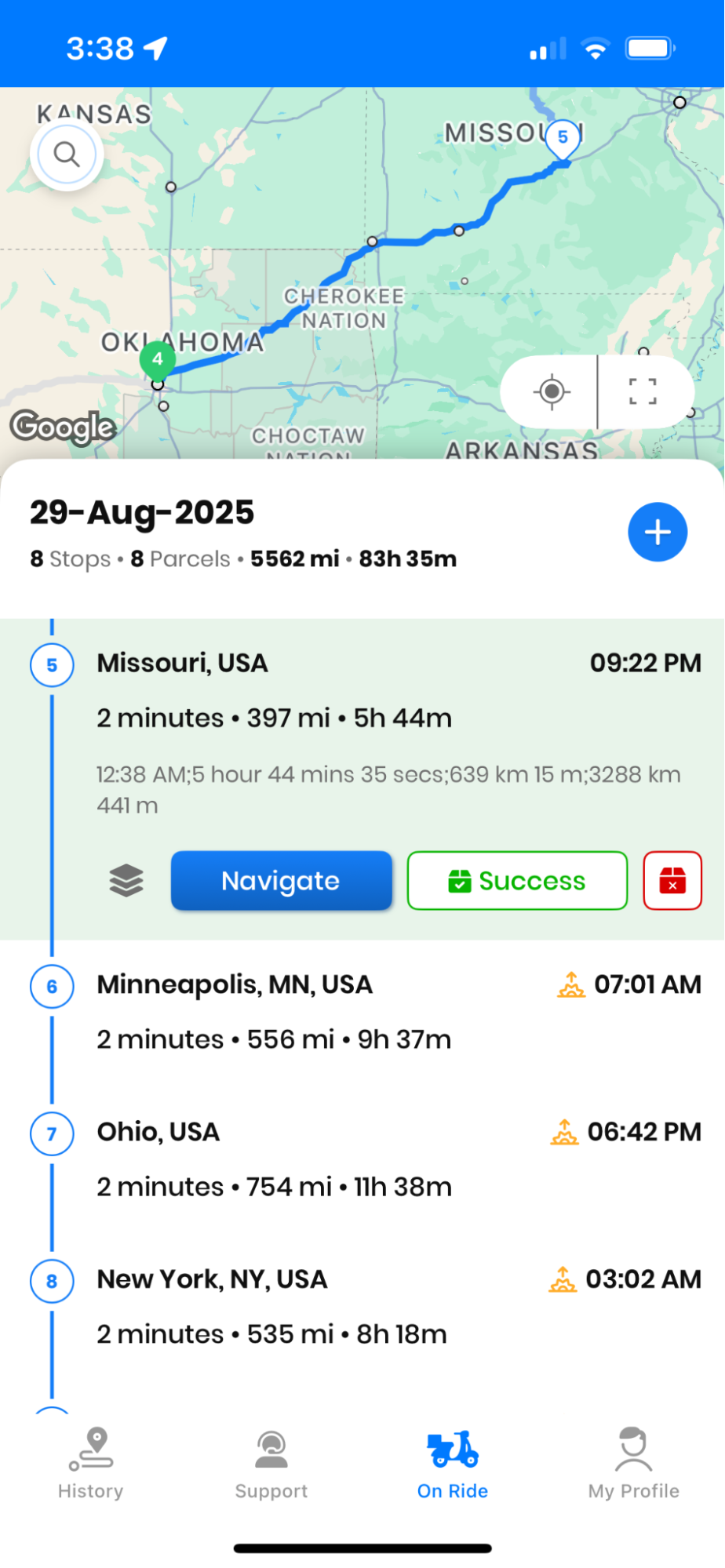
  • Teraz możesz rozpocząć proces dostawy, naciskając przycisk 'Nawigacja' przycisk. Po dotarciu do celu naciśnij 'Gotowe' przycisk. Jak włączyć dowód dostawy w narzędziu Zeo Route Planner, Zeo Route Planner
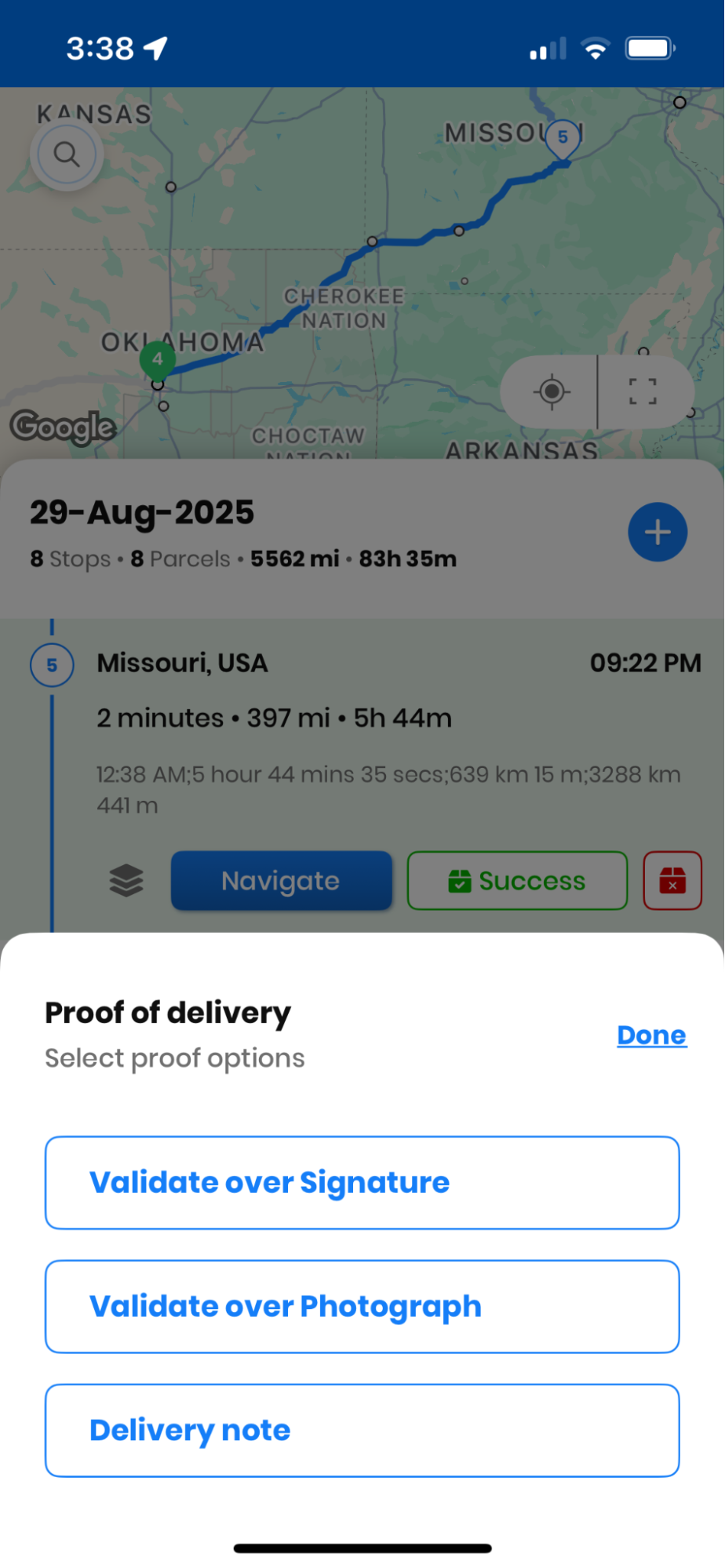
  • Po naciśnięciu przycisku Gotowe pojawi się okno dialogowe z dwiema opcjami: Sprawdź poprawność podpisu i sprawdź poprawność zdjęcia.
  • Jeśli wybierzesz opcję Zweryfikuj przed podpisem, otworzy się nowe okno z pustym miejscem, w którym możesz zarejestrować podpis klienta. Jak włączyć dowód dostawy w narzędziu Zeo Route Planner, Zeo Route Planner
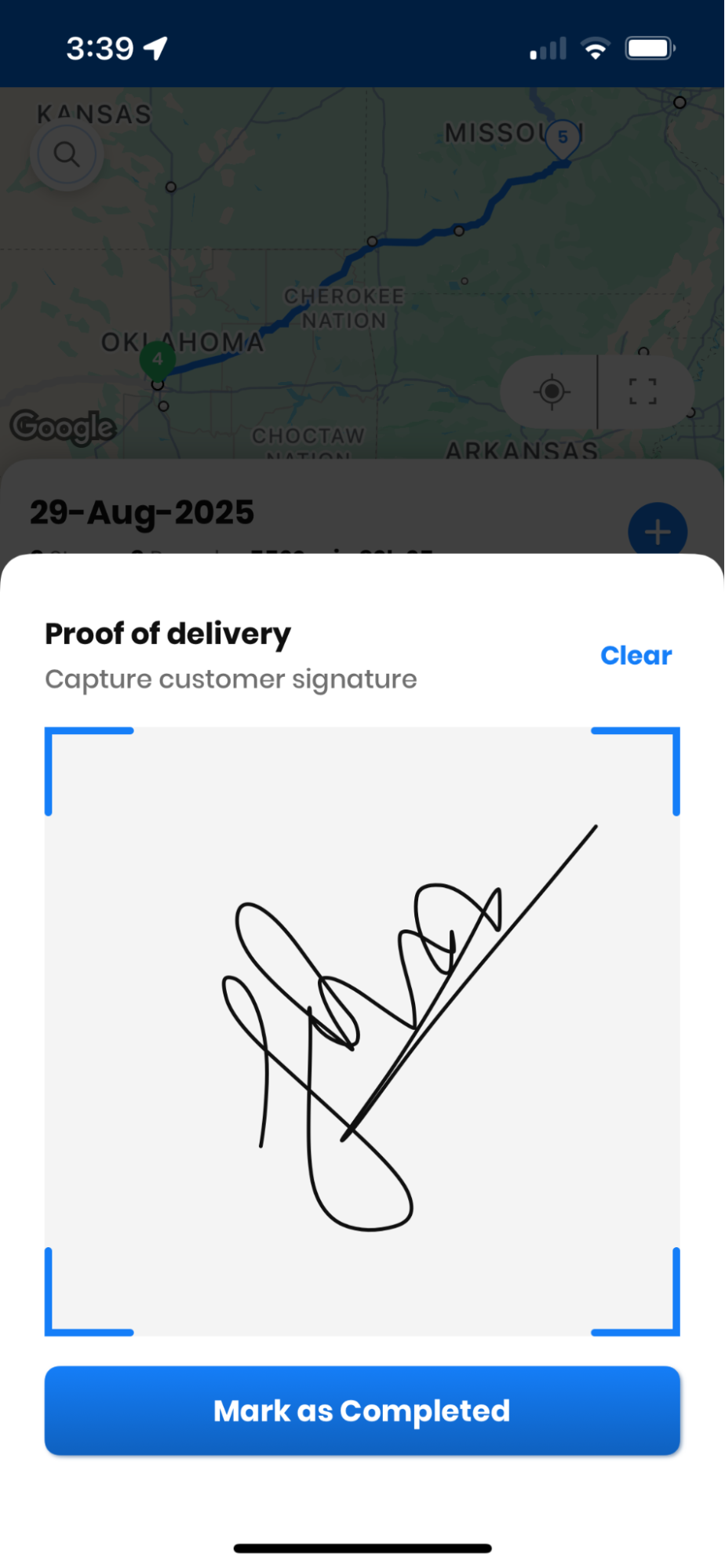
  • Możesz poprosić klienta, aby użył palców jako rysika i podpisał się w tym pustym miejscu; po złożeniu podpisu naciśnij „Oznacz jako ukończone” aby sfinalizować dostawę.
  • Możesz również użyć 'Przycisk Wyczyść aby wypełnić puste miejsce, jeśli podpis jest niewłaściwy. Jak włączyć dowód dostawy w narzędziu Zeo Route Planner, Zeo Route Planner
  • Jeśli wybierzesz 'Sprawdź na podstawie zdjęcia opcję, wtedy aparat się otworzy i będziesz mógł zrobić zdjęcie paczki. Po zrobieniu zdjęcia paczki możesz nacisnąć Oznacz jako ukończone przycisk, aby zakończyć proces dostawy. Jak włączyć dowód dostawy w narzędziu Zeo Route Planner, Zeo Route Planner
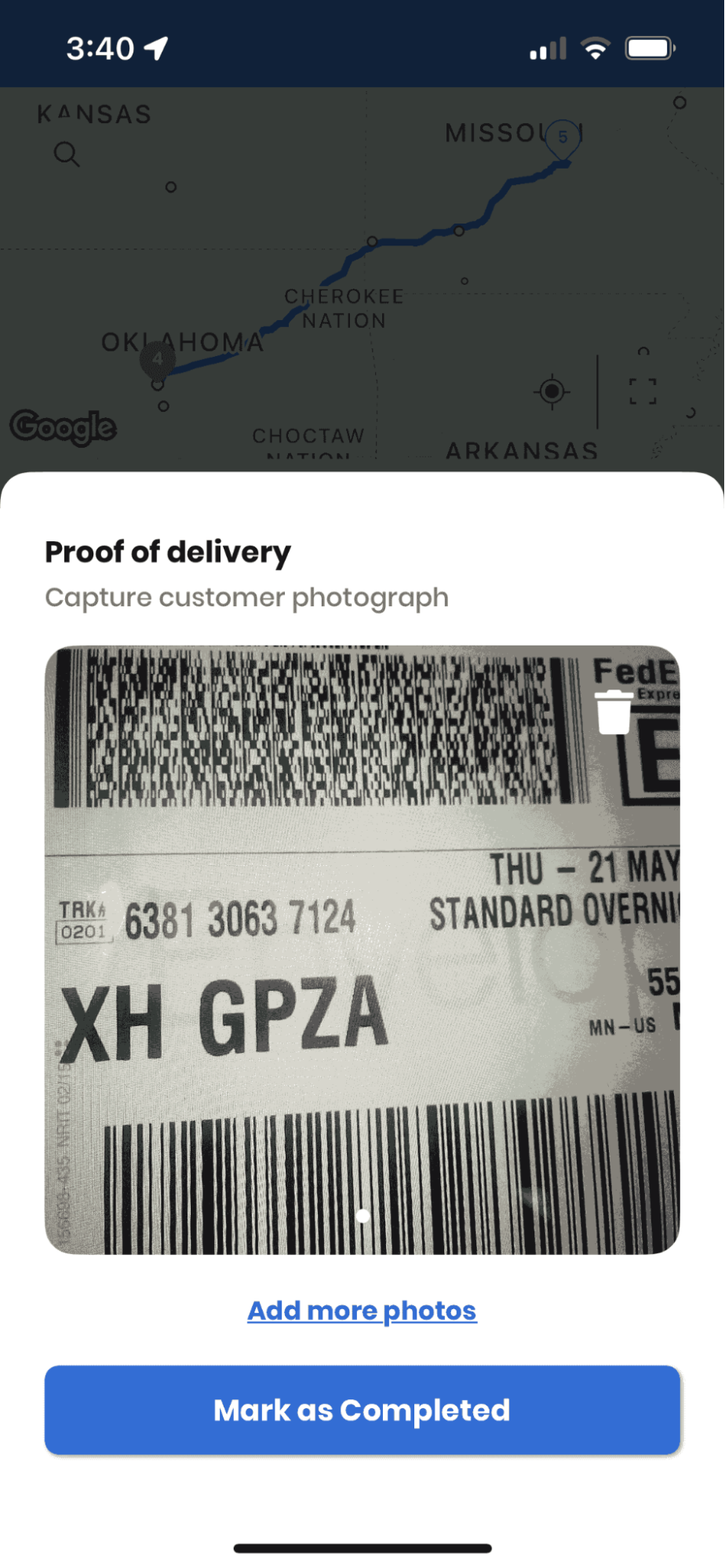
  • Jeśli w dowolnym momencie chcesz zobaczyć potwierdzenie doręczenia dla konkretnego przystanku, naciśnij przycisk „Pokaż” w sekcji „Na przejazd”. Zobaczysz listę wypełnionych adresów.
  • Kliknij ikonę znacznika wyboru, którą znajdziesz przed adresem. Jak włączyć dowód dostawy w narzędziu Zeo Route Planner, Zeo Route Planner
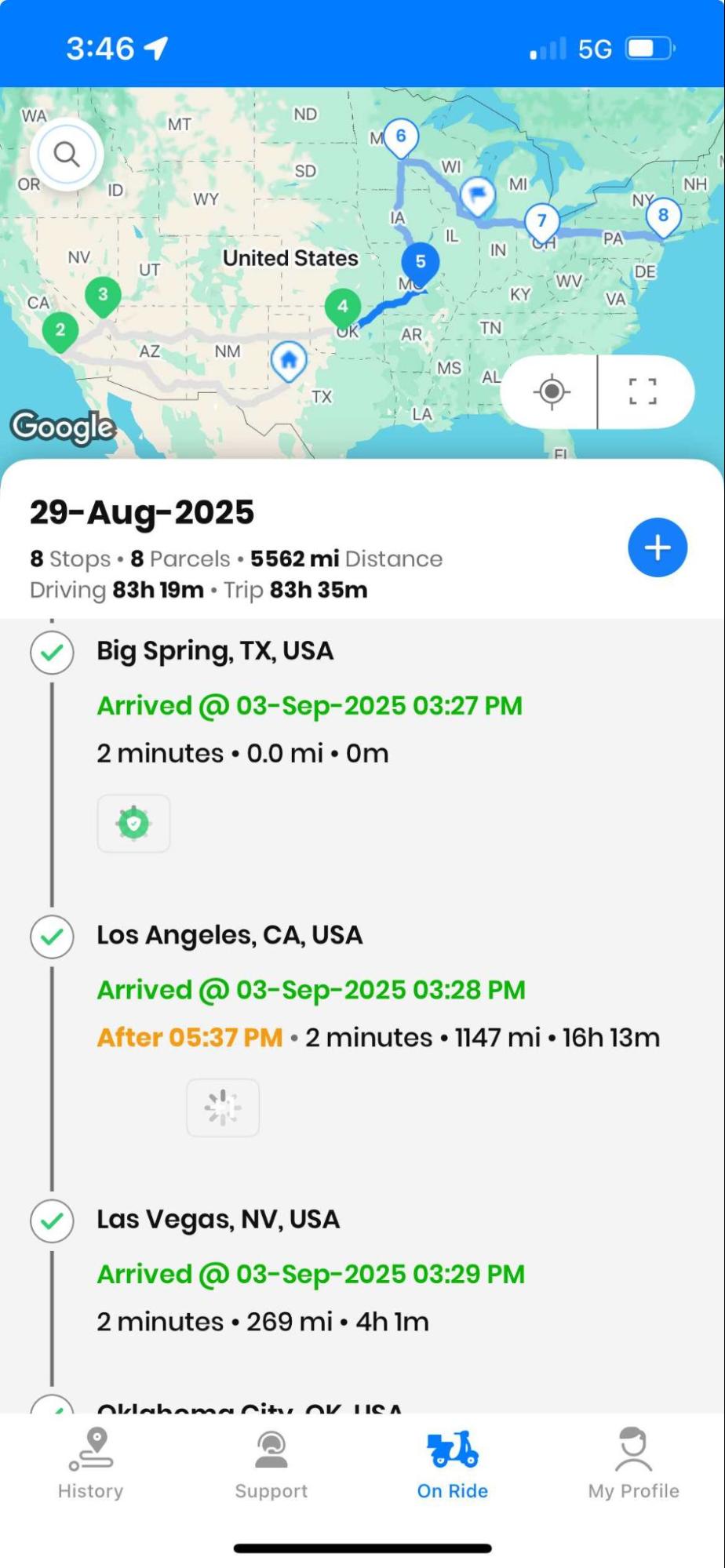
  • Po kliknięciu ikony znacznika wyboru wyświetli się dowód doręczenia, który wziąłeś w trakcie dostawy.

Wniosek

W dzisiejszym szybko zmieniającym się świecie wprowadzenie dowód doręczenia (POD) System jest niezbędny. Pozwala budować zaufanie klientów i zapewniać rozliczalność. Dzięki Zeo Route Planner możesz zapewnić płynne działanie i pomóc swojej firmie.

Zarejestruj się Zeo już dziś i zacznij dostarczać mądrzej, szybciej i łatwiej!

Oceń ten post:

???? 0😐 0???? 0❤️ 0
W tym artykule
zwiększyć oszczędność paliwa

Zaoszczędź 200 USD na paliwie miesięcznie!

Optymalizuj trasy za pomocą naszego algorytmu, skutecznie redukując czas podróży i koszty.

Zacznij już teraz za darmo

Dołącz do naszego biuletynu

Otrzymuj nasze najnowsze aktualizacje, artykuły eksperckie, przewodniki i wiele więcej na swoją skrzynkę odbiorczą!

    Zapisując się wyrażasz zgodę na otrzymywanie e-maili od Zeo oraz na nasz Politykę prywatności.

    Kwestionariusz Zeo

    Często
    Spytał
    Pytania

    Dowiedz się więcej

    Jak dodać stop, wpisując i wyszukując? Sieć

    Wykonaj poniższe kroki, aby dodać przystanek, wpisując i wyszukując:

    • Iść do Strona placu zabaw. Pole wyszukiwania znajdziesz w lewym górnym rogu.
    • Wpisz żądany przystanek, a podczas wpisywania będą wyświetlane wyniki wyszukiwania.
    • Wybierz jeden z wyników wyszukiwania, aby dodać przystanek do listy nieprzypisanych przystanków.

    Jak zbiorczo zaimportować przystanki z pliku Excel? Sieć

    Wykonaj poniższe kroki, aby zbiorczo dodać przystanki za pomocą pliku Excel:

    • Iść do Strona placu zabaw.
    • W prawym górnym rogu zobaczysz ikonę importu. Naciśnij tę ikonę, a otworzy się moduł.
    • Jeśli masz już plik Excel, kliknij przycisk „Prześlij zatrzymania za pomocą pliku płaskiego”, a otworzy się nowe okno.
    • Jeśli nie posiadasz istniejącego pliku, możesz pobrać przykładowy plik i wprowadzić do niego wszystkie swoje dane, a następnie go przesłać.
    • W nowym oknie prześlij plik, dopasuj nagłówki i potwierdź mapowania.
    • Przejrzyj potwierdzone dane i dodaj przystanek.

    Jak zaimportować przystanki z obrazu? Mobile

    Aby zbiorczo dodać przystanki, wykonaj poniższe kroki, przesyłając obraz:

    • Iść do Aplikacja Zeo Route Planner i otwórz stronę On Ride.
    • Dolny pasek ma 3 ikony po lewej stronie. Naciśnij ikonę obrazu.
    • Wybierz obraz z galerii, jeśli już jakiś posiadasz lub zrób zdjęcie, jeśli jeszcze go nie masz.
    • Dostosuj kadrowanie wybranego obrazu i naciśnij przycisk Przytnij.
    • Zeo automatycznie wykryje adresy z obrazu. Naciśnij Gotowe, a następnie zapisz i zoptymalizuj, aby utworzyć trasę.

    Jak dodać przystanek za pomocą szerokości i długości geograficznej? Mobile

    Wykonaj poniższe kroki, aby dodać przystanek, jeśli znasz szerokość i długość geograficzną adresu:

    • Iść do Aplikacja Zeo Route Planner i otwórz stronę On Ride.
    • Zobaczysz Ikona. Naciśnij tę ikonę i naciśnij opcję Nowa trasa.
    • Jeśli masz już plik Excel, kliknij przycisk „Prześlij zatrzymania za pomocą pliku płaskiego”, a otworzy się nowe okno.
    • Poniżej paska wyszukiwania wybierz opcję „według szerokości i długości geograficznej”, a następnie wpisz szerokość i długość geograficzną w pasku wyszukiwania.
    • Zobaczysz wyniki wyszukiwania, wybierz jeden z nich.
    • Wybierz dodatkowe opcje według swoich potrzeb i kliknij „Zakończ dodawanie przystanków”.

    Jak dodawać przystanki za pomocą kodu QR? Mobile

    Wykonaj poniższe kroki, aby dodać przystanek za pomocą kodu QR:

    • Iść do Aplikacja Zeo Route Planner i otwórz stronę On Ride.
    • Zobaczysz Ikona. Naciśnij tę ikonę i naciśnij opcję Nowa trasa.
    • Dolny pasek ma 3 ikony po lewej stronie. Naciśnij ikonę kodu QR.
    • Otworzy się skaner kodów QR. Możesz zeskanować zarówno zwykły kod QR, jak i kod QR FedEx, a on automatycznie wykryje adres.
    • Dodaj przystanek do trasy z dodatkowymi opcjami.

    Jak usunąć przystanek? Mobile

    Aby usunąć przystanek, wykonaj następujące kroki:

    • Iść do Aplikacja Zeo Route Planner i otwórz stronę On Ride.
    • Zobaczysz Ikona. Naciśnij tę ikonę i naciśnij opcję Nowa trasa.
    • Dodaj przystanki, korzystając z dowolnej z metod, i kliknij Zapisz i optymalizuj.
    • Na liście przystanków naciśnij i przytrzymaj dowolny przystanek, który chcesz usunąć.
    • Otworzy się okno z prośbą o wybranie przystanków, które chcesz usunąć. Kliknij przycisk Usuń, a przystanek zostanie usunięty z Twojej trasy.

    Xlork to platforma importu danych stworzona z myślą o deweloperach. Umożliwia osadzanie importu CSV, Excela i Arkuszy Google w dowolnej aplikacji dzięki sztucznej inteligencji. mapowanie kolumn i walidacja schematu. Przeglądaj za darmo Narzędzia dla programistów jak konwertery JSON-CSV i generatory palet kolorów. Koniec z tworzeniem przepływów importu od podstaw — wystarczy wrzucić Zestaw SDK Xlork, Zarejestruj się za darmoi prześlij czyste dane w ciągu kilku minut.



















