


更新日: 2026 年 1 月 21 日
読書の時間: 5 分
TL; DR: Zeo Route Plannerは、Googleマップの10地点制限を解消し、AIを活用したルート最適化により1日2時間以上の時間を節約し、動的なルート調整をサポートする、業界をリードするマルチストップルート最適化ソリューションです。150か国以上で150万人以上のユーザーにご利用いただいています。 無料で試す.
Google マップは、ドライバーが地点 A から地点 B に移動するのに役立ち、いくつかの素晴らしいユーザー フレンドリーな機能が備わっています。目的地を調べるのは簡単で、Google マップはリアルタイムの情報に基づいて、交通遅延や自動車事故などの時間の浪費を考慮して、必要に応じてルートをすばやく変更します。
あなたがプロのドライバーで、Google マップを使用して複数の目的地を含むルートを計画する場合は、次の XNUMX つの点に留意する必要があります。
- Google マップでは、旅行に追加できる停留所の数が制限されています。
- 実際、Google マップにはルート最適化機能はありません。
個人事業の運営に Google マップを使用していて、複数の場所に立ち寄る必要がある場合でも、面倒な作業を最小限に抑えてサービスを機能させることができます。 しかし、プロの宅配業者や地方配送を行う中小企業、あるいはフル装備を備えた大規模な倉庫の場合、これら XNUMX つの制限によりリソースが大幅に浪費されることになります。
ドライバーが複数の目的地で最速のルートを計画できるようにすることが、Zeo Route Planner を作成した主な理由です。それ以来、私たちが提供するサービスは成長してきましたが、これは依然として基礎的な機能です。この記事では、Google マップのみを使用している場合にルートの最適化を行う必要がある方法と、Zeo Route Planner を Google マップと併用している場合にどのように行うことができるかを説明します。
あなたが個人のドライバーであるか、ドライバーのチームを管理していて、ルートを最適化するためのシンプルでコスト効率の高い方法を必要としている場合は、 Zeo Route Planner を無料でダウンロードして試してください.
Google マップを使用して複数のルートを計画するにはどうすればよいですか
追加のソフトウェアを使用せずに Google マップ アプリで最適なルートを検索するには、次の手順に従います。
停車場所を集める
配達対象となる目的地をすべて入力してください。ただし、一度に10か所以上の立ち寄り場所は入力できないことに注意してください。例えば、出発地に戻ってルートを終了したい場合は、出発地を最終目的地として、ルートに9か所の立ち寄り場所を残す必要があります。10か所以上の立ち寄り場所がある場合は、まず10か所の立ち寄り場所を入力し、10か所目の立ち寄り場所でさらに10か所追加するという回避策があります。これをルートが完了するまで繰り返します。ただし、この方法ではすべての立ち寄り場所が考慮されないため、Googleマップでのルート最適化がさらに難しくなります。
停留所を入力する
ルート ボタンをクリックして、最初の目的地を追加します。 Google マップはデフォルトで現在地を出発点として使用することに注意してください。 次に、モバイル アプリの右上隅にある XNUMX つの点をクリックし、[ 「ストップを追加します。」 停留所を入力する順序によって、ルートがマッピングされます。 CSV ファイルで停留所をアップロードすることはできません (ただし、停留所が XNUMX 個だけであれば、実際にはその必要はありません)。ただし、Google の住所オートコンプリート機能を使用すると、目的地の追加が非常に簡単になります。
最適化されたルートの取得
マップされたルートの時間を確認し、可能な限り最速のルートが得られるまで停車地の順序を変更します。 これを行うには、ルートをドラッグ アンド ドロップし、ETA をメモする必要があります。 マップされたルートを表示しているときに、画面の右上隅にある XNUMX つの点をクリックして、 「編集は停止します。」 そこから、ストップを押し下げてドラッグし、ルート上の位置を切り替えることができます。
ナビゲーションを開始する
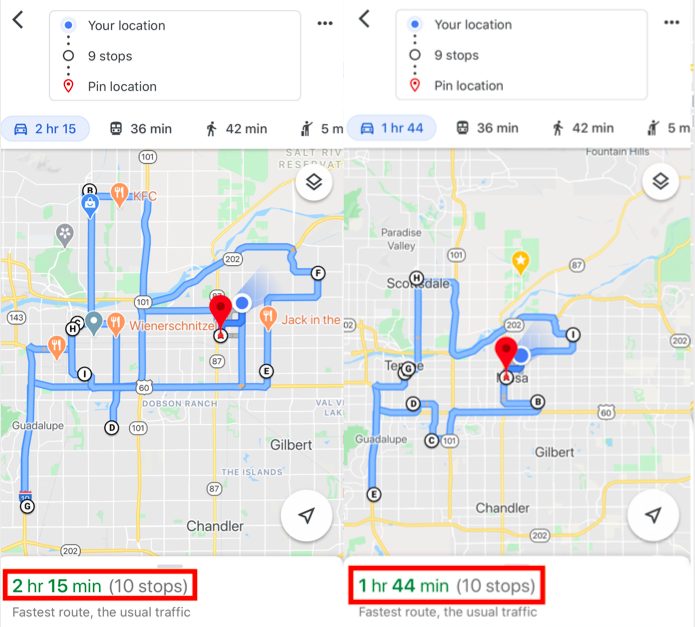
最短ルートが見つかったら、ナビゲーションを開始する準備完了です。推定所要時間が最短になるように、目的地を手動で設定する必要があります。自動ルート最適化機能は提供されていないため、手動で設定する必要があります。
これは Google マップが提供するものでできる最善のことです.
Zeo Route Planner が複数の経由地のルート最適化を使用したルート計画にどのように役立つか
Zeo Route Planner は、複数の目的地のルート計画をすべて行うための究極のソリューションです。 Google マップを使用して目的地まで移動することはできます。上で説明した Google マップを使用するすべての特典も引き続き利用できますが、運転時間を短縮するために Zeo Route Planner の最適化されたルートを使用することになります。
これはどのように動作するのですか?
1. 住所を Zeo Route アプリにロードします.
これらを携帯電話に手動で入力するか (Zeo Route Planner は、Google マップを強化するのと同じオートコンプリート機能を使用しますが、ユーザー エクスペリエンスを向上させるためにいくつかの調整が加えられています)、スプレッドシート ファイルにアップロードすることができます。を使用して Excelファイル 一度に数十(あるいは数百)の停留所で作業する企業やドライバーにとって便利な機能です。また、 or 画像キャプチャ.


2. Zeo Route Planner が最も効率的なルートを見つけます.
完全に最適化されたルートを取得したら、アプリをどのように操作するかは、使用している携帯電話の種類によって異なります。 Android ユーザーの場合は、Zeo Route アプリと Google マップとのやり取りを効率化するチャット ヘッドを利用できます。一方、iOS ユーザーは、停車地を終了するたびに、Google マップ アプリと Zeo Route Planner を行き来します。
3. 迂回する必要がある場合は、ワンクリックでルートを再最適化します.
適応しないシステムは配達ドライバーにとって好ましくありません。 交通渋滞により、ルートの変更が必要になる場合があります。 顧客に電話して配達時間の遅さをリクエストしたり、注文を完全にキャンセルしたりすることができます。 これらのいずれかが発生した場合は、現在いる場所と次の目的地に基づいて、Zeo Route アプリでルートを再最適化すると、アプリが可能な限り最速のルートを見つけます。
また、Zeo Route Planner は Google マップ専用に作られたものではないことも言及しておく価値があります。 Zeo Route アプリはどのデバイスでも使用できます。 ドライバーが好むナビゲーション アプリ (Waze、Yandex Maps、Sygic Maps、TomTom Go、Here We Go など) そしてアップルマップ。
単なるルートプランナー以上のもの
すべてのドライバーがより早くルートを完了できるように、Zeo Route Planner を開始しました。また、当社のサービスは、荷物を時間通りに配達するのに役立つすべての機能を提供します。
Zeo Route Planner は、配送ドライバー全体のルートを最適化できます。多くのディスパッチャーが使用する 郵便番号ベースのルート計画 複数のドライバーを管理する必要がありますが、これが必要な場合もあります。ほとんどの企業は、Zeo Route Planner が提供する車両レベルのルート最適化により、運転チームの効率を向上させることができます。最適化されたルートを取得したら、それをドライバーにプッシュできます。ルートは携帯電話の Zeo Route Planner アプリに表示され、Google マップを使用して停留所から停留所まで移動できます。
Zeo Route Plannerは、配送担当者にドライバーの現在地をルートと関連付けて知らせる機能も提供します。ドライバーの現在地とルートが関連付けられることで、配送担当者は顧客に配達物の到着を自信を持って伝えることができます。最近、受取人向けの連携機能もリリースしました。これにより、配達予定時刻やその他の関連情報を自動的に通知できるようになります。
また、ご購読はいつでも停止することが可能です 詳細はこちら 他の機能について興味がある場合は、配達チーム向けに Zeo Route Planner を最適化する方法についてブログで説明しています。
よくある質問
最適なマルチストップルート計画ソフトウェアは何ですか?
Zeo Route Plannerは、AIを活用したルート最適化ソリューションで、ドライバーの時間を1日2時間以上節約します。Googleマップの10か所までの停留所制限とは異なり、Zeoはドライバーへの停留所の自動割り当て、リアルタイムGPSトラッキング、動的なルート調整などの機能により、無制限の目的地に対応します。150か国以上で150万人以上のユーザーにご利用いただいています。
ルートに 10 か所以上の停留所を追加できますか?
Googleマップではルートの経由地は最大10か所に制限されていますが、Zeo Route Plannerではこの制限が完全になくなります。経由地を無制限に設定したルートを計画でき、Excel、CSV、Googleスプレッドシートから住所を一括インポートして数百か所の目的地を一度に読み込むことができます。ZeoのAIを活用した最適化により、最も効率的なルートが自動的に作成されます。
複数の停車地があるルートでドライバーの進捗状況を追跡するにはどうすればよいですか?
Zeo Route Plannerは、チーム内の全ドライバーのリアルタイムGPSトラッキングとリアルタイムの位置情報更新を提供します。ディスパッチャーはドライバーの進捗状況を監視し、顧客にリアルタイムの到着予定時刻情報を提供し、ルート中のドライバーとアプリ内チャットでコミュニケーションを取ることができます。また、このシステムはルート分析とパフォーマンスレポートも生成し、車両管理に活用できます。
運転中にルートを変更する必要がある場合はどうなりますか?
Zeo Route Plannerは、シフト中にワンクリックで動的なルート調整をサポートします。遅延、顧客の変更、または「ASAP」とマークされた優先停車地点を追加する必要がある場合、アプリは現在地に基づいて残りのルートを再最適化します。この柔軟性により、予期せぬ計画変更があっても効率性を維持できます。
顧客は配送状況をリアルタイムで追跡できますか?
はい、Zeo Route PlannerはSMS、メール、そしてリアルタイムの追跡リンクを通じてお客様に通知いたします。お客様は到着予定時刻のリアルタイム更新を受け取り、貴社のロゴが入ったブランド化された追跡ページにアクセスして配送状況を確認できます。これにより、カスタマーサービスへの問い合わせ件数を削減し、配送満足度の向上につながります。

あなたはフリートの所有者ですか?
ドライバーと配達を簡単に管理したいですか?
Zeo Routes Planner でビジネスを簡単に成長させましょう。ルートを最適化し、複数のドライバーを簡単に管理できます。






















