更新日: 2025 年 12 月 31 日
読書の時間: 4 分
住所の管理は、ラストワンマイル配送プロセスの中で最も多忙な仕事の 1 つです。約 10 年前、市内全域の顧客に荷物を届けるのはドライバーにとって大きな苦痛でした。しかし現在、Zeo Route Planner はラスト マイルの配送管理を進化させ、顧客の住所の処理を容易にしました。
Zeo Route Planner は、顧客がラスト マイルの配送プロセスを簡単に実行できる機能を提供するよう常に努めてきました。アプリのアドレスを管理するためのさまざまな方法を提供しています。 スプレッドシートを使用した住所のインポートを含む, イメージ キャプチャを使用したアドレスのインポート, 手入力。 最近、新しい機能を追加しました。 QR/バーコードを使用した住所のインポート.
この新機能により、ドライバーは荷物から直接住所をインポートできるようになります。すべての荷物にはバーコードまたはQRコードが含まれているため、ドライバーはこれらのコードを簡単にスキャンするだけで、アプリが自動的に住所を読み込み、配達準備をサポートします。この機能は、害虫駆除業者、電気技師、プールサービス技術者など、複数の顧客拠点を効率的に管理する必要があるサービス業のプロフェッショナルにとって特に便利です。
QR/バーコードスキャンがルート計画に重要な理由
今日の急速に変化する配送環境では、正確性とスピードが何よりも重要です。従来の住所入力方法では人為的なミスが発生しやすく、配送の遅延、顧客の不満、運用コストの増加につながる可能性があります。QRコードとバーコードスキャンは、瞬時に正確な住所情報を取得することで、これらの問題を解消します。
この技術は、大量の荷物を取り扱ったり、一日を通して複数の顧客にサービスを提供したりする企業にとって特に役立ちます。 当日配達業務 またはサービス予約を調整する場合、バー/QR コード機能によりワークフローが大幅に効率化されます。
スキャン機能により、管理業務にかかる時間も短縮され、ドライバーやサービス担当者は最も重要なこと、つまり顧客に優れたサービスを提供することに注力できるようになります。 車両管理を強化するこの機能は、運用効率の大幅な向上を意味します。
バー/QRコードを使用して住所をインポートする手順
次の簡単な手順に従って、バー/QR コードを使用してアプリに住所をインポートします

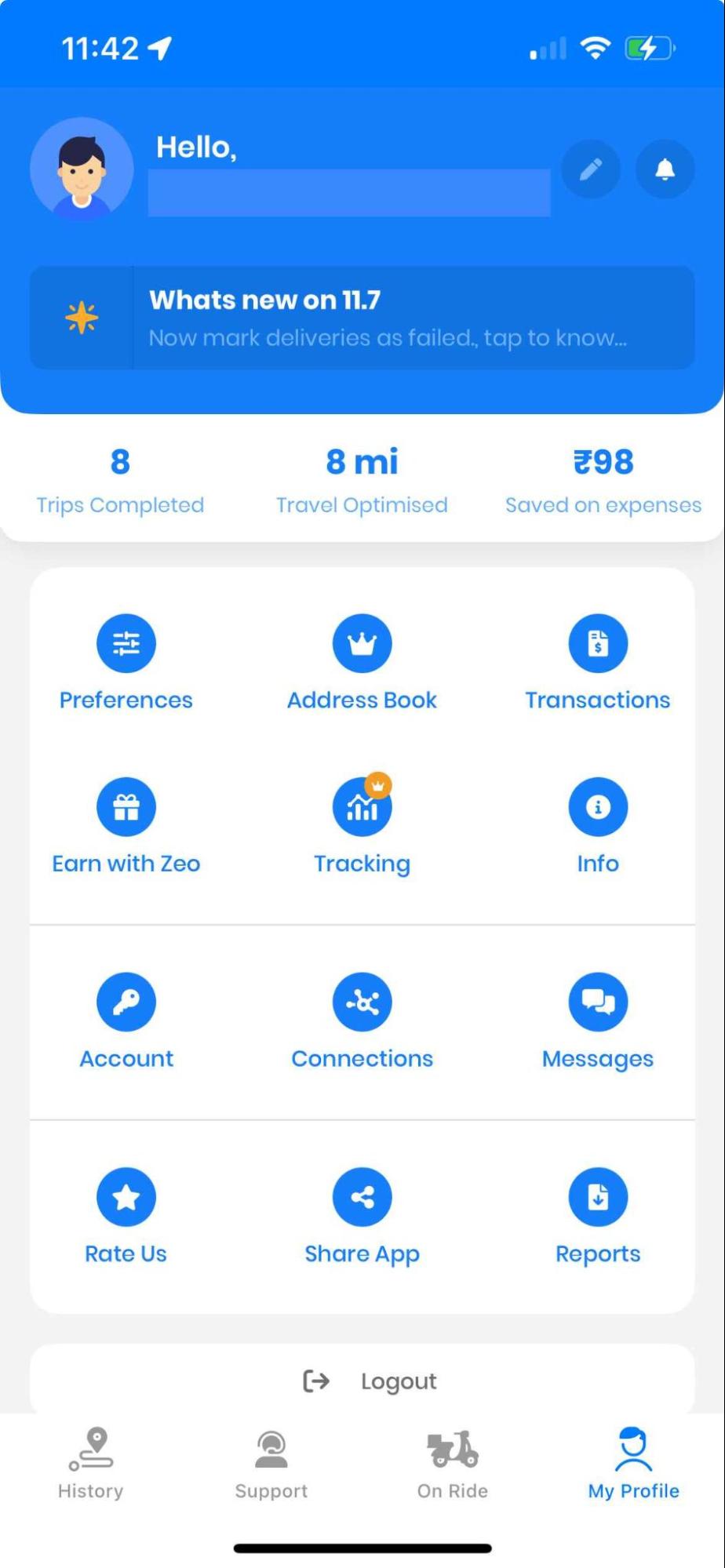
- Zeo Route Planner アプリを開き、 私のルート タブには何も表示されないことに注意してください。
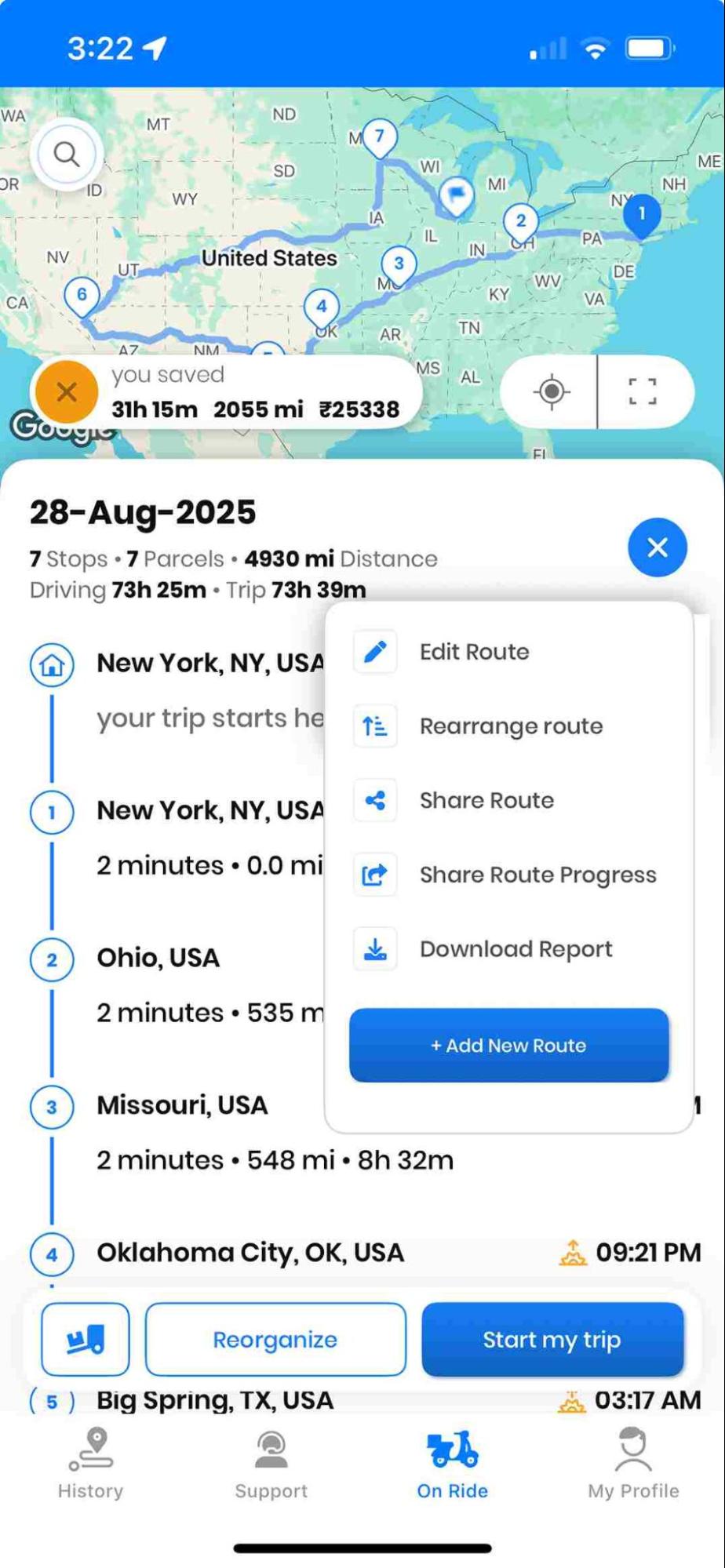
- 次に、 新しいルートを追加 ボタンをクリックして、アドレスを追加するためのさまざまなオプションを開きます。
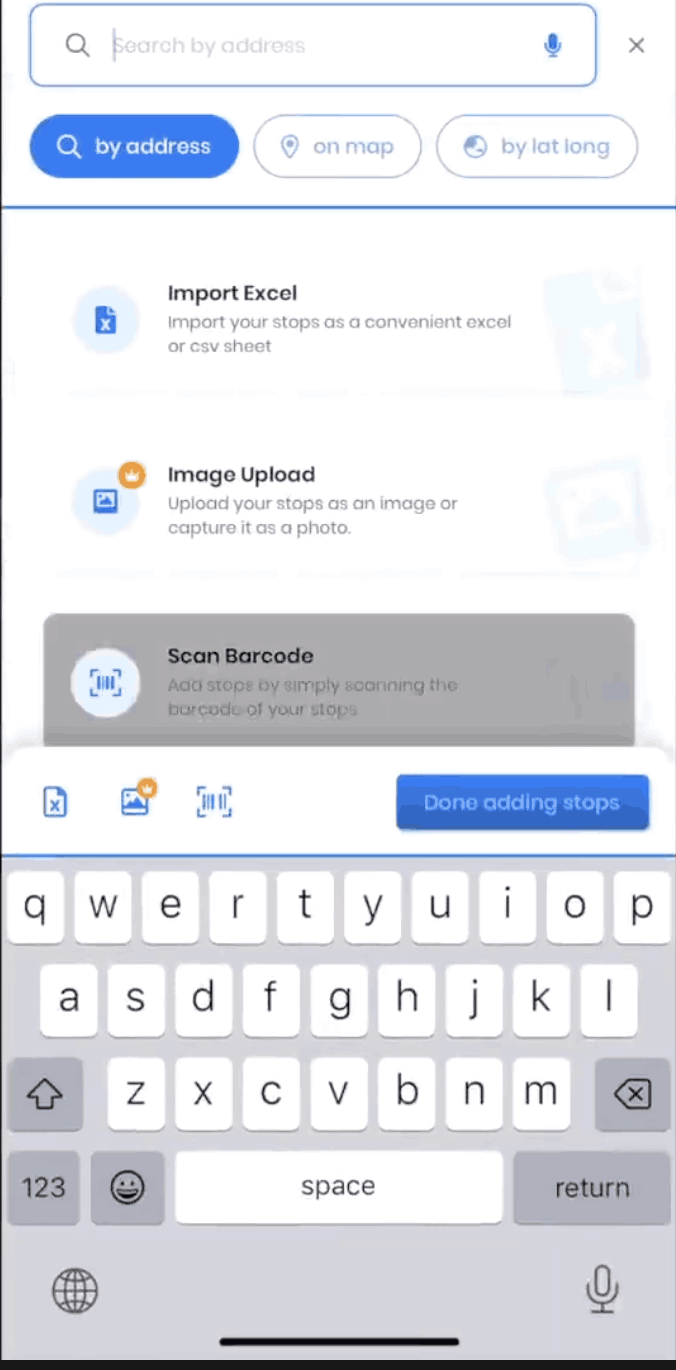
- を押した後 新しいルートを追加 ボタンを押すと、別の画面がロードされ、次のようなさまざまなオプションが表示されます。 ストップの追加、ストップのインポート、画像キャプチャ, バー/QRコードをスキャンします.
- を押す バー/QRコードをスキャンします

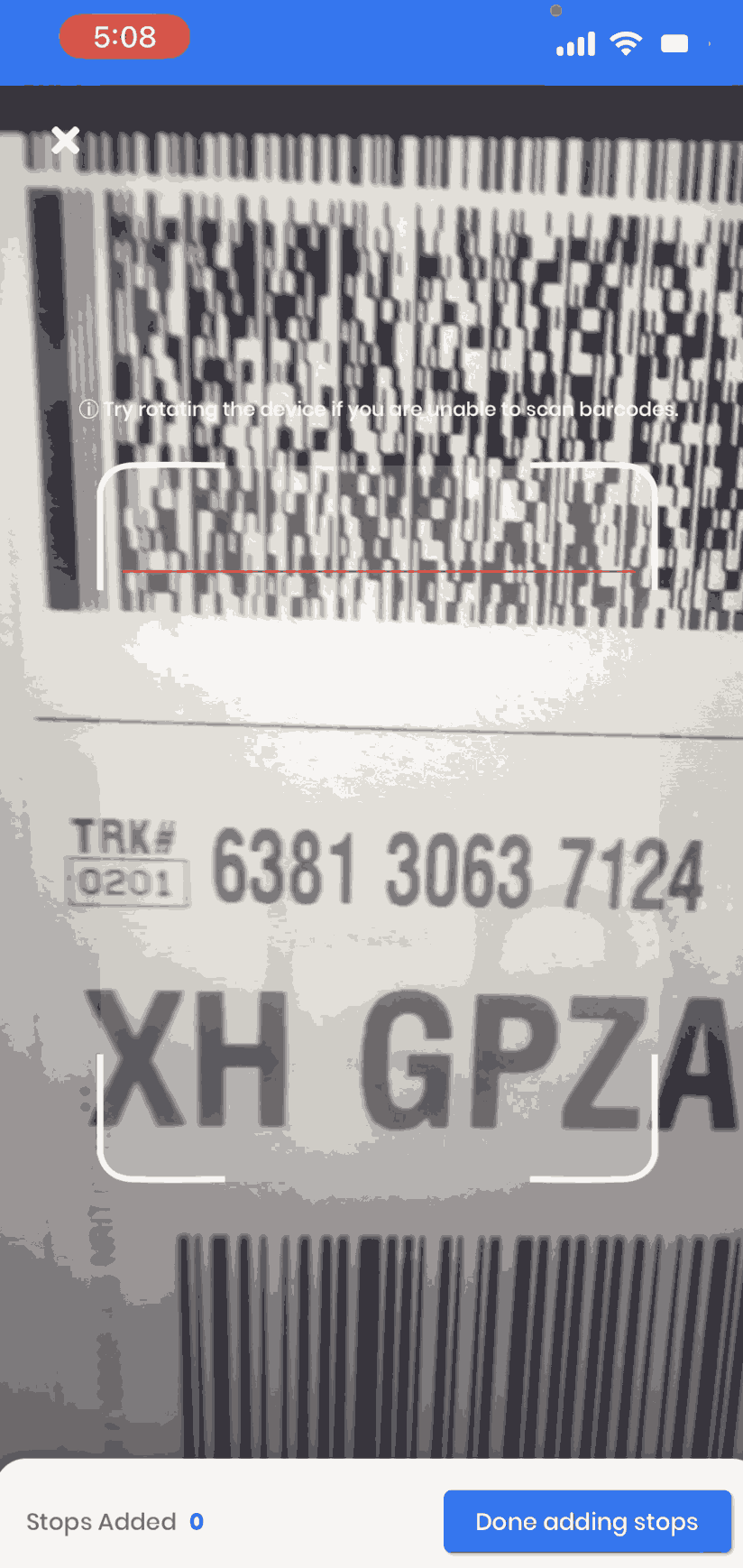
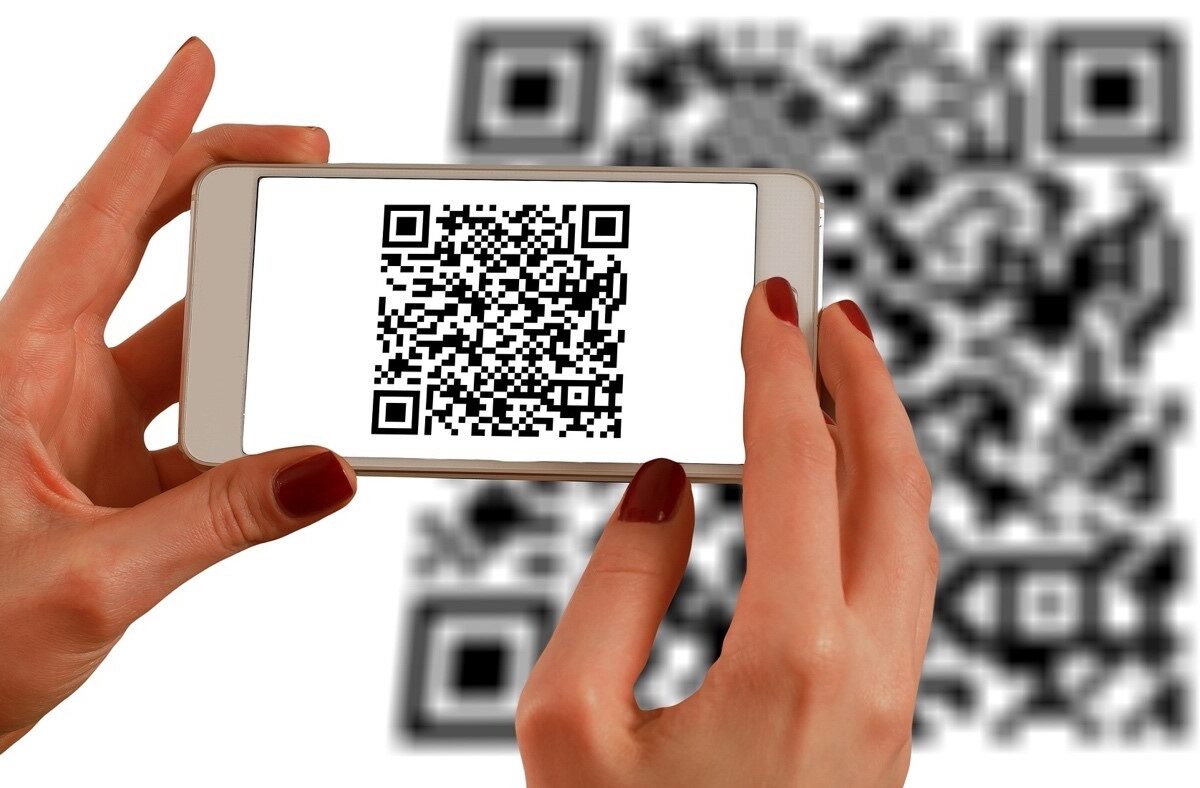
- を押すと バー/QRコードをスキャンします ボタンを押すと、別のウィンドウがポップアップします。 スマートフォンのカメラが自動的に開き、画面に長方形のボックスが表示されます。 長方形の領域でバー/QR コードをスキャンする必要があります。
- スキャンするバー/QR コードの前に長方形のボックスを合わせます。

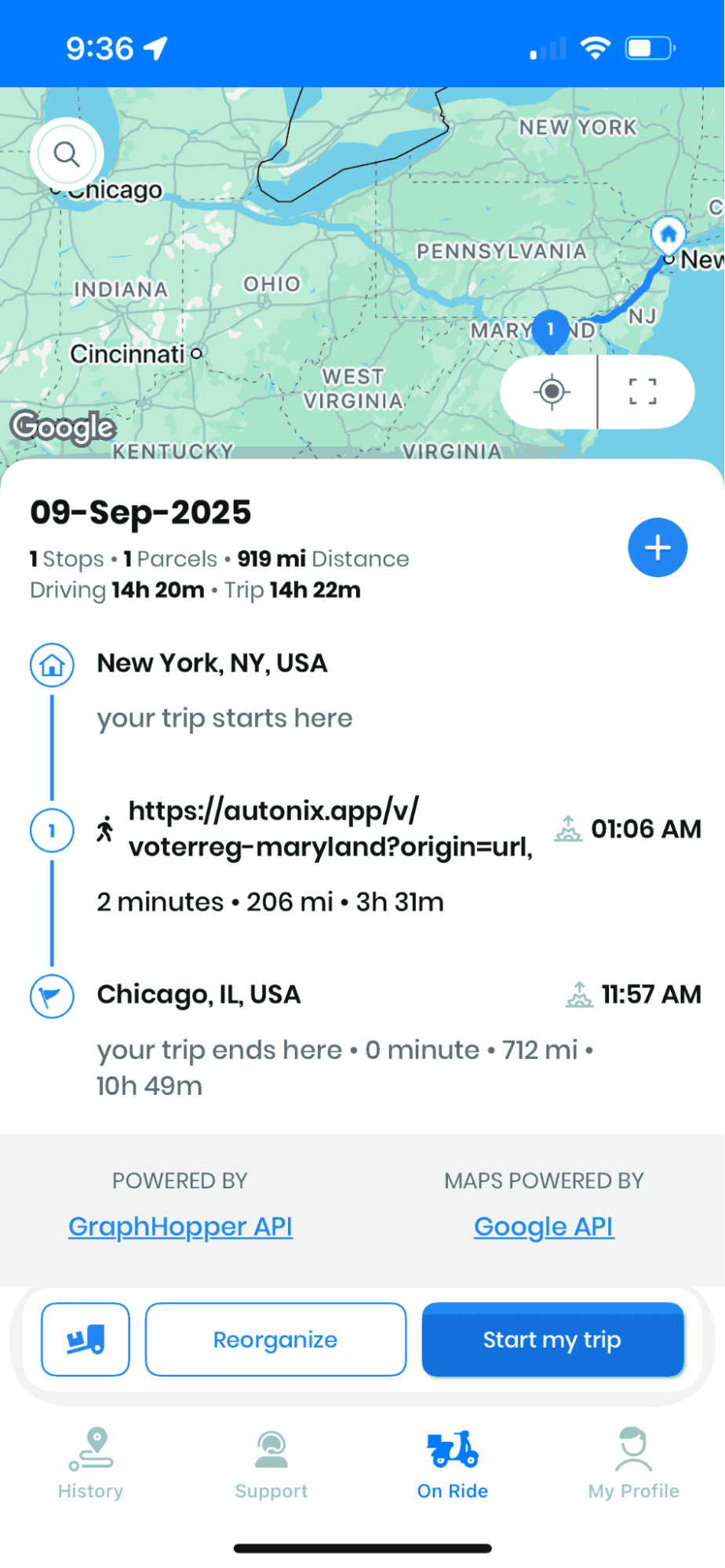
- アプリは自動的にバー/QR コードをスキャンし、住所を表示します。
- 上記のプロセスに従って、アドレスを追加し続けます。
- を押す クリックします アドレスの追加が完了したら、ボタンをクリックします。
- また、必要に応じて開始位置と終了位置を指定します。
- ソフトウェアの制限をクリック 保存して最適化する ボタンを押してルートを最適化すると、アプリが最適化されたルートを提供します。
- これで、製品を正しい住所に配送する準備が整いました。

バー/QRコードスキャンのベストプラクティス
この機能を最大限に活用するには、次の役立つヒントを考慮してください。
- 適切な照明を確保する: より正確にスキャンするには、明るい場所でコードをスキャンしてください。暗い場所で作業する場合は、スマートフォンの懐中電灯機能をご利用ください。
- しっかり握る: スキャン中に携帯電話を安定させておくと、スキャンエラーの原因となるぼやけた画像を避けることができます。
- コードをクリーンアップする: バーコードまたはQRコードがきれいで損傷していないことを確認してください。汚れ、傷、しわがあるとスキャンがうまくいかない場合があります。
- 適切な距離: 携帯電話をコードから近すぎたり遠すぎたりしない適切な距離に配置します。
- 結果を確認: ルートの最適化を進める前に、スキャンしたアドレスが目的の目的地と一致していることを必ず確認してください。
一般的なスキャン問題のトラブルシューティング
QR/バーコードスキャン機能はシームレスに動作するように設計されていますが、まれに問題が発生する場合があります。よくある問題の解決策を以下に示します。
コードがスキャンされない: アプリがコードを認識しない場合は、角度を調整したり、照明を改善したり、コードの表面をきれいにしたりしてみてください。古いコードや破損したコードの場合は、手動で入力する必要がある場合があります。
間違った住所がキャプチャされました: スキャン結果が期待する住所と一致しない場合は、荷物に記載されている正しいコードをスキャンしているか再度ご確認ください。荷物によっては、異なる目的のために複数のコードが記載されている場合があります。
カメラが開かない: 携帯電話の設定で、Zeo Route Planner アプリにカメラの権限が付与されていることを確認してください。
よくある質問(FAQ)
Zeo Route Planner はどのような種類のコードをスキャンできますか?
Zeo Route Plannerは、配送ラベルや荷物によく使われるQRコードと様々なバーコード形式の両方をスキャンできます。アプリはコードの種類を自動的に検出し、それに応じて情報を処理します。
QR/バーコードからアドレスをスキャンした後、編集できますか?
はい、スキャン後に住所を編集できます。住所入力欄をタップして必要な修正を行い、ルートを最適化する前に修正してください。これは、具体的な配送指示を追加したり、スキャンエラーを修正したりする必要がある場合に役立ちます。
スキャン機能は暗い場所でも動作しますか?
スキャン機能は明るい環境で最も効果的に機能します。ただし、暗い環境でもスマートフォンの懐中電灯を使用すると視認性が向上します。アプリは自動的に調整し、スキャンのパフォーマンスを最適化します。
1 つのルートにいくつのアドレスをスキャンして追加できますか?
複数の住所をスキャンして追加することで、包括的なルートを作成できます。正確な数はZeo Route Plannerのサブスクリプションプランによって異なりますが、スキャン機能自体には1回のセッションで処理できるコード数制限はありません。
QR コードまたはバーコードが破損していてスキャンできない場合はどうすればよいですか?
コードが破損していてスキャンできない場合は、Zeoの他の住所入力方法(手動入力、スプレッドシートからのインポート、画像キャプチャ機能など)をご利用いただけます。また、送信者に連絡して、読み取り可能なコードが記載された新しいラベルを依頼することもできます。
まだ助けが必要ですか?
弊社チームまでメールでお問い合わせください。 support@zeoauto.com私たちのチームがご連絡させていただきます。
あなたはフリートの所有者ですか?
ドライバーと配達を簡単に管理したいですか?
Zeo Routes Planner でビジネスを簡単に成長させましょう。ルートを最適化し、複数のドライバーを簡単に管理できます。