


Zeo Route アプリに Excel をインポートする方法 | ジオルートプランナー
読書の時間: 3

更新日: 2026 年 6 月 8 日

Zeo Route Planner は、配送ビジネスの成長に役立つさまざまな機能を提供します。ただし、多くの配送先住所を一度に追加するラストマイル配送の分野では、重要な機能が 1 つ必要です。

Zeo Route Plannerでは、デバイスのローカルストレージやサードパーティのクラウドストレージサービスから、数百件の住所を含むExcelファイルをインポートできます。そのため、固定のコンピューターに頼ったり、多数の住所を手動で追加したりすることなく、快適にルートを計画できます。Zeo Routeは、お客様を大切に考え、お客様が快適な環境で作業できるよう、常に機能の向上に努めています。

それでは、ExcelファイルをZeo Route Plannerにインポートする手順を見ていきましょう。

ZeoアプリにExcelファイルをインポートする

Zeo Route Plannerアプリを使えば、数回クリックするだけでExcelファイルを直接簡単にインポートできます。複数の住所をアップロードし、ルートを最適化して、ドライバーに割り当てることができ、手入力の手間を省けます。

Zeo Route Planner アプリで Excel ファイルをインポートする際のヘルプを入手します。

Zeo Route Planner、Zeo Route Planner に Excel をインポートする方法
燃料節約を増やす

手間いらずの配達と集荷!

当社のアルゴリズムを使用してルートを最適化し、移動時間とコストを効率的に削減します。

無料で始める
Zeo Route Planner、Zeo Route Planner に Excel をインポートする方法

  • Zeoからアカウントにログインしてください 携帯アプリ。 クリックしてください "乗車中 ボタンをクリックして、 "+" ボタン。するとリストが表示されるので、それを選択します。 「新しいルートを追加」.
  • を押した後 新しいルートを追加 ボタンを押すと、別の画面がロードされ、次のようなさまざまなオプションが表示されます。 Excelファイルのインポート、画像のアップロード、バーコードのスキャンが可能です。 Zeo Route Planner、Zeo Route Planner に Excel をインポートする方法
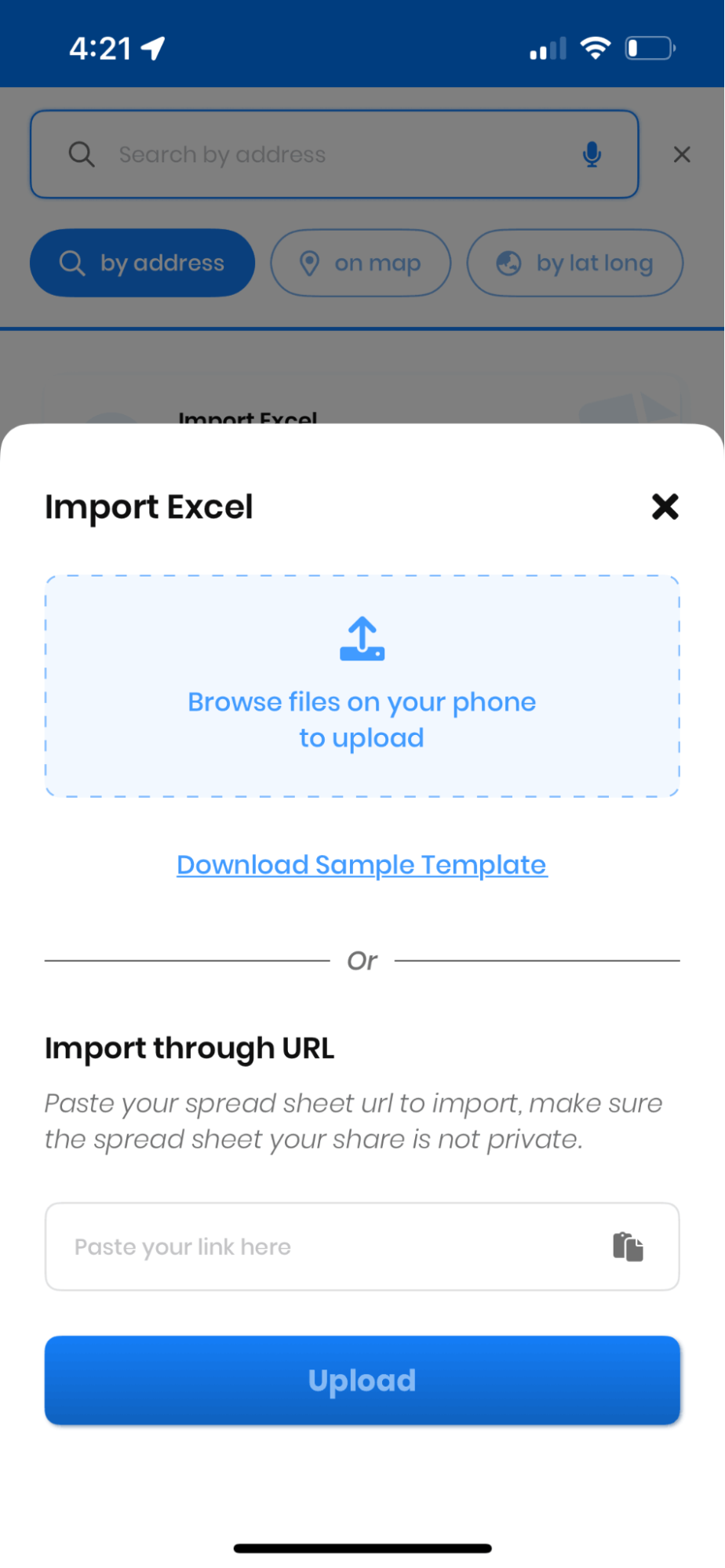
  • 「Excel をインポート」をクリックし、ファイル ドキュメントからシートをアップロードします。 「続行ボタン」 終わったら Zeo Route Planner、Zeo Route Planner に Excel をインポートする方法
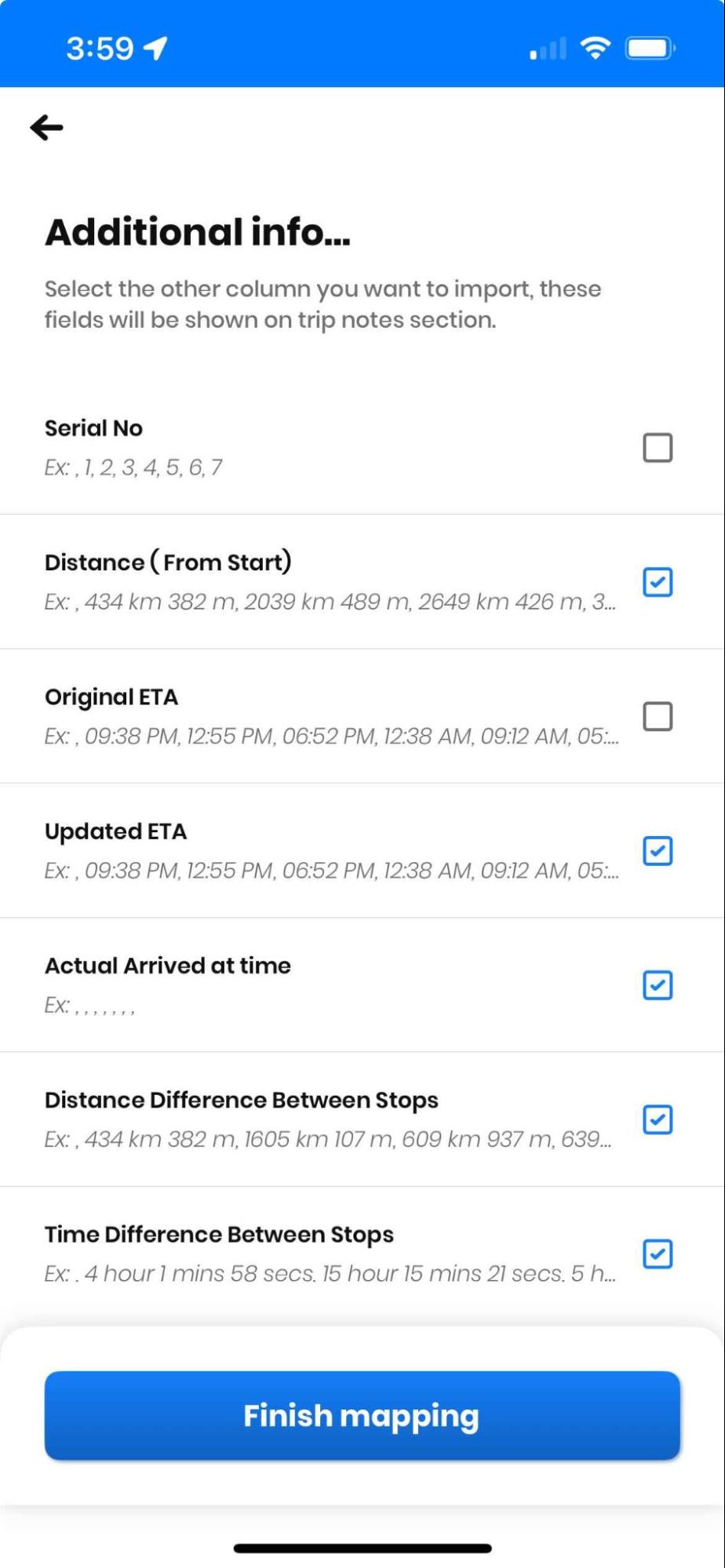
  • 次に、インポートしたい別の列を選択できる追加情報リストが表示されます。必要なオプションを選択したら、クリックできます。 「地図作成を完了する」 ボタン。 Zeo Route Planner、Zeo Route Planner に Excel をインポートする方法
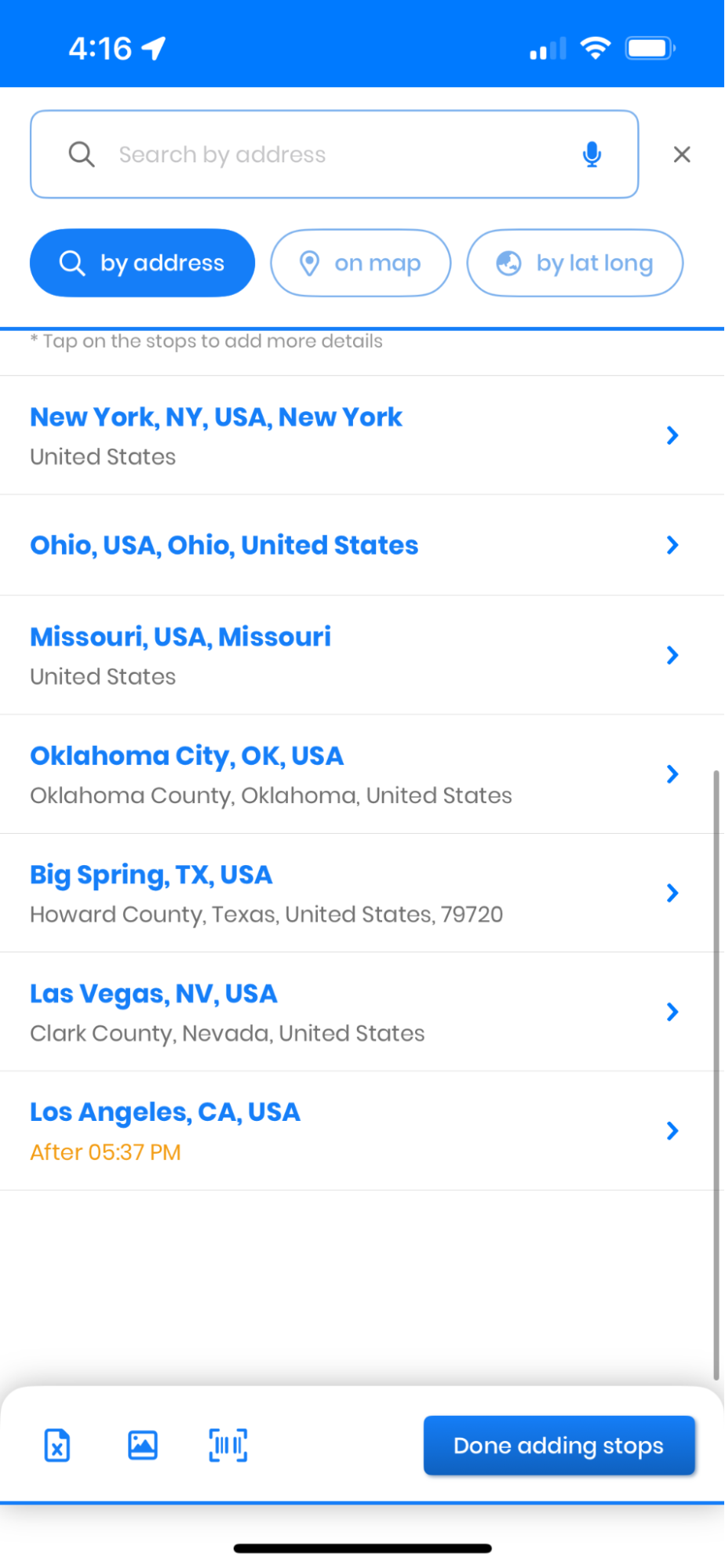
  • インポートされた停留所のリストを見つけたら、開始地点と終了地点を追加します。その後、「停留所の追加完了」をクリックします。 Zeo Route Planner、Zeo Route Planner に Excel をインポートする方法
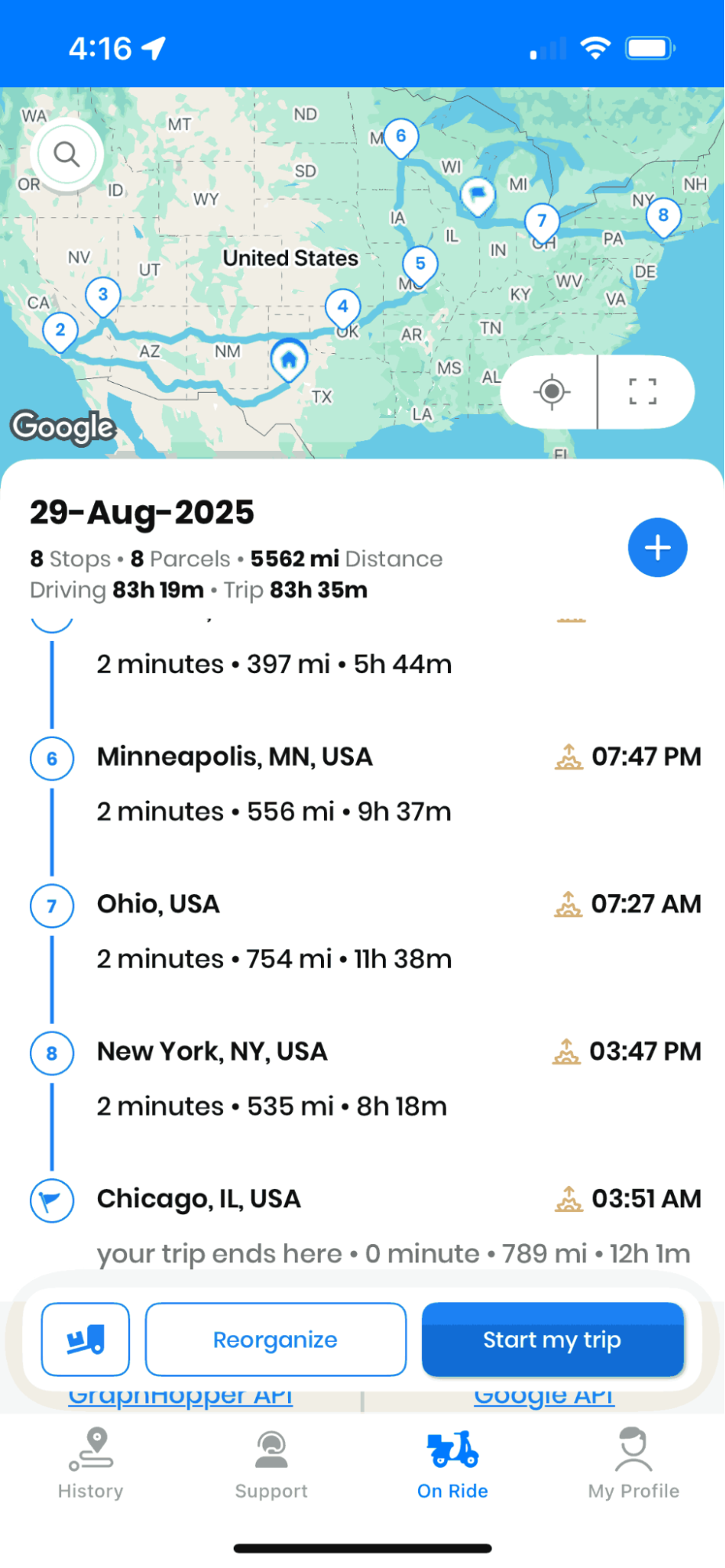
  • 以下を行うには、 「新しいルートの作成と最適化」 ルートを最適化するボタンをクリックすると、Zeoアプリが最適なルートを提供します。

Excelのインポート

  • Google Drive、Dropboxなどのクラウドベースのストレージサービスからアドレスを含むExcelファイルをアップロードするには、 「ダッシュボード」 セクションをタップして「アップロード停止」 Zeo Route Planner、Zeo Route Planner に Excel をインポートする方法
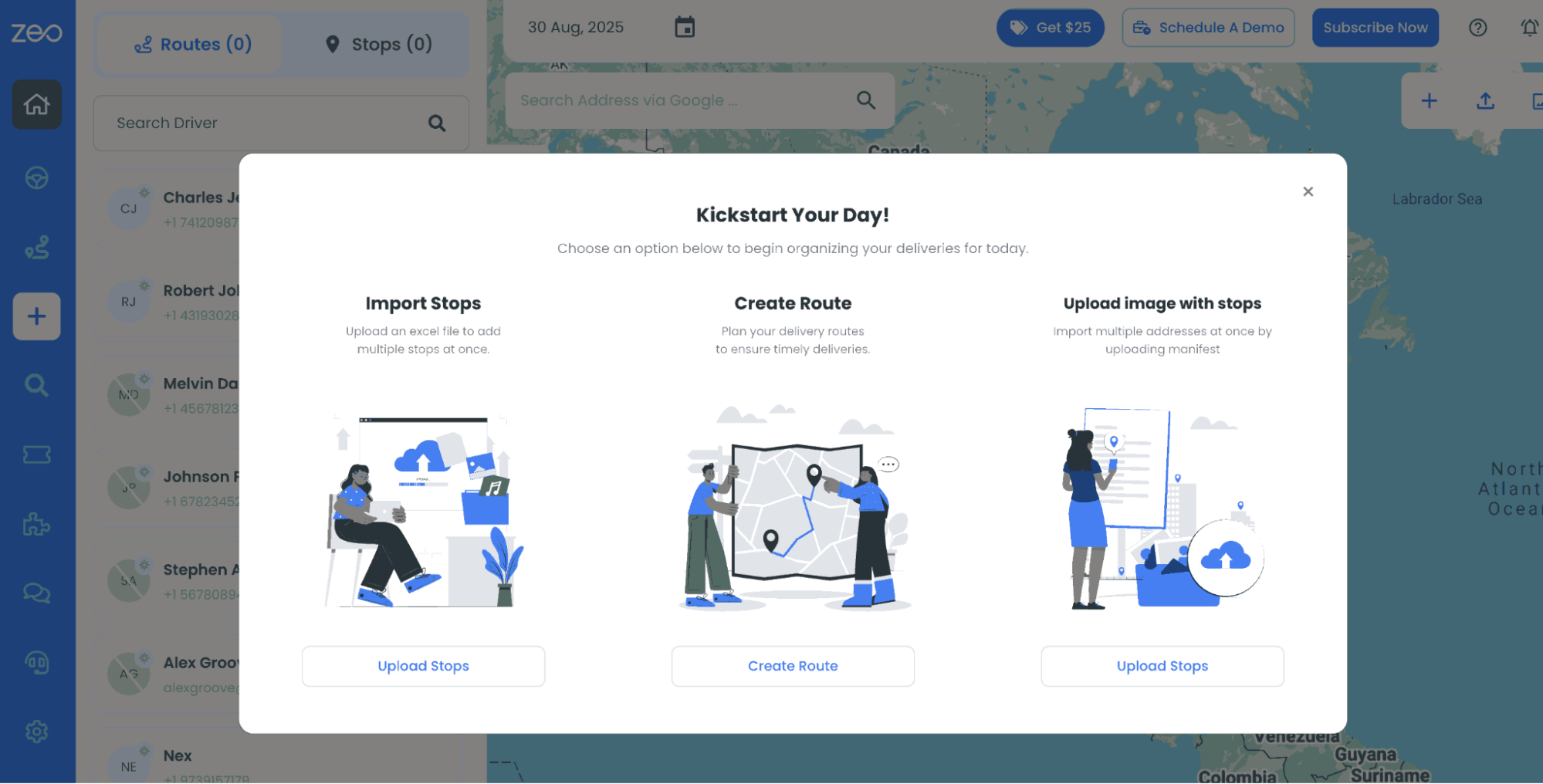
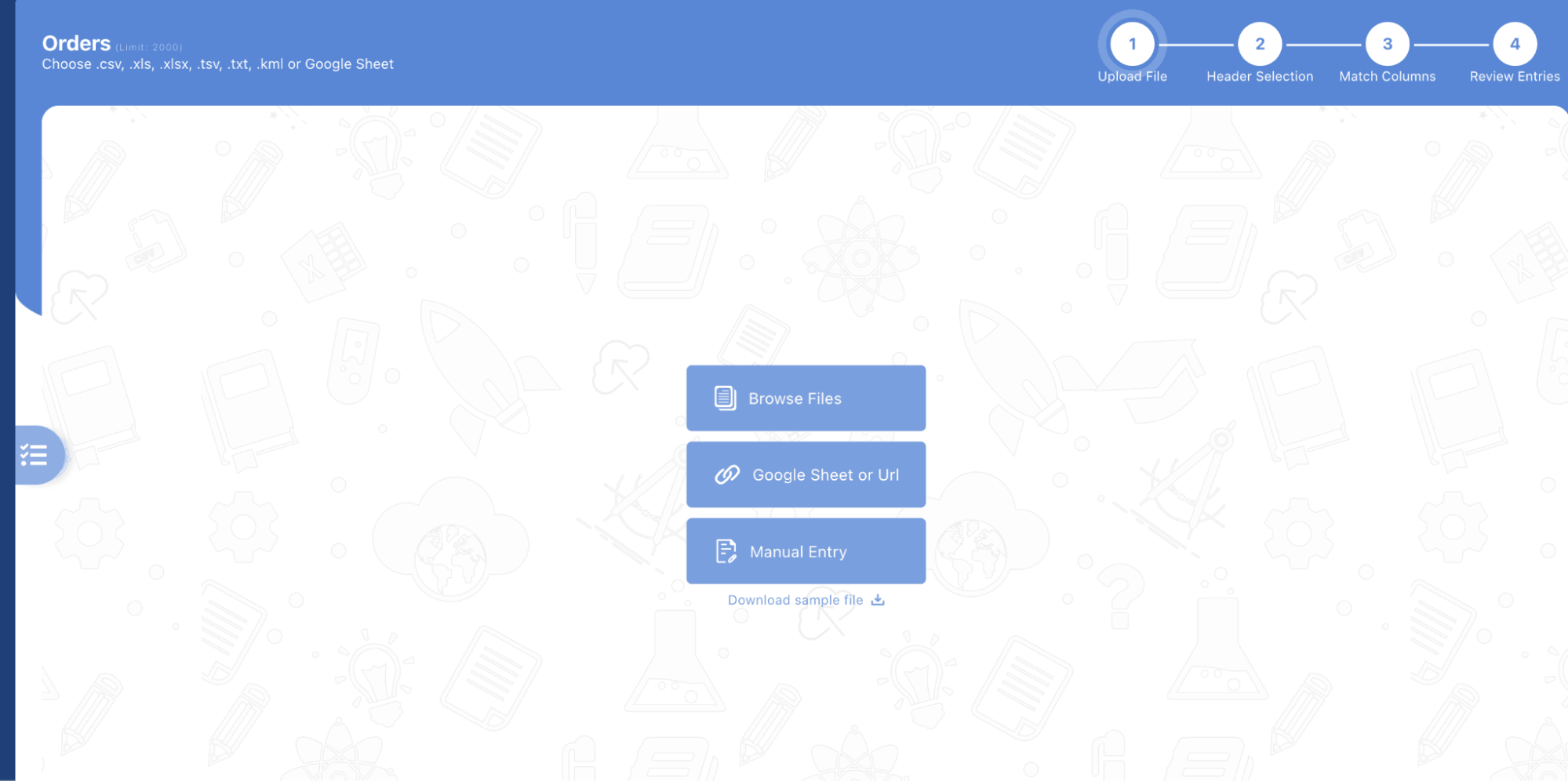
  • その後、 「ファイルを参照」 タブをクリックすると、Excelファイルをインポートできます。デバイスからスプレッドシートファイルを選択してください。 Zeo Route Planner、Zeo Route Planner に Excel をインポートする方法
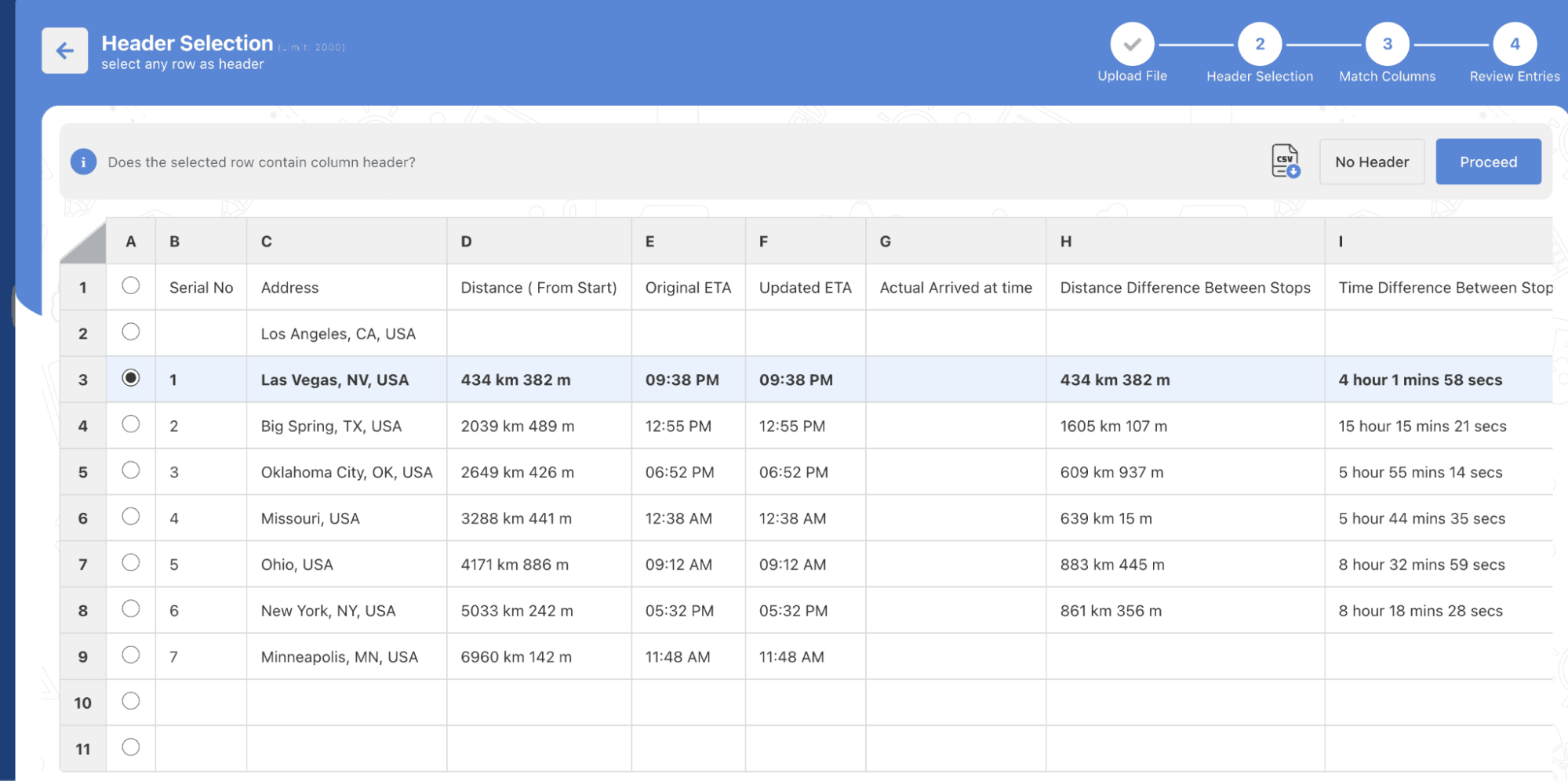
  • スプレッドシートの列をZeoの適切なフィールドに一致させてください。フィールドには、住所、都市、国、顧客名、連絡先番号などがあります。 「続行ボタン」 前進する。 Zeo Route Planner、Zeo Route Planner に Excel をインポートする方法
  • インポートを完了する前に、情報がすべて正しいことを確認してください。必要に応じて、詳細を編集または調整できる場合があります。 Zeo Route Planner、Zeo Route Planner に Excel をインポートする方法
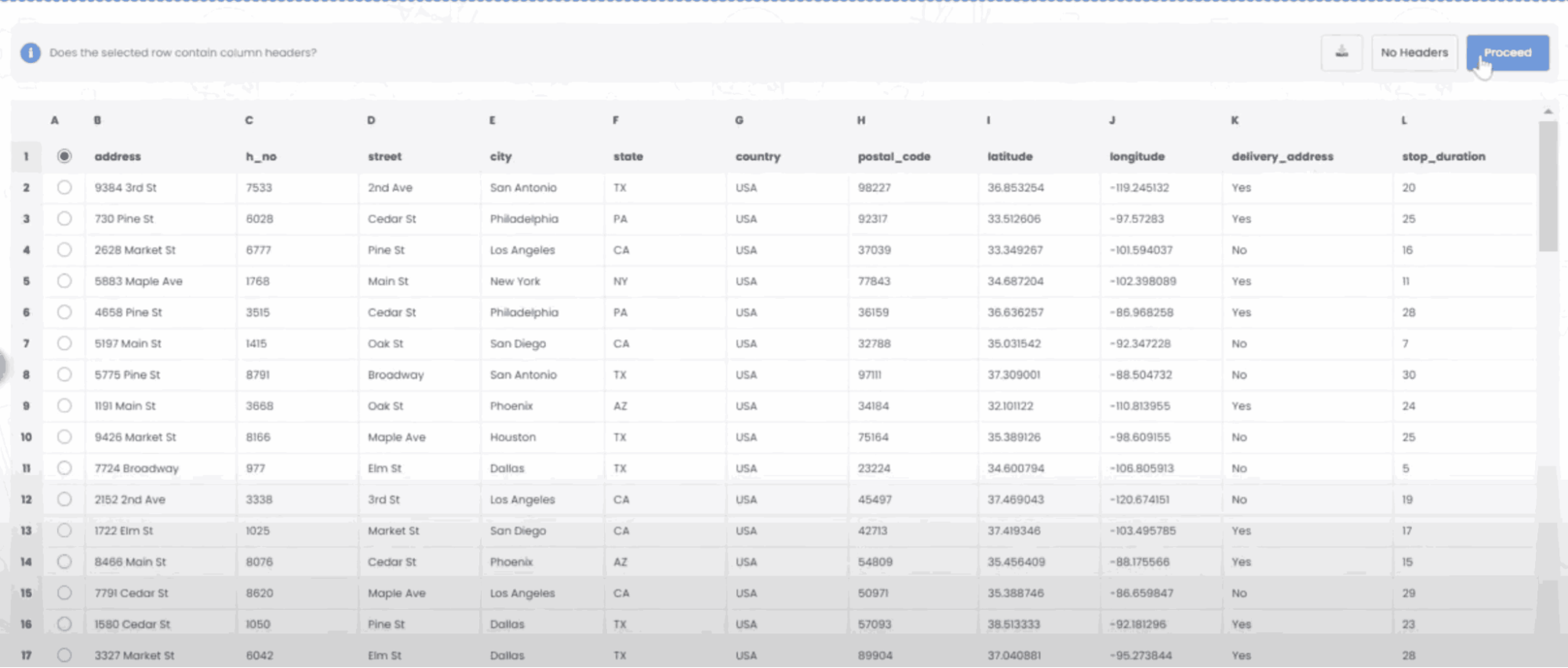
  • すべて確認が完了したら、インポートプロセスを完了してください。指定した停車地がZeoのルートプランニングリストに追加されます。 Zeo Route Planner、Zeo Route Planner に Excel をインポートする方法
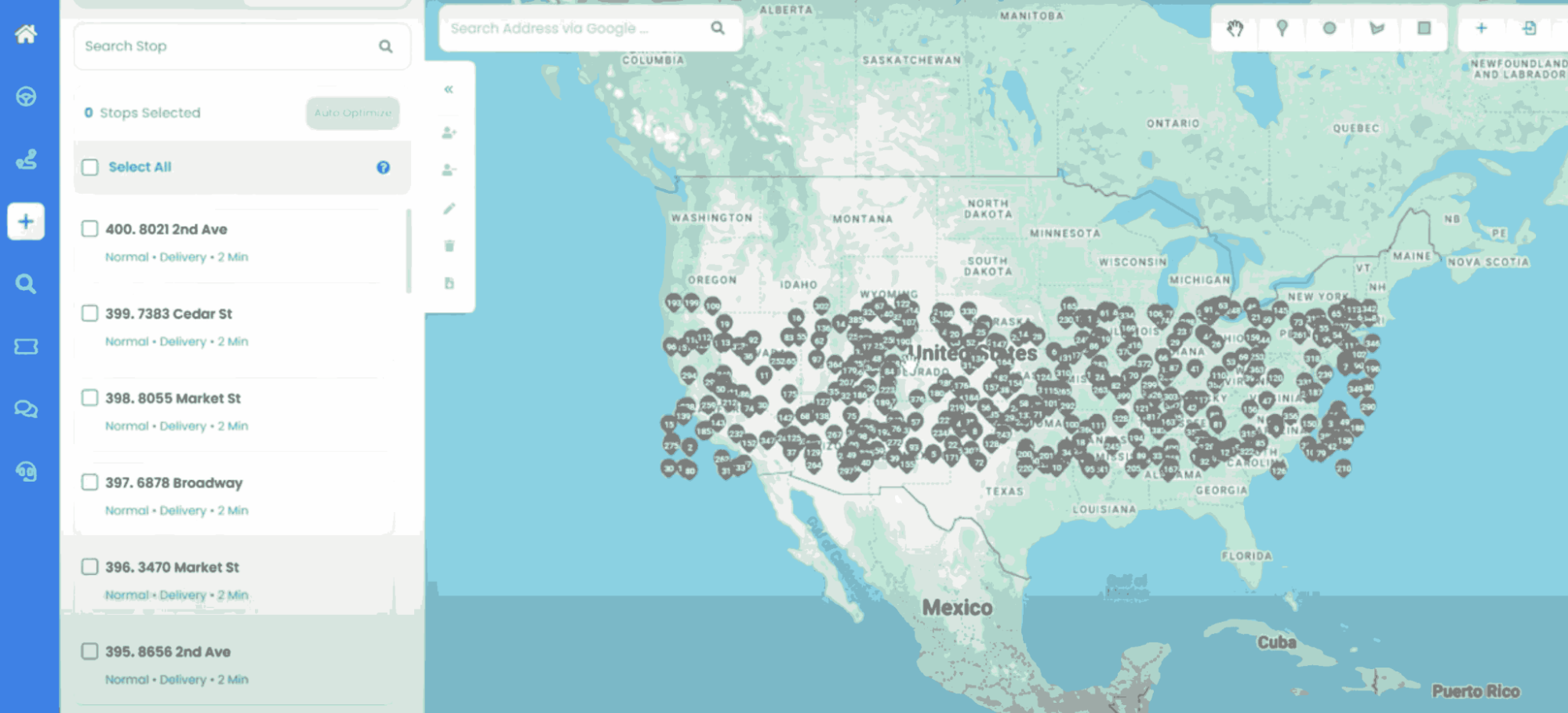
Zeoを使えば、Excelファイルを簡単に直接インポートできます。数回のクリックで大量の住所をアップロードし、ルートを最適化し、ドライバーに割り当てることができ、手入力の手間を省くことができます。

最終的な考え

Zeo Route PlannerのExcelインポート機能を使えば、大量配送管理が簡単かつ効率的に行えます。企業は、配送先を一つずつ追加する代わりに、すべての配送データを数秒でアップロードできます。Zeoは、より迅速な配送を実現する最適なルートに重点を置いています。

この投稿を評価する:

😡 0😐 0😊 0❤️ 0
記事上で
燃料節約を増やす

毎月燃料費を 200 ドル節約!

当社のアルゴリズムを使用してルートを最適化し、移動時間とコストを効率的に削減します。

無料で始める
ニュースレターに登録する

最新のアップデート、専門家の記事、ガイドなどを受信箱で入手してください。

    購読すると、Zeo および当社からの電子メールを受信することに同意したものとみなされます。 プライバシーポリシー.

    ゼオアンケート

    頻繁に
    尋ねた
    質問(FAQ)

    詳細を見る

    入力して検索してストップを追加するにはどうすればよいですか? ウェブ

    次の手順に従って、入力して検索してストップを追加します。

    • に行く 遊び場のページ。 左上に検索ボックスがあります。
    • 希望の停留所を入力すると、入力に応じて検索結果が表示されます。
    • 検索結果の XNUMX つを選択して、未割り当てのストップのリストにストップを追加します。

    Excel ファイルからストップを一括でインポートするにはどうすればよいですか? ウェブ

    Excel ファイルを使用してストップを一括で追加するには、次の手順に従います。

    • に行く 遊び場のページ.
    • 右上隅にインポートアイコンが表示されます。 そのアイコンを押すとモーダルが開きます。
    • すでに Excel ファイルがある場合は、「フラット ファイルでストップをアップロード」ボタンを押すと、新しいウィンドウが開きます。
    • 既存のファイルがない場合は、サンプル ファイルをダウンロードし、それに応じてすべてのデータを入力してからアップロードできます。
    • 新しいウィンドウでファイルをアップロードし、ヘッダーを照合してマッピングを確認します。
    • 確認したデータを確認し、ストップを追加します。

    画像からストップをインポートするにはどうすればよいですか? モバイル

    画像をアップロードして、ストップを一括で追加するには、次の手順に従います。

    • に行く Zeo Route Planner アプリを開き、On Ride ページを開きます。
    • 下部バーの左側には 3 つのアイコンがあります。 画像アイコンを押します。
    • すでに画像がある場合はギャラリーから選択し、画像がない場合は写真を撮ります。
    • 選択した画像のトリミングを調整し、トリミングを押します。
    • Zeo は画像からアドレスを自動的に検出します。 完了を押し、保存して最適化してルートを作成します。

    緯度と経度を使用してストップを追加するにはどうすればよいですか? モバイル

    住所の緯度と経度がある場合は、次の手順に従ってストップを追加します。

    • に行く Zeo Route Planner アプリを開き、On Ride ページを開きます。
    • あなたが表示されます アイコン。 そのアイコンを押して、新しいルートを押します。
    • すでに Excel ファイルがある場合は、「フラット ファイルでストップをアップロード」ボタンを押すと、新しいウィンドウが開きます。
    • 検索バーの下にある「緯度経度」オプションを選択し、検索バーに緯度と経度を入力します。
    • 検索結果が表示されるので、いずれかを選択します。
    • 必要に応じて追加オプションを選択し、「停止の追加完了」をクリックします。

    QR コードを使用して停留所を追加するにはどうすればよいですか? モバイル

    QR コードを使用して停止を追加するには、次の手順に従います。

    • に行く Zeo Route Planner アプリを開き、On Ride ページを開きます。
    • あなたが表示されます アイコン。 そのアイコンを押して、新しいルートを押します。
    • 下部バーの左側には 3 つのアイコンがあります。 QRコードアイコンを押します。
    • QRコードスキャナーが起動します。通常のQRコードはもちろん、FedExのQRコードもスキャンでき、住所が自動的に検出されます。
    • 追加オプションを使用して、ルートにストップを追加します。

    ストップを削除するにはどうすればよいですか? モバイル

    ストップを削除するには、次の手順に従います。

    • に行く Zeo Route Planner アプリを開き、On Ride ページを開きます。
    • あなたが表示されます アイコン。 そのアイコンを押して、新しいルートを押します。
    • いずれかの方法で停車駅を追加し、「保存して最適化」をクリックしてください。
    • 所有している停留所のリストから、削除したい停留所を長押しします。
    • 削除するストップを選択するウィンドウが開きます。 [削除] ボタンをクリックすると、ルートからストップが削除されます。

    Xlork は、開発者第一のデータインポートプラットフォームです。CSV、Excel、Google SheetsのインポートをAI搭載のあらゆるアプリに組み込むことができます。 列マッピングとスキーマ検証無料で探索 開発者ツール JSONからCSVへのコンバーターやカラーパレットジェネレーターなど。インポートフローをゼロから構築する必要はもうありません。 Xlork SDK, 無料サインアップそして、クリーンなデータを数分で送信します。






















