読書の時間: 7

更新日: 2026 年 1 月 3 日

読書の時間: 6

Zeo Route Planner は、配送ビジネスの成長に役立つさまざまな機能を提供します。ただし、多くの配送先住所を一度に追加するラストマイル配送の分野では、重要な機能が 1 つ必要です。

Zeo Route Plannerでは、デバイスのローカルストレージやサードパーティのクラウドベースのストレージサービスから、数百件の住所を含むExcelファイルをインポートできます。そのため、固定されたコンピューターに頼ったり、多数の住所を手動で入力したりすることなく、快適にルートを計画できます。Zeo Routeはお客様を大切に考えており、お客様が安心して作業できる機能の提供に常に努めています。

このExcelインポート機能は、フィールドサービス会社、配送サービス、サービス技術者など、毎日複数の配送を扱う企業にとって特に役立ちます。 HVAC技術者のルート または調整する 害虫駆除サービスのスケジュールExcel から顧客データをインポートすると、ルート計画プロセス全体が効率化されます。

次を使用してアドレスをインポートすることもできます 画像キャプチャ/OCR の三脚と QR /バーコード Zeo Route Planner アプリでスキャンします。

それでは、Zeo Route PlannerアプリにExcelをインポートする手順を見てみましょう。

Zeo Route Planner アプリで Excel ファイルをインポートする際のヘルプを入手します。

サンプル Excel をダウンロードする

Zeo Route Planner は、参考用のサンプル Excel ファイルを提供します。サンプル ファイルをダウンロードするには、3 つの点線「」をクリックします。メニュー」ボタンは、日付セクションの真向かいの右隅に配置されます。 その後、「」をタップしますサンプル Excel をダウンロード」ボタンをクリックしてサンプルファイルをダウンロードします。

サンプルExcelテンプレートを使用すると、データのフォーマットが適切に設定され、よくあるインポートエラーを回避できます。このテンプレートは業界標準のフォーマットに準拠しており、Zeoのインポートシステムとシームレスに連携するため、時間を節約し、ルート計画の遅延につながるフォーマットの問題の発生リスクを軽減できます。

Zeo Route Planner、Zeo Route Planner に Excel をインポートする方法
Zeo Route Planner アプリからサンプル Excel ファイルをダウンロードする

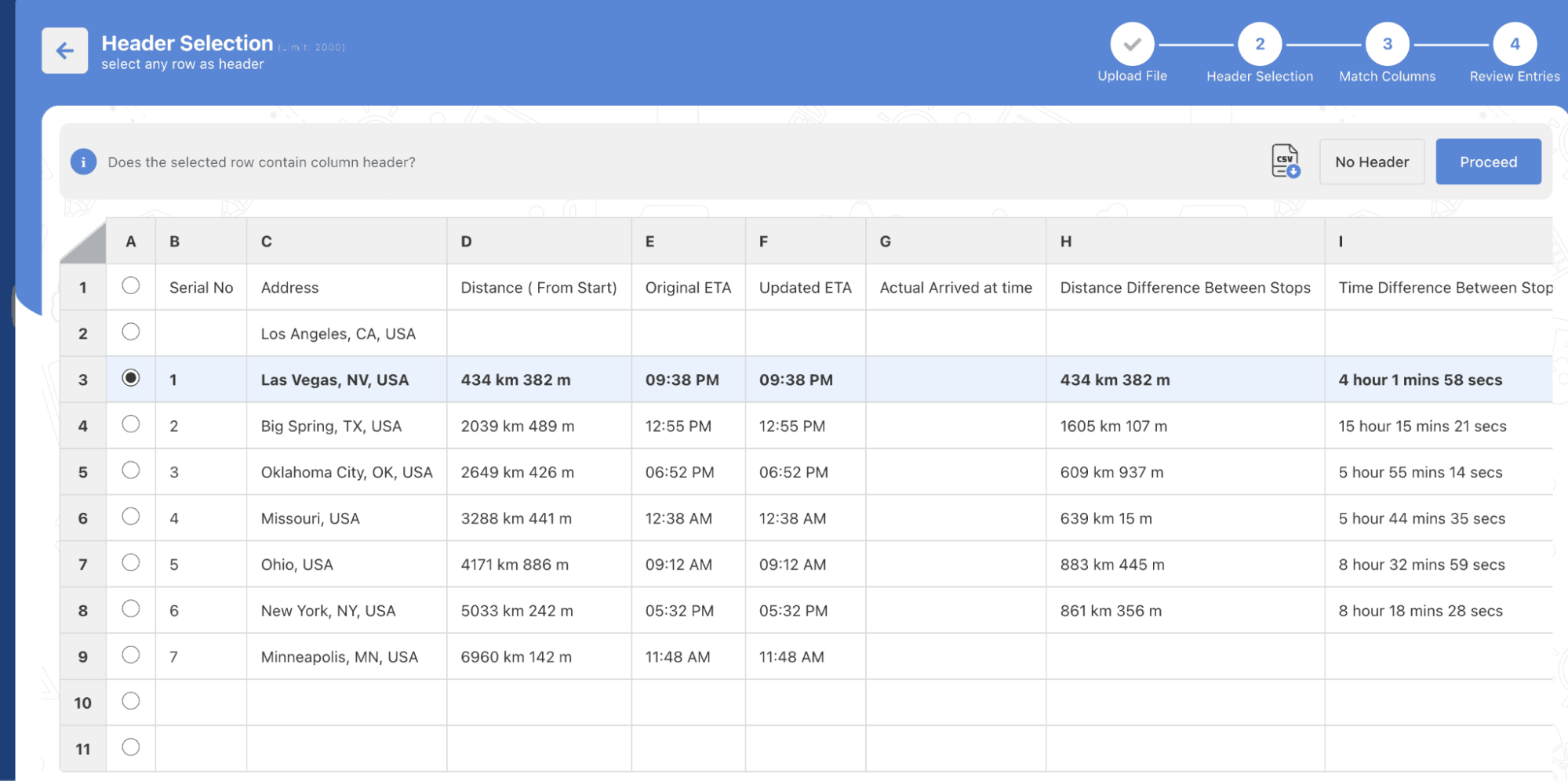
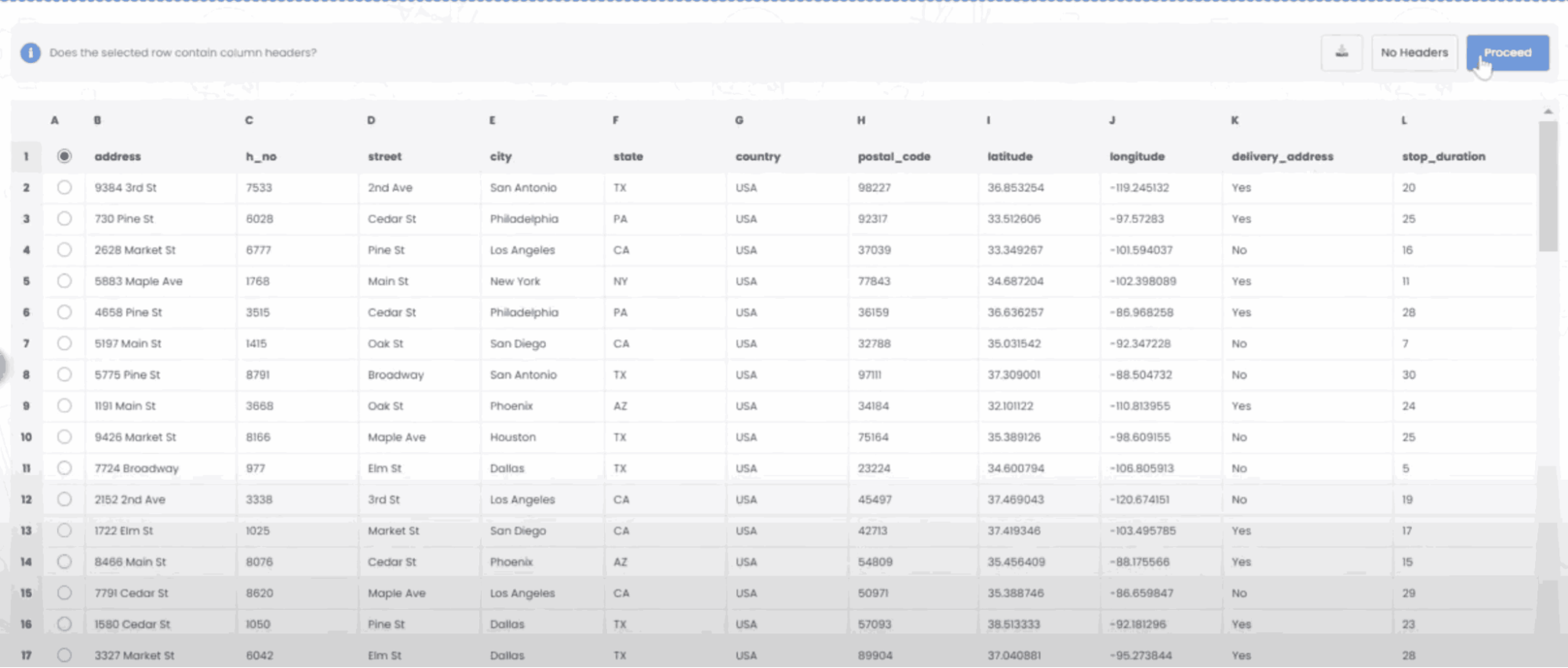
Excel の書式設定

ルートを計画するには、いくつかの基本データを含める必要があります。そのため、次の 4 つの列から始めましょう。 「氏名」「住所」「連絡先」 の三脚と "ノート。"

  • [名前] 列には、顧客名または会社名を入力できます。
  • [住所] 列には、顧客の完全な住所を含める必要があります。通常、番地、通りの名前、市区町村、郵便番号が含まれます。
  • [連絡先] 列は顧客の電話番号で構成されます。
  • 「メモ」列では、各停留所の特別な配送指示、サービス要件、その他の関連情報を追加できます。

必要に応じて、開始時間と終了時間に加え、緯度と経度も追加できます。時間枠の設定は、予約や配達時間帯の指定が必要なビジネスに特に便利です。サービス提供ビジネスの場合、サービス所要時間の見積もりを追加することで、より正確なルートスケジュールを作成できます。

Excelファイルのフォーマットを設定する際は、住所が完全かつ適切にフォーマットされていることを確認してください。住所が不完全な場合、ジオコーディングエラーが発生し、ルートの最適化が不正確になる可能性があります。また、インポート処理中のデータの整合性を維持するために、スプレッドシート全体で一貫したフォーマットを使用することをお勧めします。

これで Excel 部分は完了し、ルート計画に進むことができます。

Zeo Route Planner、Zeo Route Planner に Excel をインポートする方法
サンプル Excel ファイルのフォーマット

Excelのインポート

モバイル ストレージ (Android または iOS デバイス) から、または Google ドライブ、Dropbox などの優先クラウドベースのストレージ サービスに従って、アドレスを含む Excel をアップロードするには、 「オン・ライド」 セクションを選択し、 「新しいルートを追加」

インポートプロセスはユーザーフレンドリーに設計されており、複数のプラットフォームで動作します。顧客データをGoogleドライブ、Dropbox、またはデバイスに直接保存している場合でも、Zeo Route PlannerはExcelファイルにシームレスにアクセスしてインポートできます。この柔軟性は、クラウドベースの顧客関係管理システムを使用している企業や、複数のデバイスからルートデータにアクセスする必要がある企業にとって特に重要です。

Zeo Route Planner、Zeo Route Planner に Excel をインポートする方法
Zeo Route Planner アプリで新しいルートを追加する

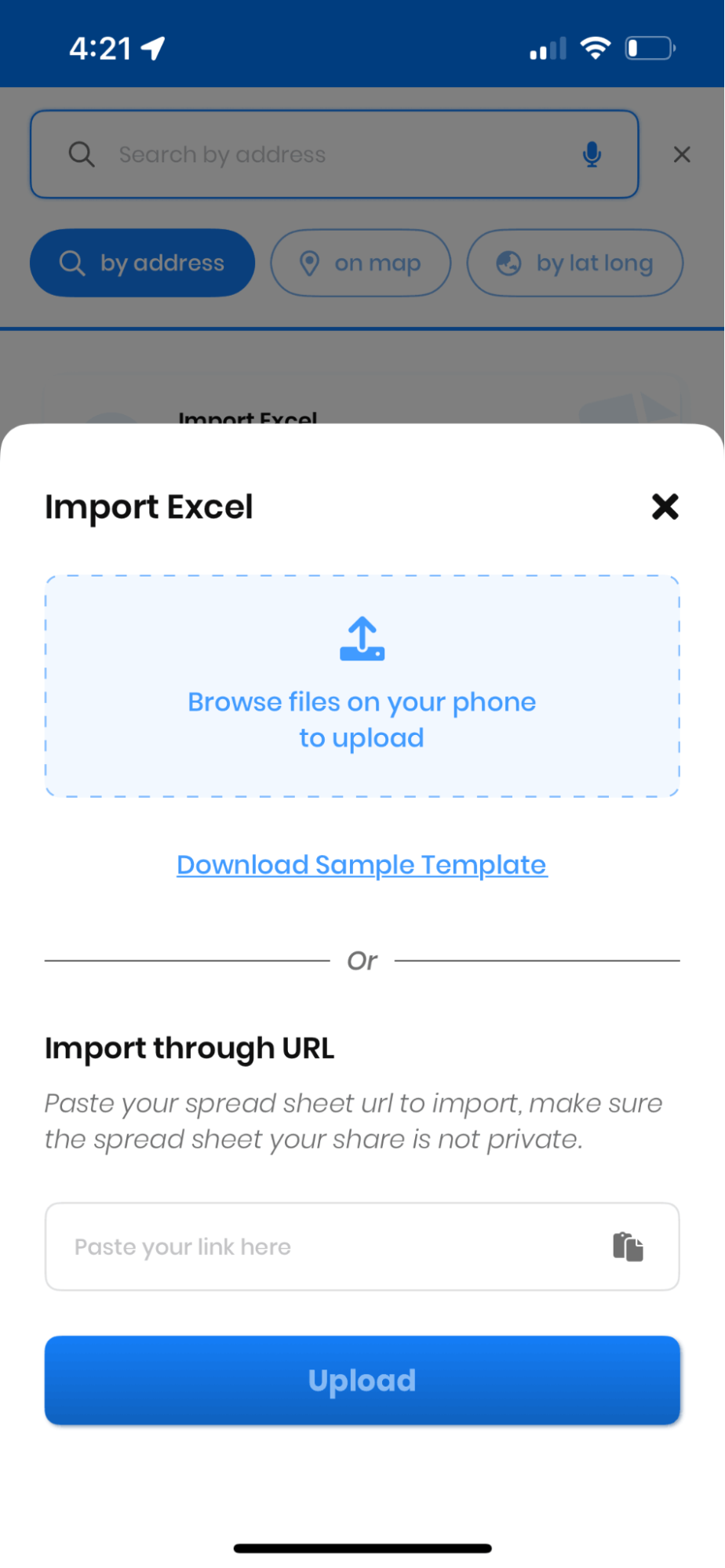
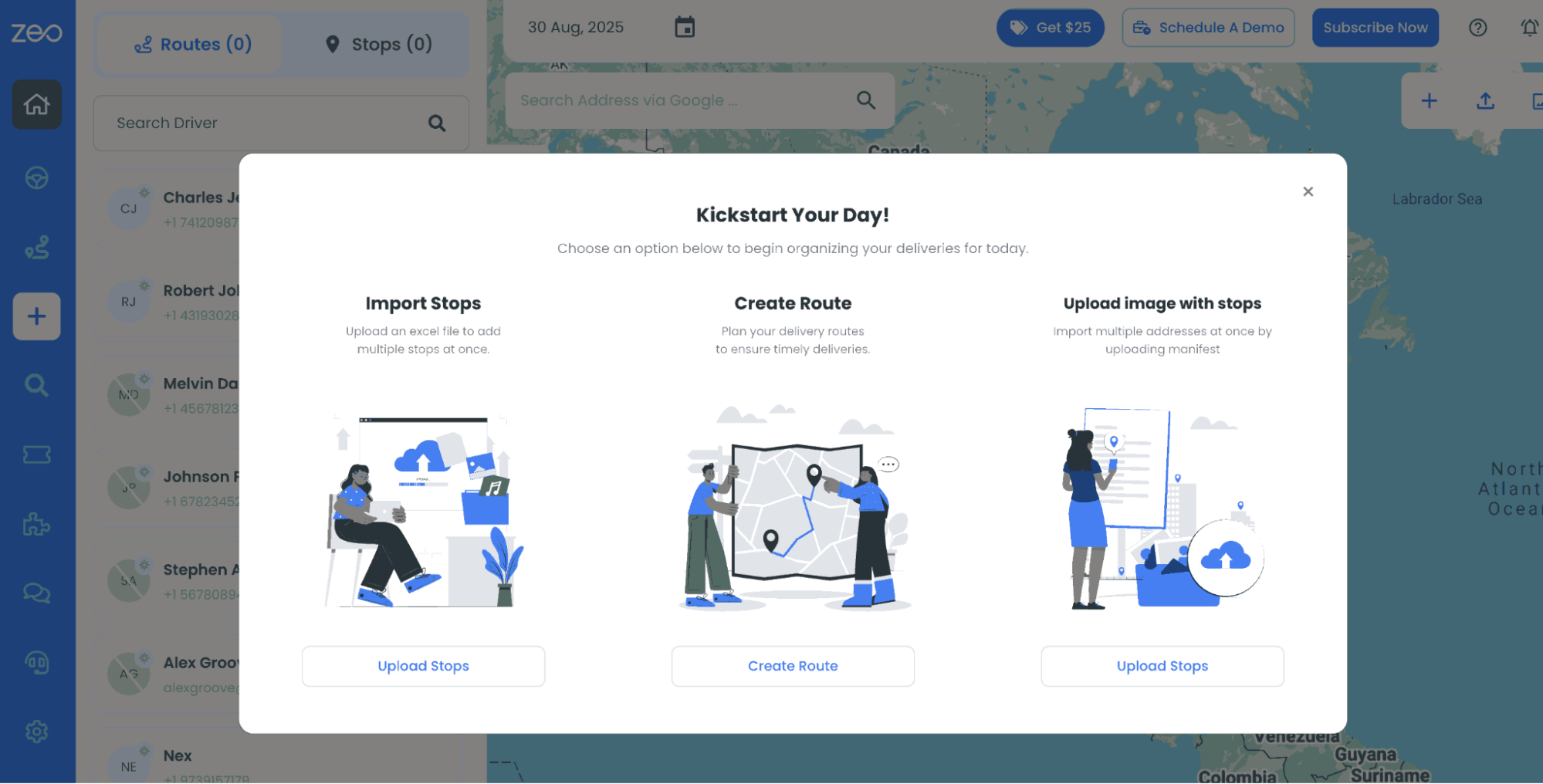
その後、 「輸入停止」 Excel をインポートできるタブをクリックします。

Zeo Route Planner、Zeo Route Planner に Excel をインポートする方法
Zeo Route Planner アプリで Excel ファイル経由でストップをインポートする

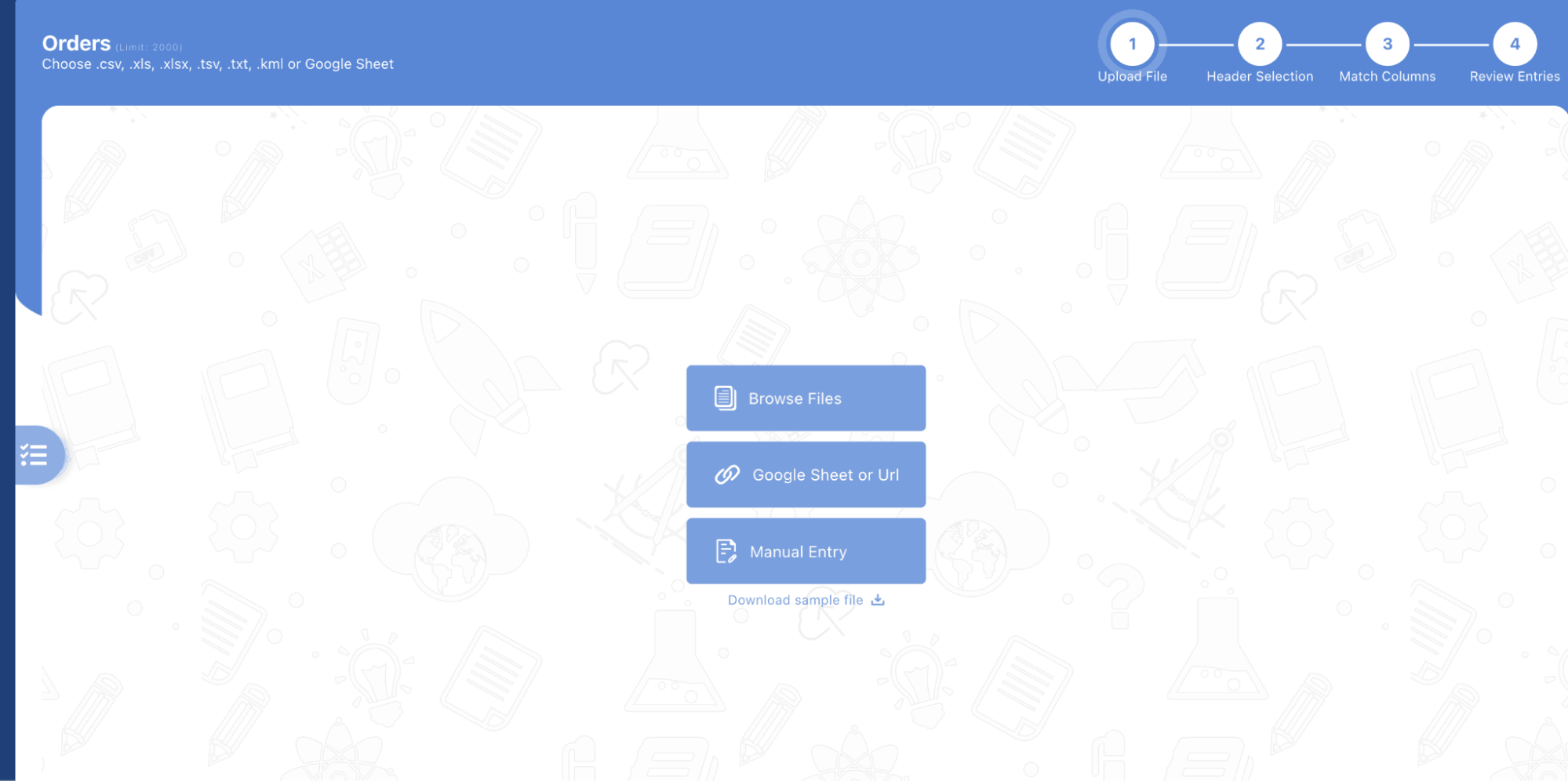
次に、ローカル ストレージを調べて、アプリにインポートする Excel ファイルを見つけます。 その後、追加する列を選択し、 「インポート」 前進するボタン。

列選択機能により、インポートするデータフィールドを制御できるため、特定のビジネスニーズに基づいてルート計画をカスタマイズできます。この選択的インポート機能により、ルートデータを整理し、関連性を保ちながら、特定の配送またはサービス要件に必要な情報のみに焦点を当てることができます。

Zeo Route Planner、Zeo Route Planner に Excel をインポートする方法
燃料節約を増やす

毎日、配達時間を 2 時間短縮します!

当社のアルゴリズムを使用してルートを最適化し、移動時間とコストを効率的に削減します。

無料で始める
Zeo Route Planner、Zeo Route Planner に Excel をインポートする方法

Zeo Route Planner、Zeo Route Planner に Excel をインポートする方法
Zeo Route Planner アプリに Excel ファイルを追加する

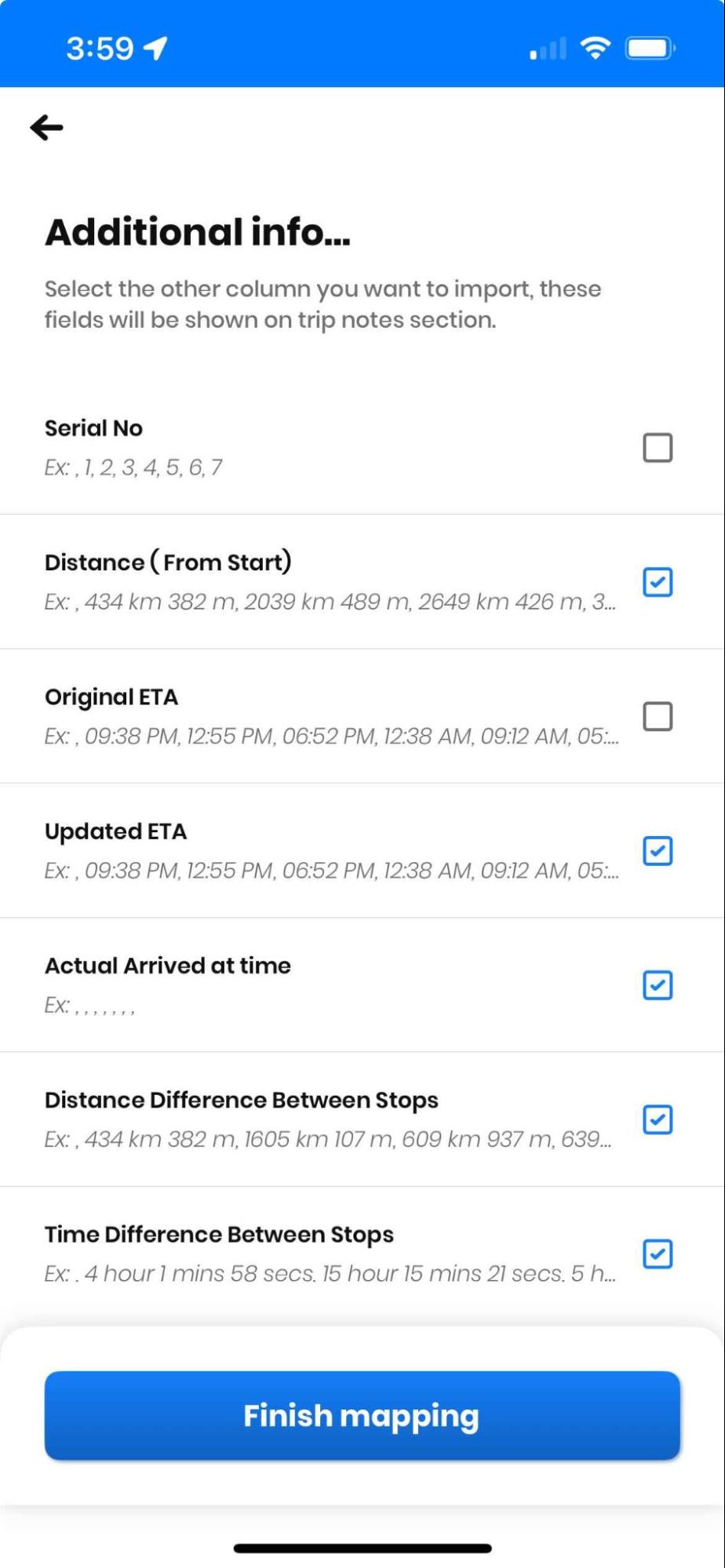
追加フィールドの追加

インポートする追加フ​​ィールドを選択することもできます。 追加フィールドを選択した後、 「インポート」 プロセスを完了するためのボタン。

追加フィールドには、優先度、サービスの種類、特別な機器の要件、顧客の好みなどを含めることができます。これらの追加データポイントは、アルゴリズムにより多くの情報を提供し、より適切なルート決定を行うことで、ルート最適化を強化します。例えば、サービス所要時間の見積もりを含めると、システムは最適なルートを計算する際に、予約時間の長さの変化を考慮できます。

Zeo Route Planner、Zeo Route Planner に Excel をインポートする方法
Zeo Route Planner アプリにフィールドを追加する

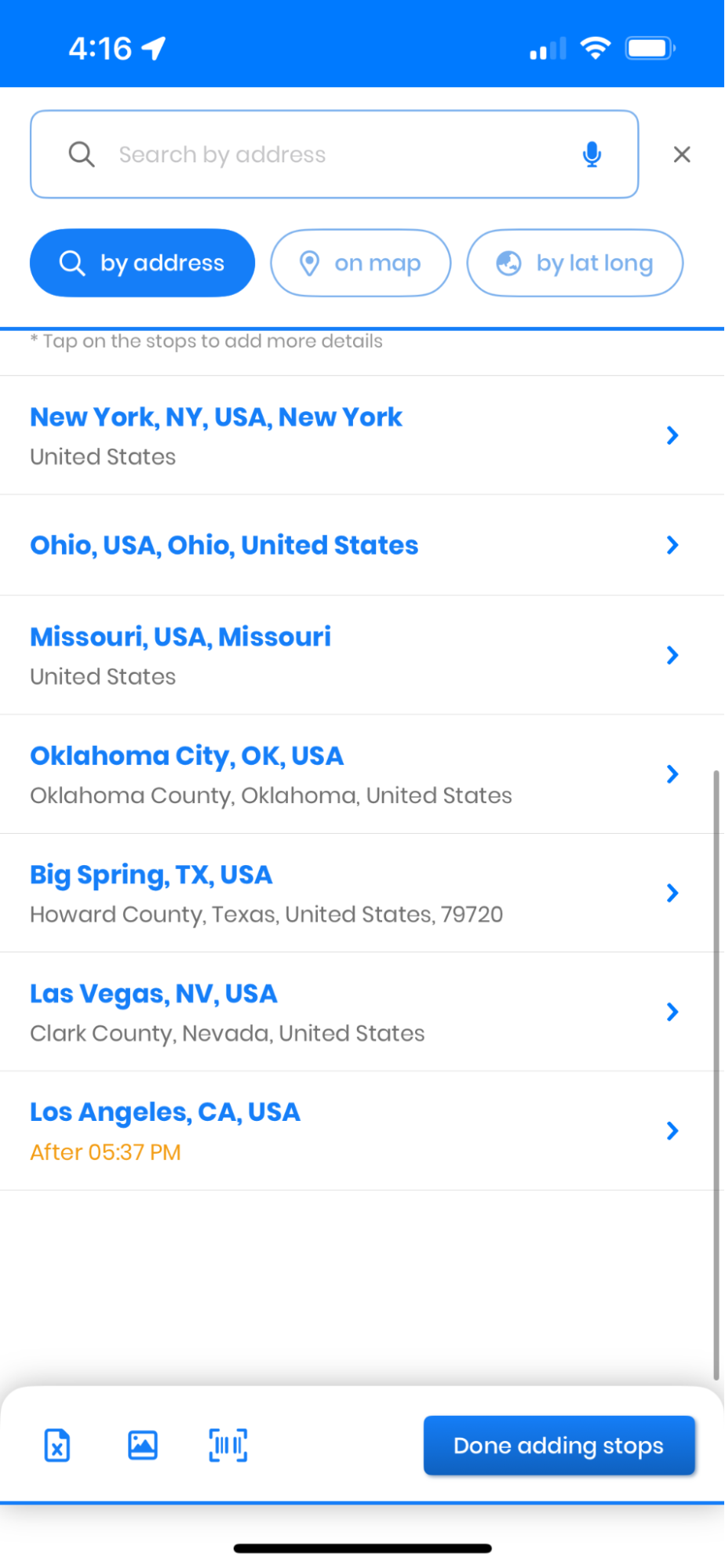
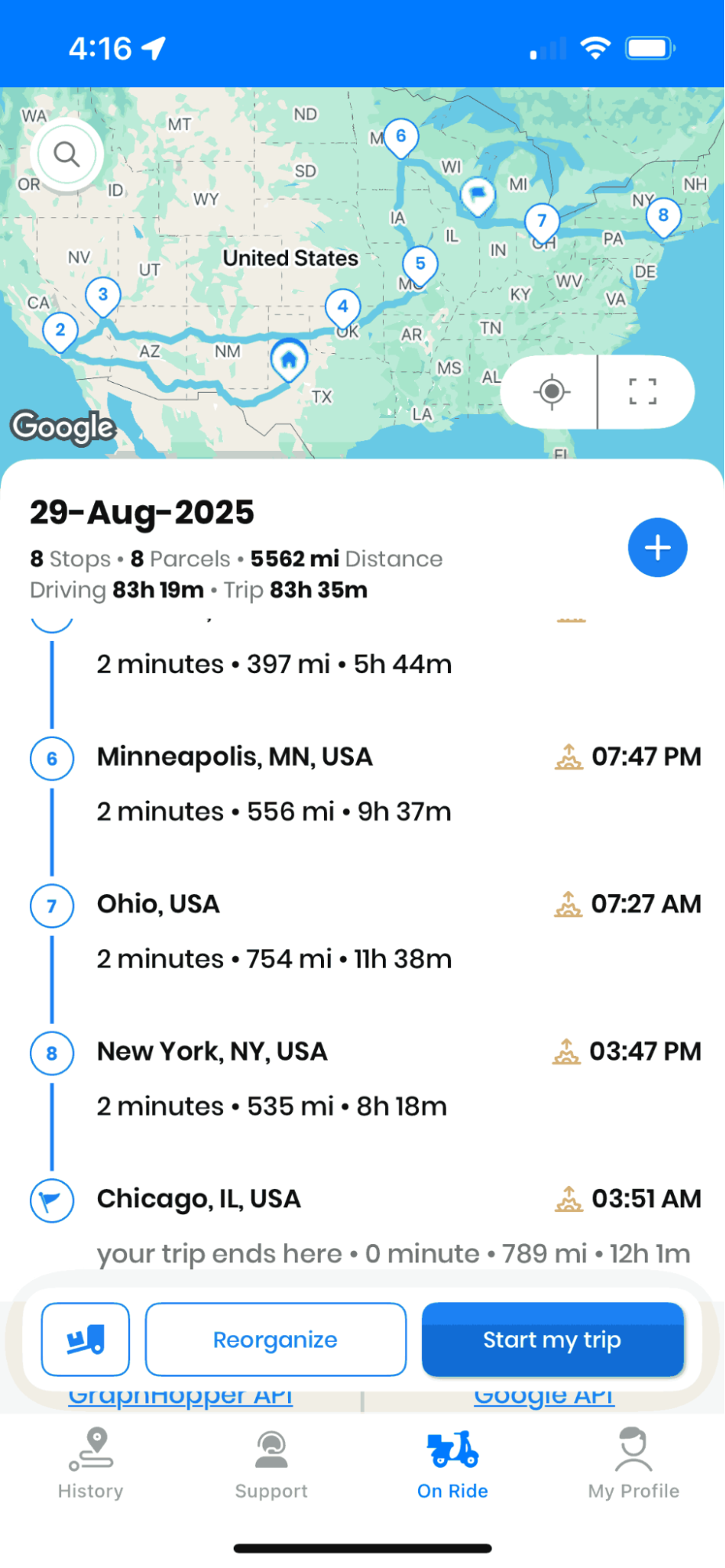
Excel シートがアップロードされると、Excel で指定したすべてのアドレスが自動的にデコードされ、 「オンライド」 セクション。 ストップを追加または削除できます。 また、優先度に応じてルートを調整することもできます。 今すぐ追加してください 「スタート地点」 の三脚と 「終点の場所」 とタップ 「保存して最適化します。」

ジオコーディング処理はバックグラウンドで自動的に行われ、住所データを正確な地理座標に変換します。これにより、正確なルート計算が保証され、ルートを開始する前に住所に関する潜在的な問題を特定するのに役立ちます。インポートされた停留所は完全に管理されているため、交通パターン、顧客の好み、運用上の制約など、実際の要因に基づいて手動で調整できます。

Zeo Route Planner、Zeo Route Planner に Excel をインポートする方法
Zeo Route Planner アプリでのルートの保存と最適化

ルートが最適化されたら、 「ナビゲーション」 ボタンを使用して、好みに応じて Google マップなどのサードパーティ アプリケーションを介して移動します。 ナビゲーション ボタンをタップすると、サードパーティのナビゲーション アプリに移動します。

Googleマップなどの人気ナビゲーションアプリとの連携により、最適化されたルートを走行しながら、リアルタイムの交通情報やターンバイターン方式の道順案内を入手できます。ルートプランニングとナビゲーションをシームレスに切り替えられるため、別々のナビゲーションアプリに住所を手動で入力する必要がなくなり、配達やサービス提供時の貴重な時間を節約できます。

Zeo Route Planner、Zeo Route Planner に Excel をインポートする方法
Zeo Route Planner アプリでのナビゲーションの開始

ポップアップが画面上にオーバーレイされ、画面上でそれに応じて移動できます。 そのポップアップをタップすると、住所、顧客名、メモなど、次に到着する停留所の詳細が表示されます。

ポップアップオーバーレイ

ポップアップには、 「完了」, "スキップ" の三脚と "コール" (Comma Separated Values) ボタンをクリックして、各々のジョブ実行の詳細(開始/停止時間、変数値など)のCSVファイルをダウンロードします。

  • 停留所に到着したら、 「完了」 ボタンをクリックすると、次の停留所の詳細が表示されます。
  • 停留所をスキップして次の停留所に移動する場合は、 "スキップ"
  • をクリックするだけで、アプリに戻らずに顧客に電話をかけることもできます。 "コール"

このポップアップは、プロセスをスピードアップし、より快適で便利なものにするために作られています。オーバーレイデザインにより、アプリを切り替えることなく重要な停止情報にアクセスでき、安全運転に集中しながら、必要に応じて顧客情報や連絡先情報に瞬時にアクセスできます。

Zeo Route Planner、Zeo Route Planner に Excel をインポートする方法
Zeo Route Planner アプリのポップアップ オーバーレイ

よくある質問

Zeo Route Planner にインポートできるファイル形式は何ですか?

Zeo Route PlannerはExcelファイル(.xlsxおよび.xls形式)をサポートしています。また、インポート前にデータが適切にフォーマットされていることを確認するために、ダウンロード可能なサンプルExcelテンプレートも提供されています。

Excel を使用して一度にいくつのアドレスをインポートできますか?

Excelインポート機能を使えば、数百件の住所を一度にインポートできます。正確な上限はデバイスのメモリと処理能力によって異なりますが、このアプリは、広範囲にわたる配送ルートやサービスルートを持つ企業向けに、大規模なデータセットを効率的に処理できるように設計されています。

インポート中に一部の住所のジオコードが失敗した場合はどうすればいいですか?

住所がジオコードで正しく表示されない場合は、番地、通り名、市区町村、郵便番号など、住所情報がすべて含まれていることを確認してください。住所の形式が統一されていること、また、混乱を招く可能性のある特殊文字や略語が含まれていないことを確認してください。問題のある住所は、インポート後にアプリ内で直接編集できます。

Excel から時間枠とサービス期間をインポートできますか?

はい、開始時刻、終了時刻、運行時間情報をExcelファイルに含めることができます。これらの追加フィールドにより、予約時間帯や各停留所の運行時間の違いを考慮し、より正確なルート最適化が可能になります。

インポートした Excel データはアプリ内に安全に保存されますか?

はい、インポートしたデータはアプリ内に安全に保存されます。Zeo Route Plannerは業界標準のセキュリティ対策に準拠し、顧客情報とビジネスデータを保護します。不要になったルートと関連データは、アプリから削除することもできます。

この投稿を評価する:

😡 0😐 0😊 0❤️ 0
記事上で
燃料節約を増やす

毎日、配達時間を 2 時間短縮します!

当社のアルゴリズムを使用してルートを最適化し、移動時間とコストを効率的に削減します。

無料で始める
ニュースレターに登録する

最新のアップデート、専門家の記事、ガイドなどを受信箱で入手してください。

    購読すると、Zeo および当社からの電子メールを受信することに同意したものとみなされます。 プライバシーポリシーをご覧ください。.

    ゼオアンケート

    頻繁に
    尋ねた
    質問(FAQ)

    詳細を見る

    入力して検索してストップを追加するにはどうすればよいですか? ウェブ

    次の手順に従って、入力して検索してストップを追加します。

    • に行く 遊び場のページ。 左上に検索ボックスがあります。
    • 希望の停留所を入力すると、入力に応じて検索結果が表示されます。
    • 検索結果の XNUMX つを選択して、未割り当てのストップのリストにストップを追加します。

    Excel ファイルからストップを一括でインポートするにはどうすればよいですか? ウェブ

    Excel ファイルを使用してストップを一括で追加するには、次の手順に従います。

    • に行く 遊び場のページ.
    • 右上隅にインポートアイコンが表示されます。 そのアイコンを押すとモーダルが開きます。
    • すでに Excel ファイルがある場合は、「フラット ファイルでストップをアップロード」ボタンを押すと、新しいウィンドウが開きます。
    • 既存のファイルがない場合は、サンプル ファイルをダウンロードし、それに応じてすべてのデータを入力してからアップロードできます。
    • 新しいウィンドウでファイルをアップロードし、ヘッダーを照合してマッピングを確認します。
    • 確認したデータを確認し、ストップを追加します。

    画像からストップをインポートするにはどうすればよいですか? モバイル

    画像をアップロードして、ストップを一括で追加するには、次の手順に従います。

    • に行く Zeo Route Planner アプリを開き、On Ride ページを開きます。
    • 下部バーの左側には 3 つのアイコンがあります。 画像アイコンを押します。
    • すでに画像がある場合はギャラリーから選択し、画像がない場合は写真を撮ります。
    • 選択した画像のトリミングを調整し、トリミングを押します。
    • Zeo は画像からアドレスを自動的に検出します。 完了を押し、保存して最適化してルートを作成します。

    緯度と経度を使用してストップを追加するにはどうすればよいですか? モバイル

    住所の緯度と経度がある場合は、次の手順に従ってストップを追加します。

    • に行く Zeo Route Planner アプリを開き、On Ride ページを開きます。
    • あなたが表示されます アイコン。 そのアイコンを押して、新しいルートを押します。
    • すでに Excel ファイルがある場合は、「フラット ファイルでストップをアップロード」ボタンを押すと、新しいウィンドウが開きます。
    • 検索バーの下にある「緯度経度」オプションを選択し、検索バーに緯度と経度を入力します。
    • 検索結果が表示されるので、いずれかを選択します。
    • 必要に応じて追加オプションを選択し、「停止の追加完了」をクリックします。

    QR コードを使用して停留所を追加するにはどうすればよいですか? モバイル

    QR コードを使用して停止を追加するには、次の手順に従います。

    • に行く Zeo Route Planner アプリを開き、On Ride ページを開きます。
    • あなたが表示されます アイコン。 そのアイコンを押して、新しいルートを押します。
    • 下部バーの左側には 3 つのアイコンがあります。 QRコードアイコンを押します。
    • QRコードスキャナーが開きます。 通常の QR コードと FedEx QR コードをスキャンすると、住所が自動的に検出されます。
    • 追加オプションを使用して、ルートにストップを追加します。

    ストップを削除するにはどうすればよいですか? モバイル

    ストップを削除するには、次の手順に従います。

    • に行く Zeo Route Planner アプリを開き、On Ride ページを開きます。
    • あなたが表示されます アイコン。 そのアイコンを押して、新しいルートを押します。
    • いずれかの方法を使用してストップを追加し、「保存して最適化」をクリックします。
    • 所有している停留所のリストから、削除したい停留所を長押しします。
    • 削除するストップを選択するウィンドウが開きます。 [削除] ボタンをクリックすると、ルートからストップが削除されます。