



更新日: 2026 年 1 月 14 日
読書の時間: 4 分
Zeo を使用すると、ストップを簡単に追加できます
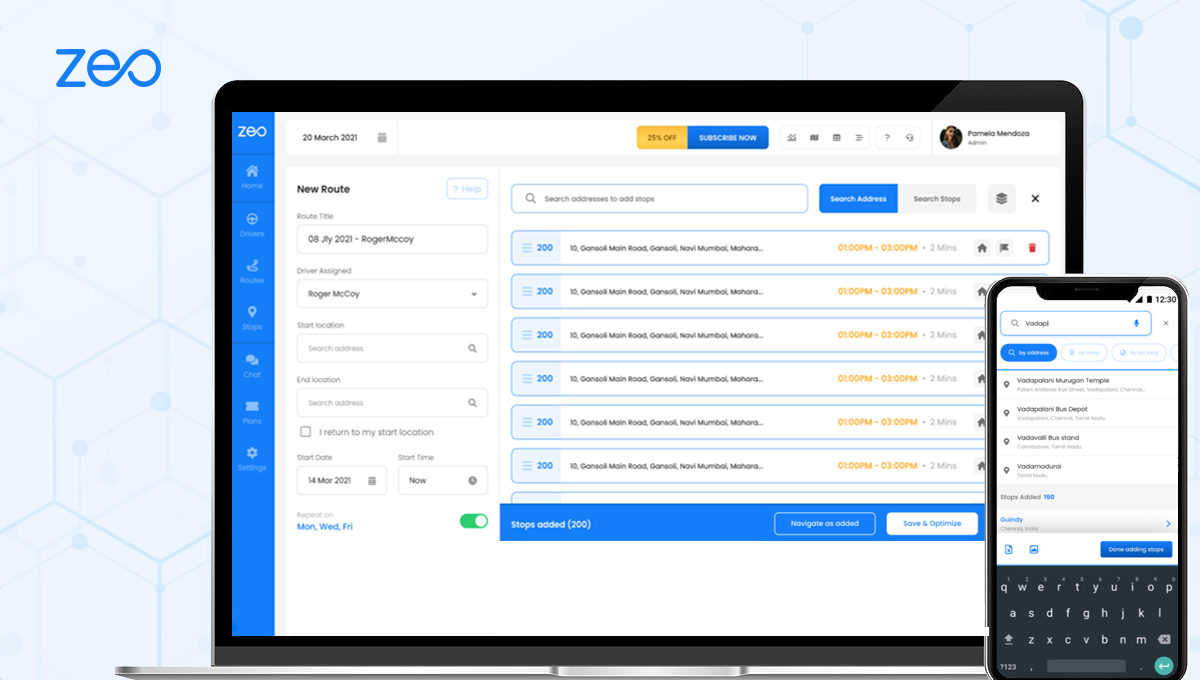
Zeo を使用すると、ストップを簡単に追加できます。 アプリにアドレスをインポートするための幅広いオプションが利用できます。 入力によるストップの追加は、ストップを追加する最も一般的な方法の XNUMX つです。 これは私たちのやり方です。
管理しているかどうか HVACサービスコール、計画 プール清掃ルート、またはビジネスの配送手配など、住所を入力するだけで簡単に目的地を追加できる機能は、効率的なルート計画に不可欠です。このシンプルな方法により、ルート作成プロセスを完全に制御できます。
以下の簡単な手順に従って、表示される検索ボックスに入力してストップを追加します。
- 携帯電話でZeoルートプランナーアプリを開き、「履歴」タブに移動します
- 「+新しいルートを追加」を押します
- 「停留所を追加」ボタンを押します
- 検索バーにアドレスを入力します
- ドロップダウンからアドレスを選択します
- 追加の詳細(メモ、顧客の詳細など)を追加します。
- さらに停留所を追加するには、次の停留所を入力します
- 完了をクリックします。
- 開始場所と終了場所を入力してください
- 保存して最適化を押します
正確な住所入力のヒント
Zeoの検索バーに住所を入力する際は、ルートを正しく最適化するために正確さが重要です。以下に、役立つベストプラクティスをいくつかご紹介します。
完全な住所を使用する: 可能な限り、住所(番地、市、州)をすべて含めてください。これにより、Zeo のジオコーディングシステムが正確な位置を特定しやすくなり、ドロップダウンから間違った住所を選択する可能性が低くなります。
ドロップダウンの提案を確認してください: 入力すると、Zeo がドロップダウンメニューに候補の住所を表示します。候補をよく確認し、目的地にぴったり合うものを選択してください。
場所の詳細を確認します: 住所を選択したら、地図プレビューでその場所が正しく表示されていることを再度ご確認ください。何かおかしい点があれば、戻って住所を再入力できます。
顧客の詳細とメモの追加
手動で停車駅を追加する際の最も便利な機能の一つは、詳細な顧客情報とメモを追加できることです。この機能は、特に以下のようなサービス業に便利です。 日々の作業ルートを最適化したい電気技師 または、各停車地ごとに具体的な指示が必要な配達ドライバー。
顧客詳細セクションでは、以下を追加できます。
- 顧客名と連絡先
- 特別な配送指示
- サービスメモまたは予約の詳細
- パッケージまたは機器の要件
- 訪問の希望時間帯
これらの詳細は、別の文書やシステムを参照しなくても、各停車地で必要なすべてのコンテキストを提供するため、外出時に非常に貴重になります。
手動停止入力の利点
Zeo ではアドレスをインポートする方法が複数用意されています (一括アップロードや統合を含む) が、手動での入力には次のような独自の利点がいくつかあります。
完全な制御: 各住所の入力を完全に制御できるため、正確性が確保され、入力中に詳細なメモを追加できます。
リアルタイム検証: それぞれの停留所を追加すると、すぐに地図上で確認でき、次の停留所に移動する前にその場所を確認できます。
柔軟な計画: 外部ファイルやシステムに戻ることなく、計画プロセス中に停止を簡単に変更、並べ替え、削除できます。


小規模ルートに最適: 停車駅が少ないルートの場合は、スプレッドシートや CSV ファイルを作成してアップロードするよりも、手動で入力する方が早いことがよくあります。
手動入力と他の方法を使用する場合
停留所の手動入力は、特定の状況において最も効果的です。5~15か所の停留所を含むルートを計画し、各停留所の詳細情報を入力する必要がある場合は、住所を入力するのが最も効率的な方法となることがよくあります。この方法は、手作業による制御を重視する中小企業の経営者、独立請負業者、フィールドサービスチームの間で特に人気があります。
大規模なルートや定期的なスケジュールの場合は、特に、前述のような複雑な操作を管理している場合は、Zeoの一括インポート機能や統合オプションを検討することをお勧めします。 ディスパッチシステムソフトウェアガイド.
よくある質問
Q: 住所を手動で入力して、いくつの停留所を追加できますか?
A: 手動で入力することで、必要な数の停留所を追加できます。特に制限はありませんが、多くのユーザーは、停留所が20~25箇所までのルートであれば手動で入力する方が最適だと感じています。より大規模なルートの場合は、効率化のためにZeoの一括インポートオプションをご検討ください。
Q: 探している住所がドロップダウンの候補に表示されない場合はどうすればいいですか?
A: ドロップダウンに住所が表示されない場合は、別の形式で入力してみてください(例:「St.」ではなく「Street」と綴る)。または、郵便番号などのより具体的な情報を追加してください。また、番地と通り名だけを最初に入力し、その後に市と州を追加することもできます。
Q: 停車地を追加した後で顧客の詳細やメモを編集できますか?
A: はい、ルートに追加した後でも停留所の詳細を編集できます。ルートリストで停留所をタップするだけで、住所、顧客情報、メモなど、必要に応じて詳細を変更できます。
Q: 手動で入力した住所は、将来使用するために保存されますか?
A: Zeo は以前使用した住所を記憶し、次回のルート計画時にその住所を提案することがあります。この機能は、リピーターや頻繁に訪れる場所を含むルートを作成する際に、作業をスピードアップするのに役立ちます。
Q: 入力して追加した後で、停留所の順序を変更できますか?
A: もちろんです!すべての停留所を手動で追加した後、「保存して最適化」ボタンを押すと、Zeo がルートの順序を最適化します。また、最適化前に停留所をドラッグ&ドロップして、お好みの順序に手動で並べ替えることもできます。

あなたはフリートの所有者ですか?
ドライバーと配達を簡単に管理したいですか?
Zeo Routes Planner でビジネスを簡単に成長させましょう。ルートを最適化し、複数のドライバーを簡単に管理できます。






















