読書の時間: 8

ステップバイステップガイドフレーム1707478463、ゼオルートプランナー Zeoルートプランナーを統合
HubSpotとシームレスに

配達証明として署名、写真、メモをキャプチャする
アプリ内 – 迅速。シンプル。安全。

Zeo Hubspot、Zeo ルート プランナー
  • ステップバイステップガイド
    HubSpot統合

    Zeo Route Planner は、API を通じて HubSpot CRM とデータを同期するスタンドアロンのソフトウェア プラットフォームです。これにより、ルートとロジスティクスを HubSpot データで直接管理できます。このガイドに従って、HubSpot で Zeo Route Planner アカウントを設定してください。

    設定1、Zeoルートプランナーこのセットアップを完了するには、HubSpot 管理者権限が必要です。
    グループ 1707478538、ゼオ ルート プランナー

Zeo Route Plannerをインストールする手順 HubSpot

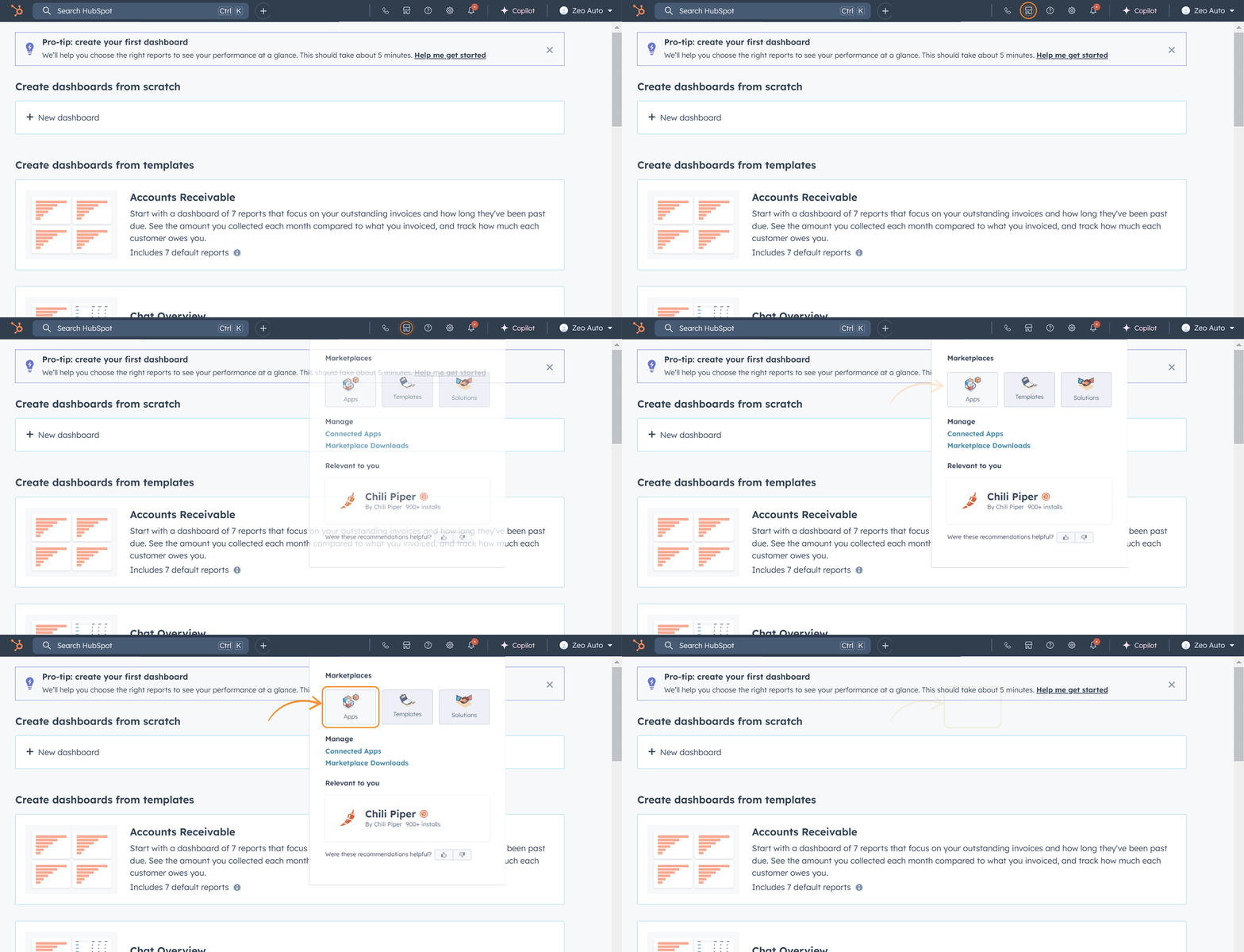
ステップ 1 アクセス ハブスポット マーケットプレイス

  • HubSpot にログインまたはサインアップしてください。
  • に移動します マーケットプレイス 上部のタスクバーのオプションからアプリを選択します。これにより、 HubSpotアプリマーケットプレイス .


O1%201、ゼオルートプランナー

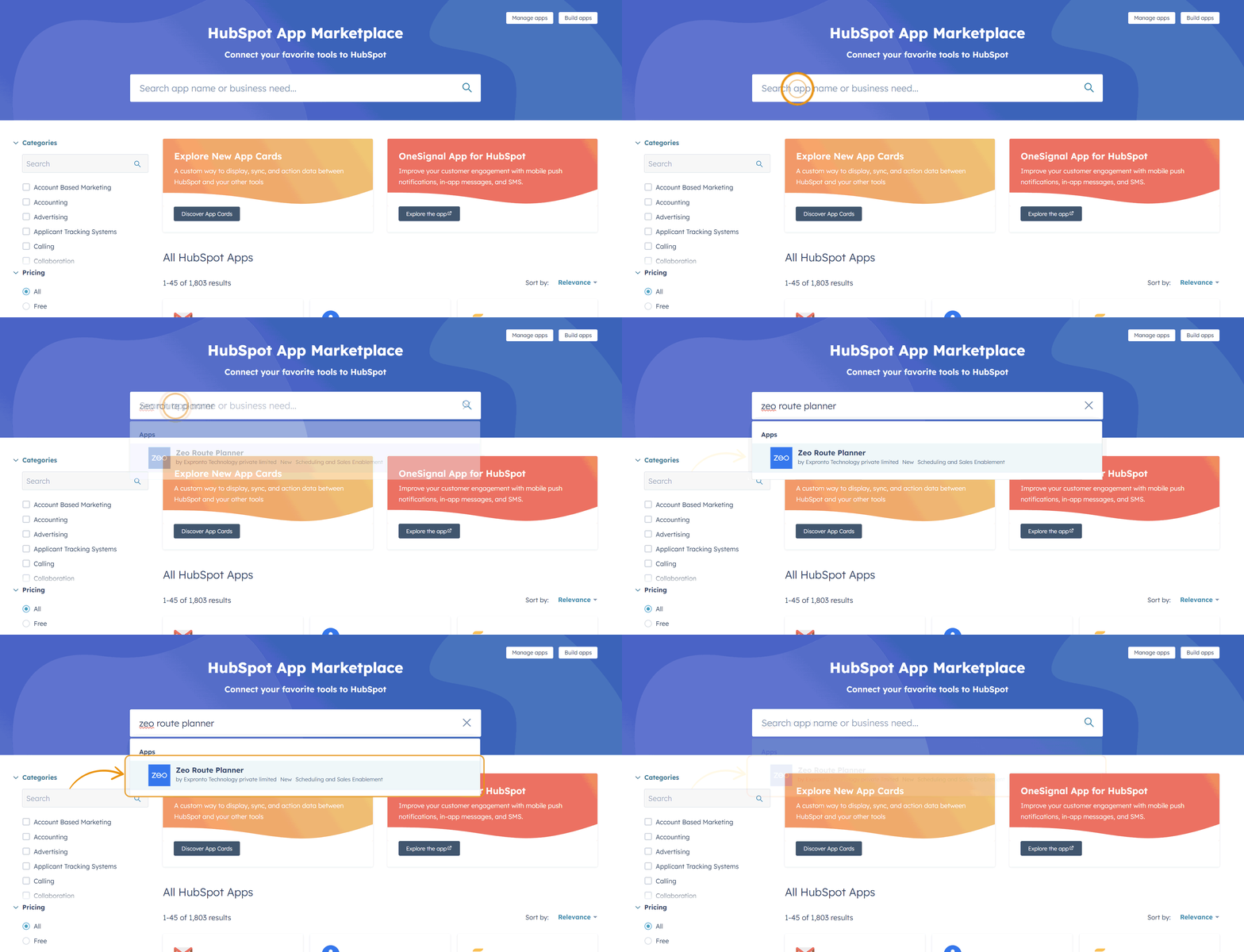
ステップ 2 アプリを検索してインストールする

  • 検索する ジオルートプランナー 市場で

02 アニム、ゼオルートプランナー

または、 https://ecosystem.hubspot.com/marketplace/apps/zeorouteplanner マーケットプレイスで Zeo Route Planner アプリに直接アクセスできます。

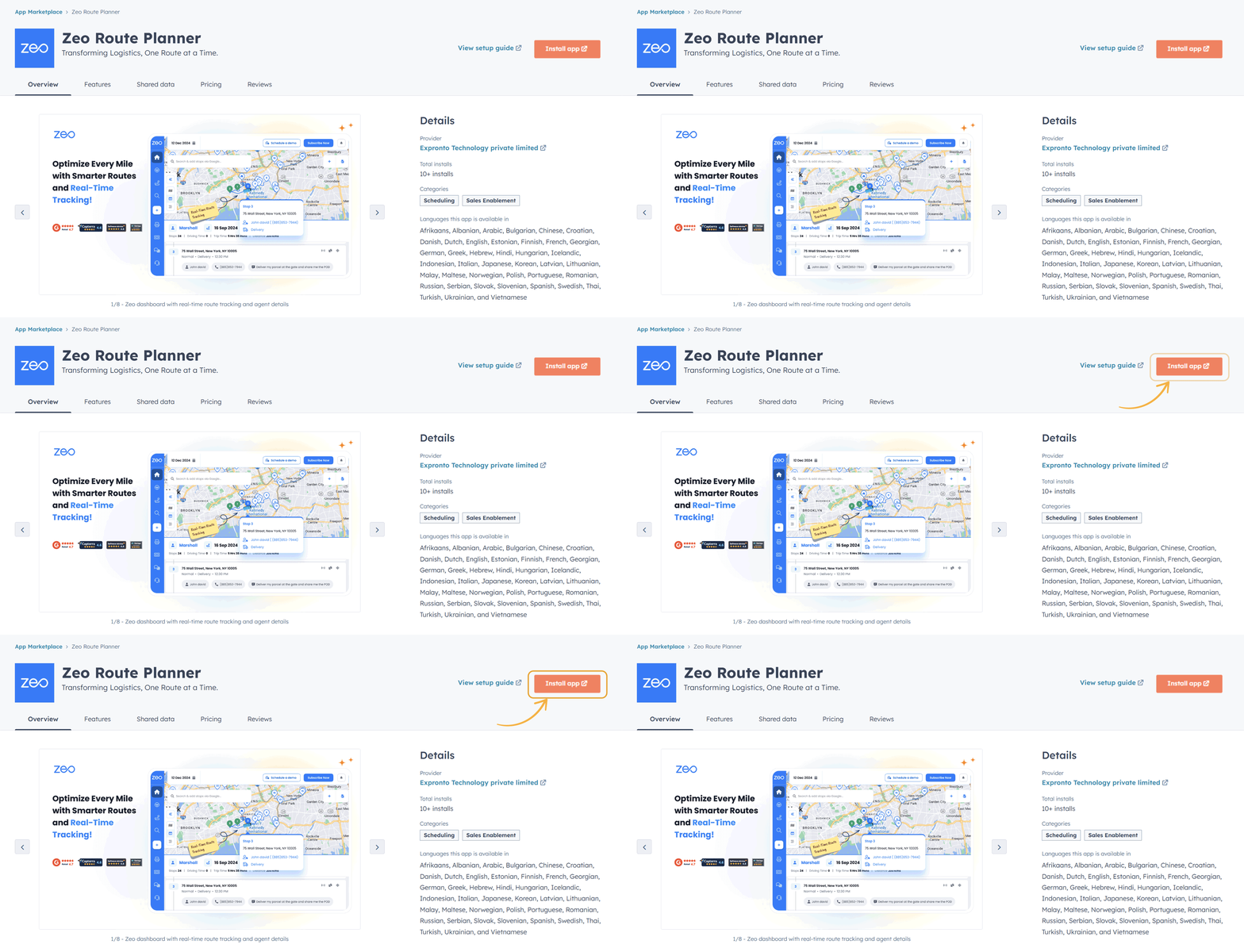
  • アプリの詳細を開いて、 インストールボタン.


03a アニメ、ゼオルートプランナー

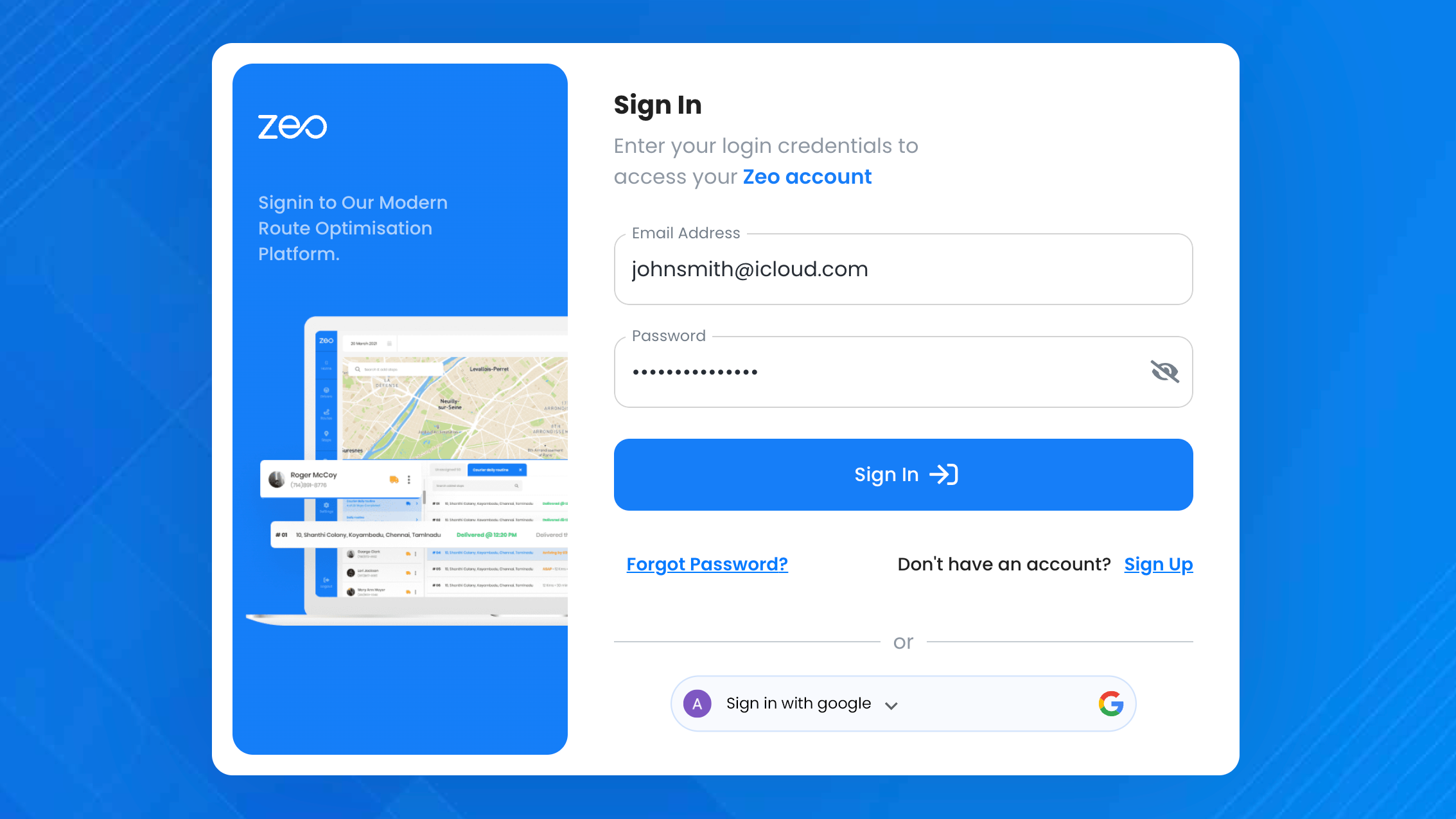
ステップ 3 Zeo ログインページ

  • インストールをクリックすると、 Zeo ログインページ.


03b サインイン、Zeo ルートプランナー

Zeoアカウントを接続する HubSpot

ステップ 1 サインアップ/ログイン

  • 初めてご利用の場合は、ログインページの「サインアップ」ボタンをクリックし、メールIDを入力してください。
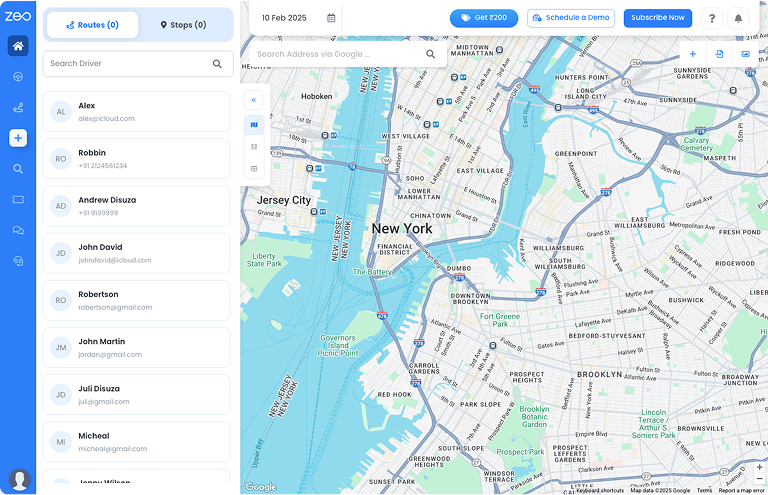
  • サインアップ/サインインのプロセスを完了して、 ゼオプレイグラウンドページ では、ルート、ドライバーなどの詳細を表示できます。


ノートパソコン L 1400x900 28 1 1、Zeo ルートプランナー

ステップ 2 CRM統合設定にアクセスする

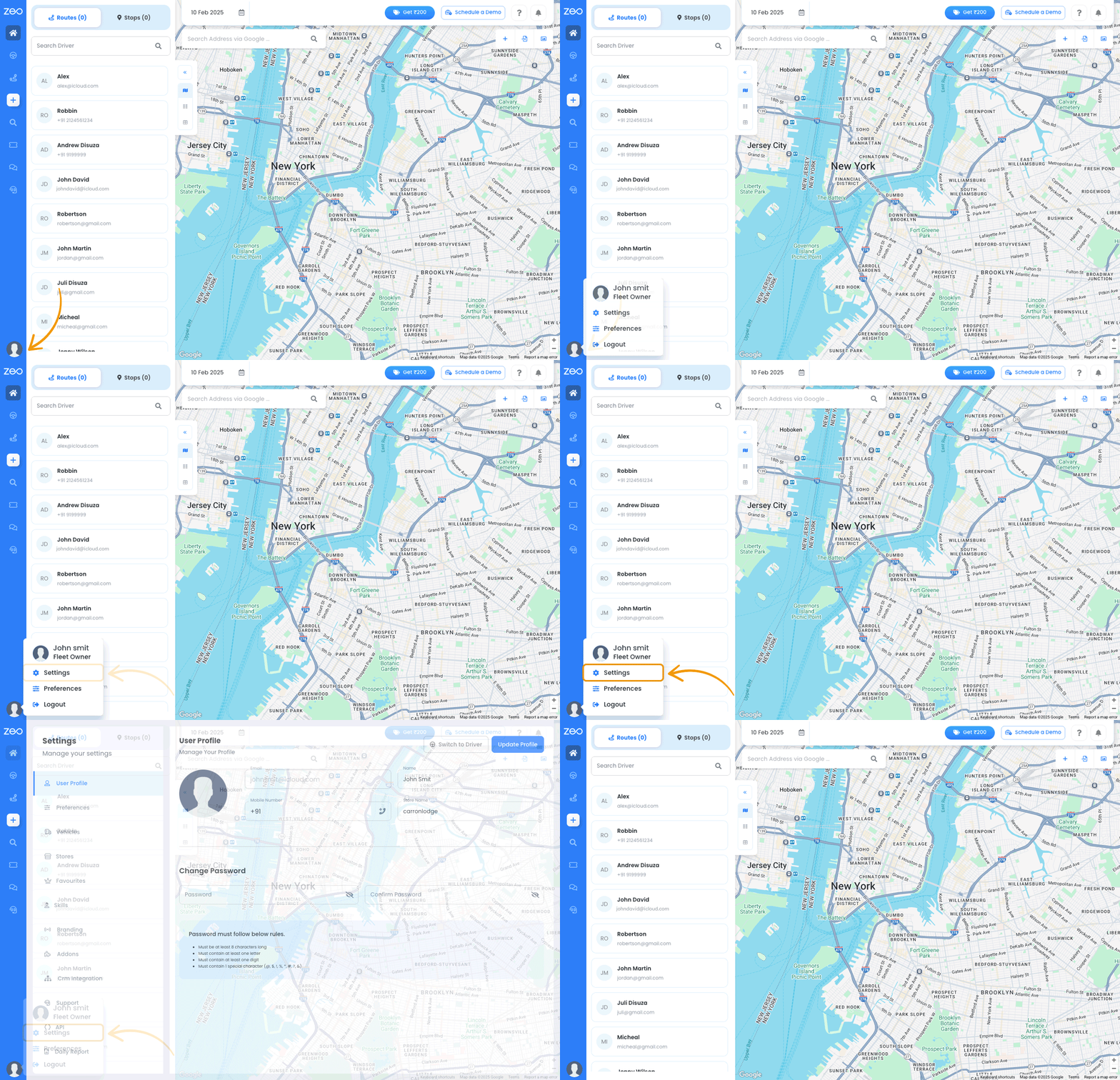
  • プロフィールアイコンをクリックします (左下隅) そしてに行く 設定 .


04b アニム、ゼオルートプランナー

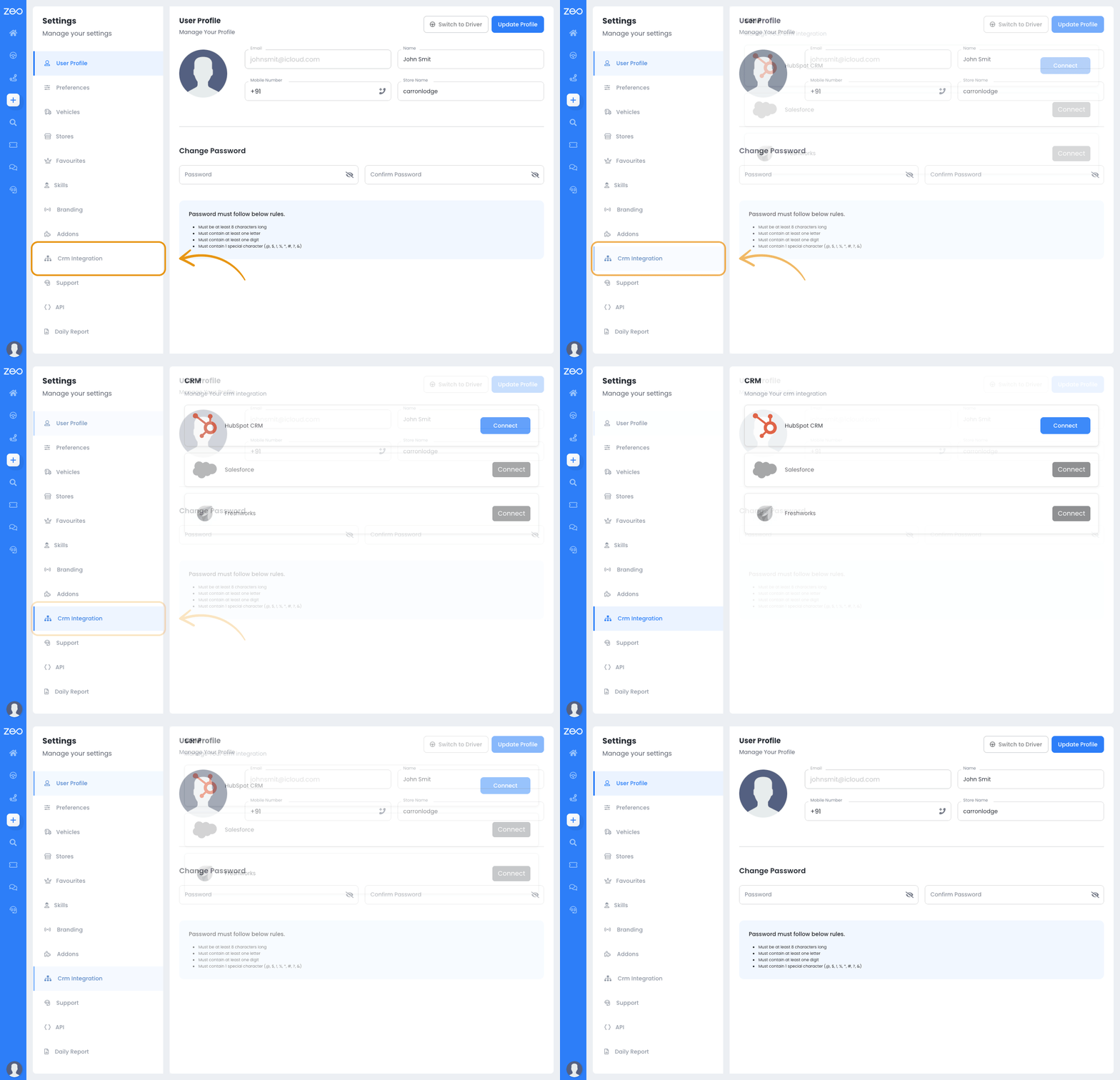
  • まず 「CRM統合」 タブには何も表示されないことに注意してください。
  • このページでは、Zeoを以下の主要プラットフォームに接続できます。 HubSpot.


05a アニメ、ゼオルートプランナー

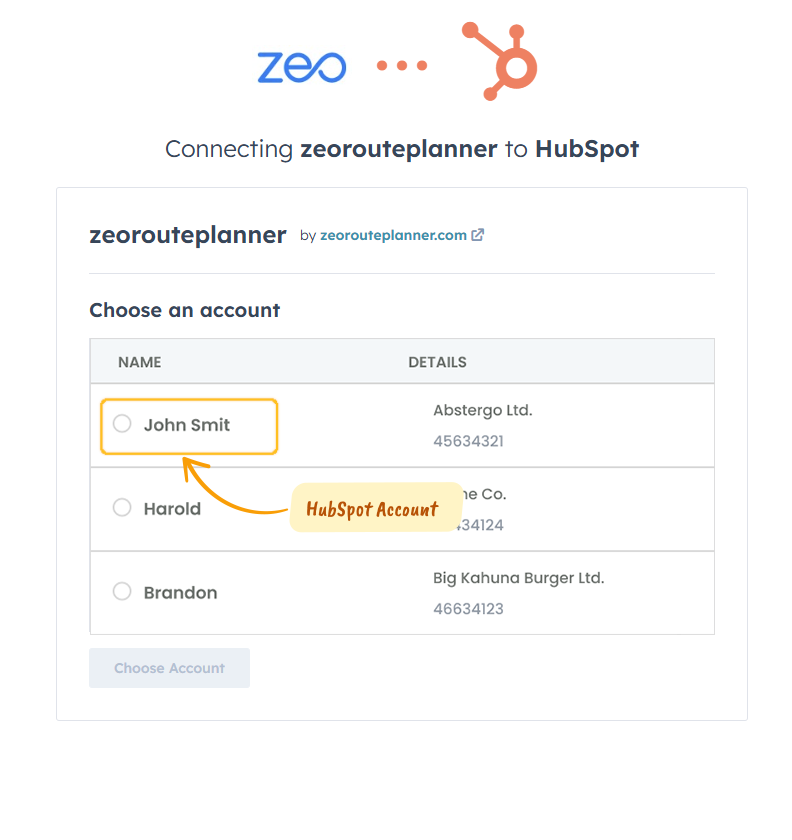
ステップ 3 HubSpot CRMに接続する

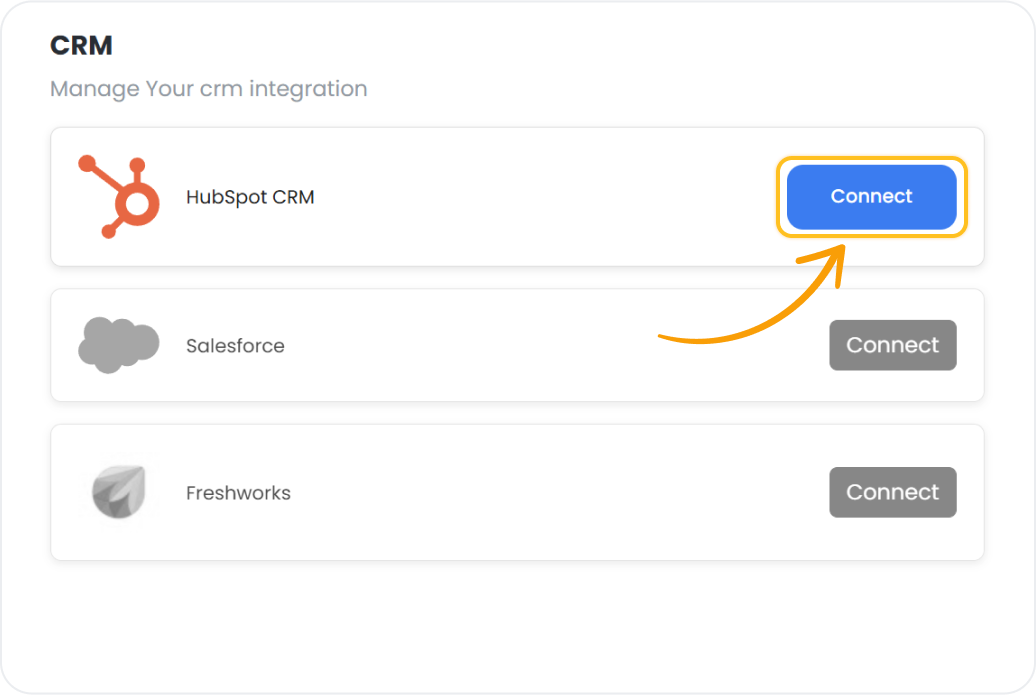
  • 「接続」ボタンをクリックして ハブスポット CRM .
  • にリダイレクトされます HubSpot 、ここで選択するよう求められます HubSpot アカウント .


フレーム1707478541 1、ゼオルートプランナー

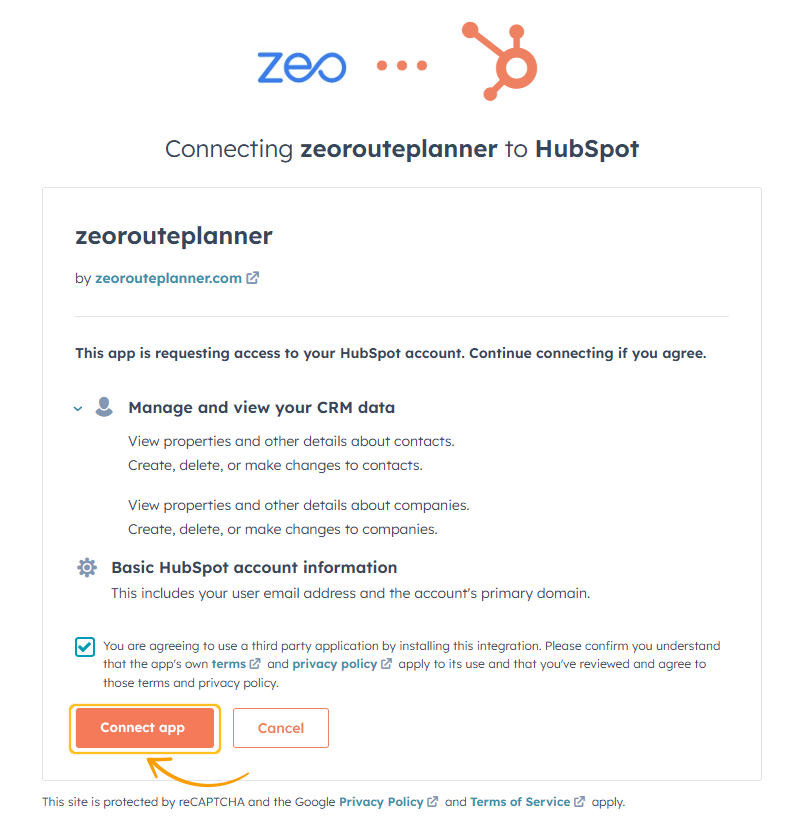
ステップ 4 権限を付与する

  • ソフトウェア設定ページで、下図のように アクセス権限ページ 、Zeo は HubSpot データへのアクセスを要求します。


05c アクセス許可 2、Zeo ルート プランナー

  • 詳しくはこちら アプリを接続 をクリックして統合を完了します。


05d Connect アプリ 1、Zeo ルート プランナー

ステップ 5 統合完了

  • あなたのZeoアカウントは正常に接続されました HubSpot.
  • これで、最初のルートを作成する準備ができました。 Zeo-HubSpot 統合.


05e 統合完了、Zeo ルート プランナー

HubSpot Zeoへ: 連絡先と会社の同期が簡単

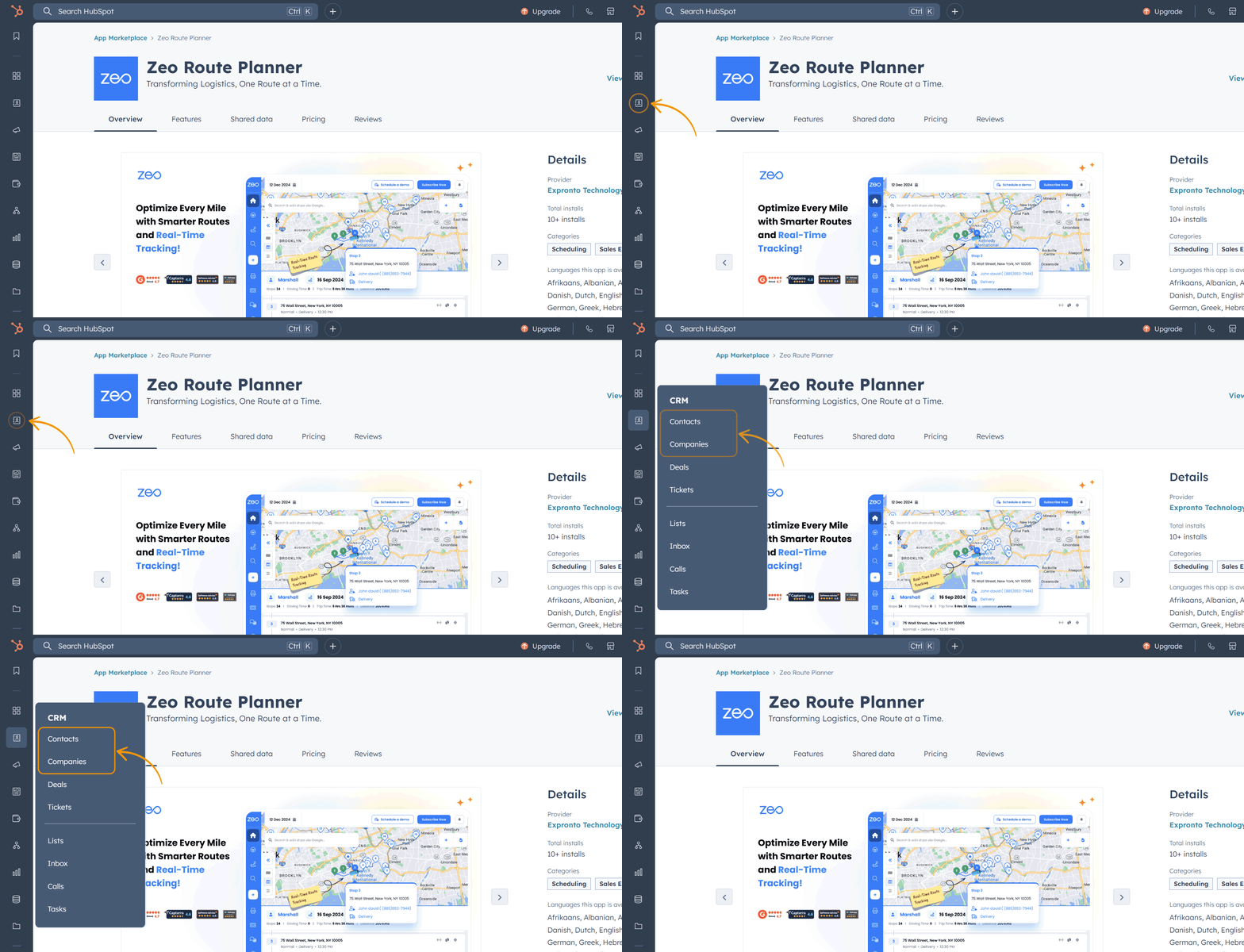
CRMへのアクセス

  • HubSpot にログインします。
  • 左側のタスクバーから CRM タブに移動します。
  • 連絡先や会社などの複数の CRM オブジェクトが表示されます。


06 アニム、ゼオルートプランナー

連絡先を追加する

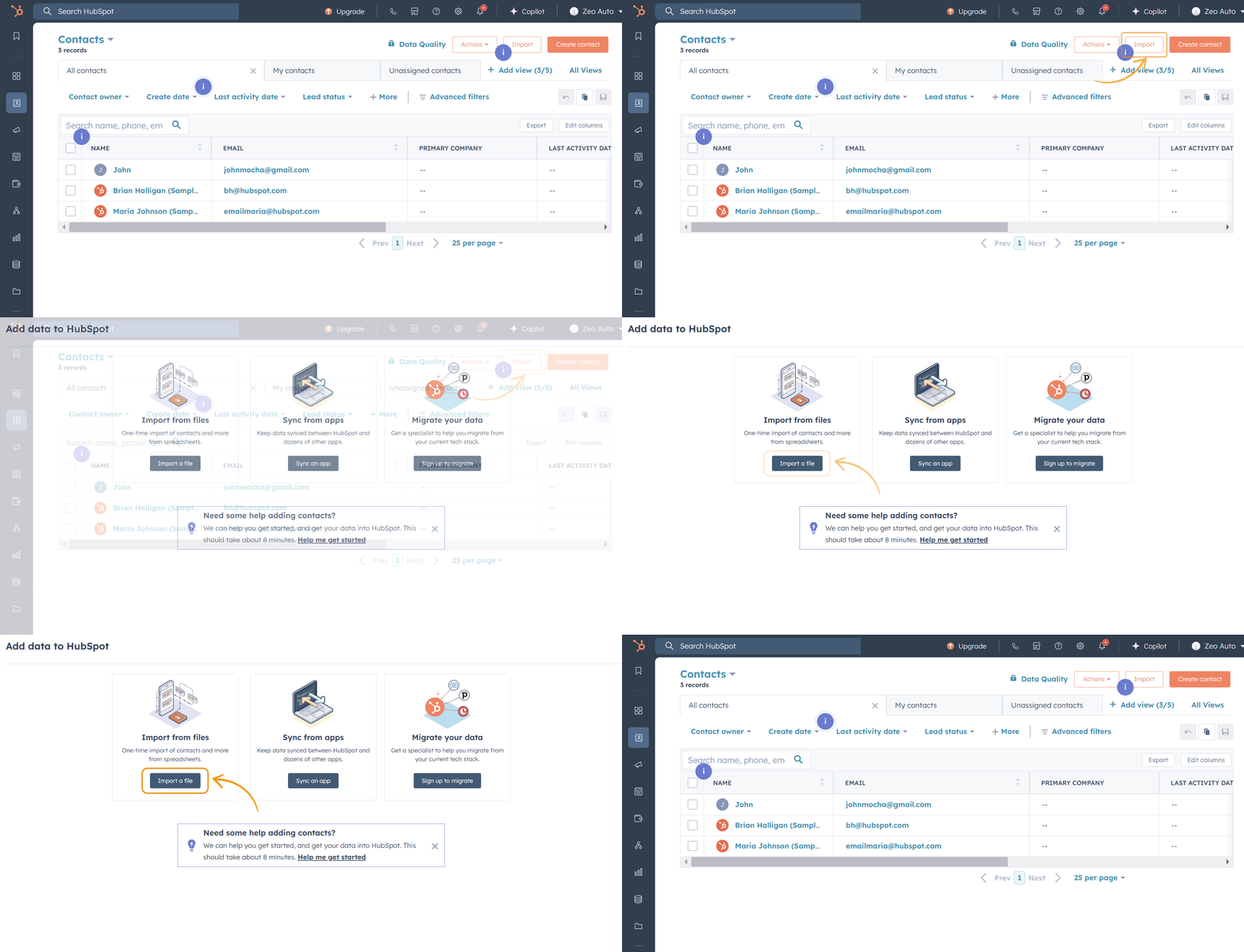
オプション1: 連絡先のインポート

  • [インポート] (連絡先ページの右上隅) をクリックします。
  • 次の操作を実行できます。
    • 連絡先のファイルをインポートします (形式のガイダンスについては、同じページにあるサンプルのインポート ファイルを参照してください)。
    • 使用している HubSpot アプリから連絡先をインポートします。
    • 他の CRM プラットフォームからデータをインポートします (サインアップが必要です)。
  • インポートされたすべての連絡先にアドレス フィールドが含まれていることを確認します。


住所インポート、Zeoルートプランナー

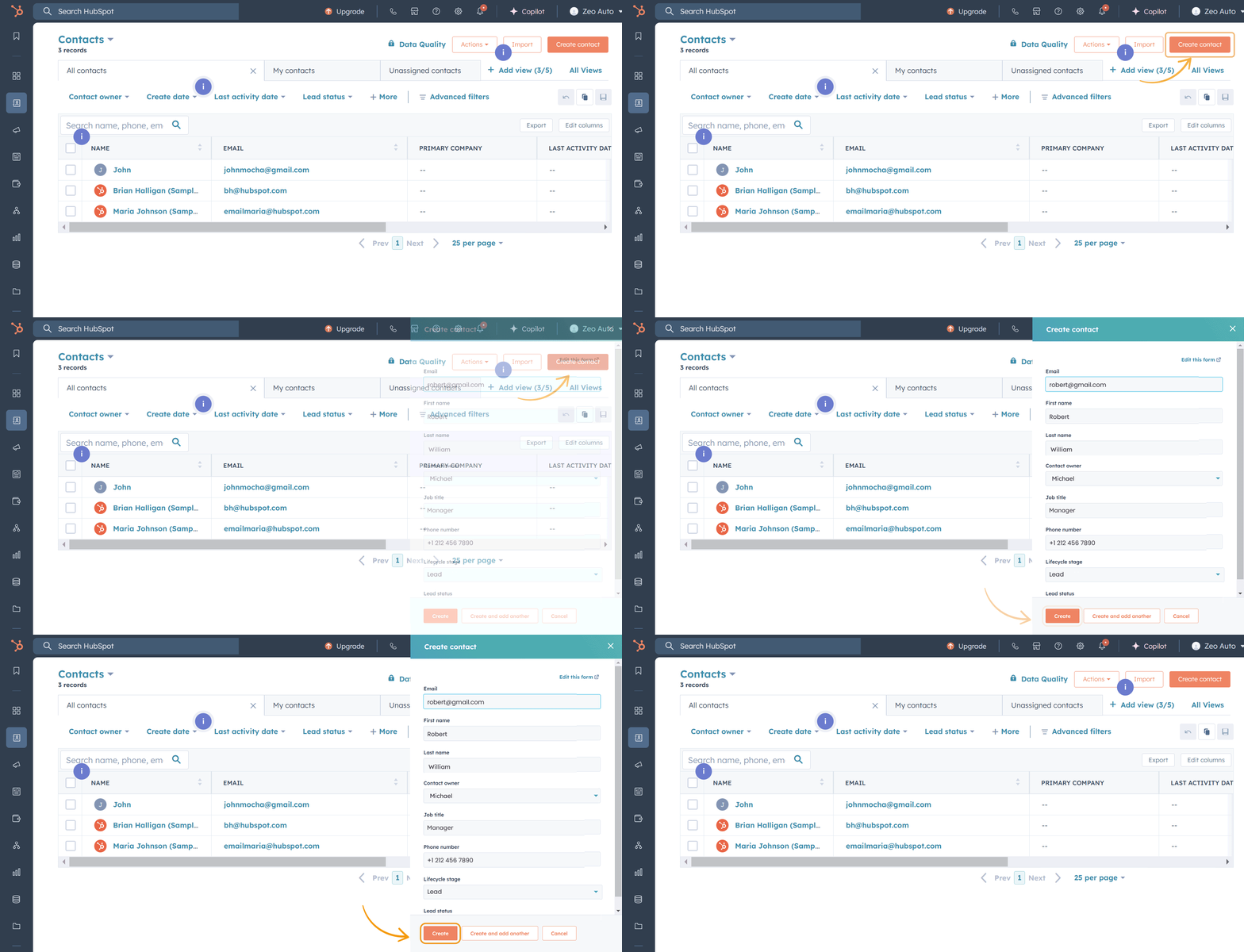
オプション2: 連絡先を手動で追加する

  • 「連絡先の作成」(右上隅)をクリックします。
  • 必要な詳細を入力します。
    • 電子メール ID、名、姓、電話番号、役職。
  • 連絡先を追加するには、「保存」をクリックします。


連絡先を手動で追加、Zeo ルート プランナー

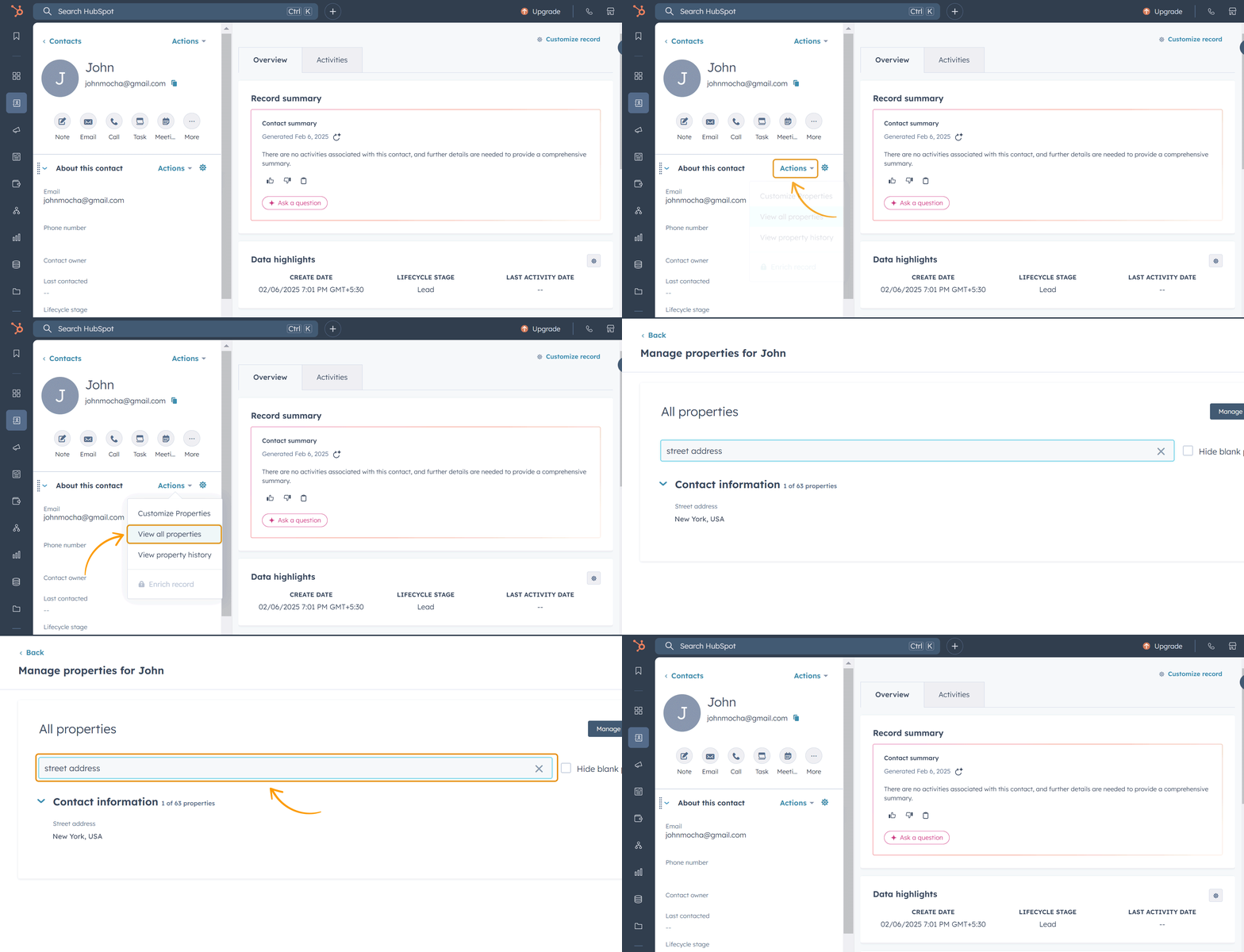
4. 住所を追加するには:

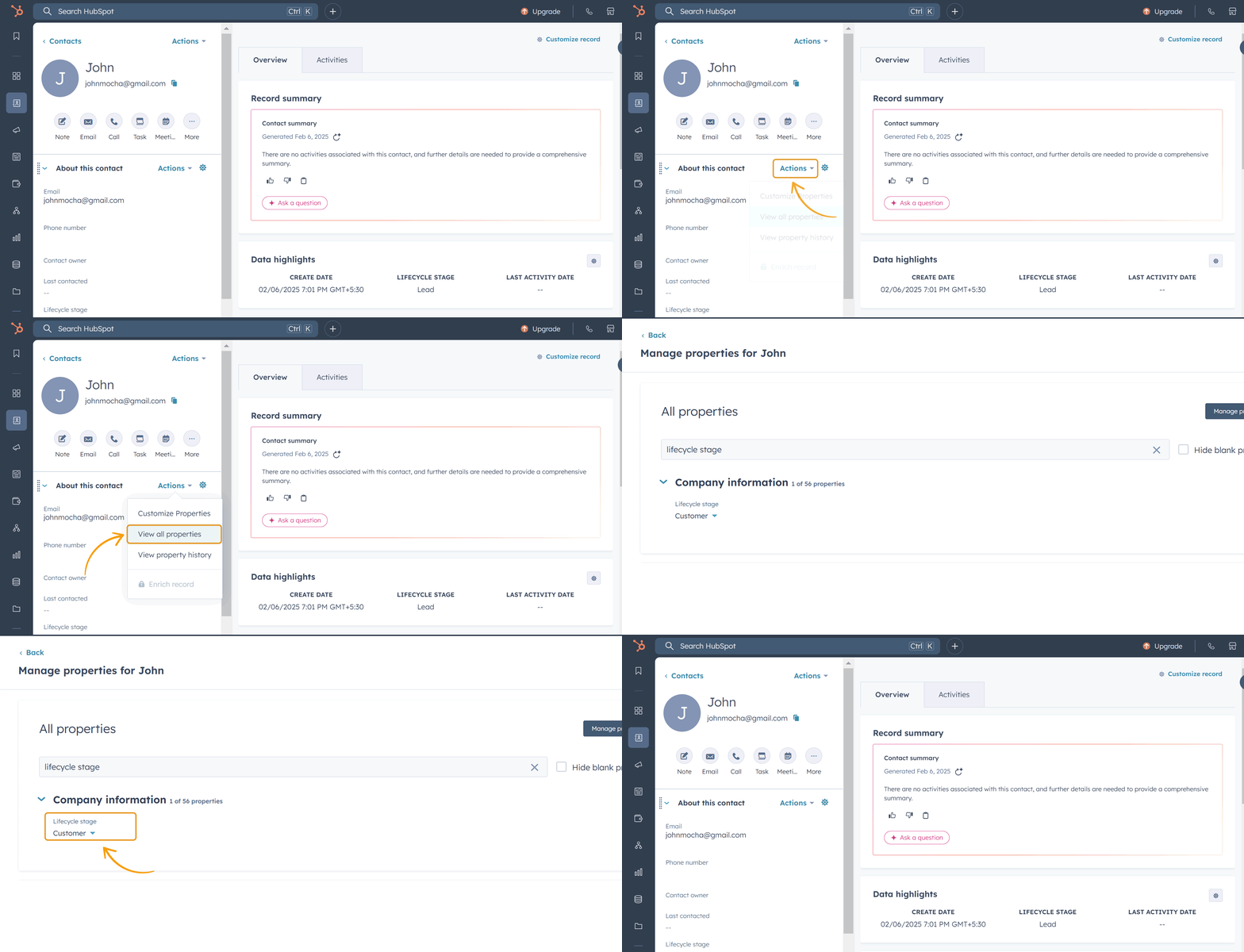
  • 連絡先を開いてクリック アクション > すべてのプロパティを表示.
  • 検索 住所プロパティ、追加 住所, 保存をクリック.


住所の追加、Zeoルートプランナー

連絡先の次のステップ

  • に行く ゼオのダッシュボード .
  • 確認します date 現在の日付に設定されている ゼオのカレンダー.
  • すべての連絡先アドレスを表示 ストップタブ.
  • 必要な連絡先を選択し、ルートを作成します。
    • 注: ルートを作成するには、ドライバーと店舗を追加する必要があります。詳細なガイダンスについては、Zeo の FAQ ページを参照してください。


ノートパソコン L 1400x900%2031%201、Zeo ルートプランナー

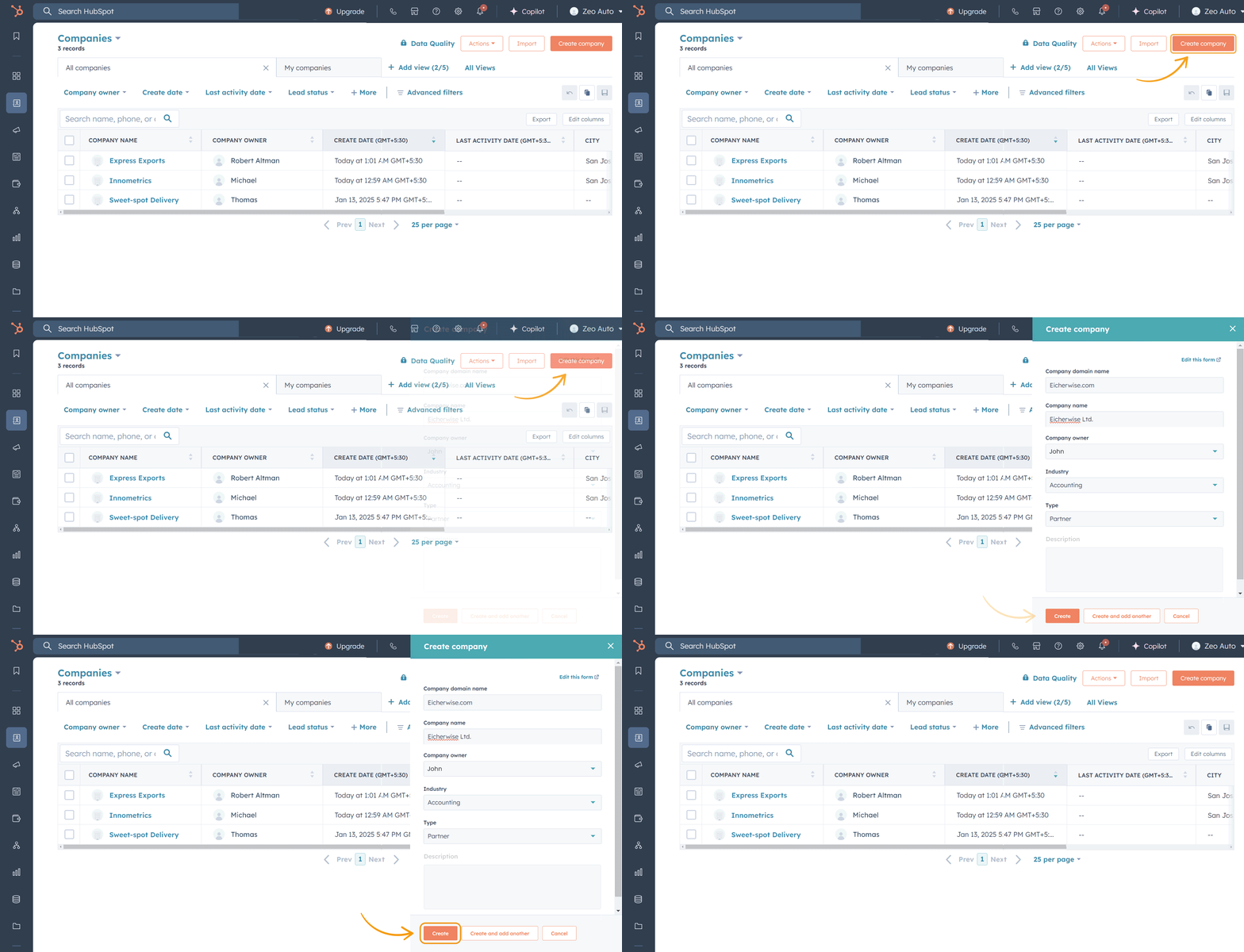
会社の追加

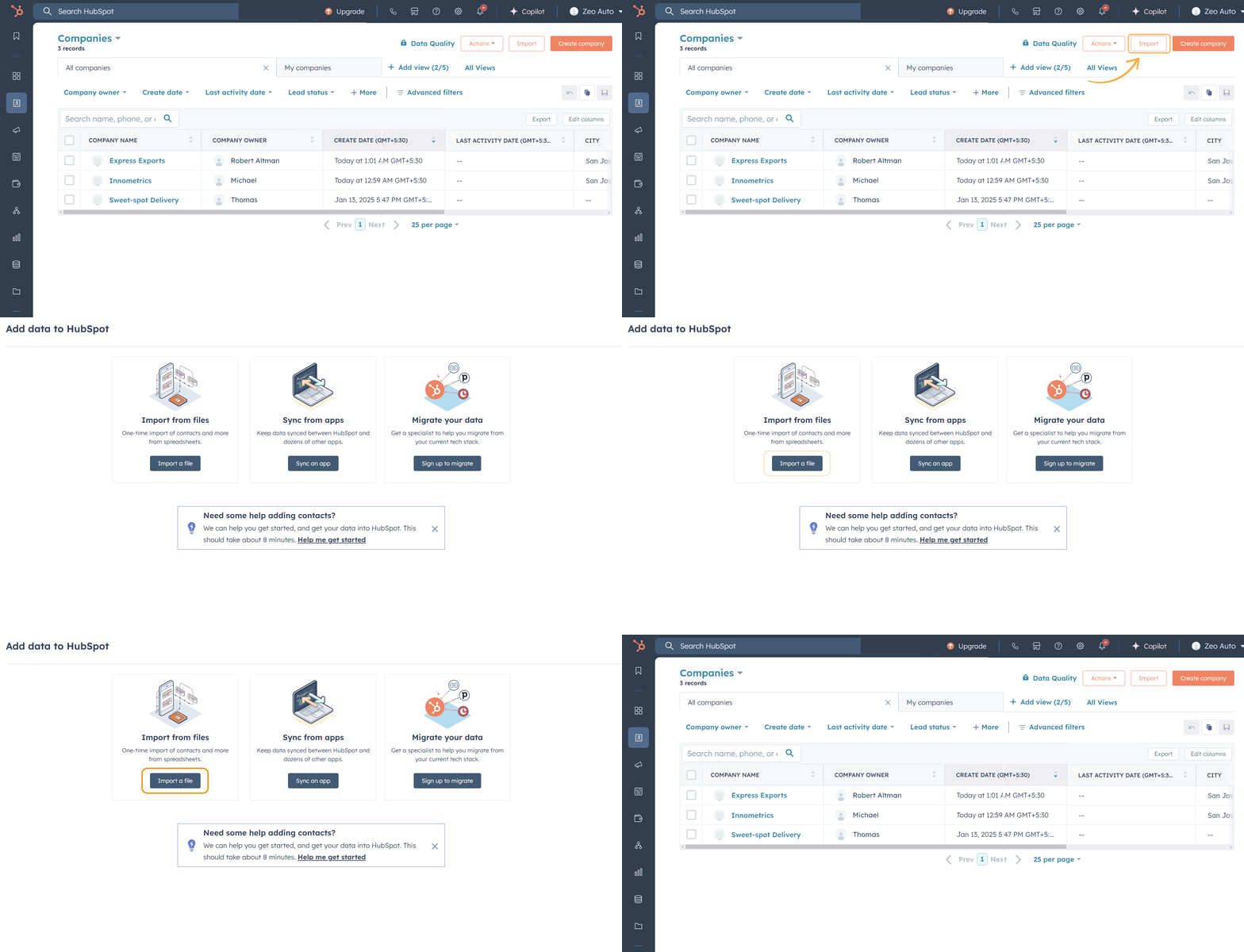
オプション1: 輸入会社

  • [インポート] ([会社] ページの右上隅) をクリックします。
  • 次の操作を実行できます。
    • 会社のファイルをインポートします (形式のガイダンスについては、同じページにあるサンプルのインポート ファイルを参照してください)。
    • 使用している HubSpot アプリから企業をインポートします。
    • 他の CRM プラットフォームからデータをインポートします (サインアップが必要です)。
  • インポートされたすべての会社の住所フィールドが含まれていることを確認します。


会社の追加、Zeo Route Planner

オプション2: 手動で会社を追加する

  • 「会社の作成」(右上隅)をクリックします。
  • 必要な詳細を入力します。
    • 会社名、ドメイン、業種、タイプ、説明。
  • 会社を追加するには、「保存」をクリックします。


手動で会社を追加する、Zeoルートプランナー

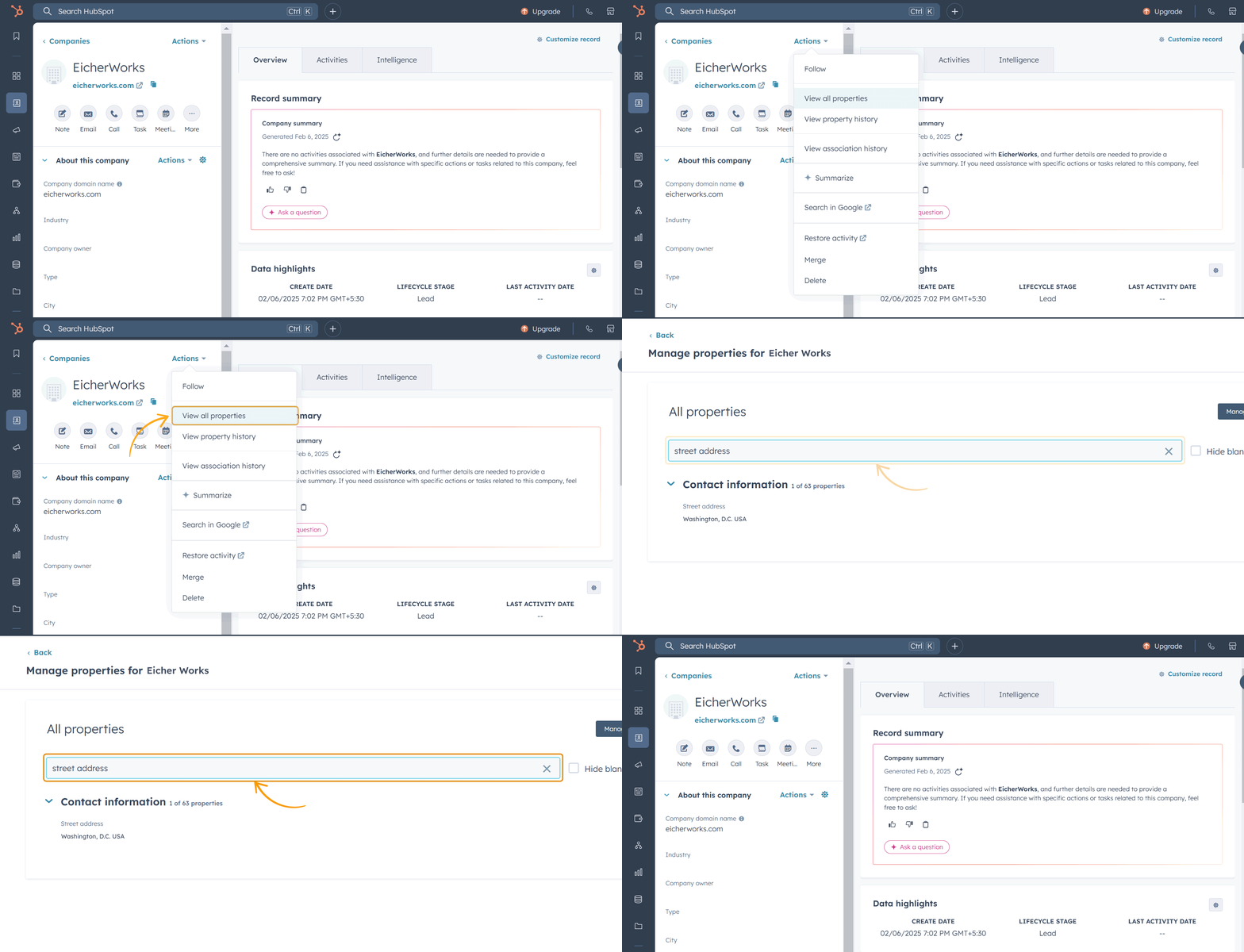
4. 住所を追加するには:

  • 会社を開いてクリック アクション > すべてのプロパティを表示.
  • 検索 ご住所 プロパティ、住所を追加し、 保存をクリック.


手動で住所を追加、Zeoルートプランナー

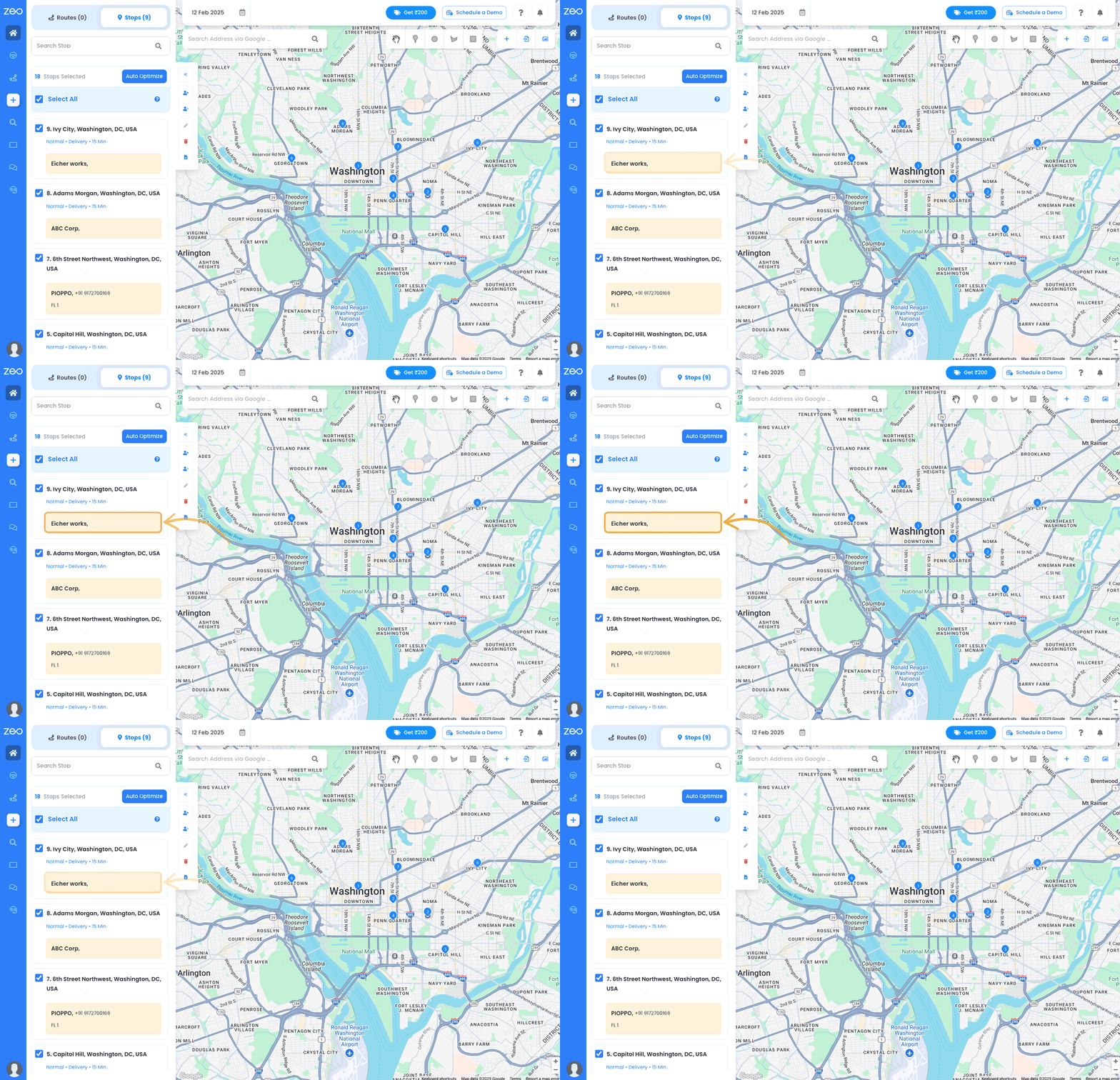
企業の次のステップ

  • に行く ゼオのダッシュボード.
  • 確認します date に設定されています 現在の日付 ゼオのカレンダーでは。
  • 「停留所」タブですべての会社の住所を表示します。
  • 必要な企業を選択しルートを作成します。
    • 注: ルートを作成するには、 ドライバーと店舗詳細なガイダンスについては、Zeo の FAQ ページを参照してください。


ノートパソコン L 1400x900%2031%201%20%281%29、Zeo ルート プランナー

クイックノート
  • インポートまたは手動入力中に、連絡先と会社の両方に住所が追加されていることを確認します。
  • ドライバーやストアの追加などの高度な機能については、Zeo FAQ ページで手順ごとの説明を確認してください。

Zeo Route Planner を使用した HubSpot でのライフサイクル ステージの自動更新

ルート完了後のライフサイクルステージの更新

  • ルートが完了すると、 ライフサイクルステージ 正常に入力されたアドレスを持つ CRM オブジェクト (連絡先/会社) が更新されます。
  • 最初は、連絡先または会社のライフサイクルステージは次のように設定できます。 リード、機会など。アドレスが完了とマークされると、ライフサイクルステージは次のように更新されます。 Customer.


ライフ サイクル ルート、Zeo ルート プランナー

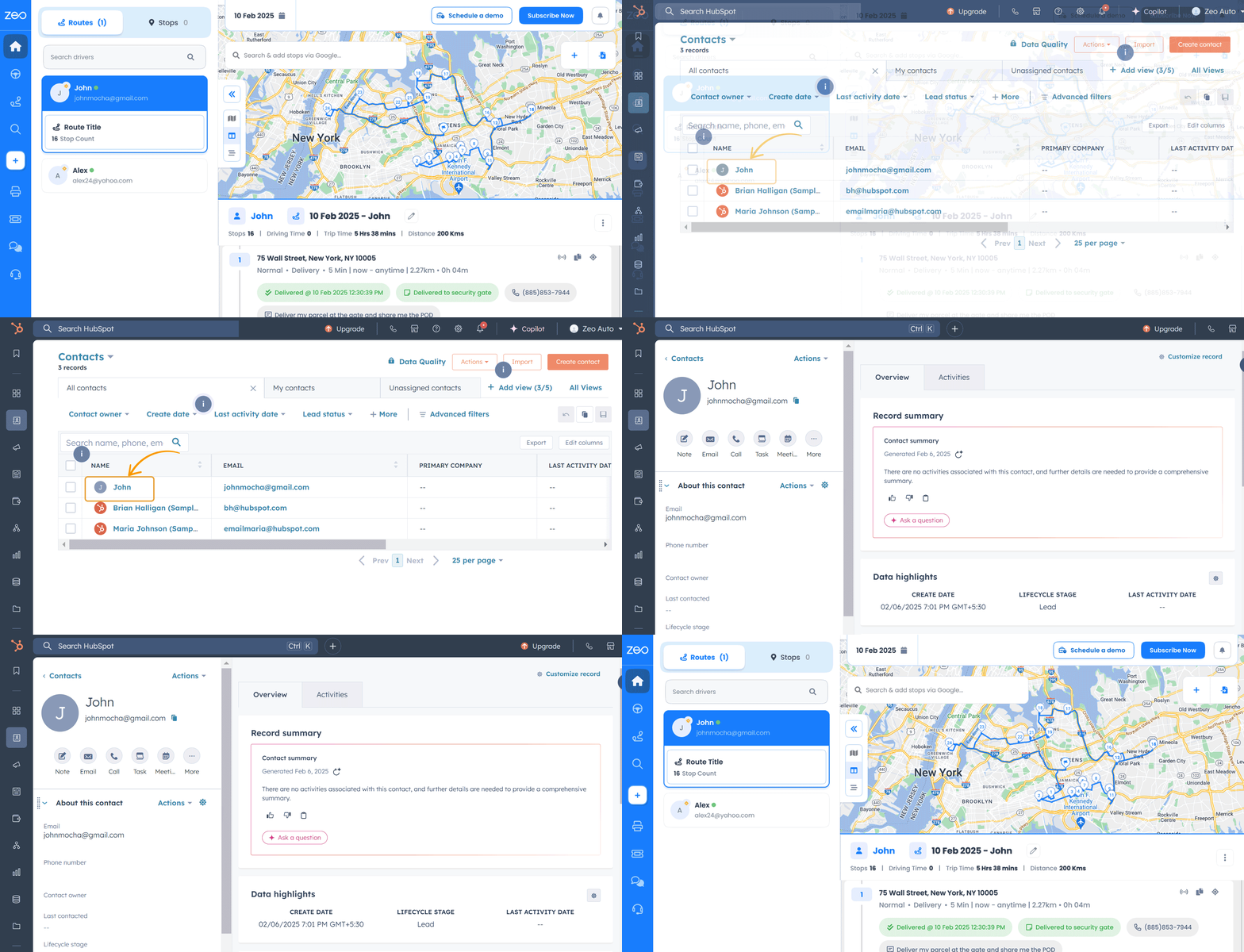
アップデートを確認する方法

  • に移動します 連絡先/会社詳細 HubSpot で。
  • 以下を行うには、 ドロップダウンメニューを選択して 「すべての物件を見る」.
  • にリダイレクトされます プロパティページ.
  • 検索する 「ライフサイクルステージ」 更新された値を表示するには、次のように表示されるはずです。 Customer.


アップデートの確認、Zeo ルート プランナー

FAQとウォークスルービデオ

HubSpot に Zeo Route Planner 拡張機能をインストールするにはどうすればよいですか?

HubSpot Marketplace から ZeoRoutePlanner アプリケーションをインストールします。

  • Zeoにリダイレクトされ、 Zeoを使用してサインアップ/ログイン 資格情報。
  • ログインすると、 「設定」->「CRM統合」->「HubSpot Connect」に移動します。「接続」をクリックすると、HubSpot に移動し、アカウントを選択します。
  • プロンプトが表示されたら HubSpot アカウントを選択すると、アクセス権限ページに移動します。
  • これは、ZeoがHubSpotアカウントのデータへのアクセスを要求するページです。「アプリを接続」をクリックしてください。
  • これで、Zeo CRM 統合ページに戻り、HubSpot アカウントが Zeo と正常にリンクされます。

HubSpot CRM データを Zeo に転送するにはどうすればよいですか?

Zeoを使用すると、HubSpot CRMのアドレスを直接使用できます。この機能を使用するには、HubSpotアカウントがZeoにリンクされていることを確認してください。詳しくは、「HubSpotアカウントをZeoにリンクするにはどうすればよいですか?」をご覧ください。

  • Hubspot で CRM オブジェクトの住所プロパティを追加すると、それぞれの住所がプレイグラウンドの [Stops] タブで直接利用できるようになります。
  • これらのアドレスを選択し、それらを使用してルートを作成できます。

自分の住所が Zeo を通じて正常にカバーされたら、HubSpot の CRM ステージを更新するにはどうすればよいですか?

ドライバーが Zeo モバイル アプリで住所を成功としてマークすると、対応する CRM オブジェクトのライフサイクル ステージが自動的に「顧客」に更新されます。

Zeo Route Planner アカウントを HubSpot に接続するにはどうすればよいですか?

  • Zeo アカウントにログインし、[設定] に移動します。
  • CRM 統合を選択すると、HubSpot がオプションとして表示されます。[接続] オプションをクリックします。
  • 初めて使用する場合は、「HubSpot に Zeo Route Planner 拡張機能をインストールするにはどうすればいいですか?」を参照してください。
  • 接続が成功すると、ページで接続構成と切断オプションを使用できるようになります。

HubSpot から Zeo Route Planner をアンインストールするとどうなりますか?

Zeo Route Planner をアンインストールしても、HubSpot アカウントやデータには影響しません。アプリをアンインストールする手順については、HubSpot のナレッジベースに従ってください。

  • Zeo-HubSpot接続の既知の制限

    デフォルトでは、HubSpot オブジェクトの標準フィールドのみがリアルタイムで同期されます。カスタム フィールドは 10 分ごとに同期されます。

  • Zeo Route Planner のアンインストール

    HubSpot から Zeo Route Planner をアンインストールするには、HubSpot ナレッジベースを参照してください。

    アプリをアンインストールしても、HubSpot アカウントやデータには影響しません。

    もっと詳しく知る

  • 統合に関するサポートを受ける

    Zeo Route Planner は、サブスクリプションの有無にかかわらず、ユーザーに無料の実装サービスを提供します。24 時間年中無休のチャットによるサポートをご希望の場合は、当社のエンジニアとの Web 通話を予約してください。

    予約

その他のリソース

さらにサポートが必要な場合は、次の記事を参照してください。

まだ助けが必要ですか?

ご不明な点がございましたら、いつでもサポート チームまでお問い合わせください。
お問い合わせ
グループ 1707478361、ゼオ ルート プランナー

ジオルートプランナー
物流を簡素化します!

グループ 1707478363、ゼオ ルート プランナー

ゼオアンケート

頻繁に
尋ねた
質問(FAQ)

詳細を見る

入力して検索してストップを追加するにはどうすればよいですか? ウェブ

次の手順に従って、入力して検索してストップを追加します。

  • に行く 遊び場のページ。 左上に検索ボックスがあります。
  • 希望の停留所を入力すると、入力に応じて検索結果が表示されます。
  • 検索結果の XNUMX つを選択して、未割り当てのストップのリストにストップを追加します。

Excel ファイルからストップを一括でインポートするにはどうすればよいですか? ウェブ

Excel ファイルを使用してストップを一括で追加するには、次の手順に従います。

  • に行く 遊び場のページ.
  • 右上隅にインポートアイコンが表示されます。 そのアイコンを押すとモーダルが開きます。
  • すでに Excel ファイルがある場合は、「フラット ファイルでストップをアップロード」ボタンを押すと、新しいウィンドウが開きます。
  • 既存のファイルがない場合は、サンプル ファイルをダウンロードし、それに応じてすべてのデータを入力してからアップロードできます。
  • 新しいウィンドウでファイルをアップロードし、ヘッダーを照合してマッピングを確認します。
  • 確認したデータを確認し、ストップを追加します。

画像からストップをインポートするにはどうすればよいですか? モバイル

画像をアップロードして、ストップを一括で追加するには、次の手順に従います。

  • に行く Zeo Route Planner アプリを開き、On Ride ページを開きます。
  • 下部バーの左側には 3 つのアイコンがあります。 画像アイコンを押します。
  • すでに画像がある場合はギャラリーから選択し、画像がない場合は写真を撮ります。
  • 選択した画像のトリミングを調整し、トリミングを押します。
  • Zeo は画像からアドレスを自動的に検出します。 完了を押し、保存して最適化してルートを作成します。

緯度と経度を使用してストップを追加するにはどうすればよいですか? モバイル

住所の緯度と経度がある場合は、次の手順に従ってストップを追加します。

  • に行く Zeo Route Planner アプリを開き、On Ride ページを開きます。
  • あなたが表示されます アイコン。 そのアイコンを押して、新しいルートを押します。
  • すでに Excel ファイルがある場合は、「フラット ファイルでストップをアップロード」ボタンを押すと、新しいウィンドウが開きます。
  • 検索バーの下にある「緯度経度」オプションを選択し、検索バーに緯度と経度を入力します。
  • 検索結果が表示されるので、いずれかを選択します。
  • 必要に応じて追加オプションを選択し、「停止の追加完了」をクリックします。

QR コードを使用して停留所を追加するにはどうすればよいですか? モバイル

QR コードを使用して停止を追加するには、次の手順に従います。

  • に行く Zeo Route Planner アプリを開き、On Ride ページを開きます。
  • あなたが表示されます アイコン。 そのアイコンを押して、新しいルートを押します。
  • 下部バーの左側には 3 つのアイコンがあります。 QRコードアイコンを押します。
  • QRコードスキャナーが開きます。 通常の QR コードと FedEx QR コードをスキャンすると、住所が自動的に検出されます。
  • 追加オプションを使用して、ルートにストップを追加します。

ストップを削除するにはどうすればよいですか? モバイル

ストップを削除するには、次の手順に従います。

  • に行く Zeo Route Planner アプリを開き、On Ride ページを開きます。
  • あなたが表示されます アイコン。 そのアイコンを押して、新しいルートを押します。
  • いずれかの方法を使用してストップを追加し、「保存して最適化」をクリックします。
  • 所有している停留所のリストから、削除したい停留所を長押しします。
  • 削除するストップを選択するウィンドウが開きます。 [削除] ボタンをクリックすると、ルートからストップが削除されます。

ゼオ ブログ

私たちのブログを探索して、洞察力に富んだ記事、専門家のアドバイス、最新情報を提供する刺激的なコンテンツをご覧ください。

2026年03月21日 アルコール配送ルートコンプライアンスソフトウェア特集、Zeo Route Planner

アルコール配送ルートコンプライアンスソフトウェアガイド2026

読書の時間: 6 アルコール配送コンプライアンスソフトウェアの完全ガイド。規制を遵守し、ルートを最適化し、スマートルーティング技術で営業許可を保護しましょう。

2026年03月21日 セキュリティインストールコールバックを減らす方法特集、Zeo Route Planner

2026年にセキュリティインストールのコールバックを減らす方法

読書の時間: 7 利益を損なうセキュリティ設置時の再対応を減らすための、実績のある戦略を学びましょう。ルート計画から品質管理システムまで、幅広く網羅しています。

2026年03月21日 太陽光発電設置作業員のルート設定方法、Zeoルートプランナー特集

太陽光発電設備設置作業員の効率を最大限に高めるためのルート設定方法

読書の時間: 9 太陽光発電設備設置作業員のルートを最適化することで、1日の設置作業を最大化し、移動コストを削減し、業務を効率的に拡大する方法を学びましょう。