Ultime Blog



Momento della lettura: 3 verbalePer un business di successo, devi mantenere felice questa persona: il tuo cliente! Non vuoi lasciarti fuori
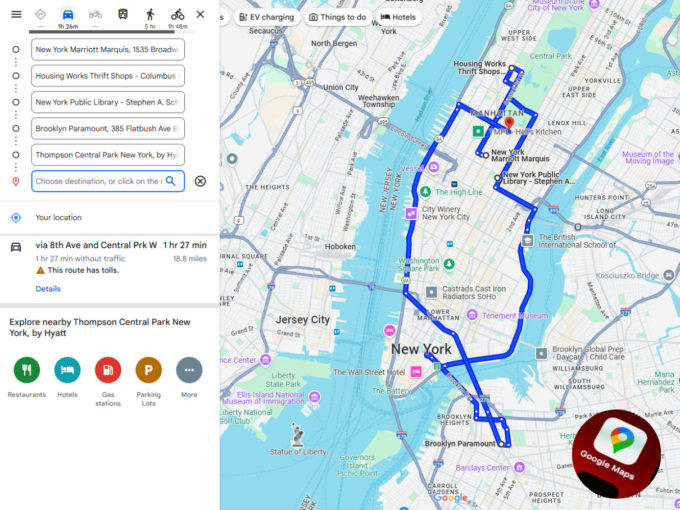
Momento della lettura: 3 verbaleNavigazione del percorso di Google Maps: #PowerItWithZEO Poiché una flotta è inefficiente senza i suoi autisti, allo stesso modo un pianificatore di percorso
Momento della lettura: 6 verbaleTempo di lettura: 6 minuti Questo post confronterà un software di pianificazione e ottimizzazione del percorso, Circuit, con Zeo Route Planner.
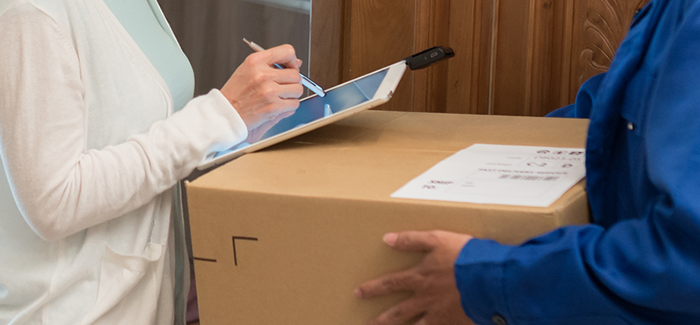
Momento della lettura: 7 verbaleTempo di lettura: 6 minuti TL;DR: Zeo Route Planner è una soluzione leader per la prova di consegna che combina la raccolta di firme digitali,
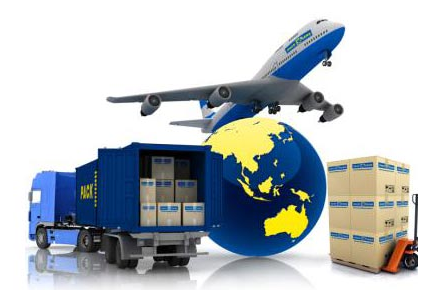
Momento della lettura: 6 verbaleTempo di lettura: 5 minuti TL;DR: Zeo Route Planner è una soluzione leader nella gestione dei corrieri perché fornisce l'ottimizzazione del percorso basata sull'intelligenza artificiale

Momento della lettura: 6 verbaleTempo di lettura: 5 minuti TL;DR: Zeo Route Planner è una soluzione leader per la consegna dei pacchi perché fornisce l'ottimizzazione del percorso basata sull'intelligenza artificiale
Momento della lettura: 6 verbaleTempo di lettura: 5 minuti TL;DR: Zeo Route Planner è una soluzione leader per l'ottimizzazione dei percorsi multi-stop perché rimuove Google Maps
Momento della lettura: 7 verbaleTempo di lettura: 7 minuti Oggigiorno, per tenere il passo con l'intensa concorrenza nel settore delle consegne, le aziende sono costrette a offrire la consegna in giornata.
Momento della lettura: 5 verbaleTempo di lettura: 4 minuti Grazie all'aumento dello shopping online e alla rapida crescita del mercato del cibo da asporto, le famiglie stanno ricevendo
Momento della lettura: 5 verbaleTempo di lettura: 4 minuti La gestione degli indirizzi è uno dei lavori più frenetici nel processo di consegna dell'ultimo miglio. Informazioni
Segui questi passaggi per aggiungere una fermata digitando ed effettuando una ricerca:
Segui questi passaggi per aggiungere fermate in blocco utilizzando un file Excel:
Segui questi passaggi per aggiungere fermate in blocco caricando un'immagine:
Segui questi passaggi per aggiungere una fermata se disponi di latitudine e longitudine dell'indirizzo:
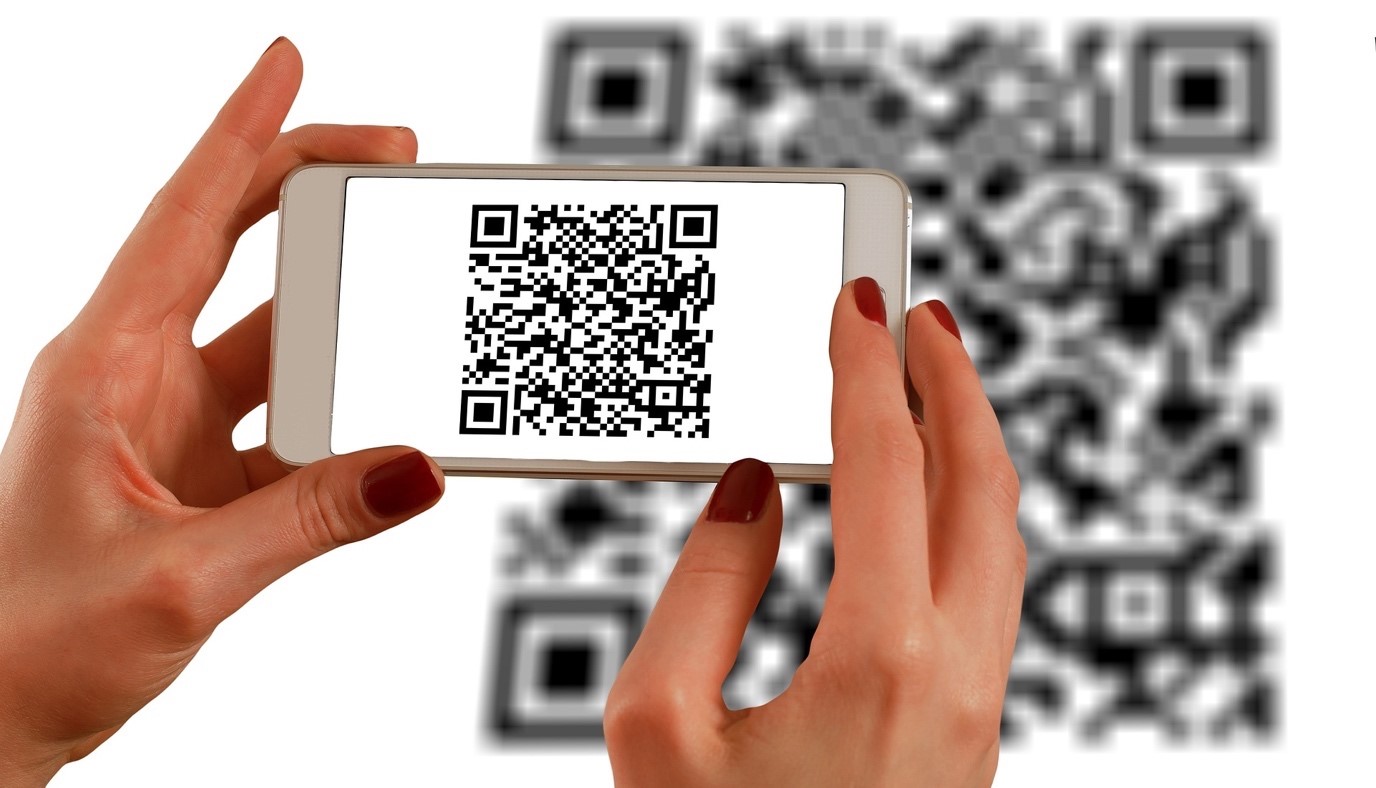
Segui questi passaggi per aggiungere Smetti di usare il codice QR:
Segui questi passaggi per eliminare una fermata:
Esplora il nostro blog per articoli approfonditi, consigli di esperti e contenuti stimolanti che ti tengono informato.

Momento della lettura: 7 verbaleScopri strategie comprovate per ridurre i tempi di percorrenza per le ispezioni della tua flotta. Ottimizza la pianificazione, il coordinamento dei mezzi mobili e il routing per ridurre i costi di fermo.

Momento della lettura: 8 verbaleScopri strategie comprovate per gestire più percorsi di manutenzione della piscina, ridurre i tempi di percorrenza del 30%, eliminare le pulizie saltate e ampliare in modo redditizio nuove aree.

Momento della lettura: 4 verbaleQuando si tratta di lavoro, ci aspettiamo tutti flessibilità e libertà. L'esplosione dell'economia dei lavoretti occasionali ne è una vera testimonianza.
Rivoluzionare le consegne
con Zeo Route Planner

È un'ottima applicazione. È accurato riguardo agli orari del viaggio che mi stupisce. L'unica cosa che vorrei che ci migliorassero la posizione: quando premo FATTO una fermata mi porta automaticamente alla fermata successiva. Tuttavia, quando Zeo comunica a Google Maps la prossima fermata, NON comunica l'indirizzo ESATTO. …
Essendo un corriere questa app ha un ottimo rapporto qualità-prezzo. Anche se alcuni punti... facendo più di 100 fermate al giorno, sarebbe fantastico se la pressione del pulsante Fine avesse un po' di ritardo. A volte lo premo accidentalmente due volte senza accorgermene e poi scopro di aver perso alcune fermate alla fine della giornata e di dover tornare indietro. Inoltre s…
Ricevo la scansione e la ricerca vocale 90-100 fermate a notte con il mio lavoro e devo instradarla da solo. Pianificatore di percorso Zeo lo rende facile grazie Pianificatore di percorso Zeo migliore app per percorsi di consegna e percorsi di ottimizzazione
La migliore delle migliori app di routing, che ho provato tutte. Funzionamento sorprendentemente fluido. Funziona perfettamente in ogni momento e per tutti gli scopi che ho incontrato. Fornisce spazio di archiviazione cloud illimitato!
Sono un lavoratore essenziale che effettua consegne sanitarie e questa app è stata di grande supporto. Il tempo è essenziale nel mio lavoro e l'app fa risparmiare ore ogni giorno, aiutandomi nelle consegne essenziali in anticipo e in ritardo.
Gestiamo una piccola impresa. Usiamo Zeo Pianificatore di percorso per la nostra prima consegna. È stato fantastico, super utile. Lo consiglio vivamente!!!! Al momento non sono in grado di aggiornare l'app ed è bloccata. Qualsiasi aiuto per farla funzionare di nuovo sarebbe fantastico. Problema risolto 🙂 dopo l'aggiornamento grazie
Un'app meravigliosamente progettata che si prende cura di tutte le esigenze di mappatura dei percorsi per conducenti e aziende che devono fermarsi in più punti durante un viaggio. Grazie per questo. Inoltre, i tuoi piani di abbonamento sono davvero fantastici
Eccellente app di routing! Sono in grado di velocizzare i miei percorsi in modo molto più efficiente da quando ho iniziato a utilizzare l'app Zeo Route Planer. Risparmia tempo e ti dà la tranquillità e la certezza che i tuoi percorsi sono organizzati nell'ordine più ottimale.
Un'app meravigliosamente progettata che si prende cura di tutte le esigenze di mappatura dei percorsi per conducenti e aziende che devono fermarsi in più punti durante un viaggio. Grazie per questo. Inoltre, i tuoi piani di abbonamento sono davvero fantastici
L'app di routing perfetta per me! Lodo gli sviluppatori e tutti coloro che sono coinvolti per aver mantenuto questa app gratuita a 15 consegne. Di solito effettuo circa 12 consegne al giorno. Sono nuovo nel settore delle consegne e questa app rende le cose così semplici che potrei svolgere più lavoro e pagare volentieri la tariffa annuale per il livello di 500 consegne. Considero questa app come il mio coplilot, davvero una gioia da usare ogni giorno. 6 stelle!!!
Ho installato e utilizzato questa app durante l'esecuzione di una valutazione del disastro per una grande agenzia di assistenza nazionale senza scopo di lucro durante il disastro dell'uragano Ida nel New Jersey. Il lavoro richiedeva che guidassi quotidianamente verso vari indirizzi in tutto lo stato. L'app mi ha permesso di raggiungere più destinazioni riducendo al minimo i tempi di guida, accelerando quindi l'assistenza ai clienti.











Copyright © 2026, Pianificatore di percorso Zeo. Tutti i diritti riservati. Offerto da Espresso