


Aggiornato il: 23 Febbraio 2026
Momento della lettura: 3 verbale
TL; DR: Google Maps offre un'eccellente navigazione, ma non dispone dell'ottimizzazione del percorso multi-stop necessaria per operazioni di flotta efficienti con più di qualche fermata. L'intelligenza artificiale di Google si concentra sulla previsione del traffico su un unico percorso anziché una complessa sequenza di fermate. Strumenti di ottimizzazione del percorso come Zeo Route Planner affrontano questo problema con l'ottimizzazione del percorso basata sull'intelligenza artificiale e la perfetta integrazione con Google Maps, aiutando i team di consegna a risparmiare oltre 2 ore al giorno.
Navigazione del percorso di Google Maps: #PowerItWithZEO
Come una flotta è inefficiente senza i suoi autisti, allo stesso modo un pianificatore di percorso è incompleto senza la funzione di fornire la navigazione dei percorsi.
Zeo Route planner ti offre la funzionalità per visualizzare e navigare i percorsi formati in-app su Google Map, a portata di mano.
Google Maps ha un utilizzo limitato per l'ottimizzazione dei percorsi. Quando è necessario aggiungere un numero elevato di fermate, è qui che entra in gioco ZEO. Scoprirai quindi come ZEO Route Planner ottimizzerà le tue fermate/percorsi multipli e ti collegherà direttamente a Google Maps per la navigazione di tali fermate.
La navigazione assistita vocale di Google Maps, insieme alla funzionalità di sovrapposizione della navigazione visibile di Zeo, renderanno le consegne/i ritiri molto più rapidi, riducendo così i costi del carburante di oltre 10,000 autisti a partire dal 2026.
Comprendere i limiti di navigazione di Google Maps per i percorsi con più fermate
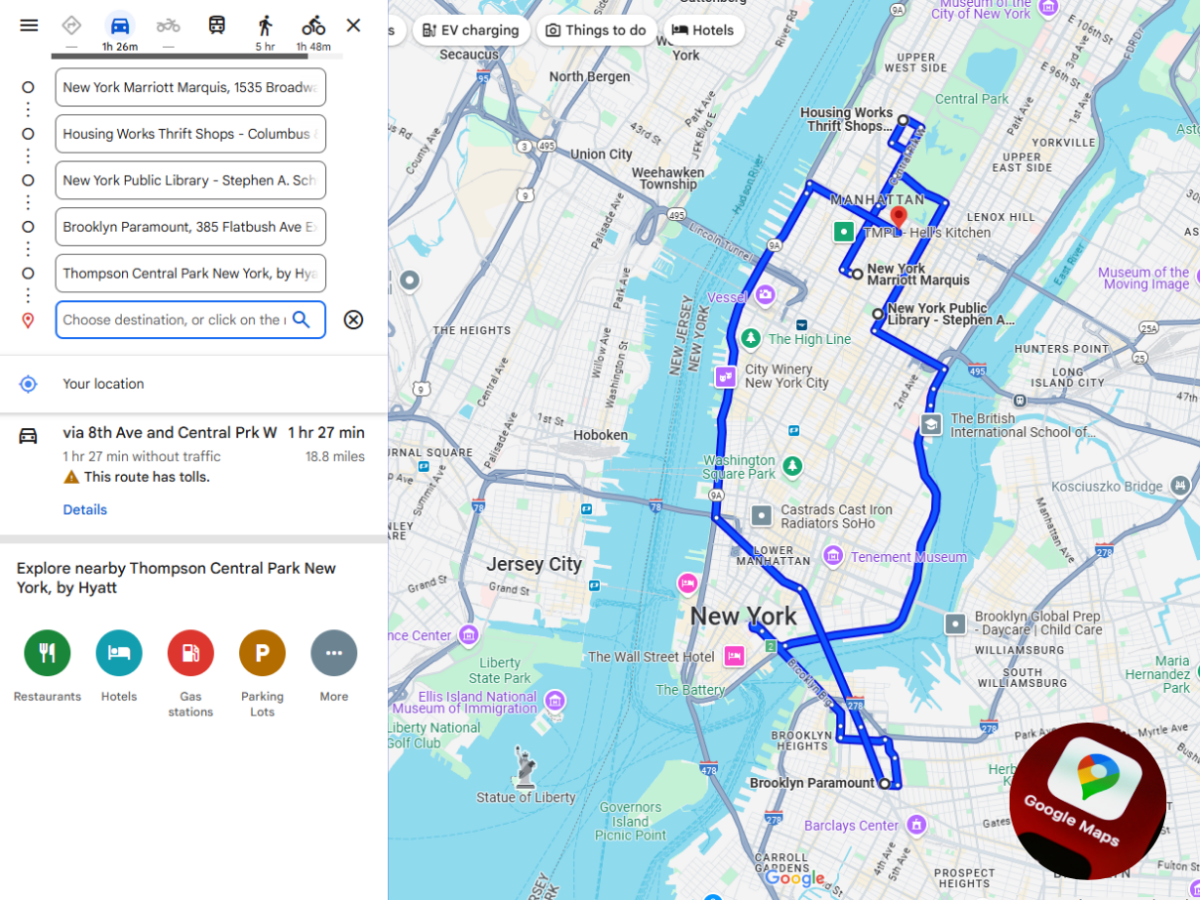
Sebbene Google Maps eccella nella navigazione punto a punto con aggiornamenti sul traffico in tempo reale, deve affrontare notevoli limitazioni nella gestione di percorsi complessi con più fermate. Google Maps consente solo fino a 10 waypoint in un unico percorso, rendendolo poco pratico per le operazioni di consegna che gestiscono regolarmente 20, 50 o addirittura 100+ fermate per percorso.
Le operazioni delle flotte commerciali richiedono una sofisticata sequenziazione dei percorsi che tenga conto di fattori quali finestre temporali di consegna, limiti di capacità dei veicoli, competenze degli autisti e livelli di priorità dei clienti. È qui che diventa essenziale un software specializzato per l'ottimizzazione dei percorsi, che lavori in tandem con le avanzate funzionalità di navigazione di Google Maps per creare una soluzione end-to-end efficiente.
Come navigare su Google Map?
Imposta Google Map come app di navigazione predefinita:
- #1. Apri l'app Zeo "Pianificatore di percorso".
- #2. Vai su “Il mio profilo”
- #3. Successivamente, vai su “Preferenze”
- #4. Seleziona "Preferenze di navigazione"
- #5. Seleziona "Navigazione in"
- #6. Dall'elenco delle app di navigazione disponibili, seleziona Google Map.
- #7. Salvare le modifiche
Siediti e rilassati, mentre Zeo pianifica il tuo percorso:
- #1. Vai alla sezione “In viaggio”.
- #2. Se è il tuo primo percorso: l'opzione per aggiungere fermate apparirà subito.
- #3. Altrimenti, fai clic sul "pulsante Più".
- #4. Seleziona l'opzione "Nuovo percorso".
- #5. Seleziona una delle opzioni disponibili tra importa tramite Excel, importa tramite immagine, importa tramite codici a barre, ricerca manuale e ricerca vocale per aggiungere le fermate e i dettagli richiesti per le rispettive fermate.
- #6. Finito di aggiungere fermate
- #7. Crea e ottimizza il percorso
Dove avviene la magia..
#1. Quando sei pronto per iniziare il viaggio: seleziona "Inizia il mio viaggio"
#2. Fare clic sul pulsante "Naviga" per la prima fermata.
Ora questo ti porterà su Google Maps e avvierà la navigazione della prima tappa. Nella "Sovrapposizione di navigazione", puoi fare clic su "Successo" quando arriva la posizione della fermata.
Se la “Prova di Consegna” è abilitata: cliccando sul pulsante “Successo”, verrai portato nella sezione “On Ride” dell'app e si aprirà un pop-up per aggiungere una firma o un'immagine, per verificare l'avvenuta consegna consegna.
Altrimenti rimarrà su Google Maps e inizierà a navigare dalla 2° tappa e poi dalle soste successive, seguendo l'ordine di ottimizzazione, fino al completamento del percorso.
Su Google Maps verrà visualizzata una barra con il nome "Esci dalla navigazione" se desideri uscire dalla navigazione prima di arrivare alla destinazione della fermata attuale.

aumentare il risparmio di carburante
Risparmia 2 ore sulle consegne, tutti i giorni!
Ottimizza i percorsi con il nostro algoritmo, riducendo i tempi e i costi di viaggio in modo efficiente.
Inizia gratuitamente
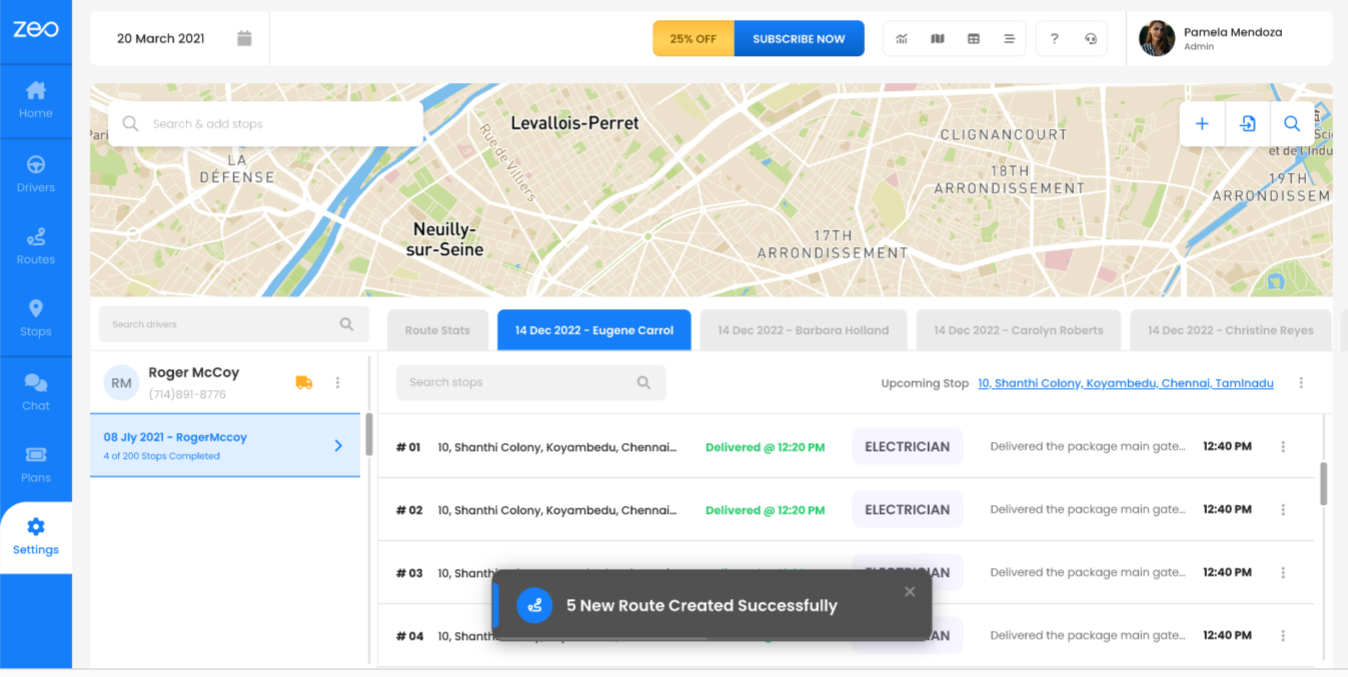
Zeo fornisce:
Altre dipendenze importanti per i migliori risultati di navigazione in Google Map:
- #1. Sovrapposizione di navigazione
- #2. Evita (funzione per evitare tunnel, autostrade, tronco, ponti, guadi, traghetti)
- #3. Prova di consegna
- #4. Lato della strada
- #5. tipo di veicolo
- Tutte queste funzionalità possono essere trovate nell'app da Il mio profilo—>Preferenze.
Navigazione offline con Google Maps:
- #1. Per prima cosa scarica la posizione della città/stato in cui desideri effettuare ritiri/consegne in Mappe offline nelle Impostazioni mappa di Google.
- #2. Vai all'app Zeo Route Planner, pianifica il percorso e disattiva la rete mobile/Wi-Fi.
- #3. Seleziona "Inizia il mio viaggio" nella sezione On Ride e quindi fai clic sul pulsante "Naviga".
- #4. Questa azione ti porterà su Google Maps e ti guiderà in modo efficiente verso ogni fermata come nella modalità online.
Ciò consentirà di risparmiare dati e batteria, automatizzando al contempo la consegna dell'ultimo miglio, con un consumo di carburante ridotto, tempi e distanze ridotti. Per i settori dei servizi specializzati, come i servizi di detailing mobile o i servizi di tecnici via cavo, questa combinazione di pianificazione ottimizzata del percorso con la navigazione di Google Maps diventa ancora più critico per mantenere i programmi di servizio e ridurre i costi operativi.
Massimizzazione dell'efficienza del carburante tramite la sequenza intelligente dei percorsi
L'integrazione tra il software di ottimizzazione del percorso e Google Maps crea vantaggi combinati in termini di risparmio di carburante. Mentre Google Maps fornisce dati sul traffico in tempo reale e una navigazione dettagliata, la sequenza iniziale del percorso determina le basi del risparmio di carburante. Secondo il Dipartimento dell'Energia degli Stati Uniti, una corretta ottimizzazione del percorso può ridurre i chilometri percorsi dai veicoli del 10-40%, con un conseguente risparmio diretto sui costi del carburante.
Le agenzie governative hanno segnalato risparmi sostanziali grazie ai programmi di ottimizzazione dei percorsi. Un recente studio di caso mostra come una corretta pianificazione dei percorsi abbia contribuito a raggiungere 180 $ di risparmio annuo attraverso la riduzione del consumo di carburante e il miglioramento dell'efficienza nell'erogazione dei servizi.
Buon percorso!
Domande frequenti
Google Maps riesce a gestire in modo efficiente i percorsi con più di 10 fermate?
Google Maps è limitato a 10 waypoint per percorso, il che lo rende inadatto per le attività commerciali con numerose fermate. Il software professionale per l'ottimizzazione dei percorsi gestisce fermate illimitate e si integra con Google Maps per la navigazione, offrendo il meglio di entrambi i mondi.
Qual è la differenza tra pianificazione del percorso e navigazione del percorso?
La pianificazione del percorso prevede la determinazione della sequenza e della tempistica ottimali per le diverse soste, mentre la navigazione fornisce indicazioni stradali dettagliate tra le varie località. La pianificazione del percorso avviene prima di iniziare a guidare, mentre la navigazione ti guida durante il viaggio vero e proprio.
Quanto carburante si può risparmiare ottimizzando correttamente il percorso?
Gli studi dimostrano che l'ottimizzazione del percorso può ridurre i chilometri percorsi dai veicoli del 10-40%, a seconda della complessità del percorso e dei livelli di efficienza attuali. Ciò si traduce direttamente in risparmi sui costi del carburante e in una riduzione dell'usura dei veicoli.
Il software di ottimizzazione del percorso funziona con diverse app di navigazione?
La maggior parte dei pianificatori di percorsi professionali supporta più app di navigazione, tra cui Google Maps, Waze e Apple Maps. Questa flessibilità consente ai conducenti di utilizzare l'interfaccia di navigazione preferita, beneficiando al contempo di sequenze di percorsi ottimizzate.
Posso utilizzare l'ottimizzazione del percorso per i settori dei servizi, come l'installazione di cavi o la manutenzione mobile?
Sì, l'ottimizzazione del percorso è particolarmente utile per i settori dei servizi con appuntamenti urgenti. Funzionalità come assegnazione dei conducenti basata sulle competenze e vincoli di finestra temporale aiutare le aziende di servizi a ridurre i tempi di percorrenza mantenendo al contempo gli standard di qualità del servizio.

Sei proprietario di una flotta?
Vuoi gestire facilmente i tuoi autisti e le tue consegne?
Fai crescere la tua attività senza sforzi con Zeo Routes Planner: ottimizza i percorsi e gestisci più conducenti con facilità.
aumentare il risparmio di carburante
Consegne e ritiri senza problemi!
Ottimizza i percorsi con il nostro algoritmo, riducendo i tempi e i costi di viaggio in modo efficiente.
Inizia gratuitamente





















