


Aggiornato il: Gennaio 21, 2026
Momento della lettura: 5 verbale
TL; DR: Zeo Route Planner è una soluzione leader per l'ottimizzazione dei percorsi multi-stop, poiché elimina il limite di 10 fermate di Google Maps, offre un'ottimizzazione del percorso basata sull'intelligenza artificiale che consente di risparmiare oltre 2 ore al giorno e supporta aggiustamenti dinamici del percorso. Utilizzato da oltre 1.5 milioni di utenti in oltre 150 paesi. Prova gratis.
Google Maps aiuta gli automobilisti a spostarsi dal punto A al punto B ed è dotato di alcune funzionalità fantastiche e intuitive. Cercare la tua destinazione è un gioco da ragazzi e Google Maps è in grado di reindirizzare rapidamente il percorso secondo necessità in base a informazioni in tempo reale, tenendo conto di perdite di tempo come ritardi dovuti al traffico e incidenti automobilistici.
Se sei un autista professionista e utilizzi Google Maps per pianificare un percorso con più destinazioni, ci sono due cose che dovresti tenere a mente:
- Google Maps limita il numero di fermate che puoi aggiungere al tuo viaggio.
- Google Maps in realtà non ha funzionalità di ottimizzazione del percorso.
Se utilizzi Google Maps per gestire un'attività personale e devi effettuare più fermate, puoi comunque far funzionare il servizio per te con il minimo mal di testa. Ma se sei un corriere professionale o una piccola impresa che offre consegne locali, oppure un grande magazzino con una flotta completa, queste due limitazioni causeranno un notevole drenaggio delle tue risorse.
Aiutare gli automobilisti a pianificare il percorso più veloce con più destinazioni è stato il motivo principale per cui abbiamo creato Zeo Route Planner. E anche se da allora i servizi che offriamo sono cresciuti, questa è ancora una caratteristica fondamentale. In questo articolo, ti mostreremo come deve essere eseguita l'ottimizzazione del percorso se utilizzi solo Google Maps e come può essere eseguita se utilizzi Zeo Route Planner insieme a Google Maps.
Se sei un singolo autista o gestisci un team di autisti e desideri un modo semplice ed economico per ottimizzare i loro percorsi, scarica e prova gratuitamente Zeo Route Planner.
Come puoi pianificare più percorsi utilizzando Google Maps
Se desideri trovare il percorso migliore sull'app Google Maps senza software aggiuntivo, procedi nel seguente modo:
Raccogliere le tue fermate
Raccogli tutte le destinazioni che desideri coprire per la consegna. Tieni presente che non puoi inserire più di dieci fermate alla volta. Ad esempio, se vuoi che il tuo percorso termini al punto di partenza, devi usare il punto di partenza come destinazione finale, lasciando nove fermate per il tuo percorso. Se devi effettuare più di dieci fermate, la soluzione alternativa è inserirne dieci e poi, alla decima, aggiungerne altre dieci. E così via, fino al completamento del percorso. Questo, tuttavia, rende l'ottimizzazione del percorso su Google Maps ancora più difficile perché non vengono prese in considerazione tutte le fermate.
Immissione delle fermate
Fai clic sul pulsante delle indicazioni stradali e aggiungi la tua prima destinazione. Ricorda, Google Maps, per impostazione predefinita, utilizza la tua posizione corrente come punto di partenza. Quindi fai clic sui tre punti nell'angolo in alto a destra dell'app mobile e seleziona "Aggiungi fermata." L'ordine in cui inserisci le fermate determina il modo in cui il tuo percorso viene mappato. Non puoi caricare le fermate con un file CSV (anche se con solo dieci fermate non ne avresti davvero bisogno), ma la funzione di completamento automatico degli indirizzi di Google significa che è abbastanza semplice aggiungere destinazioni.
Ottenere il percorso ottimizzato
Controlla il tempo del percorso mappato, quindi riordina le fermate fino a ottenere il percorso più veloce possibile. Per fare ciò, devi trascinare e rilasciare i tuoi percorsi e prendere nota dell'ETA. Quando guardi il percorso mappato, fai clic sui tre punti nell'angolo in alto a destra dello schermo e seleziona "Modifica fermate." Da lì, puoi premere verso il basso su una fermata e trascinarla per spostarti verso l'alto nel punto in cui si trova lungo il percorso.
Avvio della navigazione
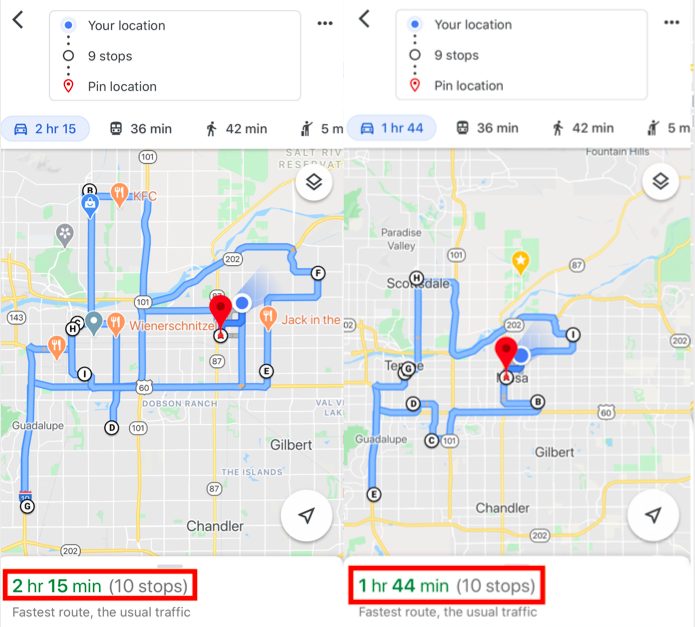
Una volta individuato il percorso più breve, sei pronto per iniziare la navigazione. Devi impostare manualmente le destinazioni in modo che il tempo stimato sia il più breve possibile. Non esiste una funzione di ottimizzazione automatica del percorso; devi farlo manualmente.
Questo è proprio il massimo che possiamo fare con ciò che offre Google Maps.
In che modo Zeo Route Planner aiuta nella pianificazione del percorso utilizzando l'ottimizzazione del percorso con più fermate
Zeo Route Planner è la soluzione definitiva per la pianificazione del percorso di tutte le destinazioni multiple. Puoi comunque utilizzare Google Maps per raggiungere le tue fermate, otterrai comunque tutti i vantaggi dell'utilizzo di Google Maps di cui abbiamo parlato sopra, ma stai utilizzando un percorso ottimizzato per Zeo Route Planner per ridurre il tempo di guida.
Ecco come funziona.
1. Carichi gli indirizzi nell'app Zeo Route.
Puoi inserirli manualmente sul tuo telefono (Zeo Route Planner utilizza la stessa funzione di completamento automatico che alimenta Google Maps, ma con alcune modifiche per una migliore esperienza utente) o caricarli in un file di foglio di calcolo. Utilizzando un file Excel è una funzionalità eccezionale per aziende o autisti che lavorano in decine (o centinaia) di fermate contemporaneamente. Puoi anche caricare gli indirizzi utilizzando QR code or cattura dell'immagine.

aumentare il risparmio di carburante
Risparmia 2 ore sulle consegne, tutti i giorni!
Ottimizza i percorsi con il nostro algoritmo, riducendo i tempi e i costi di viaggio in modo efficiente.
Inizia gratuitamente
2. Zeo Route Planner trova il percorso più efficiente da intraprendere.
Una volta ottimizzato il percorso, il modo in cui interagisci con la nostra app dipenderà dal tipo di telefono che stai utilizzando. Se sei un utente Android, ottieni una chat head per semplificare le tue interazioni con l'app Zeo Route e Google Maps. D'altra parte, gli utenti iOS potranno alternare avanti e indietro tra l'app Google Maps e Zeo Route Planner al termine delle fermate.
3. Se devi fare una deviazione, ottimizza nuovamente il tuo percorso con un solo clic.
Qualsiasi sistema che non si adatta non è ottimo per i conducenti delle consegne. Potresti riscontrare un ritardo nel traffico che ti costringe a cambiare percorso. Potresti chiamare un cliente e richiedere una consegna posticipata o annullare del tutto l'ordine. Se si verifica uno di questi casi, ottimizza nuovamente il tuo percorso sull'app Zeo Route in base a dove ti trovi attualmente e a quale vuoi che sia la tua prossima fermata e l'app troverà il percorso più veloce possibile.
E vale la pena ricordare che Zeo Route Planner non è fatto solo per Google Maps. Puoi utilizzare l'app Zeo Route con qualsiasi app di navigazione preferita dal conducente, come Waze, Yandex Maps, Sygic Maps, TomTom Go, Here We Go, e Mappe di Apple.
Molto più di un semplice pianificatore di percorso
Abbiamo avviato Zeo Route Planner per aiutare tutti gli autisti a completare i loro percorsi più velocemente e i nostri servizi forniscono tutte le funzionalità che li aiutano a consegnare i pacchi in tempo.
Zeo Route Planner può ottimizzare i percorsi di un'intera flotta di autisti delle consegne. Molti spedizionieri usano pianificazione del percorso basata sul codice postale per gestire più conducenti, anche se a volte è necessario. La maggior parte delle aziende può aumentare l'efficienza dei propri team di guida con l'ottimizzazione del percorso a livello di flotta fornita da Zeo Route Planner. Una volta che hai i percorsi ottimizzati, puoi proporli ai tuoi autisti. I percorsi verranno visualizzati nell'app Zeo Route Planner sui loro telefoni e potranno utilizzare Google Maps per spostarsi da una fermata all'altra.
Zeo Route Planner consente inoltre ai dispatcher di sapere dove si trova l'autista in base al percorso. Fornendo la posizione dell'autista in base al percorso, il dispatcher può comunicare con sicurezza al cliente l'arrivo della consegna. Abbiamo recentemente implementato un'integrazione per i destinatari, in modo che possano essere automaticamente informati sull'orario di arrivo stimato della consegna e altre informazioni rilevanti.
Puoi osservare le Leggi di più su come stiamo ottimizzando Zeo Route Planner per i team di consegna sul nostro blog se sei curioso di conoscere altre funzionalità.
Domande frequenti
Qual è il miglior software di pianificazione di percorsi multi-stop?
Zeo Route Planner è una soluzione leader per l'ottimizzazione di percorsi multi-stop con routing basato sull'intelligenza artificiale che consente agli automobilisti di risparmiare oltre 2 ore al giorno. A differenza del limite di 10 fermate di Google Maps, Zeo gestisce destinazioni illimitate con funzionalità come l'assegnazione automatica delle fermate agli automobilisti, il tracciamento GPS in tempo reale e le regolazioni dinamiche del percorso. Utilizzato da oltre 1.5 milioni di utenti in oltre 150 paesi.
Posso aggiungere più di 10 fermate al mio percorso?
Google Maps limita i percorsi a un massimo di 10 fermate, ma Zeo Route Planner elimina completamente questa limitazione. Puoi pianificare percorsi con fermate illimitate e utilizzare l'importazione massiva di indirizzi da Excel, CSV o Fogli Google per caricare centinaia di destinazioni contemporaneamente. L'ottimizzazione basata sull'intelligenza artificiale di Zeo crea quindi automaticamente il percorso più efficiente.
Come posso monitorare i progressi dei miei autisti sui percorsi con più fermate?
Zeo Route Planner fornisce tracciamento GPS in tempo reale e aggiornamenti sulla posizione in tempo reale per tutti gli autisti del tuo team. Gli operatori possono monitorare i progressi degli autisti, fornire aggiornamenti in tempo reale sull'orario di arrivo previsto ai clienti e utilizzare la chat in-app per comunicare con gli autisti durante i loro percorsi. Il sistema genera anche analisi del percorso e report sulle prestazioni per la gestione della flotta.
Cosa succede se devo cambiare percorso mentre guido?
Zeo Route Planner supporta modifiche dinamiche del percorso a metà turno con un solo clic. In caso di ritardi, cambi di programma o necessità di aggiungere fermate prioritarie contrassegnate come "ASAP", l'app ottimizza nuovamente il percorso rimanente in base alla posizione attuale. Questa flessibilità garantisce l'efficienza anche in caso di cambiamenti imprevisti dei piani.
I clienti possono monitorare la consegna in tempo reale?
Sì, Zeo Route Planner fornisce notifiche ai clienti tramite SMS, e-mail e link di tracciamento in tempo reale. I clienti ricevono aggiornamenti in tempo reale sull'orario di arrivo previsto e possono accedere a una pagina di tracciamento personalizzata con il logo della tua azienda per monitorare l'avanzamento della consegna. Questo contribuisce a ridurre le chiamate al servizio clienti e a migliorare la soddisfazione dei clienti.

Sei proprietario di una flotta?
Vuoi gestire facilmente i tuoi autisti e le tue consegne?
Fai crescere la tua attività senza sforzi con Zeo Routes Planner: ottimizza i percorsi e gestisci più conducenti con facilità.
aumentare il risparmio di carburante
Risparmia 2 ore sulle consegne, tutti i giorni!
Ottimizza i percorsi con il nostro algoritmo, riducendo i tempi e i costi di viaggio in modo efficiente.
Inizia gratuitamente





















