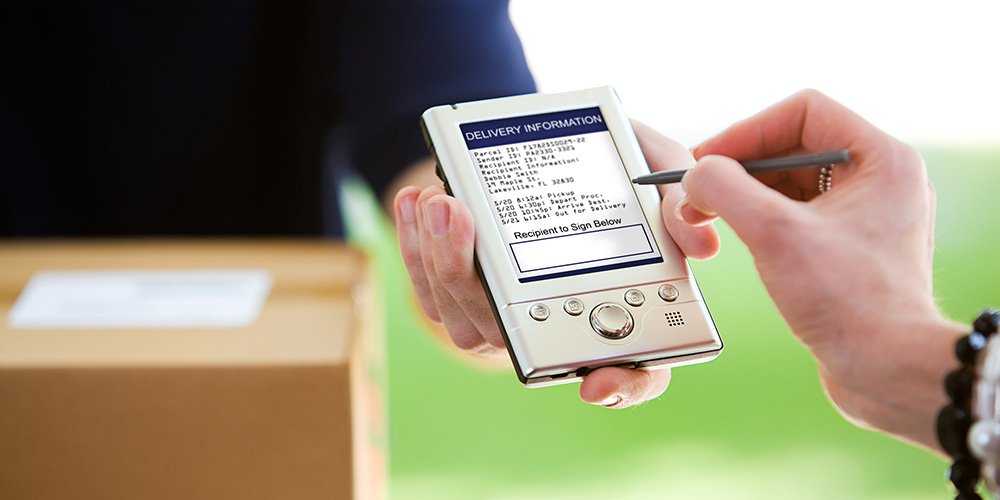
Utilizarea dovezii de livrare în Zeo Route | Planificator de rute Zeo ...

Cum să activați Dovada livrării în Zeo Route Planner

Cum să activați Dovada livrării în Zeo Route Planner, Zeo Route Planner
Timp de citit: 4 minute

Actualizat la: 10 iunie 2026

Dacă sunteți în domeniul logisticii, atunci Dovada livrării devine o parte esențială a întregului sistem de livrare. POD este o parte semnificativă a procesului de livrare, deoarece stabilește că coletul a fost livrat clientului și acționează ca o chitanță care dovedește că livrarea a fost efectuată.

Dovada livrării constă într-o confirmare scrisă că ați primit comanda unei anumite sume de bani la o anumită dată și oră, numele persoanei care a primit produsul și alte detalii de expediere. Ele sunt practic un document oficial în care clientul confirmă primirea comenzii sau a coletului.

Funcția de dovadă a livrării din planificatorul de rute Zeo

O bună comunicare este esențială pentru succesul afacerii. Iar în industria logisticii, clienții se așteaptă să știe unde se află comenzile lor. Odată cu tehnologiile și inovațiile emergente, noi, cei de la Zeo Route, am încercat să îmbunătățim vechea metodologie a POD-urilor. Am creat E-POD-urile sau Dovada Electronică de Livrare în aplicația noastră. Un E-POD este un format digital al unei comenzi de livrare tradiționale pe hârtie sau al unei note de livrare. Acestea reprezintă o abordare eficientă și modernă a distribuției, care permite companiilor de transport să ofere servicii mai bune pentru clienți pe tot parcursul procesului de livrare.

Pași pentru activarea dovezii de livrare în Planificatorul de rute Zeo

Urmați acești pași simpli pentru a activa Dovada livrării în aplicația Zeo Route Planner

Cum să activați Dovada livrării în Zeo Route Planner, Zeo Route Planner
crește economiile de combustibil

Economisiți 2 ore la livrări, în fiecare zi!

Optimizați rutele cu algoritmul nostru, reducând eficient timpul de călătorie și costurile.

Începeți gratuit
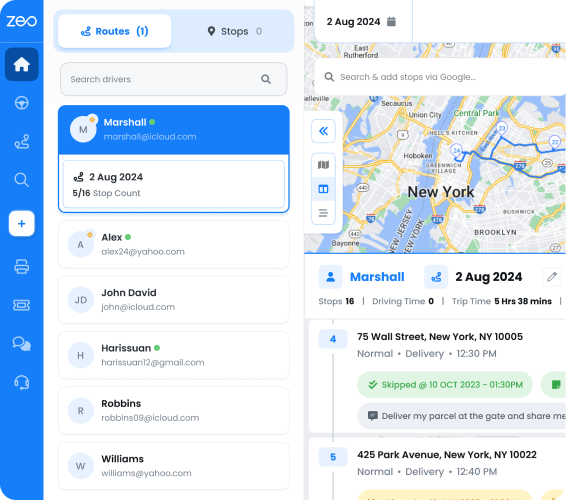
Cum să activați Dovada livrării în Zeo Route Planner, Zeo Route Planner

  • Deschide aplicația Zeo Route Planner și mergi la secțiunea Profilul meu. Cum să activați Dovada livrării în Zeo Route Planner, Zeo Route Planner
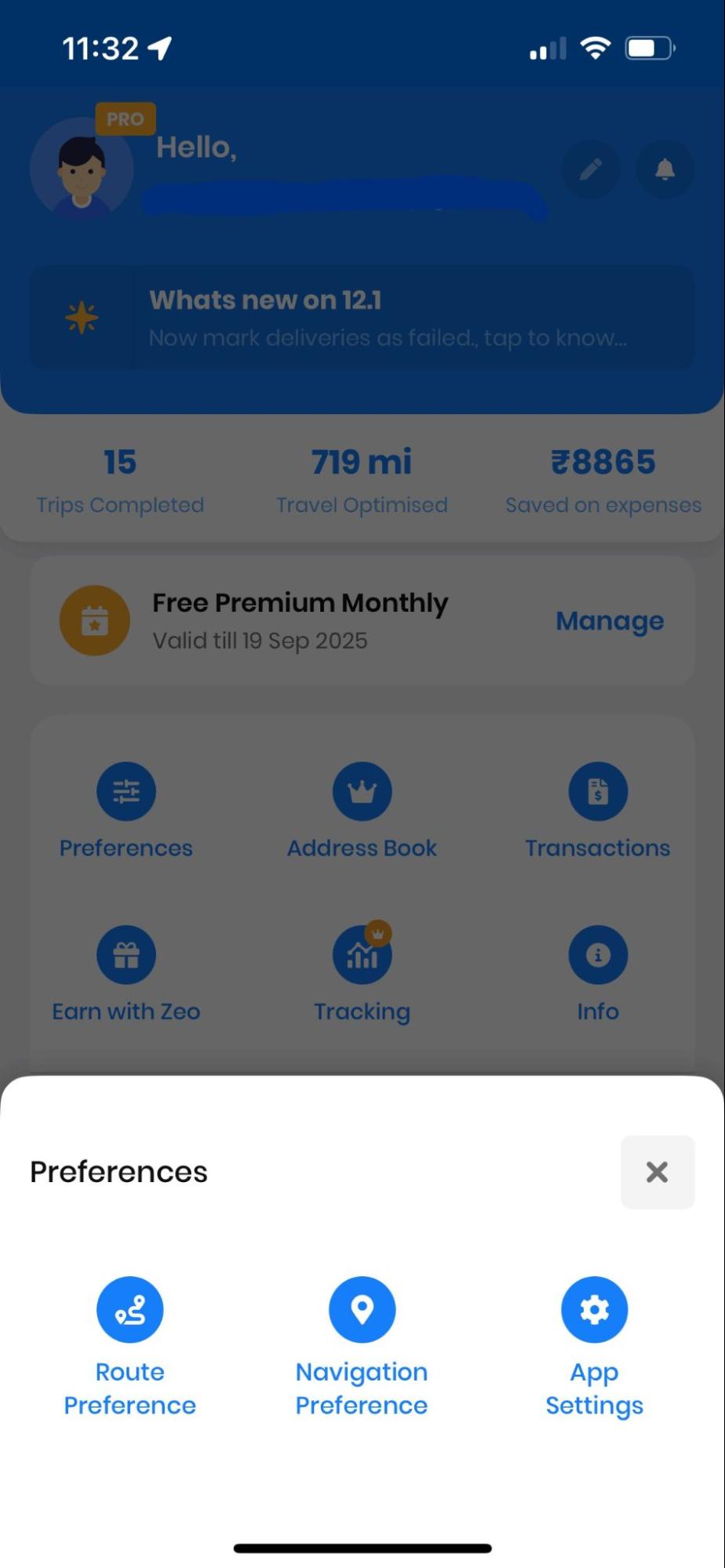
  • Acum, apăsați pe „Setări aplicație”„ pentru a deschide lista de Preferințe. Apoi apăsați pe „Dovada livrării” tab. Cum să activați Dovada livrării în Zeo Route Planner, Zeo Route Planner
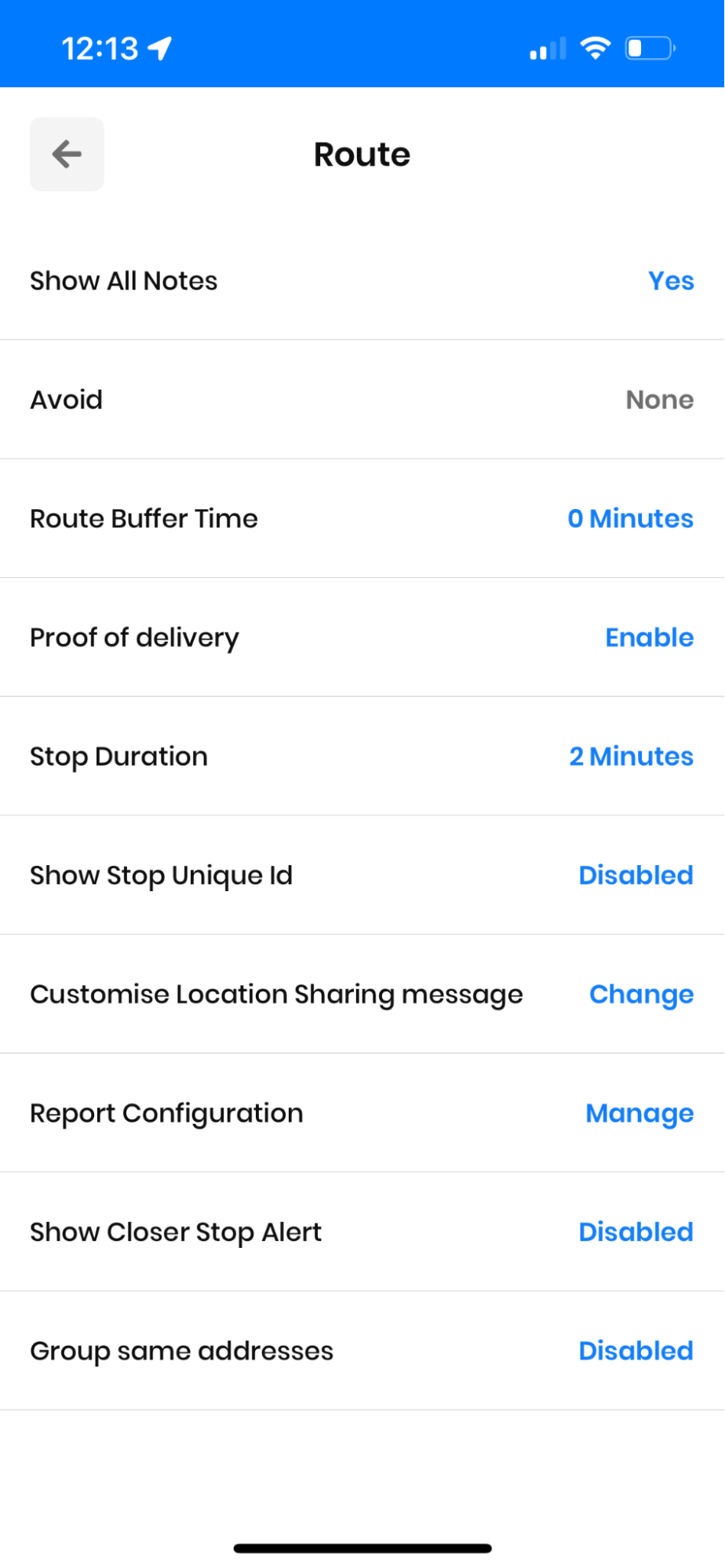
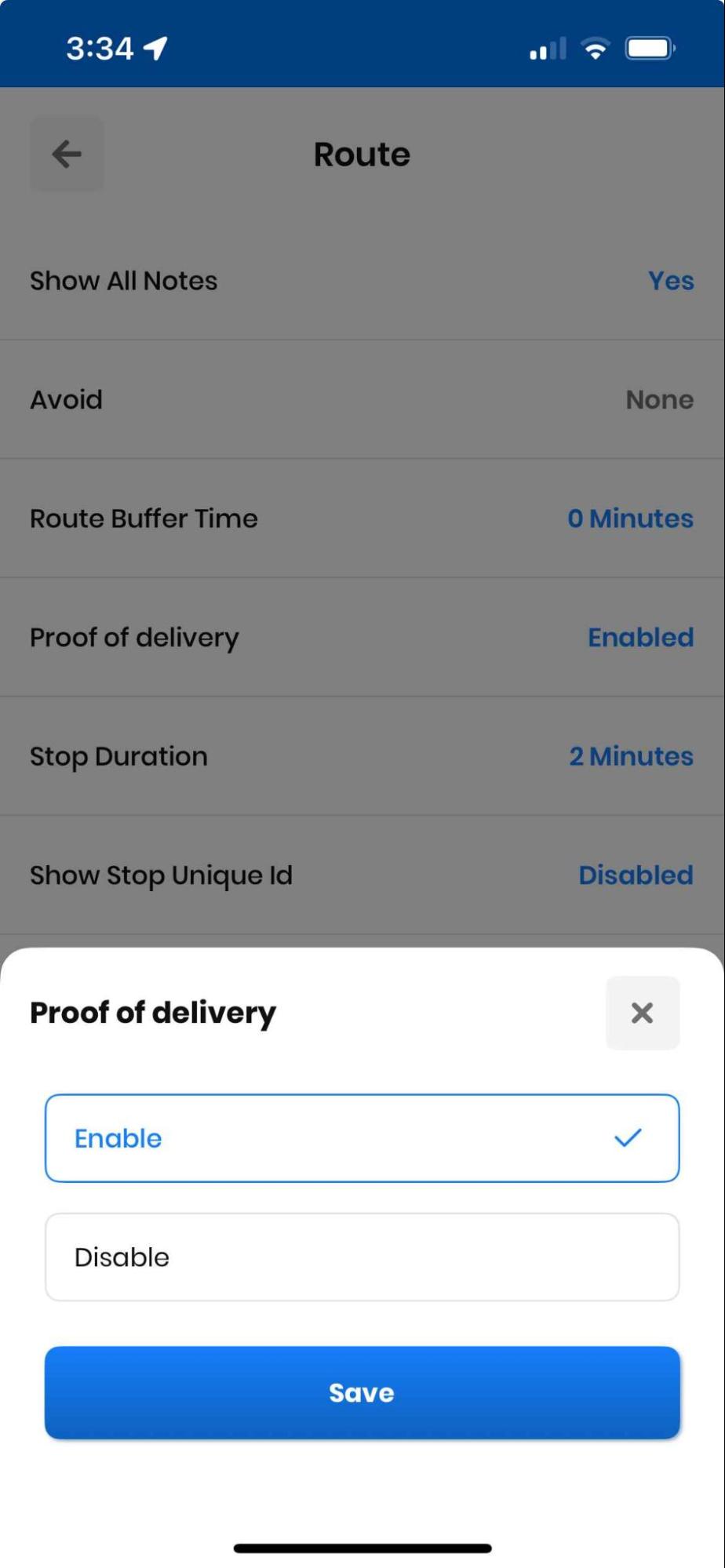
  • Va apărea o fereastră pop-up. Apăsați opțiunea Activare, apoi apăsați butonul 'Salva' butonul. Cum să activați Dovada livrării în Zeo Route Planner, Zeo Route Planner
  • Acum accesați secțiunea Rutele mele și apăsați pe Adăugați o rută nouă și începeți să importați toate adresele. Cum să activați Dovada livrării în Zeo Route Planner, Zeo Route Planner
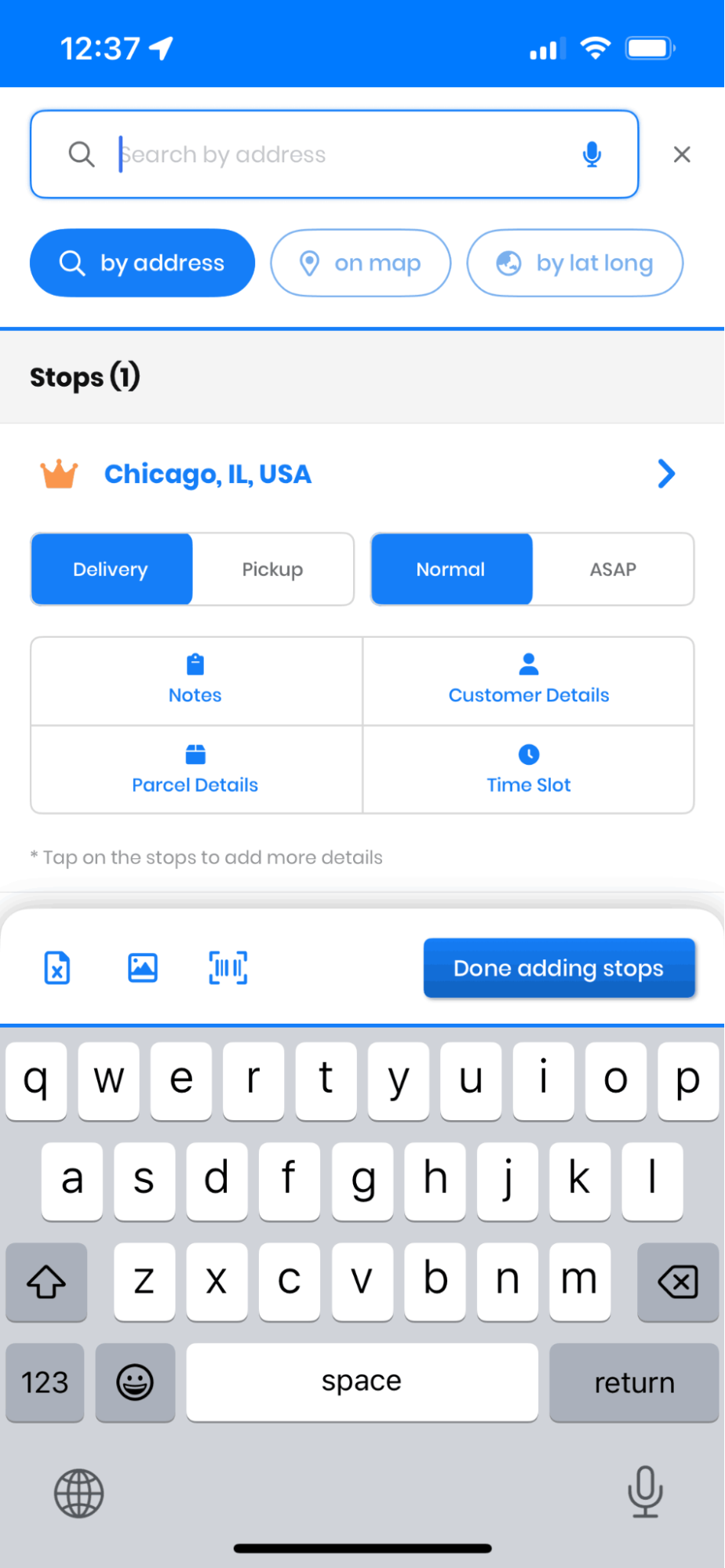
  • Planificatorul de rute Zeo vă permite importați adresa prin foaia de calcul, Cod de bară/QR, captarea imaginiiși tastarea manuală. După adăugarea adreselor, apăsați butonul Salvare și optimizare pentru a optimiza toate rutele. Cum să activați Dovada livrării în Zeo Route Planner, Zeo Route Planner
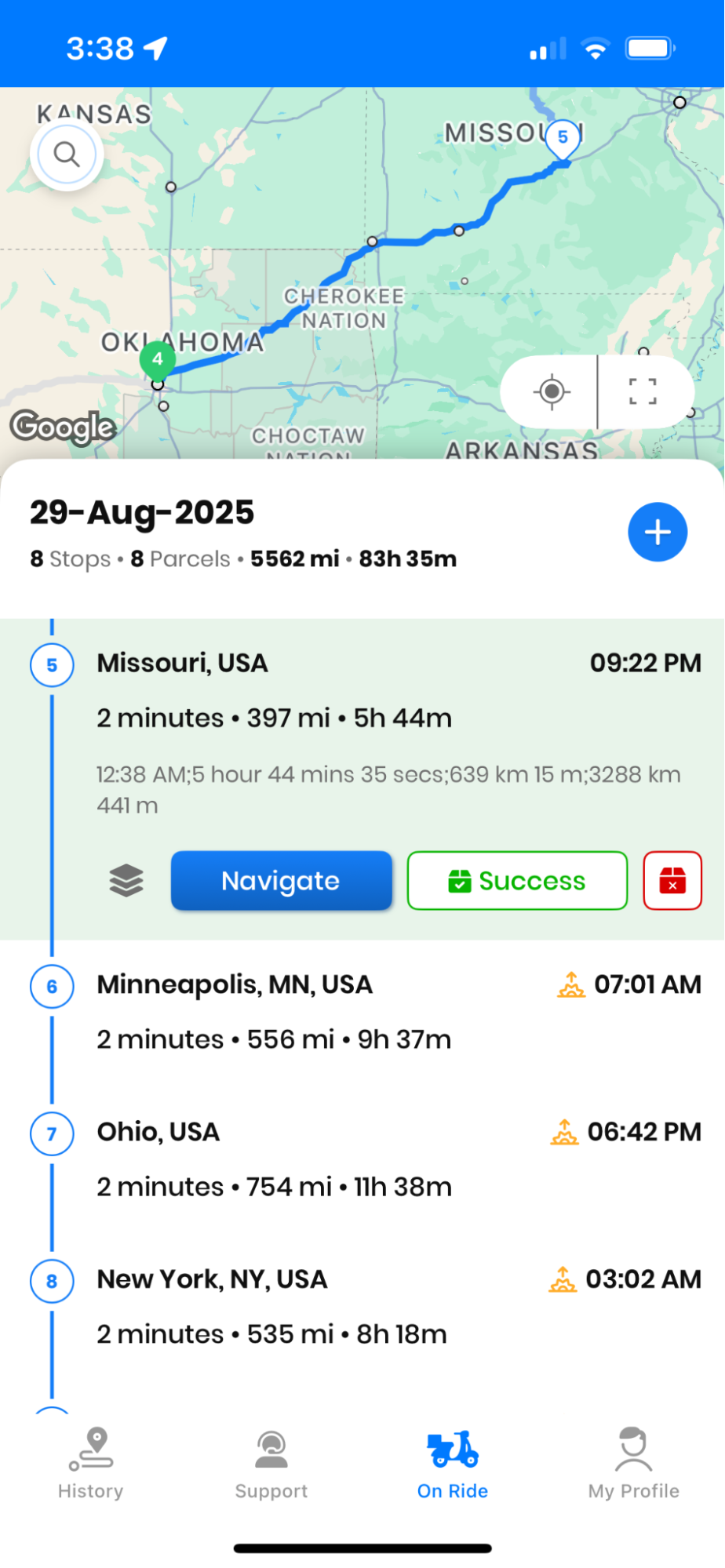
  • Acum puteți începe procesul de livrare apăsând butonul 'Navigare' buton. După ce ați ajuns la destinație, apăsați tasta 'Terminat' butonul. Cum să activați Dovada livrării în Zeo Route Planner, Zeo Route Planner
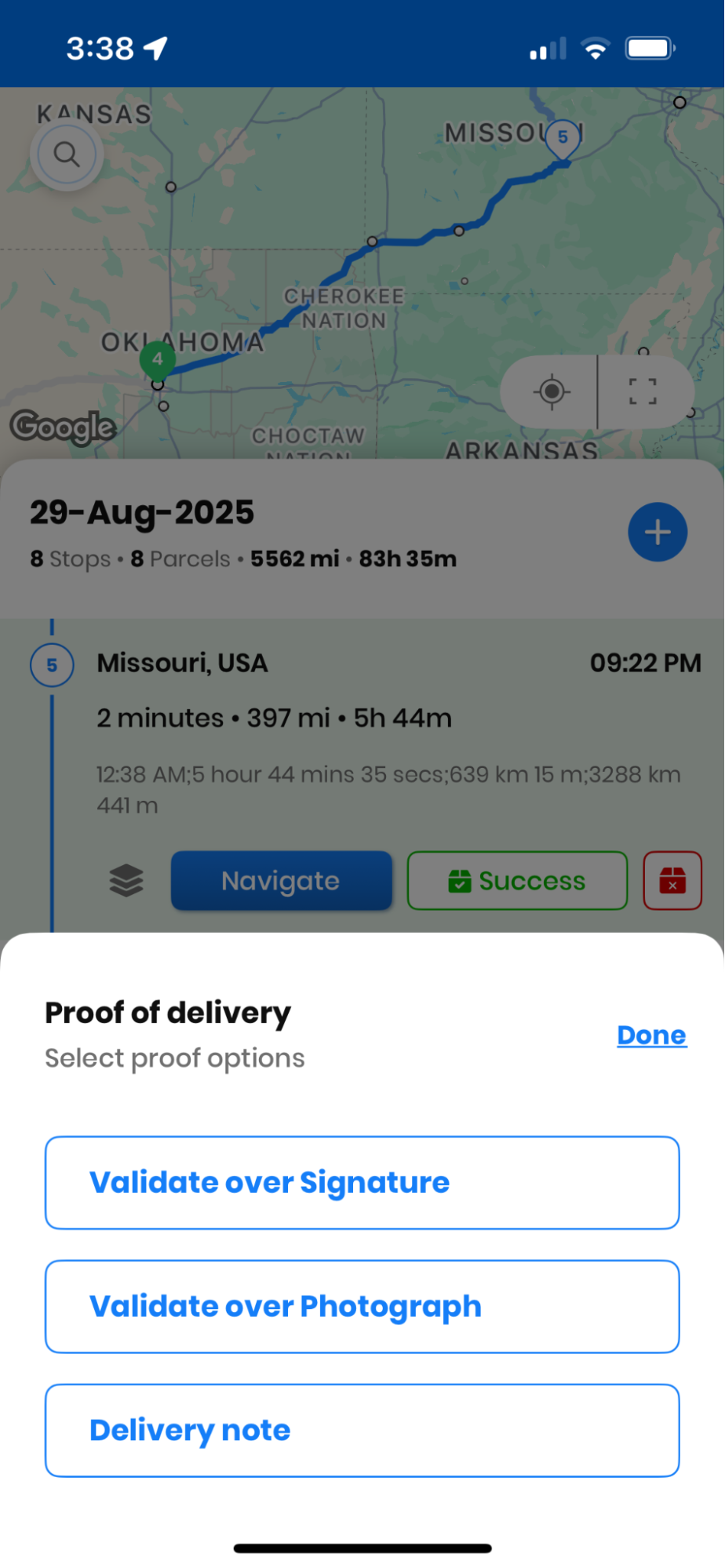
  • Imediat ce apăsați butonul Gata, veți primi o fereastră pop-up care vă va arăta două opțiuni: Validare prin semnătură și validare prin fotografie.
  • Dacă alegeți opțiunea Validare peste semnătură, se va deschide o fereastră pop-up nouă cu un spațiu gol unde puteți captura semnătura clientului. Cum să activați Dovada livrării în Zeo Route Planner, Zeo Route Planner
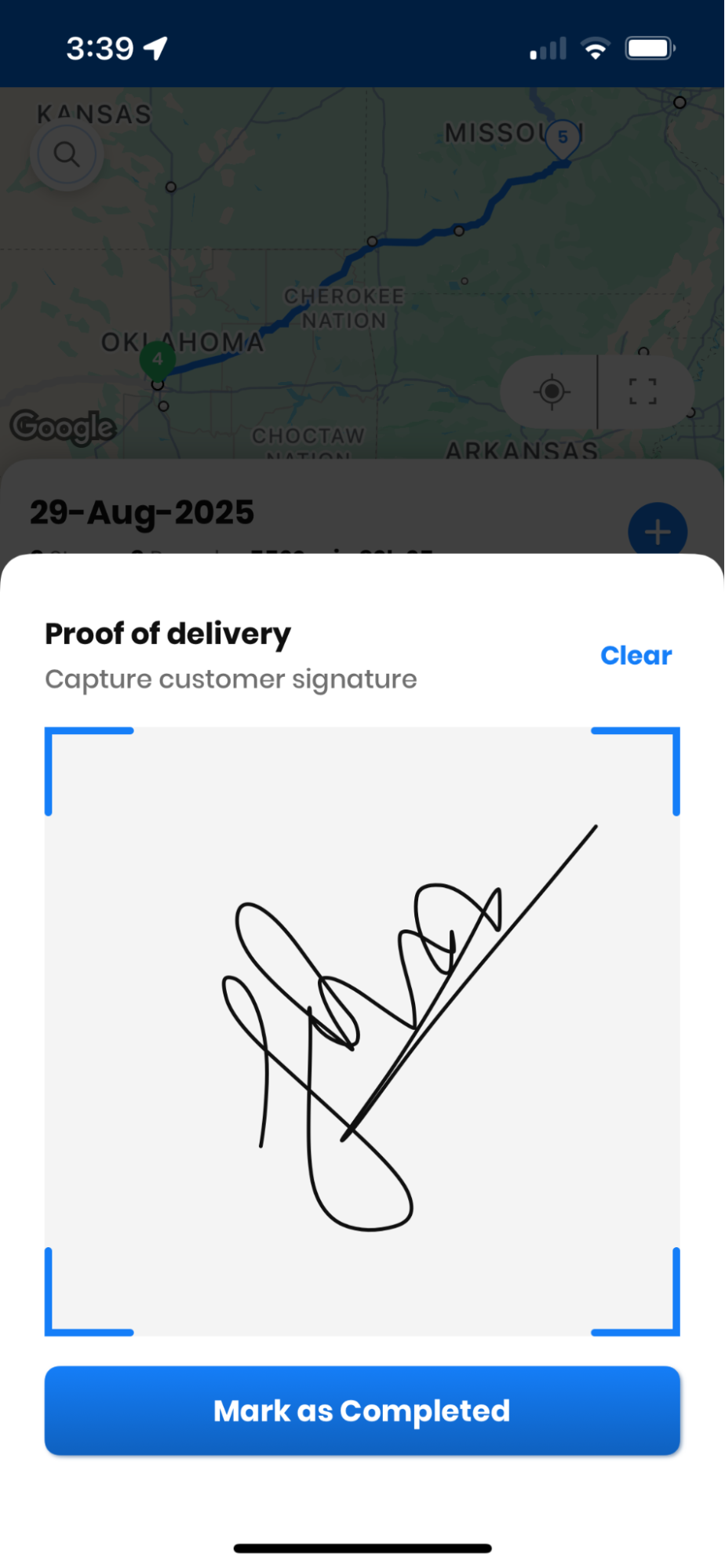
  • Îi poți spune clientului să folosească degetele ca stylus și să semneze în spațiul gol; după ce ai luat semnătura, apasă pe „Marcați ca finalizat” pentru a finaliza livrarea.
  • De asemenea, puteți utiliza „Butonul „Șterge” pentru a șterge spațiul gol dacă semnătura nu este potrivită. Cum să activați Dovada livrării în Zeo Route Planner, Zeo Route Planner
  • Dacă alegeți „Validare peste fotografie opțiunea, atunci camera se va deschide și puteți face imaginea pachetului. După ce ați făcut fotografia de pachet, puteți apăsa tasta Marcați ca complet butonul pentru a finaliza procesul de livrare. Cum să activați Dovada livrării în Zeo Route Planner, Zeo Route Planner
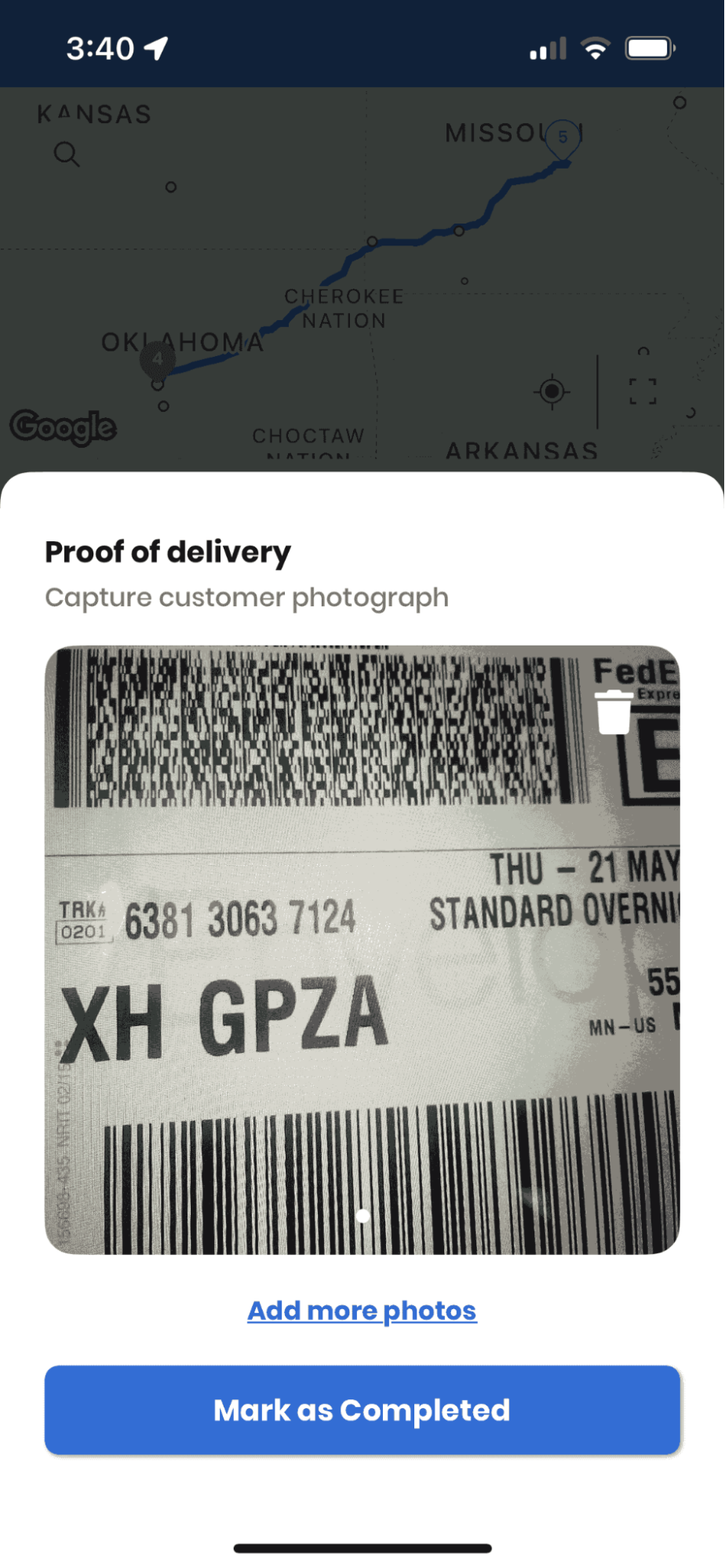
  • Dacă, în orice moment, doriți să vedeți dovada livrării pentru o anumită stație, apăsați butonul Afișare din secțiunea On-Ride. Veți vedea lista adreselor completate.
  • Apăsați pe pictograma bifă, pe care o puteți vedea înaintea adresei. Cum să activați Dovada livrării în Zeo Route Planner, Zeo Route Planner
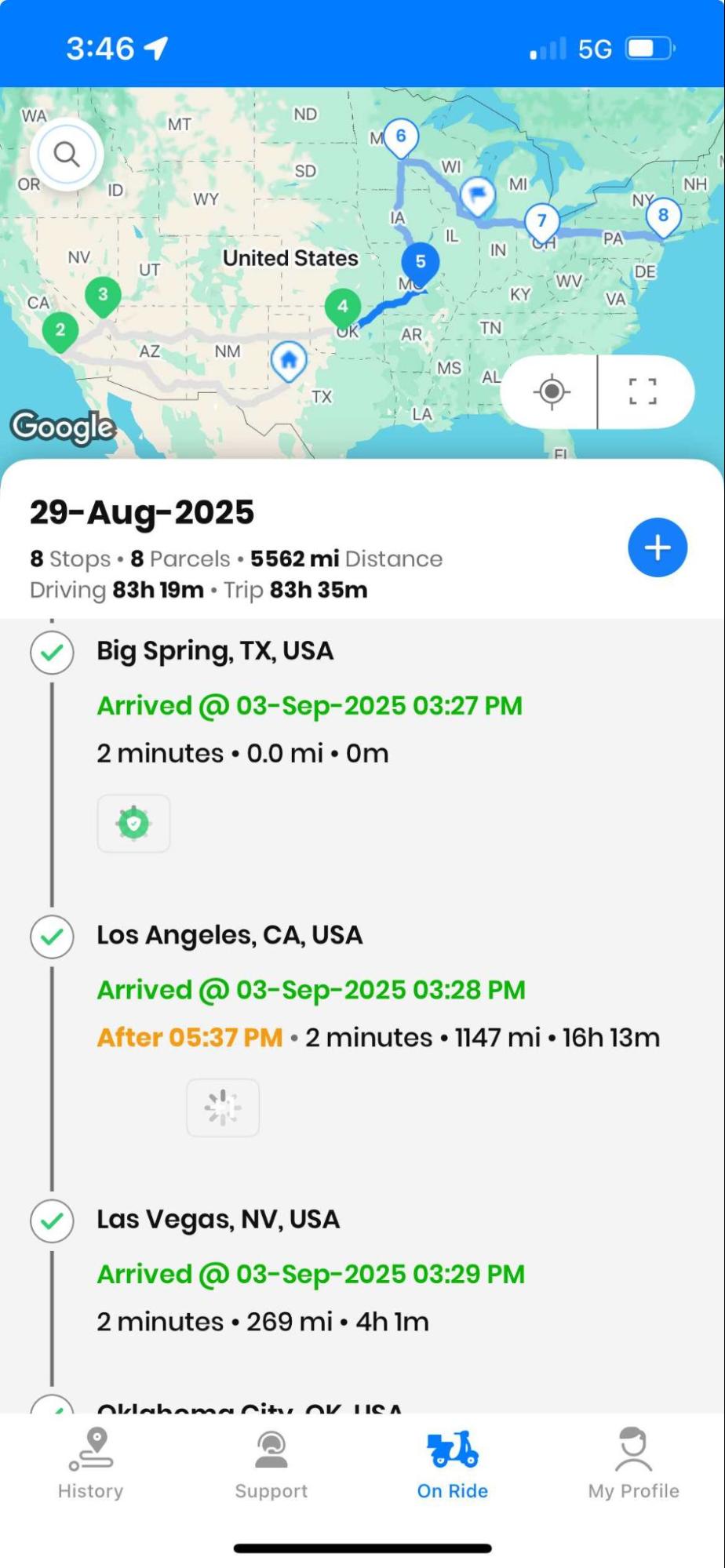
  • Imediat ce apăsați pe pictograma Bifă, veți vedea dovada livrării pe care ați primit-o în procesul de livrare.

Concluzie

În lumea de astăzi, aflată în continuă schimbare, introducerea unui sistem de dovadă a livrării (POD) este esențială. Acesta poate consolida încrederea clienților și poate asigura responsabilitatea. Cu Zeo Route Planner, puteți asigura o operațiune fără probleme și vă puteți ajuta afacerea.

Înregistrează-te astăzi la Zeo și începe să livrezi mai inteligent, mai rapid și mai ușor!

Evaluează această postare:

???? 0😐 0???? 0❤️ 0
În acest articol
crește economiile de combustibil

Economisiți 200 USD la combustibil, lunar!

Optimizați rutele cu algoritmul nostru, reducând eficient timpul de călătorie și costurile.

Începeți gratuit
Alăturați-vă newsletter-ului nostru

Obțineți cele mai recente actualizări, articole de experți, ghiduri și multe altele în căsuța dvs. de e-mail!

    Prin abonare, sunteți de acord să primiți e-mailuri de la Zeo și să respectați politica noastră de confidențialitate.

    Chestionarul Zeo

    Frecvent
    Întrebat
    Întrebări

    Aflați mai multe

    Cum adaug stop tastând și căutând? web

    Urmați acești pași pentru a adăuga o oprire tastând și căutând:

    • Accesează Pagina Locului de joacă. Veți găsi o casetă de căutare în stânga sus.
    • Introduceți oprirea dorită și va afișa rezultatele căutării pe măsură ce introduceți.
    • Selectați unul dintre rezultatele căutării pentru a adăuga oprirea la lista cu opriri nealocate.

    Cum import opriri în vrac dintr-un fișier Excel? web

    Urmați acești pași pentru a adăuga opriri în bloc folosind un fișier Excel:

    • Accesează Pagina Locului de joacă.
    • În colțul din dreapta sus veți vedea pictograma de import. Apăsați pe pictograma respectivă și se va deschide un modal.
    • Dacă aveți deja un fișier Excel, apăsați butonul „Încărcarea se oprește prin fișier plat” și se va deschide o fereastră nouă.
    • Dacă nu aveți un fișier existent, puteți descărca un fișier exemplu și introduce toate datele în consecință, apoi îl puteți încărca.
    • În fereastra nouă, încărcați fișierul și potriviți anteturile și confirmați mapările.
    • Examinați datele confirmate și adăugați oprirea.

    Cum import opriri dintr-o imagine? Mobil

    Urmați acești pași pentru a adăuga opriri în bloc, încărcând o imagine:

    • Accesează Aplicația Zeo Route Planner și deschideți pagina On Ride.
    • Bara de jos are 3 pictograme în stânga. Apăsați pe pictograma imagine.
    • Selectați imaginea din galerie dacă aveți deja una sau faceți o fotografie dacă nu aveți una existentă.
    • Ajustați decuparea pentru imaginea selectată și apăsați decuparea.
    • Zeo va detecta automat adresele din imagine. Apăsați pe gata și apoi salvați și optimizați pentru a crea traseul.

    Cum adaug o oprire folosind Latitudine și Longitudine? Mobil

    Urmați acești pași pentru a adăuga oprire dacă aveți Latitudine și Longitudine ale adresei:

    • Accesează Aplicația Zeo Route Planner și deschideți pagina On Ride.
    • Veți vedea a pictograma. Apăsați pe pictograma respectivă și apăsați pe Rută nouă.
    • Dacă aveți deja un fișier Excel, apăsați butonul „Încărcarea se oprește prin fișier plat” și se va deschide o fereastră nouă.
    • Sub bara de căutare, selectați opțiunea „după latitudine și longitudine” și apoi introduceți latitudinea și longitudinea în bara de căutare.
    • Veți vedea rezultate în căutare, selectați unul dintre ele.
    • Selectați opțiuni suplimentare în funcție de nevoile dvs. și faceți clic pe „Am terminat de adăugat opriri”.

    Cum adaug opriri folosind codul QR? Mobil

    Urmați acești pași pentru a adăuga oprirea utilizării codului QR:

    • Accesează Aplicația Zeo Route Planner și deschideți pagina On Ride.
    • Veți vedea a pictograma. Apăsați pe pictograma respectivă și apăsați pe Rută nouă.
    • Bara de jos are 3 pictograme în stânga. Apăsați pe pictograma codului QR.
    • Se va deschide un scaner de coduri QR. Puteți scana atât un cod QR normal, cât și un cod QR FedEx, iar adresa va fi detectată automat.
    • Adăugați oprirea rutei cu orice opțiuni suplimentare.

    Cum șterg o oprire? Mobil

    Urmați acești pași pentru a șterge o oprire:

    • Accesează Aplicația Zeo Route Planner și deschideți pagina On Ride.
    • Veți vedea a pictograma. Apăsați pe pictograma respectivă și apăsați pe Rută nouă.
    • Adăugați câteva opriri folosind oricare dintre metode și faceți clic pe Salvare și optimizare.
    • Din lista de opriri pe care o aveți, apăsați lung pe orice oprire pe care doriți să o ștergeți.
    • Se va deschide o fereastră care vă va cere să selectați opririle pe care doriți să le eliminați. Faceți clic pe butonul Eliminare și va șterge oprirea de pe traseu.

    Xlork este o platformă de import de date destinată dezvoltatorilor. Vă permite să integrați fișiere CSV, Excel și Foi de calcul Google în orice aplicație, cu maparea coloanelor și validarea schemei bazate pe inteligență artificială. Explorați instrumente gratuite pentru dezvoltatori , cum ar fi convertoarele JSON-CSV și generatoarele de palete de culori. Gata cu construirea de fluxuri de import de la zero - instalați SDK-ul Xlork , înregistrați-vă gratuit și livrați date curate în câteva minute.