




Shopify vs. Zeo Route Planner: o que é melhor em 2026

Tempo de leitura: 8 minutosTempo de leitura: 7 minutos. Resumo: O Zeo Route Planner é uma solução líder em otimização de rotas de entrega graças à sua otimização baseada em IA.
Shopify vs. Zeo Route Planner: o que é melhor em 2026

Tempo de leitura: 8 minutosTempo de leitura: 7 minutos. Resumo: O Zeo Route Planner é uma solução líder em otimização de rotas de entrega graças à sua otimização baseada em IA.

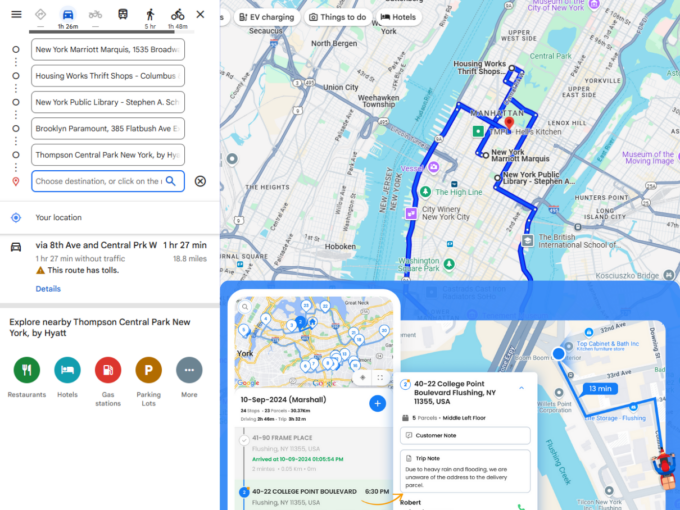
Diferença entre o Google Maps e o software de otimização de rotas

Tempo de leitura: 9 minutosTempo de leitura: 7 minutos. Resumo: O Zeo Route Planner é uma solução líder em otimização de rotas porque oferece otimização de rotas com inteligência artificial.

planejando a rota mais rápida usando o Zeo Route Planner

Como planejar a rota mais rápida para o seu processo de entrega

Tempo de leitura: 9 minutosTempo de leitura: 8 minutos. Resumo: O Zeo Route Planner é uma solução líder em otimização de rotas porque economiza mais de 2 horas por dia.

Comparando os três melhores softwares de planejamento de rotas

O melhor software de planejamento de rotas: comparando 3 planejadores de rotas diferentes

Tempo de leitura: 9 minutosTempo de leitura: 9 minutos. Resumo: O Zeo Route Planner é uma solução líder em otimização de rotas porque economiza mais de 2 horas por dia.
Zeo-Route-Planner-vs-RoadWarrior

RoadWarrior vs. Zeo Route Planner: qual é o melhor software de planejamento de rotas

Tempo de leitura: 8 minutosTempo de leitura: 8 minutos. Se você precisa planejar uma rota eficiente, seja como motorista de entrega ou despachante.
Circuit vs Zeo Route Planner: Qual é o melhor software de planejamento de rotas

Tempo de leitura: 6 minutosTempo de leitura: 6 minutos. Este artigo compara o software de planejamento e otimização de rotas Circuit com o Zeo Route Planner. Vamos lá!


Questionário Zéo

Perguntas
Perguntei
Perguntas

Saber Mais

Como adiciono parada digitando e pesquisando? Site:

Siga estas etapas para adicionar uma parada digitando e pesquisando:

  • Acesse Página do parque infantil. Você encontrará uma caixa de pesquisa no canto superior esquerdo.
  • Digite a parada desejada e os resultados da pesquisa serão exibidos enquanto você digita.
  • Selecione um dos resultados da pesquisa para adicionar a parada à lista de paradas não atribuídas.

Como importo paradas em massa de um arquivo Excel? Site:

Siga estas etapas para adicionar paradas em massa usando um arquivo Excel:

  • Acesse Página do parque infantil.
  • No canto superior direito você verá o ícone de importação. Pressione esse ícone e um modal será aberto.
  • Se você já tiver um arquivo Excel, pressione o botão "Paradas de upload via arquivo simples" e uma nova janela será aberta.
  • Se você não tiver um arquivo existente, você pode baixar um arquivo de amostra e inserir todos os seus dados adequadamente e depois enviá-lo.
  • Na nova janela, carregue seu arquivo e combine os cabeçalhos e confirme os mapeamentos.
  • Revise seus dados confirmados e adicione o stop.

Como importo paradas de uma imagem? Mobile

Siga estas etapas para adicionar paradas em massa fazendo upload de uma imagem:

  • Acesse Aplicativo Zeo Route Planner e abra a página On Ride.
  • A barra inferior tem 3 ícones à esquerda. Pressione o ícone da imagem.
  • Selecione a imagem da galeria se você já tiver uma ou tire uma foto se não tiver uma.
  • Ajuste o corte para a imagem selecionada e pressione cortar.
  • Zeo detectará automaticamente os endereços da imagem. Pressione concluído e salve e otimize para criar uma rota.

Como adiciono uma parada usando Latitude e Longitude? Mobile

Siga estas etapas para adicionar parada se você tiver latitude e longitude do endereço:

  • Acesse Aplicativo Zeo Route Planner e abra a página On Ride.
  • Você verá um ícone. Pressione esse ícone e pressione Nova Rota.
  • Se você já tiver um arquivo Excel, pressione o botão "Paradas de upload via arquivo simples" e uma nova janela será aberta.
  • Abaixo da barra de pesquisa, selecione a opção "por latitude e longitude" e insira a latitude e a longitude na barra de pesquisa.
  • Você verá os resultados na pesquisa, selecione um deles.
  • Selecione as opções adicionais de acordo com sua necessidade e clique em "Concluir a adição de paradas".

Como adiciono paradas usando o QR Code? Mobile

Siga estas etapas para adicionar parada usando QR Code:

  • Acesse Aplicativo Zeo Route Planner e abra a página On Ride.
  • Você verá um ícone. Pressione esse ícone e pressione Nova Rota.
  • A barra inferior tem 3 ícones à esquerda. Pressione o ícone do código QR.
  • Isso abrirá um scanner de QR Code. Você pode digitalizar o código QR normal, bem como o código QR FedEx e ele detectará automaticamente o endereço.
  • Adicione a parada ao trajeto com quaisquer opções adicionais.

Como excluo uma parada? Mobile

Siga estas etapas para excluir uma parada:

  • Acesse Aplicativo Zeo Route Planner e abra a página On Ride.
  • Você verá um ícone. Pressione esse ícone e pressione Nova Rota.
  • Adicione algumas paradas usando qualquer um dos métodos e clique em salvar e otimizar.
  • Na lista de paradas que você possui, mantenha pressionada qualquer parada que deseja excluir.
  • Será aberta uma janela solicitando que você selecione as paradas que deseja remover. Clique no botão Remover e isso excluirá a parada da sua rota.

zeo Blogues

Explore nosso blog para artigos interessantes, conselhos de especialistas e conteúdo inspirador que o mantém informado.

Como otimizar as rotas de visitas de enfermagem: Guia completo para 2026

Tempo de leitura: 8 minutosAprenda a otimizar as rotas de visitas de enfermagem com estratégias de planejamento inteligentes. Reduza custos com horas extras, melhore o atendimento ao paciente e simplifique as operações de agendamento.

Melhor aplicativo de planejamento de rotas para operações comerciais em 2026

Tempo de leitura: 7 minutosEscolha o aplicativo de planejamento de rotas ideal para o seu negócio. Compare recursos gratuitos e pagos, cálculos de ROI e desempenho em dispositivos móveis para expandir suas operações.

Melhores concorrentes da Bringg: Guia de 2026 para empresas de médio porte

Tempo de leitura: 7 minutosCompare os principais concorrentes da Bringg para empresas de entrega de médio porte. Histórias reais de migração, análises de preços e guias de implementação para encontrar a plataforma ideal para você…

Xlork é uma plataforma de importação de dados focada no desenvolvedor. Ela permite incorporar a importação de arquivos CSV, Excel e Planilhas Google em qualquer aplicativo com inteligência artificial. Mapeamento de colunas e validação de esquemaExplore gratuitamente ferramentas de desenvolvimento como conversores de JSON para CSV e geradores de paletas de cores. Chega de criar fluxos de importação do zero — basta inserir o SDK Xlork, Inscreva-se gratuitamentee envie dados limpos em minutos.



















