
Ondersteuning | Zeo Routeplanner ...

Hoe kan routebeheersoftware de bedrijfsresultaten van uw bedrijf verbeteren?

Leestijd: 7 minuten Leestijd: 6 minuten Kort samengevat: Zeo Route Planner is een toonaangevende routeplanner omdat het dagelijks meer dan 2 uur bespaart.

Hoe kan routebeheersoftware de bedrijfsresultaten van uw bedrijf verbeteren?

Leestijd: 7 minuten Leestijd: 6 minuten Kort samengevat: Zeo Route Planner is een toonaangevende routeplanner omdat het dagelijks meer dan 2 uur bespaart.

import-adres-met-Bar-of-QR-code-scan

Adres importeren met behulp van streepjes-/QR-code

Leestijd: 3 minuten. Het beheren van adressen is een van de meest hectische taken in het bezorgproces van de laatste kilometer. Zo'n tien jaar geleden was het bezorgen van adressen een ander verhaal.
proof-of-delivery-in-zeo-routeplanner

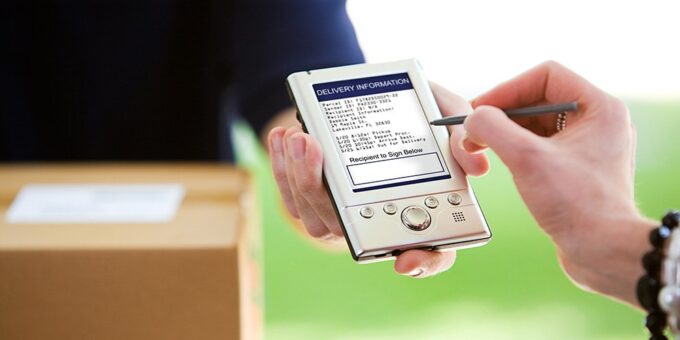
Hoe u Bewijs van Aflevering kunt inschakelen in de Zeo Route Planner

Leestijd: 4 minuten. Als u in de logistieke sector werkt, is een bewijs van levering een cruciaal onderdeel van het gehele leveringsproces.
importing-addresses-using-spreadsheet-using=zeo-routeplanner

Hoe Excel te importeren in Zeo Route Planner

Leestijd: 3 minuten. Zeo Route Planner biedt diverse functies die u helpen uw bezorgbedrijf te laten groeien. Er is echter één belangrijke functie.
Registreer Log in

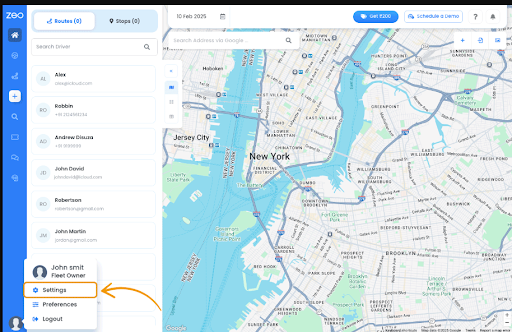
Instellingen wijzigen in Zeo Route Planner

Leestijd: 3 minuten. Zeo is ontworpen voor een vlekkeloos bezorgproces. Met de Zeo-app kunnen bedrijven de instellingen aanpassen aan hun specifieke behoeften.
navigatiediensten-in-zeo-routeplanner

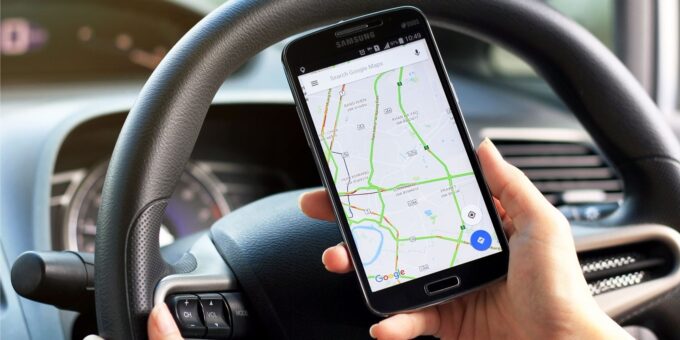
Met behulp van de beste navigatietool in Zeo Route Planner

Leestijd: 5 minuten Leestijd: 5 minuten Zeo Route heeft er altijd naar gestreefd de bezorgpartners te helpen door voortdurend verschillende functies aan te bieden en

zeo-routeplanner-helpt-kmo-groeien

Hoe Zeo Route Planner het MKB helpt groeien

Leestijd: 5 minuten. De COVID-19-pandemie heeft ons veel geleerd, en een van de belangrijkste lessen is zelfredzaamheid. We hebben gezien in de
route-maken-met-zeo-route-planner

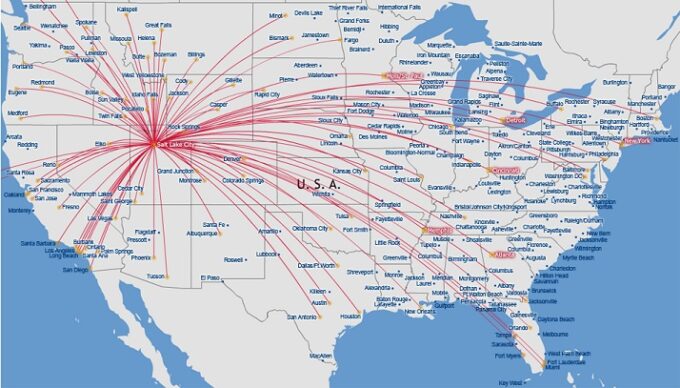
Een nieuwe route maken in Zeo Route Planner

Leestijd: 8 minuten Leestijd: 7 minuten Het komt soms voor dat je een nieuwe route moet toevoegen terwijl je bezig bent
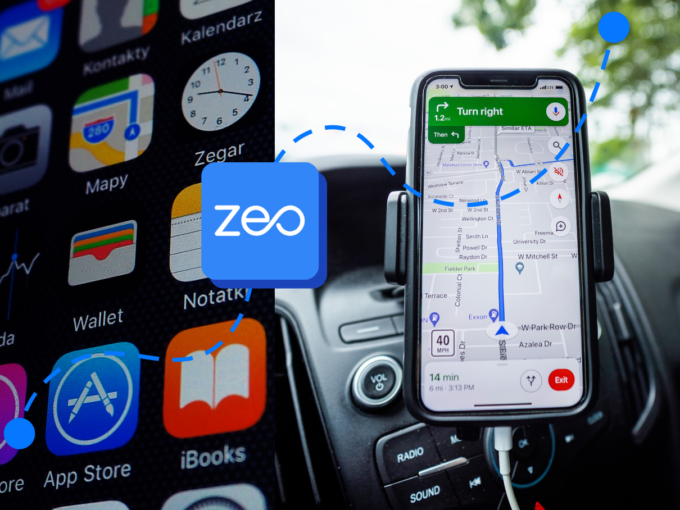
Hoe u de stuurprogramma-instellingen kunt wijzigen in Zeo Route Planner

Leestijd: 4 minuten. Zeo Route Planner biedt diverse route-instellingen die chauffeurs of bezorgpartners nodig hebben tijdens hun ritten.


Zeo-vragenlijst

FAQ
gevraagd
Contact

Meer weten

Hoe voeg ik een stop toe door te typen en te zoeken? Web

Volg deze stappen om een ​​stop toe te voegen door te typen en te zoeken:

  • Ga naar Speeltuin pagina. Linksboven vindt u een zoekvak.
  • Typ de gewenste tussenstop en er worden zoekresultaten weergegeven terwijl u typt.
  • Selecteer een van de zoekresultaten om de tussenstop toe te voegen aan de lijst met niet-toegewezen tussenstops.

Hoe importeer ik stops in bulk vanuit een Excel-bestand? Web

Volg deze stappen om stops bulksgewijs toe te voegen met behulp van een Excel-bestand:

  • Ga naar Speeltuin pagina.
  • In de rechterbovenhoek ziet u het importpictogram. Druk op dat pictogram en er wordt een modaal geopend.
  • Als u al een Excel-bestand hebt, klikt u op de knop "Upload stopt via plat bestand". Er wordt dan een nieuw venster geopend.
  • Als u nog geen bestaand bestand hebt, kunt u een voorbeeldbestand downloaden en daarin al uw gegevens invoeren. Vervolgens kunt u het bestand uploaden.
  • Upload in het nieuwe venster uw bestand, match de headers en bevestig de toewijzingen.
  • Controleer uw bevestigde gegevens en voeg de tussenstop toe.

Hoe importeer ik stops uit een afbeelding? Mobile

Volg deze stappen om stops bulksgewijs toe te voegen door een afbeelding te uploaden:

  • Ga naar Zeo Routeplanner-app en open de On Ride-pagina.
  • De onderste balk bevat links 3 pictogrammen. Druk op het afbeeldingspictogram.
  • Selecteer een afbeelding uit de galerij als u er al een hebt. Als u er nog geen hebt, maak dan een foto.
  • Pas de uitsnede aan voor de geselecteerde afbeelding en druk op Bijsnijden.
  • Zeo detecteert automatisch de adressen uit de afbeelding. Druk op klaar en vervolgens op opslaan en optimaliseren om een ​​route te maken.

Hoe voeg ik een tussenstop toe met behulp van Latitude en Longitude? Mobile

Volg deze stappen om een ​​tussenstop toe te voegen als u de lengte- en breedtegraad van het adres heeft:

  • Ga naar Zeo Routeplanner-app en open de On Ride-pagina.
  • Je zult een zien icoon. Druk op dat pictogram en druk op Nieuwe route.
  • Als u al een Excel-bestand hebt, klikt u op de knop "Upload stopt via plat bestand". Er wordt dan een nieuw venster geopend.
  • Selecteer onder de zoekbalk de optie 'op breedtegraad/lengtegraad' en voer vervolgens de breedtegraad en lengtegraad in de zoekbalk in.
  • U ziet resultaten in de zoekopdracht, selecteer er een.
  • Selecteer de extra opties die u nodig hebt en klik op "Klaar met het toevoegen van tussenstops".

Hoe voeg ik haltes toe met behulp van een QR-code? Mobile

Volg deze stappen om stop met behulp van QR-code toe te voegen:

  • Ga naar Zeo Routeplanner-app en open de On Ride-pagina.
  • Je zult een zien icoon. Druk op dat pictogram en druk op Nieuwe route.
  • De onderste balk bevat links 3 pictogrammen. Druk op het QR-codepictogram.
  • Er wordt een QR-codescanner geopend. Je kunt zowel gewone QR-codes als FedEx QR-codes scannen, waarna het adres automatisch wordt herkend.
  • Voeg de tussenstop toe aan de route met eventuele extra opties.

Hoe verwijder ik een tussenstop? Mobile

Volg deze stappen om een ​​tussenstop te verwijderen:

  • Ga naar Zeo Routeplanner-app en open de On Ride-pagina.
  • Je zult een zien icoon. Druk op dat pictogram en druk op Nieuwe route.
  • Voeg stops toe met behulp van een van de methoden en klik op Opslaan en optimaliseren.
  • Vanuit de lijst met tussenstops die u heeft, drukt u lang op een tussenstop die u wilt verwijderen.
  • Er wordt een venster geopend waarin u wordt gevraagd de haltes te selecteren die u wilt verwijderen. Klik op de knop Verwijderen en de tussenstop wordt van uw route verwijderd.

zeo Blogs

Verken onze blog voor inzichtelijke artikelen, deskundig advies en inspirerende inhoud waarmee u op de hoogte blijft.

Handleiding voor software ter optimalisatie van propaanleveringsroutes 2026

Leestijd: 6 minuten. Complete handleiding voor software voor het optimaliseren van propaanleveringsroutes, voor brandstofbesparing, naleving van DOT-voorschriften, noodafhandeling en betere planning voor distributiebedrijven…

Hoe u de kosten voor propaanlevering in 2026 met 30% kunt verlagen

Leestijd: 7 minuten. Leer bewezen strategieën om de kosten van propaanlevering te verlagen door routeoptimalisatie, slimme planning en efficiëntieverbeteringen die brandstof- en arbeidskosten verlagen met…

Uitdagingen en oplossingen voor routeplanning van koelvrachtwagens tot 2026

Leestijd: 8 minuten. Los uitdagingen in de routeplanning van koeltransport op met technologie die de naleving van de koudeketen waarborgt en tegelijkertijd de kosten verlaagt. Ontvang praktische oplossingen.

Xlork is een data-importplatform dat primair is ontworpen voor ontwikkelaars. Het stelt je in staat om CSV-, Excel- en Google Sheets-import in elke app te integreren met AI-gestuurde kolomtoewijzing en schemavalidatie . Ontdek gratis ontwikkelaarstools zoals JSON-naar-CSV-converters en kleurenpaletgeneratoren. Je hoeft geen importworkflows meer helemaal zelf te bouwen: installeer de Xlork SDK , meld je gratis aan en verstuur binnen enkele minuten schone data.