Hoe u de stuurprogramma-instellingen kunt wijzigen in Zeo Route Planner

Wijzig bestuurdersinstellingen, Zeo Routeplanner
Leestijd: 7 minuten

Bijgewerkt op: 4 januari 2026

Leestijd: 6 minuten

Zeo Route Planner biedt diverse instellingen die chauffeurs of bezorgpartners nodig hebben tijdens hun bezorgritten. We begrijpen dat chauffeurs ook functies nodig hebben die het bezorgen vergemakkelijken en hun operationele efficiëntie verbeteren in de huidige competitieve bezorgmarkt.

Of je nu leiding geeft HVAC-servicegesprekken, hanteren routes voor ongediertebestrijding, of coördineren elektricien dienstenDeze rij-instellingen zijn ontworpen om maximale flexibiliteit en controle te bieden tijdens het rijden.

Laten we eens kijken naar een paar van die instellingen/functies die speciaal voor chauffeurs zijn ontworpen en hoe ze een aanzienlijke impact kunnen hebben op uw dagelijkse werkzaamheden.

Voeg onderweg nieuwe tussenstops toe/verwijder ze

Tijdens het bezorgen kunnen chauffeurs stops toevoegen of verwijderen. Laten we eens kijken hoe dat in zijn werk gaat. Deze functie is vooral handig bij lastminutewijzigingen, zoals noodoproepen of annuleringen van klanten, wat vaak voorkomt bij buitendienstwerkzaamheden.

Nieuwe haltes toevoegen

Het dynamisch toevoegen van tussenstops tijdens uw route is essentieel voor het afhandelen van onverwachte serviceaanvragen of het inspelen op dringende klantbehoeften. Deze flexibiliteit zorgt ervoor dat u geen enkele zakelijke kans mist en tegelijkertijd een efficiënte routeplanning behoudt.

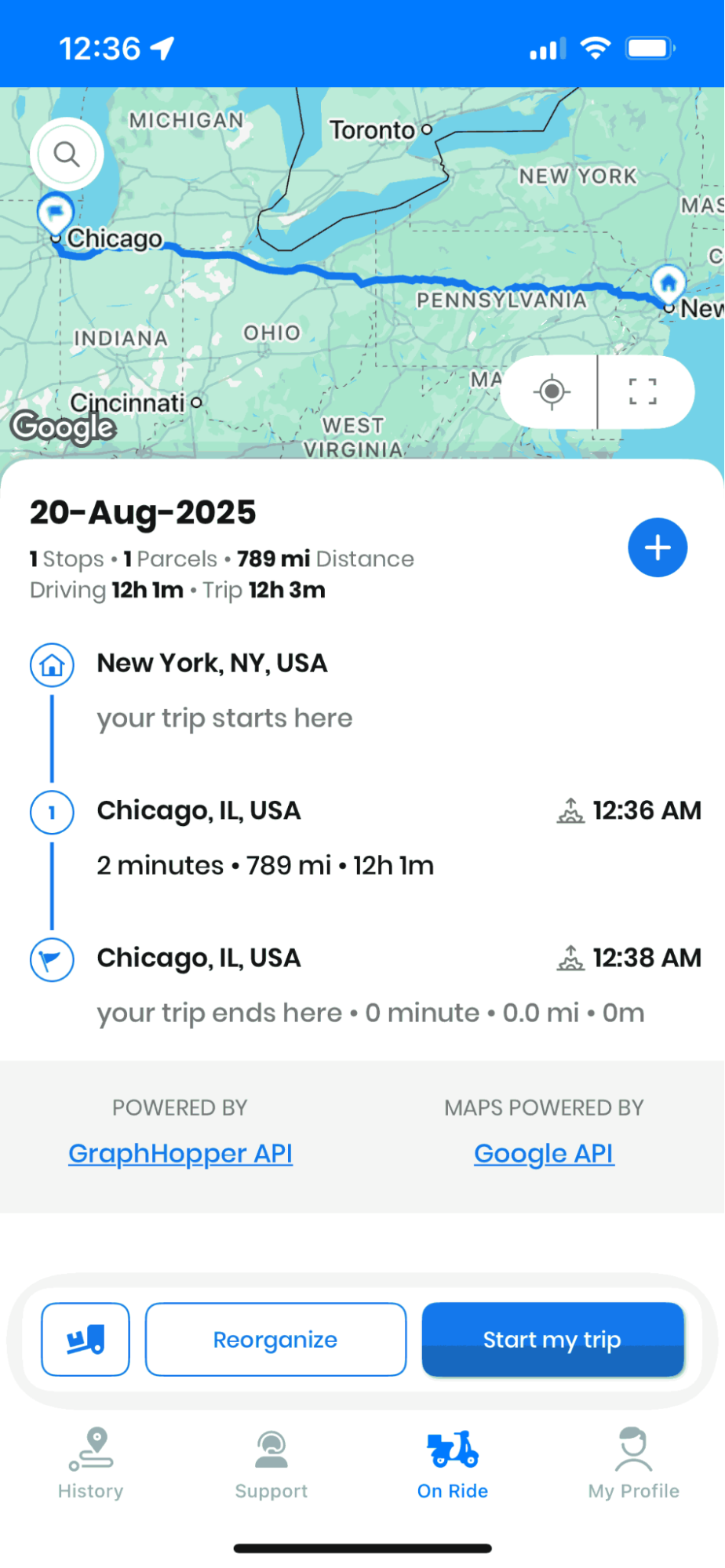
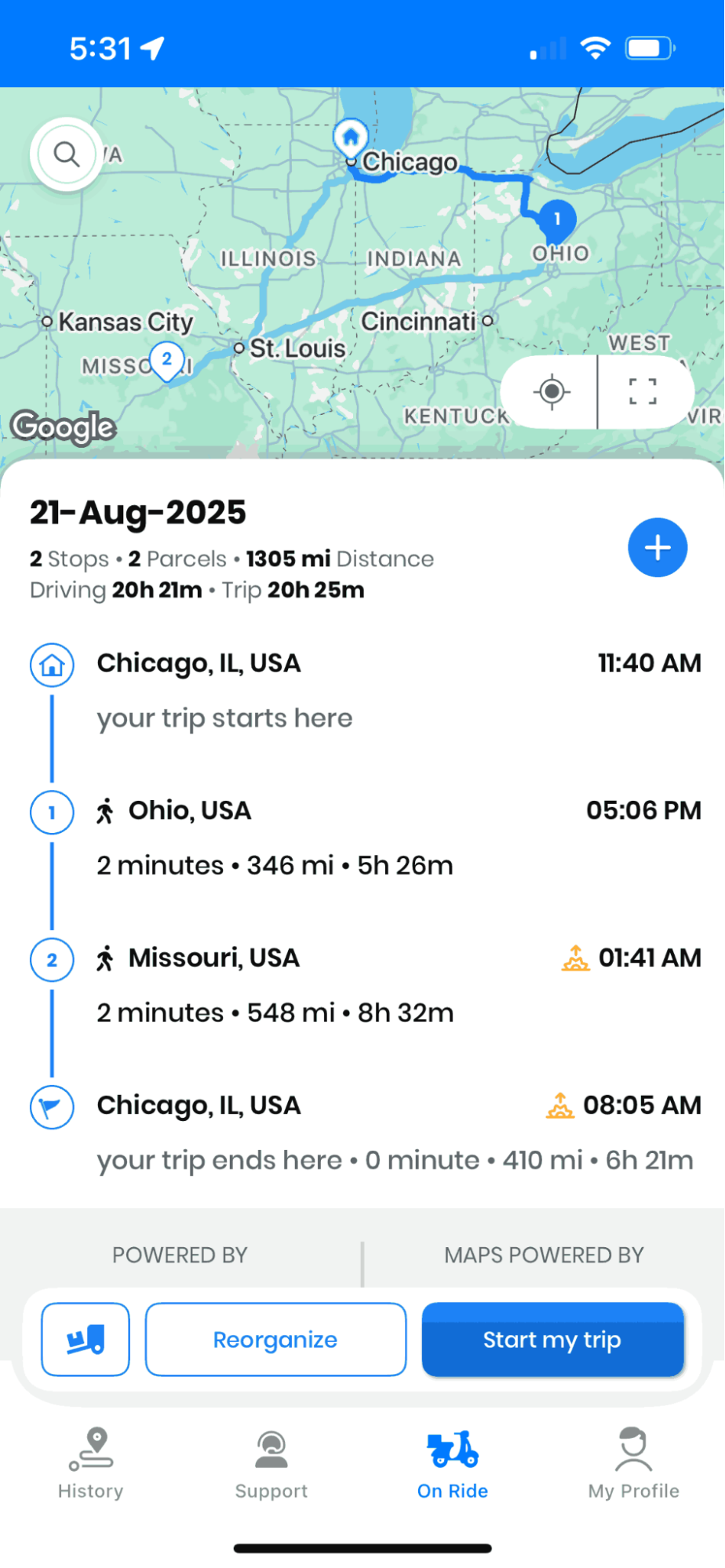
  • Navigeer naar de “Op rit” sectie en u kunt alle ingevoerde routes zien. Als er geen routes zijn, kunt u uw routes maken.
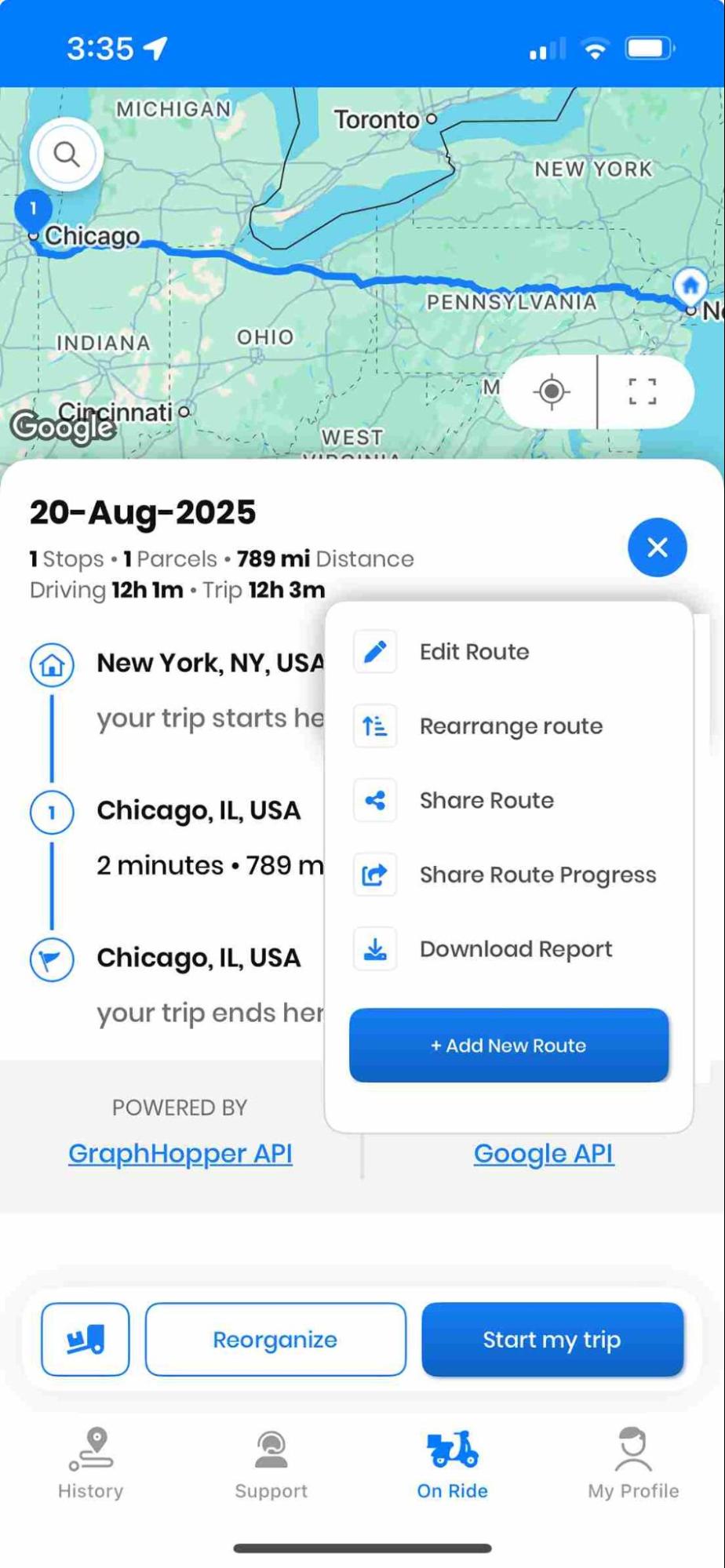
  • U kunt een "+" knop. Klik op de knop en u ziet een lijst met opties.
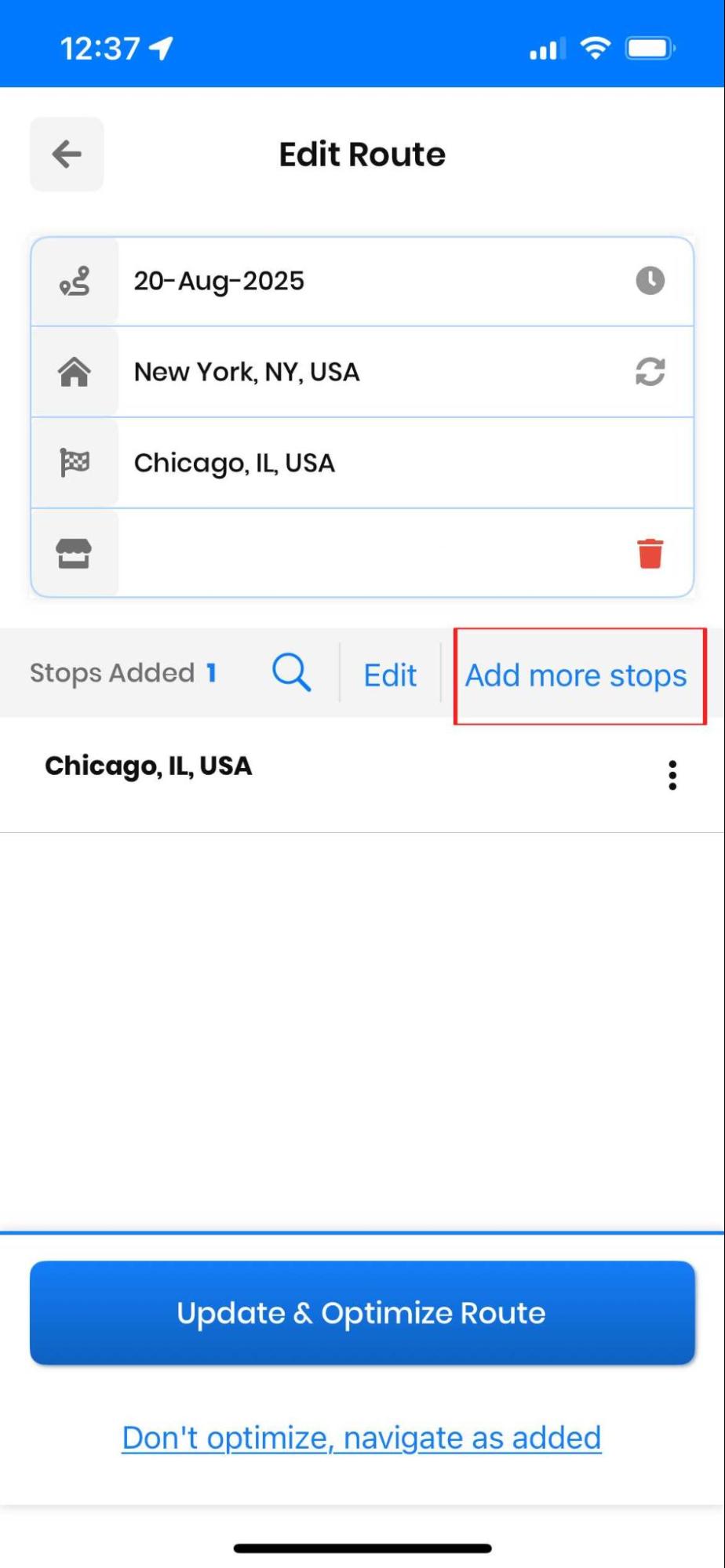
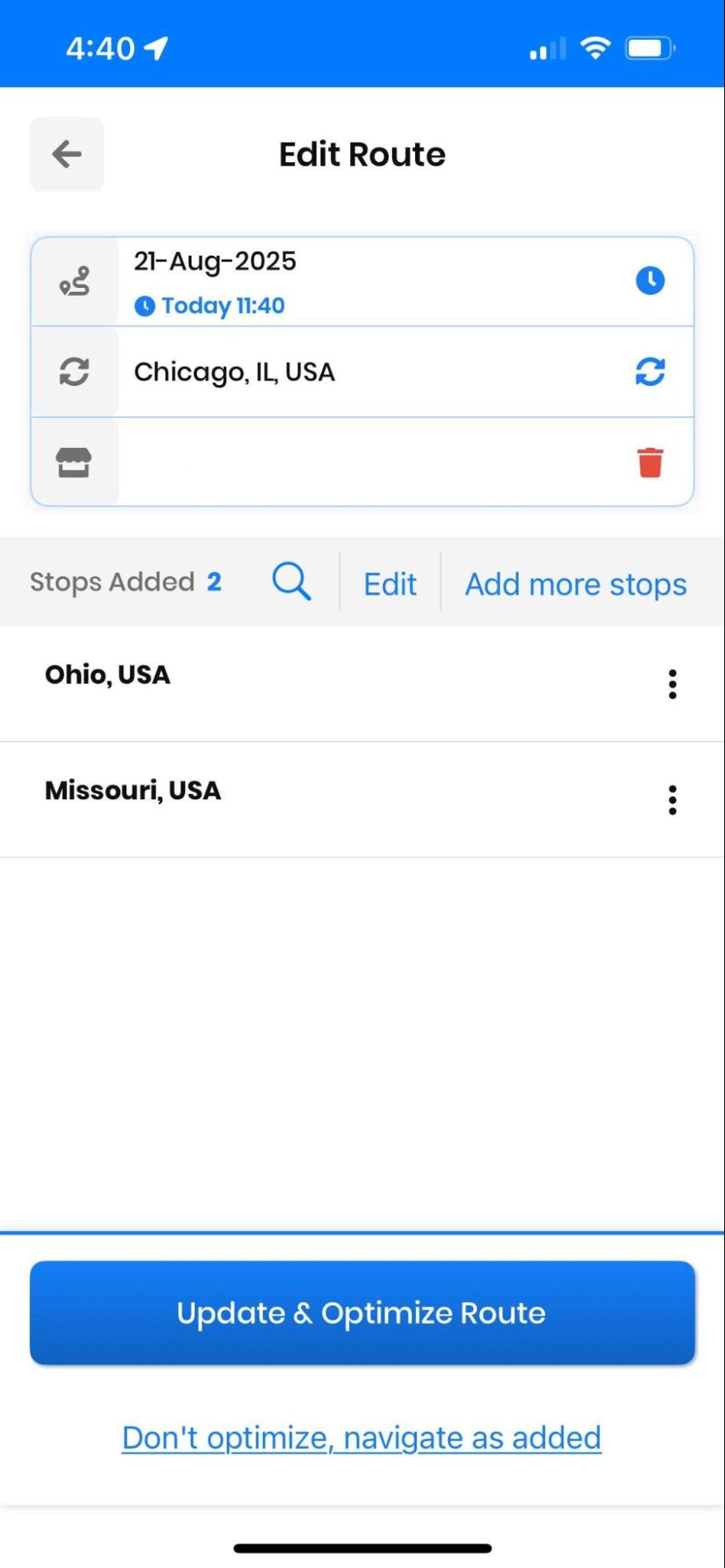
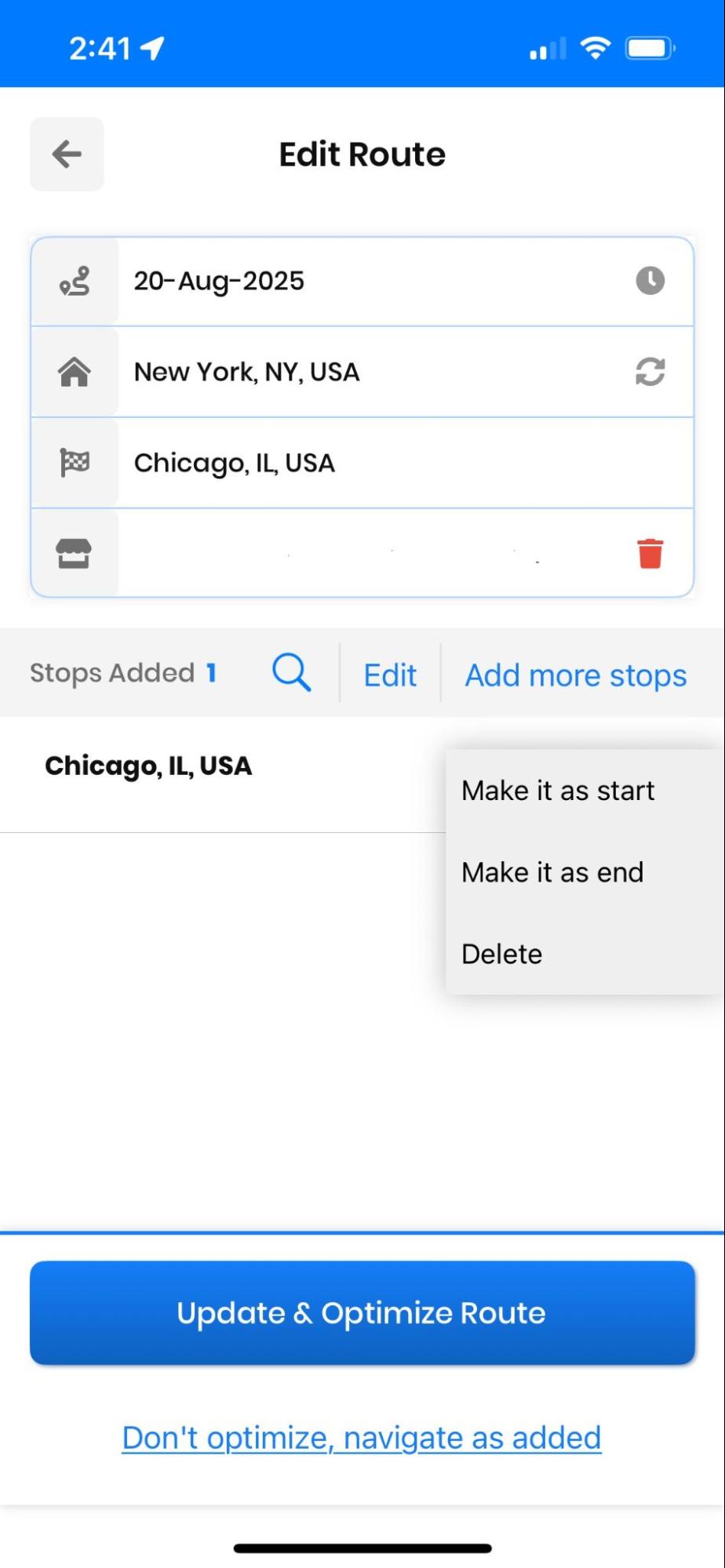
  • Klik op de “Route bewerken” en klik vervolgens op de “+Toevoegen” knop.
Hoe u de bestuurdersinstellingen kunt wijzigen in Zeo Route Planner, Zeo Route Planner
Route bewerken in de Zeo Routeplanner
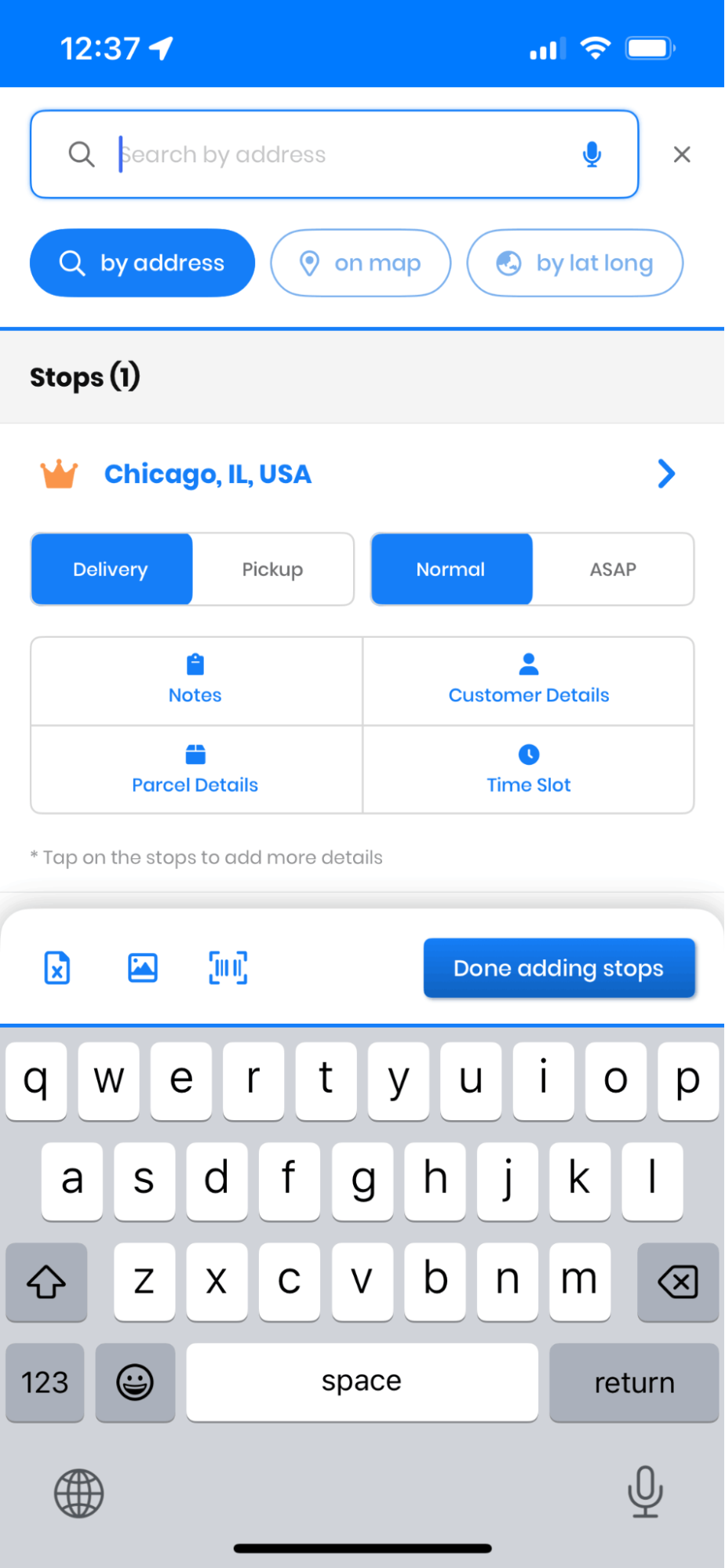
  • Typ in het zoekvak het gewenste adres en klik vervolgens op "Gedaan" knop. Het systeem valideert automatisch het adres en geeft indien nodig suggesties.
  • Klik vervolgens op de “Route bijwerken” Druk op de knop en de route wordt bijgewerkt met de optimale positionering van de nieuwe halte om de extra reistijd te minimaliseren.
Hoe u de bestuurdersinstellingen kunt wijzigen in Zeo Route Planner, Zeo Route Planner
Tussenstop toevoegen in de Zeo Routeplanner

Tussenstops onderweg verwijderen

Stel dat je een tussenstop wilt annuleren tijdens de levering van producten; laten we eens kijken hoe je dat kunt doen. Deze functionaliteit is cruciaal wanneer klanten afspraken op het laatste moment annuleren of wanneer tussenstops onbereikbaar worden door onvoorziene omstandigheden.

  • Navigeer naar de “Op rit” sectie en u kunt alle ingevoerde routes zien. Als er geen routes zijn, kunt u uw routes maken.
  • U kunt een "+" knop. Klik op de knop en je ziet een lijst met opties.
Hoe u de bestuurdersinstellingen kunt wijzigen in Zeo Route Planner, Zeo Route Planner
Route bewerken in de Zeo Routeplanner
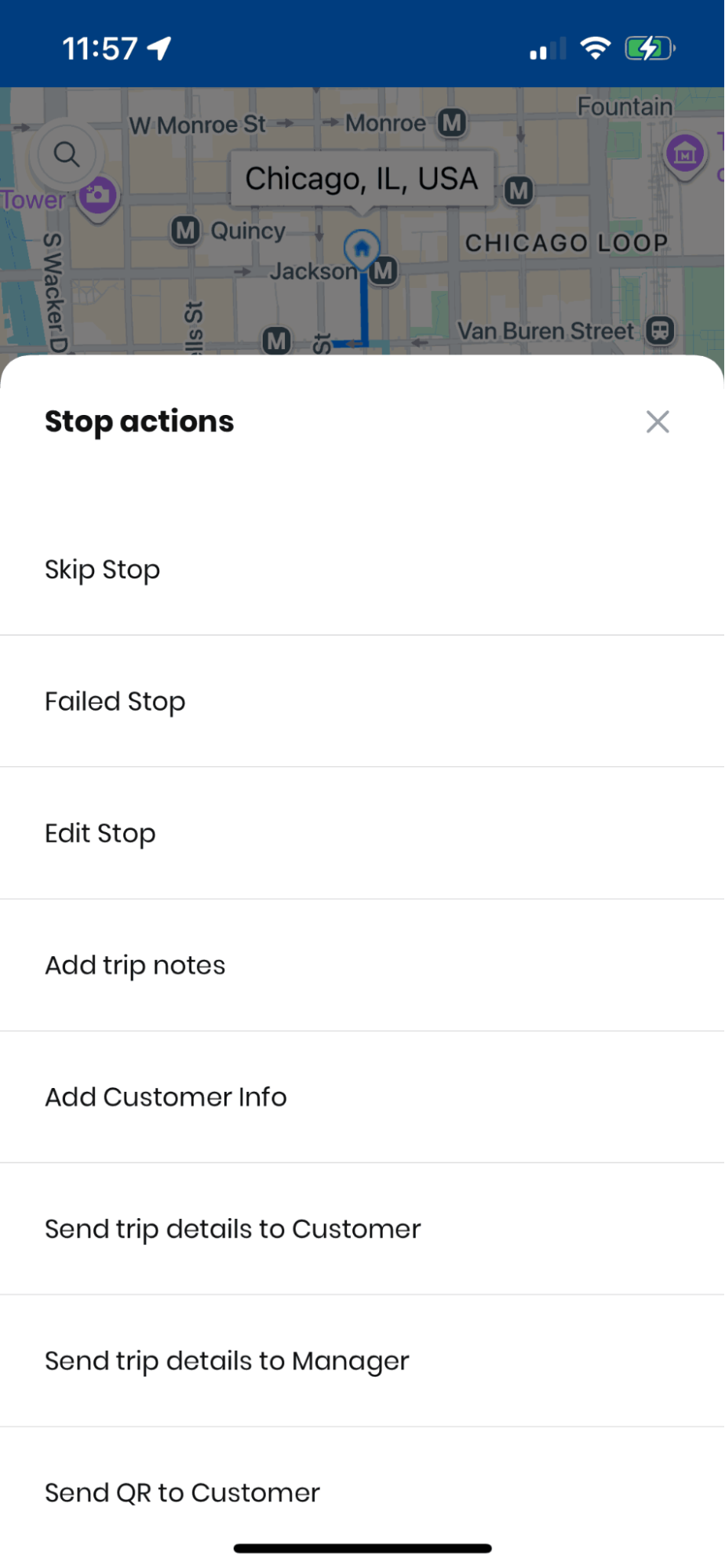
  • Klik op de “Route bewerken” knop, en je ziet een lijst met routes die je hebt gemaakt.
  • Klik op de stippen voor de route die je wilt verwijderen.
  • Je krijgt de optie "Verwijderen."
  • Na de optie klikt u op de “Route bijwerken” Om de wijzigingen af ​​te ronden, zal het systeem automatisch de optimale route voor uw resterende stops opnieuw berekenen.
Hoe u de bestuurdersinstellingen kunt wijzigen in Zeo Route Planner, Zeo Route Planner
Routes onderweg verwijderen in Zeo Route Planner

Sla stops over en herschik routes

Een chauffeur kan een stop overslaan als de klant niet aanwezig is, waardoor hij of zij zich kan blijven richten op de levering aan andere klanten. Laten we eens kijken hoe dat werkt. Deze functie is vooral waardevol tijdens de spitsuren, wanneer het cruciaal is om de vaart erin te houden voor de dagelijkse productiviteit.

De skip-functionaliteit zorgt ervoor dat tijdelijke obstakels uw hele planning niet in de war schoppen, waardoor u de servicekwaliteit voor andere klanten kunt behouden en de mogelijkheid openhoudt om later op de dag terug te keren naar overgeslagen locaties.

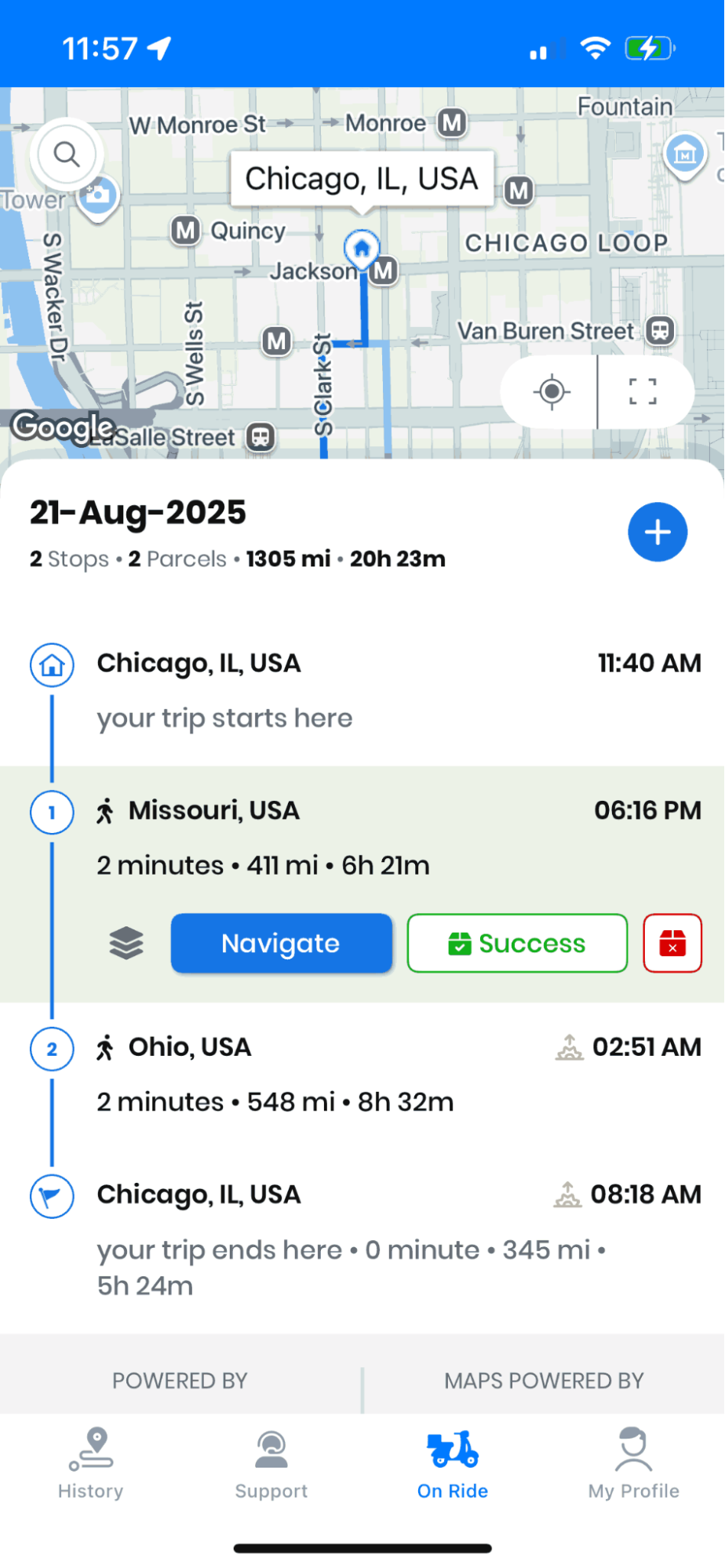
  • Ga naar de “Op rit” tabblad, en daar zie je een "Overspringen" knop vlak voor de "Navigatie" knop. Door op de knop te drukken, wordt de halte overgeslagen, maar niet voltooid, waardoor deze behouden blijft voor een eventueel volgend bezoek.
Hoe u de bestuurdersinstellingen kunt wijzigen in Zeo Route Planner, Zeo Route Planner
De route overslaan in de Zeo Routeplanner
  • Om de overgeslagen tussenstop te bekijken, drukt u op de "Tonen" op de knop, en van daaruit kunt u de vereiste actie uitvoeren voor de overgeslagen afspraak. Dit maakt het gemakkelijk om overgeslagen afspraken te volgen en te beheren voor vervolgacties.
Hoe u de bestuurdersinstellingen kunt wijzigen in Zeo Route Planner, Zeo Route Planner
Overgeslagen route in de Zeo Routeplanner
  • Herschik de route, druk op de "+" en druk op “Route opnieuw regelen” knop.
  • Vervolgens kunt u de route herschikken en op drukken “Opslaan en opnieuw routeren” Klik op de knop om de wijzigingen op te slaan. Deze dynamische herschikking helpt u uw resterende stops te optimaliseren op basis van de huidige omstandigheden en prioriteiten.
Hoe u de bestuurdersinstellingen kunt wijzigen in Zeo Route Planner, Zeo Route Planner
Routes opnieuw indelen in Zeo Route Planner

De instelling Navigeren als ingevoerd toepassen

Het komt vaak voor dat chauffeurs te werk willen gaan op de manier die volgens hen het beste is of volgens de adressenlijst van het kantoor. Voor dat geval biedt Zeo Route de “Navigeer zoals ingevoerd” functie, die u navigeert op basis van de adressenlijst zoals deze in de app wordt ingevoerd.

Deze instelling is met name handig wanneer chauffeurs specifieke kennis hebben over verkeerspatronen, klantvoorkeuren of routeomstandigheden die mogelijk niet worden weerspiegeld in standaard optimalisatiealgoritmes. Het is echter belangrijk om te begrijpen wanneer deze functie strategisch moet worden ingezet.

Hoe u de bestuurdersinstellingen kunt wijzigen in Zeo Route Planner, Zeo Route Planner
brandstofbesparing verhogen

Probleemloze levering en afhaling!

Optimaliseer routes met ons algoritme, waardoor reistijd en kosten efficiënt worden verminderd.

Begin gratis

Hoe u de bestuurdersinstellingen kunt wijzigen in Zeo Route Planner, Zeo Route Planner

Volg deze eenvoudige stappen om de instelling Navigeren zoals ingevoerd toe te passen:

  • U kunt controleren de “Navigeer zoals ingevoerd” selectievakje in terwijl u de tussenstops toevoegt. Hierdoor wordt de navigatie gestart op de manier die u heeft ingevoerd.
  • Als je op de “Op rit” sectie en druk vervolgens op de "+" knop en er wordt een lijst met details weergegeven.
Hoe u de bestuurdersinstellingen kunt wijzigen in Zeo Route Planner, Zeo Route Planner
Navigeer zoals ingevoerd in Zeo Route Planner
  • Druk daarna op de “Navigeer zoals ingevoerd” optie, en de navigatie wordt aangeboden in de volgorde waarin u deze heeft ingevoerd.
  • Houd er rekening mee dat deze optie geen geoptimaliseerde routes biedt, wat niet aan te raden is voor maximale efficiëntie. Gebruik deze instelling met beleid, vooral wanneer uw lokale kennis duidelijke voordelen biedt ten opzichte van algoritmische optimalisatie.
Hoe u de bestuurdersinstellingen kunt wijzigen in Zeo Route Planner, Zeo Route Planner
Navigeer zoals ingevoerd in Zeo Route Planner

Vergroot/verklein de grootte van de kaart op de reispagina

Je kunt de grootte van de kaart op de reispagina ook aanpassen. Zeo Route biedt een eenvoudige optie om de kaartgrootte te vergroten of te verkleinen; laten we eens kijken hoe dit werkt. Deze functie is vooral handig als je een gedetailleerd overzicht van je route nodig hebt of je meer wilt concentreren op het paneel met bezorginformatie.

Het aanpassen van de kaartgrootte kan de rijervaring aanzienlijk verbeteren, met name bij verschillende lichtomstandigheden of in complexe stedelijke navigatiesituaties. Een grotere kaartweergave helpt om herkenningspunten en straatdetails duidelijker te identificeren, terwijl een kleinere weergave meer ruimte biedt voor leveringsinstructies en klantgegevens.

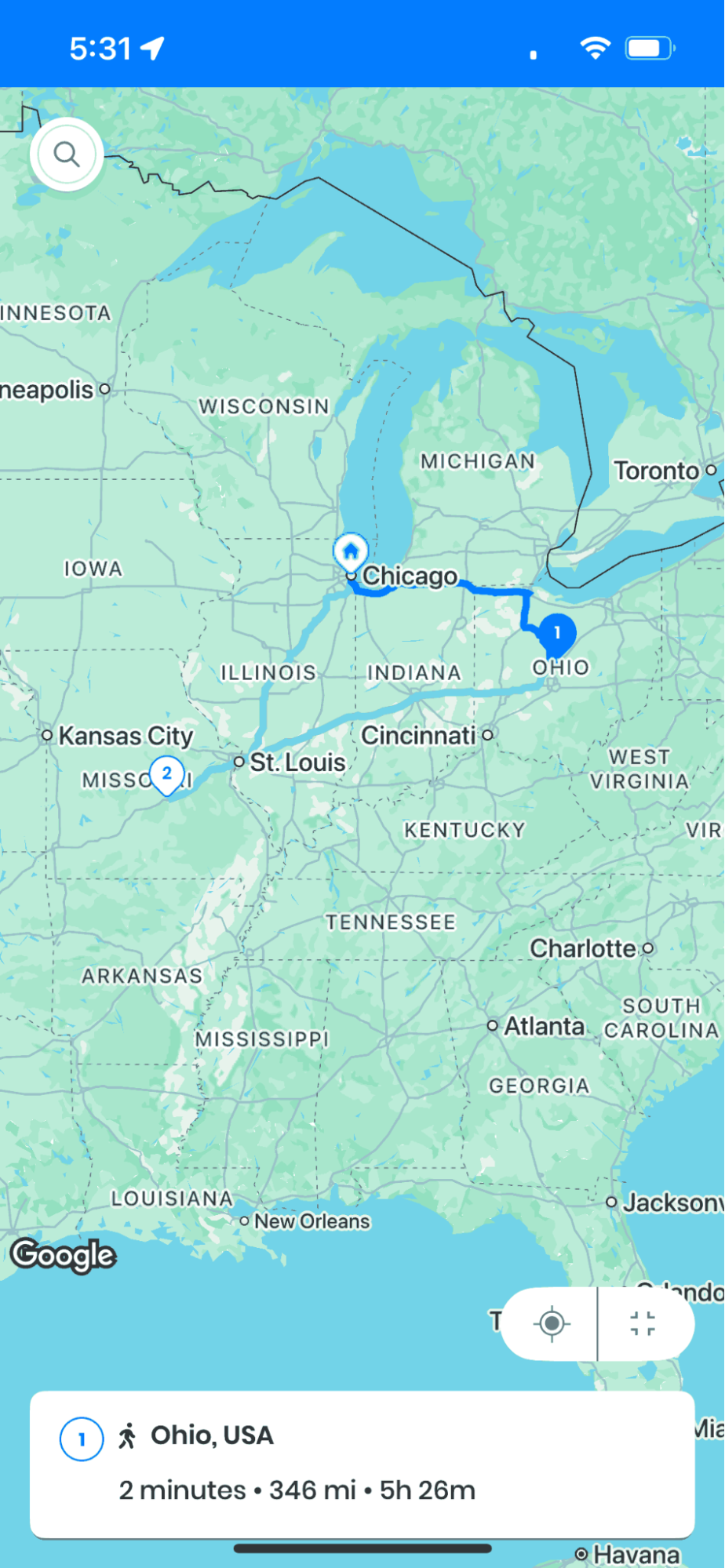
  • Navigeer naar de “Op rit” sectie en u ziet een kaart.
  • Rechtsonder in het kaartscherm ziet u een vierkant vakje.
Hoe u de bestuurdersinstellingen kunt wijzigen in Zeo Route Planner, Zeo Route Planner
Vergroot de kaartgrootte in Zeo Route Planner
  • Druk op het vierkante vakje om de kaart schermvullend weer te geven, zodat u maximale zichtbaarheid heeft tijdens het navigeren.
  • Als je er nogmaals op drukt, wordt de kaart kleiner en keert de kaart terug naar de standaard, evenwichtige weergave.

Veelgestelde Vragen / FAQ

Kan ik tijdens een route meerdere tussenstops tegelijk toevoegen?

Ja, u kunt meerdere tussenstops aan uw route toevoegen. Herhaal hiervoor het proces voor het toevoegen van een tussenstop voor elke nieuwe locatie. Het systeem optimaliseert automatisch de plaatsing van nieuwe tussenstops binnen uw bestaande route om de extra reistijd te minimaliseren. Voor de beste efficiëntie is het echter aan te raden om tussenstops één voor één toe te voegen en het systeem de route opnieuw te laten berekenen voordat u de volgende tussenstop toevoegt.

Wat gebeurt er aan het einde van de dag met overgeslagen haltes?

Gemiste stops blijven in uw systeem staan ​​en zijn eenvoudig te raadplegen via de knop 'Tonen' in het gedeelte met gemiste stops. U kunt ervoor kiezen om ze later op de dag opnieuw te bekijken, ze naar een andere dag te verplaatsen of ze als voltooid te markeren als de service op een andere manier is verleend. Gemiste stops worden automatisch geregistreerd voor rapportage- en opvolgingsdoeleinden.

Heeft het verwijderen van een tussenstop tijdens mijn route invloed op de optimalisatie van mijn resterende tussenstops?

Absoluut. Wanneer u een tussenstop verwijdert, berekent Zeo Route Planner automatisch de optimale route voor uw resterende bestemmingen. Dit zorgt ervoor dat u de meest efficiënte route behoudt, zelfs nadat u locaties uit uw oorspronkelijke route hebt verwijderd. Het systeem houdt bij het herberekenen rekening met de actuele verkeersomstandigheden en uw locatie.

Wanneer moet ik de instelling "Navigeren zoals ingevoerd" gebruiken in plaats van geoptimaliseerde routeplanning?

Gebruik 'Navigeren zoals ingevoerd' wanneer u specifieke lokale kennis hebt die voordelen biedt ten opzichte van algoritmische optimalisatie, zoals kennis van tijdelijke wegomstandigheden, klantvoorkeuren voor specifieke tijdvakken, of wanneer het volgen van een vooraf bepaalde volgorde vereist is door het bedrijfsbeleid. Houd er echter rekening mee dat deze instelling doorgaans resulteert in langere reistijden en hogere brandstofkosten in vergelijking met geoptimaliseerde routeplanning.

Heeft het wijzigen van de kaartgrootte invloed op de batterijduur of de app-prestaties?

Het aanpassen van de kaartgrootte heeft minimale invloed op de batterijduur of de prestaties van de app. De kaartmodus op volledig scherm maakt gebruik van dezelfde onderliggende kaarttechnologie; het past alleen het weergavegebied aan. Het langdurig gebruiken van de schermhelderheid op maximaal met een grotere kaartweergave kan echter meer batterij verbruiken. Overweeg daarom de schermhelderheid aan te passen aan de lichtomstandigheden en het batterijniveau van uw apparaat.

nog steeds hulp nodig?

Neem contact met ons op door te schrijven naar ons team op support@zeoauto.comen ons team zal contact met u opnemen.

Beoordeel dit bericht:

😡 0???? 0😊 0❤️ 0
In dit artikel
brandstofbesparing verhogen

Bespaar maandelijks $ 200 op brandstof!

Optimaliseer routes met ons algoritme, waardoor reistijd en kosten efficiënt worden verminderd.

Begin gratis

Schrijf je in op onze nieuwsbrief

Ontvang onze nieuwste updates, deskundige artikelen, handleidingen en nog veel meer in uw inbox!

    Door u te abonneren, gaat u ermee akkoord e-mails van Zeo en onze Privacybeleid.

    Zeo-vragenlijst

    FAQ
    gevraagd
    Contact

    Meer weten

    Hoe voeg ik een stop toe door te typen en te zoeken? Web

    Volg deze stappen om een ​​stop toe te voegen door te typen en te zoeken:

    • Ga naar Speeltuin pagina. Linksboven vindt u een zoekvak.
    • Typ de gewenste tussenstop en er worden zoekresultaten weergegeven terwijl u typt.
    • Selecteer een van de zoekresultaten om de tussenstop toe te voegen aan de lijst met niet-toegewezen tussenstops.

    Hoe importeer ik stops in bulk vanuit een Excel-bestand? Web

    Volg deze stappen om stops bulksgewijs toe te voegen met behulp van een Excel-bestand:

    • Ga naar Speeltuin pagina.
    • In de rechterbovenhoek ziet u het importpictogram. Druk op dat pictogram en er wordt een modaal geopend.
    • Als u al een Excel-bestand hebt, klikt u op de knop "Upload stopt via plat bestand". Er wordt dan een nieuw venster geopend.
    • Als u nog geen bestaand bestand hebt, kunt u een voorbeeldbestand downloaden en daarin al uw gegevens invoeren. Vervolgens kunt u het bestand uploaden.
    • Upload in het nieuwe venster uw bestand, match de headers en bevestig de toewijzingen.
    • Controleer uw bevestigde gegevens en voeg de tussenstop toe.

    Hoe importeer ik stops uit een afbeelding? Mobile

    Volg deze stappen om stops bulksgewijs toe te voegen door een afbeelding te uploaden:

    • Ga naar Zeo Routeplanner-app en open de On Ride-pagina.
    • De onderste balk bevat links 3 pictogrammen. Druk op het afbeeldingspictogram.
    • Selecteer een afbeelding uit de galerij als u er al een hebt. Als u er nog geen hebt, maak dan een foto.
    • Pas de uitsnede aan voor de geselecteerde afbeelding en druk op Bijsnijden.
    • Zeo detecteert automatisch de adressen uit de afbeelding. Druk op klaar en vervolgens op opslaan en optimaliseren om een ​​route te maken.

    Hoe voeg ik een tussenstop toe met behulp van Latitude en Longitude? Mobile

    Volg deze stappen om een ​​tussenstop toe te voegen als u de lengte- en breedtegraad van het adres heeft:

    • Ga naar Zeo Routeplanner-app en open de On Ride-pagina.
    • Je zult een zien icoon. Druk op dat pictogram en druk op Nieuwe route.
    • Als u al een Excel-bestand hebt, klikt u op de knop "Upload stopt via plat bestand". Er wordt dan een nieuw venster geopend.
    • Selecteer onder de zoekbalk de optie 'op breedtegraad/lengtegraad' en voer vervolgens de breedtegraad en lengtegraad in de zoekbalk in.
    • U ziet resultaten in de zoekopdracht, selecteer er een.
    • Selecteer de extra opties die u nodig hebt en klik op "Klaar met het toevoegen van tussenstops".

    Hoe voeg ik haltes toe met behulp van een QR-code? Mobile

    Volg deze stappen om stop met behulp van QR-code toe te voegen:

    • Ga naar Zeo Routeplanner-app en open de On Ride-pagina.
    • Je zult een zien icoon. Druk op dat pictogram en druk op Nieuwe route.
    • De onderste balk bevat links 3 pictogrammen. Druk op het QR-codepictogram.
    • Er wordt een QR-codescanner geopend. U kunt zowel de normale QR-code als de FedEx QR-code scannen, waarna het adres automatisch wordt gedetecteerd.
    • Voeg de tussenstop toe aan de route met eventuele extra opties.

    Hoe verwijder ik een tussenstop? Mobile

    Volg deze stappen om een ​​tussenstop te verwijderen:

    • Ga naar Zeo Routeplanner-app en open de On Ride-pagina.
    • Je zult een zien icoon. Druk op dat pictogram en druk op Nieuwe route.
    • Voeg enkele stops toe met behulp van een van de methoden en klik op opslaan en optimaliseren.
    • Vanuit de lijst met tussenstops die u heeft, drukt u lang op een tussenstop die u wilt verwijderen.
    • Er wordt een venster geopend waarin u wordt gevraagd de haltes te selecteren die u wilt verwijderen. Klik op de knop Verwijderen en de tussenstop wordt van uw route verwijderd.

    Xlork is een data-importplatform dat primair is ontworpen voor ontwikkelaars. Hiermee kunt u CSV-, Excel- en Google Sheets-import in elke app integreren met behulp van AI. kolomtoewijzing en schemavalidatieOntdek gratis ontwikkeltools zoals JSON-naar-CSV-converters en kleurenpaletgeneratoren. Je hoeft geen importworkflows meer helemaal opnieuw op te bouwen — je kunt ze gewoon toevoegen. Xlork SDK, Schrijf je gratis inen verzend schone data binnen enkele minuten.