


Excel importeren in de Zeo Route-app | Zeo Routeplanner
Leestijd: 3 minuten

Bijgewerkt op: 8 juni 2026

Zeo Route Planner biedt verschillende functies waarmee u uw bezorgbedrijf kunt laten groeien. Toch is er één belangrijke feature nodig op het gebied van last mile delivery waarbij je in één keer veel afleveradressen wilt toevoegen.

Met Zeo Route Planner kunt u Excel-bestanden met honderden adressen importeren vanuit de lokale opslag van uw apparaat, maar ook vanuit cloudopslagservices van derden. Zo kunt u nu gemakkelijk uw route plannen zonder afhankelijk te zijn van een vaste computer of handmatig talloze adressen toe te voegen. Wij hechten waarde aan onze klanten en daarom streven we er bij Zeo Route voortdurend naar om functies te ontwikkelen die u helpen om in een rustige omgeving te werken.

Laten we eens kijken naar de procedure voor het importeren van Excel-bestanden in Zeo Route Planner.

Excel-bestanden importeren in de Zeo-app

Met slechts een paar klikken importeert de Zeo Route Planner-app eenvoudig Excel-bestanden. Upload grote hoeveelheden adressen, optimaliseer routes en wijs ze toe aan chauffeurs zonder tijd te verspillen aan handmatige invoer.

Krijg hulp bij het importeren van Excel-bestanden in de Zeo Route Planner-app.

Hoe Excel te importeren in Zeo Route Planner, Zeo Route Planner
brandstofbesparing verhogen

Bespaar maandelijks $ 200 op brandstof!

Optimaliseer routes met ons algoritme, waardoor reistijd en kosten efficiënt worden verminderd.

Begin gratis
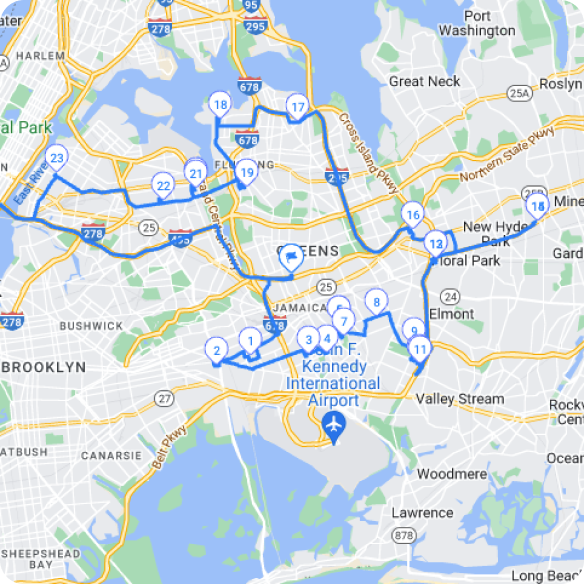
Hoe Excel te importeren in Zeo Route Planner, Zeo Route Planner

  • Log in op je account via Zeo mobiele app. Klik op de "Op de rit knop en klik op de "+" knop. Vervolgens verschijnt er een lijst en selecteer deze. “Nieuwe route toevoegen”.
  • Na het indrukken van de Nieuwe route toevoegen knop, er wordt een ander scherm geladen en u ziet verschillende opties, zoals Excel importeren, afbeeldingen uploaden en barcodes scannen. Hoe Excel te importeren in Zeo Route Planner, Zeo Route Planner
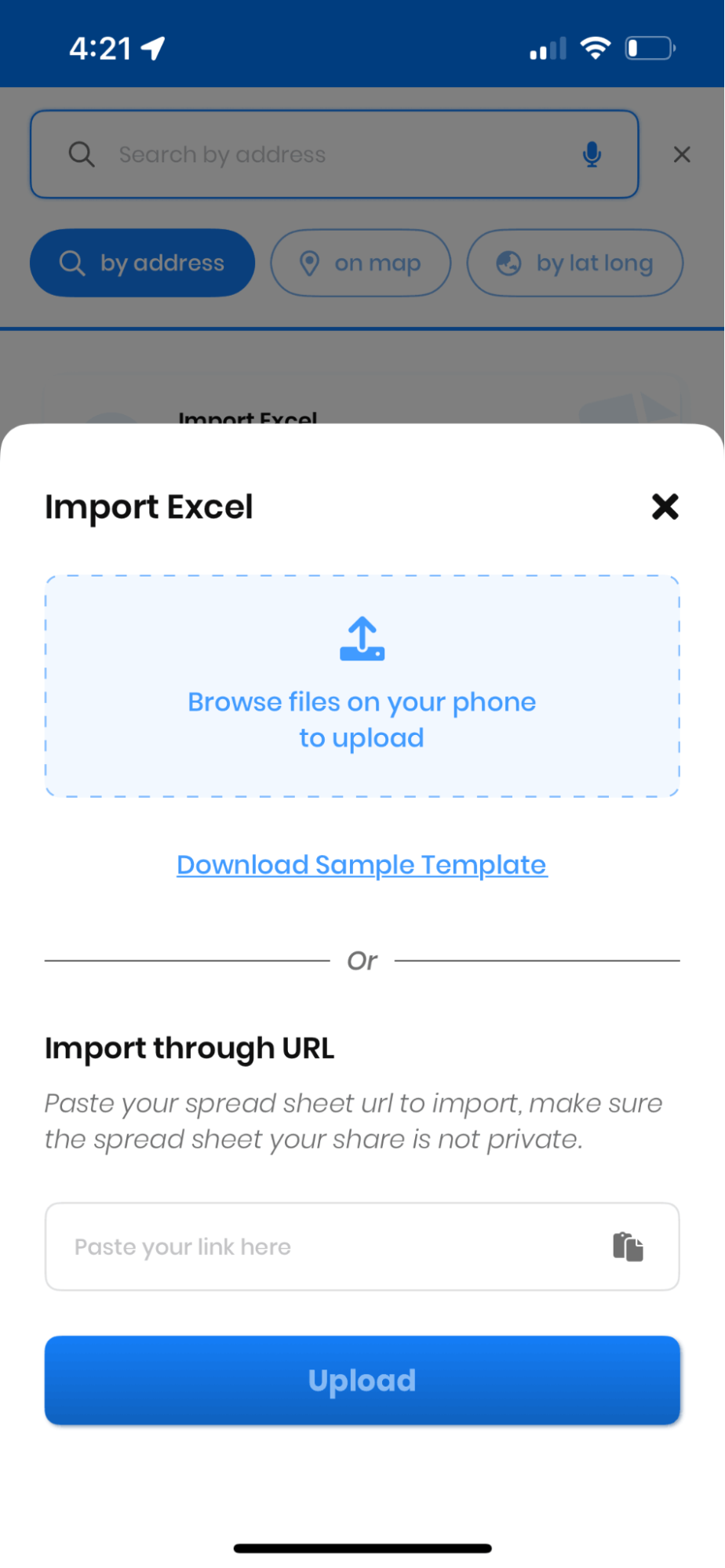
  • Klik op 'Excel importeren' en upload het werkblad vanuit uw documentbestand. Klik vervolgens op de knop. “Doorgaan-knop” als je klaar bent. Hoe Excel te importeren in Zeo Route Planner, Zeo Route Planner
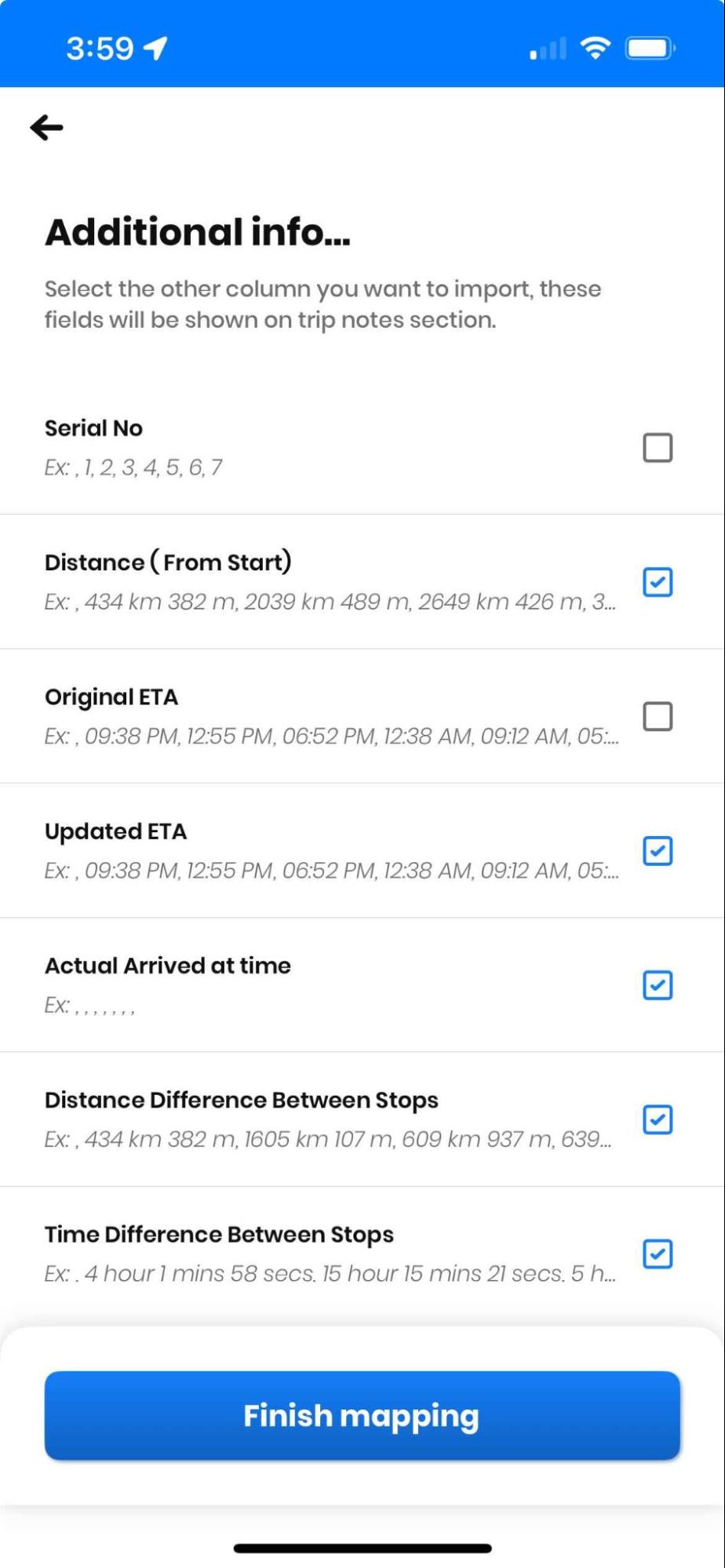
  • Nu verschijnt er een extra informatielijst waarin u de andere kolom kunt selecteren die u wilt importeren. Nadat u de gewenste opties hebt geselecteerd, kunt u klikken op “Kaart voltooien” Knop. Hoe Excel te importeren in Zeo Route Planner, Zeo Route Planner
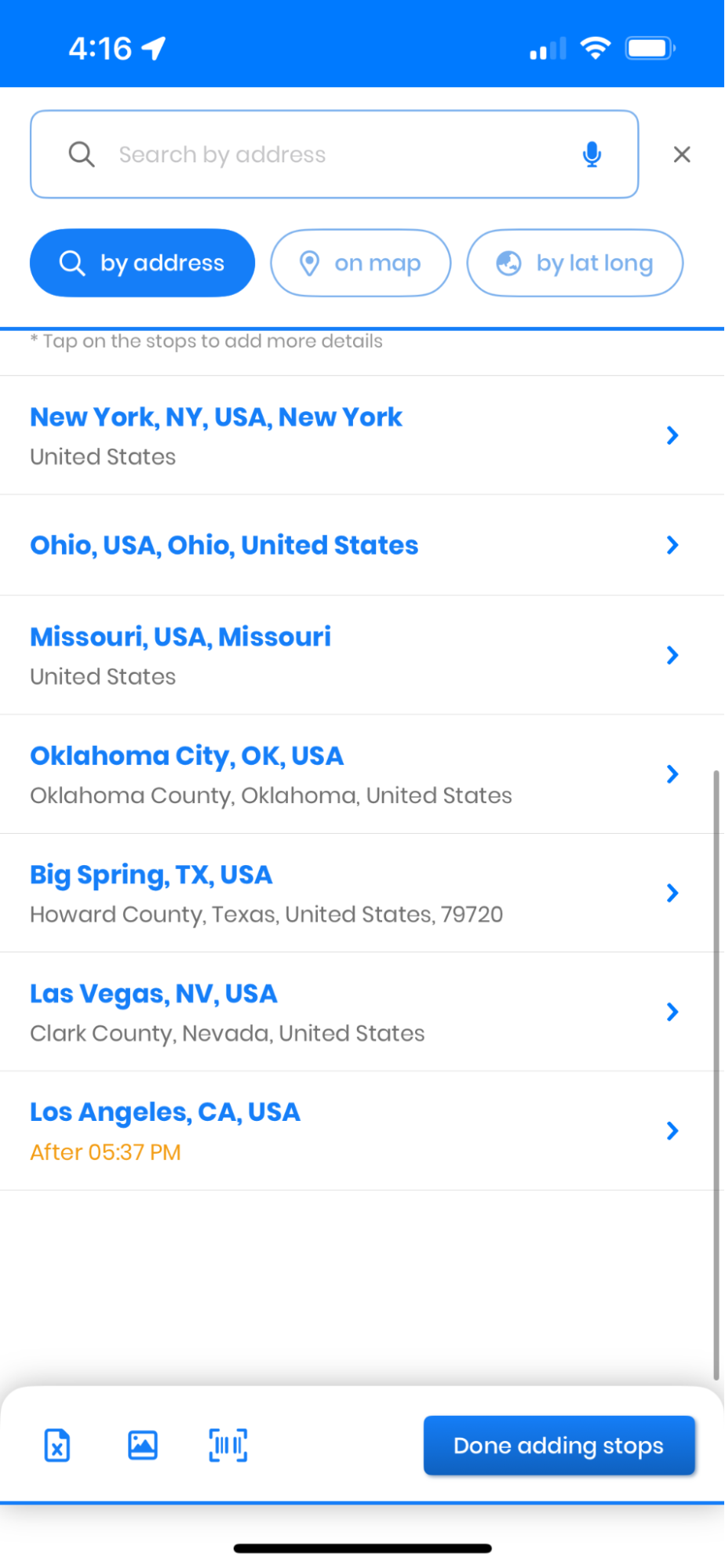
  • Nadat je de lijst met geïmporteerde haltes hebt gevonden, voeg je de begin- en eindlocatie toe. Klik vervolgens op 'Haltes toevoegen voltooid'. Hoe Excel te importeren in Zeo Route Planner, Zeo Route Planner
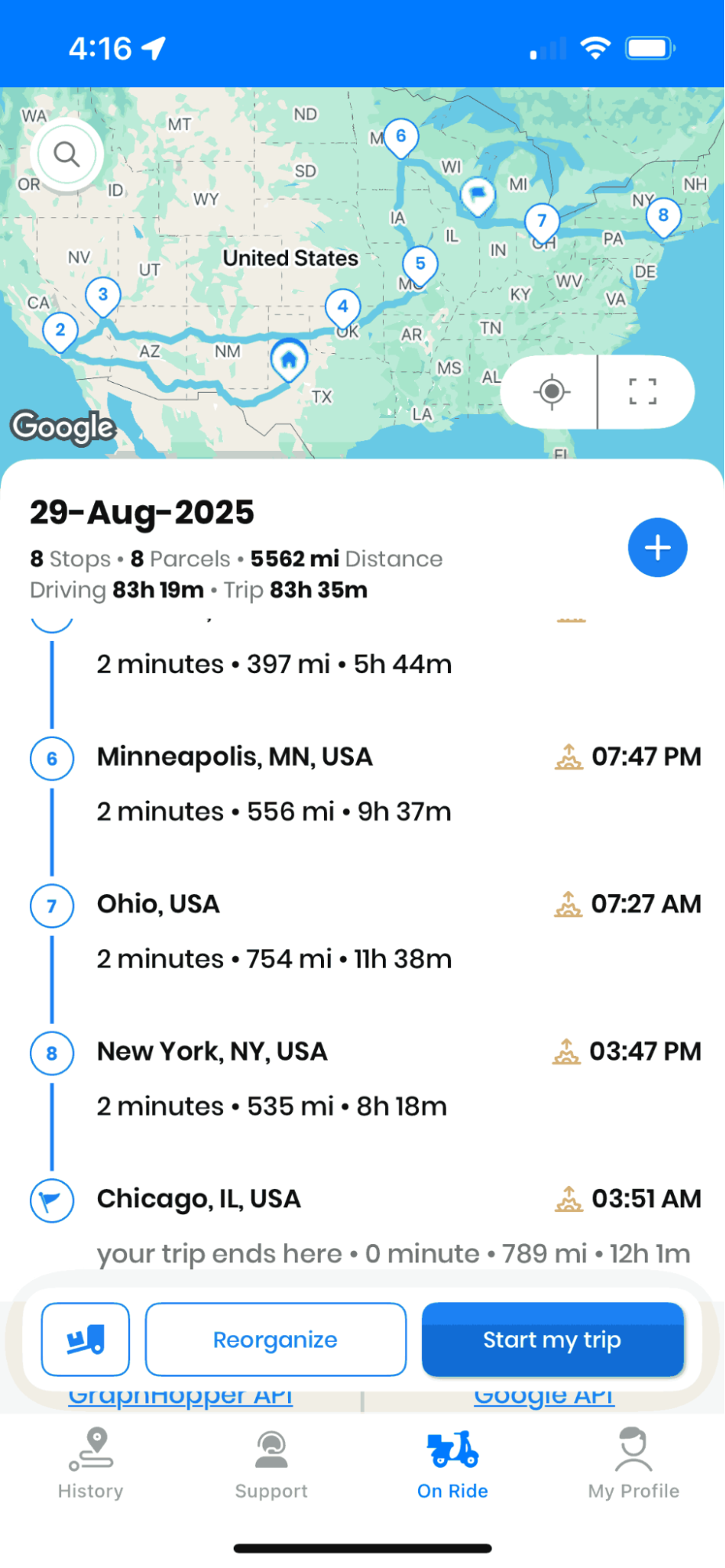
  • Klik op de “Nieuwe route creëren en optimaliseren” Gebruik de knop om de routes te optimaliseren, en de Zeo-app geeft je de best geoptimaliseerde route.

Excel importeren

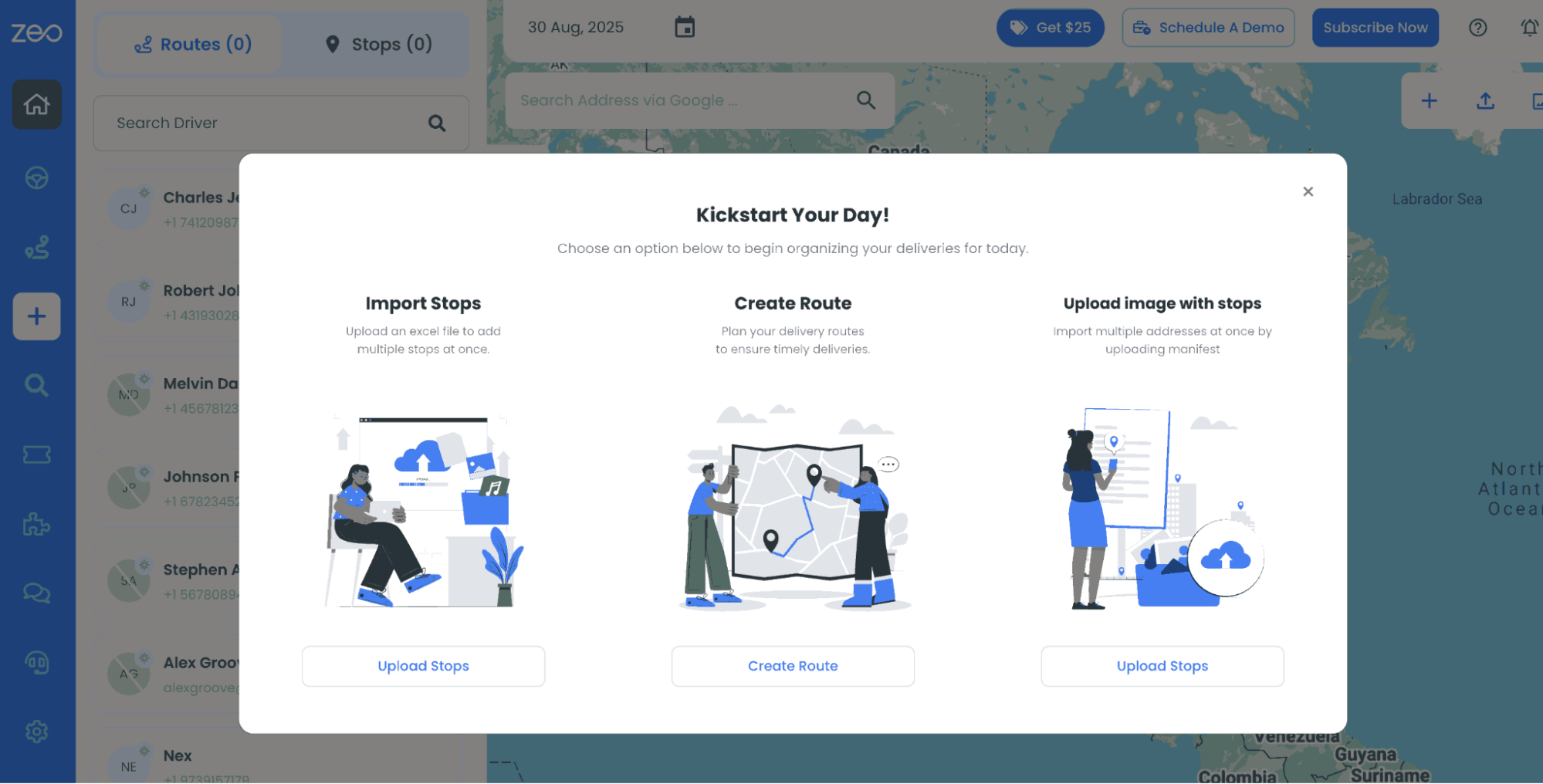
  • Om een ​​Excel-bestand met adressen te uploaden vanuit uw opslag bij uw favoriete cloudopslagservices zoals Google Drive, Dropbox, enz., gaat u naar de volgende pagina: "Dashboard" sectie en tik op de “Uploaden stoppen knop. Hoe Excel te importeren in Zeo Route Planner, Zeo Route Planner
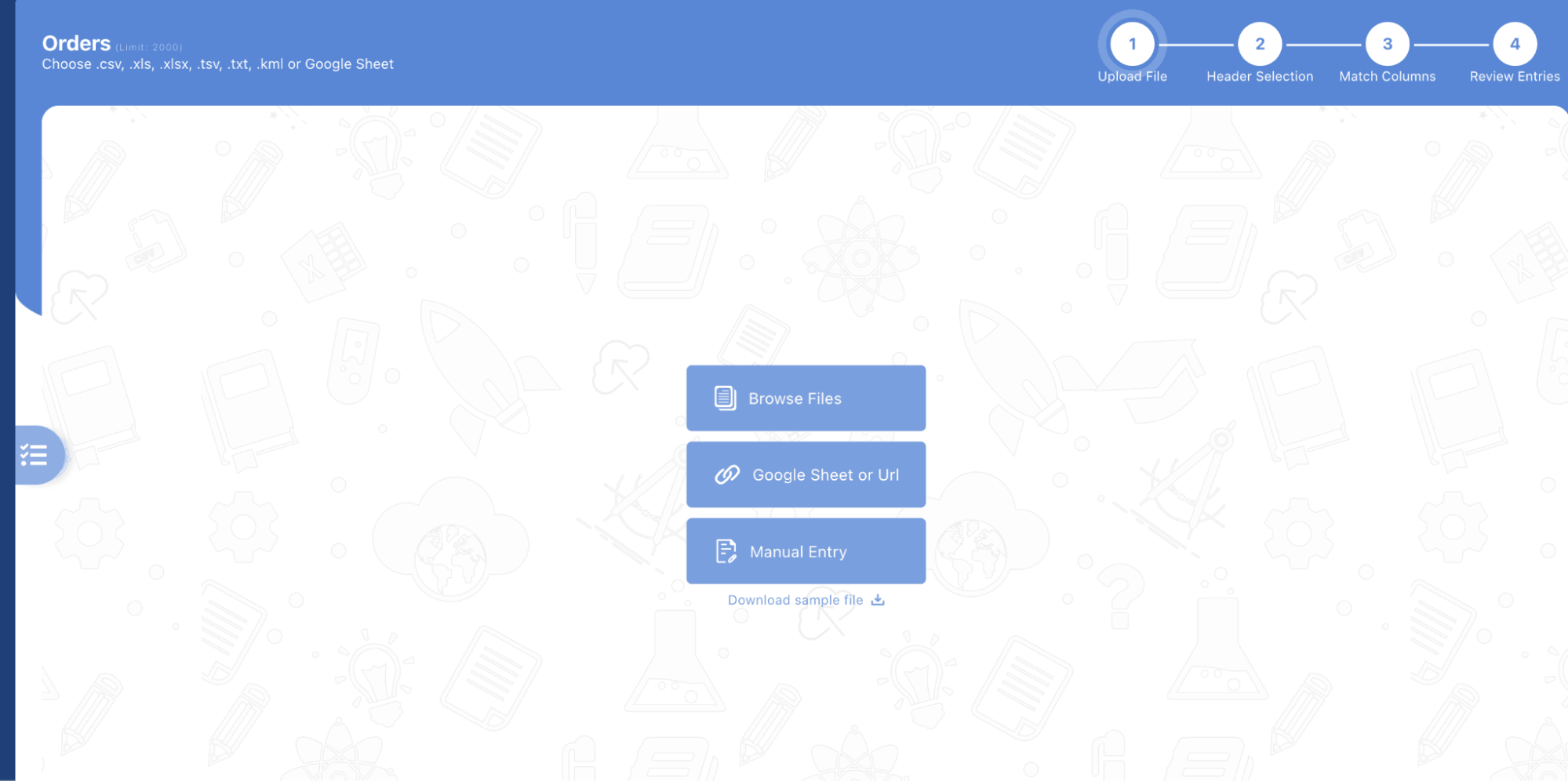
  • Ga daarna naar het “Bestand doorbladeren” Tabblad, van waaruit u uw Excel-bestand kunt importeren. Selecteer het spreadsheetbestand van uw apparaat. Hoe Excel te importeren in Zeo Route Planner, Zeo Route Planner
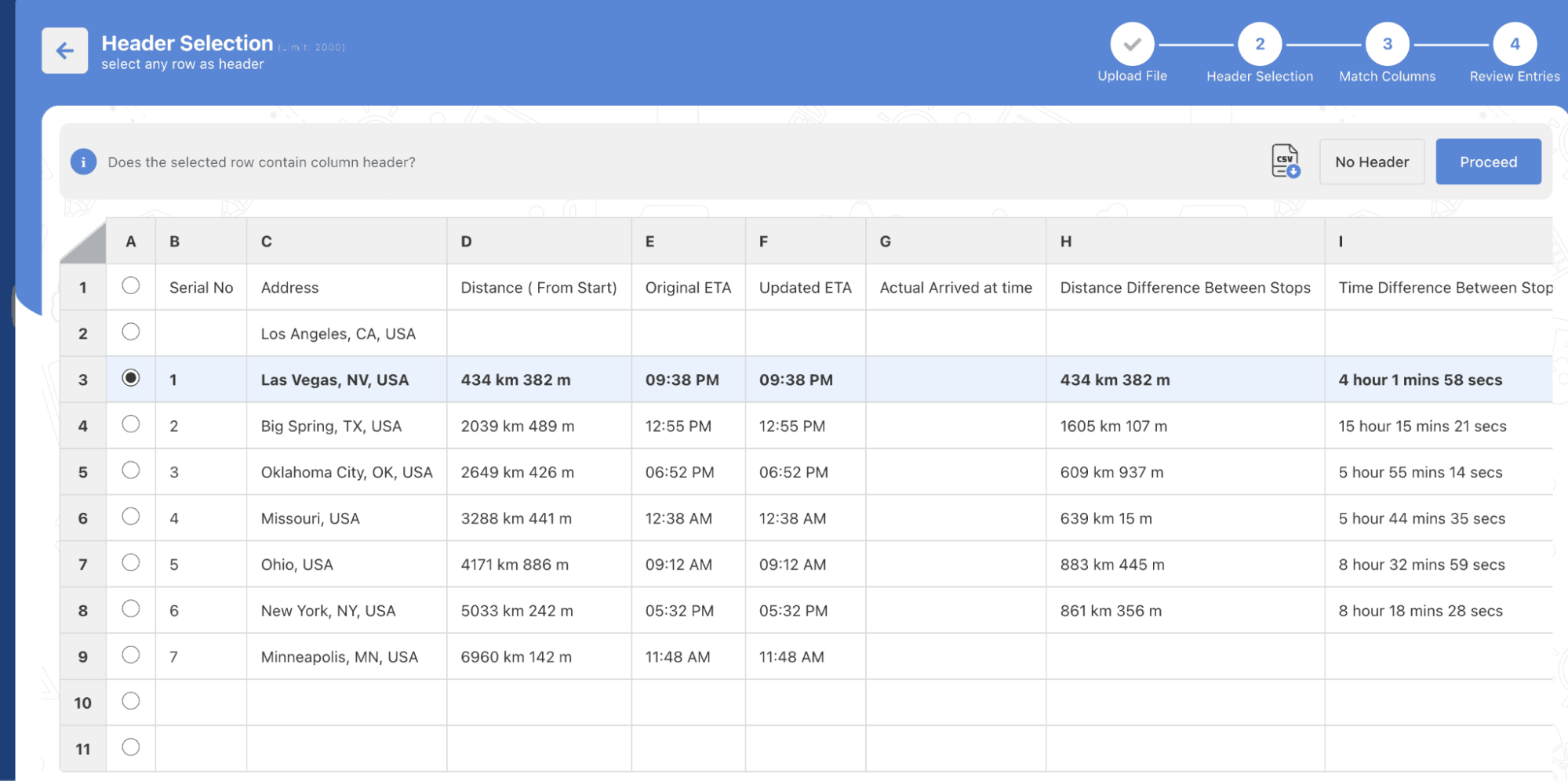
  • Koppel de kolommen in uw spreadsheet aan de juiste velden in Zeo. Enkele voorbeelden van velden zijn adres, plaats, land, klantnaam, telefoonnummer, enz. Druk op de knop. “Doorgaan-knop” vooruit gaan. Hoe Excel te importeren in Zeo Route Planner, Zeo Route Planner
  • Controleer de gegevens voordat u de import afrondt om er zeker van te zijn dat alles correct is. Mogelijk krijgt u de gelegenheid om details naar behoefte te bewerken of aan te passen. Hoe Excel te importeren in Zeo Route Planner, Zeo Route Planner
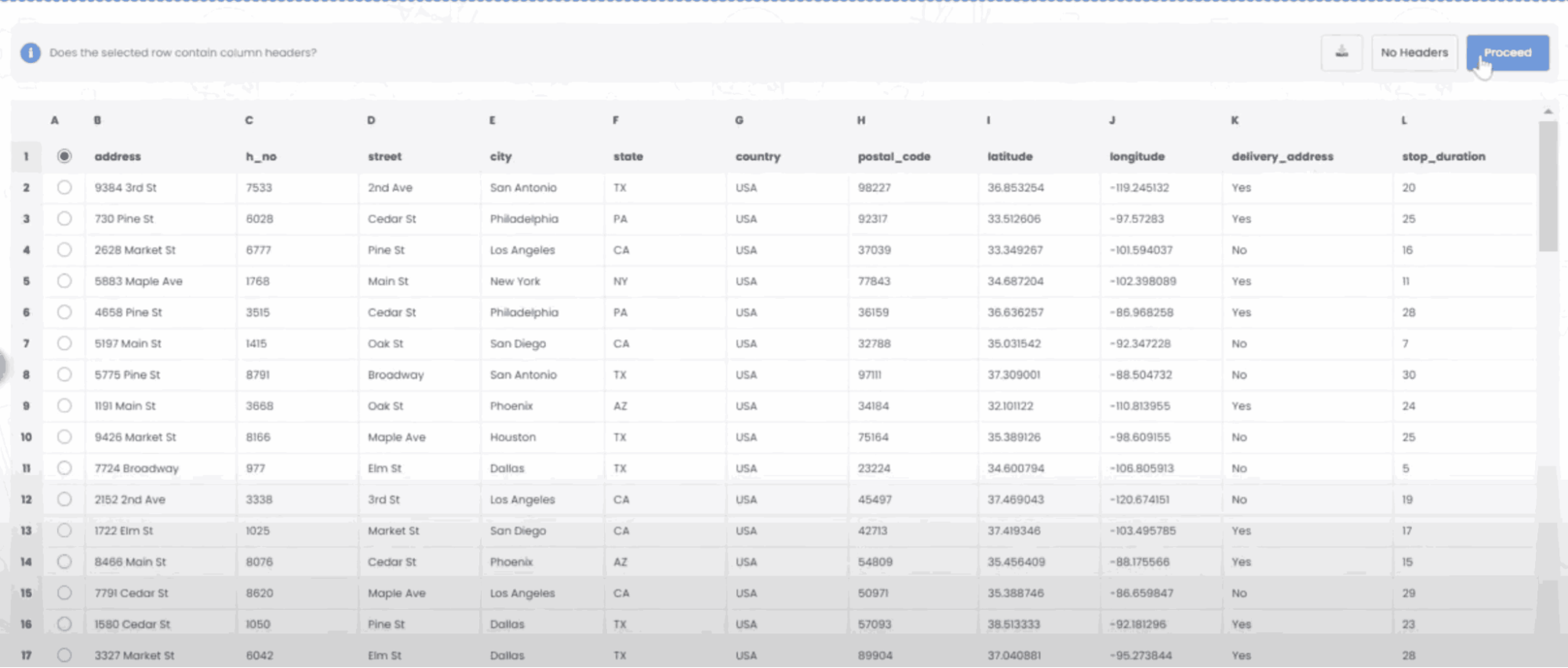
  • Voltooi nu het importproces zodra alles is geverifieerd. Je tussenstops worden toegevoegd aan je routeplanningslijst in Zeo. Hoe Excel te importeren in Zeo Route Planner, Zeo Route Planner
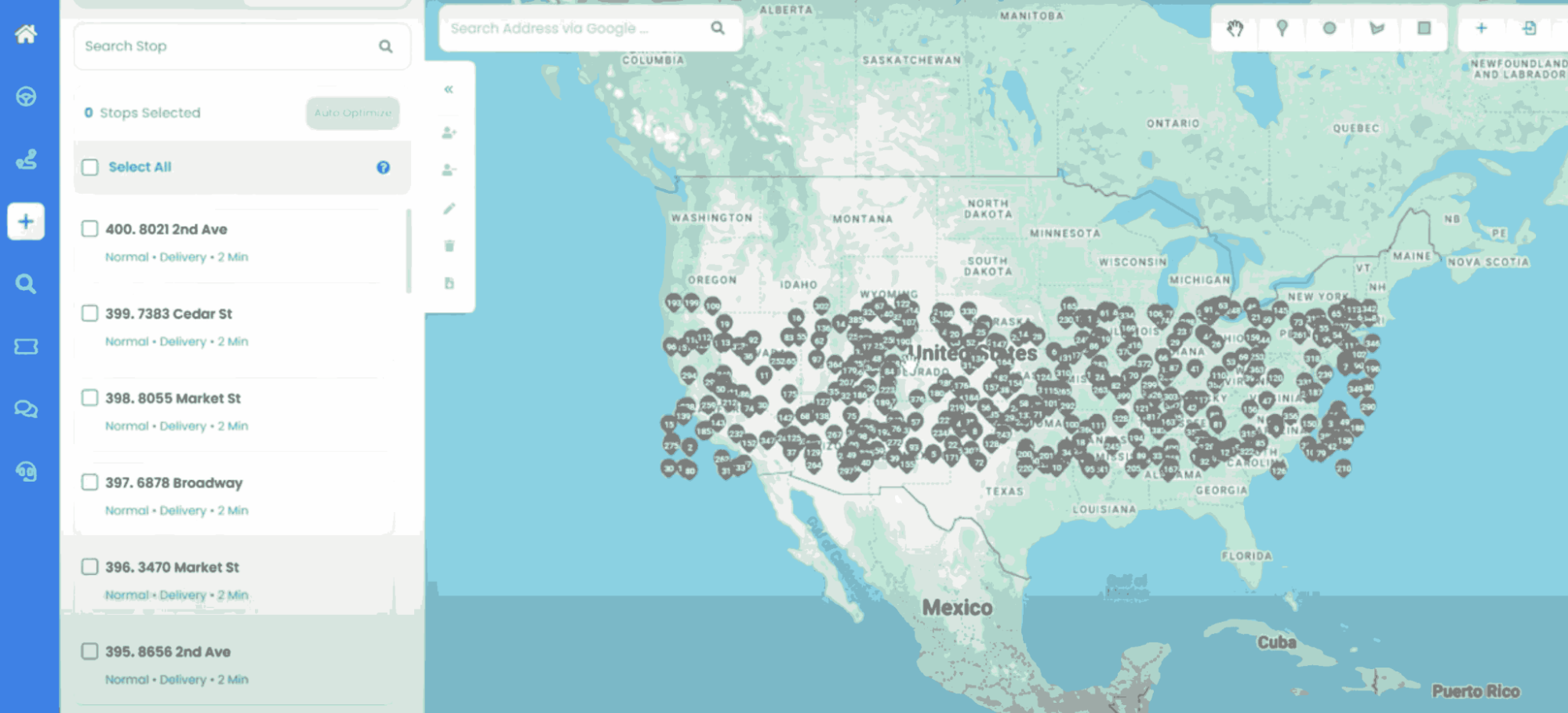
Met Zeo is het eenvoudig om Excel-bestanden rechtstreeks te importeren. U kunt in één keer grote hoeveelheden adressen uploaden, routes optimaliseren en deze aan chauffeurs toewijzen zonder tijd te verliezen aan handmatige invoer.

Conclusie

De Excel-importfunctie van Zeo Route Planner maakt het beheer van bulkleveringen eenvoudig en efficiënt. Bedrijven kunnen alle leveringsgegevens binnen enkele seconden uploaden in plaats van stops één voor één toe te voegen. Zeo richt zich op geoptimaliseerde routes voor snellere leveringen.

Beoordeel dit bericht:

😡 0???? 0😊 0❤️ 0
In dit artikel
brandstofbesparing verhogen

Bespaar maandelijks $ 200 op brandstof!

Optimaliseer routes met ons algoritme, waardoor reistijd en kosten efficiënt worden verminderd.

Begin gratis
Abonneer je op onze nieuwsbrief

Ontvang onze nieuwste updates, deskundige artikelen, handleidingen en nog veel meer in uw inbox!

    Door u te abonneren, gaat u ermee akkoord e-mails van Zeo en onze Privacybeleid.

    Zeo-vragenlijst

    FAQ
    gevraagd
    Contact

    Meer weten

    Hoe voeg ik een stop toe door te typen en te zoeken? Web

    Volg deze stappen om een ​​stop toe te voegen door te typen en te zoeken:

    • Ga naar Speeltuin pagina. Linksboven vindt u een zoekvak.
    • Typ de gewenste tussenstop en er worden zoekresultaten weergegeven terwijl u typt.
    • Selecteer een van de zoekresultaten om de tussenstop toe te voegen aan de lijst met niet-toegewezen tussenstops.

    Hoe importeer ik stops in bulk vanuit een Excel-bestand? Web

    Volg deze stappen om stops bulksgewijs toe te voegen met behulp van een Excel-bestand:

    • Ga naar Speeltuin pagina.
    • In de rechterbovenhoek ziet u het importpictogram. Druk op dat pictogram en er wordt een modaal geopend.
    • Als u al een Excel-bestand hebt, klikt u op de knop "Upload stopt via plat bestand". Er wordt dan een nieuw venster geopend.
    • Als u nog geen bestaand bestand hebt, kunt u een voorbeeldbestand downloaden en daarin al uw gegevens invoeren. Vervolgens kunt u het bestand uploaden.
    • Upload in het nieuwe venster uw bestand, match de headers en bevestig de toewijzingen.
    • Controleer uw bevestigde gegevens en voeg de tussenstop toe.

    Hoe importeer ik stops uit een afbeelding? Mobile

    Volg deze stappen om stops bulksgewijs toe te voegen door een afbeelding te uploaden:

    • Ga naar Zeo Routeplanner-app en open de On Ride-pagina.
    • De onderste balk bevat links 3 pictogrammen. Druk op het afbeeldingspictogram.
    • Selecteer een afbeelding uit de galerij als u er al een hebt. Als u er nog geen hebt, maak dan een foto.
    • Pas de uitsnede aan voor de geselecteerde afbeelding en druk op Bijsnijden.
    • Zeo detecteert automatisch de adressen uit de afbeelding. Druk op klaar en vervolgens op opslaan en optimaliseren om een ​​route te maken.

    Hoe voeg ik een tussenstop toe met behulp van Latitude en Longitude? Mobile

    Volg deze stappen om een ​​tussenstop toe te voegen als u de lengte- en breedtegraad van het adres heeft:

    • Ga naar Zeo Routeplanner-app en open de On Ride-pagina.
    • Je zult een zien icoon. Druk op dat pictogram en druk op Nieuwe route.
    • Als u al een Excel-bestand hebt, klikt u op de knop "Upload stopt via plat bestand". Er wordt dan een nieuw venster geopend.
    • Selecteer onder de zoekbalk de optie 'op breedtegraad/lengtegraad' en voer vervolgens de breedtegraad en lengtegraad in de zoekbalk in.
    • U ziet resultaten in de zoekopdracht, selecteer er een.
    • Selecteer de extra opties die u nodig hebt en klik op "Klaar met het toevoegen van tussenstops".

    Hoe voeg ik haltes toe met behulp van een QR-code? Mobile

    Volg deze stappen om stop met behulp van QR-code toe te voegen:

    • Ga naar Zeo Routeplanner-app en open de On Ride-pagina.
    • Je zult een zien icoon. Druk op dat pictogram en druk op Nieuwe route.
    • De onderste balk bevat links 3 pictogrammen. Druk op het QR-codepictogram.
    • Er wordt een QR-codescanner geopend. Je kunt zowel gewone QR-codes als FedEx QR-codes scannen, waarna het adres automatisch wordt herkend.
    • Voeg de tussenstop toe aan de route met eventuele extra opties.

    Hoe verwijder ik een tussenstop? Mobile

    Volg deze stappen om een ​​tussenstop te verwijderen:

    • Ga naar Zeo Routeplanner-app en open de On Ride-pagina.
    • Je zult een zien icoon. Druk op dat pictogram en druk op Nieuwe route.
    • Voeg stops toe met behulp van een van de methoden en klik op Opslaan en optimaliseren.
    • Vanuit de lijst met tussenstops die u heeft, drukt u lang op een tussenstop die u wilt verwijderen.
    • Er wordt een venster geopend waarin u wordt gevraagd de haltes te selecteren die u wilt verwijderen. Klik op de knop Verwijderen en de tussenstop wordt van uw route verwijderd.

    Xlork is een data-importplatform dat primair is ontworpen voor ontwikkelaars. Hiermee kunt u CSV-, Excel- en Google Sheets-import in elke app integreren met behulp van AI. kolomtoewijzing en schemavalidatieOntdek gratis ontwikkeltools zoals JSON-naar-CSV-converters en kleurenpaletgeneratoren. Je hoeft geen importworkflows meer helemaal opnieuw op te bouwen — je kunt ze gewoon toevoegen. Xlork SDK, Schrijf je gratis inen verzend schone data binnen enkele minuten.


















