Leestijd: 2 minuten

Optimaliseer routes meteen

uw Google Maps-platform

Groep 11853, Zeo Routeplanner Routeoptimalisatie op Google Maps.

Groep 11855, Zeo Routeplanner

Installeer de extensie in 2 eenvoudige stappen

Geen app-download vereist

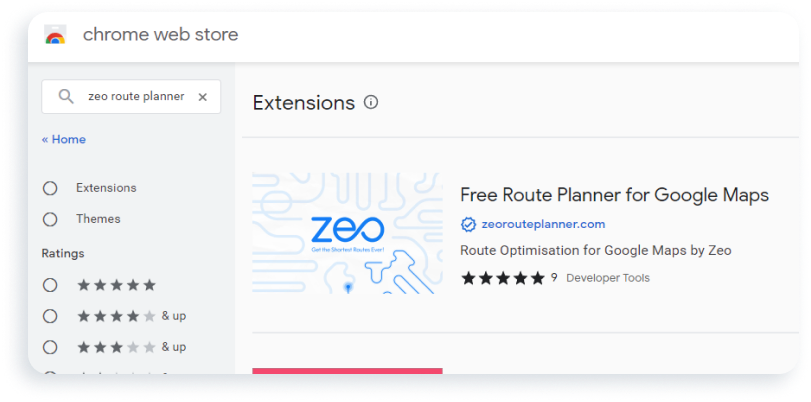
1 Zoek Zeo

Voeg de Zeo-webplug-in toe aan uw Chrome-browser.


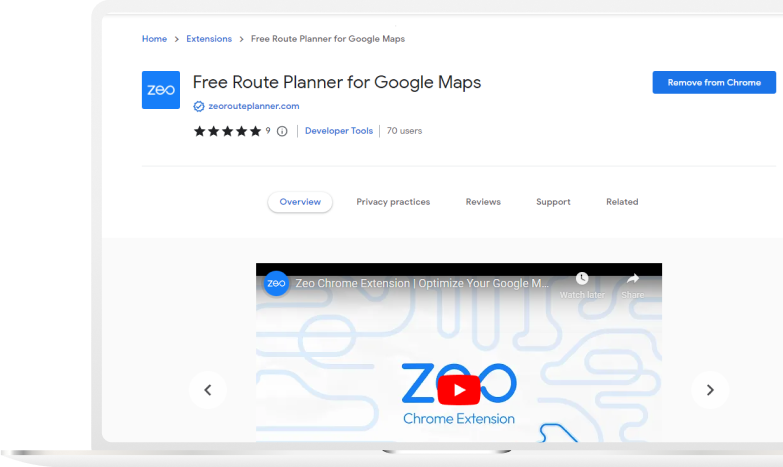
2 Klik en voeg toe aan Chrome

Klik op de knop Toevoegen aan Chrome en geniet van de beste optimalisatie voor uw route.

Functies, Zeo Routeplanner

Routeoptimalisatie Gratis Zeo-webplug-in

Oplossingen

Groep 11856 1, Zeo Routeplanner

Frame 3199, Zeo-routeplanner Geeft de volgorde aan waarin een lijst met tussenstops moet worden bezocht.
Frame 3199 1, Zeo-routeplanner Biedt de kortste afstand voor de totale reis, waardoor kosten worden bespaard.
Frame 3199 2, Zeo-routeplanner De totale reis neemt de minste tijd in beslag, waardoor u voldoende tijd heeft om andere taken af ​​te ronden.
Routeoptimalisatie

Optimaliseer met een
klik op een knop

Groep 208 1, Zeo Routeplanner

Vertrouwd door 10,000+ Bedrijven voor geoptimaliseerde routes

Gebruikt door meer dan 1.5mn chauffeurs over 150 landen om hun werk sneller af te ronden!

Zeo Chrome-extensie, Zeo Routeplanner

# 1 beoordeeld voor productiviteit, tijd en kosten in routeplanningssoftware

2-sterren, Zeo-routeplanner
LastMileDelivery HighPerformer EMEA HighPerformer, Zeo Routeplanner LastMileDelivery Leider Leider, Zeo Routeplanner LastMileDelivery Leider Kleinbedrijf Leider, Zeo Routeplanner RoutePlanning BestRelationship Small Business Total, Zeo Routeplanner RoutePlanning BestRelationship Total, Zeo Routeplanner RoutePlanning BestResults Small Business Total, Zeo Routeplanner RoutePlanning BestResults Total, Zeo Routeplanner RoutePlanning BestUsability Small Business Total, Zeo Routeplanner Routeplanning HighPerformer HighPerformer 1, Zeo Routeplanner LastMileLevering HighPerformer Azië HighPerformer, Zeo Routeplanner LastMileDelivery HighPerformer Azië-Pacific HighPerformer, Zeo Routeplanner RoutePlanning BestUsability Totaal, Zeo Routeplanner Routeplanning HighPerformer Azië HighPerformer, Zeo Routeplanner Routeplanning HighPerformer Azië-Pacific HighPerformer, Zeo Routeplanner Routeplanning HighPerformer HighPerformer, Zeo Routeplanner Leider RoutePlanning EMEA Leider, Zeo Routeplanner Leider RoutePlanning Leider Small Business, Zeo Routeplanner RoutePlanning MomentumLeider Leider, Zeo Routeplanner RoutePlanning MeestUitvoerbaar Totaal, Zeo Routeplanner Capterra, Zeo Routeplanner Getapp 1, Zeo Routeplanner Softwareadvies, Zeo Routeplanner
Devider, Zeo Routeplanner
Ratig 1, Zeo-routeplanner Raiting 2, Zeo Routeplanner


Zeo-vragenlijst

FAQ
gevraagd
Contact

Meer weten

Hoe voeg ik een stop toe door te typen en te zoeken? Web

Volg deze stappen om een ​​stop toe te voegen door te typen en te zoeken:

  • Ga naar Speeltuin pagina. Linksboven vindt u een zoekvak.
  • Typ de gewenste tussenstop en er worden zoekresultaten weergegeven terwijl u typt.
  • Selecteer een van de zoekresultaten om de tussenstop toe te voegen aan de lijst met niet-toegewezen tussenstops.

Hoe importeer ik stops in bulk vanuit een Excel-bestand? Web

Volg deze stappen om stops bulksgewijs toe te voegen met behulp van een Excel-bestand:

  • Ga naar Speeltuin pagina.
  • In de rechterbovenhoek ziet u het importpictogram. Druk op dat pictogram en er wordt een modaal geopend.
  • Als u al een Excel-bestand hebt, klikt u op de knop "Upload stopt via plat bestand". Er wordt dan een nieuw venster geopend.
  • Als u nog geen bestaand bestand hebt, kunt u een voorbeeldbestand downloaden en daarin al uw gegevens invoeren. Vervolgens kunt u het bestand uploaden.
  • Upload in het nieuwe venster uw bestand, match de headers en bevestig de toewijzingen.
  • Controleer uw bevestigde gegevens en voeg de tussenstop toe.

Hoe importeer ik stops uit een afbeelding? Mobile

Volg deze stappen om stops bulksgewijs toe te voegen door een afbeelding te uploaden:

  • Ga naar Zeo Routeplanner-app en open de On Ride-pagina.
  • De onderste balk bevat links 3 pictogrammen. Druk op het afbeeldingspictogram.
  • Selecteer een afbeelding uit de galerij als u er al een hebt. Als u er nog geen hebt, maak dan een foto.
  • Pas de uitsnede aan voor de geselecteerde afbeelding en druk op Bijsnijden.
  • Zeo detecteert automatisch de adressen uit de afbeelding. Druk op klaar en vervolgens op opslaan en optimaliseren om een ​​route te maken.

Hoe voeg ik een tussenstop toe met behulp van Latitude en Longitude? Mobile

Volg deze stappen om een ​​tussenstop toe te voegen als u de lengte- en breedtegraad van het adres heeft:

  • Ga naar Zeo Routeplanner-app en open de On Ride-pagina.
  • Je zult een zien icoon. Druk op dat pictogram en druk op Nieuwe route.
  • Als u al een Excel-bestand hebt, klikt u op de knop "Upload stopt via plat bestand". Er wordt dan een nieuw venster geopend.
  • Selecteer onder de zoekbalk de optie 'op breedtegraad/lengtegraad' en voer vervolgens de breedtegraad en lengtegraad in de zoekbalk in.
  • U ziet resultaten in de zoekopdracht, selecteer er een.
  • Selecteer de extra opties die u nodig hebt en klik op "Klaar met het toevoegen van tussenstops".

Hoe voeg ik haltes toe met behulp van een QR-code? Mobile

Volg deze stappen om stop met behulp van QR-code toe te voegen:

  • Ga naar Zeo Routeplanner-app en open de On Ride-pagina.
  • Je zult een zien icoon. Druk op dat pictogram en druk op Nieuwe route.
  • De onderste balk bevat links 3 pictogrammen. Druk op het QR-codepictogram.
  • Er wordt een QR-codescanner geopend. U kunt zowel de normale QR-code als de FedEx QR-code scannen, waarna het adres automatisch wordt gedetecteerd.
  • Voeg de tussenstop toe aan de route met eventuele extra opties.

Hoe verwijder ik een tussenstop? Mobile

Volg deze stappen om een ​​tussenstop te verwijderen:

  • Ga naar Zeo Routeplanner-app en open de On Ride-pagina.
  • Je zult een zien icoon. Druk op dat pictogram en druk op Nieuwe route.
  • Voeg enkele stops toe met behulp van een van de methoden en klik op opslaan en optimaliseren.
  • Vanuit de lijst met tussenstops die u heeft, drukt u lang op een tussenstop die u wilt verwijderen.
  • Er wordt een venster geopend waarin u wordt gevraagd de haltes te selecteren die u wilt verwijderen. Klik op de knop Verwijderen en de tussenstop wordt van uw route verwijderd.

zeo Blogs

Verken onze blog voor inzichtelijke artikelen, deskundig advies en inspirerende inhoud waarmee u op de hoogte blijft.

2026 03 05 Hoe u commerciële routes voor het reinigen van ramen kunt plannen, met behulp van de Zeo routeplanner.

Hoe plan je efficiënt routes voor het reinigen van bedrijfsramen?

Leestijd: 7 minutenLeer hoe u routes voor het reinigen van commerciële ramen kunt plannen die de productiviteit van het team maximaliseren, rekening houdend met de toegang tot het gebouw, vertragingen door weersomstandigheden en de contractfrequentie…

2026 03 05 Multi Stop Moving Route Optimization Featured, Zeo Route Planner

Routeoptimalisatie voor verhuizingen met meerdere stops: verkort de verhuistijd met 25-40%.

Leestijd: 8 minutenLeer hoe routeoptimalisatie voor verhuizingen met meerdere stops de totale verhuistijd met 25-40% verkort en tegelijkertijd complexe ophaal- en afleversequenties efficiënt coördineert.

2026 03 05 Bezorgrouteplanner Uitgelicht, Zeo Routeplanner

De beste software voor het plannen van bezorgroutes om kosten te besparen en tijd te winnen.

Leestijd: 7 minutenVerspil geen uren meer aan handmatige routeplanning. Ontdek hoe software voor routeplanning u dagelijks meer dan 2 uur bespaart en de brandstofkosten met 20-30% verlaagt.