Leestijd: 8 minuten

Een stapsgewijze handleiding voorFrame 1707478463, Zeo-routeplanner Integreer Zeo Route Planner

naadloos met HubSpot

Leg handtekeningen, foto's of notities vast als bewijs van levering
in de app – Snel. Eenvoudig. Veilig.

Zeo Hubspot, Zeo Routeplanner
  • Een stapsgewijze handleiding voor
    HubSpot-integratie

    Zeo Route Planner is een standalone softwareplatform dat data synchroniseert met uw HubSpot CRM via de API, zodat u routes en logistiek rechtstreeks kunt beheren met HubSpot-data. Volg deze handleiding om uw Zeo Route Planner-account in te stellen met HubSpot

    Instellingen 1, Zeo RouteplannerU hebt HubSpot-beheerdersrechten nodig om deze installatie te voltooien.
    Groep 1707478538, Zeo Routeplanner

Stappen om Zeo Route Planner te installeren op HubSpot

Stap 1 Toegang tot de HubSpot-marktplaats

  • Meld u aan of registreer u op HubSpot.
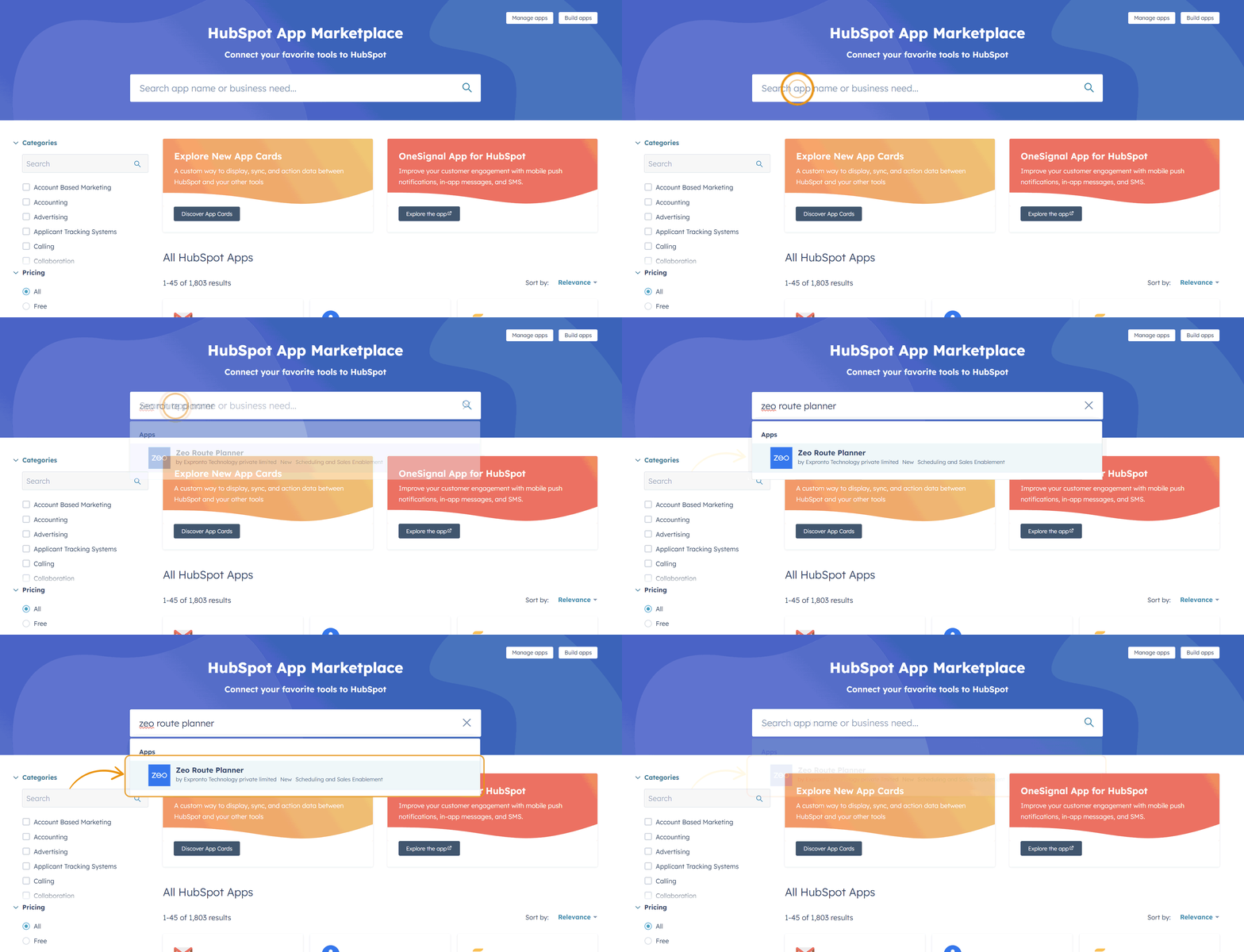
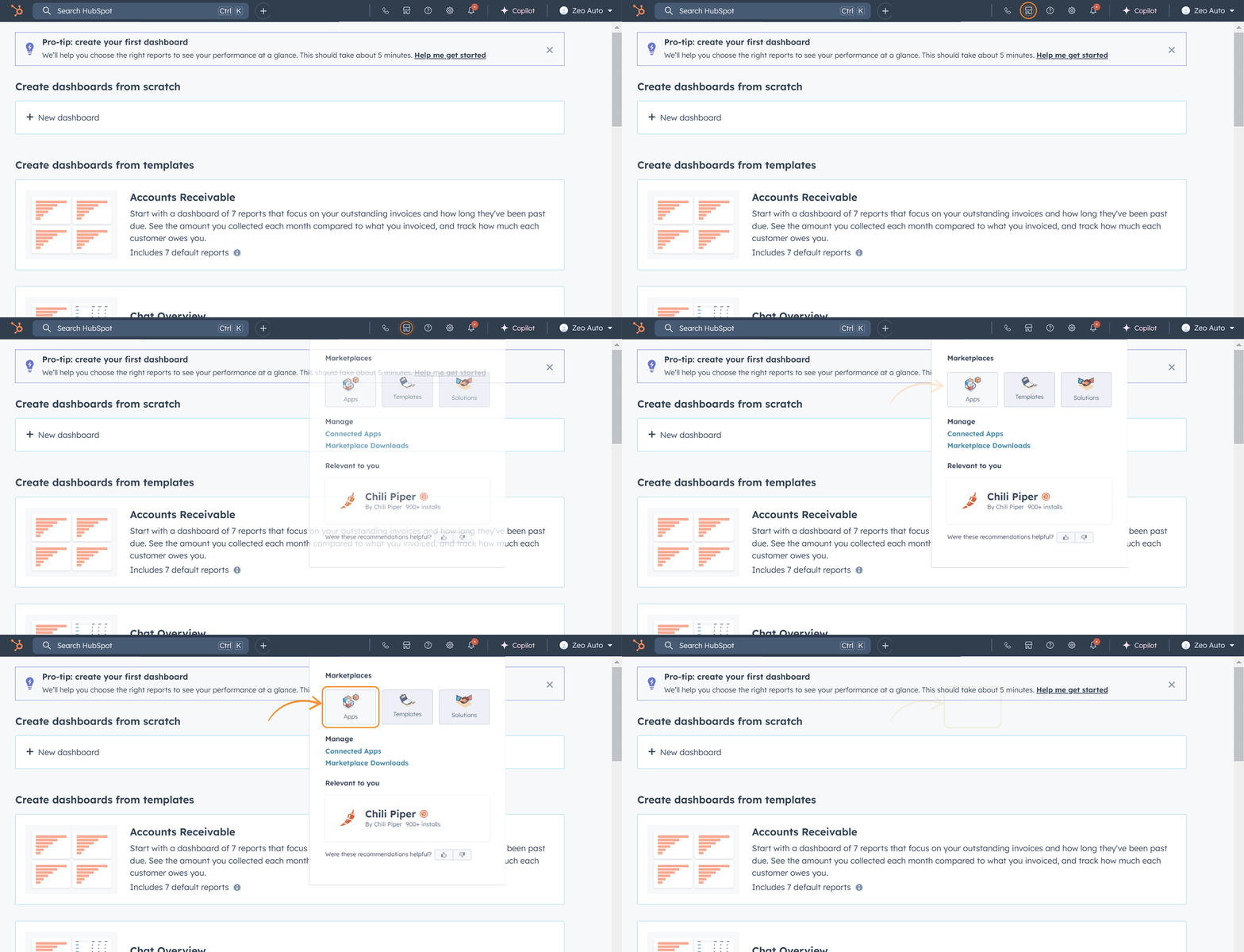
  • Navigeer naar de Marktplaats optie op de bovenste taakbalk en selecteer Apps. Dit zal u doorverwijzen naar de HubSpot-app-marktplaats .


O1%201, Zeo Routeplanner

Stap 2 Zoek en installeer de app

  • Zoek naar Zeo Routeplanner op de markt.

02 Anim, Zeo Routeplanner

U kunt ook gebruiken https://ecosystem.hubspot.com/marketplace/apps/zeorouteplanner om rechtstreeks toegang te krijgen tot de Zeo Route Planner-app op de marktplaats.

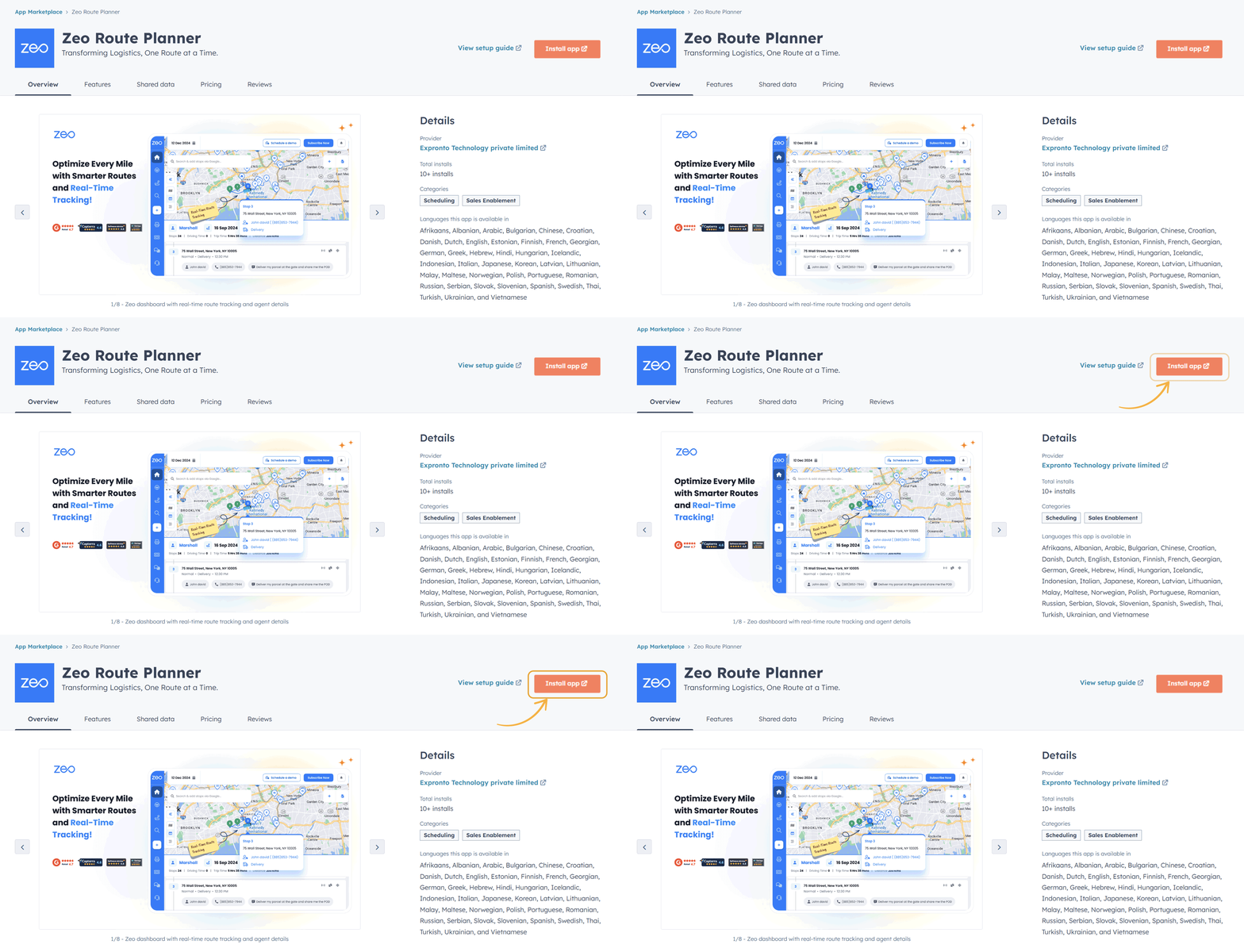
  • Open de app-details en klik op de Installeer knop.


03a Anim, Zeo Routeplanner

Stap 3 Zeo-inlogpagina

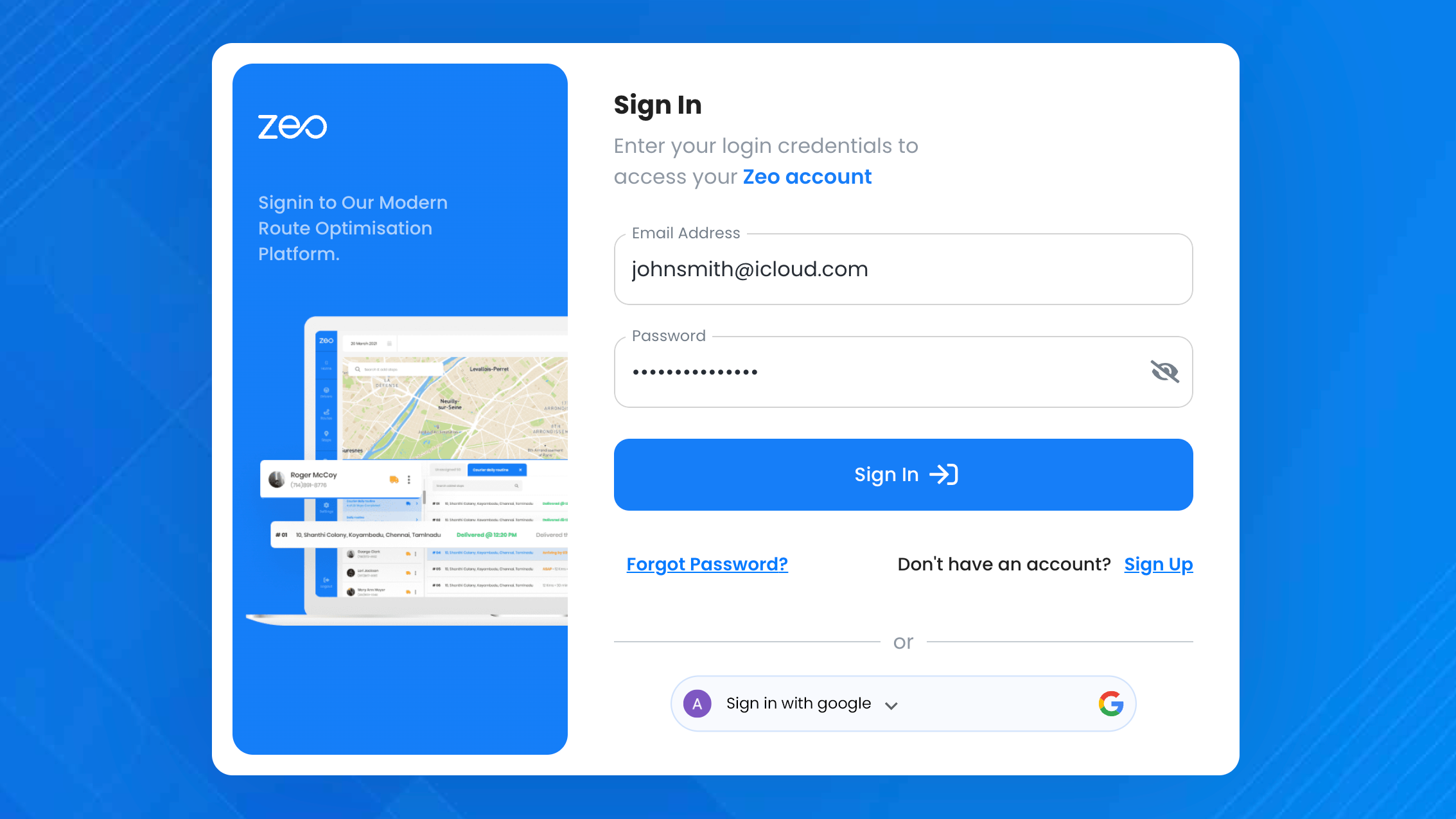
  • Nadat u op installeren hebt geklikt, wordt u doorgestuurd naar de Zeo Inlogpagina.


03b Aanmelden, Zeo Routeplanner

Verbind uw Zeo-account met HubSpot

Stap 1 Registreer Log in

  • Voor nieuwe gebruikers: klik op de knop ‘Aanmelden’ op de inlogpagina en voer uw e-mailadres in.
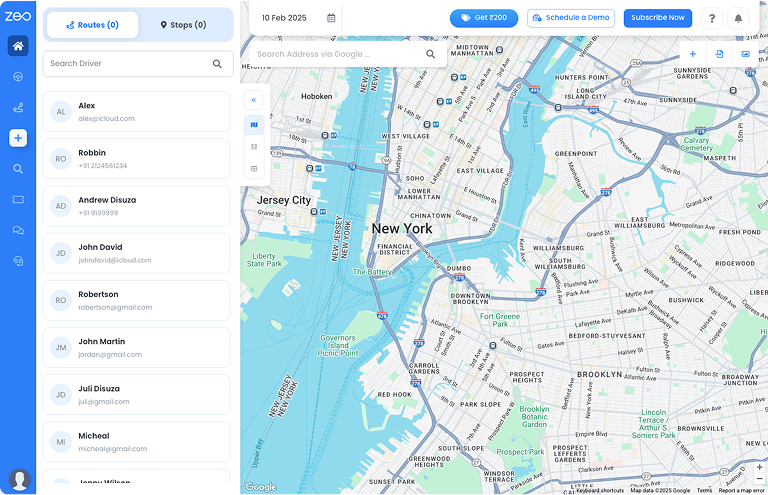
  • Voltooi het registratie-/aanmeldproces om toegang te krijgen tot de Zeo Playground-pagina , waar u details over routes, chauffeurs en meer kunt bekijken.


Laptop L 1400x900 28 1 1, Zeo Routeplanner

Stap 2 Toegang tot CRM-integratie-instellingen

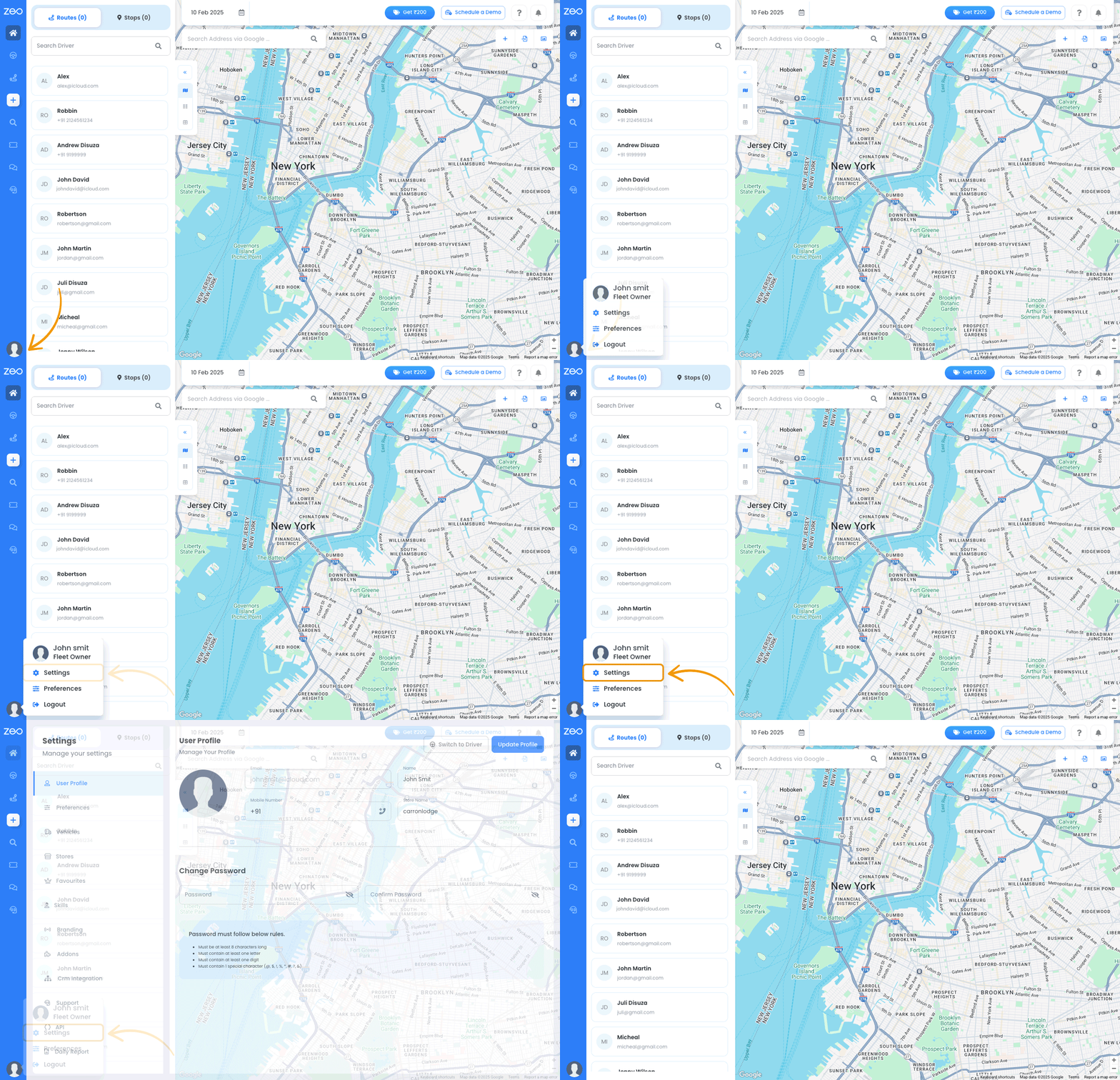
  • Klik op je profielpictogram (linkeronderhoek) en ga naar Instellingen .


04b Anim, Zeo Routeplanner

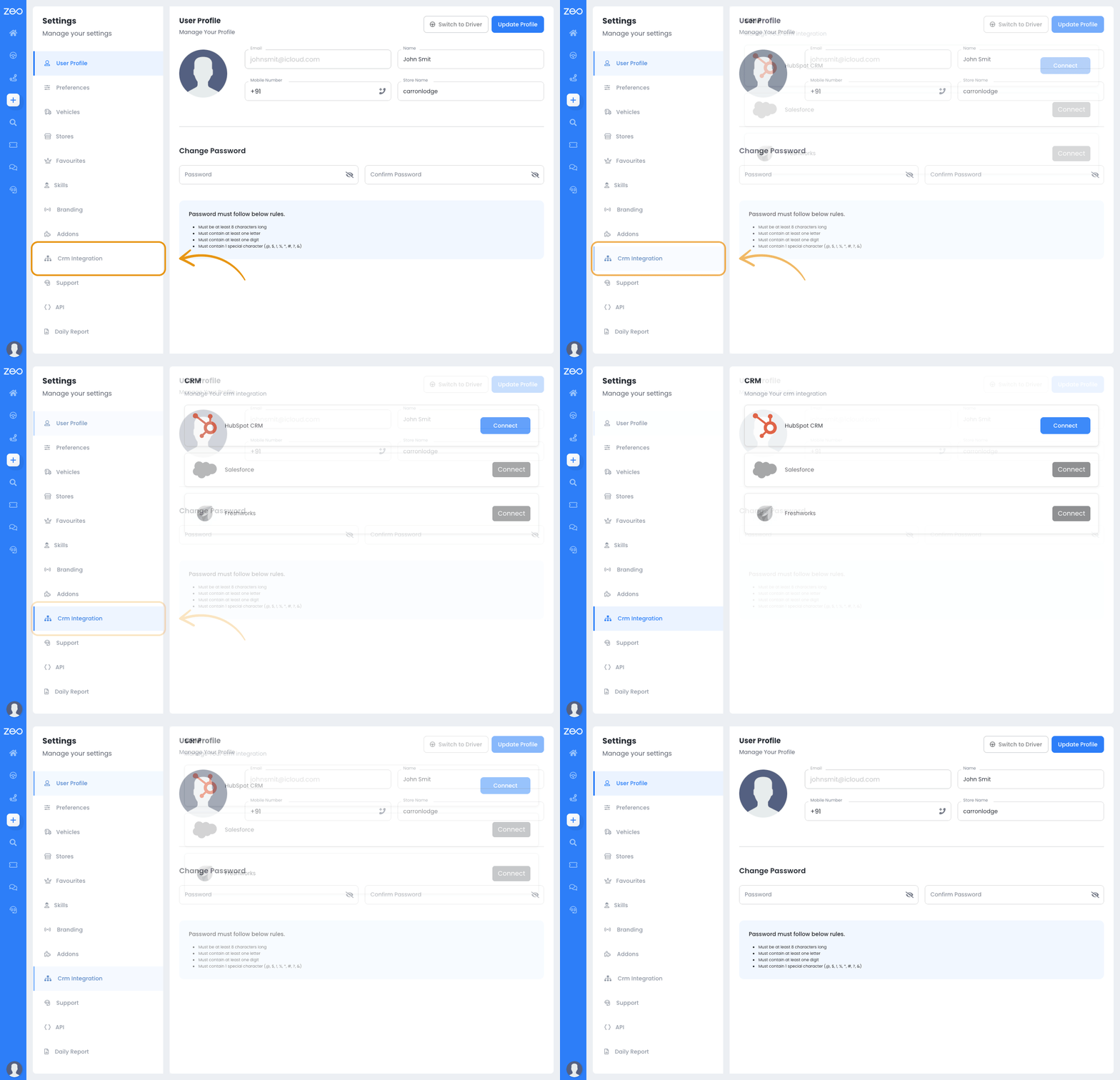
  • Selecteer het “CRM-integratie” Tab.
  • Deze pagina maakt het mogelijk om Zeo te verbinden met belangrijke platforms, waaronder HubSpot.


05a Anim, Zeo Routeplanner

Stap 3 Maak verbinding met HubSpot CRM

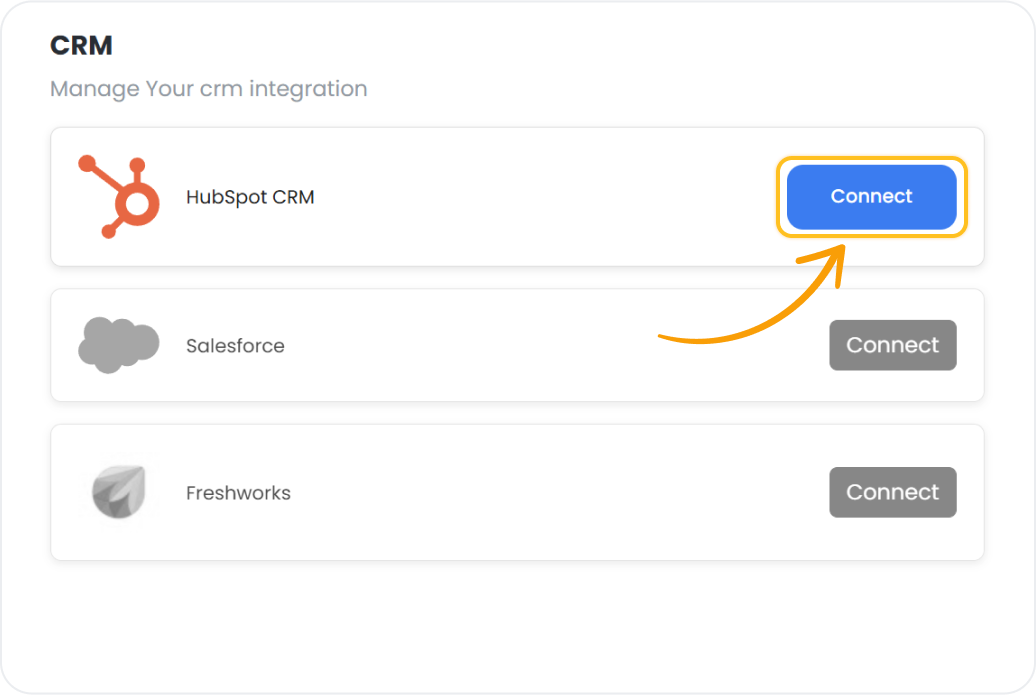
  • Klik op de knop Verbinden voor HubSpot CRM .
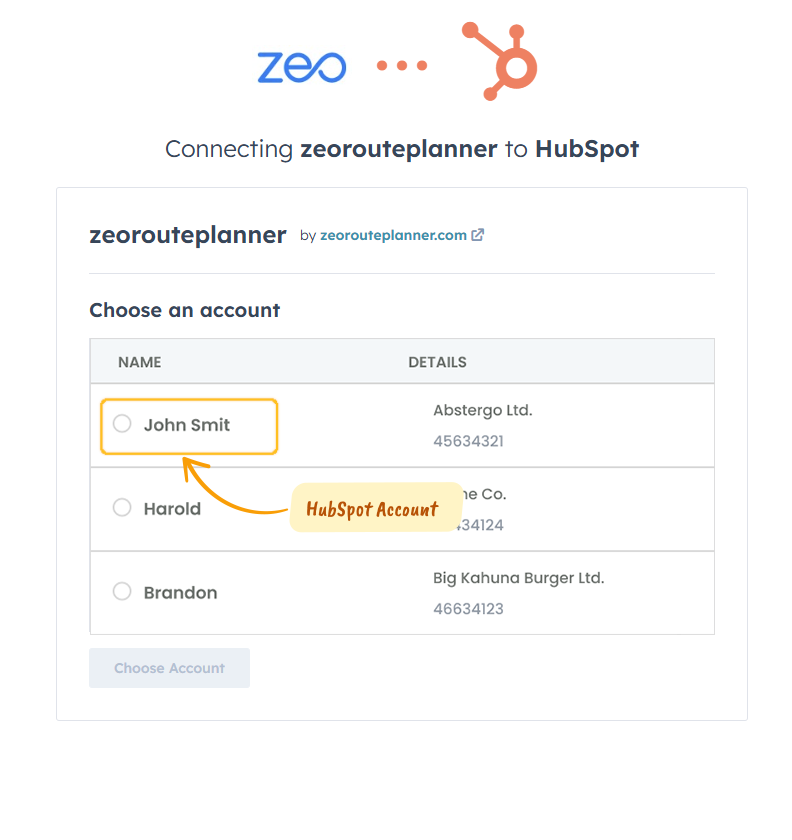
  • U wordt doorgestuurd naar HubSpot , waar u wordt gevraagd om uw HubSpot-account .


Frame 1707478541 1, Zeo-routeplanner

Stap 4 Machtigingen verlenen

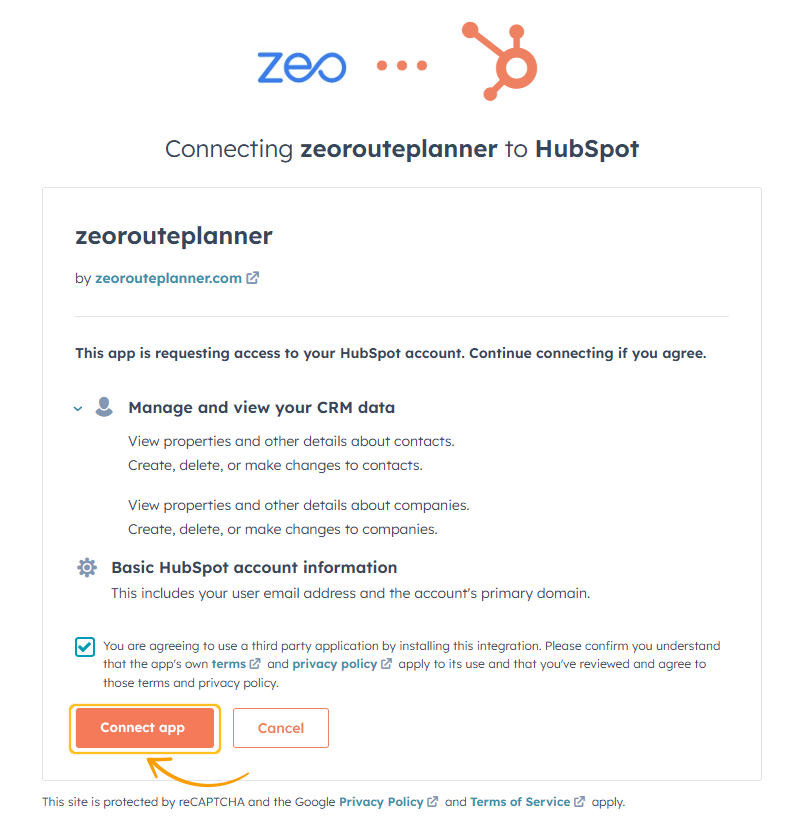
  • Op de Toegangsmachtigingspagina , Zeo zal toegang vragen tot uw HubSpot-gegevens.


05c Toegangsmachtiging 2, Zeo Routeplanner

  • Klik Connect-app om de integratie af te ronden.


05d Connect-app 1, Zeo-routeplanner

Stap 5 Integratie voltooid

  • Uw Zeo-account is nu succesvol verbonden met HubSpot.

  • U bent klaar om uw eerste route te maken met behulp van de Zeo-HubSpot-integratie.


05e Integratie voltooid, Zeo Route Planner

HubSpot naar Zeo: Moeiteloze synchronisatie van contacten en bedrijven

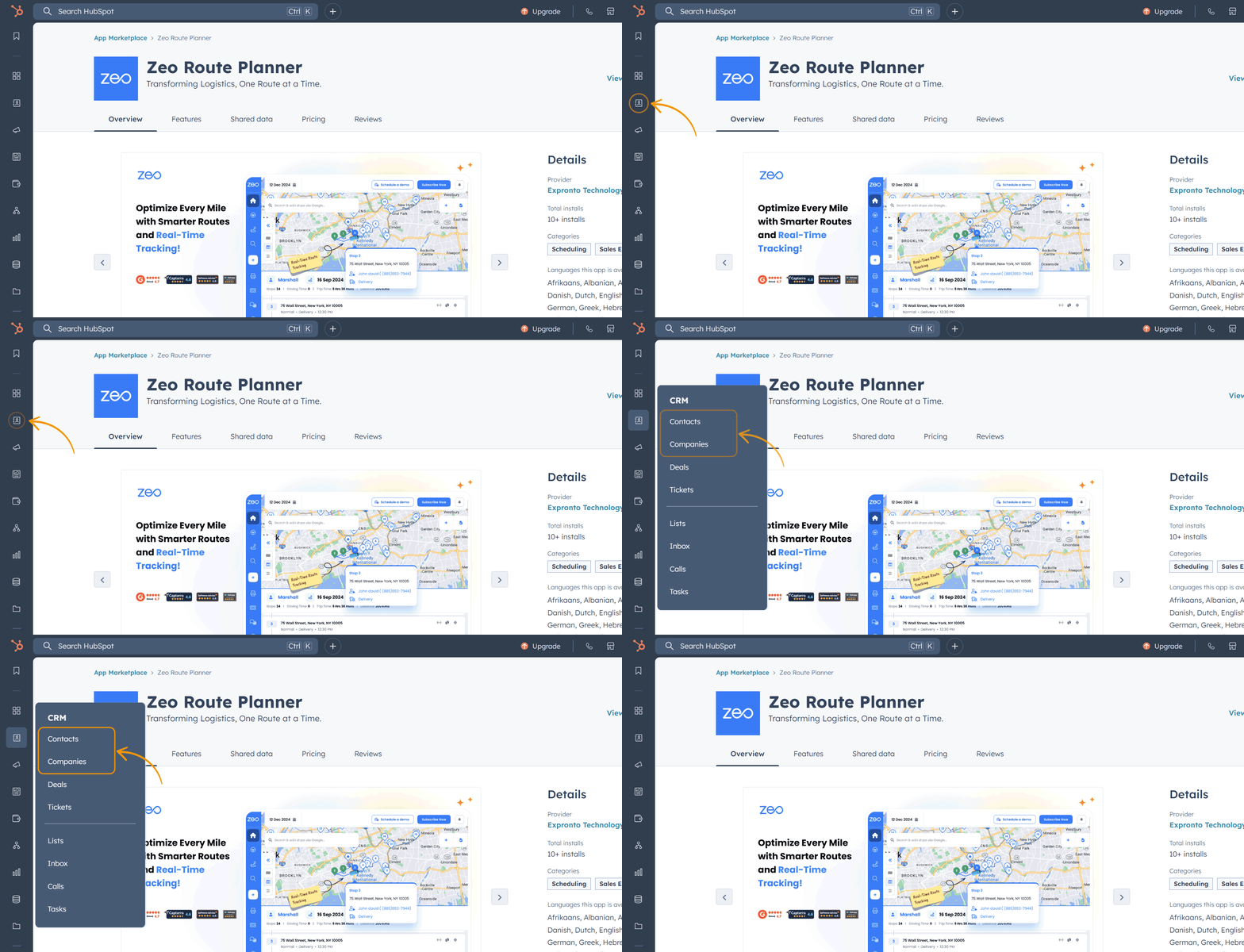
Toegang tot het CRM

  • Meld u aan bij HubSpot.
  • Navigeer naar het tabblad CRM in de linkertaakbalk.
  • U ziet meerdere CRM-objecten, zoals Contactpersonen en Bedrijven.


06 Anim, Zeo Routeplanner

Contacten toevoegen

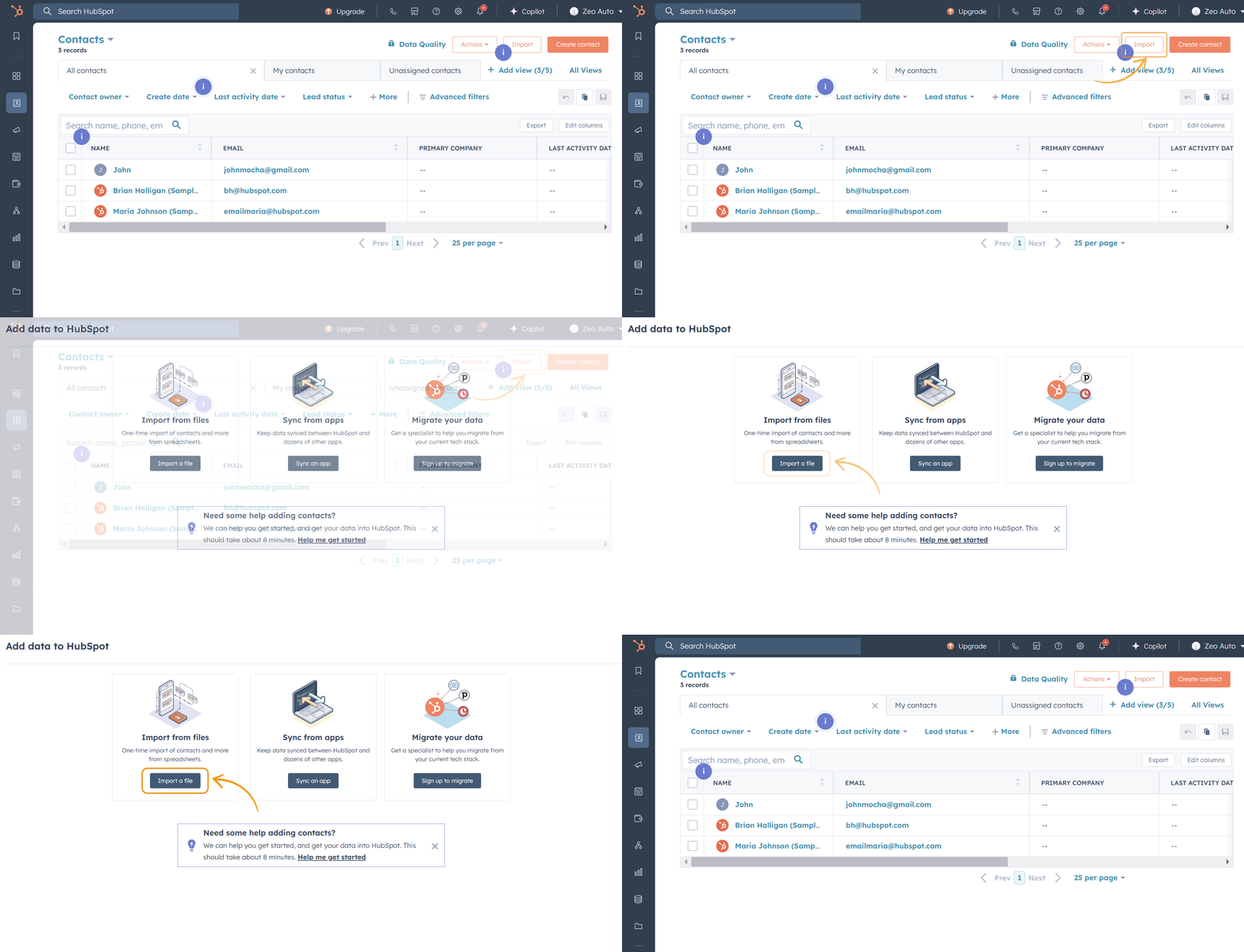
Optie 1: Contactpersonen importeren

  • Klik op Importeren (rechterbovenhoek van de pagina Contacten).
  • U kunt:
    • Importeer een bestand met contactpersonen (raadpleeg het voorbeeld van een importbestand op dezelfde pagina voor informatie over de opmaak).
    • Importeer contacten uit de HubSpot-apps die u gebruikt.
    • Importeer gegevens van andere CRM-platforms (aanmelding vereist).
  • Zorg ervoor dat het adresveld is opgenomen voor alle geïmporteerde contactpersonen.


Adres importeren, Zeo Routeplanner

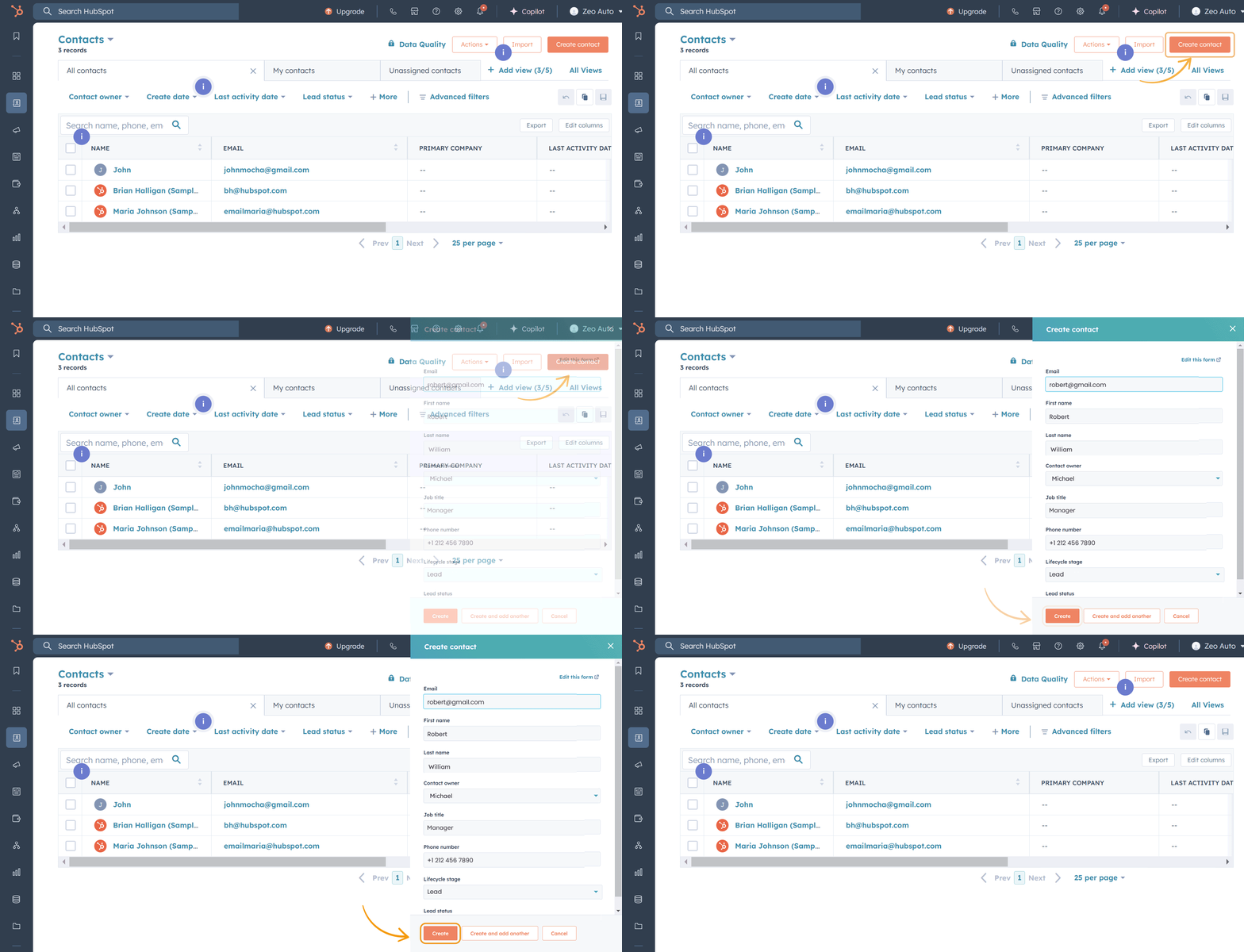
Optie 2: Handmatig contacten toevoegen

  • Klik op Contactpersoon aanmaken (rechterbovenhoek).
  • Vul de vereiste gegevens in:
    • E-mailadres, voornaam, achternaam, telefoonnummer en functie.
  • Klik op Opslaan om het contact toe te voegen.


Handmatig contactpersoon toevoegen, Zeo Routeplanner

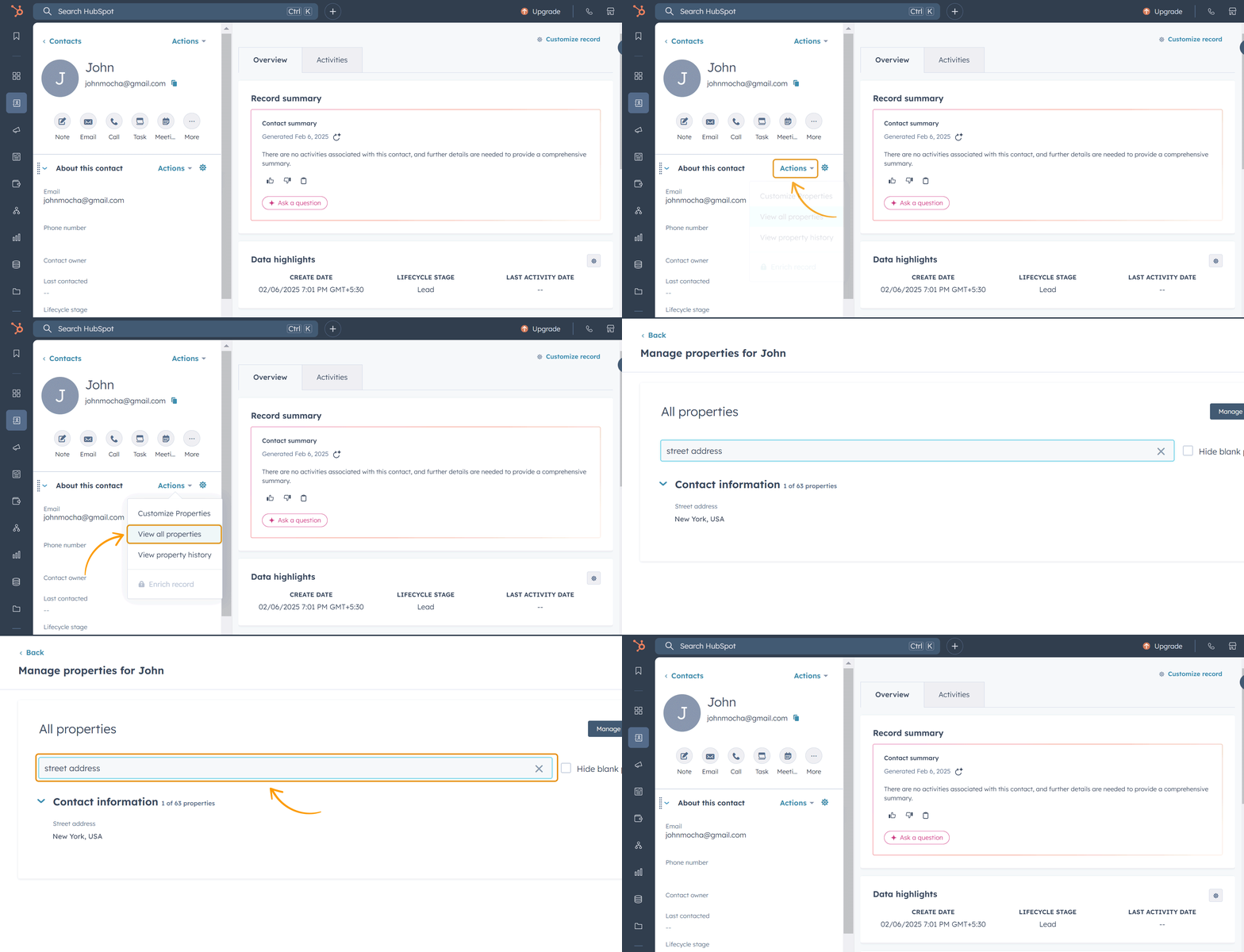
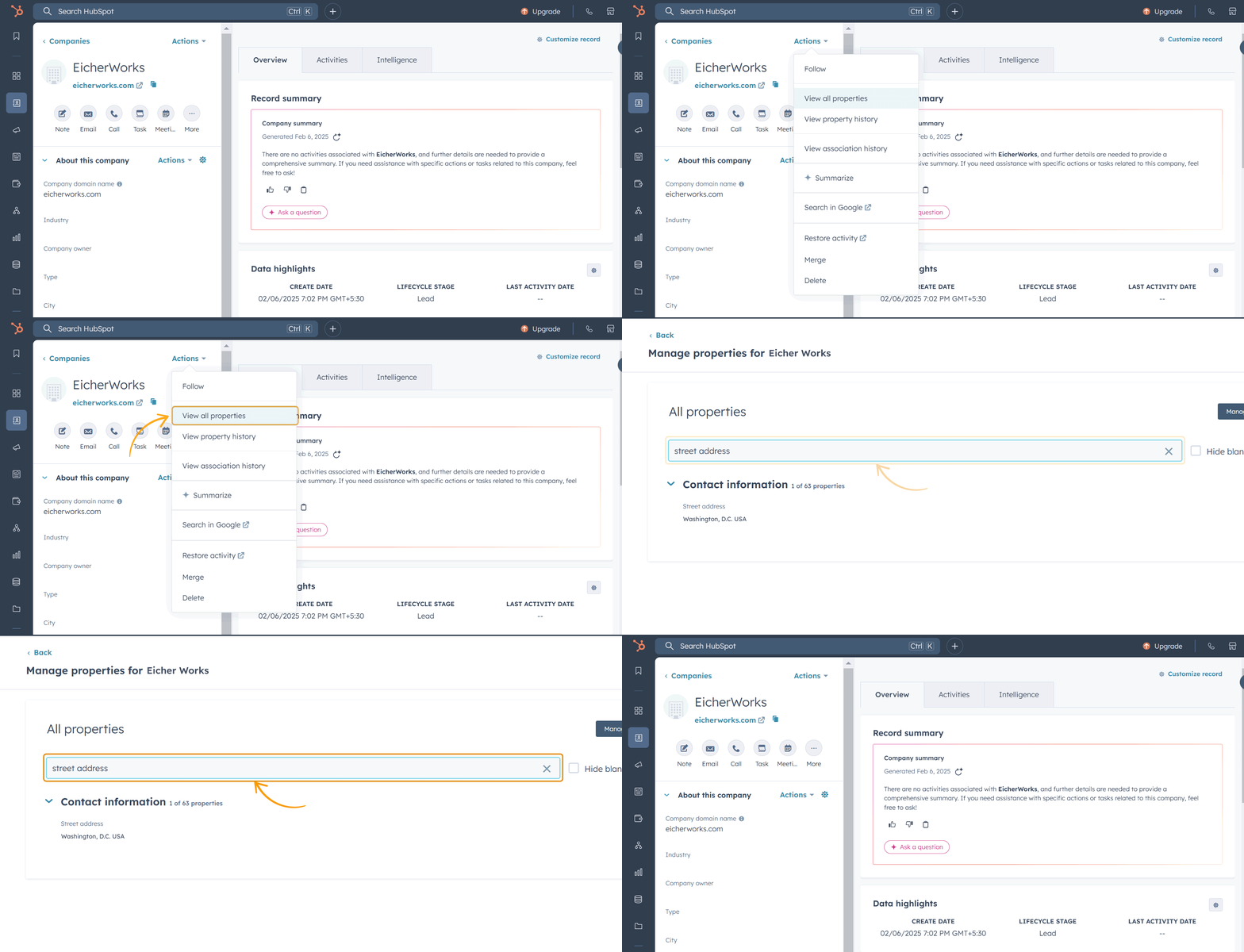
4. Om een ​​adres toe te voegen:

  • Open het contact en klik Acties > Bekijk alle eigenschappen.
  • Zoek naar de Straatadres eigendom, voeg de toe adresen klik op Opslaan.


Adressen toevoegen, Zeo Routeplanner

Volgende stappen voor contacten

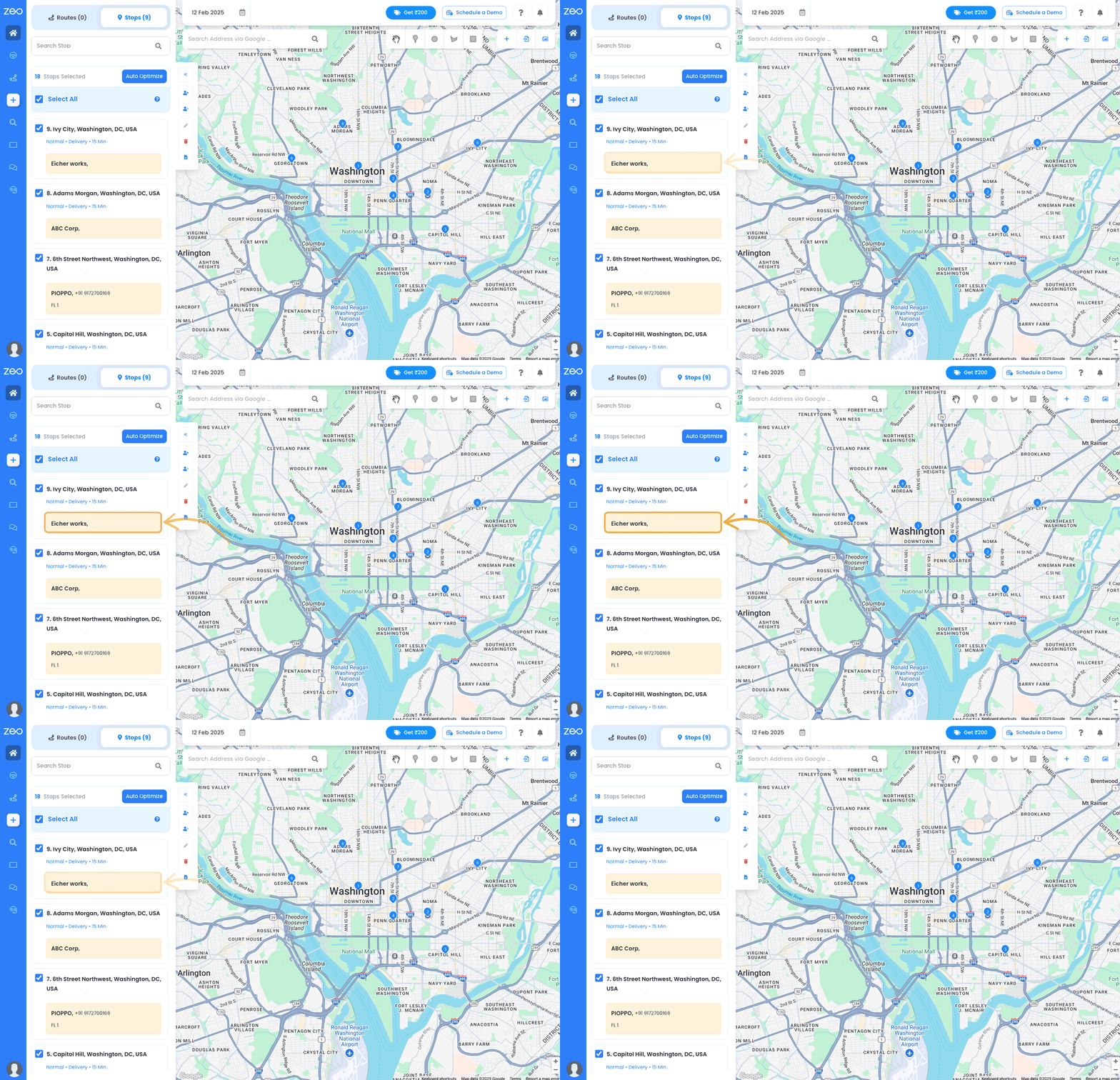
  • Ga naar Dashboard van Zeo .
  • Zorg ervoor dat de gegevens is ingesteld op de huidige datum in Zeo's kalender.
  • Bekijk alle contactadressen in de Tabblad Stopt.
  • Selecteer de benodigde contactpersonen en maak een route.
    • Let op: Om een ​​route te maken, moet u chauffeurs en winkels toevoegen. Raadpleeg de FAQ-pagina van Zeo voor gedetailleerde richtlijnen.


Laptop L 1400x900%2031%201, Zeo Routeplanner

Bedrijven toevoegen

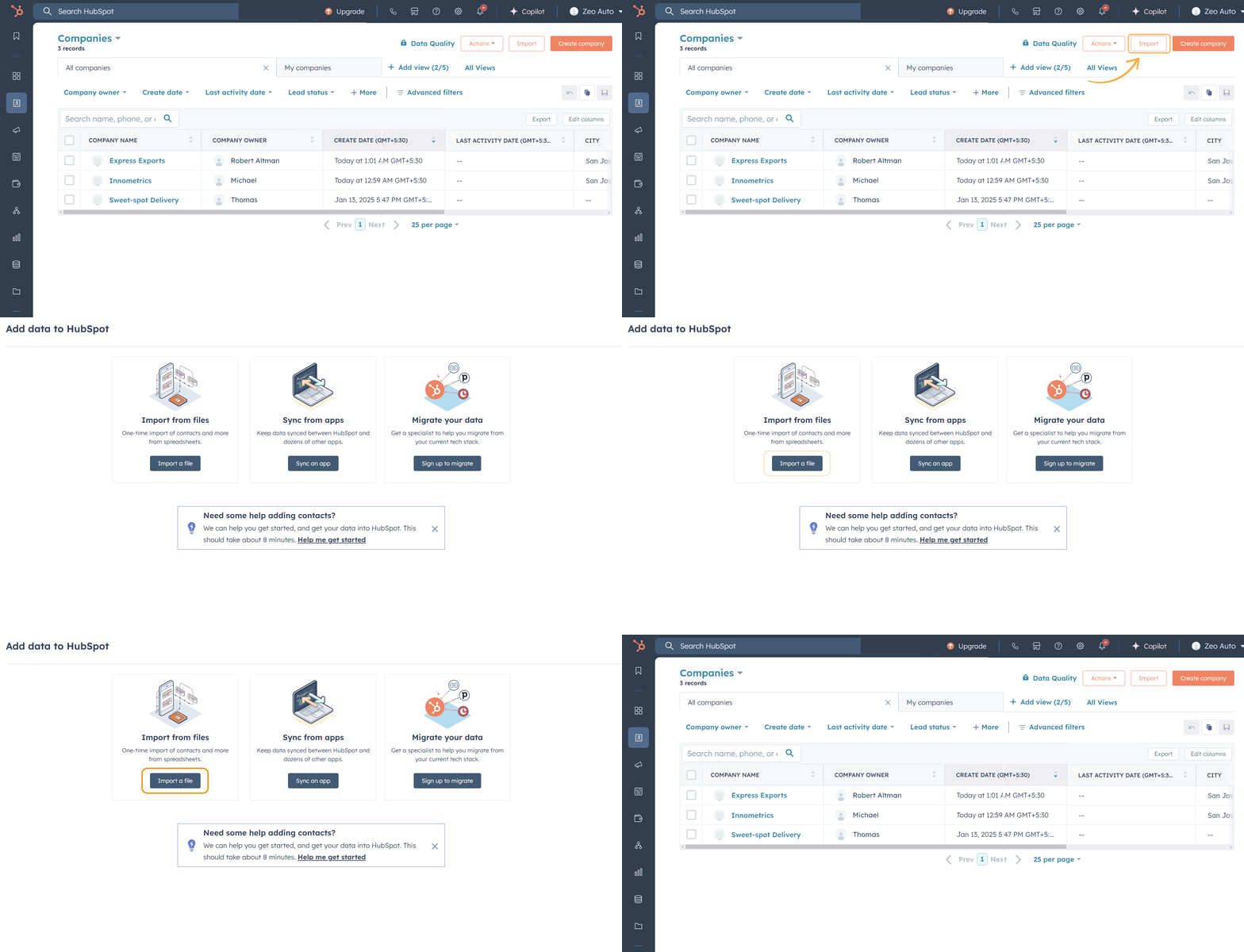
Optie 1: Importbedrijven

  • Klik op Importeren (rechterbovenhoek van de pagina Bedrijven).
  • U kunt:
    • Importeer een bestand met bedrijven (raadpleeg het voorbeeld van een importbestand op dezelfde pagina voor informatie over de opmaak).
    • Importeer bedrijven vanuit de HubSpot-apps die u gebruikt.
    • Importeer gegevens van andere CRM-platforms (aanmelding vereist).
  • Zorg ervoor dat het adresveld voor alle geïmporteerde bedrijven is opgenomen.


Voeg Compaies, Zeo Routeplanner toe

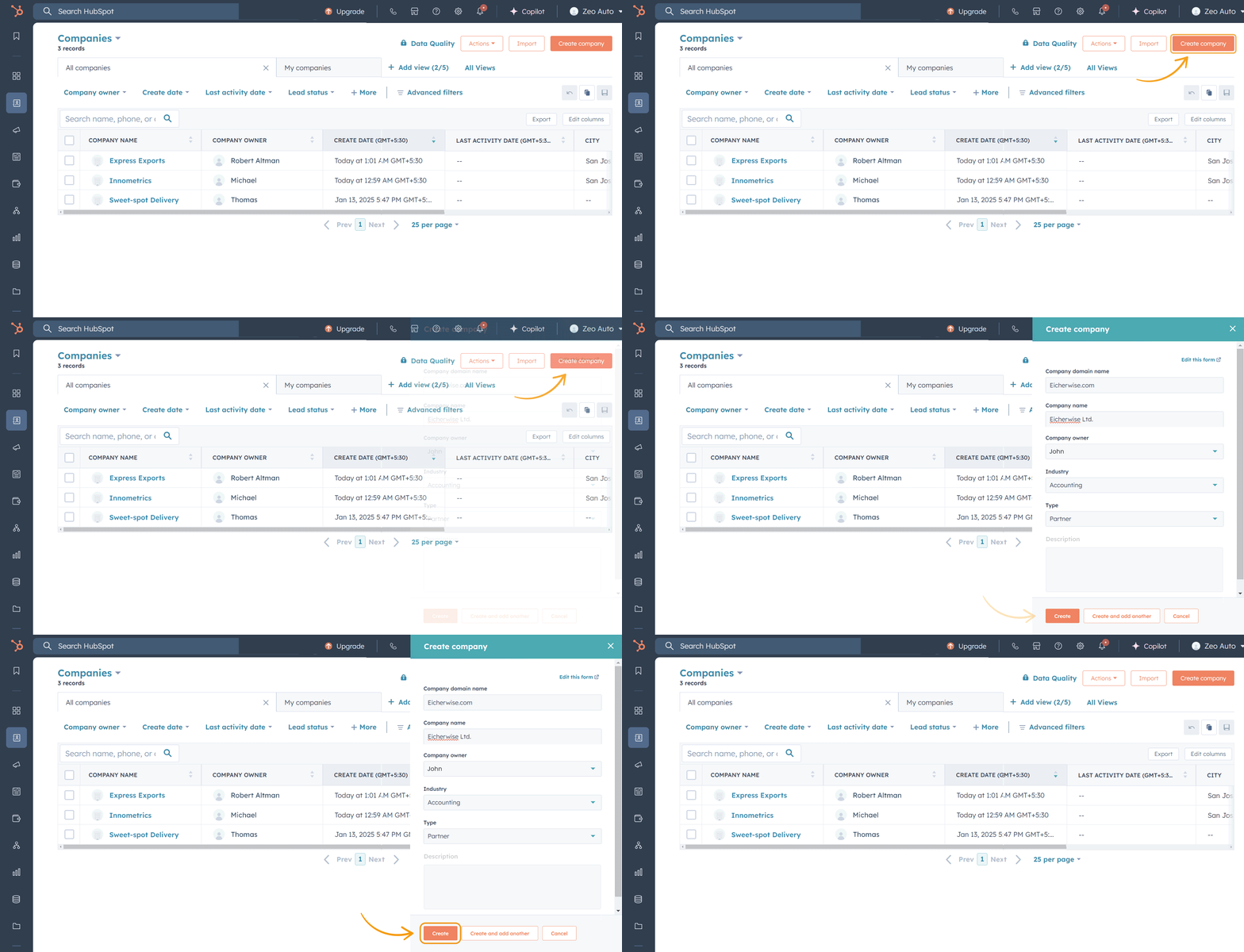
Optie 2: Bedrijven handmatig toevoegen

  • Klik op Bedrijf aanmaken (rechterbovenhoek).
  • Vul de vereiste gegevens in:
    • Bedrijfsnaam, domein, branche, type en beschrijving.
  • Klik op Opslaan om het bedrijf toe te voegen.


Handmatig bedrijven toevoegen, Zeo Routeplanner

4. Om een ​​adres toe te voegen:

  • Open het bedrijf en klik Acties > Bekijk alle eigenschappen.
  • Zoek naar de Straatnaam eigendom, voeg het adres toe en klik op Opslaan.


Handmatig adres toevoegen, Zeo Routeplanner

Volgende stappen voor bedrijven

  • Ga naar Dashboard van Zeo.
  • Zorg ervoor dat de gegevens is ingesteld op de huidige datum in Zeo's kalender.
  • Bekijk alle bedrijfsadressen in het tabblad Haltes.
  • Selecteer de benodigde bedrijven en maak een route.
    • Let op: Om een ​​route te maken, moet u chauffeurs en winkelsRaadpleeg de FAQ-pagina van Zeo voor gedetailleerde instructies.


Laptop L 1400x900%2031%201%20%281%29, Zeo Routeplanner

Snelle notities
  • Zorg ervoor dat adressen worden toegevoegd voor zowel contactpersonen als bedrijven tijdens het importeren of handmatige invoeren.
  • Voor geavanceerde functies zoals het toevoegen van drivers en winkels, raadpleegt u de Zeo FAQ-pagina met stapsgewijze instructies.

Geautomatiseerde updates van levenscyclusfasen in HubSpot met Zeo Route Planner

Updates van levenscyclusfasen na voltooiing van de route

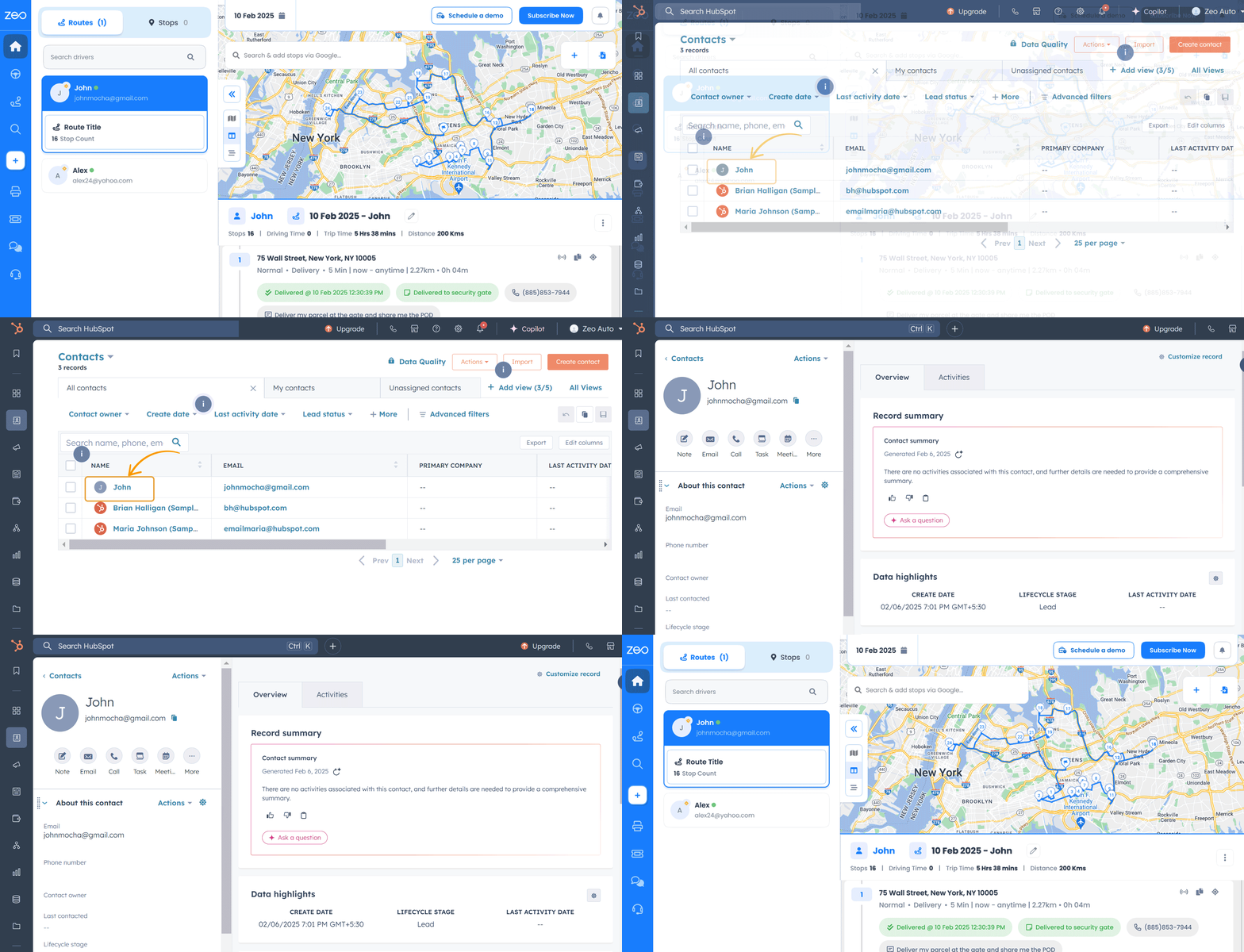
  • Zodra een route is voltooid, Levenscyclusfase van CRM-objecten (Contacten/Bedrijven) met succesvol ingevulde adressen worden bijgewerkt.
  • In eerste instantie kan de levenscyclusfase voor een contactpersoon of bedrijf worden ingesteld op Leiding, Kans, enz. Nadat het adres als voltooid is gemarkeerd, wordt de levenscyclusfase bijgewerkt naar .


Levenscyclusroute, Zeo Routeplanner

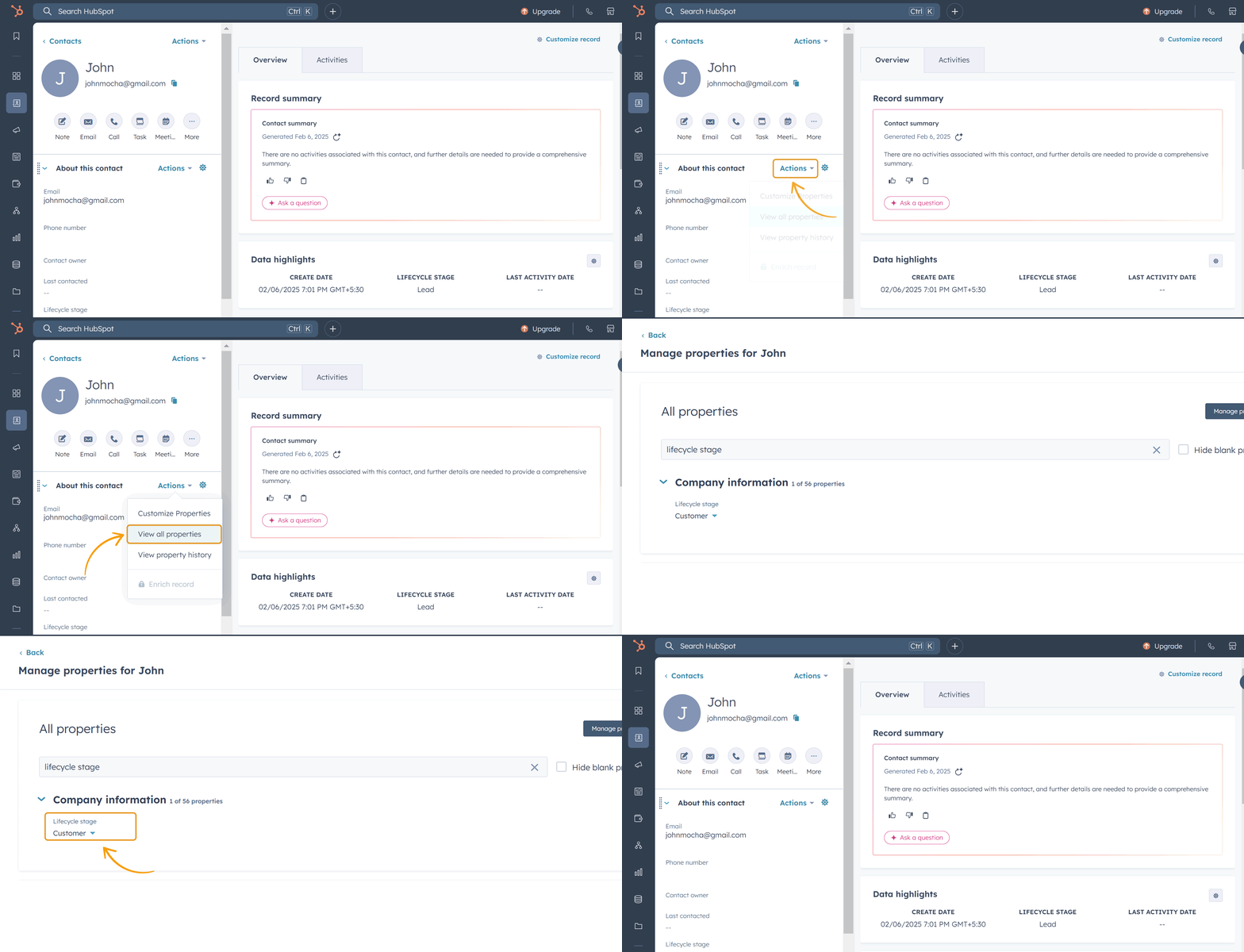
Hoe de update te verifiëren

  • Navigeer naar de Contact-/bedrijfsgegevens bij HubSpot.
  • Klik op de Acties vervolgkeuzemenu en selecteer “Bekijk alle eigendommen”.
  • Je wordt doorverwezen naar de Eigenschappenpagina.
  • Zoek naar “Levenscyclusfase” om de bijgewerkte waarde te bekijken, die nu als volgt zou moeten worden weergegeven: .


Updates verifiëren, Zeo Routeplanner

Veelgestelde vragen en walkthrough-video

Hoe installeer ik de Zeo Route Planner-extensie in HubSpot?

Installeer de ZeoRoutePlanner-applicatie vanuit de HubSpot Marketplace.

  • U wordt doorgestuurd naar Zeo waar u aanmelden/inloggen met Zeo geloofsbrieven.
  • Eenmaal ingelogd, Ga naar Instellingen-> CRM-integraties-> HubSpot ConnectZodra u op verbinden klikt, wordt u naar HubSpot geleid, waar u uw account selecteert.
  • Selecteer uw HubSpot-account wanneer daarom wordt gevraagd. U wordt dan doorgestuurd naar de pagina Toegangsrechten.
  • Dit is de pagina waar Zeo toegang vraagt ​​tot de gegevens in het HubSpot-account. Klik op 'App verbinden'.
  • U bent nu weer terug op de Zeo CRM-integratiepagina en uw HubSpot-account is succesvol gekoppeld aan Zeo.

Hoe kan ik mijn HubSpot CRM-gegevens overzetten naar Zeo?

Met Zeo kunt u uw HubSpot CRM-adressen rechtstreeks gebruiken. Om deze functie te gebruiken, moet u ervoor zorgen dat uw HubSpot-account aan Zeo is gekoppeld. Raadpleeg hiervoor 'Hoe kan ik mijn HubSpot-account aan Zeo koppelen'.

  • Zodra u de eigenschap voor het straatadres voor uw CRM-object in HubSpot hebt toegevoegd, zijn de bijbehorende straatadressen direct beschikbaar op het tabblad Haltes in de Playground.
  • U kunt deze adressen selecteren en er een route mee maken.

Hoe kan ik mijn CRM-fase op HubSpot bijwerken nadat mijn adres succesvol is gedekt door Zeo?

Zodra het adres door de chauffeur in de mobiele Zeo-app als succesvol is gemarkeerd, wordt de levenscyclusfase van het bijbehorende CRM-object automatisch bijgewerkt naar 'Klant'.

Hoe verbind ik mijn Zeo Route Planner-account met HubSpot?

  • Meld u aan bij uw Zeo-account en ga naar Instellingen.
  • Selecteer CRM-integratie. U ziet HubSpot als optie. Klik op de optie Verbinden.
  • Voor nieuwe gebruikers: Hoe installeer ik de Zeo Route Planner-extensie in HubSpot?
  • Zodra de verbinding succesvol is, kunt u op de pagina de verbinding configureren en de verbinding verbreken.

Wat gebeurt er als ik Zeo Route Planner van HubSpot verwijder?

Het verwijderen van Zeo Route Planner heeft geen invloed op uw HubSpot-account of gegevens. Volg de HubSpot Knowledge Base voor stappen om de app te verwijderen.

  • Bekende beperkingen van de Zeo-HubSpot-verbinding

    Standaard worden alleen standaardvelden in HubSpot-objecten in realtime gesynchroniseerd. Aangepaste velden worden elke 10 minuten gesynchroniseerd.

  • Zeo Routeplanner verwijderen

    Raadpleeg de HubSpot Knowledge Base voor informatie over het verwijderen van Zeo Route Planner van HubSpot.

    Het verwijderen van de app heeft geen invloed op uw HubSpot-account of gegevens.

    Meer informatie

  • Krijg hulp met uw integratie

    Zeo Route Planner biedt gratis implementatieservice aan gebruikers met of zonder abonnementen. Boek een webgesprek met onze engineer voor assistentie via chat 24/7.

    Boek nu

nog steeds hulp nodig?

Als u nog vragen heeft, kunt u altijd contact opnemen met ons supportteam.

Contact opnemen
Groep 1707478361, Zeo Routeplanner

Zeo Routeplanner
Logistiek vereenvoudigen!

Groep 1707478363, Zeo Routeplanner

Zeo-vragenlijst

FAQ
gevraagd
Contact

Meer weten

Hoe voeg ik een stop toe door te typen en te zoeken? Web

Volg deze stappen om een ​​stop toe te voegen door te typen en te zoeken:

  • Ga naar Speeltuin pagina. Linksboven vindt u een zoekvak.
  • Typ de gewenste tussenstop en er worden zoekresultaten weergegeven terwijl u typt.
  • Selecteer een van de zoekresultaten om de tussenstop toe te voegen aan de lijst met niet-toegewezen tussenstops.

Hoe importeer ik stops in bulk vanuit een Excel-bestand? Web

Volg deze stappen om stops bulksgewijs toe te voegen met behulp van een Excel-bestand:

  • Ga naar Speeltuin pagina.
  • In de rechterbovenhoek ziet u het importpictogram. Druk op dat pictogram en er wordt een modaal geopend.
  • Als u al een Excel-bestand hebt, klikt u op de knop "Upload stopt via plat bestand". Er wordt dan een nieuw venster geopend.
  • Als u nog geen bestaand bestand hebt, kunt u een voorbeeldbestand downloaden en daarin al uw gegevens invoeren. Vervolgens kunt u het bestand uploaden.
  • Upload in het nieuwe venster uw bestand, match de headers en bevestig de toewijzingen.
  • Controleer uw bevestigde gegevens en voeg de tussenstop toe.

Hoe importeer ik stops uit een afbeelding? Mobile

Volg deze stappen om stops bulksgewijs toe te voegen door een afbeelding te uploaden:

  • Ga naar Zeo Routeplanner-app en open de On Ride-pagina.
  • De onderste balk bevat links 3 pictogrammen. Druk op het afbeeldingspictogram.
  • Selecteer een afbeelding uit de galerij als u er al een hebt. Als u er nog geen hebt, maak dan een foto.
  • Pas de uitsnede aan voor de geselecteerde afbeelding en druk op Bijsnijden.
  • Zeo detecteert automatisch de adressen uit de afbeelding. Druk op klaar en vervolgens op opslaan en optimaliseren om een ​​route te maken.

Hoe voeg ik een tussenstop toe met behulp van Latitude en Longitude? Mobile

Volg deze stappen om een ​​tussenstop toe te voegen als u de lengte- en breedtegraad van het adres heeft:

  • Ga naar Zeo Routeplanner-app en open de On Ride-pagina.
  • Je zult een zien icoon. Druk op dat pictogram en druk op Nieuwe route.
  • Als u al een Excel-bestand hebt, klikt u op de knop "Upload stopt via plat bestand". Er wordt dan een nieuw venster geopend.
  • Selecteer onder de zoekbalk de optie 'op breedtegraad/lengtegraad' en voer vervolgens de breedtegraad en lengtegraad in de zoekbalk in.
  • U ziet resultaten in de zoekopdracht, selecteer er een.
  • Selecteer de extra opties die u nodig hebt en klik op "Klaar met het toevoegen van tussenstops".

Hoe voeg ik haltes toe met behulp van een QR-code? Mobile

Volg deze stappen om stop met behulp van QR-code toe te voegen:

  • Ga naar Zeo Routeplanner-app en open de On Ride-pagina.
  • Je zult een zien icoon. Druk op dat pictogram en druk op Nieuwe route.
  • De onderste balk bevat links 3 pictogrammen. Druk op het QR-codepictogram.
  • Er wordt een QR-codescanner geopend. U kunt zowel de normale QR-code als de FedEx QR-code scannen, waarna het adres automatisch wordt gedetecteerd.
  • Voeg de tussenstop toe aan de route met eventuele extra opties.

Hoe verwijder ik een tussenstop? Mobile

Volg deze stappen om een ​​tussenstop te verwijderen:

  • Ga naar Zeo Routeplanner-app en open de On Ride-pagina.
  • Je zult een zien icoon. Druk op dat pictogram en druk op Nieuwe route.
  • Voeg enkele stops toe met behulp van een van de methoden en klik op opslaan en optimaliseren.
  • Vanuit de lijst met tussenstops die u heeft, drukt u lang op een tussenstop die u wilt verwijderen.
  • Er wordt een venster geopend waarin u wordt gevraagd de haltes te selecteren die u wilt verwijderen. Klik op de knop Verwijderen en de tussenstop wordt van uw route verwijderd.

zeo Blogs

Verken onze blog voor inzichtelijke artikelen, deskundig advies en inspirerende inhoud waarmee u op de hoogte blijft.

05 februari 2026 Casestudy over routeoptimalisatie voor de overheid, met Zeo Route Planner als uitgelicht.

Casestudy over routeoptimalisatie voor de overheid: concrete ROI-resultaten

Leestijd: 7 minutenOntdek hoe 3 overheidsinstanties 20-30% op hun kosten besparen met routeoptimalisatie. Echte casestudies, tijdlijnen en ROI-cijfers voor beheerders van gemeentelijke wagenparken.

2026 02 25 Software voor noodoproepen van slotenmakers, Zeo Route Planner uitgelicht

Software voor het oproepen van slotenmakers in noodgevallen: Verkort de responstijden met 40%.

Leestijd: 8 minutenSoftware voor het aansturen van slotenmakers in noodsituaties met AI-routering verkort de responstijden met 40%. Optimaliseer noodoproepen, verhoog uw omzet en overtreft uw concurrenten.

25-02-2026 Hoe u de reistijd van makelaars kunt verkorten Uitgelicht, Zeo Routeplanner

Hoe makelaars hun reistijd in 2026 met 40-60% kunnen verkorten

Leestijd: 8 minutenLeer bewezen strategieën om de reistijd van makelaars met wel 60% te verkorten. Bespaar op brandstofkosten, verhoog de productiviteit en help makelaars meer tijd te besteden aan het sluiten van deals.