Leestijd: 7 minuten

Bijgewerkt op: 3 januari 2026

Leestijd: 6 minuten

Zeo Route Planner biedt verschillende functies waarmee u uw bezorgbedrijf kunt laten groeien. Toch is er één belangrijke feature nodig op het gebied van last mile delivery waarbij je in één keer veel afleveradressen wilt toevoegen.

Met Zeo Route Planner kunt u Excel-bestanden met honderden adressen importeren vanuit de lokale opslag van uw apparaat, maar ook vanuit cloudopslagservices van derden. Zo kunt u nu gemakkelijk uw route plannen zonder afhankelijk te zijn van een vaste computer of handmatig talloze adressen toe te voegen. Wij hechten waarde aan onze klanten en daarom streven we er bij Zeo Route constant naar om functies te ontwikkelen die u helpen om in een rustige omgeving te werken.

Deze importfunctie voor Excel is bijzonder waardevol voor bedrijven die dagelijks meerdere leveringen verwerken, zoals buitendienstbedrijven, bezorgdiensten en servicemonteurs. Of u nu beheert... Routes voor HVAC-technici of coördineren Dienstroosters voor ongediertebestrijdingDoor uw klantgegevens vanuit Excel te importeren, stroomlijnt u uw gehele routeplanningsproces.

U kunt ook een adres importeren met beeldopname/OCR en QR / streepjescode scannen in de Zeo Route Planner-app.

Laten we dus eens kijken naar de procedure voor het importeren van Excel in de Zeo Route Planner-app.

Krijg hulp bij het importeren van Excel-bestanden in de Zeo Route Planner-app.

Download het voorbeeld-Excel

Zeo Route Planner biedt u een voorbeeld van een Excel-bestand ter referentie. Om het voorbeeldbestand te downloaden, klikt u op de 3 gestippelde “Menu'-knop in de rechterhoek, direct tegenover het datumgedeelte. Tik daarna op de “Voorbeeld-Excel downloaden"-knop om het voorbeeldbestand te downloaden.

Door de voorbeeld-Excel-sjabloon te gebruiken, zorgt u ervoor dat uw gegevens correct zijn opgemaakt en voorkomt u veelvoorkomende importfouten. De sjabloon volgt de industriestandaard voor opmaak en werkt naadloos samen met het importsysteem van Zeo. Dit bespaart u tijd en verkleint de kans op opmaakproblemen die uw routeplanning kunnen vertragen.

Hoe Excel te importeren in Zeo Route Planner, Zeo Route Planner
Voorbeeld Excel-bestand downloaden van de Zeo Route Planner-app

Uw Excel opmaken

Om uw route te plannen, moet u enkele basisgegevens invoeren, dus laten we beginnen met vier kolommen, waaronder “Naam”, “Adres”, “Contact,” en “Opmerkingen.”

  • In de kolom Naam kunt u de naam van uw klant of diens bedrijfsnaam plaatsen.
  • De kolom Adres moet het volledige adres van uw klanten bevatten, dat meestal het huisnummer, de straatnaam, de stad en de postcode bevat.
  • De kolom Contact bestaat uit de telefoonnummers van uw klant.
  • In de kolom 'Opmerkingen' kunt u speciale bezorginstructies, servicevereisten of andere relevante informatie voor elke stop toevoegen.

U kunt, indien nodig, ook de lengte- en breedtegraad toevoegen, samen met de begin- en eindtijd. Het toevoegen van tijdvensters is met name handig voor bedrijven die afspraken moeten inplannen of specifieke levertijden hanteren. Voor dienstverlenende bedrijven helpt het toevoegen van schattingen van de serviceduur bij het opstellen van nauwkeurigere routeplanningen.

Zorg er bij het formatteren van uw Excel-bestand voor dat adressen volledig en correct zijn opgemaakt. Onvolledige adressen kunnen leiden tot geocoderingfouten, wat kan resulteren in onjuiste routeoptimalisatie. Het is ook aan te raden om een ​​consistente opmaak te gebruiken in uw hele spreadsheet om de gegevensintegriteit tijdens het importproces te waarborgen.

Nu bent u klaar met het Excel-gedeelte en kunt u verder gaan met de routeplanning.

Hoe Excel te importeren in Zeo Route Planner, Zeo Route Planner
Het Excel-voorbeeldbestand formatteren

Excel importeren

Om een ​​Excel te uploaden met adressen uit uw mobiele opslag (Android- of iOS-apparaten) of via favoriete cloudgebaseerde opslagdiensten zoals Google Drive, Dropbox, enz., navigeert u naar de “Op rit” sectie en tik op de “Nieuwe route toevoegen” knop.

Het importproces is gebruiksvriendelijk ontworpen en werkt op meerdere platformen. Of u uw klantgegevens nu opslaat in Google Drive, Dropbox of rechtstreeks op uw apparaat, Zeo Route Planner heeft naadloos toegang tot uw Excel-bestanden en kan deze importeren. Deze flexibiliteit is vooral belangrijk voor bedrijven die gebruikmaken van cloudgebaseerde CRM-systemen of die routegegevens vanaf meerdere apparaten moeten kunnen raadplegen.

Hoe Excel te importeren in Zeo Route Planner, Zeo Route Planner
Nieuwe route toevoegen in de Zeo Route Planner-app

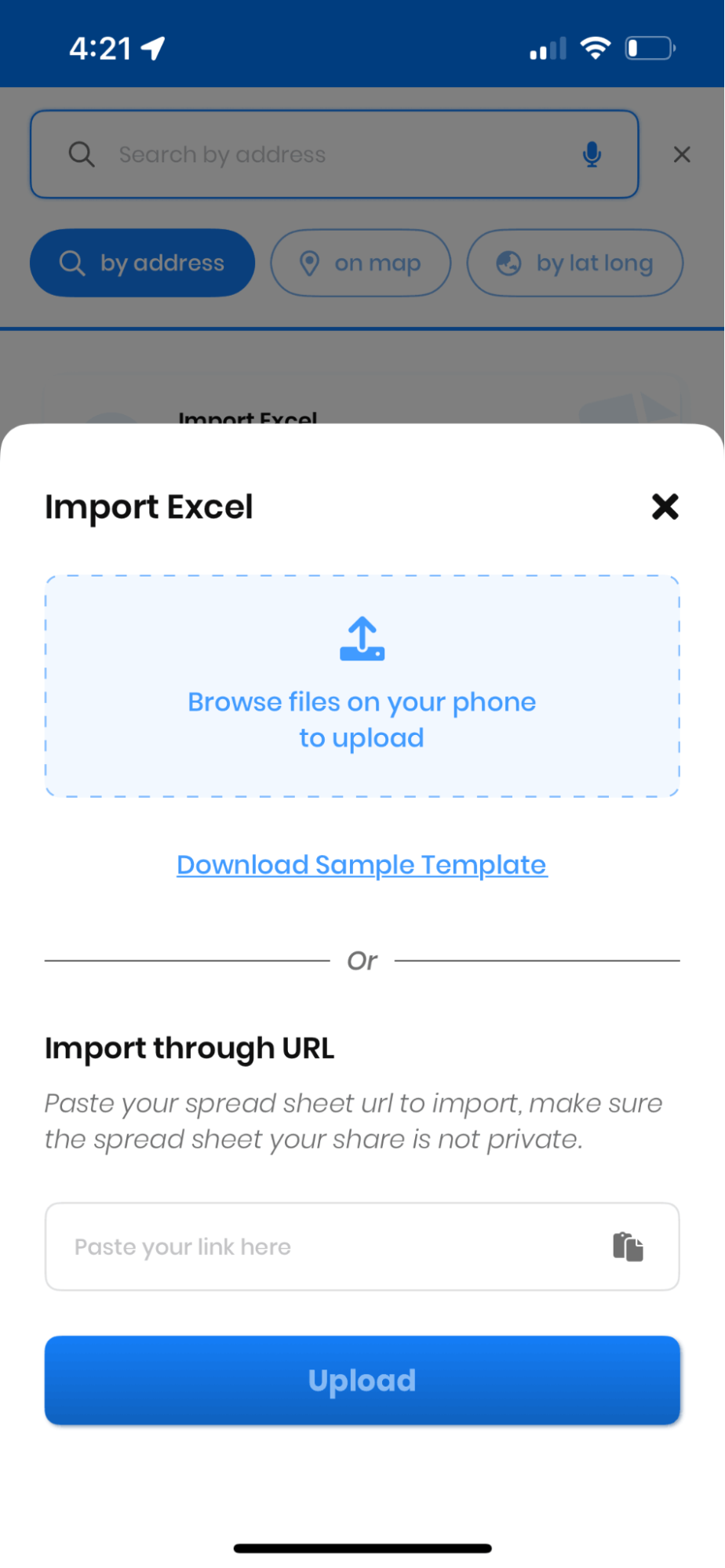
Ga daarna naar het “Importstops” tabblad van waaruit u uw Excel kunt importeren.

Hoe Excel te importeren in Zeo Route Planner, Zeo Route Planner
Tussenstops importeren via Excel-bestand in de Zeo Route Planner-app

Ga nu door de lokale opslag om het Excel-bestand te vinden dat u in de app wilt importeren. Daarna moet u de kolom(men) selecteren die u wilt toevoegen en vervolgens op klikken "Importeren" knop om vooruit te gaan.

Met de functie voor kolomselectie kunt u zelf bepalen welke gegevensvelden u wilt importeren, zodat u uw routeplanning kunt aanpassen aan uw specifieke bedrijfsbehoeften. Deze selectieve importmogelijkheid zorgt ervoor dat uw routegegevens overzichtelijk en relevant blijven, en dat u zich alleen richt op de informatie die nodig is voor uw specifieke leverings- of servicevereisten.

Hoe Excel te importeren in Zeo Route Planner, Zeo Route Planner
brandstofbesparing verhogen

Probleemloze levering en afhaling!

Optimaliseer routes met ons algoritme, waardoor reistijd en kosten efficiënt worden verminderd.

Begin gratis

Hoe Excel te importeren in Zeo Route Planner, Zeo Route Planner

Hoe Excel te importeren in Zeo Route Planner, Zeo Route Planner
Het Excel-bestand toevoegen in de Zeo Route Planner-app

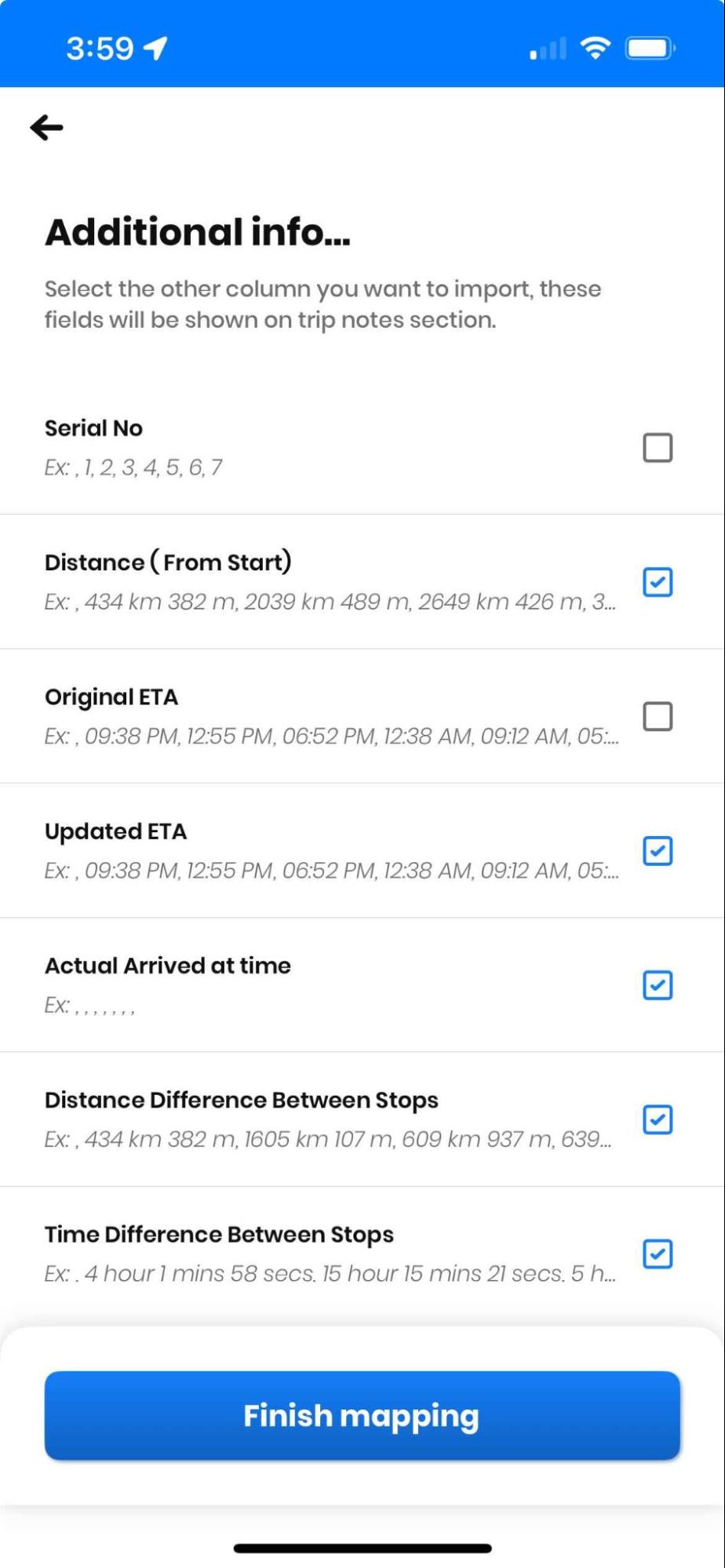
Extra veld toevoegen

U kunt ook het aanvullende veld selecteren dat u wilt importeren. Nadat u het Extra veld hebt geselecteerd, tikt u op de "Importeren" knop om het proces af te ronden.

Extra velden kunnen prioriteitsniveaus, servicetypes, speciale apparatuurvereisten of klantvoorkeuren omvatten. Deze extra gegevenspunten verbeteren de routeoptimalisatie doordat het algoritme meer informatie krijgt om betere routebeslissingen te nemen. Als u bijvoorbeeld schattingen van de serviceduur toevoegt, kan het systeem rekening houden met variërende afspraaklengtes bij het berekenen van optimale routes.

Hoe Excel te importeren in Zeo Route Planner, Zeo Route Planner
Extra veld toevoegen in de Zeo Route Planner-app

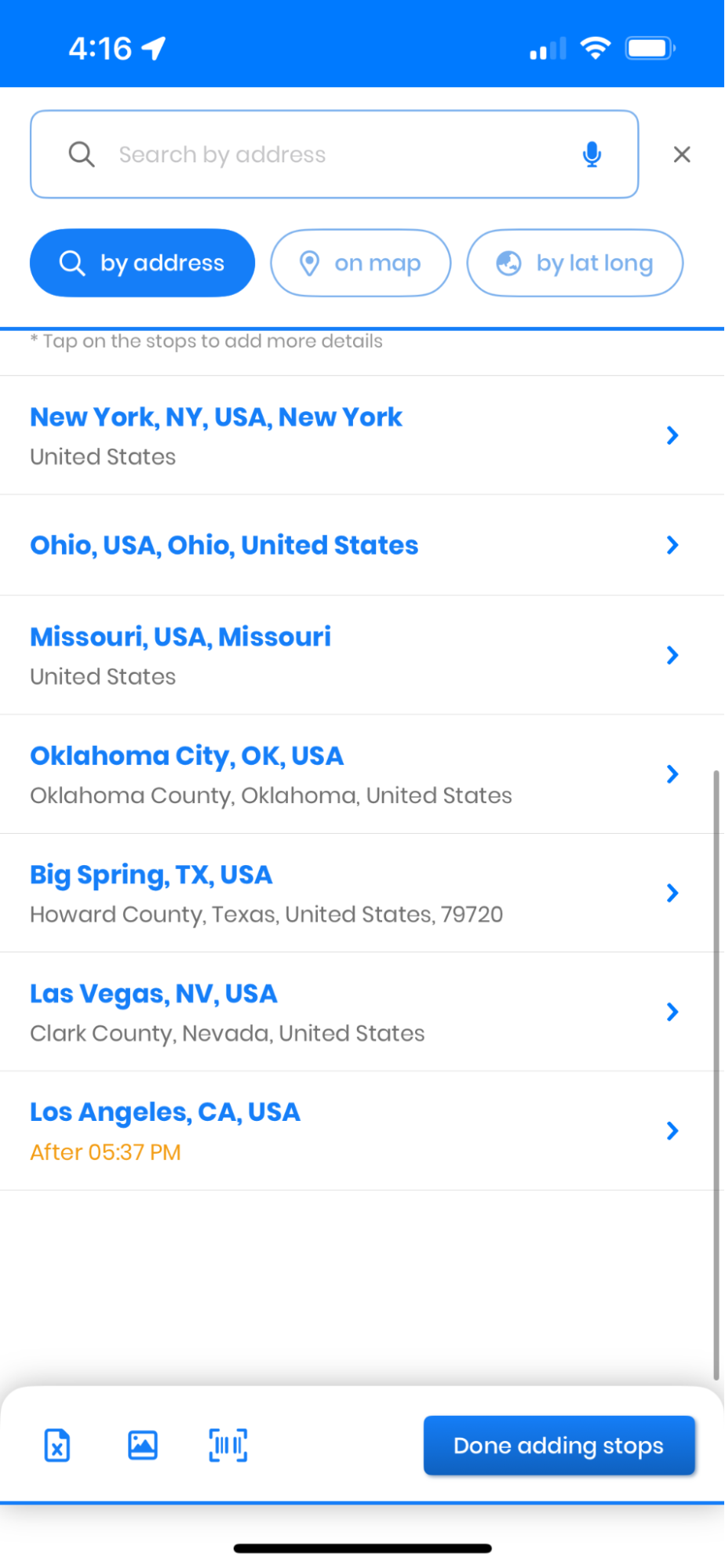
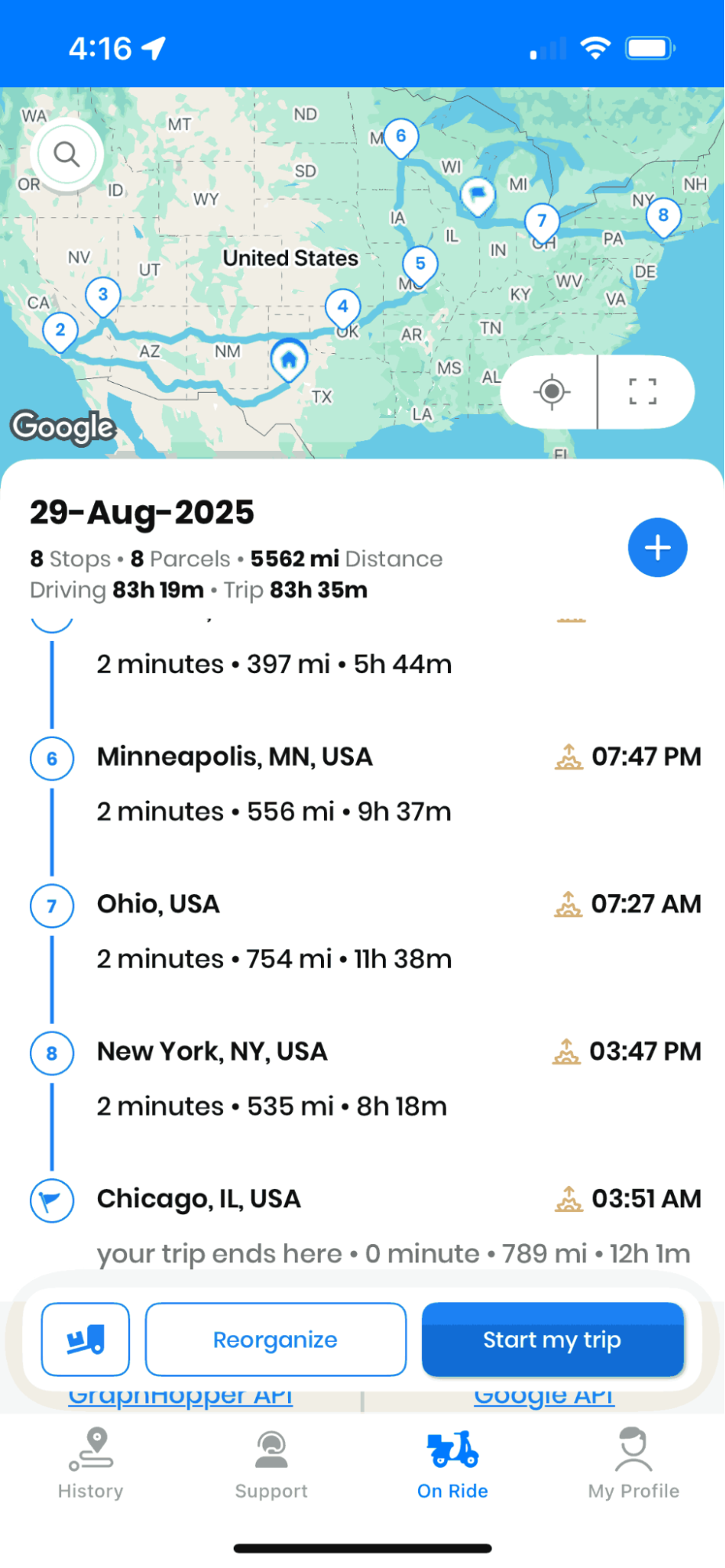
Zodra het Excel-blad is geüpload, worden alle adressen die u in Excel hebt vermeld automatisch gedecodeerd en weergegeven op het “Onderweg” sectie. U kunt de tussenstop(s) toevoegen of verwijderen; u kunt ook de route aanpassen aan uw prioriteit. Voeg nu toe “Startlocatie” en “Eindlocatie” en tik op “Bespaar en optimaliseer.”

Het geocoderingproces vindt automatisch op de achtergrond plaats en zet uw adresgegevens om in precieze geografische coördinaten. Dit zorgt voor accurate routeberekeningen en helpt eventuele adresproblemen te identificeren voordat u aan uw route begint. U behoudt volledige controle over de geïmporteerde stops, zodat u handmatige aanpassingen kunt maken op basis van factoren uit de praktijk, zoals verkeerspatronen, klantvoorkeuren of operationele beperkingen.

Hoe Excel te importeren in Zeo Route Planner, Zeo Route Planner
Het opslaan en optimaliseren van de routes in de Zeo Route Planner app

Zodra de route is geoptimaliseerd, tikt u op de "Navigatie" knop om te navigeren via applicaties van derden, zoals Google Maps of andere, afhankelijk van uw voorkeur. Nadat u op de navigatieknop hebt getikt, wordt u doorgestuurd naar de navigatie-app van derden.

De integratie met populaire navigatie-apps zoals Google Maps zorgt ervoor dat u realtime verkeersinformatie en stapsgewijze routebeschrijvingen krijgt terwijl u uw geoptimaliseerde route volgt. Deze naadloze overgang tussen routeplanning en navigatie maakt het handmatig invoeren van adressen in aparte navigatie-apps overbodig, waardoor u waardevolle tijd bespaart tijdens uw bezorg- of servicebezoeken.

Hoe Excel te importeren in Zeo Route Planner, Zeo Route Planner
De navigatie starten in de Zeo Route Planner-app

Er verschijnt een pop-up-overlay op uw scherm, die u overeenkomstig op uw scherm kunt verplaatsen. Door op die pop-up te tikken, krijgt u de details van de halte die u vervolgens bereikt, inclusief het adres, de naam van de klant en notities.

Pop-up-overlay

De pop-up heeft dat ook "Gedaan", "Overspringen" en "Bel"

  • Wanneer u de halte heeft bereikt, klikt u op de "Gedaan" knop om de volgende stop weer te geven.
  • Als u de tussenstop wilt overslaan en naar de volgende tussenstop wilt gaan, klikt u op de "Overspringen" knop.
  • U kunt de klant ook bellen zonder terug te gaan naar de app, door gewoon op te klikken "Bel" knop.

Deze pop-up is ontworpen om het proces te versnellen en meer comfort en gemak te bieden. Dankzij het overlay-ontwerp hebt u toegang tot belangrijke stopinformatie zonder tussen apps te hoeven schakelen, waardoor u zich kunt blijven concentreren op veilig rijden en tegelijkertijd direct toegang hebt tot klantgegevens en contactinformatie wanneer dat nodig is.

Hoe Excel te importeren in Zeo Route Planner, Zeo Route Planner
Pop-upoverlay in de Zeo Route Planner-app

Veelgestelde Vragen / FAQ

Welke bestandsformaten kan ik importeren in Zeo Route Planner?

Zeo Route Planner ondersteunt Excel-bestanden (.xlsx en .xls-formaten). De app biedt ook een voorbeeld-Excel-sjabloon dat u kunt downloaden om te controleren of uw gegevens correct zijn opgemaakt voordat u ze importeert.

Hoeveel adressen kan ik tegelijk importeren met Excel?

Met de importfunctie van Excel kunt u honderden adressen tegelijk importeren. De exacte limiet hangt af van het geheugen en de verwerkingscapaciteit van uw apparaat, maar de app is ontworpen om grote datasets efficiënt te verwerken voor bedrijven met uitgebreide bezorg- of serviceroutes.

Wat moet ik doen als sommige adressen niet correct worden geocodificeerd tijdens het importeren?

Als adressen niet correct worden geocodiseerd, controleer dan of ze alle benodigde informatie bevatten: huisnummer, straatnaam, plaats en postcode. Zorg ervoor dat adressen consistent zijn opgemaakt en geen speciale tekens of afkortingen bevatten die verwarring kunnen veroorzaken. U kunt problematische adressen na het importeren rechtstreeks in de app bewerken.

Kan ik tijdsvensters en serviceduurgegevens importeren vanuit Excel?

Ja, u kunt begin- en eindtijden en informatie over de serviceduur in uw Excel-bestand opnemen. Deze extra velden helpen bij het nauwkeuriger optimaliseren van routes, doordat rekening wordt gehouden met afspraakvensters en variërende servicetijden bij elke halte.

Worden mijn geïmporteerde Excel-gegevens veilig opgeslagen in de app?

Ja, uw geïmporteerde gegevens worden veilig opgeslagen in de app. Zeo Route Planner volgt de gangbare beveiligingspraktijken om uw klantgegevens en bedrijfsgegevens te beschermen. U kunt routes en bijbehorende gegevens ook verwijderen uit de app wanneer u ze niet meer nodig hebt.

Beoordeel dit bericht:

😡 0???? 0😊 0❤️ 0
In dit artikel
brandstofbesparing verhogen

Bespaar elke dag 2 uur op bezorgingen!

Optimaliseer routes met ons algoritme, waardoor reistijd en kosten efficiënt worden verminderd.

Begin gratis
Schrijf je in op onze nieuwsbrief

Ontvang onze nieuwste updates, deskundige artikelen, handleidingen en nog veel meer in uw inbox!

    Door u te abonneren, gaat u ermee akkoord e-mails van Zeo en onze Privacybeleid.

    Zeo-vragenlijst

    FAQ
    gevraagd
    Contact

    Meer weten

    Hoe voeg ik een stop toe door te typen en te zoeken? Web

    Volg deze stappen om een ​​stop toe te voegen door te typen en te zoeken:

    • Ga naar Speeltuin pagina. Linksboven vindt u een zoekvak.
    • Typ de gewenste tussenstop en er worden zoekresultaten weergegeven terwijl u typt.
    • Selecteer een van de zoekresultaten om de tussenstop toe te voegen aan de lijst met niet-toegewezen tussenstops.

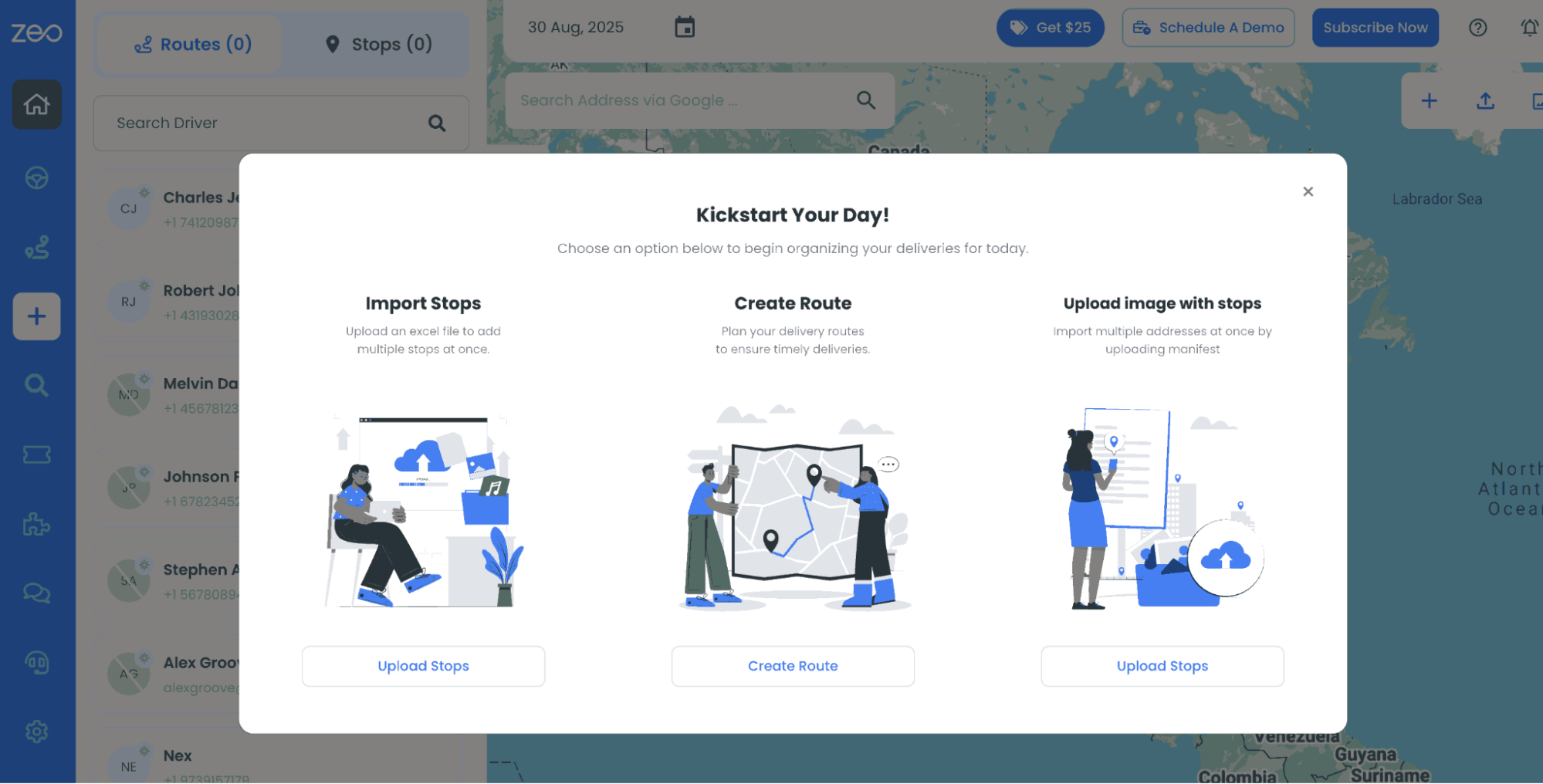
    Hoe importeer ik stops in bulk vanuit een Excel-bestand? Web

    Volg deze stappen om stops bulksgewijs toe te voegen met behulp van een Excel-bestand:

    • Ga naar Speeltuin pagina.
    • In de rechterbovenhoek ziet u het importpictogram. Druk op dat pictogram en er wordt een modaal geopend.
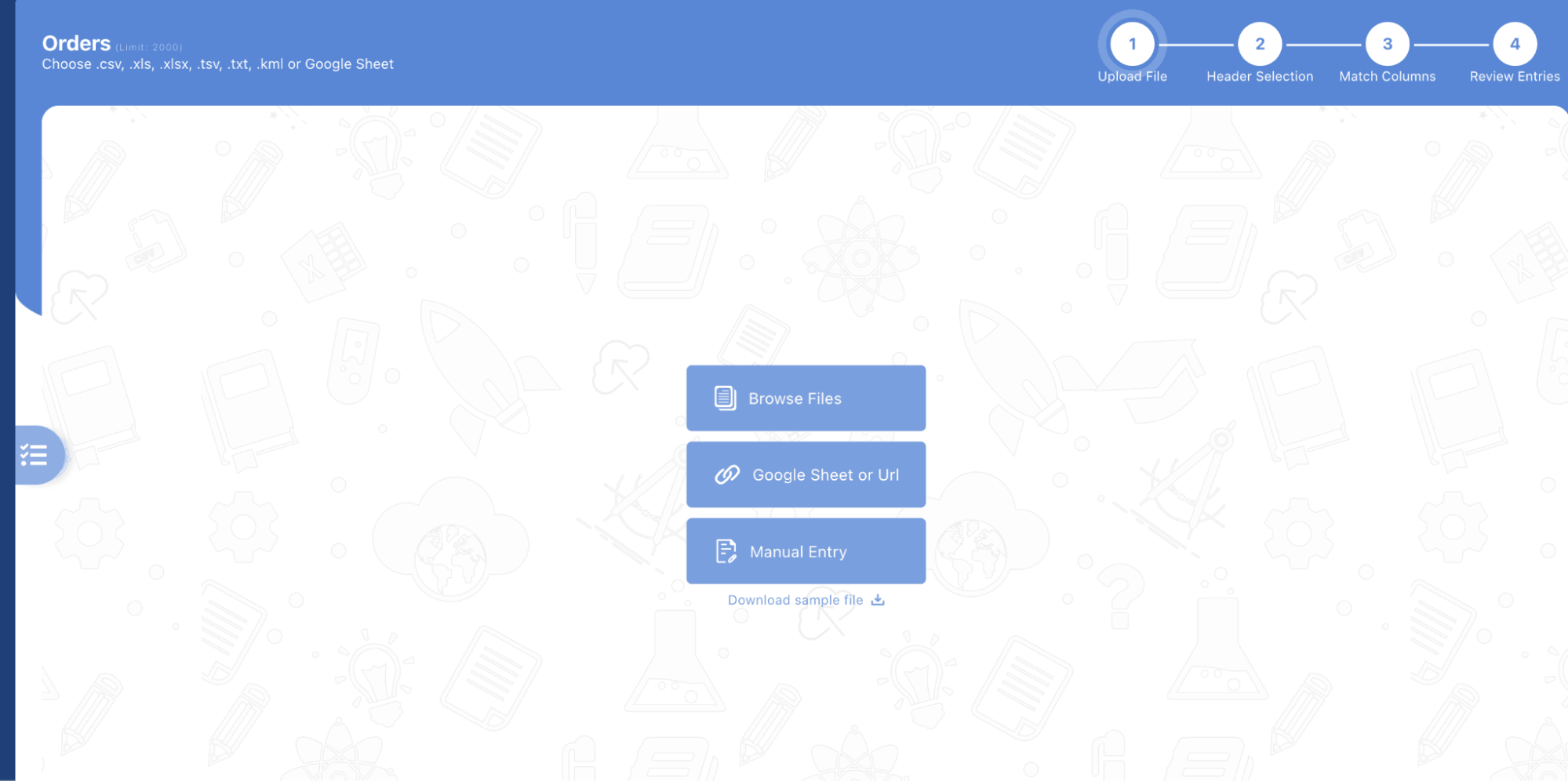
    • Als u al een Excel-bestand hebt, klikt u op de knop "Upload stopt via plat bestand". Er wordt dan een nieuw venster geopend.
    • Als u nog geen bestaand bestand hebt, kunt u een voorbeeldbestand downloaden en daarin al uw gegevens invoeren. Vervolgens kunt u het bestand uploaden.
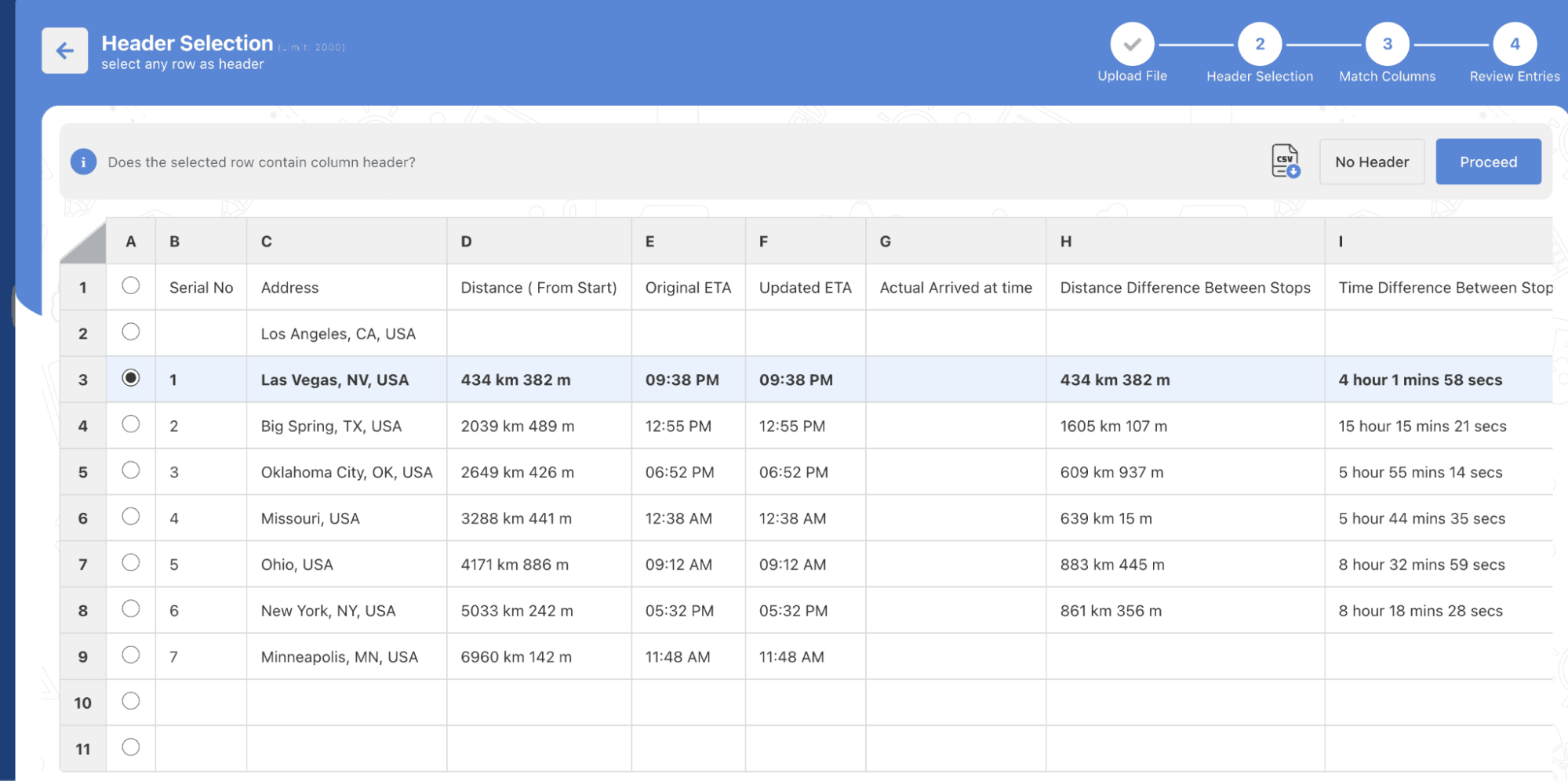
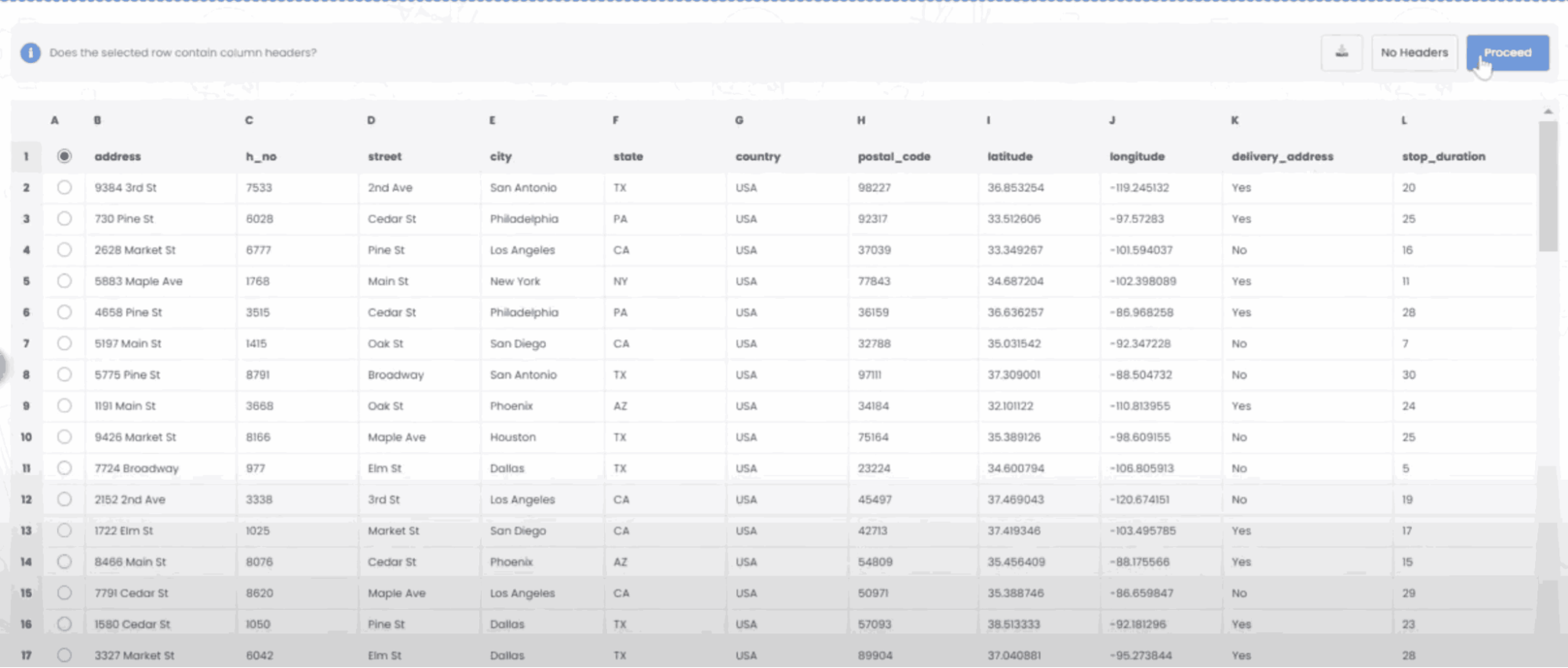
    • Upload in het nieuwe venster uw bestand, match de headers en bevestig de toewijzingen.
    • Controleer uw bevestigde gegevens en voeg de tussenstop toe.

    Hoe importeer ik stops uit een afbeelding? Mobile

    Volg deze stappen om stops bulksgewijs toe te voegen door een afbeelding te uploaden:

    • Ga naar Zeo Routeplanner-app en open de On Ride-pagina.
    • De onderste balk bevat links 3 pictogrammen. Druk op het afbeeldingspictogram.
    • Selecteer een afbeelding uit de galerij als u er al een hebt. Als u er nog geen hebt, maak dan een foto.
    • Pas de uitsnede aan voor de geselecteerde afbeelding en druk op Bijsnijden.
    • Zeo detecteert automatisch de adressen uit de afbeelding. Druk op klaar en vervolgens op opslaan en optimaliseren om een ​​route te maken.

    Hoe voeg ik een tussenstop toe met behulp van Latitude en Longitude? Mobile

    Volg deze stappen om een ​​tussenstop toe te voegen als u de lengte- en breedtegraad van het adres heeft:

    • Ga naar Zeo Routeplanner-app en open de On Ride-pagina.
    • Je zult een zien icoon. Druk op dat pictogram en druk op Nieuwe route.
    • Als u al een Excel-bestand hebt, klikt u op de knop "Upload stopt via plat bestand". Er wordt dan een nieuw venster geopend.
    • Selecteer onder de zoekbalk de optie 'op breedtegraad/lengtegraad' en voer vervolgens de breedtegraad en lengtegraad in de zoekbalk in.
    • U ziet resultaten in de zoekopdracht, selecteer er een.
    • Selecteer de extra opties die u nodig hebt en klik op "Klaar met het toevoegen van tussenstops".

    Hoe voeg ik haltes toe met behulp van een QR-code? Mobile

    Volg deze stappen om stop met behulp van QR-code toe te voegen:

    • Ga naar Zeo Routeplanner-app en open de On Ride-pagina.
    • Je zult een zien icoon. Druk op dat pictogram en druk op Nieuwe route.
    • De onderste balk bevat links 3 pictogrammen. Druk op het QR-codepictogram.
    • Er wordt een QR-codescanner geopend. U kunt zowel de normale QR-code als de FedEx QR-code scannen, waarna het adres automatisch wordt gedetecteerd.
    • Voeg de tussenstop toe aan de route met eventuele extra opties.

    Hoe verwijder ik een tussenstop? Mobile

    Volg deze stappen om een ​​tussenstop te verwijderen:

    • Ga naar Zeo Routeplanner-app en open de On Ride-pagina.
    • Je zult een zien icoon. Druk op dat pictogram en druk op Nieuwe route.
    • Voeg enkele stops toe met behulp van een van de methoden en klik op opslaan en optimaliseren.
    • Vanuit de lijst met tussenstops die u heeft, drukt u lang op een tussenstop die u wilt verwijderen.
    • Er wordt een venster geopend waarin u wordt gevraagd de haltes te selecteren die u wilt verwijderen. Klik op de knop Verwijderen en de tussenstop wordt van uw route verwijderd.