



Bijgewerkt op: 15 juni 2026
Het beheren van adressen is een van de meest hectische klussen in het last mile-bezorgproces. Ongeveer tien jaar geleden kostte het bezorgen van pakketten aan klanten in de stad veel pijn voor de chauffeurs. Maar nu heeft Zeo Route Planner het last mile-leveringsbeheer geavanceerd, waardoor de verwerking van de adressen van de klanten wordt vereenvoudigd.
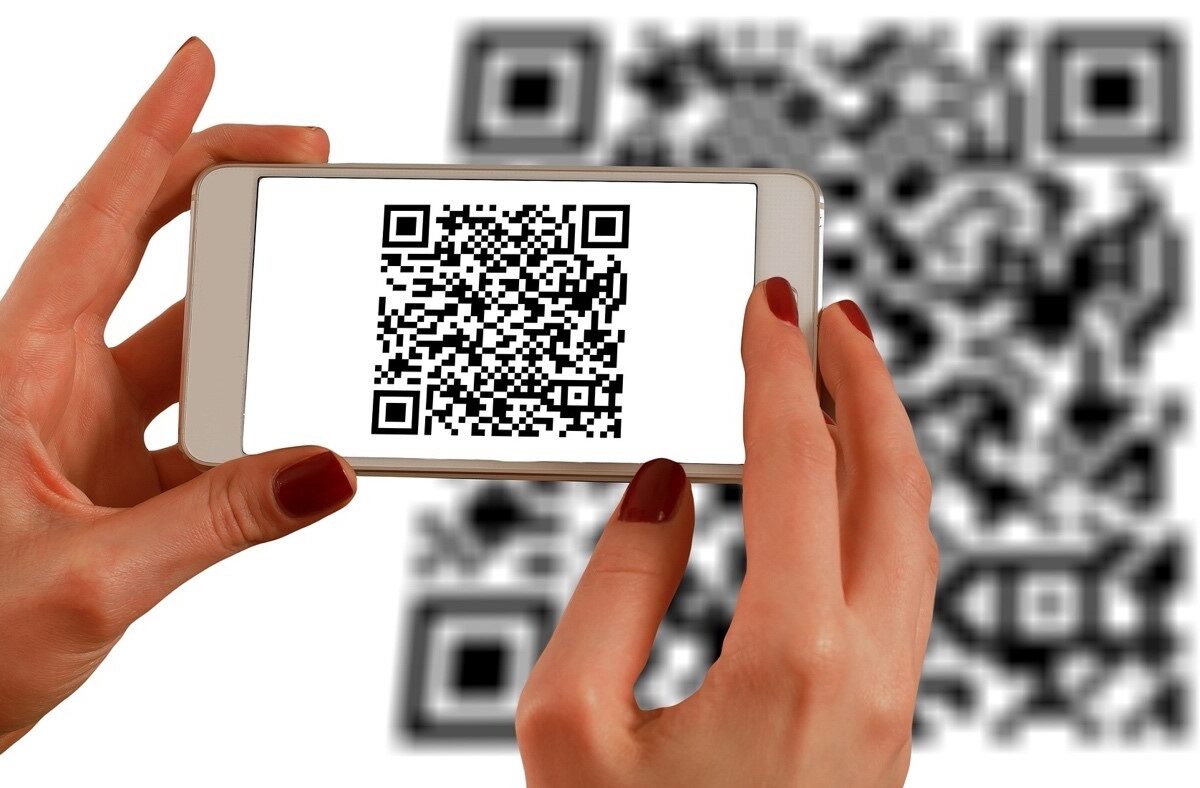
Zeo Route Planner heeft er altijd naar gestreefd om klanten functies te bieden die hen helpen bij het eenvoudig uitvoeren van de bezorging van de laatste kilometer. We bieden verschillende methoden om adressen in onze app te beheren, waaronder het importeren van adressen via een spreadsheet , het importeren van adressen via een schermafbeelding en handmatig invoeren. Onlangs hebben we een nieuwe functie toegevoegd: het importeren van adressen met behulp van een QR-code/barcode.
Deze nieuwe functie helpt de chauffeurs het adres rechtstreeks uit het pakket te importeren. Omdat elk pakket een streepjescode of een QR-code bevat, kunnen de chauffeurs deze codes eenvoudig scannen. De app laadt vervolgens automatisch de adressen en helpt hen bij het voorbereiden van de bezorging.
Stappen om een adres te importeren met behulp van een barcode/QR-code
Volg deze eenvoudige stappen om het adres in de app te importeren met behulp van een streepjes-/QR-code

brandstofbesparing verhogen
Bespaar elke dag 2 uur op bezorgingen!
Optimaliseer routes met ons algoritme, waardoor reistijd en kosten efficiënt worden verminderd.
Begin gratis
- Open de Zeo Routeplanner-app en ga richting de 'Mijn profiel Tab.
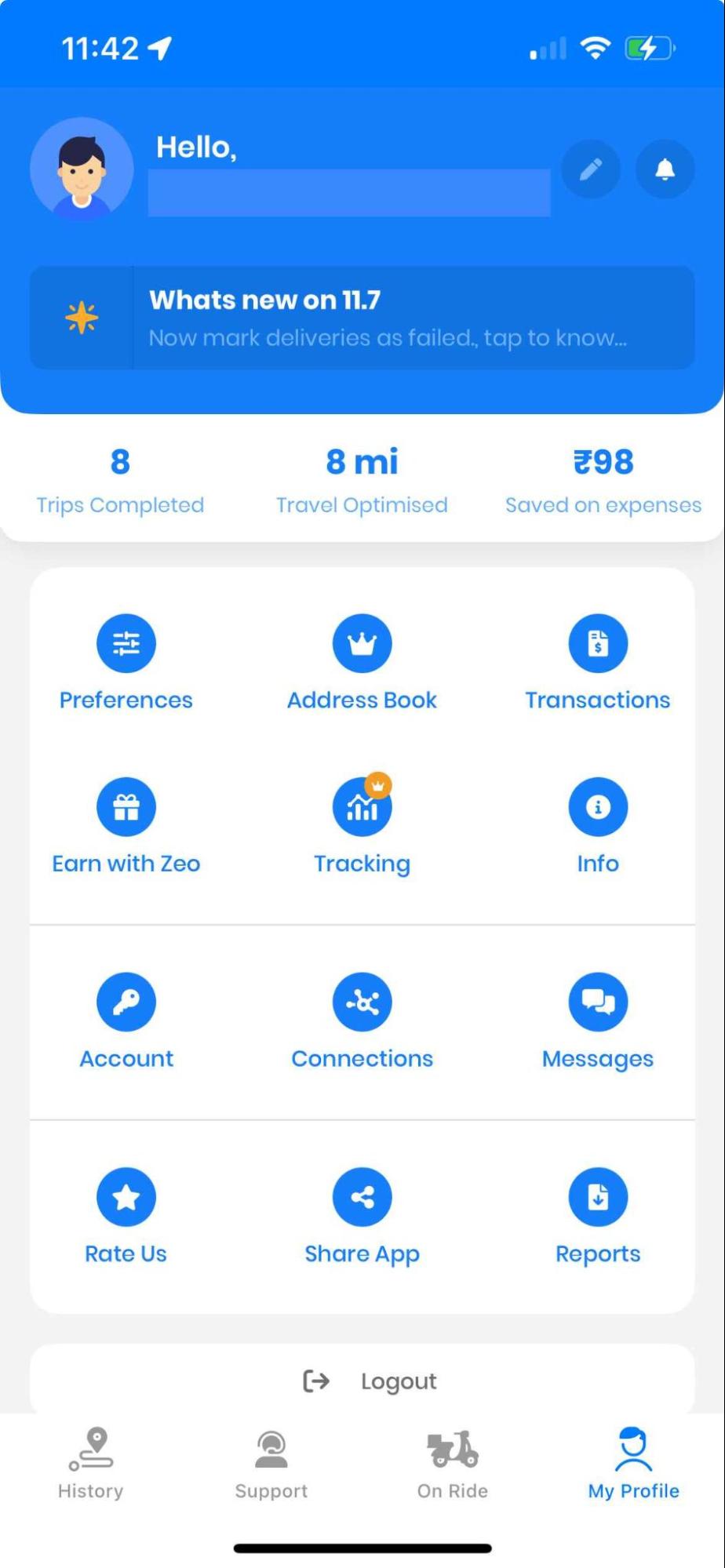
- Druk nu op 'Tijdens de rit' knop en druk op de '+' knoppen aan de linkerkant.
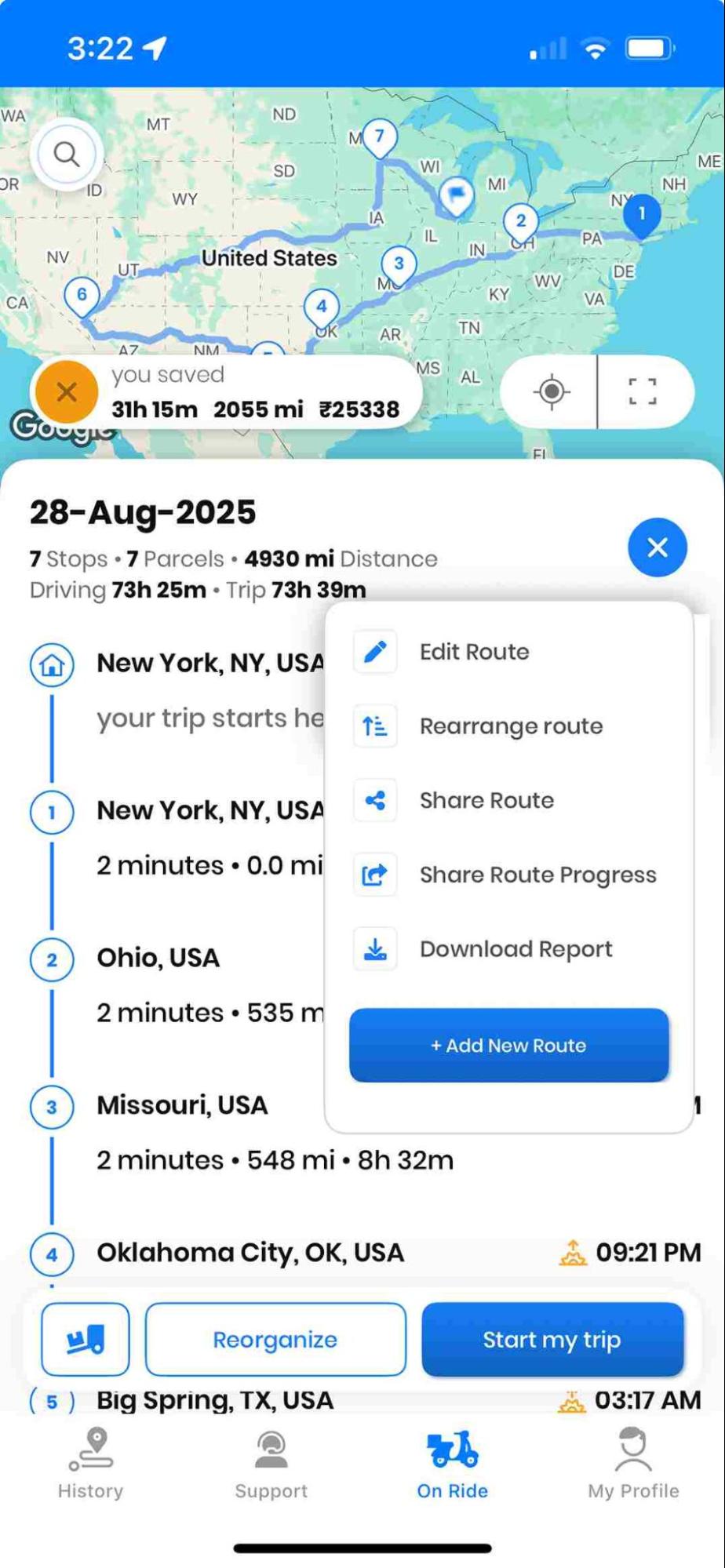
- Druk vervolgens op '+Nieuwe route toevoegen''knop' om de verschillende opties voor het toevoegen van het adres te openen.
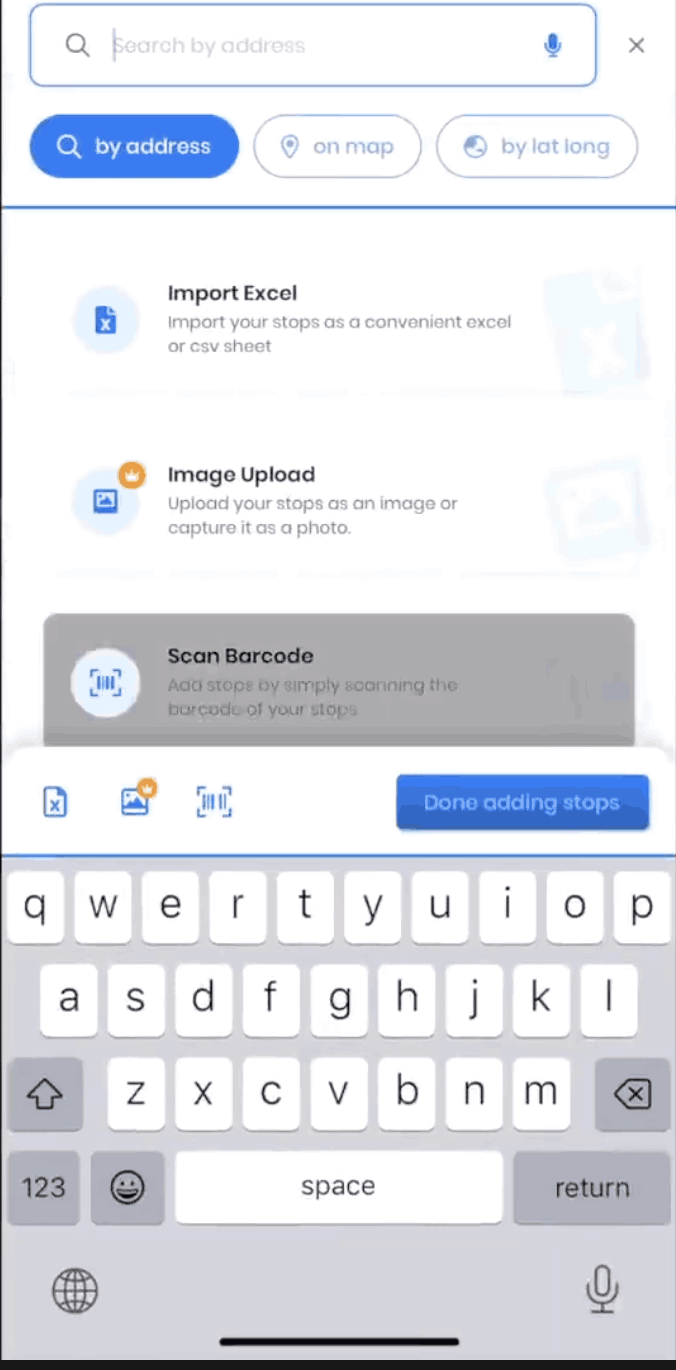
- Nadat je op de knop "Nieuwe route toevoegen" hebt gedrukt, verschijnt er een nieuw scherm met verschillende opties, zoals: “Excel importeren," “Afbeelding uploaden," en “Scan streepcode/QR-code.”"
- Druk op de knop 'Scan barcode/QR-code'.
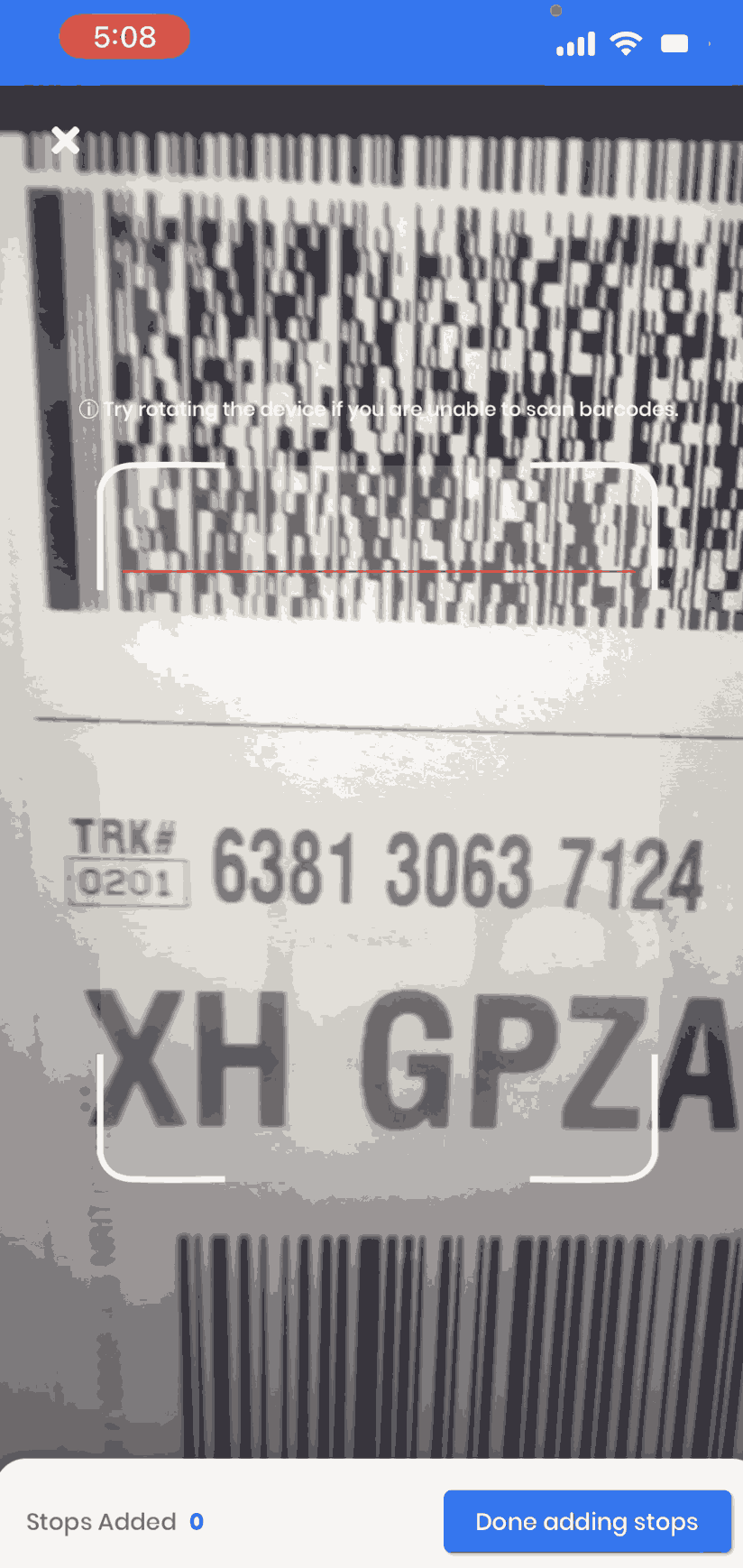
- Bij het indrukken van de Scan de barcode/QR-code Druk op de codeknop, er verschijnt een nieuw venster. De camera van je smartphone wordt automatisch geopend en er verschijnt een rechthoekig kader op het scherm.
- Je moet de scannen streepjes/QR-code in het rechthoekige gebied.
- Plaats het rechthoekige vak voor de Bar/QR-code die u wilt scannen.
- De app scant automatisch de Bar/QR-codeEn dan krijg je het adres te zien. Volg bovenstaande procedure en blijf adressen toevoegen.
- Druk op de Het toevoegen van haltes is voltooid. wanneer u klaar bent met het toevoegen van de adressen.
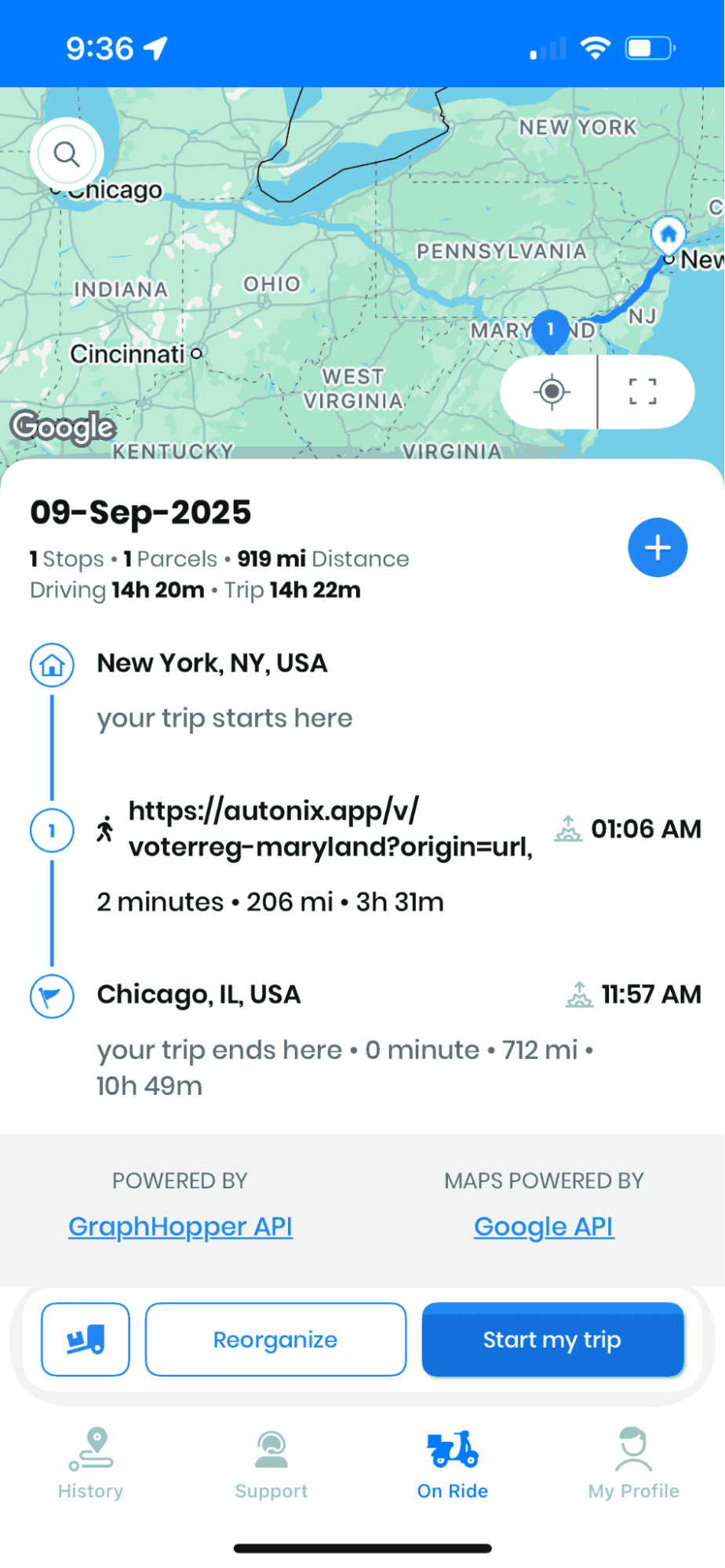
- Geef ook de volgende informatie op: Startlocatie en eindlocatie volgens uw behoefte.
- Klik op de knop 'Opslaan en optimaliseren' om de routes te optimaliseren. De app geeft je vervolgens de best geoptimaliseerde route.
- U bent nu klaar om de producten op het juiste adres af te leveren.
Conclusie
Om uw bezorgproces te stroomlijnen, kunt u adressen importeren met behulp van barcodes en QR-codes. Als u een logistiek bedrijf hebt met honderden leveringen per dag, dan vermindert het scannen van adressen de handmatige inspanning, voorkomt het fouten en verbetert het de efficiëntie. Het importeren van adressen met een barcode/QR-code kan tijd besparen en fouten verminderen. U kunt uw bezorgactiviteiten naar een hoger niveau tillen door QR-codescanning te combineren met een routeplanningstool.
Meld je aan bij Zeo om adressen toe te voegen via Excel, OCR of QR-scan en ontvang een digitale bevestiging voor elke stop!

Bent u wagenparkeigenaar?
Wilt u uw chauffeurs en leveringen eenvoudig beheren?
Laat uw bedrijf moeiteloos groeien met Zeo Routes Planner: optimaliseer routes en beheer eenvoudig meerdere chauffeurs.
brandstofbesparing verhogen
Probleemloze levering en afhaling!
Optimaliseer routes met ons algoritme, waardoor reistijd en kosten efficiënt worden verminderd.
Begin gratis





















