Bewijs van aflevering gebruiken in Zeo Route | Zeo Routeplanner ...

Hoe u Bewijs van Aflevering kunt inschakelen in de Zeo Route Planner

Hoe u Bewijs van Aflevering inschakelt in de Zeo Route Planner, Zeo Route Planner
Leestijd: 4 minuten

Bijgewerkt op: 10 juni 2026

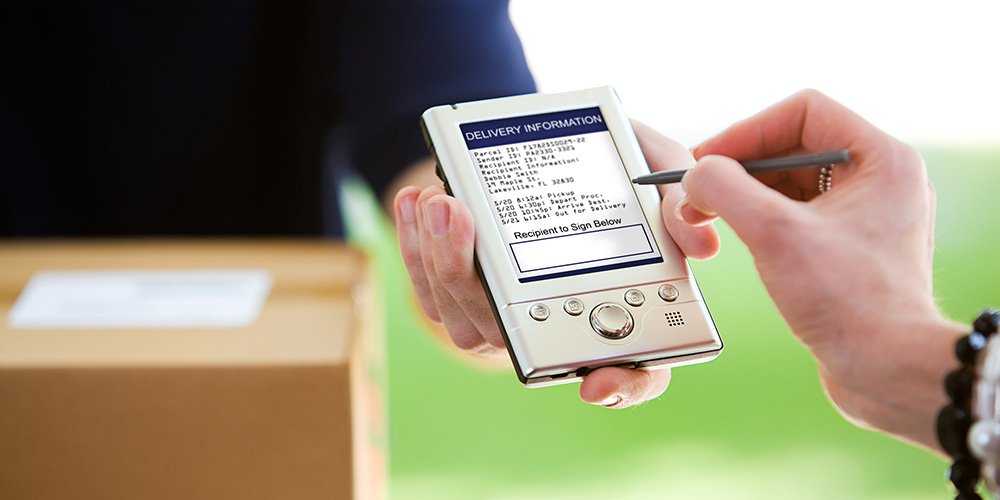
Als u zich bezighoudt met logistiek, wordt Proof of Delivery een cruciaal onderdeel van het hele bezorgsysteem. POD is een belangrijk onderdeel van het bezorgproces, omdat het vaststelt dat het pakket bij de klant is afgeleverd en fungeert als een ontvangstbewijs dat bewijst dat de bezorging heeft plaatsgevonden.

Een bewijs van levering bestaat uit een schriftelijke bevestiging dat u de bestelling voor een bepaald geldbedrag op een bepaalde datum en tijd hebt ontvangen, de naam van de persoon die het product heeft ontvangen en andere verzendgegevens. Ze zijn in feite een officieel document waarmee de klant de ontvangst van de bestelling of het pakket bevestigt.

Bewijs van levering-functie van Zeo Route Planner

Goede communicatie is essentieel voor het succes van een bedrijf. En in de logistieke sector verwachten klanten te weten waar hun bestellingen zich bevinden. Met de opkomende technologieën en innovaties hebben wij bij Zeo Route geprobeerd de oude methode van de leveringsbewijzen te verbeteren. We hebben de E-POD's, ofwel elektronische leveringsbewijzen, in onze app geïntroduceerd. Een E-POD is een digitale versie van een traditioneel papieren leveringsbewijs of -bon. Ze bieden een efficiënte, moderne aanpak voor distributie waarmee transportbedrijven betere klantenservice kunnen bieden gedurende het hele leveringsproces.

Stappen om het bewijs van levering in Zeo Routeplanner in te schakelen

Volg gewoon deze eenvoudige stappen om het Bewijs van Aflevering in de Zeo Route Planner-app in te schakelen

Hoe u Bewijs van Aflevering inschakelt in de Zeo Route Planner, Zeo Route Planner
brandstofbesparing verhogen

Bespaar maandelijks $ 200 op brandstof!

Optimaliseer routes met ons algoritme, waardoor reistijd en kosten efficiënt worden verminderd.

Begin gratis
Hoe u Bewijs van Aflevering inschakelt in de Zeo Route Planner, Zeo Route Planner

  • Open de Zeo Route Planner-app en ga naar het gedeelte 'Mijn profiel'. Hoe u Bewijs van Aflevering inschakelt in de Zeo Route Planner, Zeo Route Planner
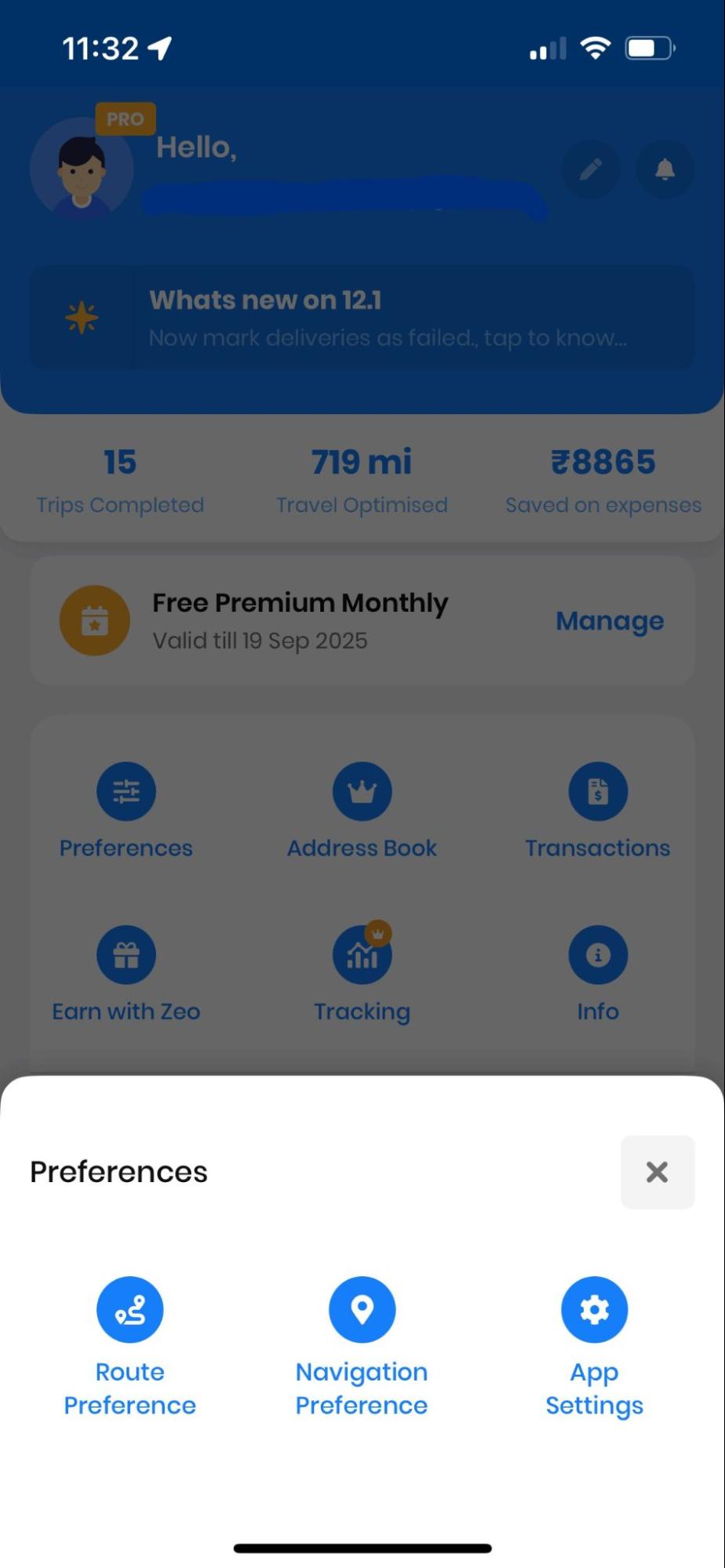
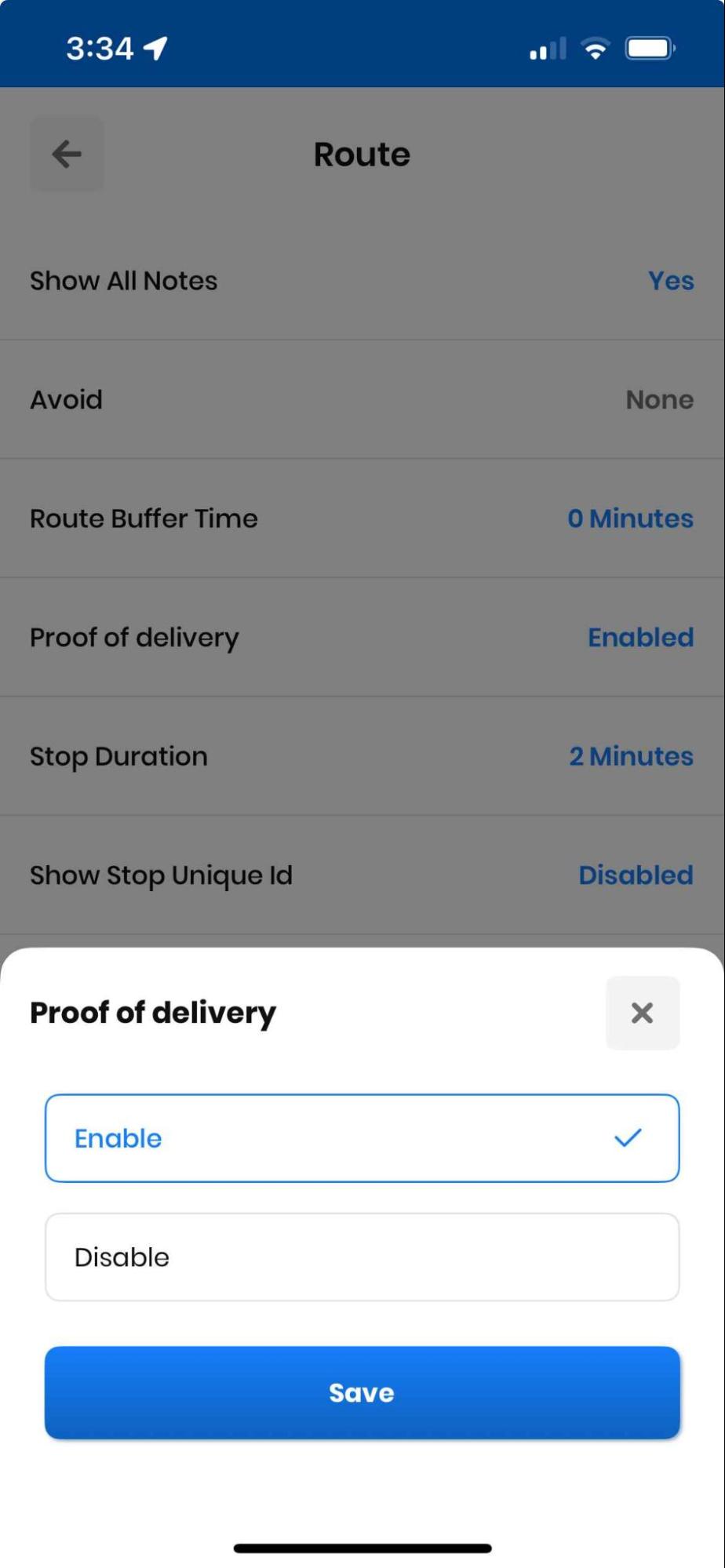
  • Druk nu op de 'App-instellingen'Druk op het tabblad ' om de lijst met voorkeuren te openen. Druk vervolgens op de 'Bewijs van levering' Tab. Hoe u Bewijs van Aflevering inschakelt in de Zeo Route Planner, Zeo Route Planner
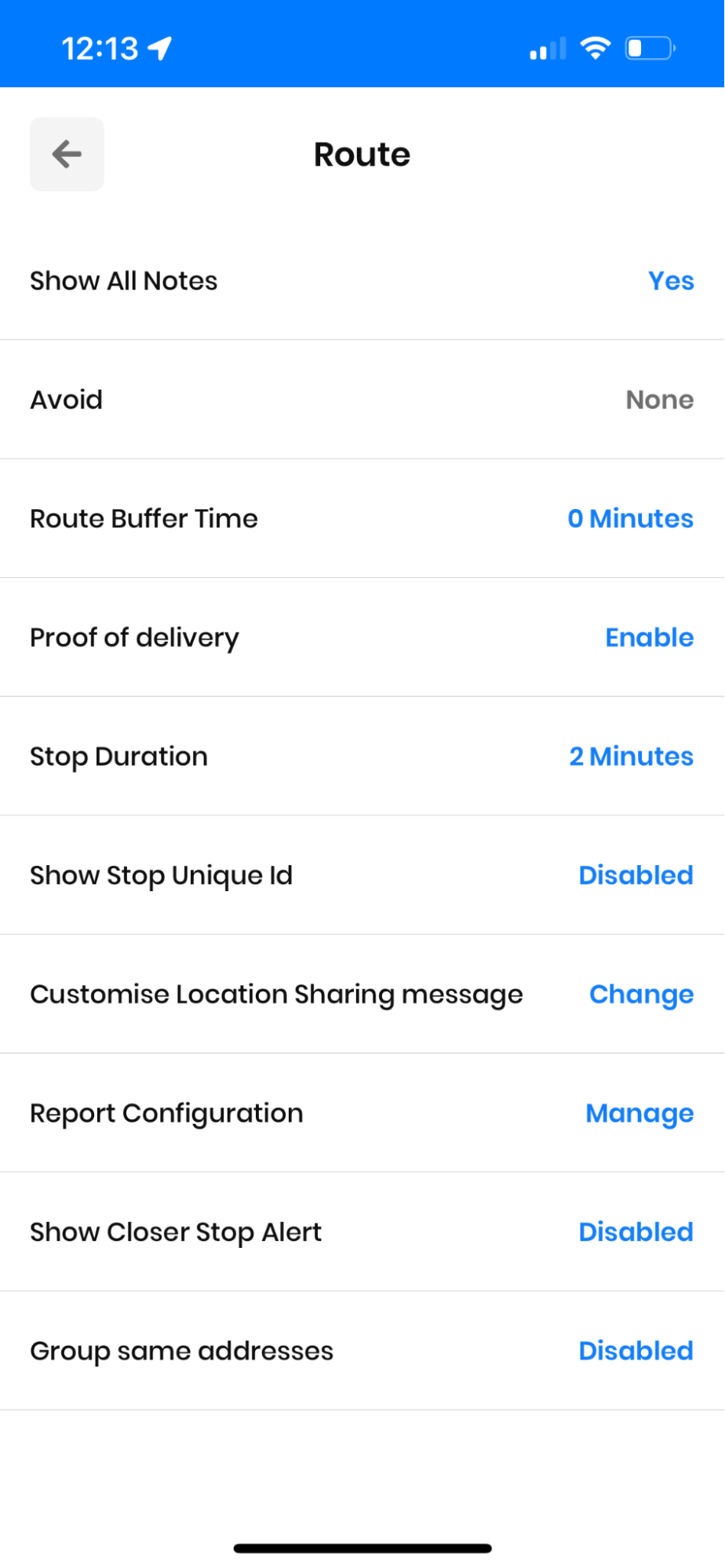
  • Er verschijnt een pop-up. Druk op de optie 'Inschakelen' en vervolgens op de 'Redden' knop. Hoe u Bewijs van Aflevering inschakelt in de Zeo Route Planner, Zeo Route Planner
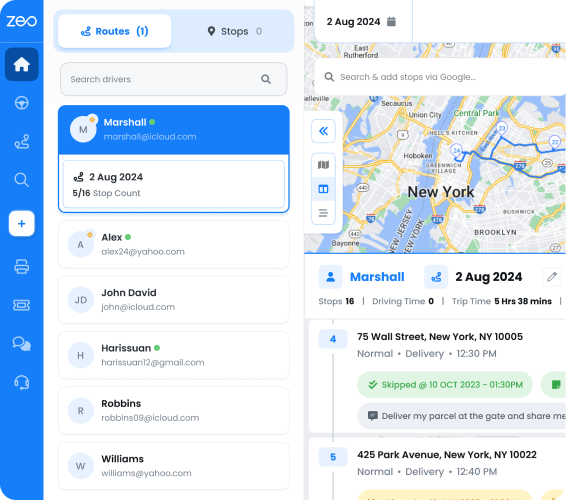
  • Ga nu naar het gedeelte 'Mijn routes' en klik op 'Nieuwe route toevoegen'. Begin vervolgens met het importeren van alle adressen. Hoe u Bewijs van Aflevering inschakelt in de Zeo Route Planner, Zeo Route Planner
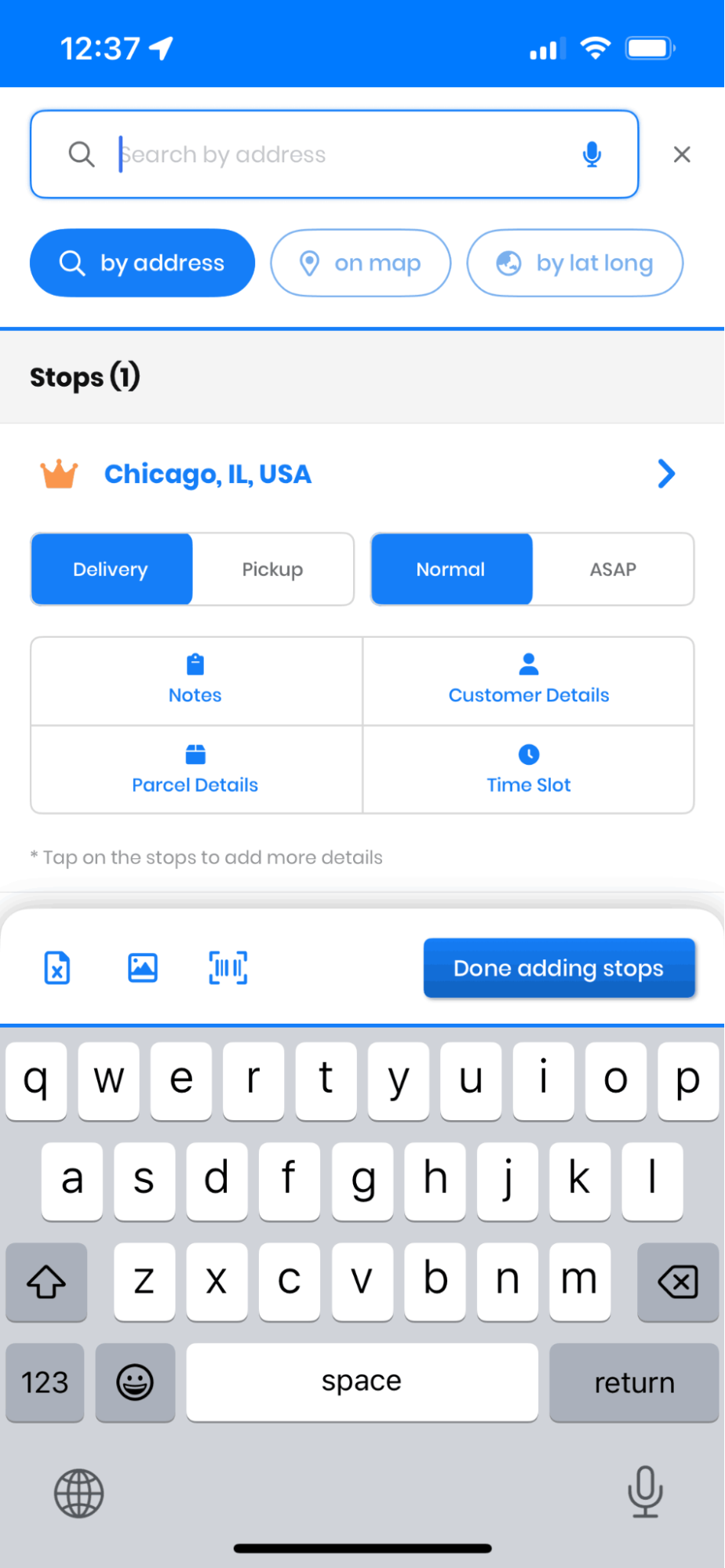
  • Met Zeo Route Planner kunt u importeer het adres via de spreadsheet, Bar/QR-code, beeldopnameen handmatig invoeren. Nadat u uw adressen hebt toegevoegd, drukt u op de knop 'Opslaan en optimaliseren' om alle routes te optimaliseren. Hoe u Bewijs van Aflevering inschakelt in de Zeo Route Planner, Zeo Route Planner
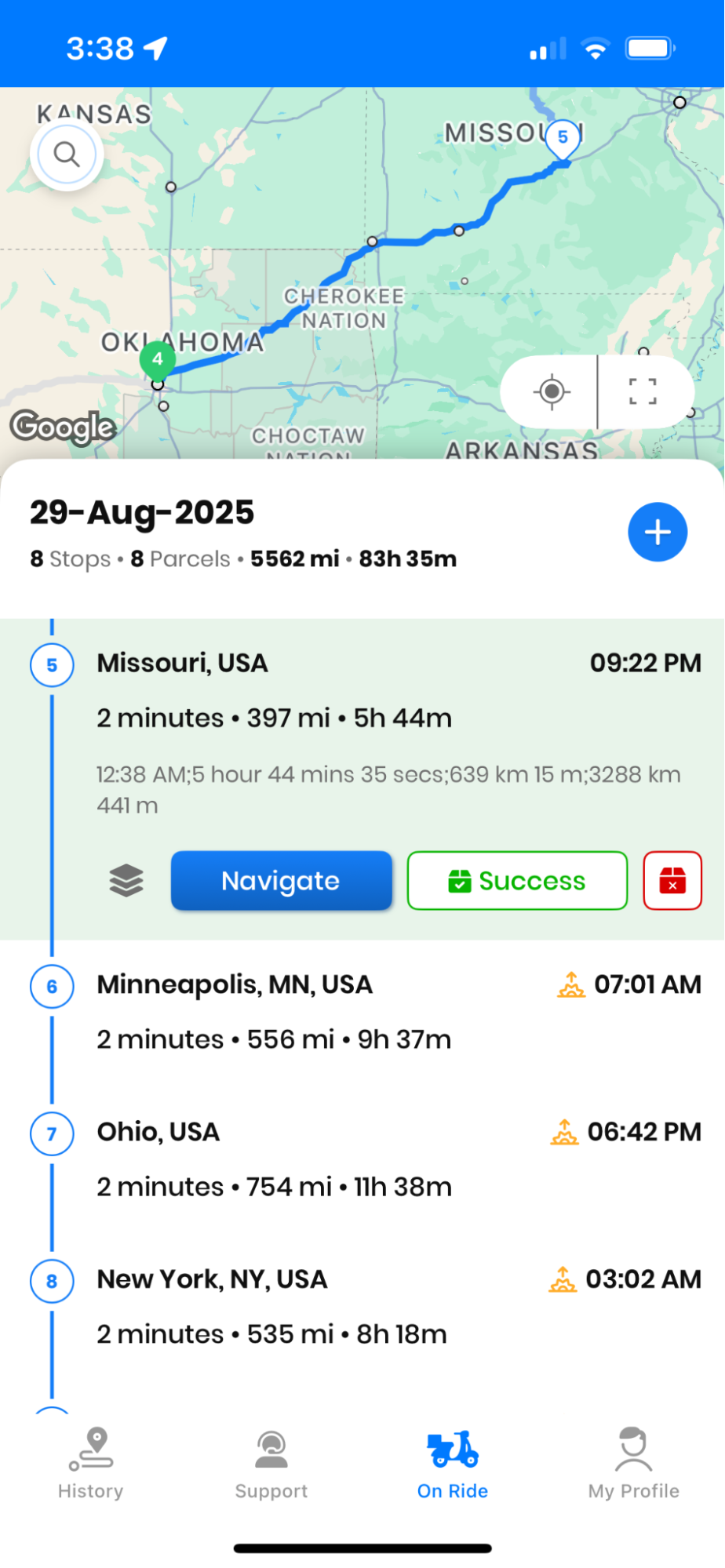
  • Nu kunt u het bezorgproces starten door op de knop te drukken 'Navigatie' knop. Nadat u uw bestemming heeft bereikt, drukt u op de 'Gedaan' knop. Hoe u Bewijs van Aflevering inschakelt in de Zeo Route Planner, Zeo Route Planner
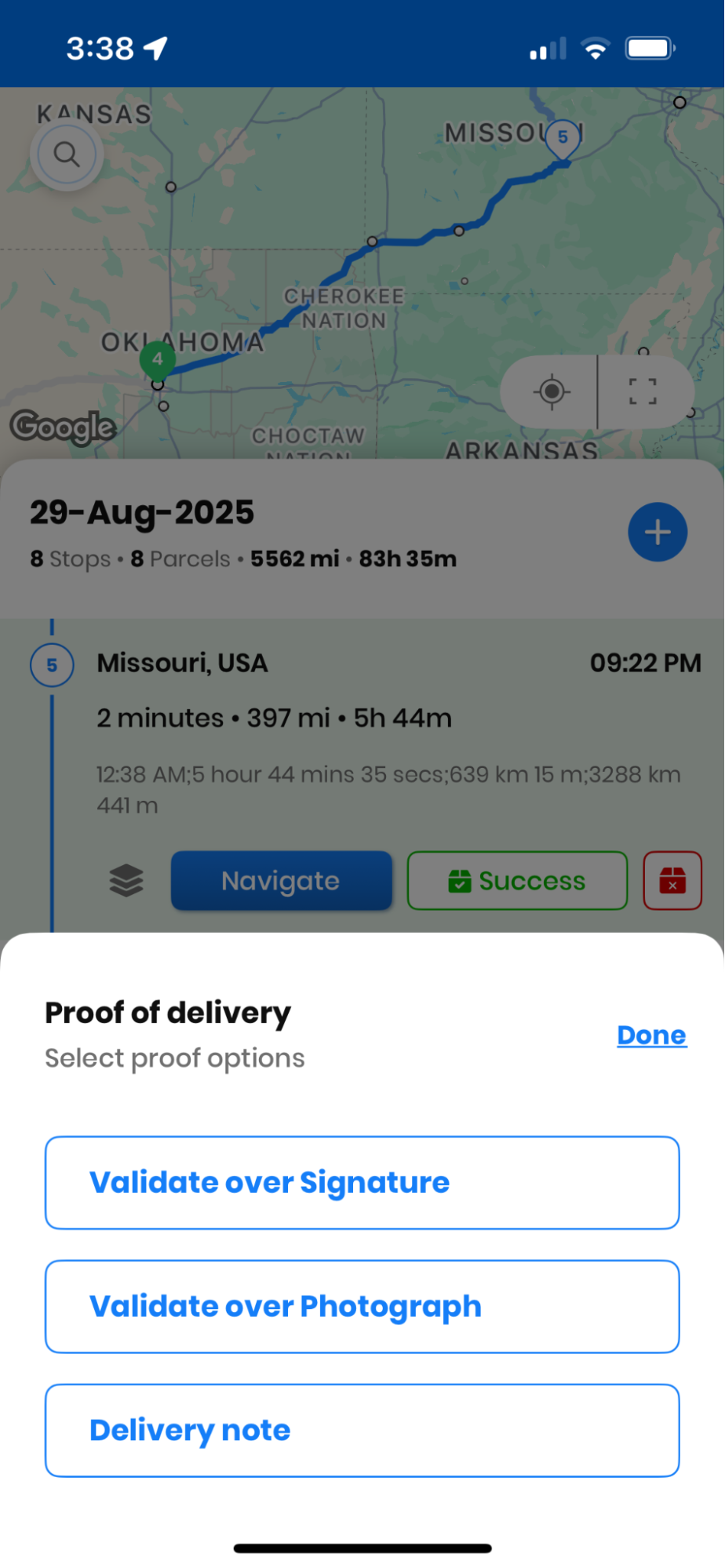
  • Zodra je op de knop 'Klaar' drukt, verschijnt er een pop-up met twee opties: Validatie via handtekening en validatie via foto.
  • Als u de optie 'Valideren in plaats van handtekening' kiest, wordt er een nieuw pop-upvenster geopend met een lege ruimte waar u de handtekening van de klant kunt vastleggen. Hoe u Bewijs van Aflevering inschakelt in de Zeo Route Planner, Zeo Route Planner
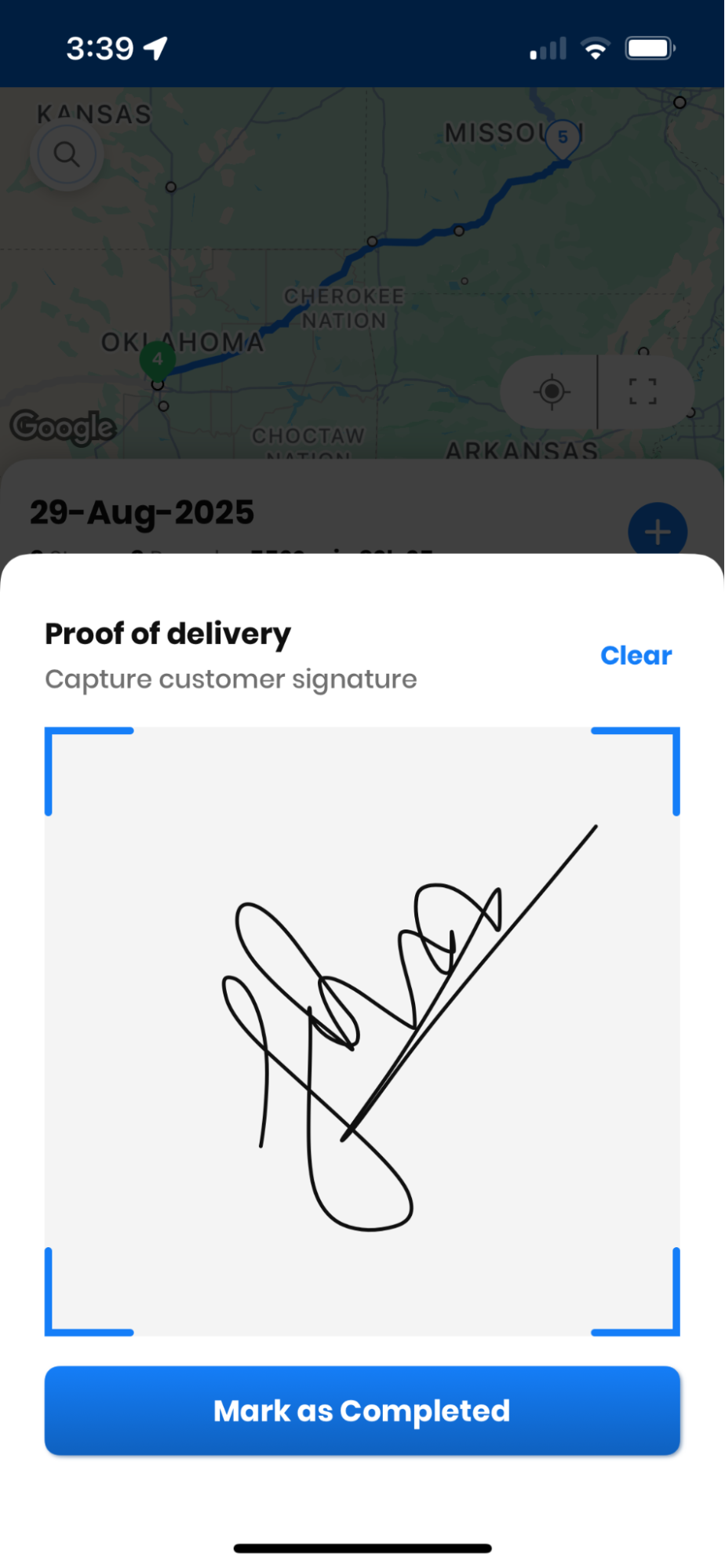
  • U kunt de klant vragen om zijn of haar vingers als stylus te gebruiken en op die lege ruimte te tekenen; na de handtekening drukt u op de knop. 'Markeer als voltooid' om de levering te voltooien.
  • Je kunt ook de ' gebruiken.Wis knop Het lege veld leegmaken als de handtekening niet geschikt is. Hoe u Bewijs van Aflevering inschakelt in de Zeo Route Planner, Zeo Route Planner
  • Als u kiest voor de 'Valideer via foto's optie, dan gaat uw camera open en kunt u de afbeelding van het pakket maken. Nadat u de pakketfoto heeft gemaakt, kunt u op de knop drukken Markeer als voltooid knop om het leveringsproces te voltooien. Hoe u Bewijs van Aflevering inschakelt in de Zeo Route Planner, Zeo Route Planner
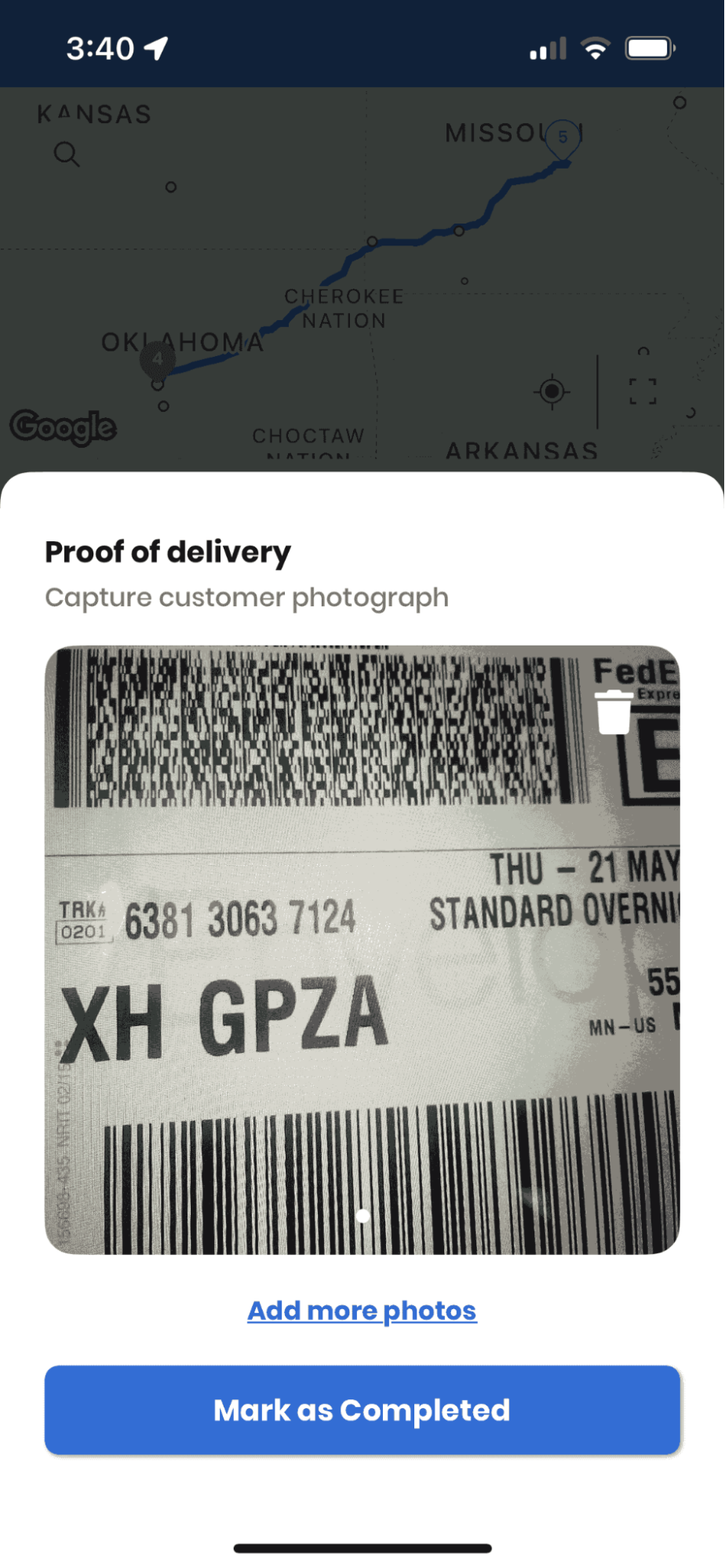
  • Als u op enig moment het leveringsbewijs voor een bepaalde halte wilt bekijken, drukt u op de knop 'Tonen' in het gedeelte 'Tijdens de rit'. U ziet dan de lijst met voltooide adressen.
  • Klik op het vinkje dat u vóór het adres ziet. Hoe u Bewijs van Aflevering inschakelt in de Zeo Route Planner, Zeo Route Planner
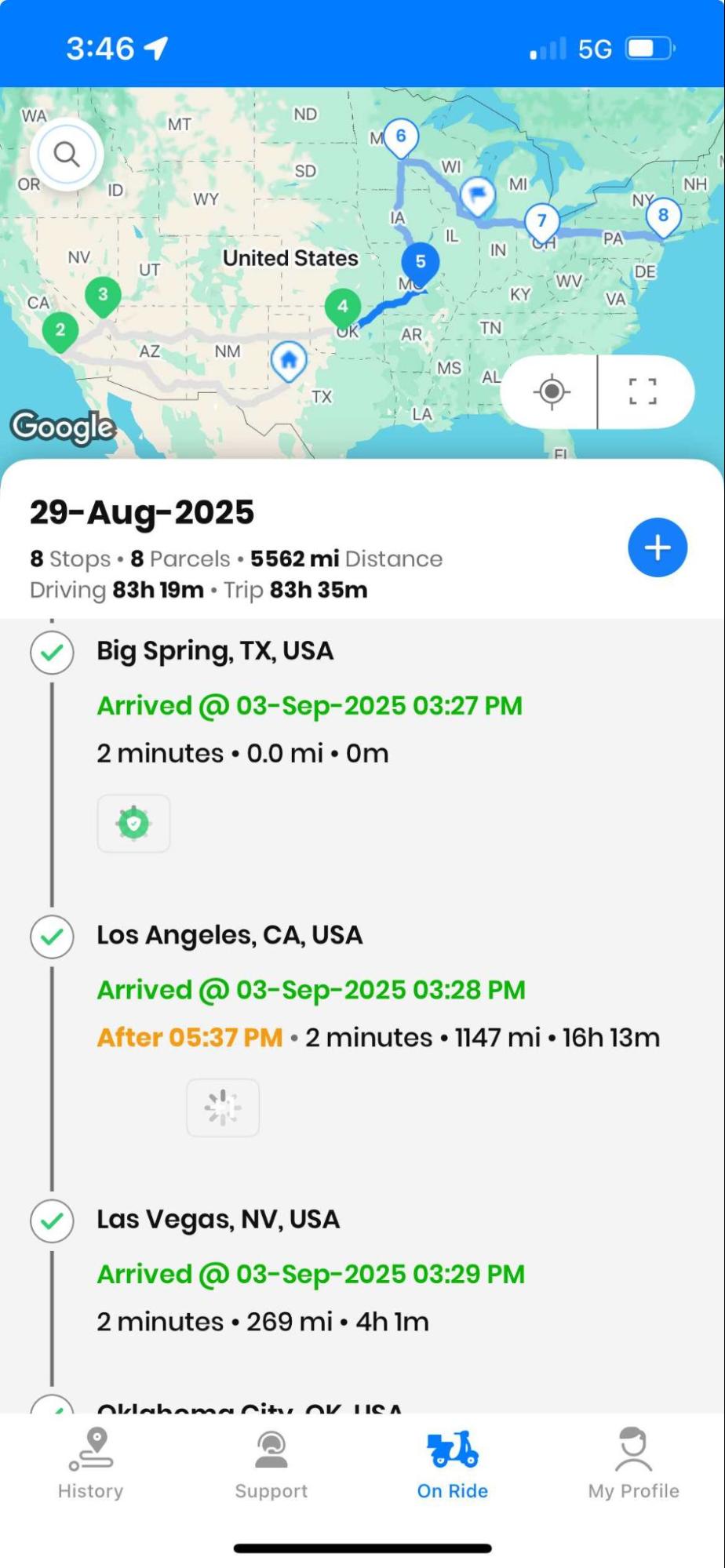
  • Zodra je op het vinkje klikt, zie je het leveringsbewijs dat je tijdens het bezorgproces hebt ontvangen.

Conclusie

In de snel veranderende wereld van vandaag is het introduceren van een bewijs van levering (POD) Een goed systeem is essentieel. Het kan vertrouwen bij klanten opbouwen en verantwoording garanderen. Met Zeo Route Planner kunt u zorgen voor een soepele bedrijfsvoering en uw bedrijf vooruit helpen.

Meld je aan bij Zeo Begin vandaag nog met slimmer, sneller en gemakkelijker bezorgen!

Beoordeel dit bericht:

😡 0???? 0😊 0❤️ 0
In dit artikel
brandstofbesparing verhogen

Probleemloze levering en afhaling!

Optimaliseer routes met ons algoritme, waardoor reistijd en kosten efficiënt worden verminderd.

Begin gratis
Abonneer je op onze nieuwsbrief

Ontvang onze nieuwste updates, deskundige artikelen, handleidingen en nog veel meer in uw inbox!

    Door u te abonneren, gaat u ermee akkoord e-mails van Zeo en onze Privacybeleid.

    Zeo-vragenlijst

    FAQ
    gevraagd
    Contact

    Meer weten

    Hoe voeg ik een stop toe door te typen en te zoeken? Web

    Volg deze stappen om een ​​stop toe te voegen door te typen en te zoeken:

    • Ga naar Speeltuin pagina. Linksboven vindt u een zoekvak.
    • Typ de gewenste tussenstop en er worden zoekresultaten weergegeven terwijl u typt.
    • Selecteer een van de zoekresultaten om de tussenstop toe te voegen aan de lijst met niet-toegewezen tussenstops.

    Hoe importeer ik stops in bulk vanuit een Excel-bestand? Web

    Volg deze stappen om stops bulksgewijs toe te voegen met behulp van een Excel-bestand:

    • Ga naar Speeltuin pagina.
    • In de rechterbovenhoek ziet u het importpictogram. Druk op dat pictogram en er wordt een modaal geopend.
    • Als u al een Excel-bestand hebt, klikt u op de knop "Upload stopt via plat bestand". Er wordt dan een nieuw venster geopend.
    • Als u nog geen bestaand bestand hebt, kunt u een voorbeeldbestand downloaden en daarin al uw gegevens invoeren. Vervolgens kunt u het bestand uploaden.
    • Upload in het nieuwe venster uw bestand, match de headers en bevestig de toewijzingen.
    • Controleer uw bevestigde gegevens en voeg de tussenstop toe.

    Hoe importeer ik stops uit een afbeelding? Mobile

    Volg deze stappen om stops bulksgewijs toe te voegen door een afbeelding te uploaden:

    • Ga naar Zeo Routeplanner-app en open de On Ride-pagina.
    • De onderste balk bevat links 3 pictogrammen. Druk op het afbeeldingspictogram.
    • Selecteer een afbeelding uit de galerij als u er al een hebt. Als u er nog geen hebt, maak dan een foto.
    • Pas de uitsnede aan voor de geselecteerde afbeelding en druk op Bijsnijden.
    • Zeo detecteert automatisch de adressen uit de afbeelding. Druk op klaar en vervolgens op opslaan en optimaliseren om een ​​route te maken.

    Hoe voeg ik een tussenstop toe met behulp van Latitude en Longitude? Mobile

    Volg deze stappen om een ​​tussenstop toe te voegen als u de lengte- en breedtegraad van het adres heeft:

    • Ga naar Zeo Routeplanner-app en open de On Ride-pagina.
    • Je zult een zien icoon. Druk op dat pictogram en druk op Nieuwe route.
    • Als u al een Excel-bestand hebt, klikt u op de knop "Upload stopt via plat bestand". Er wordt dan een nieuw venster geopend.
    • Selecteer onder de zoekbalk de optie 'op breedtegraad/lengtegraad' en voer vervolgens de breedtegraad en lengtegraad in de zoekbalk in.
    • U ziet resultaten in de zoekopdracht, selecteer er een.
    • Selecteer de extra opties die u nodig hebt en klik op "Klaar met het toevoegen van tussenstops".

    Hoe voeg ik haltes toe met behulp van een QR-code? Mobile

    Volg deze stappen om stop met behulp van QR-code toe te voegen:

    • Ga naar Zeo Routeplanner-app en open de On Ride-pagina.
    • Je zult een zien icoon. Druk op dat pictogram en druk op Nieuwe route.
    • De onderste balk bevat links 3 pictogrammen. Druk op het QR-codepictogram.
    • Er wordt een QR-codescanner geopend. Je kunt zowel gewone QR-codes als FedEx QR-codes scannen, waarna het adres automatisch wordt herkend.
    • Voeg de tussenstop toe aan de route met eventuele extra opties.

    Hoe verwijder ik een tussenstop? Mobile

    Volg deze stappen om een ​​tussenstop te verwijderen:

    • Ga naar Zeo Routeplanner-app en open de On Ride-pagina.
    • Je zult een zien icoon. Druk op dat pictogram en druk op Nieuwe route.
    • Voeg stops toe met behulp van een van de methoden en klik op Opslaan en optimaliseren.
    • Vanuit de lijst met tussenstops die u heeft, drukt u lang op een tussenstop die u wilt verwijderen.
    • Er wordt een venster geopend waarin u wordt gevraagd de haltes te selecteren die u wilt verwijderen. Klik op de knop Verwijderen en de tussenstop wordt van uw route verwijderd.

    Xlork is een data-importplatform dat primair is ontworpen voor ontwikkelaars. Hiermee kunt u CSV-, Excel- en Google Sheets-import in elke app integreren met behulp van AI. kolomtoewijzing en schemavalidatieOntdek gratis ontwikkeltools zoals JSON-naar-CSV-converters en kleurenpaletgeneratoren. Je hoeft geen importworkflows meer helemaal opnieuw op te bouwen — je kunt ze gewoon toevoegen. Xlork SDK, Schrijf je gratis inen verzend schone data binnen enkele minuten.