Leestijd: 5 minuten

Bijgewerkt op: 9 januari 2026

Leestijd: 5 minuten

Door uw Zeo Route Planner-ervaring te personaliseren, zorgt u voor optimale prestaties die aansluiten op uw specifieke bezorg- en servicebehoeften. Met de juiste instellingen kunt u het overzicht verbeteren, de processen stroomlijnen en de algehele efficiëntie verhogen.

Instellingen wijzigen in Zeo Route Planner, Zeo Route Planner
De afstandseenheid wijzigen in de Zeo Route Planner-app

De afstandseenheid wijzigen

Met Zeo Route Planner kunt u de afstandseenheid aanpassen aan uw voorkeur, of u nu een route beheert of niet. brandstofkosten voor HVAC-systemen of het optimaliseren van bezorgroutes.

Om de afstandseenheid te wijzigen volgt u het onderstaande proces:

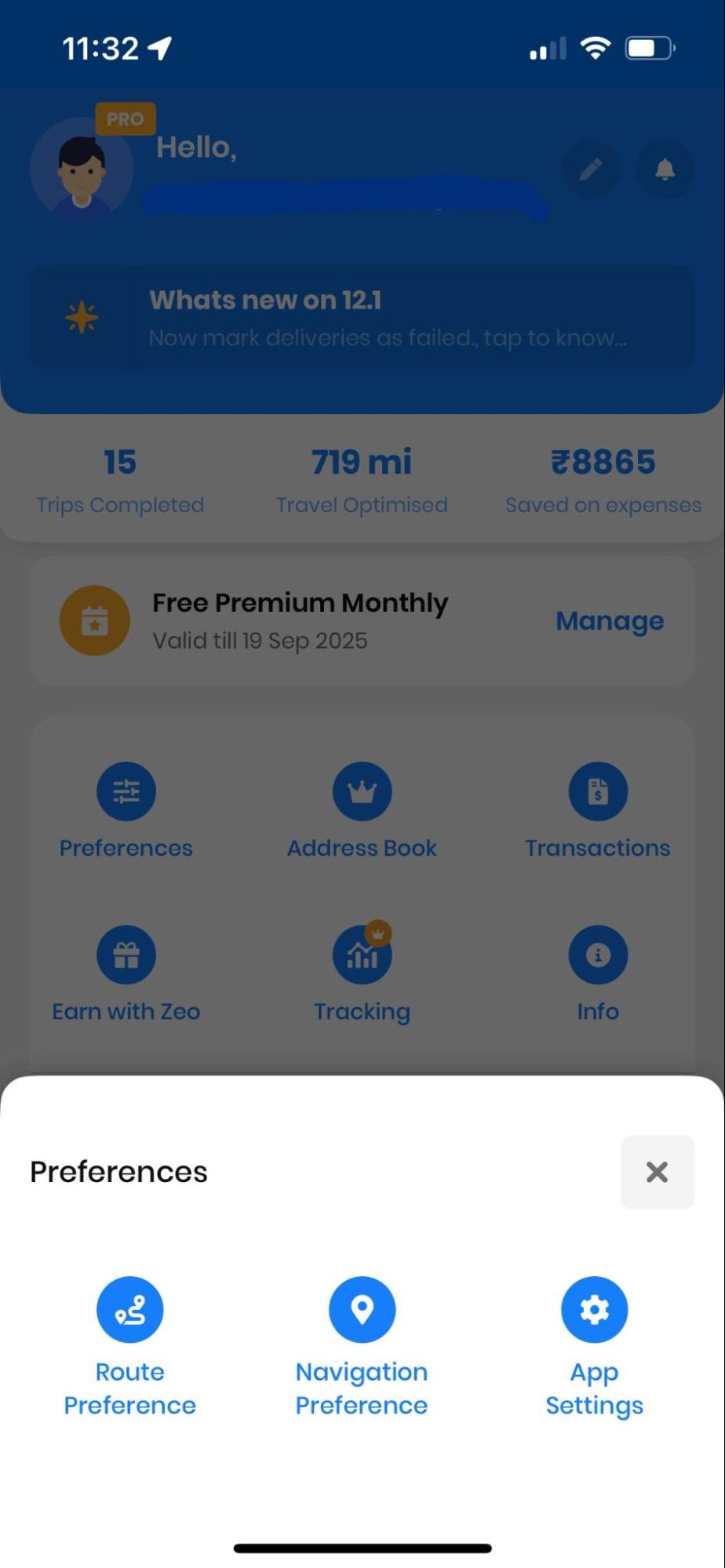
  • Open de Zeo Routeplanner en navigeer naar de "Mijn profiel" pagina.
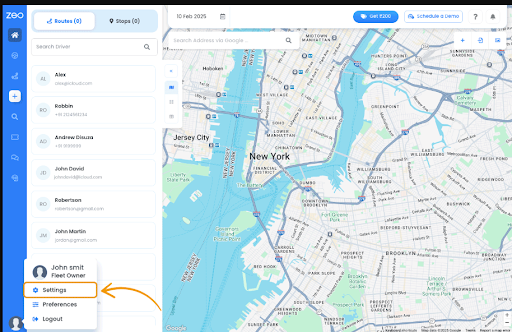
  • Klik in het gedeelte Mijn profiel op, de “Instellingen” tabblad. U krijgt een lijst met voorkeuren te zien.
Instellingen wijzigen in Zeo Route Planner, Zeo Route Planner
De instellingen openen in de Zeo Route Planner-app
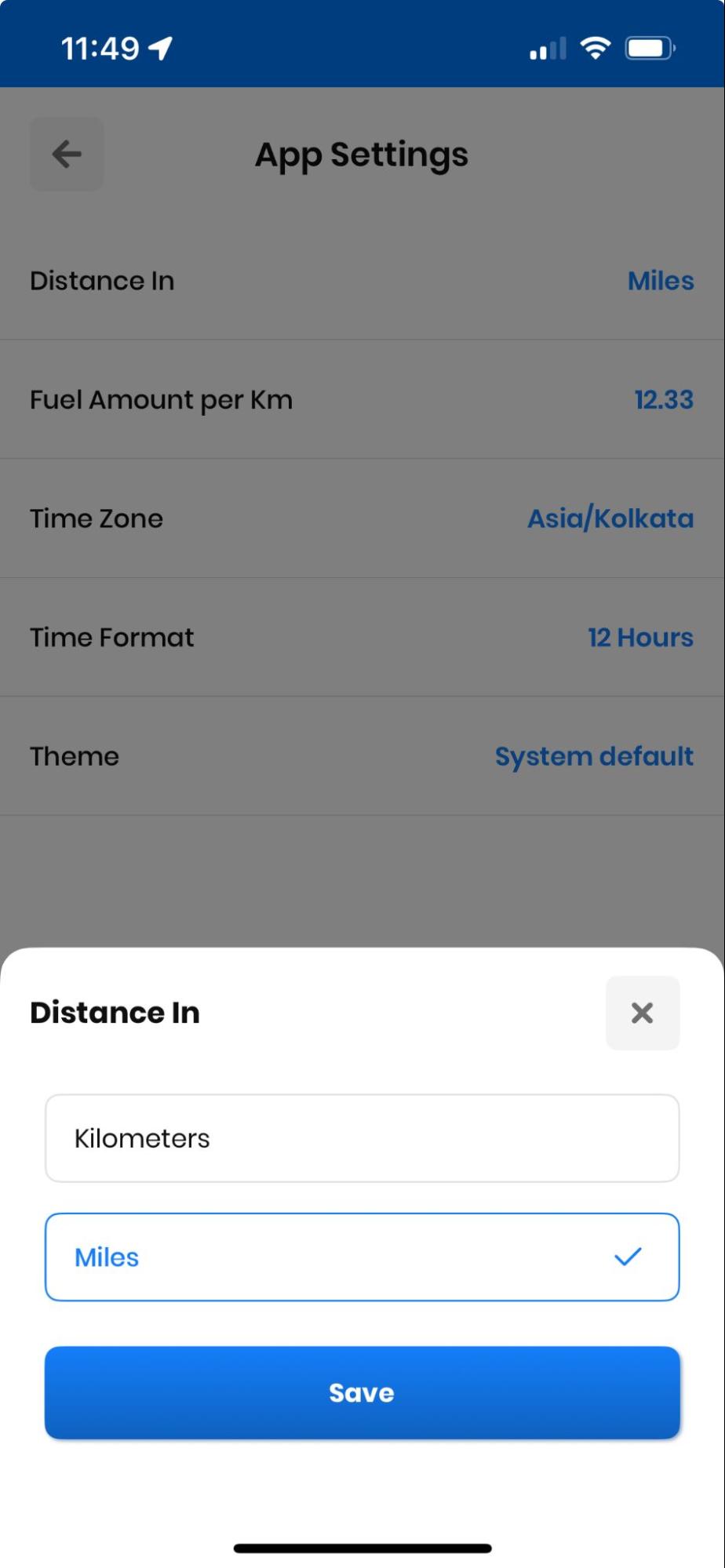
  • Selecteer in de lijst de “Afstand binnen” tabblad, kies de gewenste eenheid en klik op de "Opslaan" knop. U ziet de wijzigingen in het navigatiegedeelte.
Instellingen wijzigen in Zeo Route Planner, Zeo Route Planner
De afstandseenheid wijzigen in de Zeo Route Planner-app

De lettergrootte wijzigen

In de app kunt u de lettergrootte aanpassen aan uw ogen, zodat u tijdens lange bezorgdagen of inspectierondes altijd alles goed kunt lezen.

Volg deze eenvoudige stappen om de lettergrootte te wijzigen:

  • Open de Zeo Routeplanner en navigeer naar de "Mijn profiel" sectie.
  • Klik in het gedeelte Mijn profiel op, de “Instellingen” tabblad. U krijgt een lijst met voorkeuren te zien. Scroll naar beneden en je vindt de "Lettertypegrootte" pagina.
Instellingen wijzigen in Zeo Route Planner, Zeo Route Planner
Instellingen openen in de Zeo Route Planner-app
  • Tik op de knop "Lettertypegrootte" en selecteer de gewenste lettergrootte "Klein," "Medium," or "Groot."
  • Klik op de "Opslaan" knop en uw wijzigingen worden weergegeven.
Instellingen wijzigen in Zeo Route Planner, Zeo Route Planner
Instelling kleine lettergrootte in de Zeo Route Planner-app

De lettergrootte kan worden ingesteld op "Medium".

Instellingen wijzigen in Zeo Route Planner, Zeo Route Planner
Instelling voor gemiddelde lettergrootte in de Zeo Route Planner-app

De lettergrootte kan ook worden ingesteld op "Groot".

Instellingen wijzigen in Zeo Route Planner, Zeo Route Planner
Grote lettergrootte-instelling in de Zeo Route Planner-app

Het thema wijzigen

Je kunt het thema van je Zeo Route Planner ook aanpassen aan je werkomstandigheden en voorkeuren.

Volg de stappen om het thema van uw app te wijzigen:

  • Open de Zeo Routeplanner en navigeer naar de "Mijn profiel" pagina.
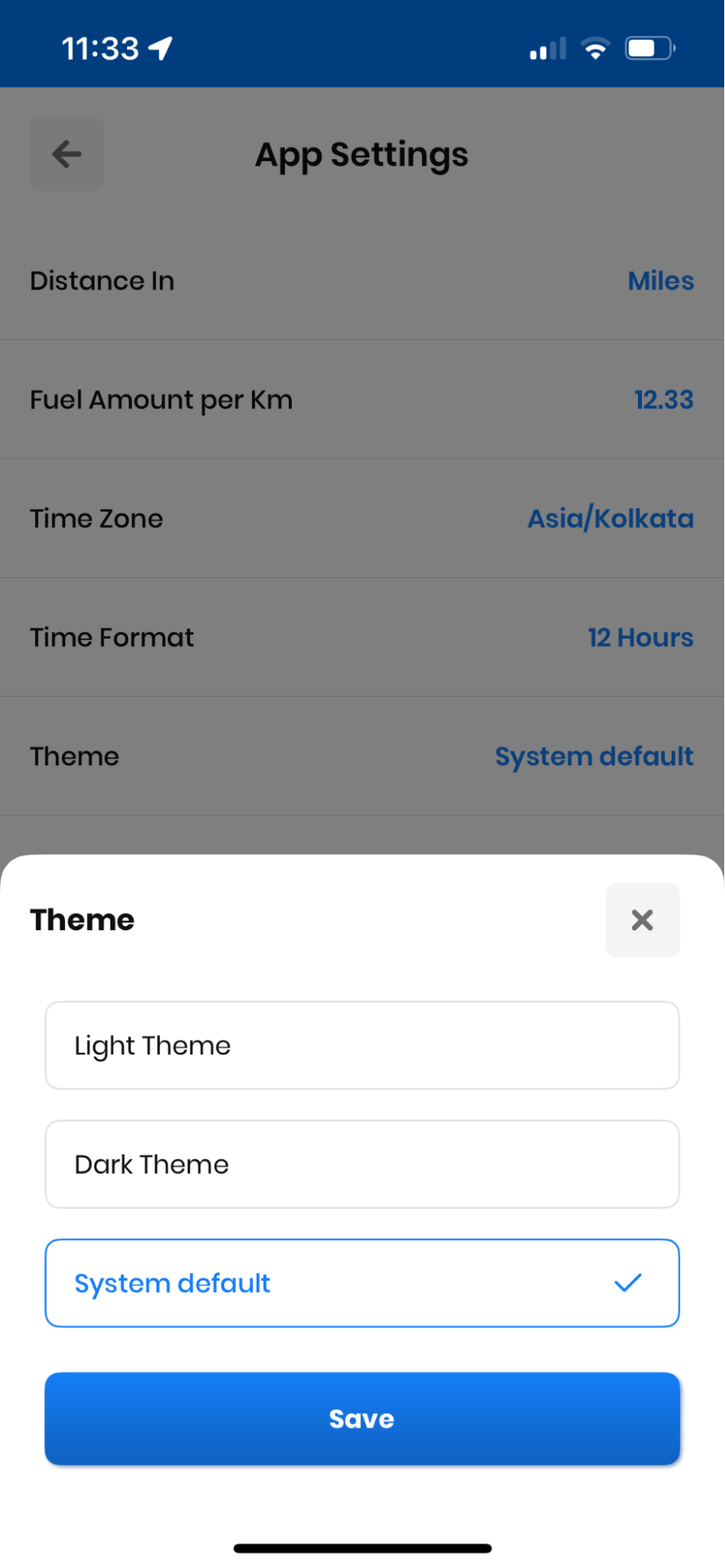
  • Klik in het gedeelte Mijn profiel op, de “Instellingen” tabblad. U krijgt een lijst met voorkeuren te zien. Scroll naar beneden en je vindt de "Thema" pagina.
Instellingen wijzigen in Zeo Route Planner, Zeo Route Planner
Instellingen openen in de Zeo Route Planner-app
  • Tik op de knop "Thema" en selecteer het gewenste thema "Licht thema" or “Donker thema.”
  • Klik op de "Opslaan" knop en uw wijzigingen worden weergegeven.
Instellingen wijzigen in Zeo Route Planner, Zeo Route Planner
Thema wijzigen in de Zeo Route Planner-app

Tijdformaat wijzigen

In de Zeo Route Planner-app kunt u de tijdnotatie aanpassen aan uw regionale voorkeuren of zakelijke behoeften.

Instellingen wijzigen in Zeo Route Planner, Zeo Route Planner
brandstofbesparing verhogen

Bespaar maandelijks $ 200 op brandstof!

Optimaliseer routes met ons algoritme, waardoor reistijd en kosten efficiënt worden verminderd.

Begin gratis
Instellingen wijzigen in Zeo Route Planner, Zeo Route Planner

Volg deze stappen om de tijdnotatie te wijzigen:

  • Open de Zeo Routeplanner en navigeer naar de "Mijn profiel" pagina.
  • Klik in het gedeelte Mijn profiel op, de “Instellingen” tabblad. U krijgt een lijst met voorkeuren te zien. Scroll naar beneden en je vindt de "Tijd formaat" pagina.
Instellingen wijzigen in Zeo Route Planner, Zeo Route Planner
Instellingen openen in de Zeo Route Planner-app
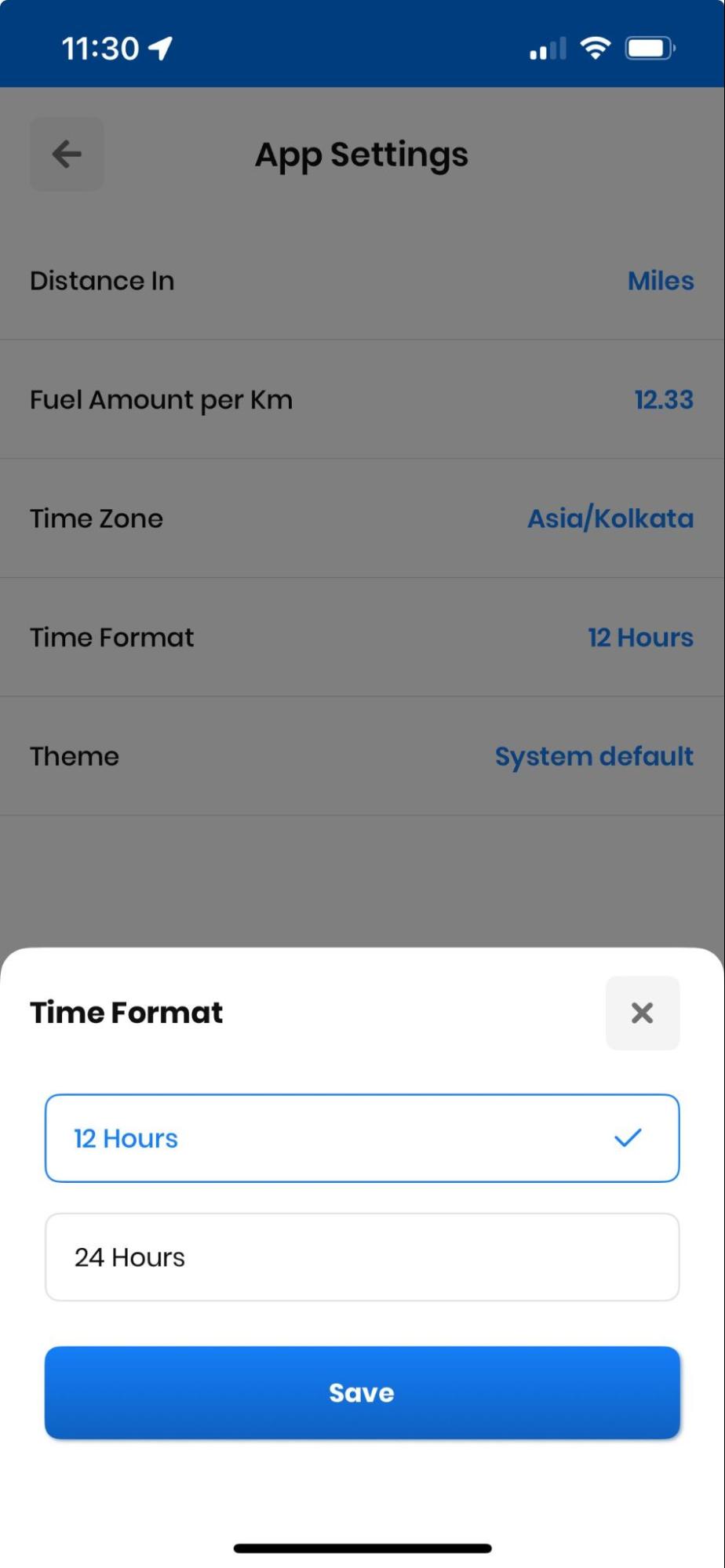
  • Tik op de knop "Tijd formaat" en selecteer het gewenste tijdformaat, dat wil zeggen: "12 uren" or "24 uren".
  • Klik op de "Opslaan" knop en uw wijzigingen worden weergegeven.
Instellingen wijzigen in Zeo Route Planner, Zeo Route Planner
Het tijdformaat wijzigen in de Zeo Route Planner-app

Stopduur wijzigen

U kunt de stopduur aanpassen aan uw servicebehoeften. Deze functie is met name handig voor HVAC-technici en inspectieprofessionals die nauwkeurige tijdschattingen nodig hebben.

Volg deze eenvoudige stappen om de stopduur te wijzigen:

  • Open de Zeo Routeplanner en navigeer naar de sectie "Mijn profiel".
  • Klik in het gedeelte Mijn profiel op, de “Instellingen” tabblad. U krijgt een lijst met voorkeuren te zien. Scroll naar beneden en je vindt de “Stopduur” pagina.
Instellingen wijzigen in Zeo Route Planner, Zeo Route Planner
Instellingen openen in de Zeo Route Planner-app
  • Bij het klikken op de “Stopduur” tabblad krijgt u de mogelijkheid om de stoptijd voor bezorging in minuten in te voeren.
  • Vul de gewenste stoptijd in en klik vervolgens op "Opslaan." U ziet de wijzigingen op het navigatiescherm.
  • Plan en voer de stopduur nauwkeurig in voor correcte verwachte aankomsttijden.
Instellingen wijzigen in Zeo Route Planner, Zeo Route Planner
De stopduur wijzigen in de Zeo Route Planner-app

Veelgestelde Vragen / FAQ

Kan ik verschillende instellingenprofielen opslaan voor verschillende soorten routes?

Momenteel beheert Zeo Route Planner één instellingenprofiel per account. U kunt echter eenvoudig instellingen zoals stopduur en afstandseenheden aanpassen aan uw huidige routebehoeften voordat u elke route plant.

Heeft het wijzigen van mijn lettergrootte invloed op de prestaties van de app?

Nee, het wijzigen van de lettergrootte heeft geen invloed op de prestaties van de app of de routeringsberekeningen. Het beïnvloedt alleen de visuele weergave van tekstelementen om de leesbaarheid te verbeteren, afhankelijk van uw voorkeur.

Helpt het donkere thema om de batterijduur van mobiele apparaten te verlengen?

Ja, het donkere thema kan de batterijduur verlengen op apparaten met OLED- of AMOLED-schermen, omdat deze schermen minder stroom verbruiken bij het weergeven van donkere kleuren. Dit is vooral handig tijdens lange bezorgdagen.

Kan ik verschillende stopduur instellen voor verschillende soorten stops?

De standaardinstelling voor de stopduur geldt voor alle stops in uw route. U kunt de stopduur echter handmatig aanpassen wanneer u specifieke adressen aan uw route toevoegt, als bepaalde locaties een langere servicetijd vereisen.

Worden mijn instellingen gesynchroniseerd tussen meerdere apparaten?

Ja, wanneer u op verschillende apparaten inlogt op uw Zeo Route Planner-account, worden uw instellingen automatisch gesynchroniseerd, zodat u op al uw apparaten een consistente ervaring hebt.

nog steeds hulp nodig?

Neem contact met ons op door te schrijven naar ons team op support@zeoauto.comen ons team zal contact met u opnemen.

Beoordeel dit bericht:

😡 0???? 0😊 0❤️ 0
In dit artikel
brandstofbesparing verhogen

Bespaar maandelijks $ 200 op brandstof!

Optimaliseer routes met ons algoritme, waardoor reistijd en kosten efficiënt worden verminderd.

Begin gratis

Schrijf je in op onze nieuwsbrief

Ontvang onze nieuwste updates, deskundige artikelen, handleidingen en nog veel meer in uw inbox!

    Door u te abonneren, gaat u ermee akkoord e-mails van Zeo en onze Privacybeleid.

    Zeo-vragenlijst

    FAQ
    gevraagd
    Contact

    Meer weten

    Hoe voeg ik een stop toe door te typen en te zoeken? Web

    Volg deze stappen om een ​​stop toe te voegen door te typen en te zoeken:

    • Ga naar Speeltuin pagina. Linksboven vindt u een zoekvak.
    • Typ de gewenste tussenstop en er worden zoekresultaten weergegeven terwijl u typt.
    • Selecteer een van de zoekresultaten om de tussenstop toe te voegen aan de lijst met niet-toegewezen tussenstops.

    Hoe importeer ik stops in bulk vanuit een Excel-bestand? Web

    Volg deze stappen om stops bulksgewijs toe te voegen met behulp van een Excel-bestand:

    • Ga naar Speeltuin pagina.
    • In de rechterbovenhoek ziet u het importpictogram. Druk op dat pictogram en er wordt een modaal geopend.
    • Als u al een Excel-bestand hebt, klikt u op de knop "Upload stopt via plat bestand". Er wordt dan een nieuw venster geopend.
    • Als u nog geen bestaand bestand hebt, kunt u een voorbeeldbestand downloaden en daarin al uw gegevens invoeren. Vervolgens kunt u het bestand uploaden.
    • Upload in het nieuwe venster uw bestand, match de headers en bevestig de toewijzingen.
    • Controleer uw bevestigde gegevens en voeg de tussenstop toe.

    Hoe importeer ik stops uit een afbeelding? Mobile

    Volg deze stappen om stops bulksgewijs toe te voegen door een afbeelding te uploaden:

    • Ga naar Zeo Routeplanner-app en open de On Ride-pagina.
    • De onderste balk bevat links 3 pictogrammen. Druk op het afbeeldingspictogram.
    • Selecteer een afbeelding uit de galerij als u er al een hebt. Als u er nog geen hebt, maak dan een foto.
    • Pas de uitsnede aan voor de geselecteerde afbeelding en druk op Bijsnijden.
    • Zeo detecteert automatisch de adressen uit de afbeelding. Druk op klaar en vervolgens op opslaan en optimaliseren om een ​​route te maken.

    Hoe voeg ik een tussenstop toe met behulp van Latitude en Longitude? Mobile

    Volg deze stappen om een ​​tussenstop toe te voegen als u de lengte- en breedtegraad van het adres heeft:

    • Ga naar Zeo Routeplanner-app en open de On Ride-pagina.
    • Je zult een zien icoon. Druk op dat pictogram en druk op Nieuwe route.
    • Als u al een Excel-bestand hebt, klikt u op de knop "Upload stopt via plat bestand". Er wordt dan een nieuw venster geopend.
    • Selecteer onder de zoekbalk de optie 'op breedtegraad/lengtegraad' en voer vervolgens de breedtegraad en lengtegraad in de zoekbalk in.
    • U ziet resultaten in de zoekopdracht, selecteer er een.
    • Selecteer de extra opties die u nodig hebt en klik op "Klaar met het toevoegen van tussenstops".

    Hoe voeg ik haltes toe met behulp van een QR-code? Mobile

    Volg deze stappen om stop met behulp van QR-code toe te voegen:

    • Ga naar Zeo Routeplanner-app en open de On Ride-pagina.
    • Je zult een zien icoon. Druk op dat pictogram en druk op Nieuwe route.
    • De onderste balk bevat links 3 pictogrammen. Druk op het QR-codepictogram.
    • Er wordt een QR-codescanner geopend. U kunt zowel de normale QR-code als de FedEx QR-code scannen, waarna het adres automatisch wordt gedetecteerd.
    • Voeg de tussenstop toe aan de route met eventuele extra opties.

    Hoe verwijder ik een tussenstop? Mobile

    Volg deze stappen om een ​​tussenstop te verwijderen:

    • Ga naar Zeo Routeplanner-app en open de On Ride-pagina.
    • Je zult een zien icoon. Druk op dat pictogram en druk op Nieuwe route.
    • Voeg enkele stops toe met behulp van een van de methoden en klik op opslaan en optimaliseren.
    • Vanuit de lijst met tussenstops die u heeft, drukt u lang op een tussenstop die u wilt verwijderen.
    • Er wordt een venster geopend waarin u wordt gevraagd de haltes te selecteren die u wilt verwijderen. Klik op de knop Verwijderen en de tussenstop wordt van uw route verwijderd.