



Bijgewerkt op: 5 maart 2026
Leestijd: 7 minuten
Het komt soms voor dat het nodig is om een nieuwe route toe te voegen terwijl u onderweg bent. Zeo Route Planner heeft dit probleem dus overwogen en verschillende functies geïntroduceerd waarmee een nieuwe route kan worden gemaakt, en ook kan men de stopdetails manipuleren nadat ze zijn toegevoegd. Laten we dus alle functies in detail bekijken.
Stops toevoegen met behulp van een tekstzoekopdracht
U kunt eenvoudig een nieuwe tussenstop toevoegen met behulp van het tekstzoekvak in de app.
Volg deze eenvoudige stappen om stop toe te voegen met behulp van tekstzoeken:
- Navigeer naar de “Eén rit” sectie en druk op de “+Toevoegen” knop.
- Je ziet nu een scherm met verschillende opties. U zult een zoekvak opmerken. U kunt de stoplocatie in het vak invoeren.
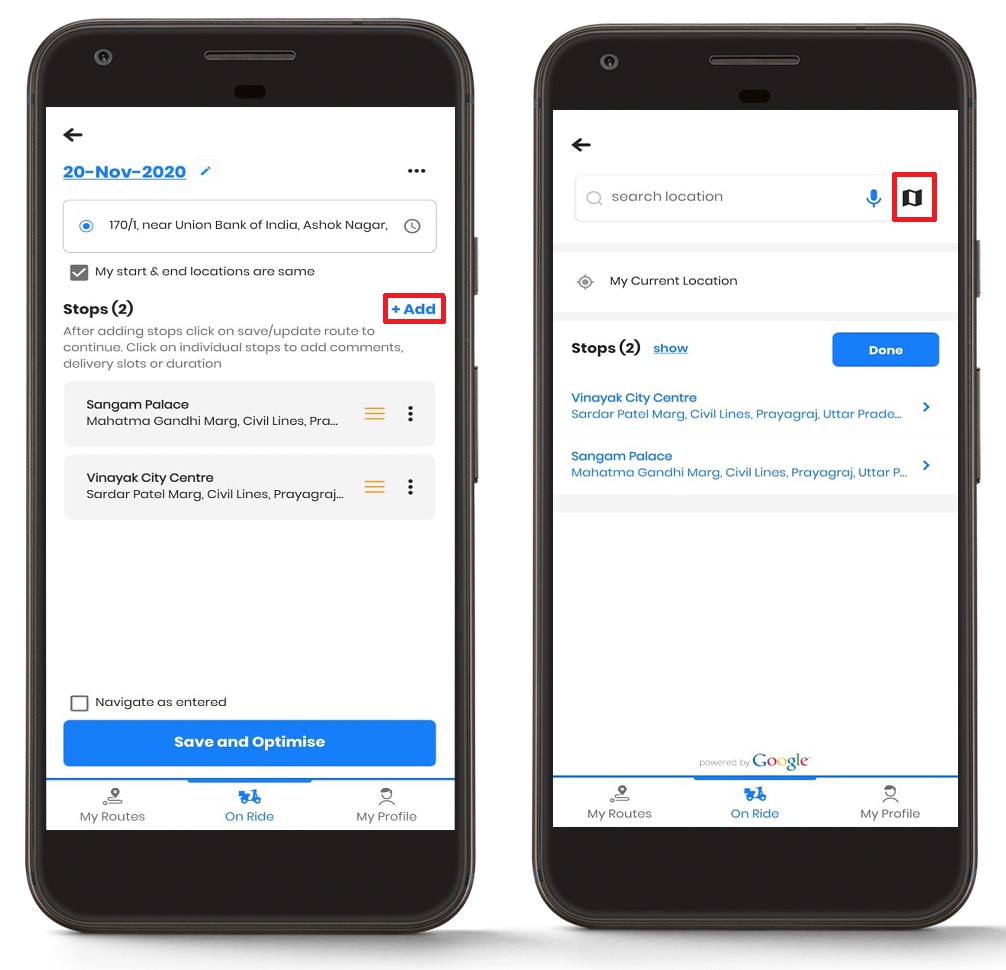
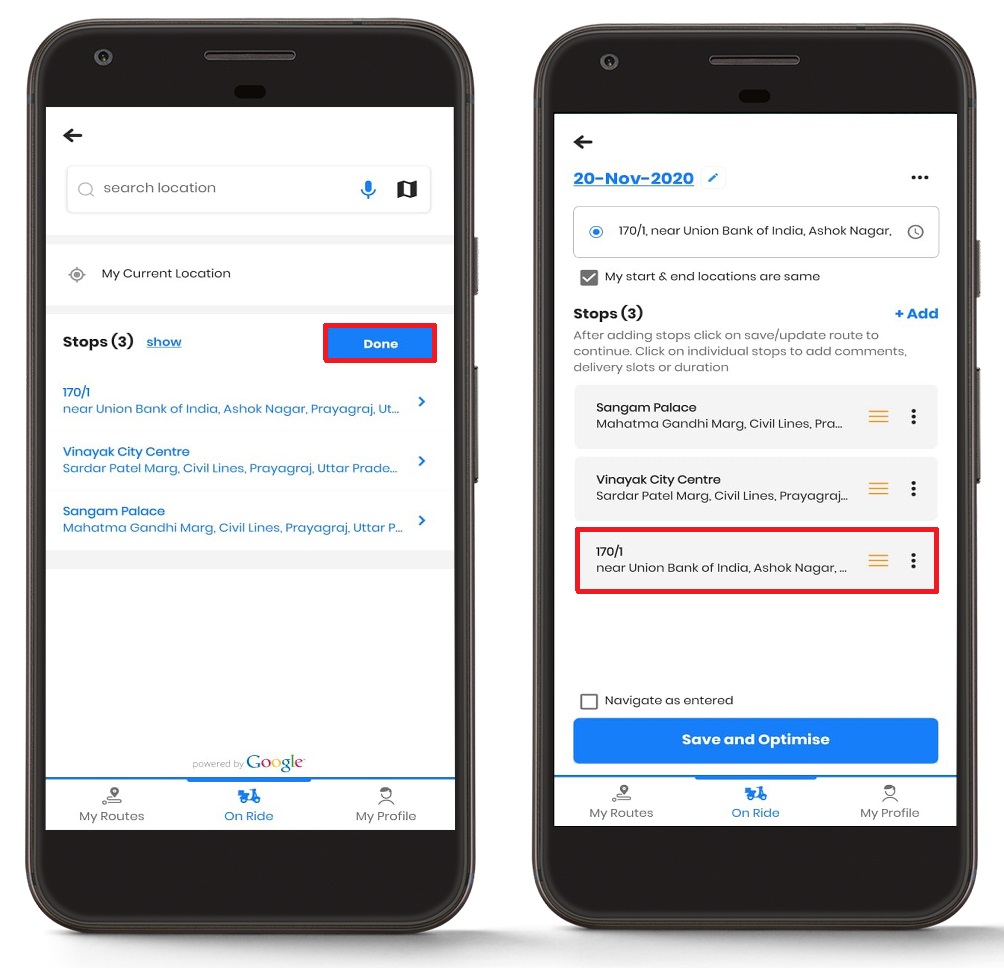
- Nadat u uw tussenstop heeft geselecteerd, ziet u dat de tussenstop is toegevoegd aan de lijst 'Haltes'.
- Druk op de knop “Gereed” om het toevoegen van de tussenstop af te ronden. De tussenstop wordt weergegeven op het hoofdroutescherm.
Stops toevoegen met gesproken zoekopdrachten
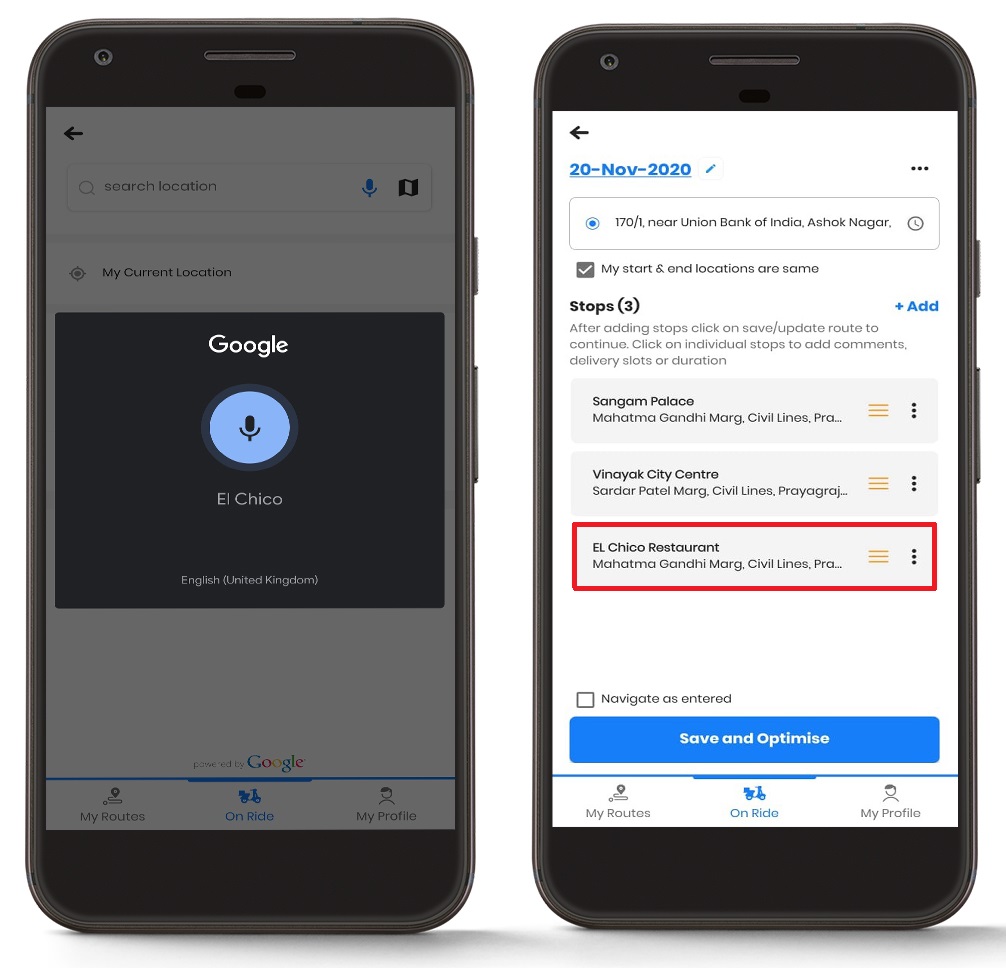
U kunt de tussenstops ook toevoegen via de gesproken zoekopdracht. Het is een eenvoudige en efficiënte methode om een stop toe te voegen.
Volg deze eenvoudige stappen om stop met gesproken zoekopdrachten toe te voegen:
- Navigeer naar de “Eén rit” sectie en druk op de “+Toevoegen” knop.
- Je ziet nu een scherm met verschillende opties. U zult een zoekvak opmerken. Aan de rechterkant ziet u een microfoonoptie.
- Druk op het microfoonpictogram en de gesproken zoekopdracht wordt actief.
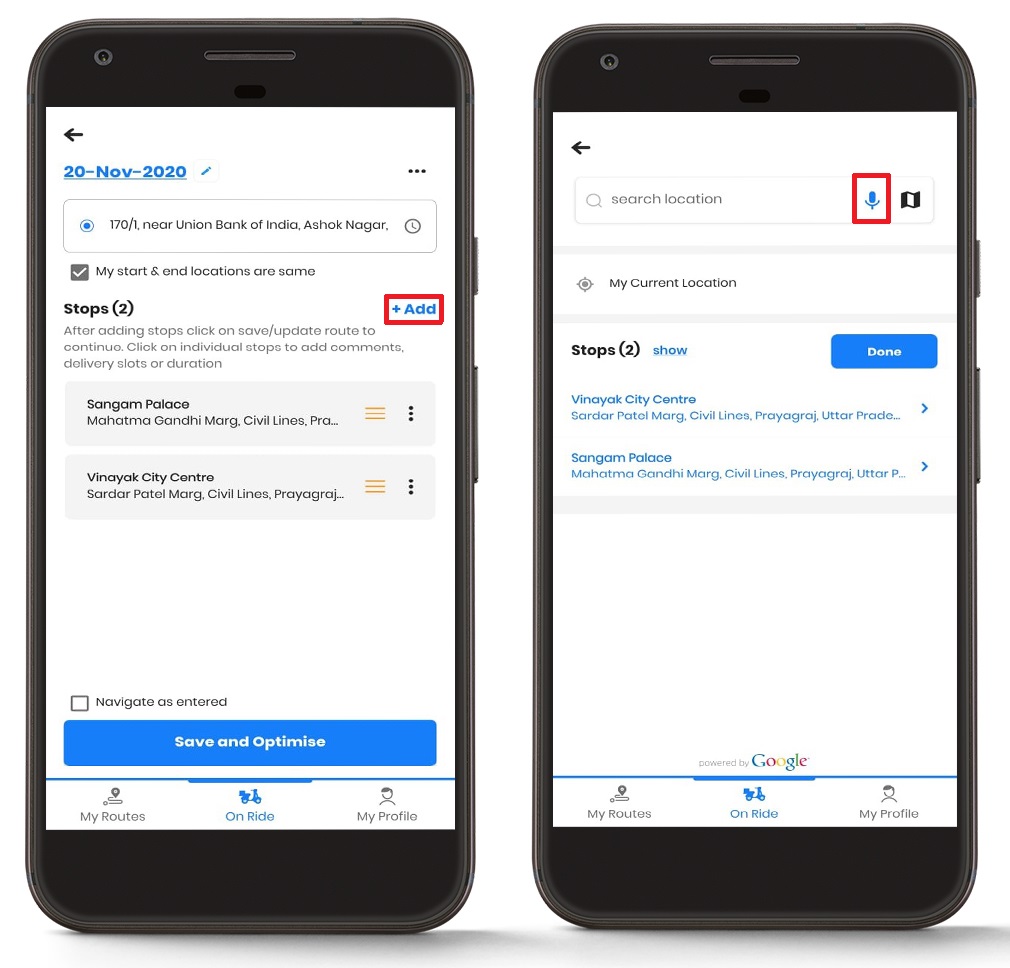
- Spreek het gewenste adres in en u ziet de lijst met adressen. Klik op het gewenste adres.
- Nadat u uw tussenstop heeft geselecteerd, ziet u dat de tussenstop is toegevoegd aan de “Haltes” lijst.
- Druk op de "Gedaan" om de toevoeging van de tussenstop af te ronden, en de tussenstop wordt weergegeven op het hoofdroutescherm.
Stops toevoegen met behulp van pin-drop op kaarten
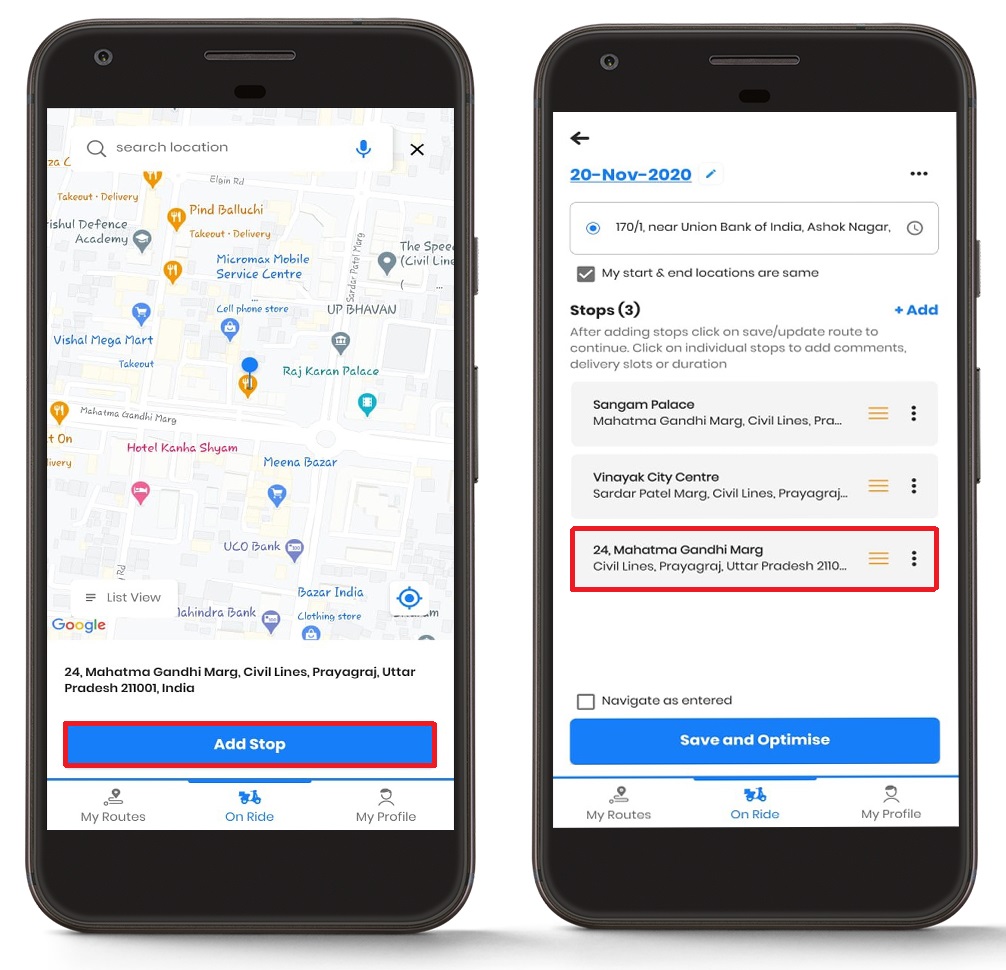
U kunt ook stoppen met het gebruik van pin-drop op kaarten.
Volg deze eenvoudige stappen om stop toe te voegen met behulp van pin-drop op kaarten:
- Navigeer naar de “Eén rit” sectie en druk op de “+Toevoegen” knop.
- Je ziet nu een scherm met verschillende opties. U zult een zoekvak opmerken. Aan de rechterkant ziet u een kaartoptie net naast het microfoonpictogram.
- Druk op het kaartpictogram en er wordt een ingebouwde kaart geopend.
- Verplaats de pin en zet deze neer op het gewenste adres. Nadat u de pin hebt laten vallen, drukt u op de knop “Stop toevoegen” knop. U kunt ook de “Zoek locatie” tabblad om uw locatie nog nauwkeuriger te vinden.
- Nadat u uw tussenstop heeft geselecteerd, ziet u dat de tussenstop is toegevoegd aan de “Haltes” lijst.
- Druk op de "Gedaan" om de toevoeging van de tussenstop af te ronden, en de tussenstop wordt weergegeven op het hoofdroutescherm.
Stops maken als favoriet
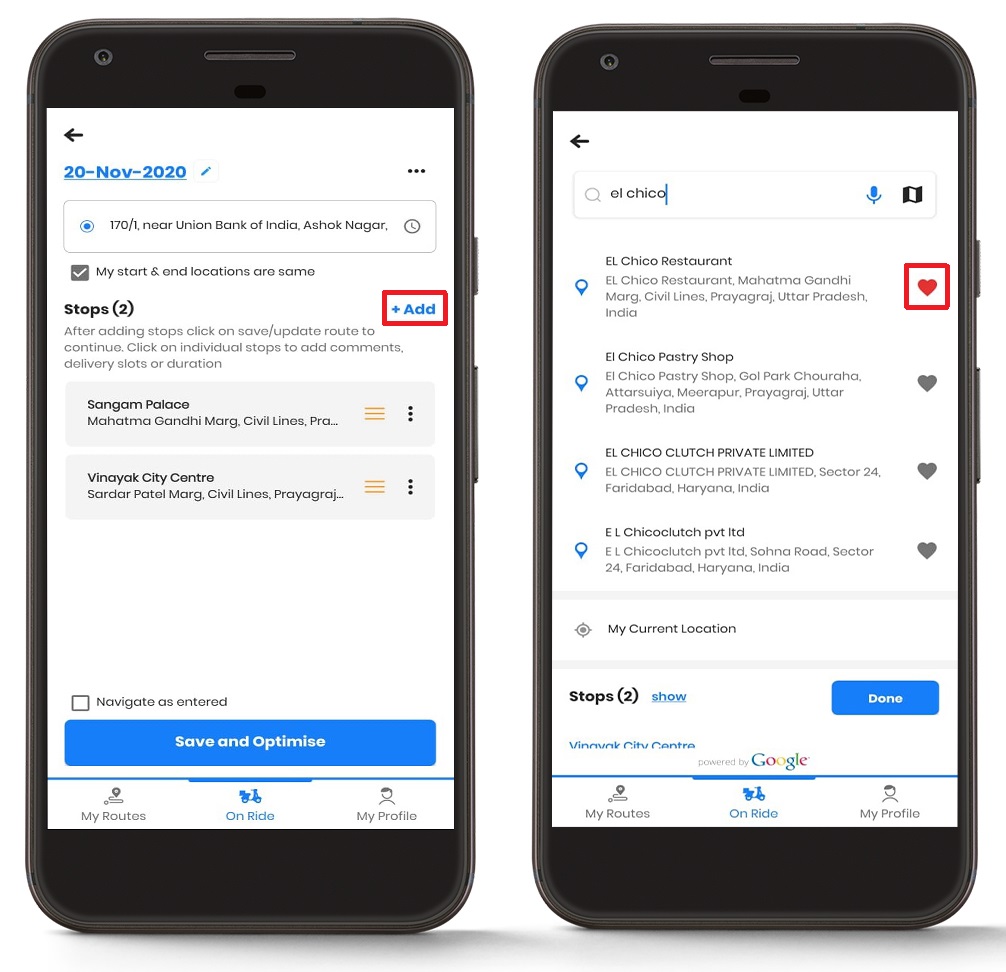
Als u regelmatig een bepaalde tussenstop bezoekt, kunt u deze toevoegen aan uw favorieten in de Zeo Route Planner-app, zodat u deze gemakkelijker kunt selecteren wanneer u die plaats binnenkort bezoekt.
Volg deze eenvoudige stappen om tussenstops als favoriet in te stellen:
- Navigeer naar de “Eén rit” sectie en druk op de “+Toevoegen” knop.
- Je ziet nu een scherm met verschillende opties. U zult een zoekvak opmerken. Typ het adres in het zoekvak en zoek naar het gewenste adres.
- Je zult een kleine opmerken "Hart" symbool aan de rechterkant van elk adres.
- Druk op het symbool en de kleur verandert van grijs naar rood, wat het markeert als uw favoriete adres in de lijst.
De huidige locatie als tussenstop toevoegen
Ook kunt u uw huidige locatie als tussenstop toevoegen in de Zeo Routeplanner.
Volg deze eenvoudige stappen om de huidige locatie als tussenstop toe te voegen:
- Navigeer naar de “Eén rit” sectie en druk op de “+Toevoegen” knop.
- Je ziet nu een scherm met verschillende opties. U ziet 'Mijn huidige locatie' net onder het zoektekstvak.
- Druk op de “Mijn huidige locatie” knop, en hierdoor wordt de huidige locatie als tussenstop toegevoegd.
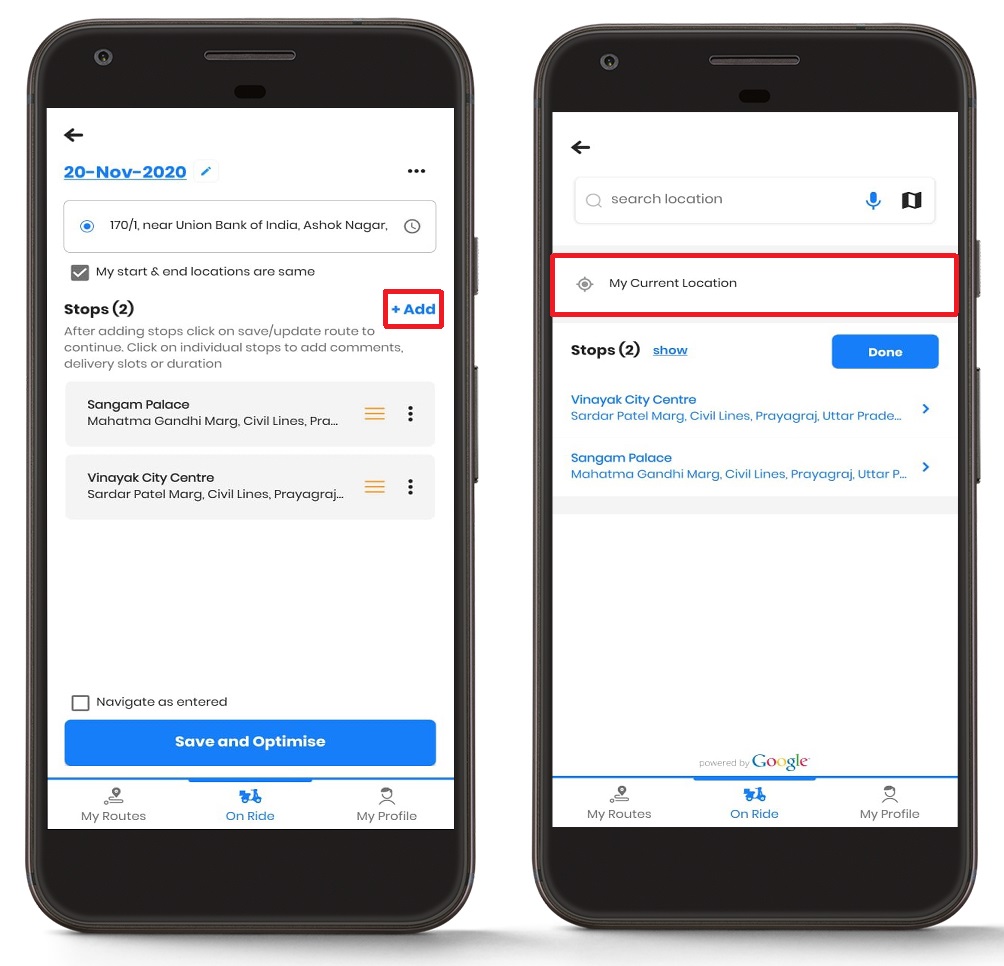
- Nadat u de knop heeft geselecteerd, ziet u dat de tussenstop is toegevoegd aan de “Haltes” lijst.
- Druk op de "Gedaan" om de toevoeging van de tussenstop af te ronden, en de tussenstop wordt weergegeven op het hoofdroutescherm.
Stopgegevens toevoegen
Met Zeo Route Planner kunt u na het toevoegen van uw stops voor de navigatie extra details toevoegen. Deze toevoegingen omvatten het type stop, de bezorgprioriteit, de duur, het bezorgmoment en klantgegevens.
Laten we eens kijken hoe deze toevoegingen in de stops kunnen worden aangebracht.
Klantgegevens toevoegen
U kunt de klantgegevens toevoegen, zoals klantnaam, mobiel klant en e-mailadres van de klant.
Volg deze eenvoudige stappen om klantgegevens toe te voegen:

brandstofbesparing verhogen
Bespaar elke dag 2 uur op bezorgingen!
Optimaliseer routes met ons algoritme, waardoor reistijd en kosten efficiënt worden verminderd.
Begin gratis
- Navigeer naar de “Eén rit” sectie, en onder de “Haltes” sectie, druk op de halte waaraan u de details wilt toevoegen.
- U ziet een lijst met gegevens die u kunt bewerken.
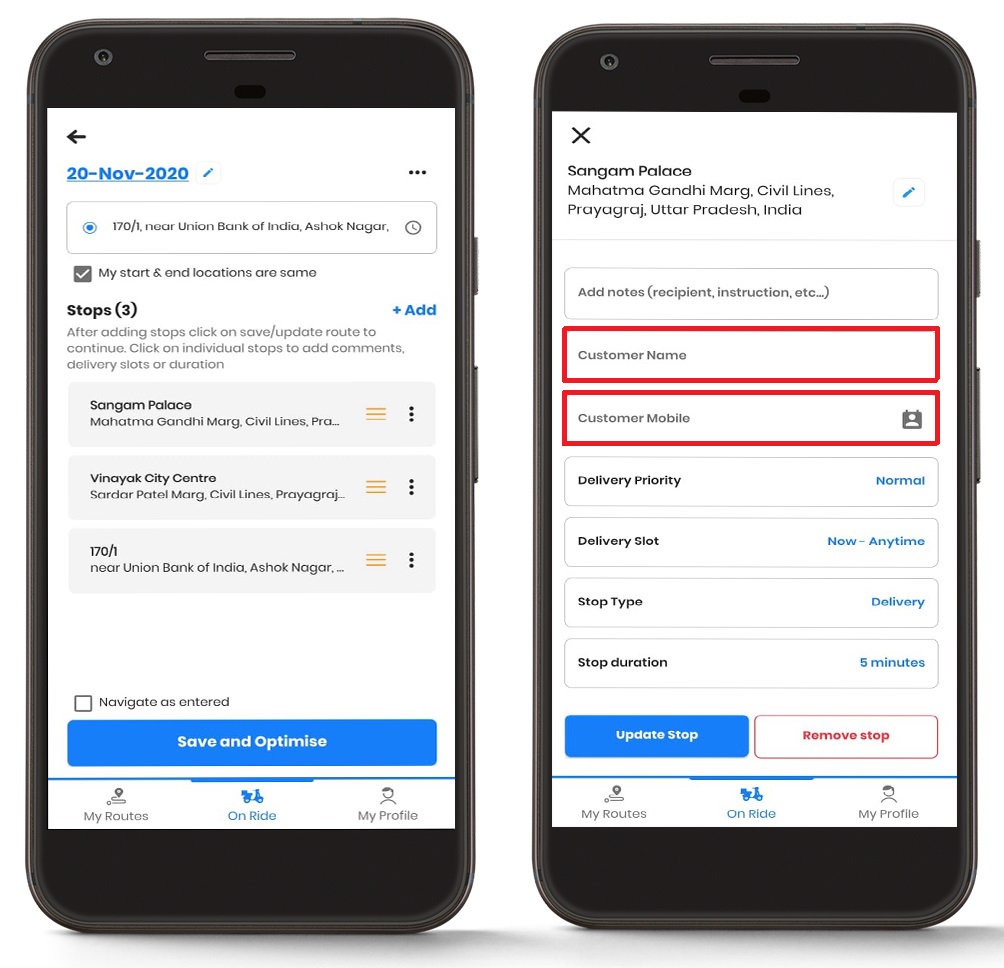
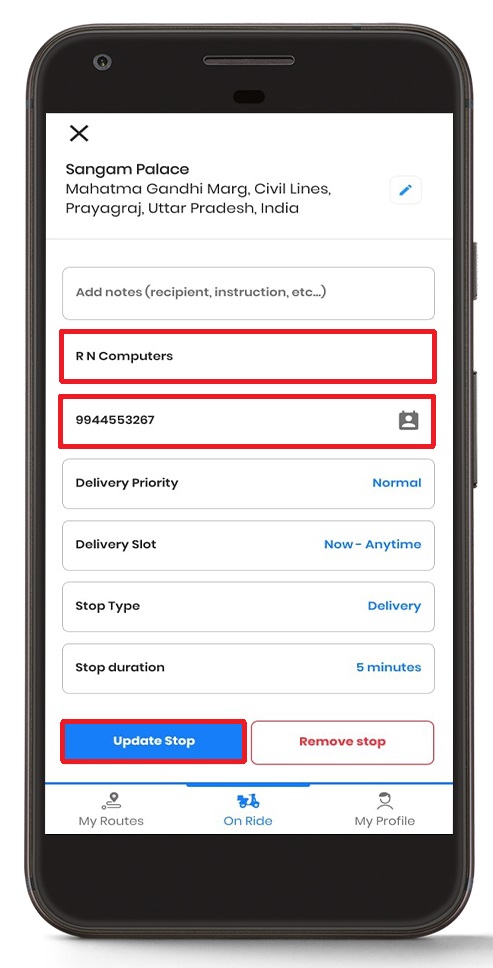
- Onder de "Klantnaam," voeg de naam van de klant toe.
- Onder het kopje kunt u het mobiele nummer van de klant toevoegen “Klant mobiel” pagina.
- U kunt ook het e-mailadres van de klant opgeven onder het kopje “Klanten email" pagina.
- Als u klaar bent met toevoegen, drukt u op de knop “Updatestop” knop om alle details bij te werken.
Stoptype toevoegen
Afhankelijk van de behoefte kunt u ook het stoptype wijzigen.
Volg deze eenvoudige stappen om het stoptype in de app toe te voegen:
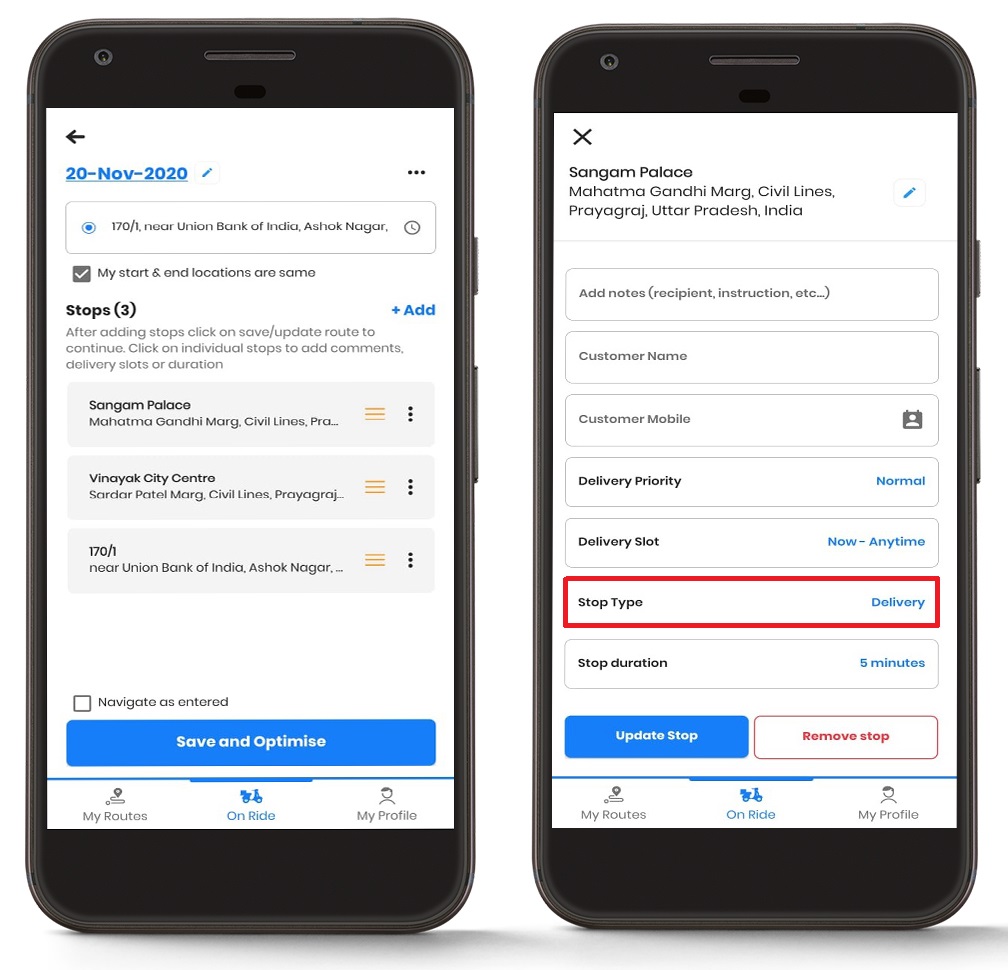
- Navigeer naar de “Eén rit” sectie, en onder de “Haltes” sectie, druk op de halte waaraan u de details wilt toevoegen.
- U ziet een lijst met gegevens die u kunt bewerken.
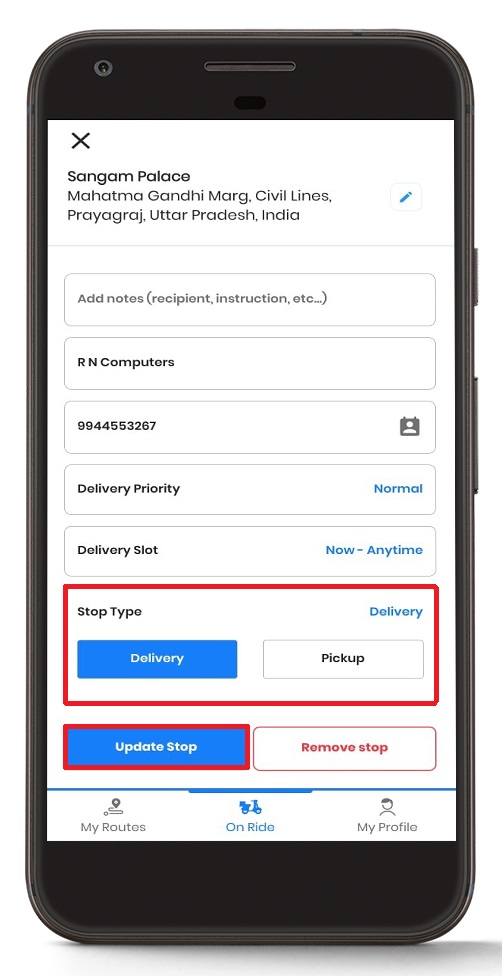
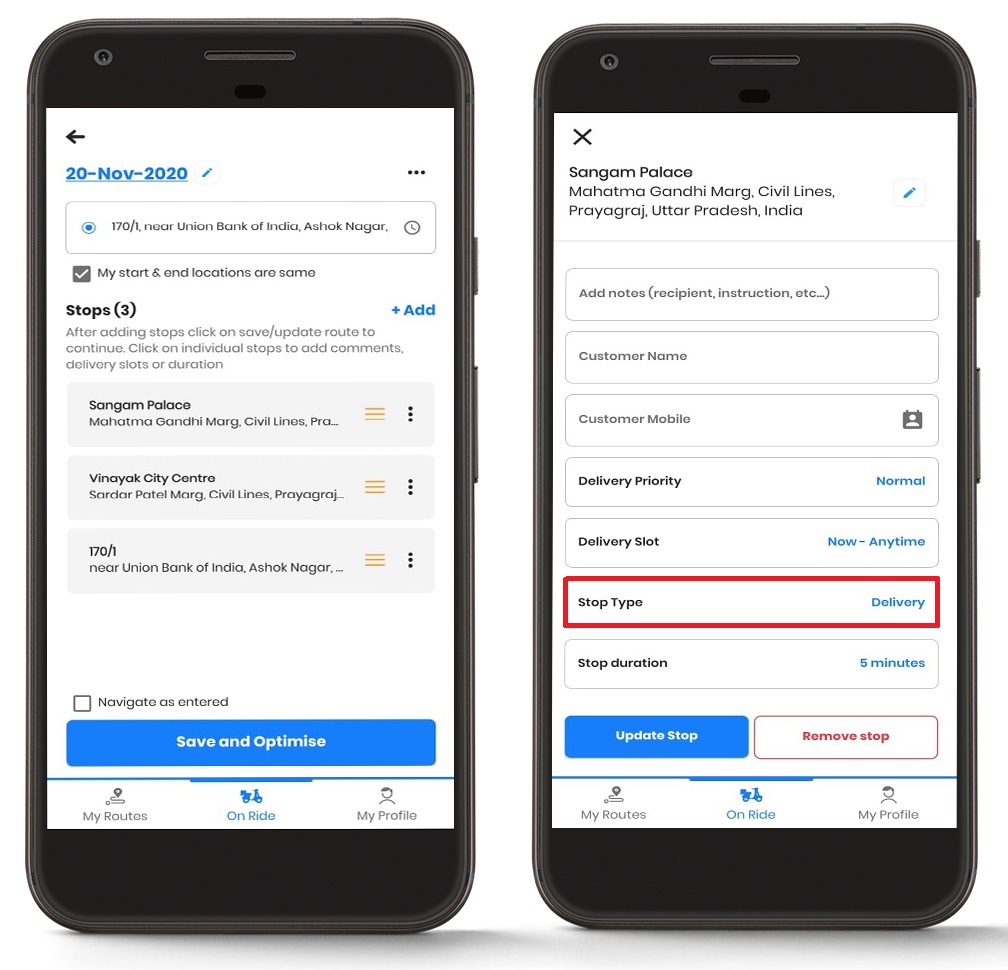
- Druk op de “Stoptype” knop, en u kunt op basis van uw behoefte kiezen voor “Bezorging” of “Ophalen”.
- Nadat u het stoptype hebt geselecteerd, drukt u op de “Updatestop” knop om alle wijzigingen bij te werken.
Leveringsprioriteit toevoegen
Je kunt de bezorgprioriteit aan je stops toevoegen. Deze functie is met name handig voor bedrijven die spoedleveringen efficiënt moeten afhandelen.
Volg deze eenvoudige stappen om bezorgprioriteit toe te voegen in de app:
- Navigeer naar de “Eén rit” sectie, en onder de “Haltes” sectie, druk op de halte waaraan u de details wilt toevoegen.
- U ziet een lijst met gegevens die u kunt bewerken.
- Druk op de “Leveringsprioriteit” knop, en u kunt “Normaal” of “ASAP” kiezen, afhankelijk van uw behoefte.
- Nadat u de bezorgprioriteit hebt geselecteerd, drukt u op de “Updatestop” knop om alle wijzigingen bij te werken.
Bezorgmoment wijzigen
U kunt het bezorgmoment aanpassen aan uw eigen behoeften en die van uw klant. Dit is vooral belangrijk voor dienstverleners die hun routeplanning gedurende de dag willen optimaliseren.
Volg deze eenvoudige stappen om het bezorgmoment in de app te wijzigen:
- Navigeer naar de “Eén rit” sectie, en onder de “Haltes” sectie, druk op de halte waaraan u de details wilt toevoegen.
- U ziet een lijst met gegevens die u kunt bewerken.
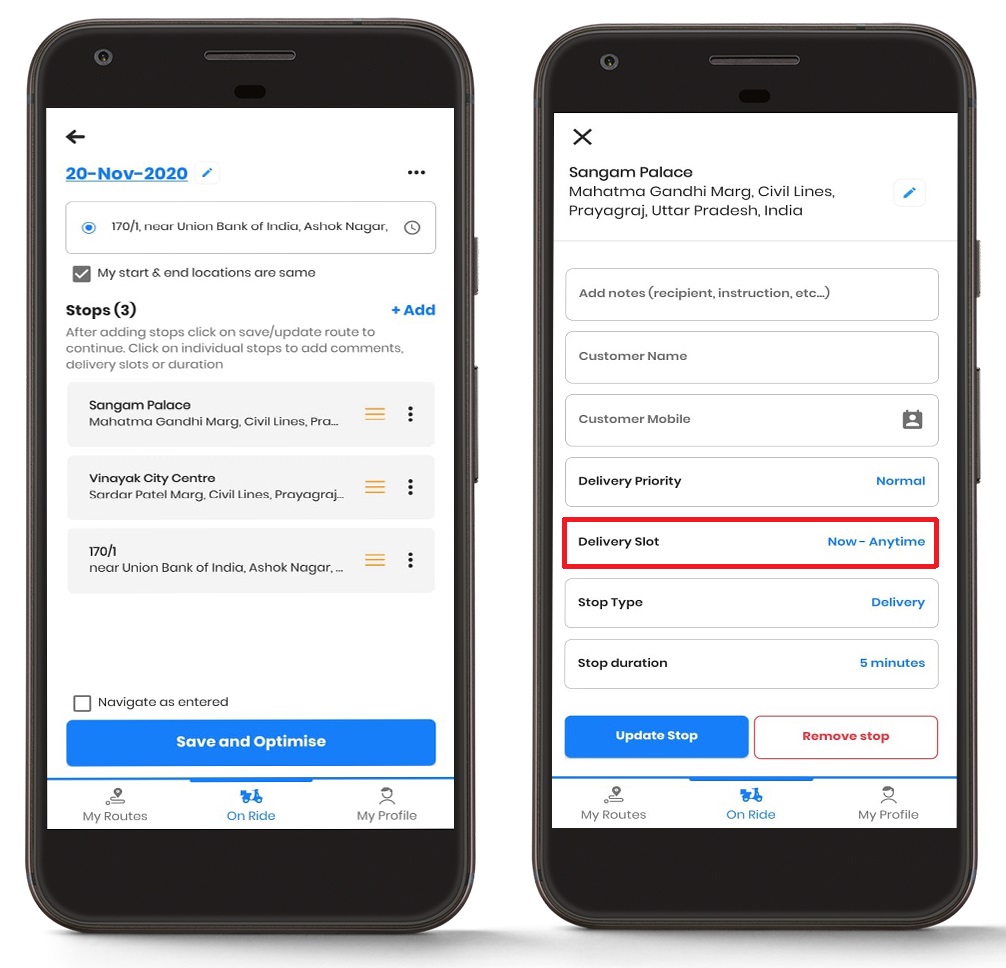
- Druk op de “Bezorgslot” knop en voer in "Begin" en “Eind”-tijd gebaseerd op uw behoefte.
- Nadat u het bezorgmoment hebt geselecteerd, drukt u op de “Updatestop” knop om alle wijzigingen bij te werken.
Stopduur wijzigen
Je kunt ook de stopduur wijzigen. De stopduur geeft aan hoeveel tijd een chauffeur op een bepaalde stop doorbrengt. Dit is met name waardevol voor bedrijven die hun planningsprocessen willen optimaliseren en de algehele efficiëntie willen verbeteren.
Volg deze eenvoudige stappen om de stopduur in de app te wijzigen:
- Navigeer naar de “Eén rit” sectie, en onder de “Haltes” sectie, druk op de halte waaraan u de details wilt toevoegen.
- U ziet een lijst met gegevens die u kunt bewerken.
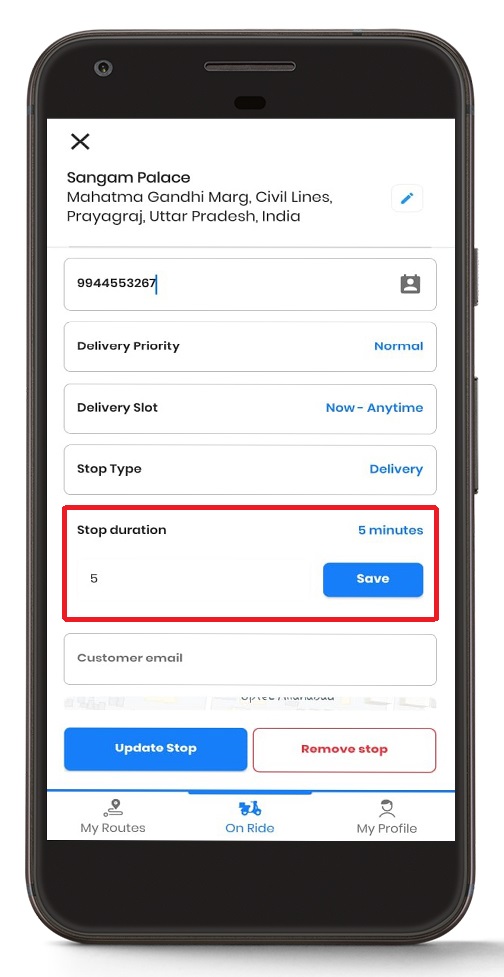
- Druk op de “Stopduur” en voer de tijdsduur in op basis van uw behoefte.
- Nadat u de stopduur hebt ingevoerd, drukt u op de “Updatestop” knop om alle wijzigingen bij te werken.
Veel gestelde vragen (FAQ)
V: Kan ik meerdere tussenstops tegelijk toevoegen in Zeo Route Planner?
A: Ja, u kunt meerdere haltes toevoegen door herhaaldelijk op de knop "+Toevoegen" te drukken en verschillende adressen in te voeren. Elke halte wordt achter elkaar aan uw route toegevoegd en u kunt de volgorde naar wens aanpassen.
V: Is er een limiet aan het aantal tussenstops dat ik aan één route kan toevoegen?
A: Zeo Route Planner ondersteunt meerdere stops per route, hoewel de exacte limiet afhankelijk kan zijn van uw abonnement. Voor de meeste zakelijke behoeften kunt u voldoende stops toevoegen om dagelijkse bezorg- en serviceroutes effectief af te handelen.
V: Kan ik de details van een halte wijzigen nadat ik de navigatie heb gestart?
A: Ja, u kunt stopdetails zoals klantgegevens, bezorgmomenten en stopduur bewerken, zelfs nadat u uw route bent gestart. Tik gewoon op de stop die u wilt wijzigen en werk de benodigde informatie bij.
V: Wat gebeurt er met mijn favoriete haltes als ik van apparaat wissel?
A: Je favoriete tussenstops worden gesynchroniseerd met je Zeo Route Planner-account, zodat ze beschikbaar zijn op al je apparaten wanneer je inlogt met dezelfde accountgegevens.
V: Kan ik verschillende prioriteiten instellen voor haltes op dezelfde route?
A: Absoluut! U kunt voor elke stop op uw route een aparte bezorgprioriteit instellen. Hierdoor kunt u prioriteit geven aan spoedleveringen, terwijl andere leveringen een normale prioriteit behouden. Dit helpt u om dringende verzoeken efficiënt af te handelen.
nog steeds hulp nodig?
Neem contact met ons op door een e-mail te sturen naar support@zeoauto.com . Ons team neemt dan zo snel mogelijk contact met u op.

Bent u wagenparkeigenaar?
Wilt u uw chauffeurs en leveringen eenvoudig beheren?
Laat uw bedrijf moeiteloos groeien met Zeo Routes Planner: optimaliseer routes en beheer eenvoudig meerdere chauffeurs.

brandstofbesparing verhogen
Bespaar maandelijks $ 200 op brandstof!
Optimaliseer routes met ons algoritme, waardoor reistijd en kosten efficiënt worden verminderd.
Begin gratis 




















