


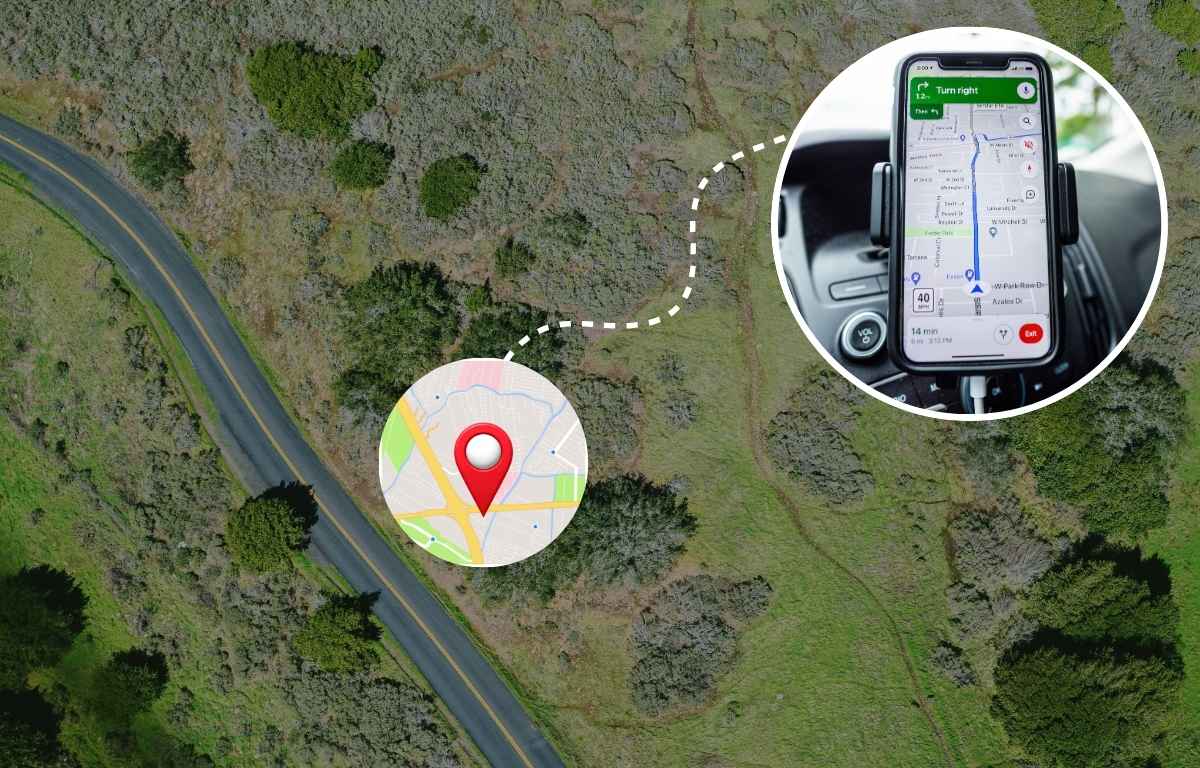
更新日: 2026 年 5 月 18 日
Googleマップで円と半径を描くための包括的なガイド
物流業からケータリングサービスまで、効率的なルート計画は極めて重要です。
サービスの正確な範囲を把握することで、ルートの最適化、時間の節約、コスト削減につながります。Google マップで半径を描画することは、サービスエリアを効果的に視覚化して計画するための強力な方法です。地理データの視覚化において、Google マップは空間的な関係や距離を容易に理解できる強力なマップ半径ツールです。このブログ記事では、Google マップで半径や円を描画する方法について詳しく解説します。
人々はなぜGoogleマップを使って半径を描くのでしょうか?
Googleマップで半径と円を描く に役立ちます 特定の地点からの距離を視覚化するこれは、市場の可能性の評価、イベントの企画、サービス提供エリアの計画、移動時間の見積もりといった作業に役立ちます。さまざまな業界が利益を得られる方法をいくつかご紹介します。
#1. ロジスティクス
配送スケジュールと効率的なルートは、 物流業界 コストを最小限に抑え、タイムリーな配送を実現するために、Google マップは物流会社が配送ルートを最適化し、配送センターの到達範囲を把握するのに役立ちます。物流会社は配送センターを中心とした半径 50 マイルの範囲を描画することで、2 時間以内に到達可能なエリアを特定し、より迅速なルート計画、タイムリーな配送の確保、燃料費の削減に役立てることができます。
#2. フィールドセールス
外勤営業業界では、チームは特定の地域内の複数の見込み客を訪問する必要があることが多い。
Googleマップで半径を描くと 営業マネージャーがチームのルートを計画・最適化するこれにより、各担当者が担当地域を効率的にカバーできるようになります。
#3。 ケータリングサービス
ケータリング事業を成功させるには、配達する食品の鮮度と時間厳守が不可欠です。ケータリング会社は、Googleマップ上に半径を描画することでサービスエリアを定義します。これにより、配達時間を管理し、効率を最大限に高めるためのルートを最適化できます。つまり、ケータリング会社はキッチンを中心とした半径を描画することで理想的な配達エリアを定義し、食品の鮮度を保つことができるのです。
#4. 卸売流通
卸売業者は、さまざまな小売業者や企業への配送を効率的に管理する必要があります。Google マップで倉庫の周囲に半径を描くと、配送範囲を把握し、配送時間を最適化して輸送コストを削減するルートを計画するのに役立ちます。


卸売業者は、メイン倉庫の周囲 30 マイルの半径を描画して、車で XNUMX 時間以内でサービスを提供できる小売業者を特定できます。マップ半径ツールは、効率的な配送スケジュールの計画、タイムリーな配送の確保、全体的な物流コストの削減に役立ちます。
Googleマップで半径と円を描く方法:ステップバイステップ
複数の目的地を追加して Googleマップ上で半径を描画するこれにより、中心点とそのエリア内の近くの停留所や標識との間の距離を簡単に測定できます。
Googleマップ上で半径や円を描くには、以下の手順に従ってください。
- パソコンまたはモバイル デバイスで Google マップを開きます。
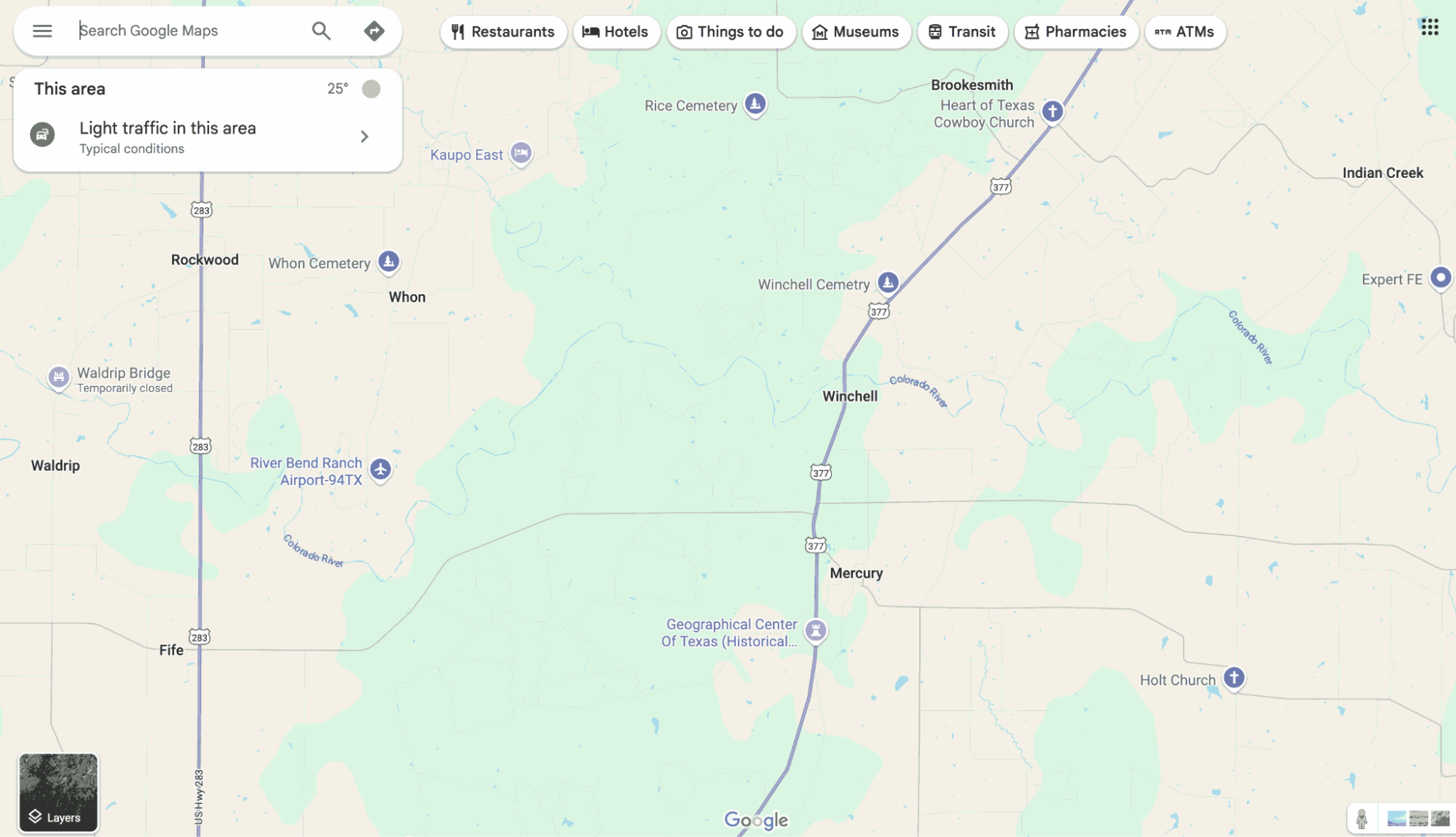
- 周囲に半径を作成したい場所を検索します。
- 位置を右クリックし、メニューから「距離を測定」を選択します。
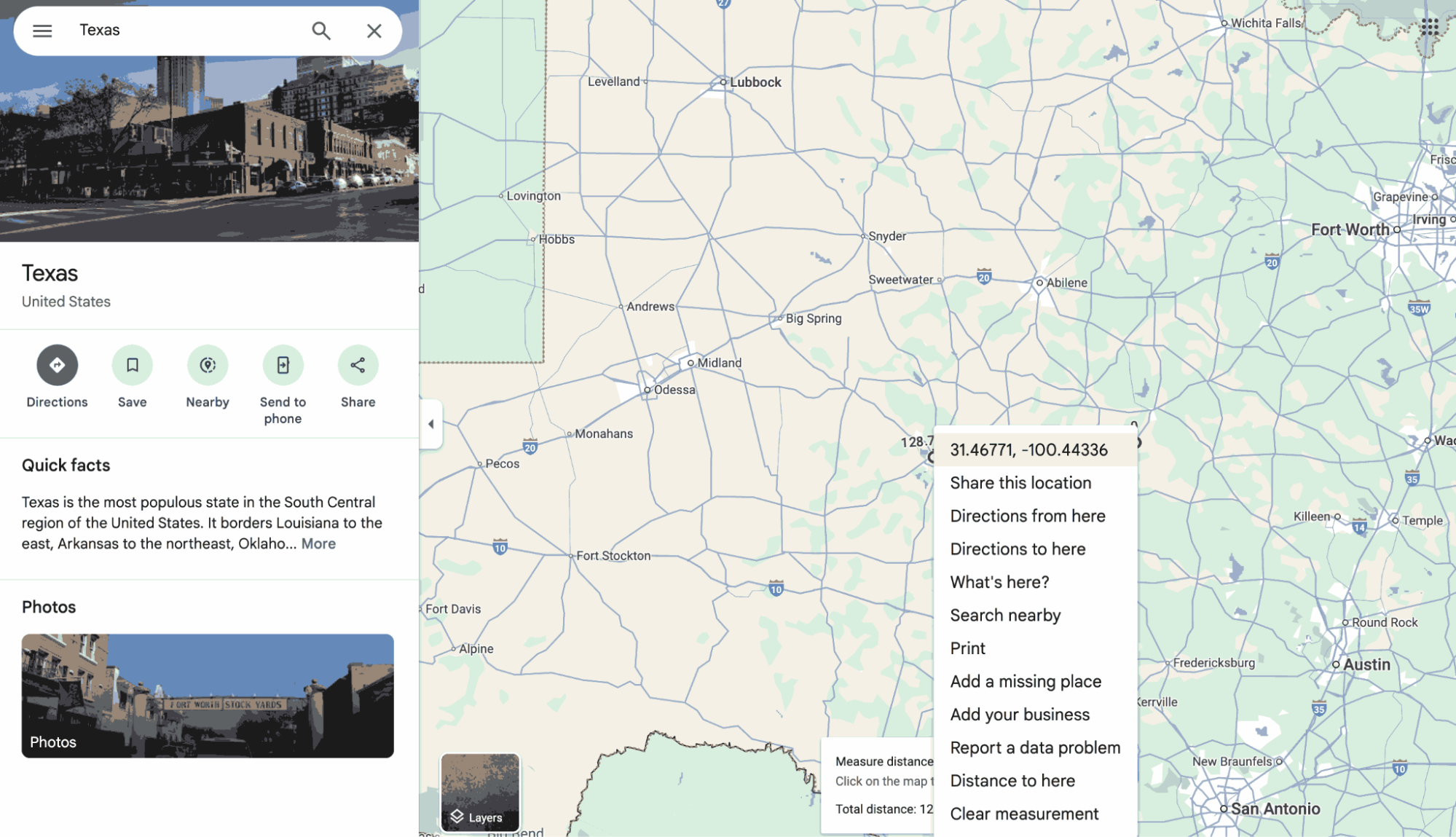
- マップをクリックして半径の開始点を作成します。
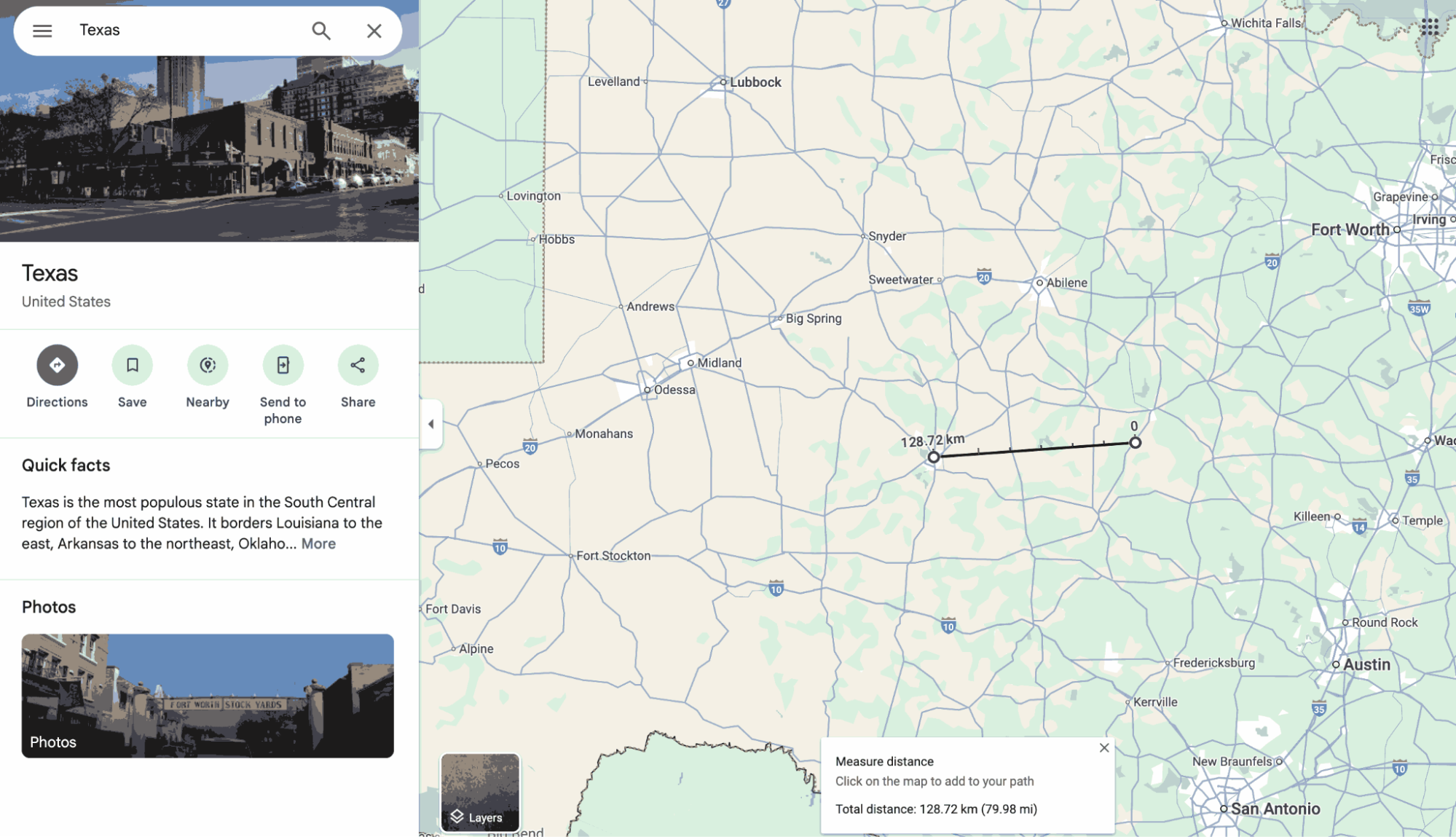
- 右クリックして選択 「距離を測る」: 地図上の目的の場所を右クリックして、 「距離を測る」 コンテキストメニューから選択します。
- 経度と緯度の数値が表示されます。それらをコピーして、後で使用するために保存しておいてください。
- KML4Earthのような信頼できるサードパーティツールを使用する(https://kml4earth.appspot.com/tools.html半径円をマッピングします。
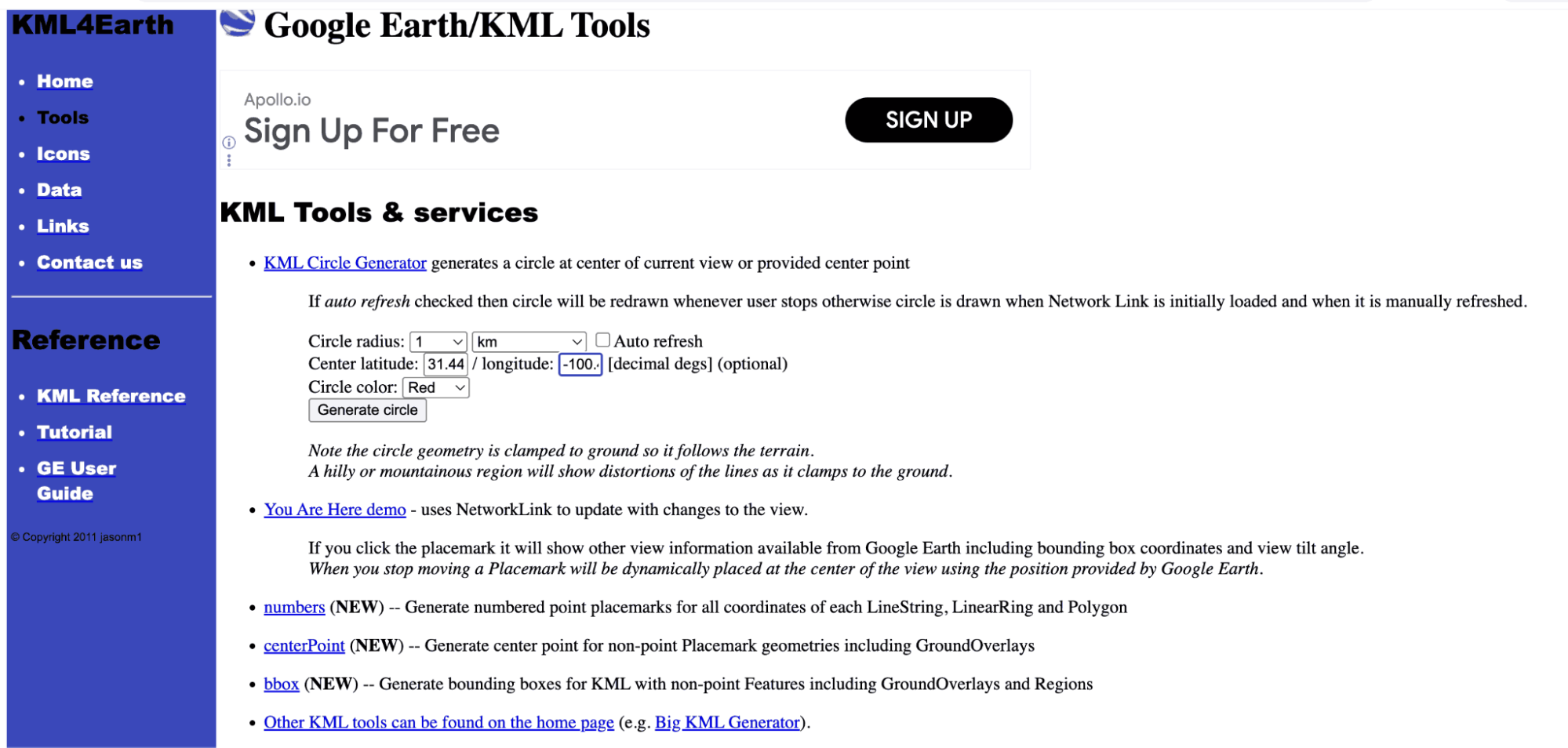
- それでは、先ほど保存した座標を入力してください。
- お好みの色を選択してください。完了したら、「円を生成する。
- このツールは、あなたが言及した詳細の KML ファイルを作成し、それを "ダウンロード" のセクションから無料でダウンロードできます。
- デスクトップまたはモバイルで Google マイ マップにアクセスするには、ウェブ ブラウザで検索するか、このリンクをクリックしてください。https://www.google.com/mymaps)
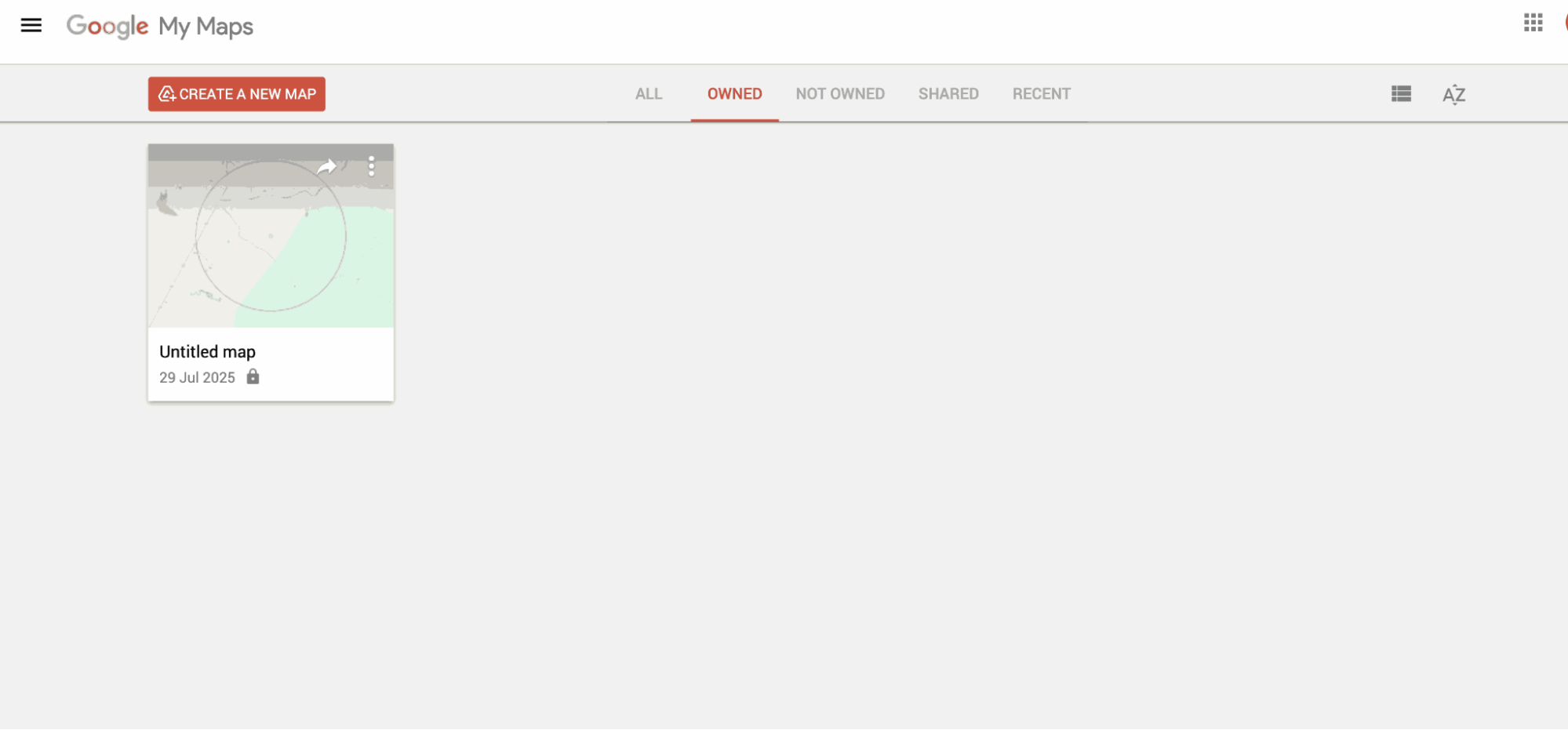
- 今、 「インポート」 レイヤー名のすぐ下にあるボタンをクリックして、先ほどダウンロードしたKMLファイルをインポートします。
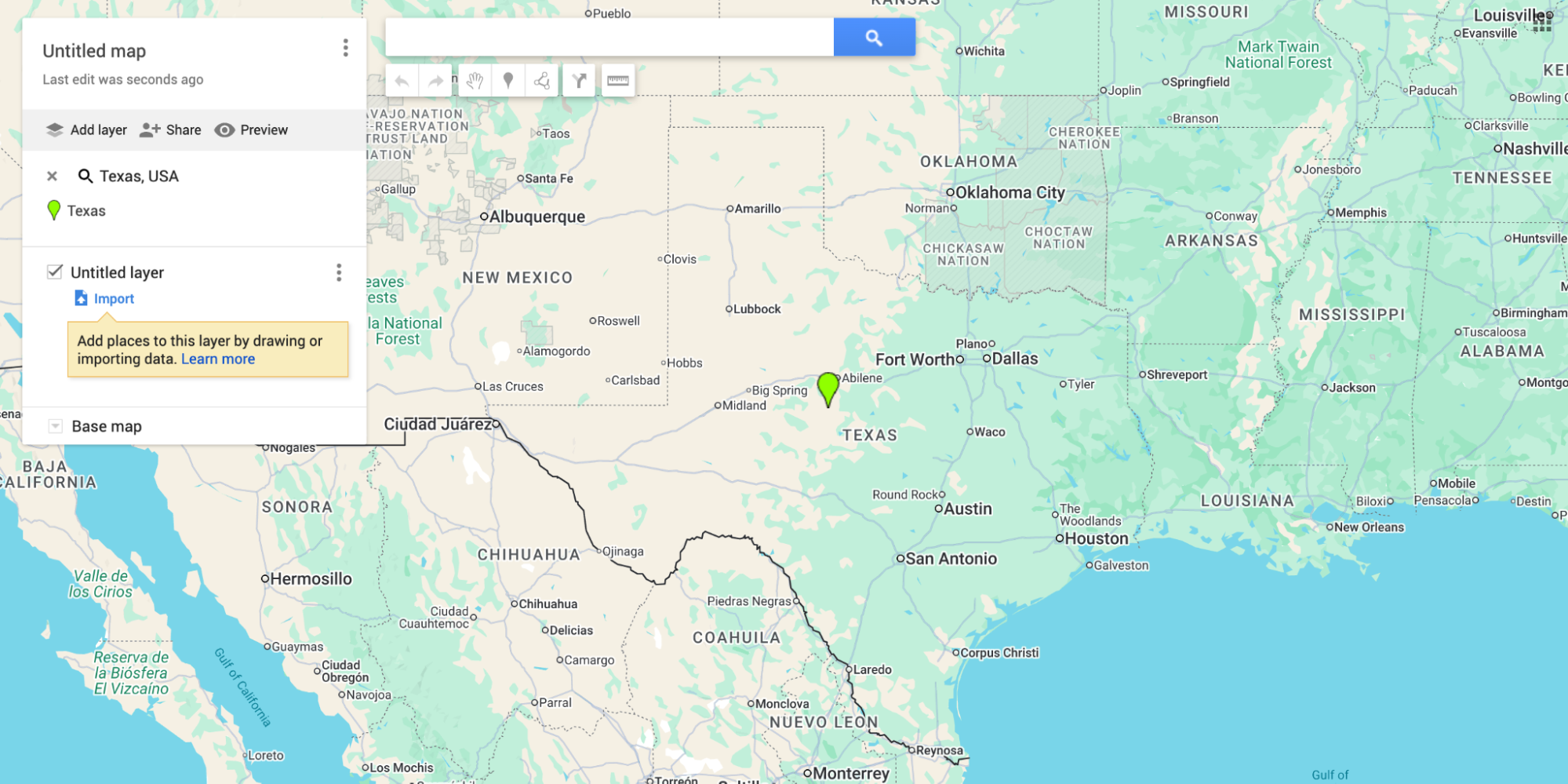
- ファイルをアップロードすると、地図は追加した座標の場所に移動し、選択したサイズの円を作成します。
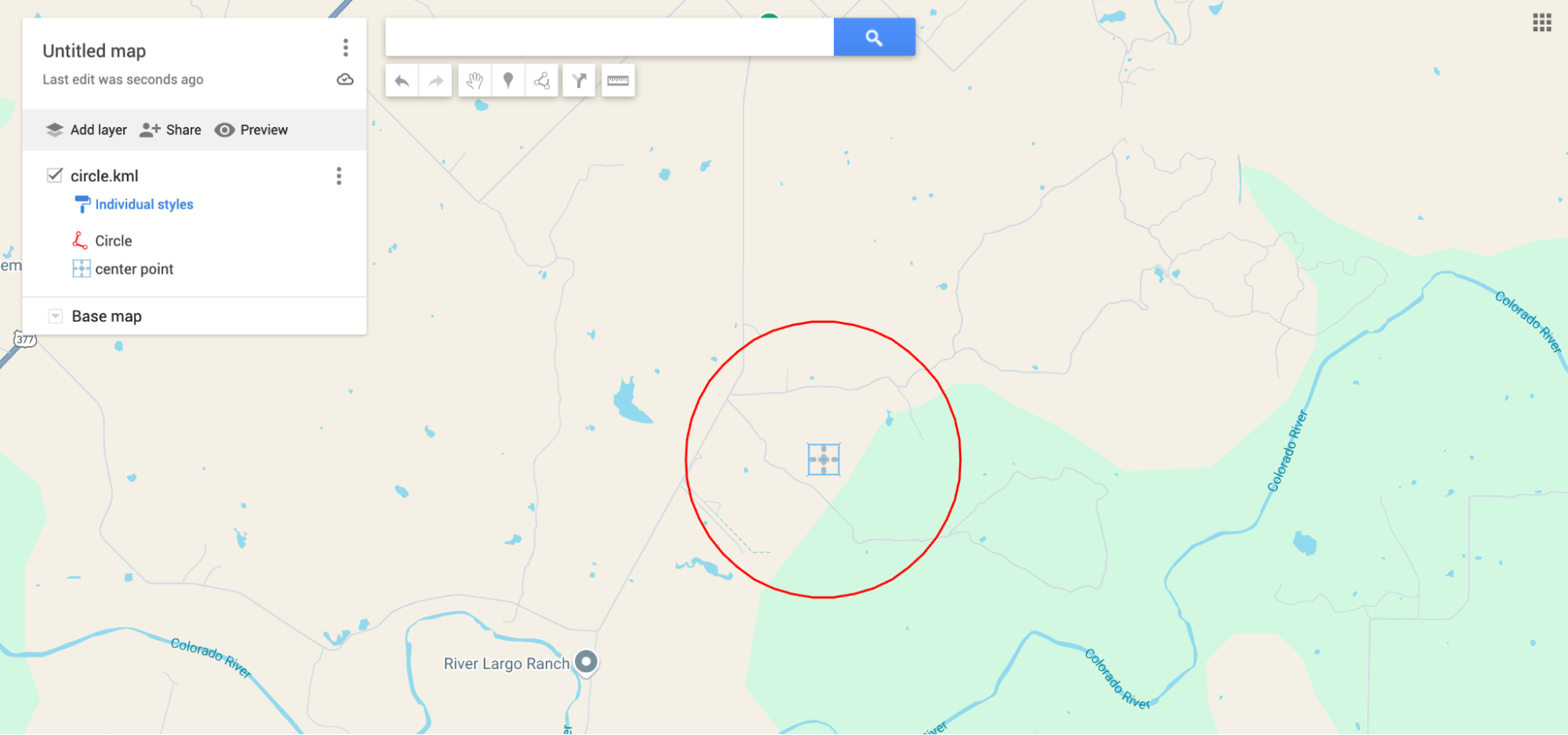
Googleマップでカスタム半径を作成したので、配送エリア、サービス提供地域、イベントの境界線などを整理するのに最適です。
結論
Googleマップで半径や円を描くことは、ビジネスや都市計画から個人使用まで、さまざまな用途で重要な洞察を提供する実用的なスキルです。Zeo Route Plannerは、Googleマップとのシームレスな統合を提供する理想的なルートプランニングソリューションとして際立っています。 グーグルマップナビゲーション Zeoとの連携により、業務効率と顧客満足度が向上します。
無料デモを予約する 当社の専門家にご相談いただければ、Zeo が Google マップを活用してルートを最適化するためにどのように役立つかを理解できます。

あなたはフリートの所有者ですか?
ドライバーと配達を簡単に管理したいですか?
Zeo Routes Planner でビジネスを簡単に成長させましょう。ルートを最適化し、複数のドライバーを簡単に管理できます。






















