


更新日: 2026 年 2 月 23 日
読書の時間: 3 分
TL; DR: Google マップは優れたナビゲーション機能を提供しますが、数回以上の停車を伴う効率的な車両運行に必要な、複数停車地点のルート最適化機能が欠けています。 GoogleのAIは単一ルートの交通予測に焦点を当てている 複雑な複数地点への配送計画ではなく、配送ルートを最適化するツールです。Zeo Route Plannerなどのルート最適化ツールは、AIを活用したルート最適化とGoogleマップとのシームレスな連携により、配送チームの1日あたり2時間以上の時間節約を実現します。
Google マップのルート ナビゲーション : #PowerItWithZEO
フリートはドライバーなしでは非効率的であるのと同様に、ルート プランナーもルートのナビゲーションを提供する機能がなければ不完全です。
Zeo Route planner は、アプリ内で作成したルートを Google マップ上で表示し、簡単にナビゲートする機能を提供します。
Googleマップのルート最適化機能は限られています。多数の停留所を追加する必要がある場合は、ZEOが役立ちます。ZEOルートプランナーが複数の停留所やルートを最適化し、Googleマップに直接接続してそれらの停留所のナビゲーションを行う様子をご覧ください。
Google マップの音声アシストナビゲーションと Zeo の表示可能なナビゲーション オーバーレイ機能により、配達/集荷が大幅に高速化され、2026 年時点で 10,000 人を超えるドライバーの燃料コストが削減されます。
複数の停留所があるルートにおける Google マップ ナビゲーションの制限について
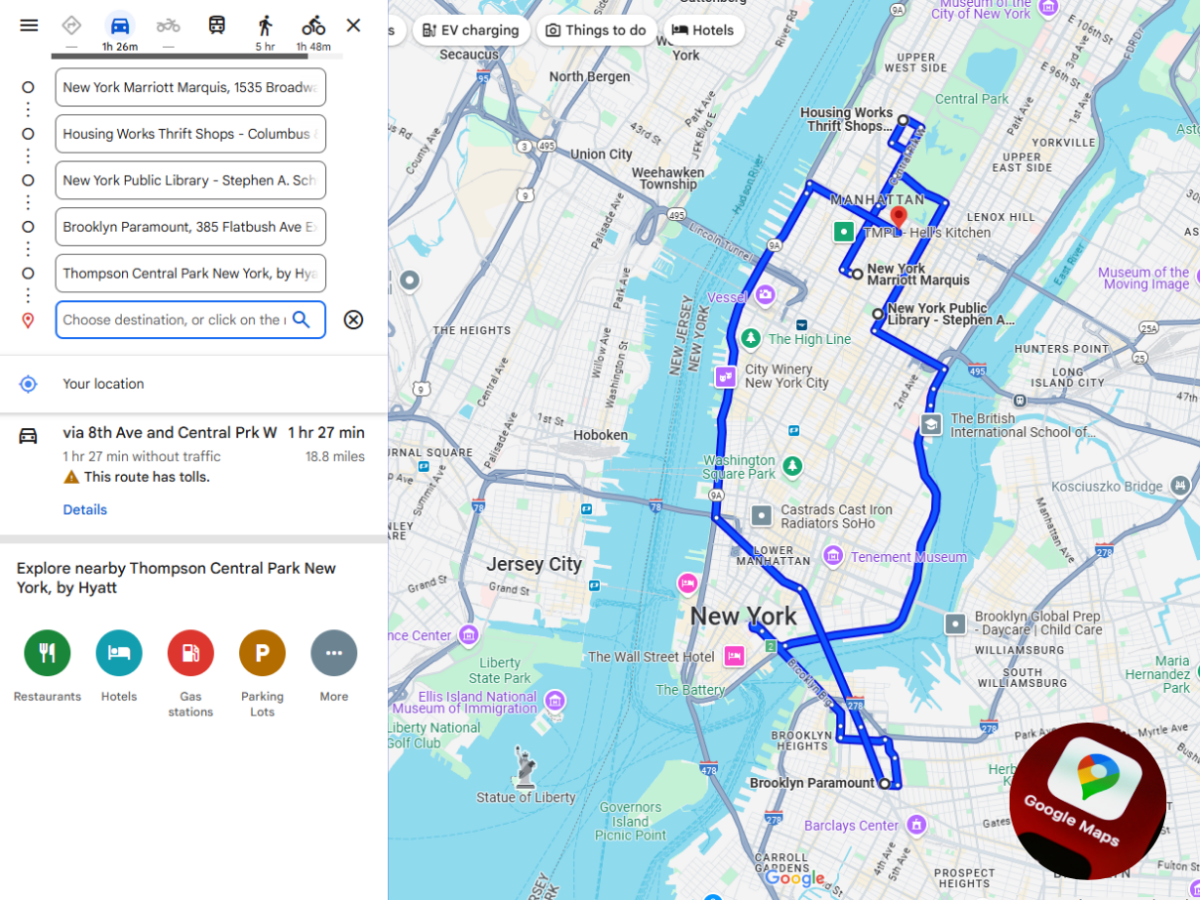
Google マップはリアルタイムの交通情報の更新によるポイントツーポイントのナビゲーションに優れていますが、複雑な複数地点のルートを扱う際には大きな制約に直面します。 Googleマップでは最大10個のウェイポイントしか設定できない 単一のルートでのみ実行できるため、ルートごとに 20、50、または 100 以上の停止を定期的に処理する配送業務には実用的ではありません。
商用車両運用には、配送時間枠、車両積載量の制約、ドライバーのスキル、顧客の優先度といった要素を考慮した、高度なルート計画が必要です。そこで、Google マップの優れたナビゲーション機能と連携して効率的なエンドツーエンドのソリューションを実現する、専用のルート最適化ソフトウェアが不可欠となります。
Google マップで移動するにはどうすればよいですか?
Google マップをデフォルトのナビゲーション アプリとして設定します。
- #1. Zeo「ルートプランナー」アプリを開く
- #2. 「私のプロフィール」に移動します
- #3. 次に「設定」に進みます
- #4. 「ナビゲーション設定」を選択します
- #5. 「ナビゲーション」を選択します
- #6. 利用可能なナビゲーション アプリのリストから、[Google マップ] を選択します。
- #7。 変更内容を保存
Zeo がルートを計画している間、座ってリラックスしてください。
- #1. 「オンライド」セクションに進みます。
- #2. 初めてのルートの場合: ストップを追加するオプションがすぐに表示されます。
- #3. それ以外の場合は、「プラスボタン」をクリックしてください。
- #4. 「新しいルート」オプションを選択します
- #5. Excel を介したインポート、画像を介してインポート、バーコードを介してインポート、手動検索、音声検索の中から利用可能なオプションを選択して、停留所とそれぞれの停留所に必要な詳細を追加します。
- #6. ストップの追加が完了しました
- #7。 ルートの作成と最適化
魔法が起こる場所..
#1. 乗車する準備ができたら: [旅行を開始する] を選択します。
#2. 最初の目的地の「ナビゲート」ボタンをクリックします。
これで、Google マップが表示され、最初の目的地のナビゲーションが開始されます。 「ナビゲーション オーバーレイ」で、停止場所に到着したら「成功」をクリックします。
「配達証明」が有効になっている場合: 「成功」ボタンをクリックすると、アプリの「オンライド」セクションに移動し、署名または画像を追加して完了を確認するためのポップアップが表示されます。配達。
それ以外の場合、ルートが完了するまで、ルートは Google マップ上に残り、最適化順序に従って 2 番目の停留所からの移動を開始し、残りの停留所が停止します。
現在の目的地に到着する前にナビゲーションを終了したい場合は、「ナビゲーションを終了」という名前のバーが Google マップ上にポップアップ表示されます。


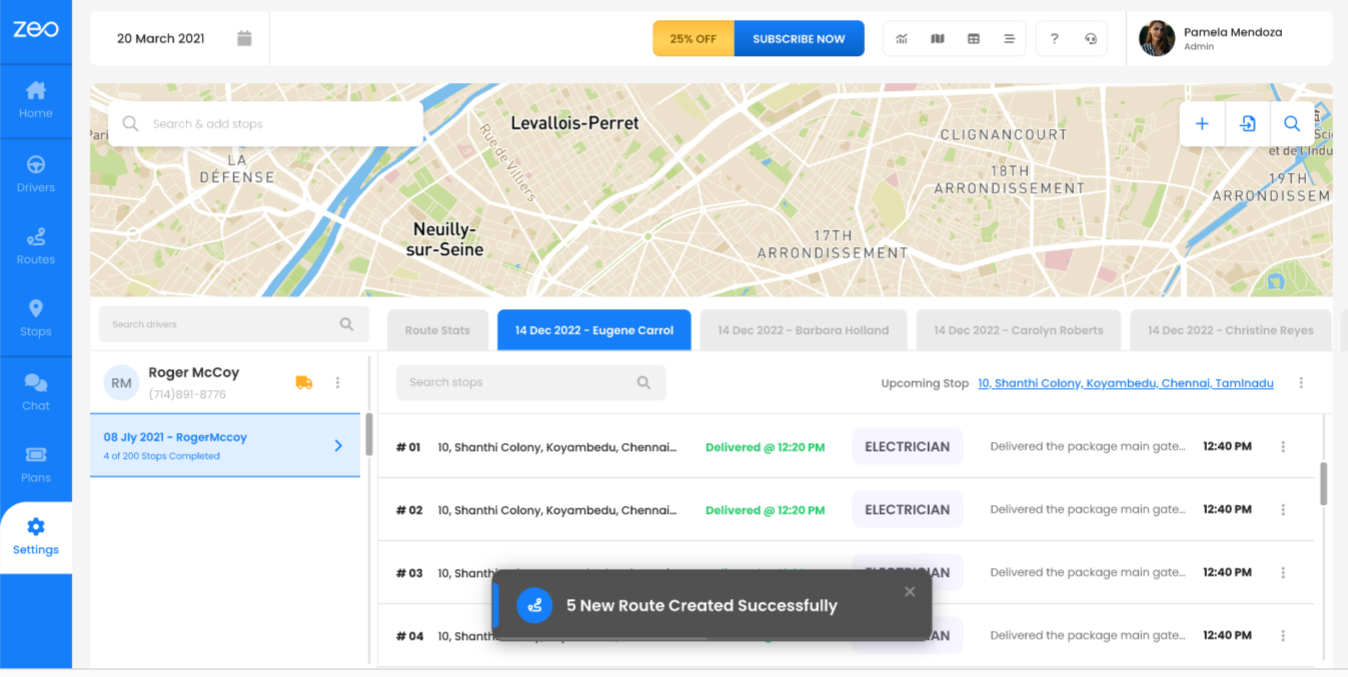
ゼオは以下を提供します:
Google マップで最適なナビゲーション結果を得るには、その他の重要な依存関係があります。
- #1. ナビゲーションオーバーレイ
- #2. 回避(トンネル、高速道路、幹線、橋、浅瀬、フェリーを回避する機能)
- #3. 配達証明
- #4. 道路の側
- #5. 車両の種類
- これらすべての機能は、アプリの [プロフィール] -> [設定] で見つけることができます。
Google マップによるオフライン ナビゲーション:
- #1. まず、Google マップの設定のオフライン マップで、集荷/配達を行う都市/州の場所をダウンロードします。
- #2. Zeo Route Planner アプリに移動し、ルートを計画し、モバイル ネットワーク/Wi-Fi をオフにします。
- #3. On Rideセクションで「Start my trip」を選択し、「Navigate」ボタンをクリックします。
- #4. この操作により Google マップが表示され、オンライン モードの場合と同様に、各停留所まで効率的に移動できます。
これにより、データとバッテリーの消費量を節約できるだけでなく、ラストマイル配送を自動化し、燃料消費量を削減し、時間と距離を短縮できます。モバイルディテーリングやケーブル技術者サービスなどの専門サービス業界では、この組み合わせが効果的です。 Google マップナビゲーションによる最適化されたルート計画 サービススケジュールを維持し、運用コストを削減するために、さらに重要になります。
スマートルートシーケンスによる燃費最大化
ルート最適化ソフトウェアとGoogleマップの連携により、燃料節約に複合的なメリットが生まれます。Googleマップはリアルタイムの交通情報とターンバイターン方式のナビゲーションを提供しますが、燃費効率の根幹はルートの順序によって決まります。 米国エネルギー省によると適切なルート最適化により、車両の走行距離を 10 ~ 40% 削減でき、燃料コストの節約に直接つながります。
政府機関はルート最適化プログラムを通じて大幅な節約を報告しています。最近のケーススタディでは、適切なルート計画がどのように達成に貢献したかが示されています。 年間180万ドルの節約 燃料消費量の削減とサービス提供効率の向上により実現します。
ルーティングを楽しんでください!
よくある質問
Google マップは 10 か所以上の停留所があるルートを効率的に処理できますか?
Googleマップはルートごとに10地点までしかウェイポイントを設定できないため、多数の停車地点がある商用運行には適していません。プロフェッショナルなルート最適化ソフトウェアは、停車地点を無制限に設定でき、Googleマップと連携してナビゲーションを行うため、両方のメリットを享受できます。
ルート計画とルートナビゲーションの違いは何ですか?
ルートプランニングでは、複数の停車地点の最適な順序とタイミングを決定する必要があり、ナビゲーションでは地点間のターンバイターンのルート案内を提供します。ルートプランニングは運転開始前に行い、ナビゲーションは実際の運転中にガイドを提供します。
適切なルート最適化により、どのくらいの燃料を節約できるでしょうか?
研究によると、ルートの最適化により、ルートの複雑さや現在の効率レベルに応じて、車両の走行距離を10~40%削減できることが示されています。これは、燃料費の削減と車両の摩耗の軽減に直接つながります。
ルート最適化ソフトウェアはさまざまなナビゲーション アプリで動作しますか?
ほとんどのプロフェッショナルルートプランナーは、Googleマップ、Waze、Appleマップなど複数のナビゲーションアプリをサポートしています。この柔軟性により、ドライバーは好みのナビゲーションインターフェースを使用しながら、最適化されたルートシーケンスのメリットを享受できます。
ケーブル敷設やモバイルグルーミングなどのサービス産業にルート最適化を使用できますか?
はい、ルート最適化は、時間に敏感な予約を必要とするサービス業にとって特に役立ちます。 スキルベースのドライバー割り当てと時間枠の制約 サービス品質基準を維持しながら、サービス会社が運転時間を短縮できるように支援します。

あなたはフリートの所有者ですか?
ドライバーと配達を簡単に管理したいですか?
Zeo Routes Planner でビジネスを簡単に成長させましょう。ルートを最適化し、複数のドライバーを簡単に管理できます。






















