Cum să planifici rute cu opțiunea de încărcare a opririlor în Zeo ...

Cum să planifici rute cu opțiunea de încărcare a opririlor în Zeo

Cum să planifici rute cu opțiunea de încărcare a opririlor, Planificator de rute Zeo
Timp de citit: 4 minute

Planificarea rutelor pe rând funcționează până când echipa ta se extinde. În momentul în care gestionezi zeci sau sute de livrări pe zi, viteza contează. Introducerea manuală a datelor încetinește echipa de dispecerat și crește riscul de erori.

Aici veți beneficia de opțiunile de încărcare a opririlor din Zeo. Puteți rula listele de livrare din foi de calcul, imagini sau rute recurente. Zeo vă oferă modalități flexibile de a adăuga opriri în bloc. Puteți să omiteți munca intensă și să treceți direct la optimizarea rutei.

În acest ghid, veți vedea exact cum să utilizați fiecare metodă de încărcare, astfel încât următoarea rută să fie gata de expediere în câteva minute, nu în câteva ore.

Opțiunea de încărcare a opririlor în Zeo pentru a vă planifica rutele

Pe lângă crearea manuală a unui traseu prin introducerea adreselor, Zeo Route Planner oferă mai multe opțiuni pentru încărcarea opririlor.
Cum să planifici rute cu opțiunea de încărcare a opririlor în Zeo, Planificator de rute Zeo

Mai jos, vom explora aceste opțiuni

1. Încărcare în bloc prin Excel

Pentru echipele de logistică care lucrează pe baza unor foi de calcul, importul din Excel din Zeo simplifică construirea de rute la scară largă.

Iată cum funcționează:

  • În aplicația sau pe web, Zeo Route Planner,
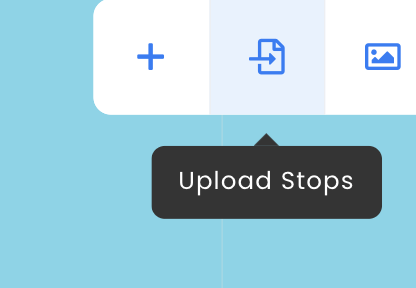
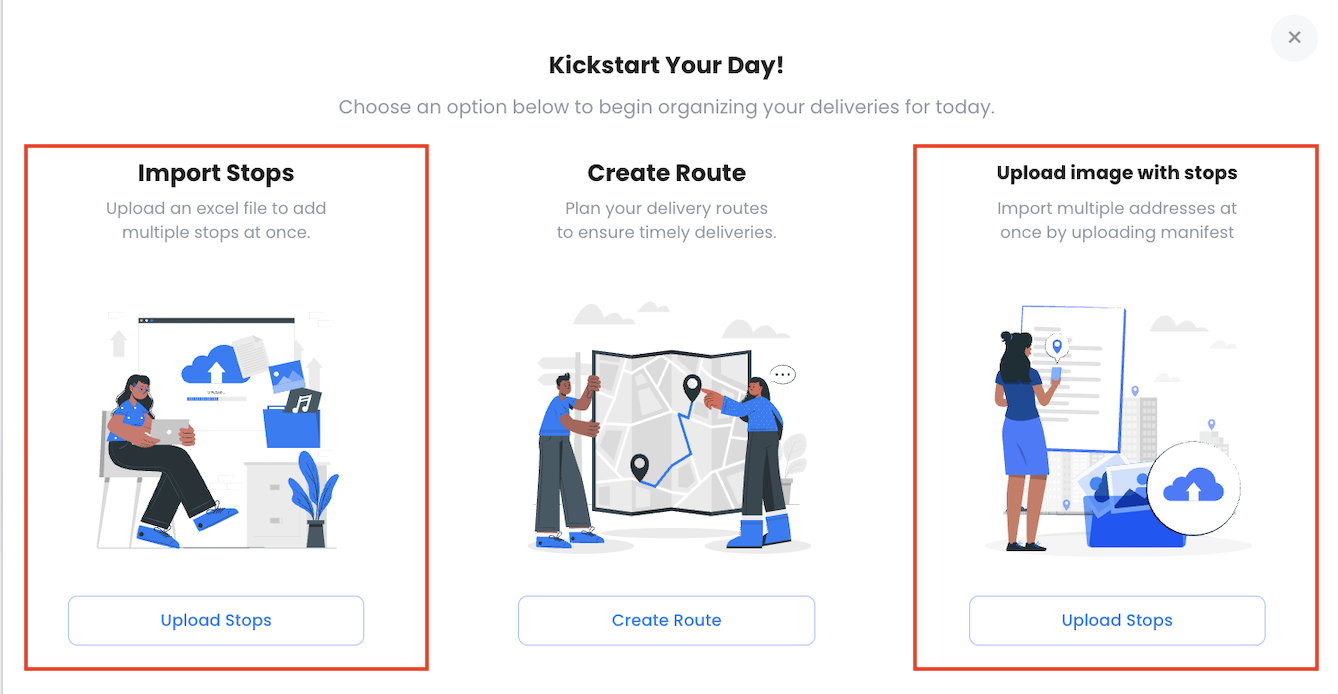
  • Faceți clic pe pictograma Import (dreapta sus).
  • Alegeți „Încărcarea se oprește”.Cum să planifici rute cu opțiunea de încărcare a opririlor în Zeo, Planificator de rute Zeo

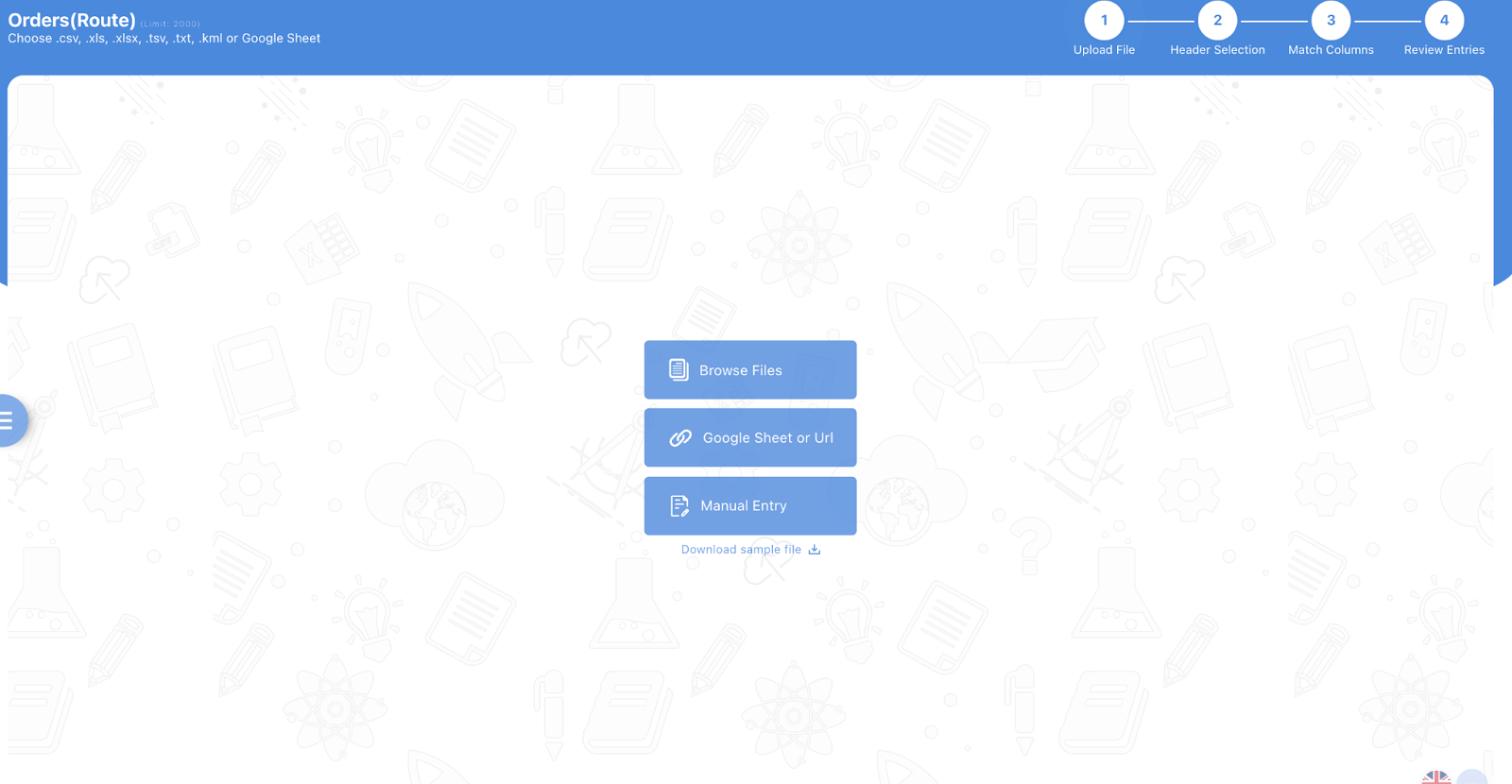
Se va deschide o fereastră nouă, care vă va cere să adăugați fișiere prin intermediul mai multor opțiuni, așa cum se menționează mai jos.
Cum să planifici rute cu opțiunea de încărcare a opririlor în Zeo, Planificator de rute Zeo

  • Dacă nu aveți un fișier gata, descărcați șablonul exemplu Zeo și completați detaliile opririi.
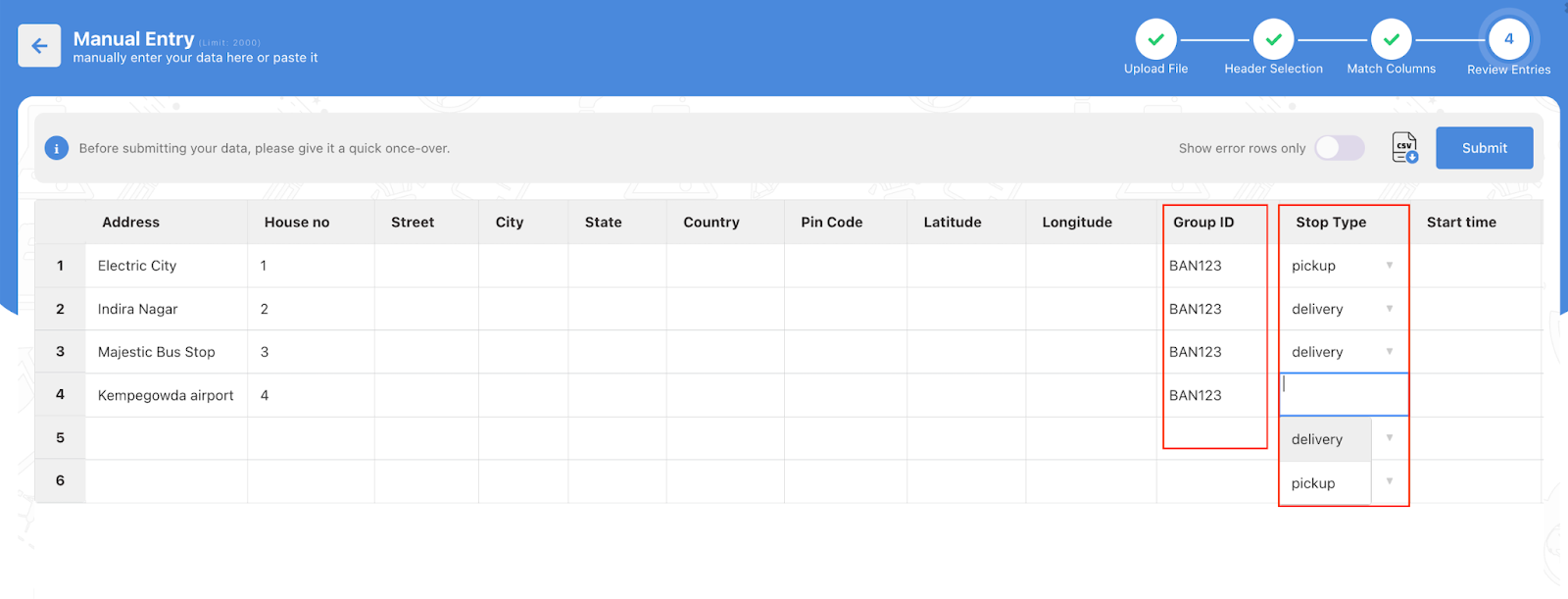
    Cum să planifici rute cu opțiunea de încărcare a opririlor în Zeo, Planificator de rute Zeo

Faceți clic aici pentru a descărca un șablon exemplu.

  • Încărcați fișierul și potriviți anteturile (cum ar fi adresa, numele persoanei de contact, intervalele orare etc.).
  • Verificați datele cartografiate și confirmați. Opririle vor fi adăugate instantaneu.

Sfat: Dacă există coloane aliniate greșit, Zeo vă solicită să le remediați în timpul mapării, astfel încât să nu pierdeți date sau să adăugați adrese greșite.

2. Adăugați opriri dintr-o imagine

Să presupunem că ai primit o listă de livrare tipărită sau o imagine pe WhatsApp cu adrese scrise de mână.

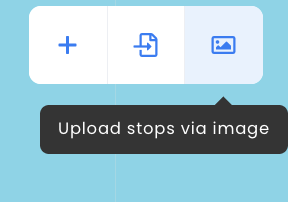
În loc să le tastezi pe fiecare în parte, poți pur și simplu să faci o fotografie și să alegi opțiunea „Încărcare opriri prin imagine”.

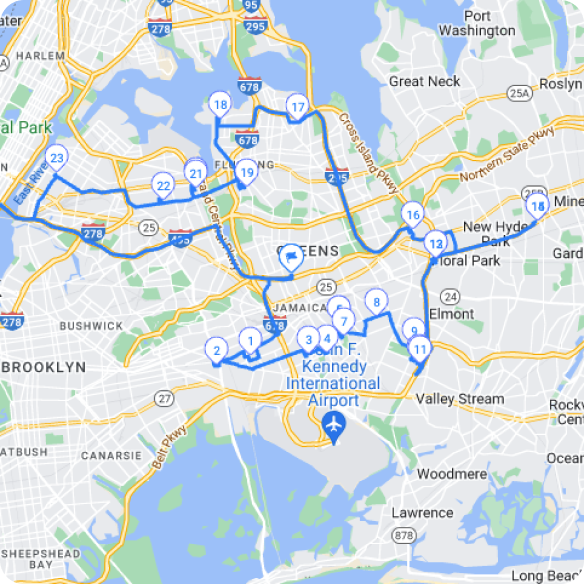
Cum să planifici rute cu opțiunea de încărcare a opririlor în Zeo, Planificator de rute Zeo
crește economiile de combustibil

Livrări și ridicări fără probleme!

Optimizați rutele cu algoritmul nostru, reducând eficient timpul de călătorie și costurile.

Începeți gratuit
Cum să planifici rute cu opțiunea de încărcare a opririlor în Zeo, Planificator de rute Zeo

Cum să planifici rute cu opțiunea de încărcare a opririlor în Zeo, Planificator de rute Zeo

Iată cum:

  • Deschide aplicația Zeo Route Planner
  • Atingeți pictograma imaginii așa cum este demonstrat mai sus
  • Alege o fotografie din galerie sau dă clic instantaneu pe una
  • Decupați imaginea pentru a vă concentra pe adrese
  • Zeo va detecta adresele și le va converti în stații pregătite pentru rută.

✅ Potrivit pentru:

  • Echipele care primesc liste de livrare tipărite
  • Rute de ultim moment construite din instantanee rapide

3. Utilizarea Preferințelor

De asemenea, puteți marca stațiile utilizate frecvent ca favorite. Este un lucru care ar putea fi util pentru clienții fideli, preluări recurente sau locații prioritare.

Iată cum se utilizează favoritele în timpul creării rutei:

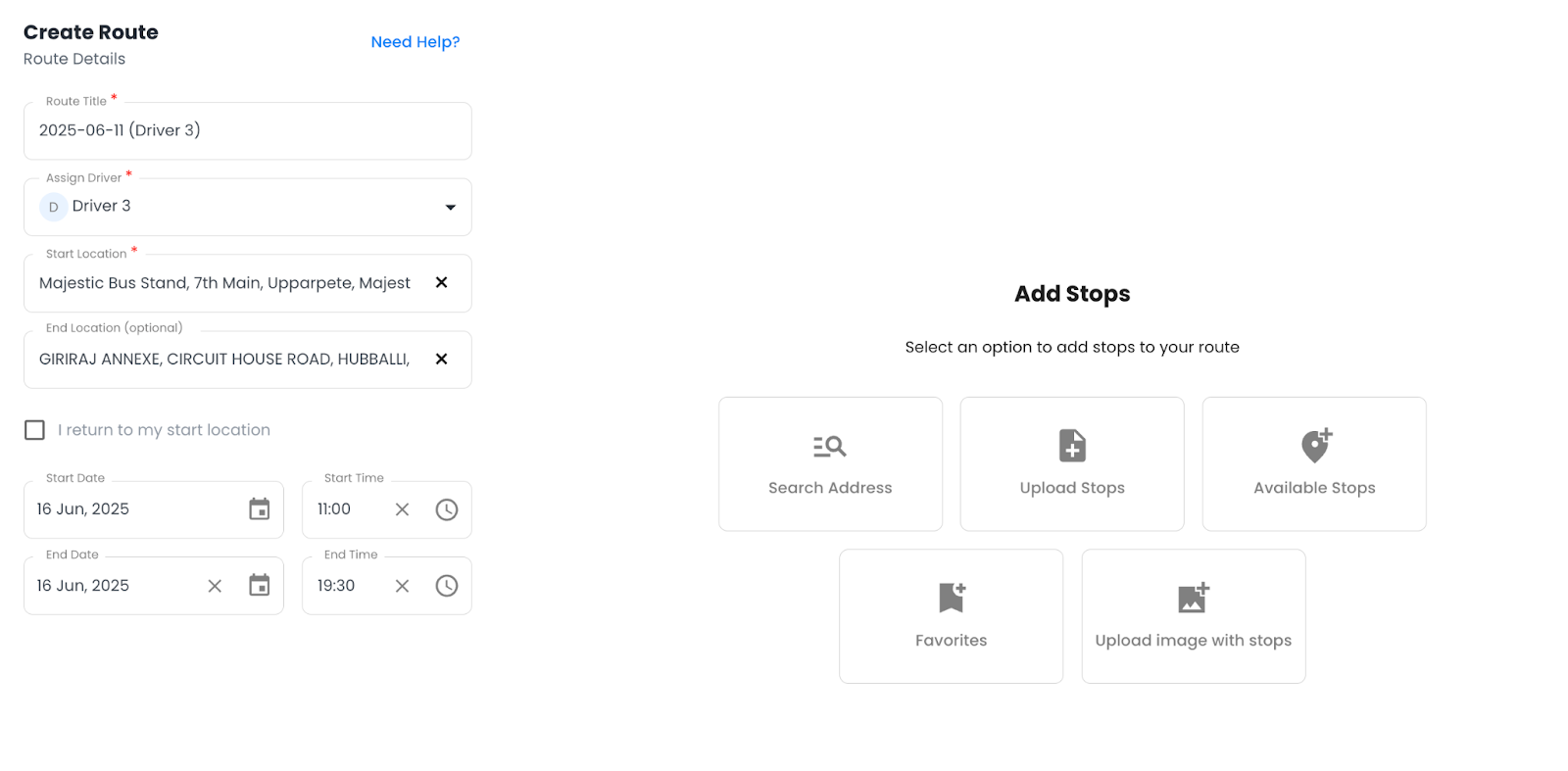
  • Atingeți pictograma + pentru a crea un traseu nou
  • Atribuiți un șofer
  • Deschideți fila Preferințe
    Cum să planifici rute cu opțiunea de încărcare a opririlor în Zeo, Planificator de rute Zeo
  • Selectați opririle dorite și apăsați Adăugați la rută
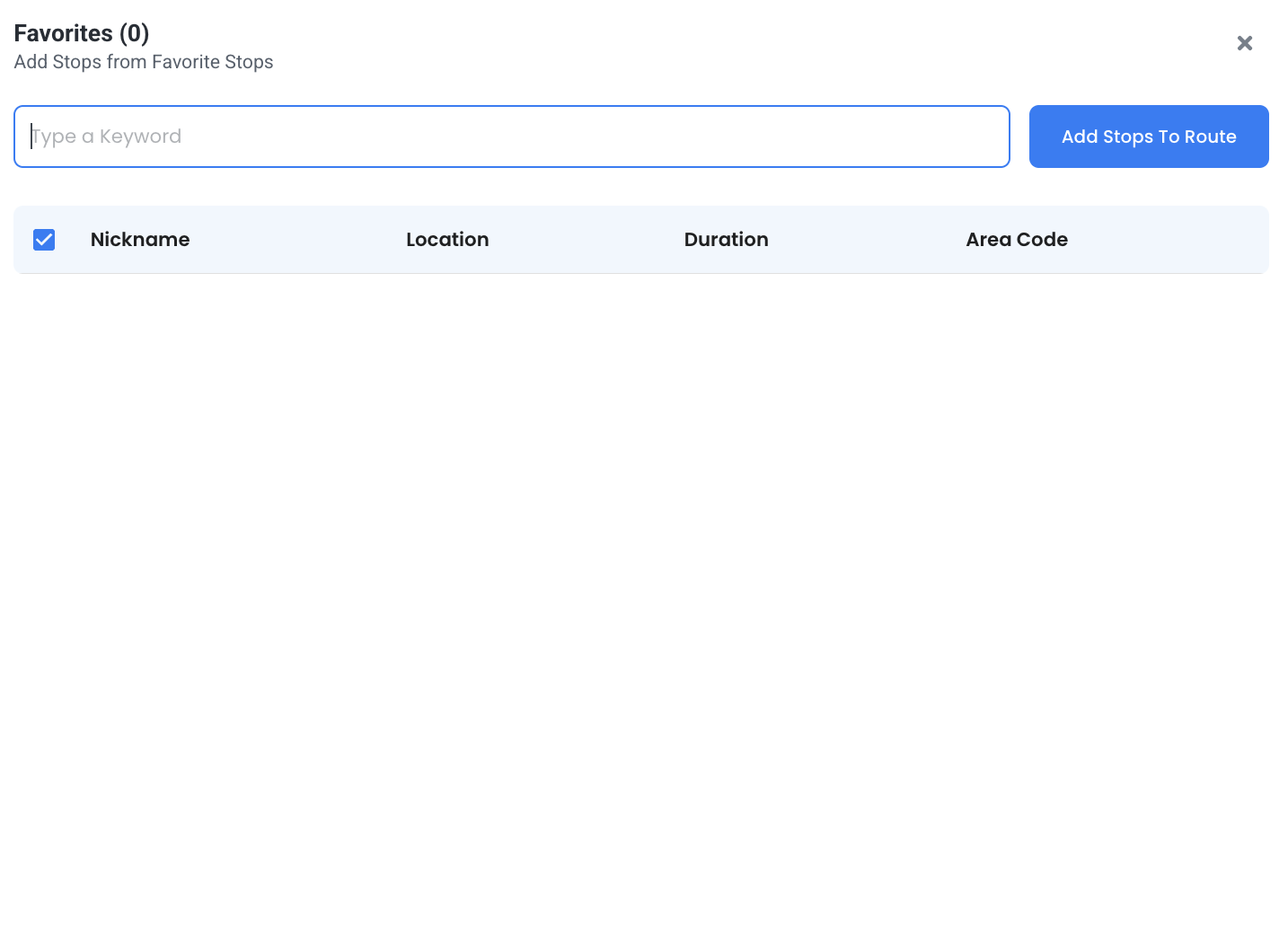
    Cum să planifici rute cu opțiunea de încărcare a opririlor în Zeo, Planificator de rute Zeo
  • Alegeți o locație de pornire, apoi faceți clic pe Salvați și optimizați
  • Deschideți fila Favorite (în interior, opțiunea Creare rută)
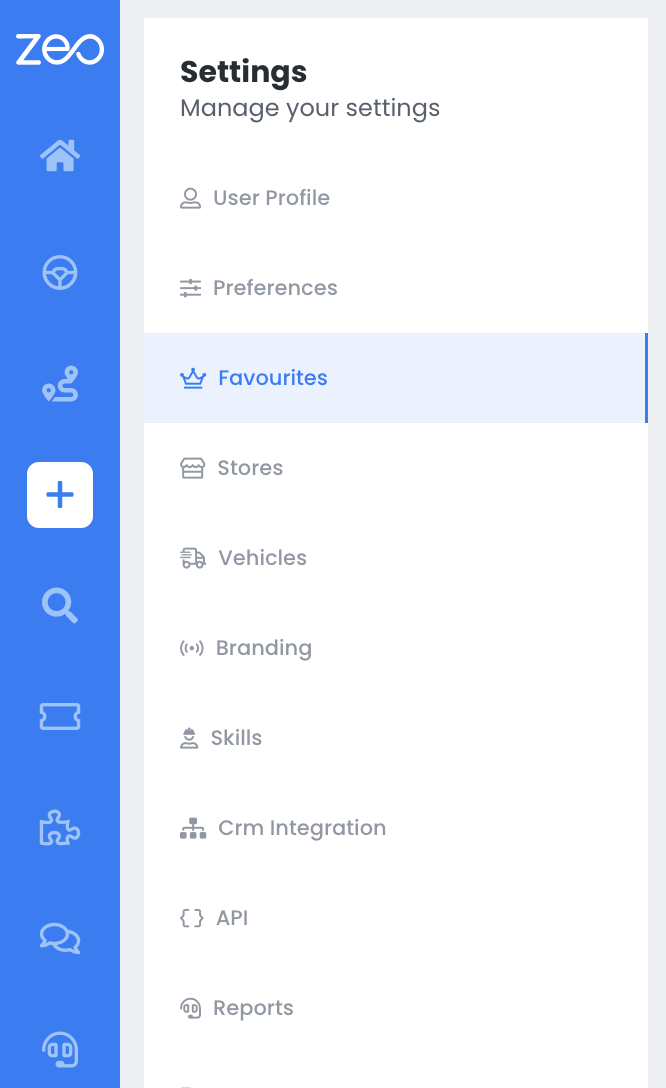
    Cum să planifici rute cu opțiunea de încărcare a opririlor în Zeo, Planificator de rute Zeo
  • Puteți începe să adăugați opriri preferate aici
  • Selectați opririle dorite și apăsați Adăugați la rută
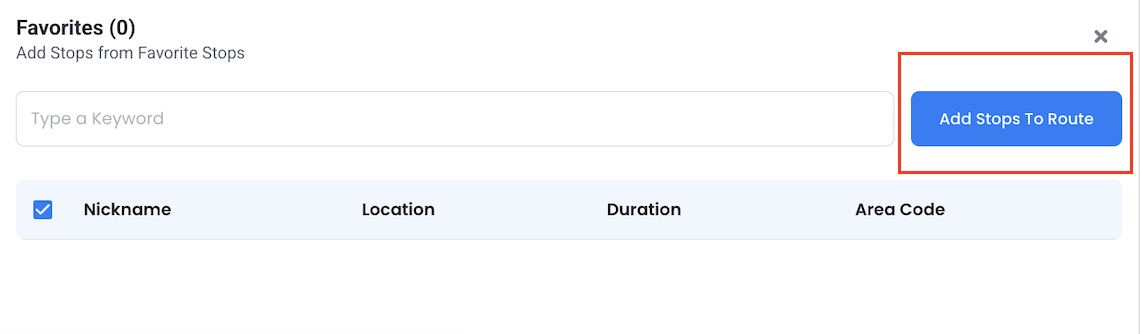
    Cum să planifici rute cu opțiunea de încărcare a opririlor în Zeo, Planificator de rute Zeo
  • Alegeți o locație de pornire, apoi faceți clic pe Salvați și optimizați

✅ Cel mai bun pentru:

  • Livrări pe bază de abonament
  • Vizite regulate la furnizori sau clienți
  • Echipe care gestionează modele de expediere repetitive

Pentru mai multe informații, puteți viziona acest videoclip pentru a adăuga opriri la favorite în Planificatorul de rute Zeo.

Concluzie

Încărcarea opririlor în Zeo este simplă, cu mai multe opțiuni din care puteți alege pentru încărcarea automată a adreselor în bloc. Este o modalitate de a rula mai rapid întregul proces de planificare a rutei. Foile de calcul vă oferă control deplin asupra listelor structurate. Încărcarea imaginilor vă ajută atunci când lucrați cu surse scrise de mână sau de ultim moment. Favoritele mențin rutele repetate simple și eficiente.

În cele din urmă, ai alege metoda care te ajută să petreci mai puțin timp cu configurarea și mai mult cu livrarea.

Iar Zeo îți oferă această flexibilitate, chiar în tabloul de bord.

Ești gata să-ți planifici următorul traseu mai repede?

Programează o demonstrație și vezi diferența în fluxul de lucru al echipei tale.

Evaluează această postare:

???? 0😐 0???? 0❤️ 0
În acest articol
crește economiile de combustibil

Economisiți 2 ore la livrări, în fiecare zi!

Optimizați rutele cu algoritmul nostru, reducând eficient timpul de călătorie și costurile.

Începeți gratuit
Alăturați-vă newsletter-ului nostru

Obțineți cele mai recente actualizări, articole de experți, ghiduri și multe altele în căsuța dvs. de e-mail!

    Prin abonare, sunteți de acord să primiți e-mailuri de la Zeo și să respectați politica noastră de confidențialitate.

    Chestionarul Zeo

    Frecvent
    Întrebat
    Întrebări

    Aflați mai multe

    Cum adaug stop tastând și căutând? web

    Urmați acești pași pentru a adăuga o oprire tastând și căutând:

    • Accesează Pagina Locului de joacă. Veți găsi o casetă de căutare în stânga sus.
    • Introduceți oprirea dorită și va afișa rezultatele căutării pe măsură ce introduceți.
    • Selectați unul dintre rezultatele căutării pentru a adăuga oprirea la lista cu opriri nealocate.

    Cum import opriri în vrac dintr-un fișier Excel? web

    Urmați acești pași pentru a adăuga opriri în bloc folosind un fișier Excel:

    • Accesează Pagina Locului de joacă.
    • În colțul din dreapta sus veți vedea pictograma de import. Apăsați pe pictograma respectivă și se va deschide un modal.
    • Dacă aveți deja un fișier Excel, apăsați butonul „Încărcarea se oprește prin fișier plat” și se va deschide o fereastră nouă.
    • Dacă nu aveți un fișier existent, puteți descărca un fișier exemplu și introduce toate datele în consecință, apoi îl puteți încărca.
    • În fereastra nouă, încărcați fișierul și potriviți anteturile și confirmați mapările.
    • Examinați datele confirmate și adăugați oprirea.

    Cum import opriri dintr-o imagine? Mobil

    Urmați acești pași pentru a adăuga opriri în bloc, încărcând o imagine:

    • Accesează Aplicația Zeo Route Planner și deschideți pagina On Ride.
    • Bara de jos are 3 pictograme în stânga. Apăsați pe pictograma imagine.
    • Selectați imaginea din galerie dacă aveți deja una sau faceți o fotografie dacă nu aveți una existentă.
    • Ajustați decuparea pentru imaginea selectată și apăsați decuparea.
    • Zeo va detecta automat adresele din imagine. Apăsați pe gata și apoi salvați și optimizați pentru a crea traseul.

    Cum adaug o oprire folosind Latitudine și Longitudine? Mobil

    Urmați acești pași pentru a adăuga oprire dacă aveți Latitudine și Longitudine ale adresei:

    • Accesează Aplicația Zeo Route Planner și deschideți pagina On Ride.
    • Veți vedea a pictograma. Apăsați pe pictograma respectivă și apăsați pe Rută nouă.
    • Dacă aveți deja un fișier Excel, apăsați butonul „Încărcarea se oprește prin fișier plat” și se va deschide o fereastră nouă.
    • Sub bara de căutare, selectați opțiunea „după latitudine și longitudine” și apoi introduceți latitudinea și longitudinea în bara de căutare.
    • Veți vedea rezultate în căutare, selectați unul dintre ele.
    • Selectați opțiuni suplimentare în funcție de nevoile dvs. și faceți clic pe „Am terminat de adăugat opriri”.

    Cum adaug opriri folosind codul QR? Mobil

    Urmați acești pași pentru a adăuga oprirea utilizării codului QR:

    • Accesează Aplicația Zeo Route Planner și deschideți pagina On Ride.
    • Veți vedea a pictograma. Apăsați pe pictograma respectivă și apăsați pe Rută nouă.
    • Bara de jos are 3 pictograme în stânga. Apăsați pe pictograma codului QR.
    • Se va deschide un scaner de coduri QR. Puteți scana atât un cod QR normal, cât și un cod QR FedEx, iar adresa va fi detectată automat.
    • Adăugați oprirea rutei cu orice opțiuni suplimentare.

    Cum șterg o oprire? Mobil

    Urmați acești pași pentru a șterge o oprire:

    • Accesează Aplicația Zeo Route Planner și deschideți pagina On Ride.
    • Veți vedea a pictograma. Apăsați pe pictograma respectivă și apăsați pe Rută nouă.
    • Adăugați câteva opriri folosind oricare dintre metode și faceți clic pe Salvare și optimizare.
    • Din lista de opriri pe care o aveți, apăsați lung pe orice oprire pe care doriți să o ștergeți.
    • Se va deschide o fereastră care vă va cere să selectați opririle pe care doriți să le eliminați. Faceți clic pe butonul Eliminare și va șterge oprirea de pe traseu.

    Xlork este o platformă de import de date destinată dezvoltatorilor. Vă permite să integrați fișiere CSV, Excel și Foi de calcul Google în orice aplicație, cu maparea coloanelor și validarea schemei bazate pe inteligență artificială. Explorați instrumente gratuite pentru dezvoltatori , cum ar fi convertoarele JSON-CSV și generatoarele de palete de culori. Gata cu construirea de fluxuri de import de la zero - instalați SDK-ul Xlork , înregistrați-vă gratuit și livrați date curate în câteva minute.