



Ați trimis vreodată un colet și apoi v-ați întrebat imediat: „Cum verific dacă este într-adevăr pe drum?”
Nu ești singurul. Indiferent dacă expediezi o comandă online, returnezi un produs sau trimiți un cadou, posibilitatea de a urmări coletul este crucială. Vestea bună este că USPS simplifică acest lucru. Singurul lucru de care ai nevoie este numărul de urmărire, pe care îl vei găsi imprimat direct pe chitanța USPS.
Dar unde se află exact? Cum arată? Și ce faci odată ce îl ai? Asta e ceea ce vom analiza aici. Hai să vedem cum să găsești numărul de urmărire USPS și de ce joacă un rol atât de important în gestionarea fără probleme a comenzilor. managementul coletelor.
Ce este un număr de urmărire USPS?
Un număr de urmărire USPS este ID-ul unic al coletului dvs. De obicei, este un cod de 20 până la 22 de cifre care este generat atunci când trimiteți un colet. Îl veți găsi tipărit pe chitanță după o tranzacție USPS.
Acest număr vă permite să verificați starea expedierii dvs. prin intermediul serviciului de urmărire a comenzilor USPS. Veți putea vedea când a fost acceptat coletul, când este în tranzit și când ajunge la destinație. Acest cod simplu vă oferă dvs. și destinatarului actualizări în timp real și liniște sufletească.
Unde se găsește numărul de urmărire pe chitanța USPS
Imediat după ce terminați de expediat coletul la ghișeu, USPS vă înmânează o chitanță. Acea mică bucată de hârtie poate părea neimportantă, dar este cheia pentru urmărirea coletului.
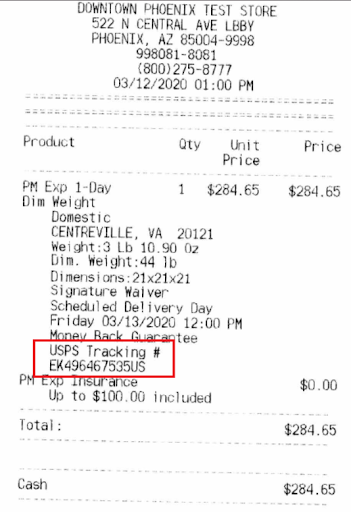
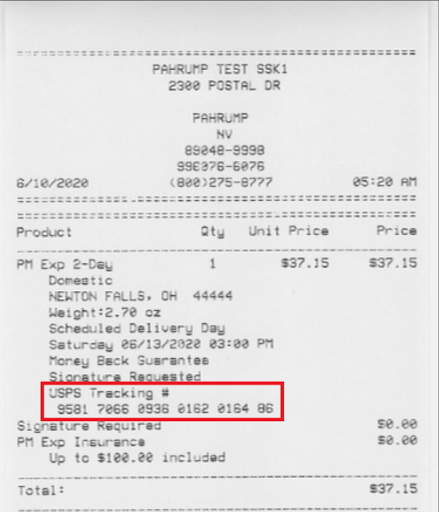
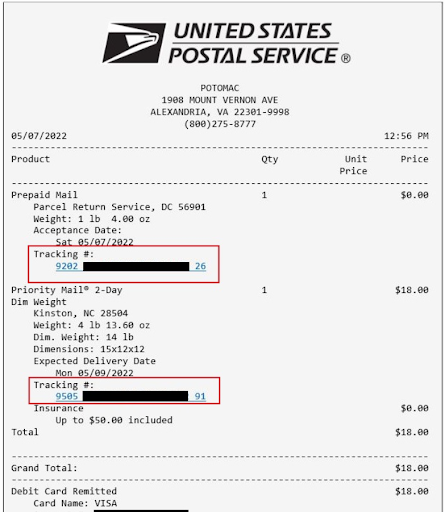
Pentru a localiza numărul de urmărire, uitați-vă în partea de jos a chitanței. De obicei, apare chiar sub codul de bare și este etichetat cu ceva de genul „Număr de urmărire” sau „Urmărire USPS”. Poate arăta ca un șir lung de numere, uneori împărțit în bucăți pentru o citire mai ușoară.
Asigură-te că păstrezi chitanța în siguranță. Fă o fotografie cu numărul de urmărire sau salvează-l digital. Dacă îl pierzi, nu există o modalitate ușoară de a-l recupera ulterior.
Chitanță tipărită pentru vânzare cu amănuntul

crește economiile de combustibil
Economisiți 2 ore la livrări, în fiecare zi!
Optimizați rutele cu algoritmul nostru, reducând eficient timpul de călătorie și costurile.
Începeți gratuit
Chitanță tipărită de la un chioșc cu autoservire
Chitanță electronică (e-mail)
De ce ar trebui să păstrezi chitanța respectivă
Gândește-te la chitanța USPS ca la un plan de rezervă. Numărul de urmărire imprimat pe ea face mai mult decât să te ajute să verifici dacă un colet a fost expediat. Iată de ce este o parte esențială a gestionării fiabile a coletelor:
- Confirmă că expedierea dumneavoastră a fost trimisă
Numărul de urmărire servește ca dovadă oficială că USPS a acceptat coletul. Dacă ceva nu merge bine pe parcurs, acest număr este prima linie de apărare atunci când depuneți o reclamație sau o reclamație. - Îți ține clienții la curent
Dacă deții o afacere, clienții se așteaptă la vizibilitate. Partajarea numerelor de urmărire a comenzilor USPS le arată clienților tăi că ești organizat și proactiv. Reduce mesajele „unde este coletul meu” și consolidează încrederea. - Te ajută să rămâi organizat
Când aveți mai multe livrări, urmărirea fiecăreia dintre ele fără un sistem poate fi haotică. Salvarea fiecărui număr de urmărire și conectarea acestuia la înregistrările interne ale comenzilor îmbunătățește modul în care gestionați coletele și mențineți logistica curată și trasabilă. - Susține rezolvarea mai rapidă a problemelor
Coletele întârzie. Adresele uneori derutează personalul de livrare. Numărul de urmărire vă permite să identificați rapid unde a mers ceva, astfel încât să puteți răspunde clienților cu încredere și claritate.
Bonus: Urmărirea comenzilor USPS este gratuită și ușor de utilizat
Nu trebuie să descărcați o aplicație sau să creați un cont. Accesați site-ul USPS, introduceți numărul de urmărire și veți primi actualizări instantanee. Acesta este unul dintre cele mai simple, dar și mai puternice instrumente în gestionarea zilnică a coletelor.
Gânduri finale: Recompensă mică, impact mare
Data viitoare când pleci de la un ghișeu USPS cu o chitanță în mână, nu o trata ca pe o bucată de hârtie. Chitanța respectivă conține numărul tău de urmărire și, odată cu el, posibilitatea de a păstra controlul asupra procesului de livrare.
Urmărirea comenzilor USPS nu te ajută doar să știi unde se află coletul tău. Te ajută să desfășori operațiuni mai fluide, să-ți servești clienții mai bine și să gestionezi coletele cu mult mai puțin stres.
Pentru oricine jonglează cu mai multe livrări sau încearcă să extindă o mică afacere, numere de urmărire sunt mai mult decât simple cifre. Sunt salvarea ta logistică. Așa că păstrează chitanța și las-o să lucreze pentru tine.

Sunteți proprietar de flotă?
Doriți să vă gestionați cu ușurință șoferii și livrările?
Dezvoltați-vă afacerea fără efort cu Zeo Routes Planner - optimizați rutele și gestionați mai mulți șoferi cu ușurință.
crește economiile de combustibil
Economisiți 2 ore la livrări, în fiecare zi!
Optimizați rutele cu algoritmul nostru, reducând eficient timpul de călătorie și costurile.
Începeți gratuit





















