POS mobil

Timp de citit: <1 minut

Ce este Mobile POS?

Un POS mobil (cunoscut și ca mPOS) este orice dispozitiv fără fir, fie că este un smartphone sau o tabletă, care poate servi ca punct de vânzare pentru procesarea plăților. Este o combinație de software și hardware portabil care servește aceluiași scop ca un sistem POS tradițional. Unele mPOS binecunoscute sunt Square, Shopify, MyMobileMoney, Revel și Vend.

Care sunt beneficiile Mobile POS pentru companiile de livrare?

  • Serviți clienții care optează pentru COD
    Clienții care optează pentru COD pot în continuare să facă plăți folosind cardurile lor și să nu caute numerar în timp ce primesc o comandă.
  • Mai puțină bătaie de cap pentru șoferii de livrare
    POS-ul mobil îi scutește pe șoferii de livrare de problemele de a transporta numerar în siguranță. Ei trebuie să facă față cu numerar mai mic, ceea ce face mai ușor de gestionat și predat.
  • Plăți fără contact
    Oferă opțiunea de a primi plăți fără a contacta, ceea ce a fost util, mai ales în timpul pandemiei de Covid-19.
  • Experiență îmbunătățită a clienților
    Îmbunătățește experiența clienților, deoarece tranzacțiile sunt procesate rapid prin mai multe metode de plată, cum ar fi carduri sau portofele digitale precum Apple Pay, Google Pay etc. 

Cum ajută Zeo Route Planner cu livrări mai rapide?

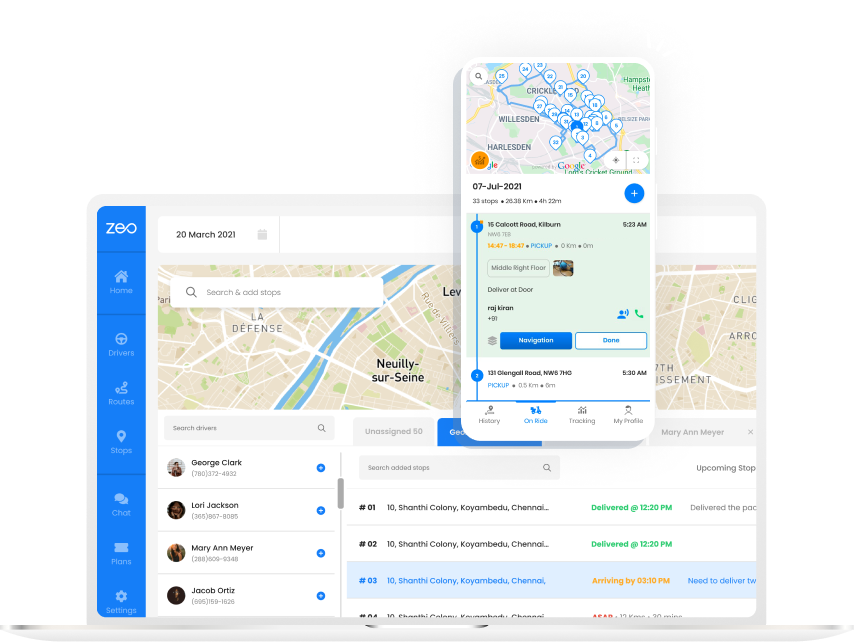
Planificator de rute Zeo este ușor de utilizat și vă ajută să creați rute optimizate în câteva secunde. Vă permite să adăugați detalii precum intervalul de timp de livrare, prioritatea opririi, durata opririi, detaliile clienților și orice notițe specifice ale clienților. Economisește timpul petrecut pe drum, astfel încât să fie alocat mai mult timp activităților generatoare de venituri. 

Optimizarea rutelor are ca rezultat, de asemenea, costuri operaționale mai mici și îmbunătățește profitabilitatea afacerii dvs. 

Sari pe a Apel demonstrativ de 30 de minute pentru a afla cum Zeo poate fi planificatorul de rute perfect pentru afacerea ta!

CROS – PLATFORMĂ

Economisiți peste 200
dolari  by

planificarea dvs
rute  mai bine

Bg 02, Zeo Route Planner
Chestionarul Zeo

Frecvent
Întrebat
Întrebări

Aflați mai multe

Cum adaug stop tastând și căutând? web

Urmați acești pași pentru a adăuga o oprire tastând și căutând:

  • Accesează Pagina Locului de joacă. Veți găsi o casetă de căutare în stânga sus.
  • Introduceți oprirea dorită și va afișa rezultatele căutării pe măsură ce introduceți.
  • Selectați unul dintre rezultatele căutării pentru a adăuga oprirea la lista cu opriri nealocate.

Cum import opriri în vrac dintr-un fișier Excel? web

Urmați acești pași pentru a adăuga opriri în bloc folosind un fișier Excel:

  • Accesează Pagina Locului de joacă.
  • În colțul din dreapta sus veți vedea pictograma de import. Apăsați pe pictograma respectivă și se va deschide un modal.
  • Dacă aveți deja un fișier Excel, apăsați butonul „Încărcarea se oprește prin fișier plat” și se va deschide o fereastră nouă.
  • Dacă nu aveți un fișier existent, puteți descărca un fișier exemplu și introduce toate datele în consecință, apoi îl puteți încărca.
  • În fereastra nouă, încărcați fișierul și potriviți anteturile și confirmați mapările.
  • Examinați datele confirmate și adăugați oprirea.

Cum import opriri dintr-o imagine? Mobil

Urmați acești pași pentru a adăuga opriri în bloc, încărcând o imagine:

  • Accesează Aplicația Zeo Route Planner și deschideți pagina On Ride.
  • Bara de jos are 3 pictograme în stânga. Apăsați pe pictograma imagine.
  • Selectați imaginea din galerie dacă aveți deja una sau faceți o fotografie dacă nu aveți una existentă.
  • Ajustați decuparea pentru imaginea selectată și apăsați decuparea.
  • Zeo va detecta automat adresele din imagine. Apăsați pe gata și apoi salvați și optimizați pentru a crea traseul.

Cum adaug o oprire folosind Latitudine și Longitudine? Mobil

Urmați acești pași pentru a adăuga oprire dacă aveți Latitudine și Longitudine ale adresei:

  • Accesează Aplicația Zeo Route Planner și deschideți pagina On Ride.
  • Veți vedea a pictograma. Apăsați pe pictograma respectivă și apăsați pe Rută nouă.
  • Dacă aveți deja un fișier Excel, apăsați butonul „Încărcarea se oprește prin fișier plat” și se va deschide o fereastră nouă.
  • Sub bara de căutare, selectați opțiunea „după latitudine și longitudine” și apoi introduceți latitudinea și longitudinea în bara de căutare.
  • Veți vedea rezultate în căutare, selectați unul dintre ele.
  • Selectați opțiuni suplimentare în funcție de nevoile dvs. și faceți clic pe „Am terminat de adăugat opriri”.

Cum adaug opriri folosind codul QR? Mobil

Urmați acești pași pentru a adăuga oprirea utilizării codului QR:

  • Accesează Aplicația Zeo Route Planner și deschideți pagina On Ride.
  • Veți vedea a pictograma. Apăsați pe pictograma respectivă și apăsați pe Rută nouă.
  • Bara de jos are 3 pictograme în stânga. Apăsați pe pictograma codului QR.
  • Se va deschide un scaner de coduri QR. Puteți scana codul QR normal, precum și codul QR FedEx și va detecta automat adresa.
  • Adăugați oprirea rutei cu orice opțiuni suplimentare.

Cum șterg o oprire? Mobil

Urmați acești pași pentru a șterge o oprire:

  • Accesează Aplicația Zeo Route Planner și deschideți pagina On Ride.
  • Veți vedea a pictograma. Apăsați pe pictograma respectivă și apăsați pe Rută nouă.
  • Adăugați câteva opriri folosind oricare dintre metode și faceți clic pe salvare și optimizare.
  • Din lista de opriri pe care o aveți, apăsați lung pe orice oprire pe care doriți să o ștergeți.
  • Se va deschide o fereastră care vă va cere să selectați opririle pe care doriți să le eliminați. Faceți clic pe butonul Eliminare și va șterge oprirea de pe traseu.

Zeo bloguri

Explorează blogul nostru pentru articole perspicace, sfaturi ale experților și conținut inspirat care te ține la curent.

2026 04 06 Planificarea rutei de inspecție a stingătoarelor Recomandat, Planificator de rute Zeo

Ghid de planificare a rutei de inspecție a stingătoarelor de incendiu 2026

Timp de citit: 7 minuteOptimizați planificarea rutelor de inspecție a stingătoarelor de incendiu cu ajutorul programării bazate pe inteligență artificială. Reduceți timpul de călătorie, asigurați conformitatea și maximizați productivitatea tehnicienilor.

Aplicație de planificare a rutelor recomandată din 29.03.2026, Planificator de rute Zeo

Aplicație de planificare a rutelor: Ghid complet pentru afaceri în 2026

Timp de citit: 9 minuteGhid complet pentru alegerea celei mai bune aplicații de planificare a rutelor pentru afacerea ta. Compară caracteristicile, rentabilitatea investiției și soluțiile pentru livrări și echipe de service în teren.

2026 04 06 Aducând concurenți recomandați, Planificator de rute Zeo

Cei mai buni 7 competitori pentru echipele de livrare de dimensiuni medii în 2026

Timp de citit: 7 minuteCompară principalii concurenți Bringg cu analize reale ale costurilor, comparații ale caracteristicilor și termene de implementare. Găsește soluția potrivită pentru echipa ta de livrare.

Xlork este o platformă de import de date destinată dezvoltatorilor. Vă permite să integrați fișiere CSV, Excel și Foi de calcul Google în orice aplicație, cu ajutorul inteligenței artificiale. maparea coloanelor și validarea schemeiExplorează gratuit instrumente de dezvoltare precum convertoarele JSON-CSV și generatoarele de palete de culori. Gata cu crearea de fluxuri de import de la zero - pur și simplu introduceți SDK-ul Xlork, înregistrează-te gratuitși expediați date curate în câteva minute.