



Actualizat la: 29 Iunie, 2025
Estes Express Lines este unul dintre cei mai fiabili transportatori din America de Nord, care transportă totul, de la mărfuri paletizate la volume de comerț electronic. Iar când atât de multe livrări sunt în mișcare, urmărirea devine esențială.
Aproape 80% dintre cumpărătorii B2B așteaptă vizibilitate în timp real pentru transporturile lor. Relatează McKinsey că timpul mediu de livrare a coletelor s-a îmbunătățit cu aproximativ 40%, scăzând de la 6.6 zile în trimestrul 1 din 2020 la 4.2 zile în trimestrul 2 din 2023.
Mai mult, clienții își doresc ping-uri la locație, jurnale de mișcare și acces instantaneu la starea livrării, fără e-mailuri trimise și trimise sau cozi lungi în call center.
Sistemul de urmărire a coletelor Estes a fost construit exact în acest scop. Acesta parcurge peste 11,000 de rute pentru transportul în ziua următoare și gestionează atât transporturi LTL (încărcături parțiale), cât și transporturi voluminoase, având o acoperire națională.
Adevărata putere, însă, constă în modul în care clienții își urmăresc expedierile prin eliminarea ambiguității din termenele de livrare. Aceasta oferă o modalitate rapidă și accesibilă de a ști în ce stare se află o expediere.
Să aflăm cum se face.
De unde să începeți: Ce este Estes Package Tracker?
Estes Package Tracker oferă companiilor sau clienților o imagine instantanee a stării expedierilor.
Trebuie doar să utilizați numărul de urmărire pentru actualizări de livrare în timp real.
1. Acces instantaneu cu numărul PRO
Aveți nevoie doar de numărul PRO (numărul de urmărire Estes) asociat expedierii dumneavoastră. Introduceți-l în portalul de urmărire Estes, iar sistemul de urmărire va prelua imediat starea livrării.
- Funcționează atât pentru transporturi de marfă LTL, cât și pentru colete
- Nu este nevoie de înregistrare sau acreditări
- Ideal pentru echipele din depozit, personalul de teren sau clienții B2B
2. Etape de livrare în timp real
Sistemul actualizează fiecare punct de contact cheie din fluxul de livrare, astfel încât utilizatorii să poată monitoriza mișcarea oraș cu oraș cu actualizări de scanare în timp real în toate centrele de transport:
- Expediere ridicată
- În tranzit
- Afară pentru livrare
- Stare de livrare și semnare cu marcaj temporal activat
3. Verificări adaptate la dispozitivele mobile
Poți folosi tracker-ul și pe smartphone-uri și tablete, astfel încât să poți verifica starea coletului din mers.
Interfața se adaptează la ecranul tău și afișează totul clar.
- Șoferii de teren și echipele pot verifica starea în timpul deplasării
- Clienții pot vizualiza starea în timpul întâlnirilor sau al apelurilor la fața locului
4. Partajare fără probleme cu clienții sau echipele interne
Crezi că trebuie să împărtășești starea expedierii cu un client sau un coechipier?
Pur și simplu copiați linkul de tracker sau faceți o captură de ecran rapidă fără a descărca o aplicație sau a răspunde la un e-mail.
- Ajută echipele de asistență să reducă solicitările
- Permite vizibilitate transparentă pe ultimul kilometru
Cum să urmăriți o livrare Estes Express Lines: Pas cu pas
După ce ați obținut numărul PRO (ID-ul de urmărire a expedierii), urmărirea coletului Estes durează mai puțin de un minut.
Iată cum puteți trece de la introducerea datelor la starea completă a livrării folosind Estes Package Tracker.
Pasul 1: Accesați pagina de urmărire Estes
Mergeți la oficial Portalul de urmărire Estes Express aici.
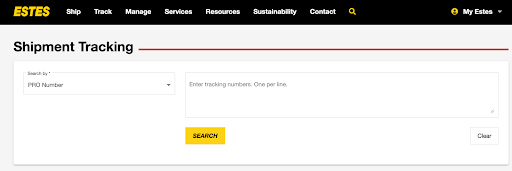
Vei ajunge pe o interfață curată, care nu necesită autentificare.
- O casetă de introducere simplă pentru urmărirea numerelor de 10 cifre
- Meniu derulant pentru a selecta tipul de număr (număr PRO, conosament etc.)
Pasul 2: Introduceți numărul PRO
Lipiți numărul PRO în câmp. De asemenea, puteți introduce mai multe numere dacă urmăriți loturi.

crește economiile de combustibil
Economisiți 200 USD la combustibil, lunar!
Optimizați rutele cu algoritmul nostru, reducând eficient timpul de călătorie și costurile.
Începeți gratuit
Nu trebuie să selectați nimic suplimentar decât dacă aveți un alt tip de număr (de exemplu, conosament sau ordin de plată).
Pasul 3: Vizualizați rezumatul expedierii
După ce apeși pe „Urmărire”, vei vedea o stare generală ca aceasta:
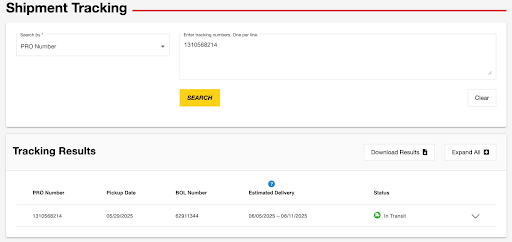
- Locația actuală (de exemplu, „La centrul de transport în comun – Dallas, TX”)
- Data programată a livrării
- Tipul de livrare (transport LTL, garantat etc.)
Pasul 4: Aprofundați detaliile complete de urmărire
Puteți derula în jos pentru a accesa istoricul detaliat al mișcărilor făcând clic pe această interfață cu săgeată în jos.
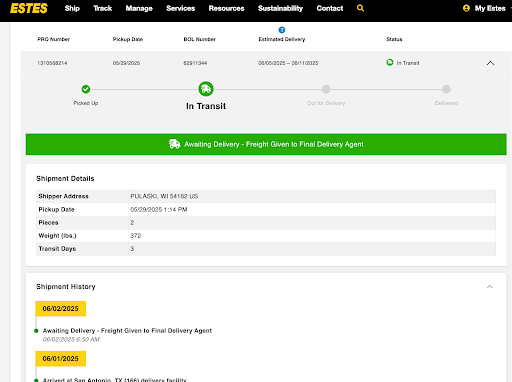
- Ștampilele de dată și oră pentru fiecare etapă a călătoriei
- Locațiile terminalelor
- Actualizări privind întârzierile (dacă există)
- Confirmarea livrării cu dovada livrării (POD), dacă este disponibilă
Explorează și detalii suplimentare, inclusiv detalii despre livrare, numere de referință, terminalul de destinație și chiar informații suplimentare.
Descărcarea rezultatelor
De asemenea, aveți opțiunea de a descărca starea livrării.
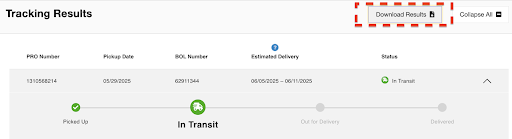
Pur și simplu faceți clic pe butonul „Descărcați rezultatele” și veți avea opțiunea de a le salva în format PDF.
Care sunt beneficiile pachetului Estes pentru companii și clienți?
Urmărirea fiabilă Estes ajută la reducerea dificultăților pe parcursul întregului proces de îndeplinire a comenzilor. Atunci când aveți Estes Package Tracker, puteți debloca avantaje semnificative atât pentru expeditori, cât și pentru destinatari.
Iată cum oferă valoare:
Reduce apelurile de verificare a stării
Echipele de logistică și de asistență pentru clienți nu mai trebuie să apeleze terminalele sau să urmărească actualizări. O singură privire asupra tabloului de bord de urmărire oferă locația exactă și ora estimată de sosire, chiar și pentru transporturile mari de marfă.
Crește încrederea clienților
Cumpărătorii știu când comenzile lor trec prin centre, când sunt în curs de livrare și când ajung pe baza marcajelor temporale. O astfel de vizibilitate detaliată adaugă profesionalism și încredere, în special pentru livrările B2B.
Accelerează coordonarea internă
Managerii de depozit pot planifica mai bine docurile de ieșire, în timp ce echipele de livrare pot redirecționa pe baza stării în timp real. Este un fel de claritate care accelerează predările, planificarea expedierilor și chiar comunicarea cu clienții.
Reduce întârzierile cauzate de unghiurile moarte
Când fiecare predare este vizibilă, probleme precum întârzierile terminalelor sau scanările ratate sunt semnalate din timp. Acest lucru permite echipelor să acționeze înainte ca micile probleme să se transforme în livrări întârziate.
Adaugă predictibilitate fluxurilor de lucru pentru transportul de mărfuri
Cu termene de livrare clare, companiile pot sincroniza reaprovizionarea stocurilor, programarea cross-docking-ului sau descărcarea pe bază de programări.
Preluare finală
Estes Package Tracker oferă utilizatorilor control asupra urmăririi livrărilor. De la marfă la colet, de la echipele din depozit la destinatarii individuali, beneficiați de o vizibilitate de neegalat asupra locului în care se află expedierile și a momentului în care acestea vor ajunge.
Fără autentificări suplimentare, fără pași complecși. Trebuie doar să introduceți un număr de urmărire și să vedeți cum se desfășoară starea comenzii în timp real.
Pentru echipe gestionarea lanțurilor de aprovizionare sau pentru brandurile care gestionează procesarea comenzilor la scară largă, acea claritate face toată diferența. Mai puțin schimb de replici, mai mult control și o experiență mai bună pentru clienți.

Sunteți proprietar de flotă?
Doriți să vă gestionați cu ușurință șoferii și livrările?
Dezvoltați-vă afacerea fără efort cu Zeo Routes Planner - optimizați rutele și gestionați mai mulți șoferi cu ușurință.
crește economiile de combustibil
Economisiți 200 USD la combustibil, lunar!
Optimizați rutele cu algoritmul nostru, reducând eficient timpul de călătorie și costurile.
Începeți gratuit











