



Actualizat la: Iulie 11, 2025
Unele fluxuri de lucru pentru livrare sunt simple. Un colet, o destinație, gata.
Însă lumea reală este rareori atât de ordonată. Multe companii trebuie să gestioneze livrări conectate, unde ridicările trebuie să fie legate de puncte de livrare corespunzătoare sau de lanțuri de livrare cu mai multe etape. Și aici contează momentul și secvențierea.
Pentru astfel de utilizatori, Planificatorul de rute Zeo facilitează gestionarea acestor scenarii. Funcția Livrări legate vă permite să conectați opriri conexe din ruta dvs., astfel încât șoferii să le finalizeze în secvența corectă. Funcționează într-un mod în care preluările sunt urmate de livrări directe, comenzi asociate sau procese complexe de îndeplinire a comenzilor.
Pe măsură ce citiți mai departe, vom analiza pas cu pas cum se utilizează livrările legate în Zeo. Acum, acest lucru se poate face prin adăugarea manuală a opririlor sau actualizarea lor manuală prin intermediul foilor încorporate. Din nou, procesul este simplu și conceput pentru viteză.
Ce este o livrare legată?
Livrarea conectată conectează mai multe stații de livrare la o singură locație de preluare. Însă, destinațiile de livrare sunt conectate într-un mod în care două sau mai multe stații sunt finalizate împreună într-o secvență.
Acest lucru este comun atunci când o stație este un punct de preluare, iar următoarea este punctul de livrare corespunzător. În Zeo Route Planner, acest lucru asigură că rutele respectă această relație și că șoferii urmează ordinea corectă.
Exemple de livrări legate
Mai jos sunt câteva exemple în care livrările legate sunt cel mai bine utilizate pentru livrările de tip „last-mile”.
- Un șofer ridică un colet dintr-un depozit și îl livrează direct unui client.
- Un curier local preia mai multe comenzi de mâncare dintr-o bucătărie centrală, fiecare cu destinația unor adrese de livrare diferite.
- Un operator de flotă care se ocupă de logistică inversă programează o preluare de la un client, urmată de livrarea la un centru de retururi.
Industrii care se bazează pe livrări conectate
Utilizarea livrărilor legate nu se limitează la aceste industrii, dar o utilizează intens, deoarece există cerințe uriașe de livrare.
- Comerț electronic: Mărci care oferă servicii de livrare din magazin sau de tip click-and-collect.
- Livrare de mâncare: Platforme precum Zomato sau Swiggy, unde șoferii pot ridica mai multe mese de la un singur restaurant înainte de a le distribui mai multor clienți.
- Livrare de mobilă: Companii precum Pepperfry sau Urban Ladder coordonează ridicările din depozit cu livrări rapide.
- Servicii de curierat și expres: Jucători precum Porter din India, unde ridicările la cerere sunt legate de livrările rapide pe ultimul kilometru.
- Logistică B2B: Tehnicienii de teren colectează piese de schimb pentru livrare directă de servicii la fața locului.
Cheia livrărilor legate este că sunt legate logic. Nu poți livra înainte de a ridica comanda, motiv pentru care funcția Zeo este activată atunci când schimbi tipul de livrare de la „livrare” la „ridicare”.
Vom afla mai multe despre asta mai târziu.
De ce sunt importante livrările legate
Livrările conectate fac rutarea mai inteligentă, în special pentru companiile care gestionează predări complexe. Într-un mediu de livrare competitiv, acuratețea și timpul contează.
Această funcție asigură că o singură preluare este legată de mai multe stații de livrare. Aici, Planificatorul de rute Zeo optimizează automat întregul traseu în jurul diferitelor locații de livrare, astfel încât companiile să poată eficientiza fluxurile complexe de livrare fără a adăuga muncă manuală.
Iată cinci moduri în care adaugă valoare:
Secvențierea precisă a rutelor
Zeo respectă legătura logică dintre o preluare și opririle de livrare aferente, în cadrul unui traseu optimizat. Dacă un șofer ridică mărfuri dintr-un depozit destinat mai multor locații ale clienților, preluarea este programată la momentul potrivit, iar toate livrările legate urmează inteligent secvența traseului.
Erori de planificare reduse
Livrările pot fi programate accidental înainte de ora de preluare necesară sau opririle legate pot apărea în secvență greșită după optimizare. Zeo previne aceste probleme prin păstrarea automată a opririlor legate împreună și secvențierea lor corectă.
Eficiență îmbunătățită a traseului
Sistemul optimizează întregul traseu în jurul structurii conectate. Aceasta înseamnă că celelalte stații sunt aranjate în ordinea cea mai eficientă, păstrând în același timp relația corectă între preluare și livrare. Rezultatul: un timp de conducere mai mic și o performanță mai bună la livrare.
O experiență mai bună a șoferului
Șoferii primesc instrucțiuni clare care reflectă modul în care stațiile conectate se leagă între ele. Nu trebuie să se întrebe de ce anumite stații apar înaintea altora sau să ajusteze singuri traseul în timpul călătoriei.
Cum se utilizează livrările legate
Configurarea livrărilor legate în Zeo este simplă. Puteți defini manual opririle legate în timpul creării rutei sau le puteți adăuga manual în foaie.

crește economiile de combustibil
Economisiți 2 ore la livrări, în fiecare zi!
Optimizați rutele cu algoritmul nostru, reducând eficient timpul de călătorie și costurile.
Începeți gratuit
Ambele metode asigură că ridicările și livrările rămân conectate și optimizate pe rută.
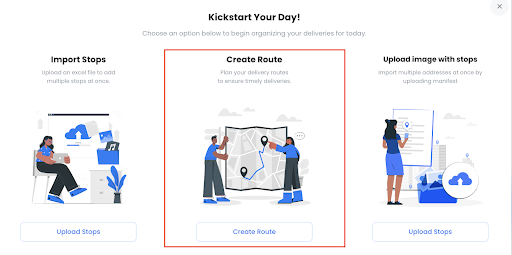
Pasul 1:
Deschideți Planificatorul de rute Zeo și selectați opțiunea Creare rută.
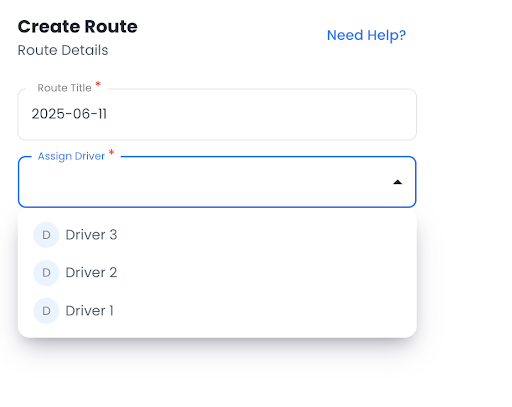
Pasul 2:
După ce alegeți opțiunea Creare rută, trebuie să adăugați un titlu pentru rută și apoi să atribuiți un șofer.
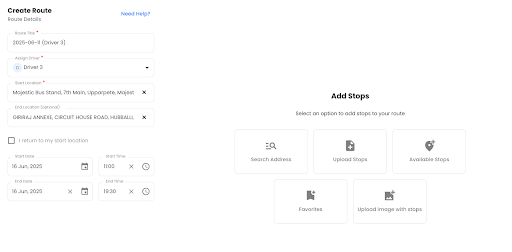
Pasul 3:
Când atribuiți un șofer, veți avea acces la un planificator de rute unde trebuie să introduceți locația de plecare și locația de sosire (opțional).
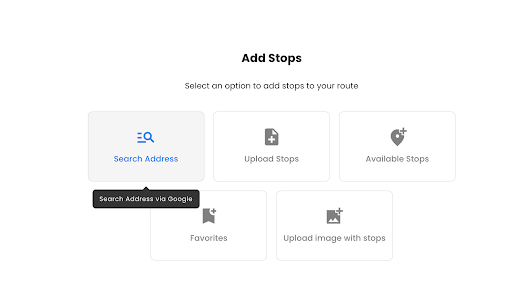
Pasul 3A:
De asemenea, puteți adăuga opriri prin intermediul funcției Căutare adresă.
Permite adăugarea manuală a adreselor odată ce faceți clic pe butonul „Căutați adresă”.
Pasul 5:
Introduceți adresa pe care doriți să o atribuiți ca oprire.
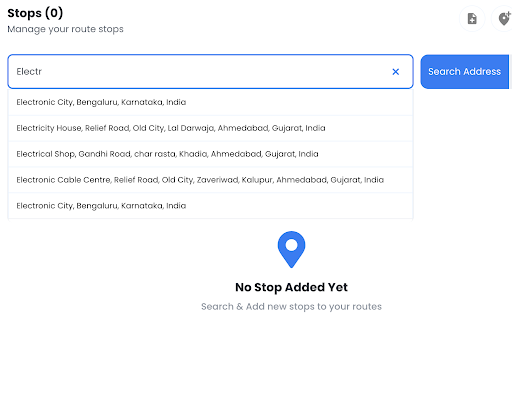
Poți adăuga un număr nelimitat de opriri pe rută cu Zeo, așa că asigură-te că adaugi toate locațiile posibile pe care le-ar acoperi o flotă.
Când adăugați acele opriri, veți putea vedea o listă întreagă.
Pasul 6:
Pentru a crea o livrare conectată, trebuie să editați detaliile stației și să marcați adresele unde sunt disponibile ridicări, alegându-le.
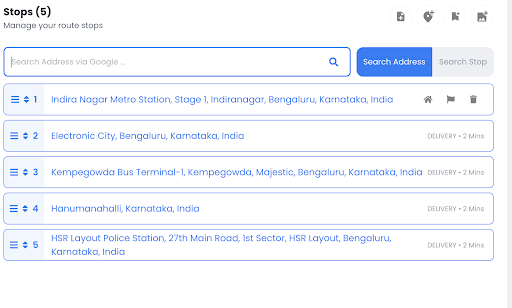
Faceți clic pe adresă și va apărea meniul de editare.
Editați detaliile stației așa cum este menționat mai jos, făcând clic pe stație. Aici, puteți marca o adresă ca adresă de preluare.
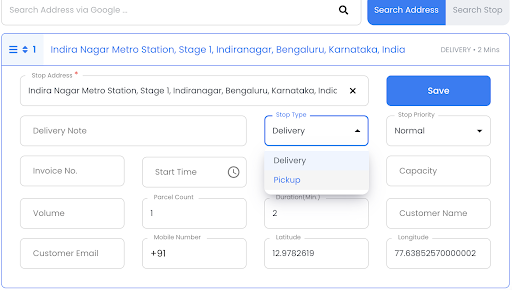
Faceți clic pe butonul Salvare pentru a confirma ridicarea.
Pasul 7:
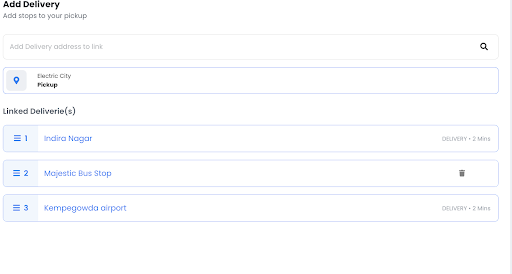
Veți vedea acum că Preluarea se oprește afișând un „Livrări legate„. Faceți clic pe Buton Link pentru a deschide interfața pentru adăugarea adreselor de livrare.

Se va deschide o nouă interfață în care puteți adăuga o adresă de livrare la un link.
Pasul 8:
Acum, puteți adăuga punctele de livrare introducând adresele acelor locații de predare.
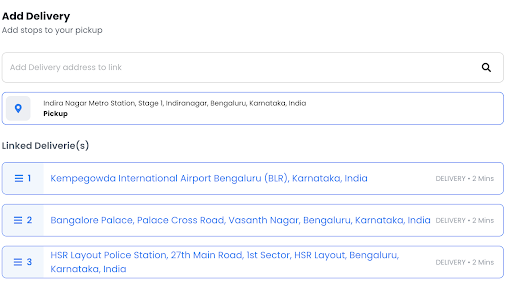
Folosește funcția de completare automată a locurilor și adăugați toate locațiile relevante care vor fi legate de preluarea principală, singulară.
O altă modalitate de a adăuga livrări legate?
Da, există o soluție în Zeo prin care poți selecta butonul „Import Stop via Excel sau Spreadsheet”.
Pasul 1:
Faceţi clic pe Import Stop prin Excel în vizualizarea traseului.
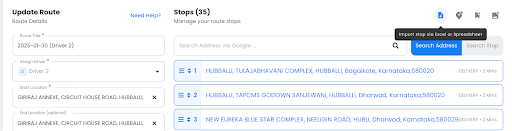
Când faceți clic, veți avea trei opțiuni din care puteți alege pentru a adăuga o adresă nouă la rută.
Pasul 2:
Alegeți dintre metodele de import disponibile.
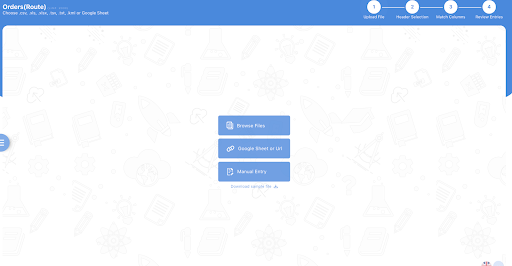
Faceți clic pe el. Aceasta va deschide o mică fișă cu date.
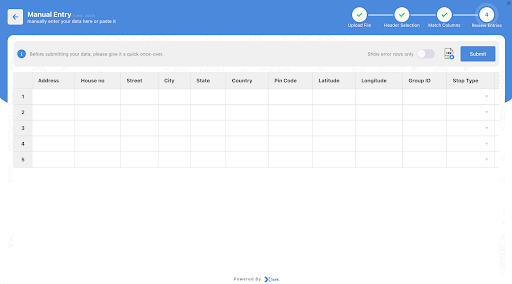
Pasul 3:
Veți vedea o mică fișă cu date. Completați detaliile necesare: adresă, oraș, stat, coordonate și câmpuri personalizate.
Dar, o parte importantă aici este ID-ul grupului și tipul de oprire.
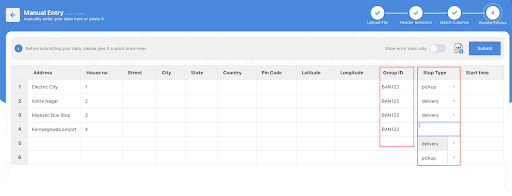
- Atribuiți același ID de grup tuturor stațiilor care ar trebui conectate.
- Pentru fiecare ID de grup, DOAR o stație trebuie marcată ca Ridicare.
Când utilizați această opțiune, toate ID-urile de grup vor combina într-o singură livrare legată pe ruta principală.
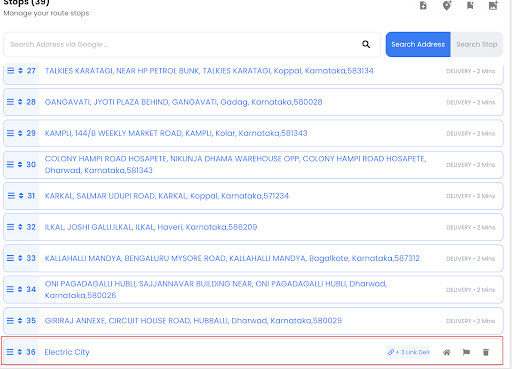
Pasul 4:
După introducerea datelor, faceți clic pe Livrare legată butonul.
Sistemul va afișa toate adresele grupate sub ID-ul de grup selectat ca un singur lanț de livrare legat.
Pasul 5:
Clic Salvați și optimizați pentru a finaliza procesul și a aplica optimizarea rutei de livrare conectate.
Concluzie
Cu livrări conectate, puteți gestiona lanțuri de livrare complexe cu precizie. Trebuie doar să conectați preluările la una sau mai multe stații de livrare pentru a menține controlul deplin asupra secvențierii rutelor. În cele din urmă, acest lucru va reduce erorile de planificare și va îmbunătăți eficiența întregii flote.
Planificatorul de rute Zeo ajută face livrarea mai convenabilă și mai conectată cu o configurare simplă a livrărilor legate. După cum s-a menționat, acest lucru se poate face fie prin adăugarea manuală a adreselor, fie prin efectuarea unei introduceri într-o foaie de date cu ID-ul grupului.
Odată configurați, șoferii pot urma rute optimizate care respectă logica afacerii, ajutându-vă să oferiți o experiență mai bună. experiență pentru clienții dumneavoastră.

Sunteți proprietar de flotă?
Doriți să vă gestionați cu ușurință șoferii și livrările?
Dezvoltați-vă afacerea fără efort cu Zeo Routes Planner - optimizați rutele și gestionați mai mulți șoferi cu ușurință.

crește economiile de combustibil
Economisiți 200 USD la combustibil, lunar!
Optimizați rutele cu algoritmul nostru, reducând eficient timpul de călătorie și costurile.
Începeți gratuit











