



Actualizat la: August 24, 2025
Peste un miliard de oameni din întreaga lume folosesc Google Maps ca aplicație de navigare principală (în fiecare lună). Există funcții precum indicații rutiere pas cu pas, actualizări de trafic în timp real și milioane de listări de afaceri.
Una dintre funcțiile sale remarcabile este Partajarea locației, care poate transmite o poziție în timp real prietenilor, familiei sau clienților, cât timp doriți. Acest lucru este perfect pentru întâlniri, urmărirea livrărilor sau coordonarea echipelor. Spre deosebire de partajarea unei simple hărți sau a unei adrese, această locație live partajează actualizări pe măsură ce vă deplasați, oferindu-le celorlalți liniște sufletească și informații clare.
Dintr-o perspectivă comercială, similar cu API-ul Google Maps, Zeo Route Planner utilizează urmărirea în timp real pentru a spori încrederea clienților și transparență a livrării în timp real.
Pas cu pas: Partajați locația dvs. live în Google Maps
Este simplu să îți partajezi locația live pe Google Maps, în special pentru întâlniri, urmărirea livrărilor sau informarea altor persoane în timp real.
Trebuie urmați o serie de pași pentru a partaja locația dvs. live în Google Maps. De asemenea, va trebui să alegeți contactele potrivite pentru a le oferi o urmărire precisă și live.
Ajută la reducerea apelurilor telefonice și la îmbunătățirea comunicării generale.
- Deschide Google Maps pe telefon și asigură-te că ești conectat.
- Apasă pe pictograma profilului tău (colțul din dreapta sus).
- Selectați Partajarea locației din meniu.
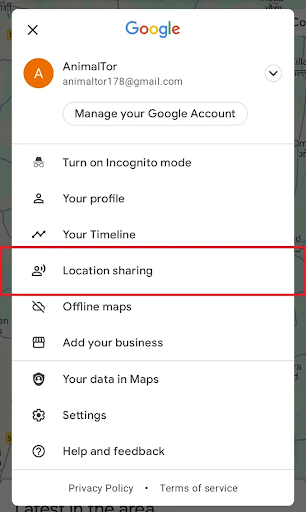
Partajarea locației Google Maps
- Atingeți Partajare nouă sau Partajați locația.
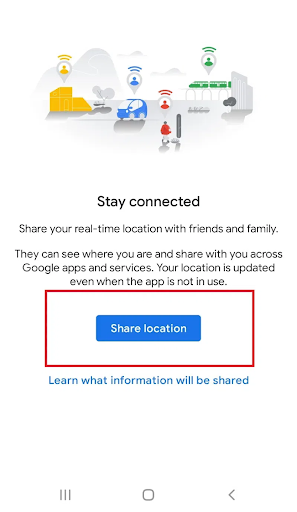
Distribuie locatia
- Alegeți durata. De exemplu, partajarea unei locații (de exemplu, 15 minute, 1 oră sau până când o dezactivați).
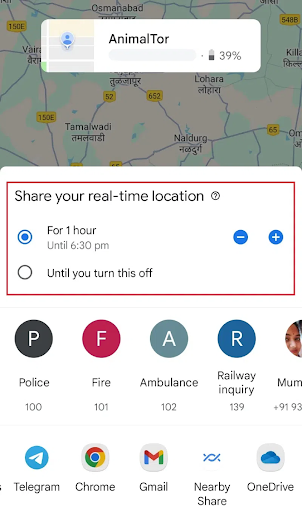
Durata locației
- Alegeți contactele cu care doriți să vă partajați locația.
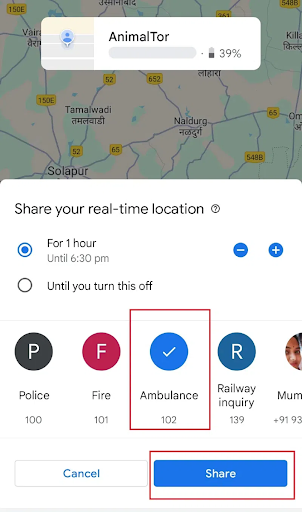
Alegeți Contacte
- Atingeți Partajare sau Trimitere.
Aceasta va trimite o notificare contactelor tale sau un link pentru a vizualiza locația ta live.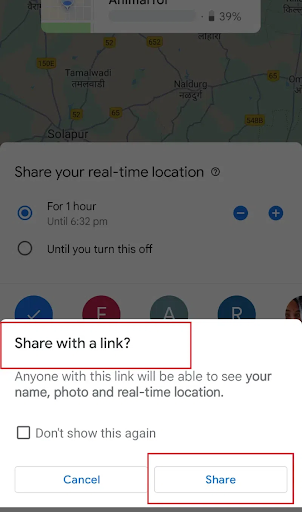
Imparte link-ul
Ce sunt hărțile partajabile în Google Maps
Hărțile partajabile din Google Maps (prin Google My Maps) vă permit să creați hărți personalizate cu mai multe indicatoare, rute și etichete care pot fi partajate ca link static.
Când folosești această opțiune, destinatarul primește o imagine fixă, cum ar fi un indicator pe un loc, un traseu sau o locație a afacerii.
Unele dintre cazurile comune de utilizare includ planificarea călătoriilor, coordonarea evenimentelor sau partajarea în avans a informațiilor bazate pe zonă. Toți cei care au linkul văd aceleași locații și note salvate, dar nu și mișcarea dvs. în timp real.
Pe de altă parte, partajarea locației în timp real transmite poziția ta în timp real pe măsură ce te miști. Destinatarii văd actualizarea ta pe hartă în mod continuu, pe durata aleasă de tine.

crește economiile de combustibil
Economisiți 2 ore la livrări, în fiecare zi!
Optimizați rutele cu algoritmul nostru, reducând eficient timpul de călătorie și costurile.
Începeți gratuit
Iată cum diferă locația live de opțiunile de hărți partajabile
| Caracteristică | Distribuiți locația (în direct) | Hărți/Locații partajabile (statice) |
| Actualizări pe măsură ce vă deplasați | Da | Nu |
| Durată | Tu alegi (minute/ore/oprire) | Nedefinit, fără actualizări |
| Destinatarul vede | Poziția, numele, profilul și bateria dispozitivului în timp real | Doar harta/locația/traseul partajat (instantaneu) |
| Utilizare tipică | Întâlniri, excursii rutiere, livrări, monitorizare a siguranței | Trimiterea unei adrese, a unui traseu planificat, a unui loc sau a unui eveniment |
Cum acceptă Planificatorul de rute Zeo partajarea locației în timp real
La fel ca Google Maps, Zeo Route Planner permite companiilor și echipelor de livrare să partajeze locațiile live ale șoferilor cu clienții. Este un Alternativă la Google Maps cu funcții suplimentare concepute special pentru logistică.
Include
- Transmiterea rutei în timp realDispecerii pot partajează ruta live a unui șofer cu toți clienții implicați în livrarea respectivă, sporind transparența și reducând apelurile de tipul „Unde este comanda mea?”.
- Legături live automateZeo trimite clienților un link pentru a urmări livrările direct de pe telefoanele lor, indiferent dacă au instalat Zeo sau Google Maps.
- Mai mult decât partajarea locațieiZeo oferă optimizarea rutelor cu urmărire în timp real, atribuire de vehicule, instantanee ale dovezii livrării și alte instrumente. Este conceput pentru a scala livrările cu opriri multiple și pentru a îmbunătăți satisfacția clienților.
Planificator de rute Zeo pentru partajarea locației live a șoferilor
Planificatorul de rute Zeo optimizează rutele și oferă, de asemenea, partajarea locației în timp real pentru a îmbunătăți transparența livrărilor.
Există un link automat de partajare a locației în timp real pe care îl puteți genera folosind Zeo Route Planner și îl puteți trimite clienților.
Aceștia sunt pașii:
- Conectați-vă la tabloul de bord Zeo Route Planner și găsiți lista rutelor de livrare.
- Localizați ruta specifică pentru care doriți să partajați locația live a șoferului.
- Faceți clic pe cele trei puncte (meniul de opțiuni) de lângă ruta respectivă pentru a deschide mai multe acțiuni.
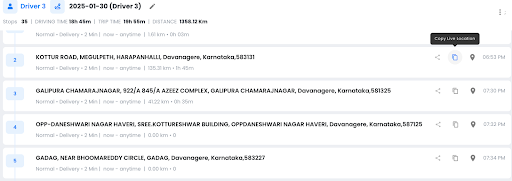
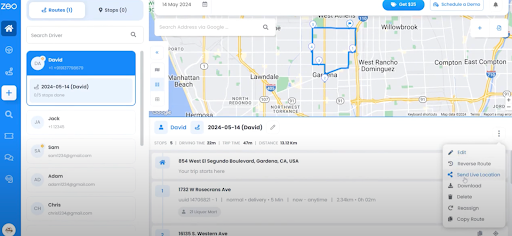
- Din meniu, selectați „Trimite locație live”.
- Alternativ, puteți face clic pe pictograma de copiere pentru a genera un link către locația live pe care îl puteți partaja cu toți clienții asociați rutei respective.
- Distribuiți acest link clienților.
Concluzie
Partajarea locației în timp real a devenit un instrument necesar atât pentru companii, cât și pentru clienți. Ajută pe toată lumea, de la dispeceri la clienți și șoferi, să rămână conectați pentru livrări mai line și o experiență mai bună.
Dacă te ocupi de logistică sau de livrări, Zeo Route Planner te poate ajuta să-ți gestionezi afacerea eficient și să-ți mulțumești clienții la fiecare pas.
Vrei să vezi cum poți pune partajarea locației în timp real în centrul operațiunilor tale cu Zeo?

Sunteți proprietar de flotă?
Doriți să vă gestionați cu ușurință șoferii și livrările?
Dezvoltați-vă afacerea fără efort cu Zeo Routes Planner - optimizați rutele și gestionați mai mulți șoferi cu ușurință.
crește economiile de combustibil
Economisiți 2 ore la livrări, în fiecare zi!
Optimizați rutele cu algoritmul nostru, reducând eficient timpul de călătorie și costurile.
Începeți gratuit











