Cum să modificați setările șoferului în Zeo Route Planner

Modificați setările șoferului, Zeo Route Planner
Timp de citit: 7 minute

Actualizat la: Ianuarie 4, 2026

Timp de citit: 6 minute

Planificatorul de rute Zeo oferă diverse setări de care au nevoie șoferii sau partenerul de livrare în timp ce se află pe teren pentru livrări. Înțelegem că șoferii ar trebui să aibă și anumite funcții pe care le pot utiliza pentru a facilita livrarea și a-și îmbunătăți eficiența operațională în peisajul competitiv al livrărilor de astăzi.

Fie că te descurci Apeluri la service HVAC, manipulare rute de combatere a dăunătorilor, sau coordonare servicii de electrician, aceste setări ale șoferului sunt concepute pentru a oferi flexibilitate și control maxim în timpul călătoriei.

Să analizăm câteva dintre aceste setări/funcții adaptate pentru șoferi și cum pot avea un impact semnificativ asupra operațiunilor zilnice.

Adăugați/Ștergeți noi opriri din mers

Deși șoferii de livrare pot adăuga sau șterge opriri, haideți să vedem cum se poate face acest lucru. Această funcție este deosebit de valoroasă atunci când apar modificări de ultim moment, cum ar fi apelurile de urgență sau anulările de către clienți, care sunt frecvente în operațiunile de service pe teren.

Adăugarea de noi opriri

Adăugarea dinamică a opririlor pe parcursul traseului este esențială pentru gestionarea solicitărilor de servicii neașteptate sau pentru satisfacerea nevoilor urgente ale clienților. Această flexibilitate vă asigură că nu pierdeți niciodată o oportunitate de afaceri, menținând în același timp o execuție eficientă a traseului.

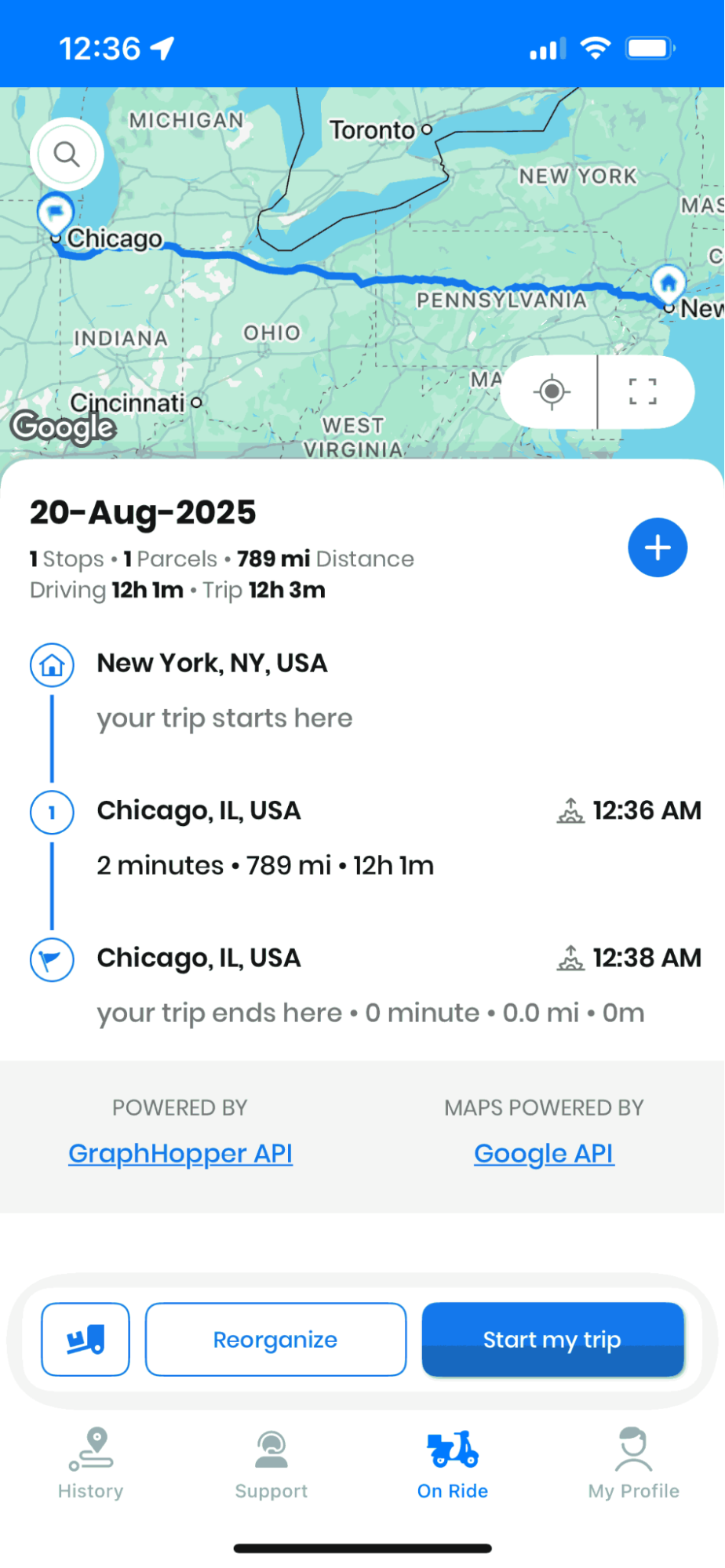
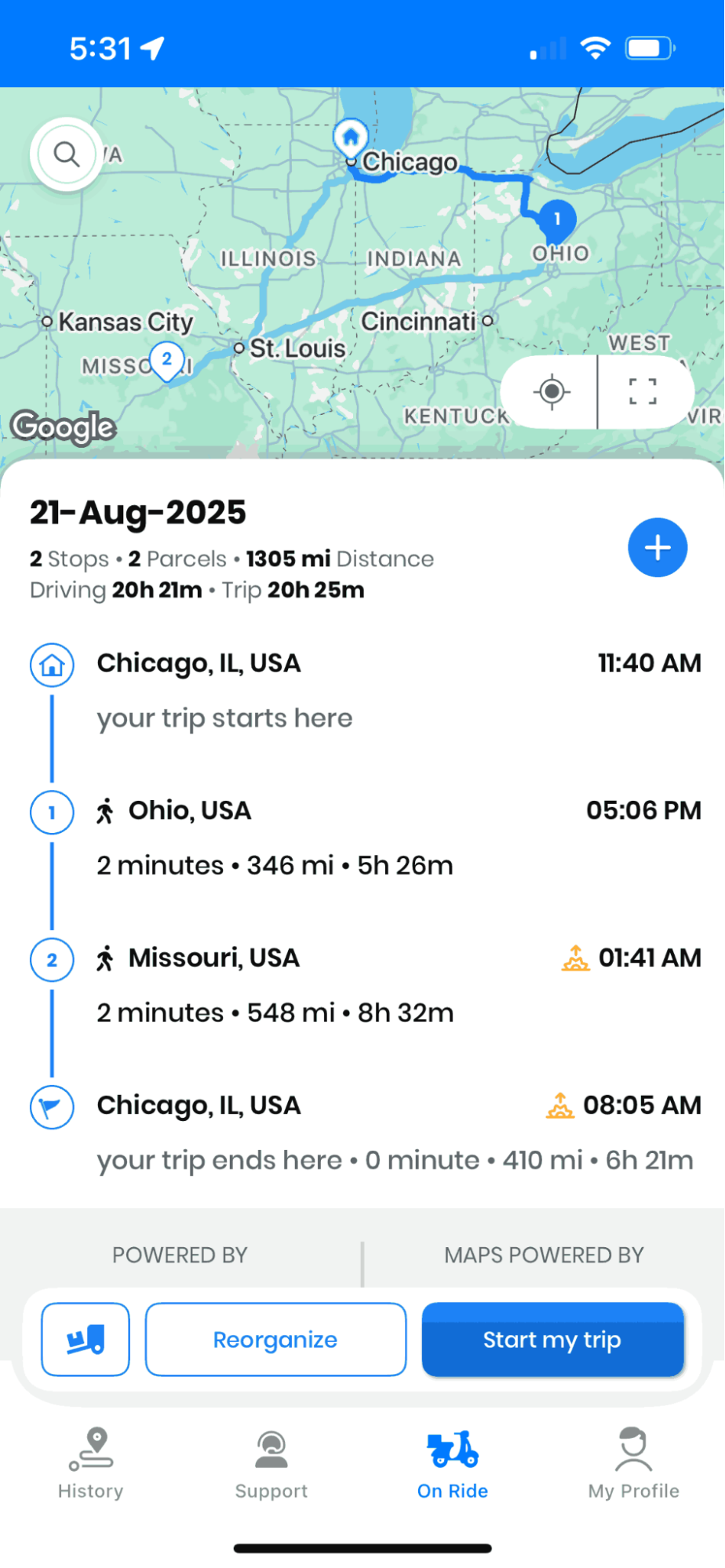
  • Navigați către „În plimbare” secțiune și puteți vedea toate rutele introduse. Dacă nu există rute, atunci vă puteți crea rutele.
  • Puteți vedea a "+" buton. Faceți clic pe butonul și veți vedea o listă de opțiuni.
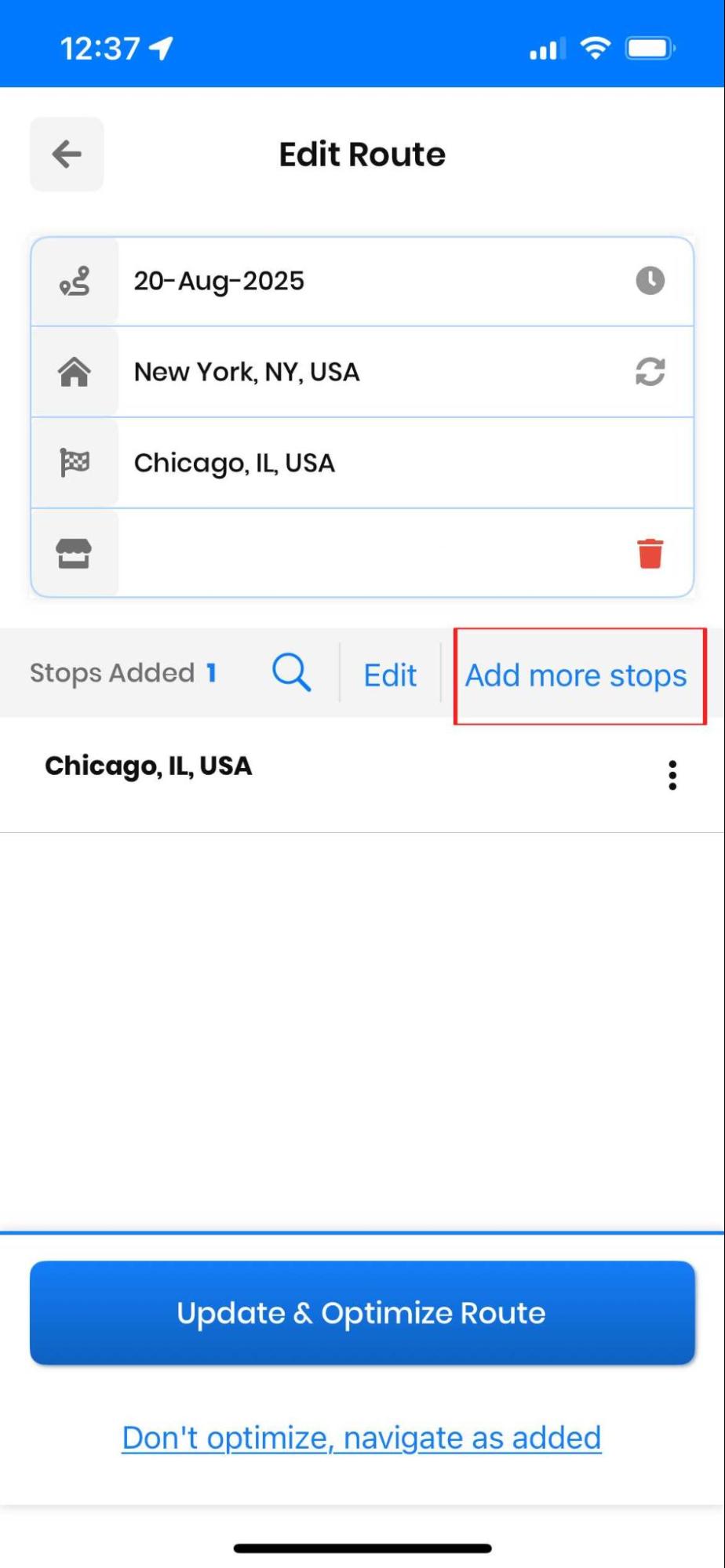
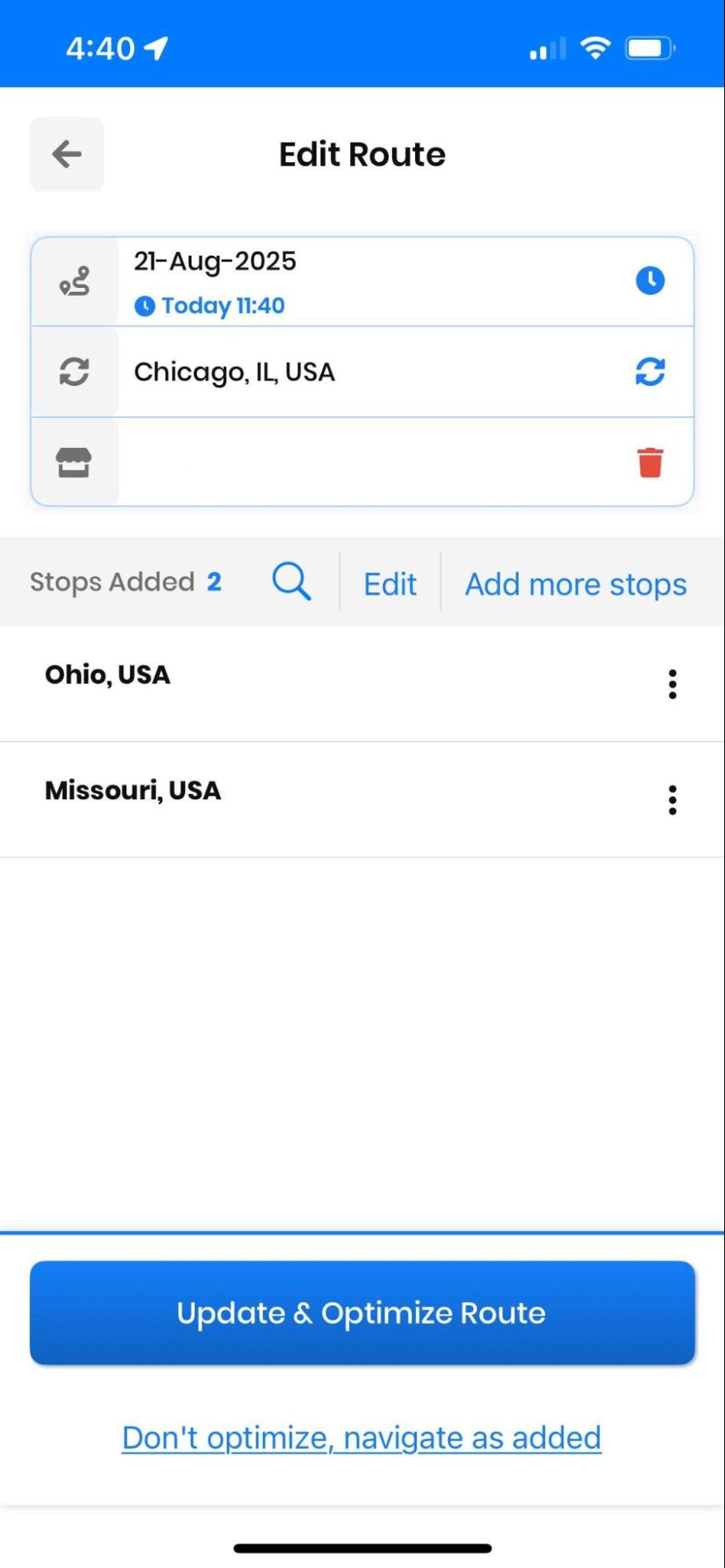
  • Dati click pe „Editați traseul” și apoi faceți clic pe „+Adăugați” butonul.
Cum să modificați setările șoferului în Zeo Route Planner, Zeo Route Planner
Editarea traseului în Zeo Route Planner
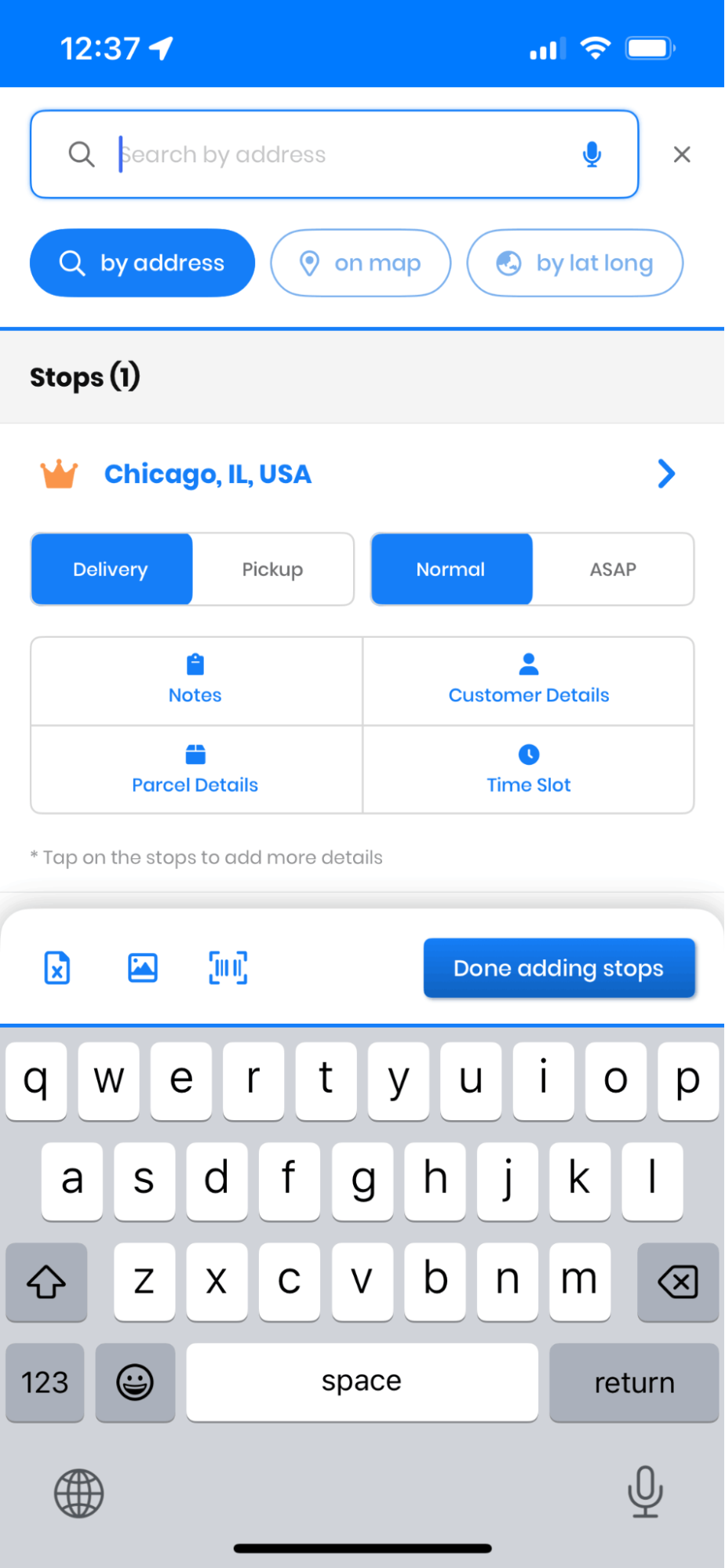
  • În caseta de căutare, introduceți adresa dorită, apoi faceți clic pe "Terminat" buton. Sistemul va valida automat adresa și va oferi sugestii, dacă este necesar.
  • Apoi faceți clic pe „Actualizați ruta” butonul, iar ruta va fi actualizată cu poziționarea optimă a noii opriri pentru a minimiza timpul suplimentar de călătorie.
Cum să modificați setările șoferului în Zeo Route Planner, Zeo Route Planner
Adăugarea opririi în Planificatorul de rute Zeo

Ștergerea opririlor din mers

Să presupunem că cineva trebuie să șteargă oprirea în timpul livrării produselor; haideți să vedem cum se pot șterge opririle. Această funcționalitate este crucială atunci când clienții anulează programările în ultimul moment sau când opririle devin inaccesibile din cauza unor circumstanțe neprevăzute.

  • Navigați către „În plimbare” secțiune și puteți vedea toate rutele care au fost introduse. Dacă nu există rute, atunci vă puteți crea rutele.
  • Puteți vedea a "+" buton. Faceți clic pe butonul și veți vedea o listă de opțiuni.
Cum să modificați setările șoferului în Zeo Route Planner, Zeo Route Planner
Editarea traseului în Zeo Route Planner
  • Dati click pe „Editați traseul” butonul și veți vedea o listă de rute pe care le-ați creat.
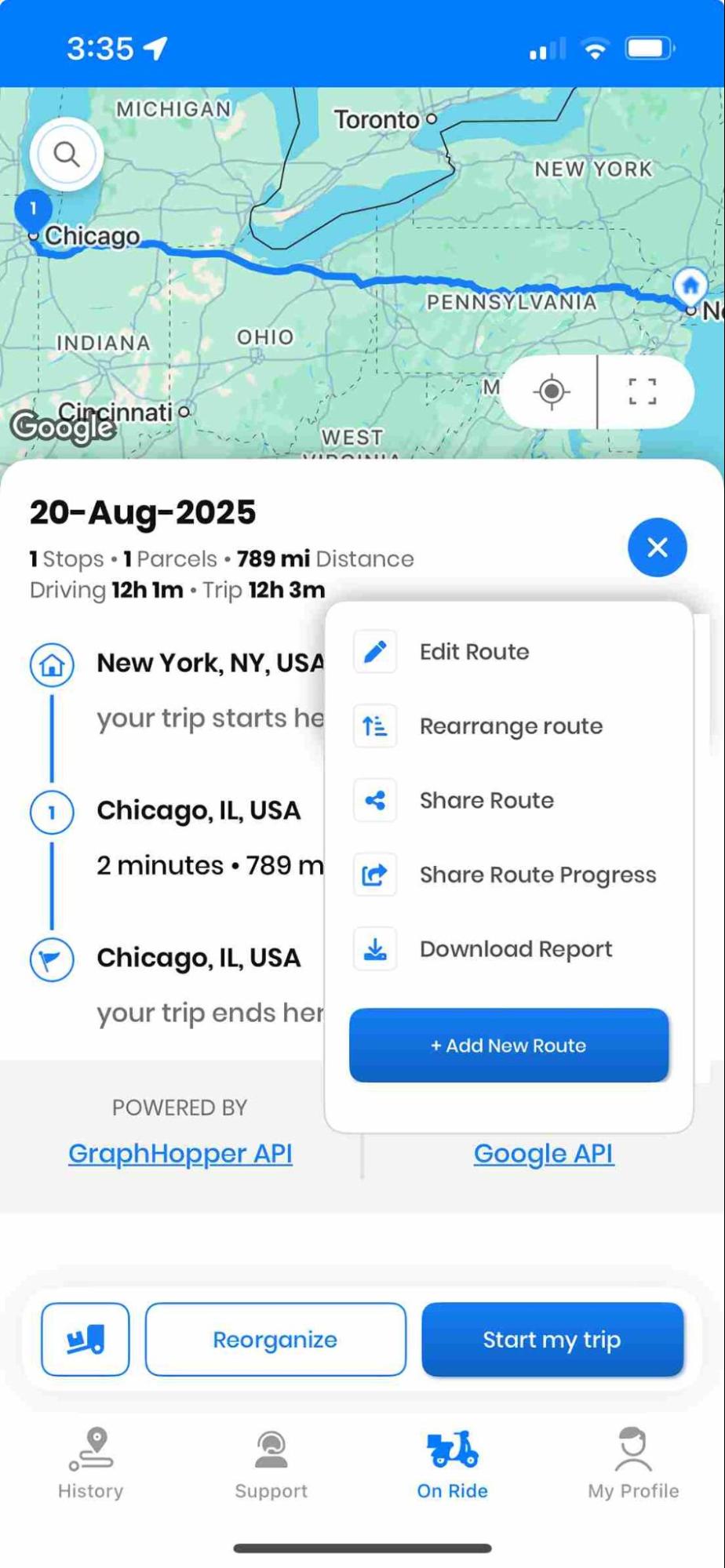
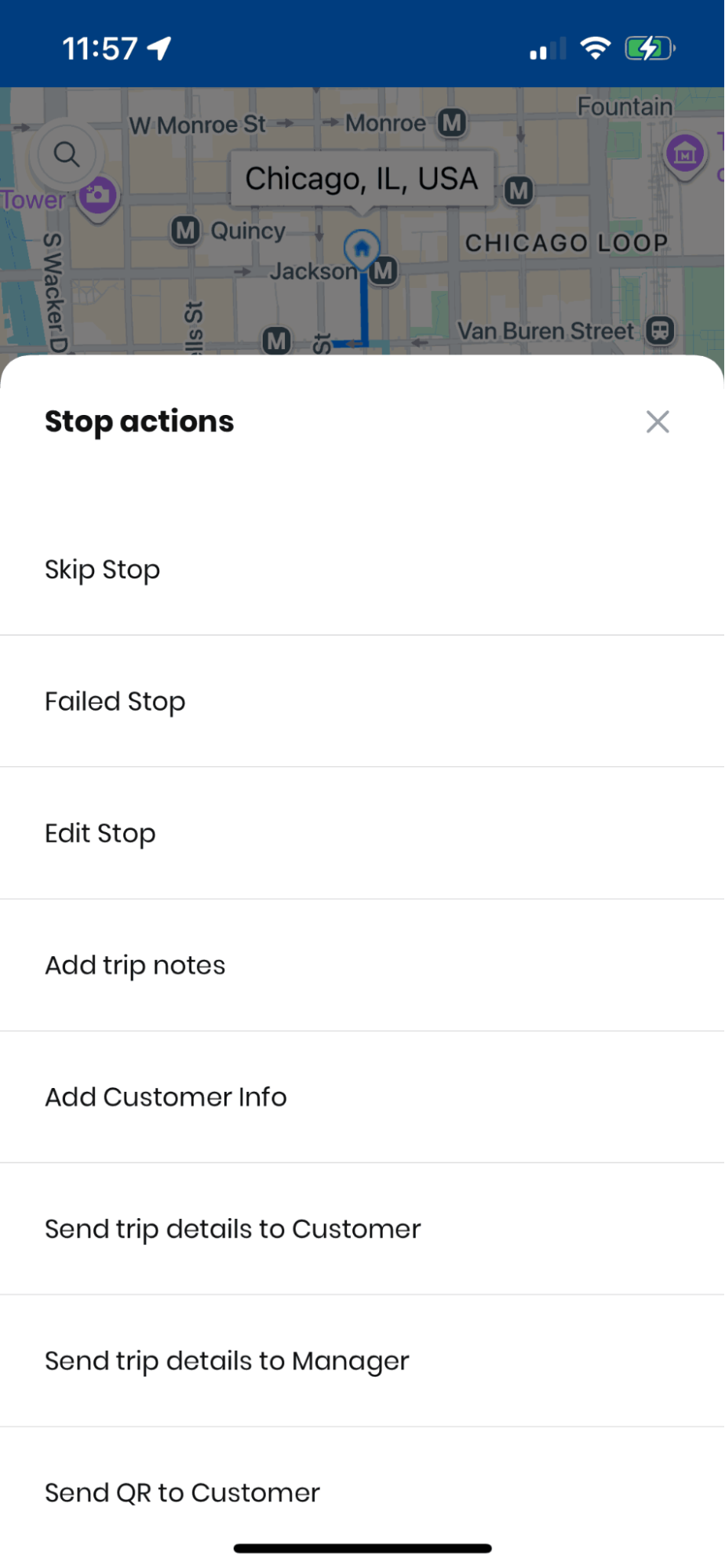
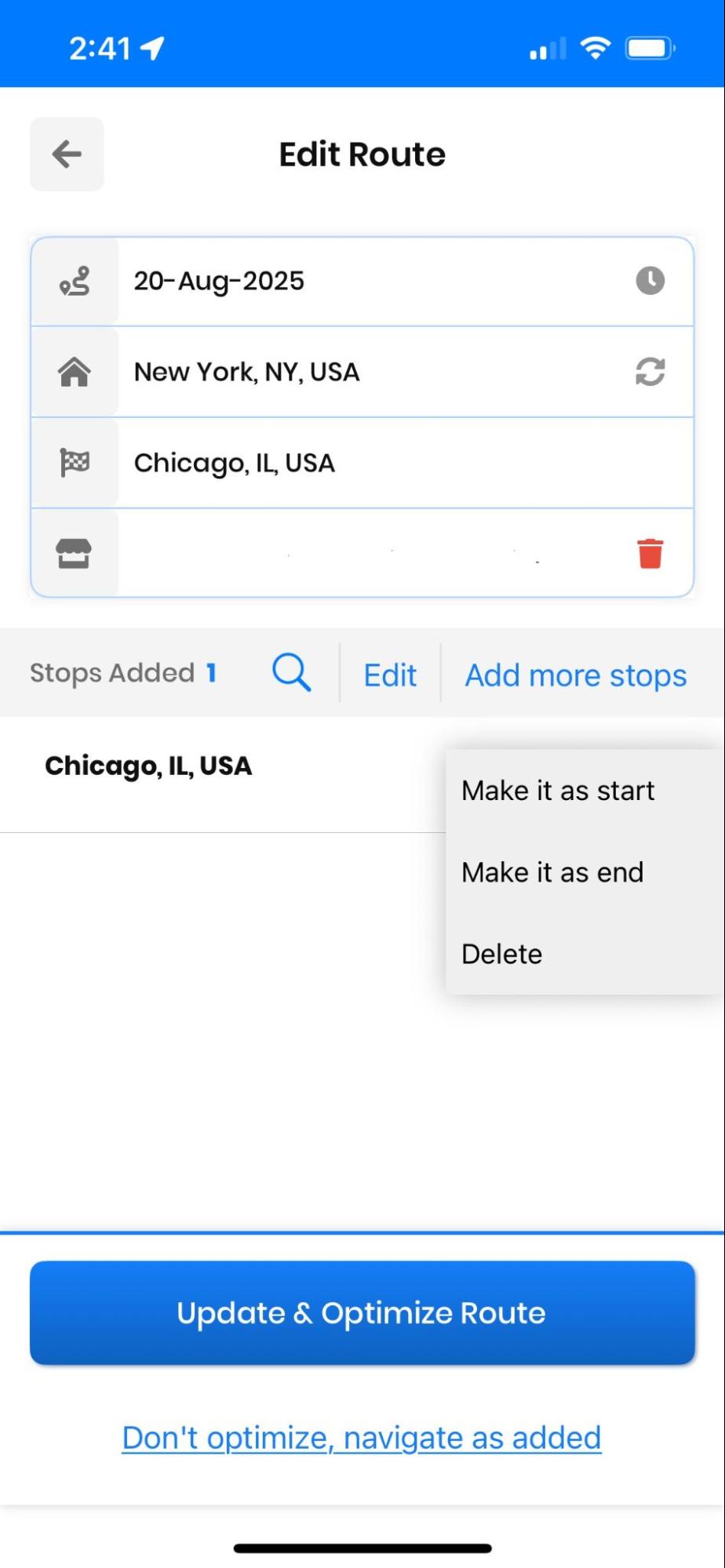
  • Faceți clic pe punctele din fața traseului pe care doriți să îl ștergeți.
  • Veți primi opțiunea "Șterge."
  • După opțiune, faceți clic pe „Actualizați ruta” pentru a finaliza modificările. Sistemul va recalcula automat ruta optimă pentru opririle rămase.
Cum să modificați setările șoferului în Zeo Route Planner, Zeo Route Planner
Ștergerea rutelor din mers în Zeo Route Planner

Omite opriri și rearanjează rutele

Un șofer poate sări peste o oprire dacă clientul nu este disponibil, iar acest lucru îl ajută pe șofer să-și continue activitatea cu livrarea altor clienți; haideți să vedem cum puteți face asta. Această funcție este deosebit de valoroasă în timpul orelor de vârf, când menținerea impulsului este crucială pentru productivitatea zilnică.

Funcția de omitere asigură că obstacolele temporare nu vă deraie întregul program, permițându-vă să mențineți calitatea serviciilor pentru alți clienți, păstrând în același timp deschise opțiunile de a reveni la locațiile omise mai târziu în cursul zilei.

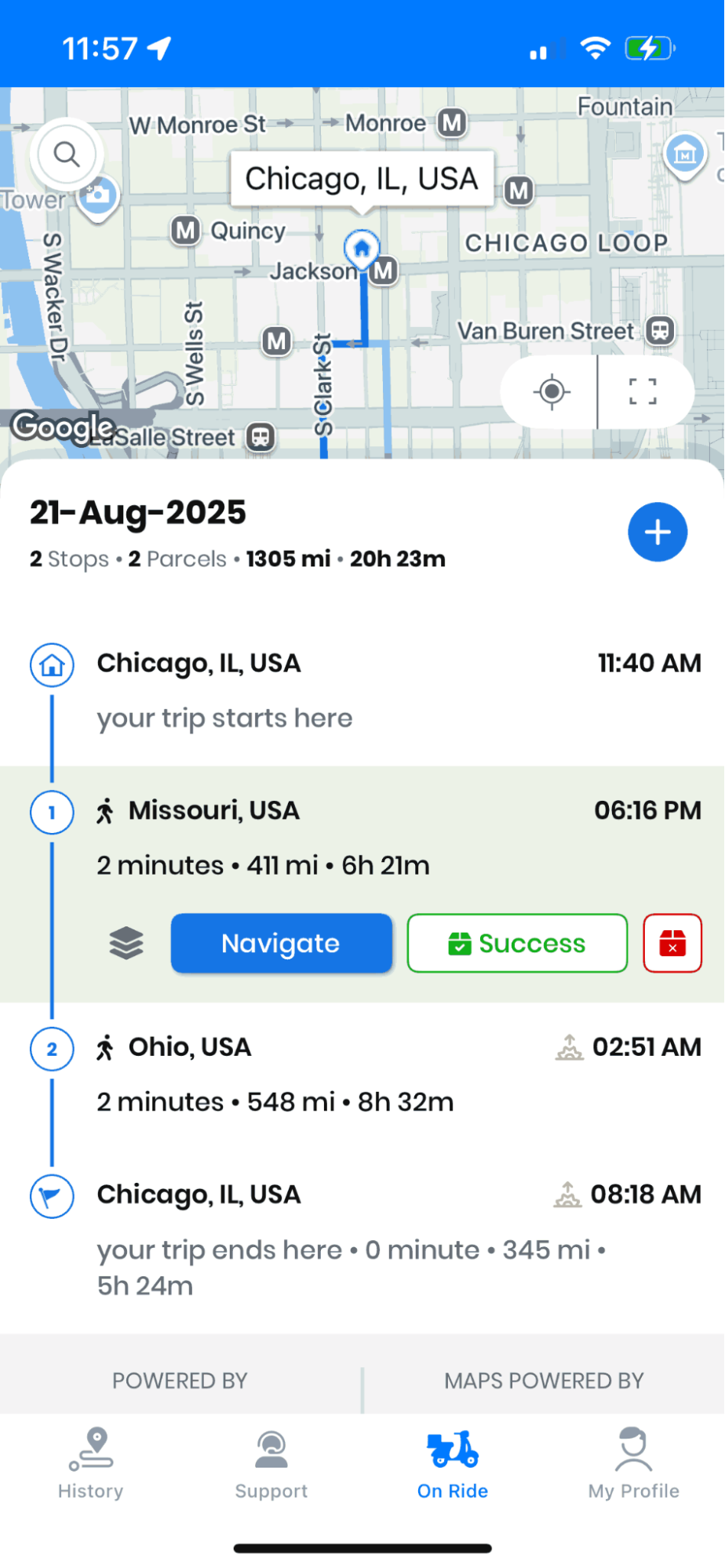
  • Continuați cu „În plimbare” fila și acolo puteți vedea a "Ocolire" butonul chiar înainte de "Navigare" Apăsând butonul, oprirea va fi omisă, dar nu va fi finalizată, păstrându-se pentru o posibilă revizitare.
Cum să modificați setările șoferului în Zeo Route Planner, Zeo Route Planner
Omiterea traseului în Zeo Route Planner
  • Pentru a vedea oprirea omisă, apăsați pe "Spectacol" și, de acolo, puteți efectua acțiunea necesară pentru oprirea omisă. Acest lucru vă permite să urmăriți și să gestionați cu ușurință programările omise pentru acțiuni ulterioare.
Cum să modificați setările șoferului în Zeo Route Planner, Zeo Route Planner
Traseu omis în Planificatorul de rute Zeo
  • Rearanjați traseul, apăsați pe "+" și apăsați butonul „Rearanjați traseul” butonul.
  • Apoi puteți rearanja traseul și apăsați tasta „Salvați și redirecționați” pentru a salva modificările. Această reordonare dinamică ajută la optimizarea opririlor rămase în funcție de condițiile și prioritățile actuale.
Cum să modificați setările șoferului în Zeo Route Planner, Zeo Route Planner
Rearanjați rutele în Zeo Route Planner

Se aplică setarea de navigare așa cum a fost introdusă

Se întâmplă adesea ca șoferii să dorească să procedeze așa cum cred ei că va fi cel mai bine sau conform listei de adrese de la birou. În acest caz, Zeo Route oferă „Navigați așa cum ați introdus” funcția, care vă navighează în funcție de lista de adrese pe măsură ce acestea sunt introduse în aplicație.

Această setare este utilă în special atunci când șoferii au cunoștințe specifice despre modelele de trafic, preferințele clienților sau condițiile de traseu, care s-ar putea să nu fie reflectate în algoritmii standard de optimizare. Cu toate acestea, este important să înțelegeți când să utilizați strategic această funcție.

Cum să modificați setările șoferului în Zeo Route Planner, Zeo Route Planner
crește economiile de combustibil

Livrări și ridicări fără probleme!

Optimizați rutele cu algoritmul nostru, reducând eficient timpul de călătorie și costurile.

Începeți gratuit

Cum să modificați setările șoferului în Zeo Route Planner, Zeo Route Planner

Urmați acești pași simpli pentru a aplica setarea de navigare ca introdusă:

  • Aveți posibilitatea să verificați „Navigați așa cum ați introdus” casetă de selectare în timp ce adăugați opririle. Aceasta va începe navigarea în modul în care ați introdus.
  • Dacă sunteți pe „În plimbare” apoi apăsați pe "+" butonul și va fi afișată o listă de detalii.
Cum să modificați setările șoferului în Zeo Route Planner, Zeo Route Planner
Navigați ca setare introdusă în Zeo Route Planner
  • După aceea, apăsați pe „Navigați așa cum ați introdus” opțiunea, iar navigarea va fi furnizată în ordinea în care ați introdus.
  • Rețineți aici că această opțiune nu va oferi rute optimizate, ceea ce nu este recomandat pentru o eficiență maximă. Folosiți această setare cu discernământ atunci când cunoștințele dvs. locale oferă avantaje clare față de optimizarea algoritmică.
Cum să modificați setările șoferului în Zeo Route Planner, Zeo Route Planner
Navigați ca setare introdusă în Zeo Route Planner

Măriți/Scădeți dimensiunea hărții de pe pagina de călătorie

De asemenea, puteți mări sau micșora dimensiunea hărții de pe pagina de călătorie. Zeo Route oferă o opțiune simplă pentru a mări sau micșora dimensiunea hărții; haideți să vedem cum se poate realiza acest proces. Această funcție este utilă în special atunci când aveți nevoie de o vizibilitate detaliată a traseului dvs. sau doriți să vă concentrați mai mult pe panoul cu informații despre livrare.

Ajustarea dimensiunii hărții poate îmbunătăți semnificativ experiența șoferului, în special în diferite condiții de iluminare sau atunci când se confruntă cu scenarii complexe de navigare urbană. O vizualizare mai mare a hărții poate ajuta la identificarea mai clară a reperelor și a detaliilor străzii, în timp ce o vizualizare mai mică oferă mai mult spațiu pentru avizele de livrare și informațiile pentru clienți.

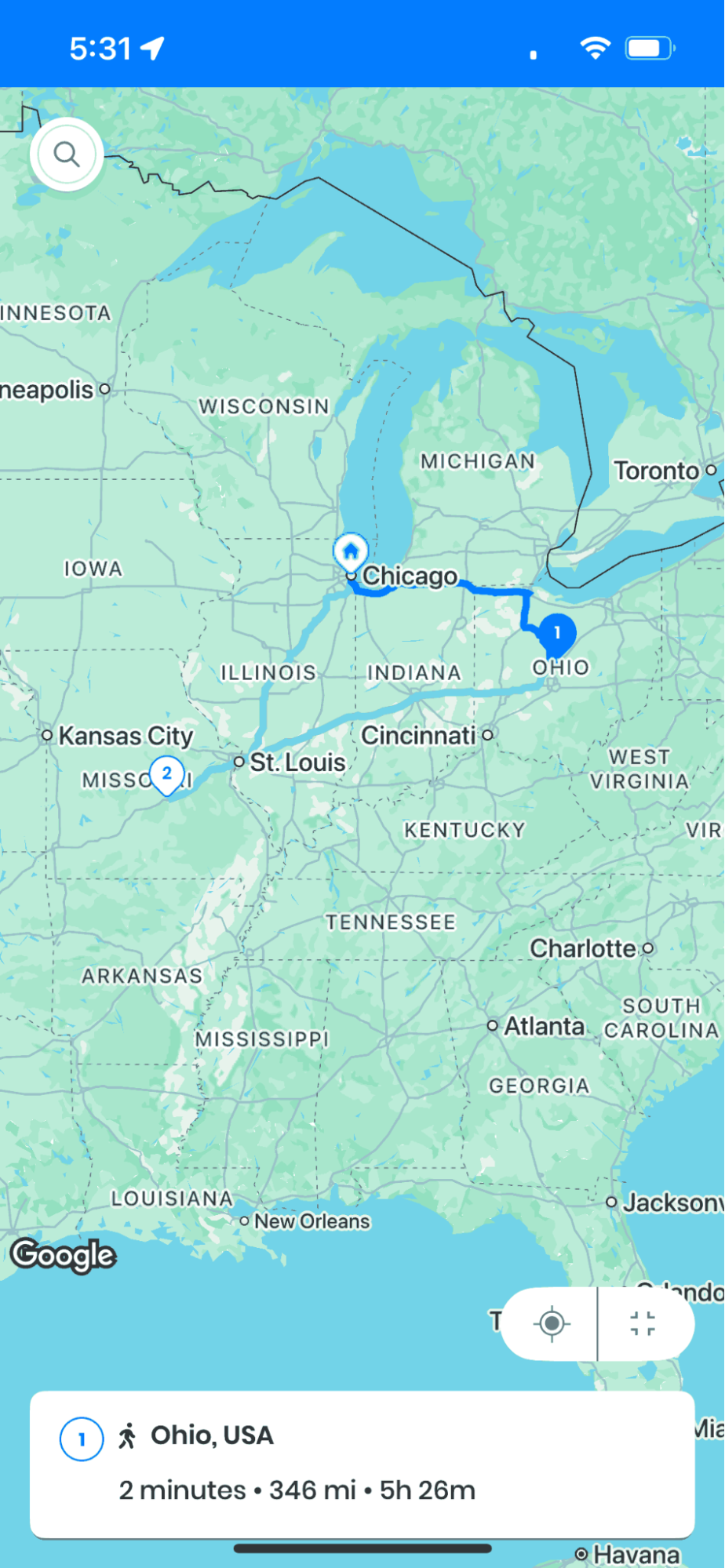
  • Navigați către „În plimbare” secțiune și veți vedea o hartă.
  • În partea dreaptă jos a ecranului hărții, veți vedea o casetă pătrată.
Cum să modificați setările șoferului în Zeo Route Planner, Zeo Route Planner
Creșterea dimensiunii hărții în Zeo Route Planner
  • Apăsați pe caseta pătrată pentru a mări dimensiunea hărții la ecran complet, oferind vizibilitate maximă pentru navigare.
  • Dacă se apasă din nou, va micșora dimensiunea hărții, revenind la vizualizarea echilibrată standard.

Întrebări Frecvente

Pot adăuga mai multe opriri simultan în timp ce sunt pe un traseu?

Da, puteți adăuga mai multe opriri pe parcursul traseului. Pur și simplu repetați procesul de adăugare a opririlor pentru fiecare locație nouă. Sistemul va optimiza automat amplasarea noilor opriri în cadrul traseului existent pentru a minimiza timpul suplimentar de călătorie. Cu toate acestea, pentru o eficiență optimă, este recomandat să adăugați opririle pe rând și să permiteți sistemului să recalculeze înainte de a adăuga următoarea.

Ce se întâmplă cu opririle omise la sfârșitul zilei?

Opririle omise rămân în sistemul dvs. și pot fi accesate cu ușurință prin intermediul butonului „Afișare” din secțiunea opriri omise. Puteți alege să le revizuiți mai târziu în cursul zilei, să le reprogramați pentru o altă zi sau să le marcați ca finalizate dacă serviciul a fost furnizat prin mijloace alternative. Opririle omise sunt înregistrate automat în scopuri de raportare și urmărire.

Ștergerea unei opriri din timpul traseului meu va afecta optimizarea opririlor rămase?

Absolut. Când ștergeți o oprire, Zeo Route Planner recalculează automat ruta optimă pentru destinațiile rămase. Acest lucru vă asigură că mențineți cea mai eficientă rută posibilă chiar și după eliminarea locațiilor din ruta inițială. Sistemul ia în considerare condițiile actuale de trafic și locația dvs. atunci când reoptimizează.

Când ar trebui să utilizez setarea „Navigare așa cum este introdusă” în loc de rutare optimizată?

Folosește „Navigare conform instrucțiunilor introduse” atunci când ai cunoștințe locale specifice care oferă avantaje față de optimizarea algoritmică, cum ar fi cunoașterea condițiilor temporare de drum, a preferințelor clienților pentru anumite intervale orare sau atunci când politica companiei impune respectarea unei secvențe predeterminate. Totuși, reține că această setare duce de obicei la timpi de călătorie mai lungi și costuri mai mari cu combustibilul în comparație cu rutarea optimizată.

Modificarea dimensiunii hărții afectează durata de viață a bateriei sau performanța aplicației?

Modificările dimensiunii hărții au un impact minim asupra duratei de viață a bateriei sau a performanței aplicației. Modul de hartă pe ecran complet folosește aceeași tehnologie de cartografiere; aceasta ajustează pur și simplu zona de afișare. Cu toate acestea, menținerea ecranului la luminozitate maximă cu o vizualizare mai mare a hărții pentru perioade lungi de timp poate consuma mai multă baterie, așa că luați în considerare ajustarea luminozității ecranului în funcție de condițiile de iluminare și de nivelul bateriei dispozitivului.

Aveți nevoie de ajutor?

Contactați-ne scriind echipei noastre la support@zeoauto.com, iar echipa noastră vă va contacta.

Evaluează această postare:

???? 0😐 0???? 0❤️ 0
În acest articol
crește economiile de combustibil

Livrări și ridicări fără probleme!

Optimizați rutele cu algoritmul nostru, reducând eficient timpul de călătorie și costurile.

Începeți gratuit

Alăturați-vă newsletter-ului nostru

Obțineți cele mai recente actualizări, articole de experți, ghiduri și multe altele în căsuța dvs. de e-mail!

    Prin abonare, sunteți de acord să primiți e-mailuri de la Zeo și de la noi politica de confidențialitate.

    Chestionarul Zeo

    Frecvent
    Întrebat
    Întrebări

    Aflați mai multe

    Cum adaug stop tastând și căutând? web

    Urmați acești pași pentru a adăuga o oprire tastând și căutând:

    • Accesează Pagina Locului de joacă. Veți găsi o casetă de căutare în stânga sus.
    • Introduceți oprirea dorită și va afișa rezultatele căutării pe măsură ce introduceți.
    • Selectați unul dintre rezultatele căutării pentru a adăuga oprirea la lista cu opriri nealocate.

    Cum import opriri în vrac dintr-un fișier Excel? web

    Urmați acești pași pentru a adăuga opriri în bloc folosind un fișier Excel:

    • Accesează Pagina Locului de joacă.
    • În colțul din dreapta sus veți vedea pictograma de import. Apăsați pe pictograma respectivă și se va deschide un modal.
    • Dacă aveți deja un fișier Excel, apăsați butonul „Încărcarea se oprește prin fișier plat” și se va deschide o fereastră nouă.
    • Dacă nu aveți un fișier existent, puteți descărca un fișier exemplu și introduce toate datele în consecință, apoi îl puteți încărca.
    • În fereastra nouă, încărcați fișierul și potriviți anteturile și confirmați mapările.
    • Examinați datele confirmate și adăugați oprirea.

    Cum import opriri dintr-o imagine? Mobil

    Urmați acești pași pentru a adăuga opriri în bloc, încărcând o imagine:

    • Accesează Aplicația Zeo Route Planner și deschideți pagina On Ride.
    • Bara de jos are 3 pictograme în stânga. Apăsați pe pictograma imagine.
    • Selectați imaginea din galerie dacă aveți deja una sau faceți o fotografie dacă nu aveți una existentă.
    • Ajustați decuparea pentru imaginea selectată și apăsați decuparea.
    • Zeo va detecta automat adresele din imagine. Apăsați pe gata și apoi salvați și optimizați pentru a crea traseul.

    Cum adaug o oprire folosind Latitudine și Longitudine? Mobil

    Urmați acești pași pentru a adăuga oprire dacă aveți Latitudine și Longitudine ale adresei:

    • Accesează Aplicația Zeo Route Planner și deschideți pagina On Ride.
    • Veți vedea a pictograma. Apăsați pe pictograma respectivă și apăsați pe Rută nouă.
    • Dacă aveți deja un fișier Excel, apăsați butonul „Încărcarea se oprește prin fișier plat” și se va deschide o fereastră nouă.
    • Sub bara de căutare, selectați opțiunea „după latitudine și longitudine” și apoi introduceți latitudinea și longitudinea în bara de căutare.
    • Veți vedea rezultate în căutare, selectați unul dintre ele.
    • Selectați opțiuni suplimentare în funcție de nevoile dvs. și faceți clic pe „Am terminat de adăugat opriri”.

    Cum adaug opriri folosind codul QR? Mobil

    Urmați acești pași pentru a adăuga oprirea utilizării codului QR:

    • Accesează Aplicația Zeo Route Planner și deschideți pagina On Ride.
    • Veți vedea a pictograma. Apăsați pe pictograma respectivă și apăsați pe Rută nouă.
    • Bara de jos are 3 pictograme în stânga. Apăsați pe pictograma codului QR.
    • Se va deschide un scaner de coduri QR. Puteți scana codul QR normal, precum și codul QR FedEx și va detecta automat adresa.
    • Adăugați oprirea rutei cu orice opțiuni suplimentare.

    Cum șterg o oprire? Mobil

    Urmați acești pași pentru a șterge o oprire:

    • Accesează Aplicația Zeo Route Planner și deschideți pagina On Ride.
    • Veți vedea a pictograma. Apăsați pe pictograma respectivă și apăsați pe Rută nouă.
    • Adăugați câteva opriri folosind oricare dintre metode și faceți clic pe salvare și optimizare.
    • Din lista de opriri pe care o aveți, apăsați lung pe orice oprire pe care doriți să o ștergeți.
    • Se va deschide o fereastră care vă va cere să selectați opririle pe care doriți să le eliminați. Faceți clic pe butonul Eliminare și va șterge oprirea de pe traseu.