Cum să grupezi mai multe stații cu aceeași adresă folosind SKU-urile multiple ale Zeo

Timp de citit: 4 minute

Actualizat la: 4 Mai, 2025

Dacă te-ai uitat vreodată la ruta ta și te-ai gândit: „Nu am livrat eu tocmai aici?” – bine ai venit în club. Nu-ți imaginezi. Când cinci clienți diferiți din aceeași clădire plasează comenzi, harta ta devine mai dezordonată.

Livrarea mai multor colete în aceeași locație, dar înregistrarea lor ca opriri separate, vă poate bloca ruta, vă poate pierde timpul și vă poate epuiza răbdarea.

Tocmai de aceea am creat funcția Multiple SKUs de la Zeo. Îți permite să grupezi automat mai multe stații cu aceeași adresă și să-ți menții ruta curată, eficientă și fără stres.

Indiferent dacă livrați la un bloc de apartamente înalt sau la o clădire de birouri cu zece destinatari diferiți, această funcție elimină haosul din optimizarea rutei de livrare.

De ce a introdus Zeo funcția SKU-uri multiple

Să presupunem că livrezi la 45 de stații. Cinci dintre ele se află în același complex de apartamente, aceeași poartă, aceeași clădire, poate chiar același etaj. Dar planificatorul tău de rută le tratează ca cinci stații diferite. Ce se întâmplă în continuare?

  • Încerci același bloc de mai multe ori.
  • Harta ta pare mai complexă.
  • Pierzi timp și efort prețios.

Asta numim noi „opriți haosul în aceeași locație” și se adună rapid în zilele aglomerate de livrare.

Înțelegem frustrarea cu care se confruntă șoferii, mergând înainte și înapoi în același loc, în mod repetat. Cauza principală? Majoritatea planificatorilor de rute nu recunosc că livrările multiple la aceeași latitudine și longitudine ar trebui tratate ca o singură locație.

Așadar, am integrat funcția Multiple SKUs în Zeo Route Planner. Aceasta detectează aceleași stații cu aceeași latitudine și longitudine, le grupează sub un singur cod PIN și vă permite în continuare să livrați și să urmăriți fiecare comandă separat.

Cum să grupezi mai multe stații cu aceeași adresă folosind SKU-urile multiple din Zeo, Planificatorul de rute Zeo
crește economiile de combustibil

Economisiți 2 ore la livrări, în fiecare zi!

Optimizați rutele cu algoritmul nostru, reducând eficient timpul de călătorie și costurile.

Începeți gratuit

Cum să grupezi mai multe stații cu aceeași adresă folosind SKU-urile multiple din Zeo, Planificatorul de rute Zeo

Hai să înțelegem cum îți va ușura viața.

Ghid pas cu pas: Gruparea mai multor stații cu aceeași adresă folosind funcția SKU-uri multiple a Zeo

Urmați acești pași simpli și nu veți mai întâmpina frustrare sau confuzie atunci când livrați mai multe colete în aceeași locație.

  1. În aplicația Zeo, faceți clic pe „+Adăugați o rută nouă” și adăugați toate opririle pentru a crea ruta.Cum să grupezi mai multe stații cu aceeași adresă folosind SKU-urile multiple din Zeo, Planificatorul de rute Zeo
  2. Puteți căuta stația după adresă, pe hartă sau după latitudine și longitudine. În plus, puteți importa stațiile dintr-o foaie Excel, puteți încărca o imagine cu stațiile sau pur și simplu puteți scana codul de bare al stațiilor dvs.Cum să grupezi mai multe stații cu aceeași adresă folosind SKU-urile multiple din Zeo, Planificatorul de rute Zeo
  3. Inițial, ruta va afișa mai multe opriri cu aceeași adresă.Cum să grupezi mai multe stații cu aceeași adresă folosind SKU-urile multiple din Zeo, Planificatorul de rute Zeo
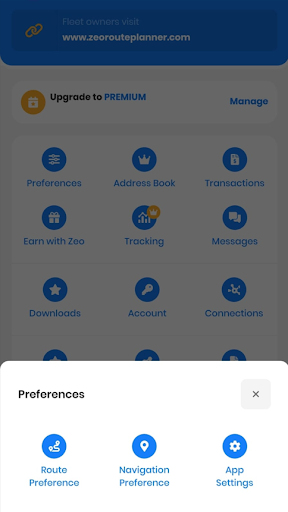
  4. Accesează „Profilul meu” și faceți clic pe „Preferințe”.Cum să grupezi mai multe stații cu aceeași adresă folosind SKU-urile multiple din Zeo, Planificatorul de rute Zeo
  5. Din fereastra pop-up care apare, selectați „Preferințe rută”.Cum să grupezi mai multe stații cu aceeași adresă folosind SKU-urile multiple din Zeo, Planificatorul de rute Zeo
  6. Vor apărea toate caracteristicile specifice traseului. Derulați în jos până la sfârșit și faceți clic pe „Grupează aceleași adrese.”Cum să grupezi mai multe stații cu aceeași adresă folosind SKU-urile multiple din Zeo, Planificatorul de rute Zeo
  7. Alege 'Permite' opțiune și faceți clic pe „Salvați modificările”.Cum să grupezi mai multe stații cu aceeași adresă folosind SKU-urile multiple din Zeo, Planificatorul de rute Zeo
  8. Reveniți la traseu și faceți clic pe 'Editați | ×' opțiune și apoi selectați „Actualizează și optimizează ruta.”Cum să grupezi mai multe stații cu aceeași adresă folosind SKU-urile multiple din Zeo, Planificatorul de rute ZeoCum să grupezi mai multe stații cu aceeași adresă folosind SKU-urile multiple din Zeo, Planificatorul de rute Zeo
  9. Toate stațiile cu aceeași adresă vor fi grupate împreună. Faceți clic pe „Începe călătoria mea.”Cum să grupezi mai multe stații cu aceeași adresă folosind SKU-urile multiple din Zeo, Planificatorul de rute Zeo
  10. Sub oprirea principală, faceți clic pe „6 activități.” Va fi afișată lista substațiilor. Aceste activități indică numărul de substații sub aceeași adresă (latitudine și longitudine).Cum să grupezi mai multe stații cu aceeași adresă folosind SKU-urile multiple din Zeo, Planificatorul de rute Zeo
  11. Marcați oprirea ca succes sau eșec la finalizare. De asemenea, puteți selecta motivul din listă în cazul eșecului livrării.Cum să grupezi mai multe stații cu aceeași adresă folosind SKU-urile multiple din Zeo, Planificatorul de rute ZeoCum să grupezi mai multe stații cu aceeași adresă folosind SKU-urile multiple din Zeo, Planificatorul de rute Zeo

Concluzie

Iată adevărul evident – ​​în domeniul livrărilor, timpul înseamnă bani, iar eficiența este mai importantă. Funcția Multiple SKUs a Zeo nu este doar un instrument util. Dacă este utilizată strategic, are potențialul de a deveni arma secretă împotriva curselor irosite, a hărților dezordonate și a haosului din ziua livrării.

Când grupezi mai multe stații cu aceeași adresă, elimini zgomotul, accelerezi rutele și faci ca fiecare pas să conteze. Indiferent dacă te ocupi de livrări la apartamente sau de pachete de servicii la birou, acest instrument îți aduce o eficiență serioasă performanței.

Așadar, nu ezitați, permiteți lui Zeo să transforme aceleași opriri într-un singur punct de livrare optimizat și să duceți optimizarea rutei de livrare la nivelul următor.

Evaluează această postare:

???? 0😐 0???? 1❤️ 1
În acest articol
crește economiile de combustibil

Economisiți 2 ore la livrări, în fiecare zi!

Optimizați rutele cu algoritmul nostru, reducând eficient timpul de călătorie și costurile.

Începeți gratuit
Alăturați-vă newsletter-ului nostru

Obțineți cele mai recente actualizări, articole de experți, ghiduri și multe altele în căsuța dvs. de e-mail!

    Prin abonare, sunteți de acord să primiți e-mailuri de la Zeo și de la noi politica de confidențialitate.

    Chestionarul Zeo

    Frecvent
    Întrebat
    Întrebări

    Aflați mai multe

    Cum adaug stop tastând și căutând? web

    Urmați acești pași pentru a adăuga o oprire tastând și căutând:

    • Accesează Pagina Locului de joacă. Veți găsi o casetă de căutare în stânga sus.
    • Introduceți oprirea dorită și va afișa rezultatele căutării pe măsură ce introduceți.
    • Selectați unul dintre rezultatele căutării pentru a adăuga oprirea la lista cu opriri nealocate.

    Cum import opriri în vrac dintr-un fișier Excel? web

    Urmați acești pași pentru a adăuga opriri în bloc folosind un fișier Excel:

    • Accesează Pagina Locului de joacă.
    • În colțul din dreapta sus veți vedea pictograma de import. Apăsați pe pictograma respectivă și se va deschide un modal.
    • Dacă aveți deja un fișier Excel, apăsați butonul „Încărcarea se oprește prin fișier plat” și se va deschide o fereastră nouă.
    • Dacă nu aveți un fișier existent, puteți descărca un fișier exemplu și introduce toate datele în consecință, apoi îl puteți încărca.
    • În fereastra nouă, încărcați fișierul și potriviți anteturile și confirmați mapările.
    • Examinați datele confirmate și adăugați oprirea.

    Cum import opriri dintr-o imagine? Mobil

    Urmați acești pași pentru a adăuga opriri în bloc, încărcând o imagine:

    • Accesează Aplicația Zeo Route Planner și deschideți pagina On Ride.
    • Bara de jos are 3 pictograme în stânga. Apăsați pe pictograma imagine.
    • Selectați imaginea din galerie dacă aveți deja una sau faceți o fotografie dacă nu aveți una existentă.
    • Ajustați decuparea pentru imaginea selectată și apăsați decuparea.
    • Zeo va detecta automat adresele din imagine. Apăsați pe gata și apoi salvați și optimizați pentru a crea traseul.

    Cum adaug o oprire folosind Latitudine și Longitudine? Mobil

    Urmați acești pași pentru a adăuga oprire dacă aveți Latitudine și Longitudine ale adresei:

    • Accesează Aplicația Zeo Route Planner și deschideți pagina On Ride.
    • Veți vedea a pictograma. Apăsați pe pictograma respectivă și apăsați pe Rută nouă.
    • Dacă aveți deja un fișier Excel, apăsați butonul „Încărcarea se oprește prin fișier plat” și se va deschide o fereastră nouă.
    • Sub bara de căutare, selectați opțiunea „după latitudine și longitudine” și apoi introduceți latitudinea și longitudinea în bara de căutare.
    • Veți vedea rezultate în căutare, selectați unul dintre ele.
    • Selectați opțiuni suplimentare în funcție de nevoile dvs. și faceți clic pe „Am terminat de adăugat opriri”.

    Cum adaug opriri folosind codul QR? Mobil

    Urmați acești pași pentru a adăuga oprirea utilizării codului QR:

    • Accesează Aplicația Zeo Route Planner și deschideți pagina On Ride.
    • Veți vedea a pictograma. Apăsați pe pictograma respectivă și apăsați pe Rută nouă.
    • Bara de jos are 3 pictograme în stânga. Apăsați pe pictograma codului QR.
    • Se va deschide un scaner de coduri QR. Puteți scana codul QR normal, precum și codul QR FedEx și va detecta automat adresa.
    • Adăugați oprirea rutei cu orice opțiuni suplimentare.

    Cum șterg o oprire? Mobil

    Urmați acești pași pentru a șterge o oprire:

    • Accesează Aplicația Zeo Route Planner și deschideți pagina On Ride.
    • Veți vedea a pictograma. Apăsați pe pictograma respectivă și apăsați pe Rută nouă.
    • Adăugați câteva opriri folosind oricare dintre metode și faceți clic pe salvare și optimizare.
    • Din lista de opriri pe care o aveți, apăsați lung pe orice oprire pe care doriți să o ștergeți.
    • Se va deschide o fereastră care vă va cere să selectați opririle pe care doriți să le eliminați. Faceți clic pe butonul Eliminare și va șterge oprirea de pe traseu.

    Xlork este o platformă de import de date destinată dezvoltatorilor. Vă permite să integrați fișiere CSV, Excel și Foi de calcul Google în orice aplicație, cu ajutorul inteligenței artificiale. maparea coloanelor și validarea schemeiExplorează gratuit instrumente de dezvoltare precum convertoarele JSON-CSV și generatoarele de palete de culori. Gata cu crearea de fluxuri de import de la zero - pur și simplu introduceți SDK-ul Xlork, înregistrează-te gratuitși expediați date curate în câteva minute.