Informații generale despre produs
Planificatorul de rute Zeo oferă o modalitate de a notifica clienții fără comunicare manuală?
Da, Zeo oferă notificări SMS automate care îi țin pe clienții tăi la curent cu privire la progresul livrării sau al serviciilor. Aceste notificări fac parte din suplimentele SMS pe care le poți achiziționa și accesa din tabloul de bord. Mesajele sunt trimise automat în funcție de evenimentele de pe traseu, cum ar fi începutul, sosirea sau finalizarea. Acest lucru reduce nevoia de urmărire manuală și îmbunătățește eficiența.
Următoarele sunt alertele care pot fi trimise:
- Trigger de mesaje pentru toți utilizatorii – Acest add-on trimite o actualizare tuturor clienților programați pentru rutele zilei. Este util atunci când doriți să anunțați pe toată lumea simultan că livrările sau serviciile sunt pe cale să înceapă.
- Alertă rută începută – Acest add-on trimite o actualizare atunci când agentul începe ruta. Informează clienții că livrarea sau serviciul lor este oficial în curs de desfășurare.
- Alertă de oprire viitoare – Acest supliment se declanșează atunci când agentul se apropie de locația unui client (de obicei, când oprirea anterioară este finalizată).
- Alertă de rută cu o zi în avans – Acest add-on trimite clienților o reamintire cu o zi înainte de livrarea sau serviciul programat.
- Alerta de oprire finalizată – Acest add-on trimite o actualizare atunci când o livrare sau un serviciu este marcat ca finalizat sau eșuat.
- Mesaj de succes → trimis când sarcina este finalizată cu succes
- Mesaj de eroare → trimis dacă livrarea sau serviciul nu a putut fi finalizat
De asemenea, puteți edita și personaliza conținutul mesajului pentru a se potrivi cu tonul afacerii dvs. Puteți include detalii precum:
- Numele agentului
- Ora estimată de sosire (ETA)
- Legătură de urmărire în timp real
Pentru a personaliza mesajul cu aceste detalii:
- Dati click pe Editare mesaj (pictogramă/buton)
- Scrieți mesajul – Introduceți mesajul pe care doriți să-l primească clienții.
- Folosește variabile pentru detalii. În loc să tastezi detalii reale, folosește:
- %{NUME} → Numele agentului
- %{ETA} → ora sosirii
- %{TRACKING_LINK} → link de urmărire
- Acestea vor fi completate automat la trimiterea mesajului.
- Verificați previzualizarea – Puteți verifica previzualizarea mesajului dvs. în partea dreaptă a ecranului Personalizare mesaj pentru a vedea cum va arăta mesajul dvs. după ce va fi trimis.
- Salvați – Faceți clic Actualizează a aplica modificările
Mesajele vor fi trimise exact așa cum le configurați. Acest lucru asigură o comunicare consistentă și profesională.
Cum pot activa alertele SMS în Zeo Route Planner și cum le pot folosi pentru a-mi notifica clienții?
În Zeo Route Planner, extensiile sunt funcții disponibile în tabloul de bord care te ajută să automatizezi acțiuni precum trimiterea de notificări prin SMS către clienți. Aceste extensii îți permit să trimiți actualizări în diferite etape ale unei livrări sau ale unui serviciu, cum ar fi:
- Trigger de mesaje pentru toți utilizatorii – Trimite o actualizare tuturor clienților programați pentru rutele zilei.
- Ruta a început – Trimis când agentul începe ruta, informând clienții că livrările sunt în curs de desfășurare.
- Următoarea oprire – Trimis atunci când agentul se apropie de locația clientului, ajutându-l să se pregătească pentru primirea livrării sau a serviciului.
- Alertă de rută cu o zi în avans – Trimis cu o zi înainte de livrarea sau serviciul programat.
- Livrare sau serviciu finalizat – Trimis după ce livrarea sau serviciul este marcat ca finalizat, notificând clienții dacă a fost finalizat cu succes sau eșuat, împreună cu statusul final.
Poți găsi și gestiona toate suplimentele direct din tabloul de bord.
Pași pentru localizarea și utilizarea suplimentelor:
- Deschideți tabloul de bord Zeo
- Accesați bara laterală din stânga
- Dati click pe Firefox opțiune (pictogramă puzzle / a 7-a pictogramă din partea de sus a barei laterale)
- În Mesaje de automatizare, vizualizați extensiile disponibile pentru notificări SMS.
- Cumpără extensia SMS dorită
- Folosește comutatorul pentru a activa sau dezactiva orice supliment
Fiecare add-on vine cu mesaje implicite, pe care le puteți personaliza oricând folosind Editați mesajul opțiune.
Odată activate și configurate, aceste extensii trimit automat actualizări clienților dvs. în funcție de activitatea de livrare sau service, ajutându-vă să gestionați comunicarea fără efort manual.
Poate Zeo să țină clienții informați pe tot parcursul procesului de livrare/serviciu?
Clienții pot primi actualizări în diferite etape ale unei livrări sau a unui serviciu prin intermediul suplimentelor disponibile în Zeo Route Planner. Aceste suplimente trimit automat actualizări, astfel încât clienții să fie informați pe măsură ce livrarea sau serviciul progresează, fără efort manual.
Pe pagina Add-ons, sub Mesaje de automatizare, veți găsi diferite tipuri de actualizări, fiecare legată de o anumită etapă.
Exemple de actualizări includ:
- Trigger de mesaje pentru toți utilizatorii – Acest add-on trimite o actualizare tuturor clienților programați pentru rutele zilei. Este util atunci când doriți să anunțați pe toată lumea simultan că livrările sau serviciile sunt pe cale să înceapă.
- Alertă rută începută – Acest add-on trimite o actualizare atunci când agentul începe ruta. Informează clienții că livrarea sau serviciul lor este oficial în curs de desfășurare.
- Alertă de oprire viitoare – Acest supliment se declanșează atunci când agentul se apropie de locația unui client (de obicei, când oprirea anterioară este finalizată).
- Alertă de rută cu o zi în avans – Acest add-on trimite o reamintire cu o zi înainte de livrarea sau serviciul programat.
- Alerta de oprire finalizată – Acest add-on trimite o actualizare atunci când o livrare sau un serviciu este marcat ca finalizat sau eșuat.
- Mesaj de succes → trimis când sarcina este finalizată cu succes
- Mesaj de eroare → trimis dacă livrarea sau serviciul nu a putut fi finalizat
Fiecare dintre acestea poate fi activată folosind comutatorul și personalizată folosind Editați mesajul opțiune.
Pentru a personaliza mesajul:
- Dati click pe Editare mesaj (pictogramă/buton)
- Scrieți mesajul – Introduceți mesajul pe care doriți să-l primească clienții.
- Folosește variabile pentru detalii. În loc să tastezi detalii reale, folosește:
- %{NUME} → numele agentului
- %{ETA} → ora sosirii
- %{TRACKING_LINK} → link de urmărire
- Acestea vor fi completate automat la trimiterea mesajului.
- Verificați previzualizarea – Puteți verifica previzualizarea mesajului dvs. în partea dreaptă a ecranului Personalizare mesaj pentru a vedea cum va arăta mesajul dvs. după ce va fi trimis.
- Salvați – Faceți clic Actualizează a aplica modificările
Acest lucru asigură că toți clienții primesc actualizări relevante și în timp util pe tot parcursul procesului de livrare sau service.
Cum pot partaja detalii precum numele agentului sau ora sosirii cu clienții mei?
Planificatorul de rute Zeo vă permite să partajați detalii importante cu clienții dvs. în timpul unei livrări sau a unui serviciu prin intermediul suplimentelor disponibile în tabloul de bord. Aceste suplimente ajută la automatizarea actualizărilor clienților și vă permit, de asemenea, să controlați ce informații sunt incluse în aceste actualizări.
Următoarele sunt alertele care pot fi trimise folosind extensiile:
- Trigger de mesaje pentru toți utilizatorii – Acest add-on trimite o actualizare generală tuturor clienților programați pentru rutele zilei. Este util atunci când doriți să anunțați pe toată lumea simultan că livrările sau serviciile sunt pe cale să înceapă.
- Alertă rută începută – Acest add-on trimite o actualizare atunci când agentul începe ruta. Informează clienții că livrarea sau serviciul lor este oficial în curs de desfășurare.
- Alertă de oprire viitoare – Acest supliment se declanșează atunci când agentul se apropie de locația unui client (de obicei, când oprirea anterioară este finalizată).
- Alertă de rută cu o zi în avans – Acest add-on trimite o reamintire cu o zi înainte de livrarea sau serviciul programat.
- Alerta de oprire finalizată – Acest add-on trimite o actualizare atunci când o livrare sau un serviciu este marcat ca finalizat sau eșuat.
- Mesaj de succes → trimis când sarcina este finalizată cu succes
- Mesaj de eroare → trimis dacă livrarea sau serviciul nu a putut fi finalizat.
Pași pentru localizarea și utilizarea suplimentelor:
- Deschideți tabloul de bord Zeo
- Accesați bara laterală din stânga
- Dati click pe Firefox opțiune (pictogramă puzzle / a 7-a pictogramă din partea de sus a barei laterale)
- În Mesaje de automatizare, vizualizați extensiile disponibile pentru notificări SMS.
- Cumpără extensia SMS dorită
- Folosește comutatorul pentru a activa sau dezactiva orice supliment
- Dati click pe Editare mesaj (pictogramă/buton) pentru a personaliza conținutul SMS-ului
Puteți include detalii precum:
- Numele agentului
- Ora estimată de sosire (ETA)
- Legătură de urmărire în timp real
Aceste detalii sunt adăugate folosind variabile în editorul de mesaje din secțiunea Add-ons (pictogramă puzzle).
Pași pentru editarea/personalizarea mesajului:
- Dati click pe Editare mesaj (pictogramă/buton)
- Scrieți mesajul – Introduceți mesajul pe care doriți să-l primească clienții.
- Folosește variabile pentru detalii. În loc să tastezi detalii reale, folosește:
- %{NUME} → numele agentului
- %{ETA} → ora sosirii
- %{TRACKING_LINK} → link de urmărire
- Acestea vor fi completate automat la trimiterea mesajului.
- Verificați previzualizarea – Puteți verifica previzualizarea mesajului dvs. în partea dreaptă a ecranului Personalizare mesaj pentru a vedea cum va arăta mesajul dvs. după ce va fi trimis.
- Salvați – Faceți clic Actualizează a aplica modificările
Când actualizarea este trimisă, aceste variabile sunt înlocuite automat cu date în timp real.
Cum îmi conectez contul Zeo Route Planner la HubSpot?
- Conectați-vă la contul dvs. Zeo și accesați Setări cont.
- Selectați Integrare CRMVei vedea HubSpot ca opțiune. Apasă pe Connect.
- Pentru utilizatorii începători, consultați Cum instalez extensia Zeo Route Planner în HubSpot?
- După ce conexiunea este stabilită cu succes, veți putea vizualiza configurația conexiunii și Disconnect opțiunea de pe pagină.
Ce se întâmplă dacă dezinstalez Zeo Route Planner din HubSpot?
Dezinstalarea Zeo Route Planner nu va afecta contul sau datele dvs. HubSpot. Urmați baza de cunoștințe HubSpot pentru pașii de dezinstalare a aplicației.
Cum pot să-mi actualizez etapa CRM pe HubSpot odată ce adresa mea este acoperită cu succes prin Zeo?
Odată ce adresa este marcată ca fiind reușită de către șofer în aplicația mobilă Zeo, etapa ciclului de viață al obiectului CRM corespunzător va fi actualizată automat la Client.
Cum pot transfera datele mele HubSpot CRM către Zeo?
Zeo vă permite să utilizați direct adresele dvs. HubSpot CRM. Pentru a utiliza această funcție, asigurați-vă că aveți contul dvs. HubSpot conectat la Zeo. Pentru a afla mai multe despre acest lucru, consultați Cum îmi pot conecta contul HubSpot la Zeo.
- Odată ce ați adăugat Strada proprietatea pentru obiectul CRM în HubSpot, adresele lor stradale respective vor fi disponibile direct în opriri filă în Locul de joacă.
- Puteți selecta aceste adrese și puteți crea o rută folosindu-le.
Cum instalez extensia Zeo Route Planner în HubSpot?
Instalați aplicația ZeoRoutePlanner din HubSpot Marketplace.
- Vei fi redirecționat către Zeo, unde te poți înregistra/conecta folosind datele de autentificare Zeo.
- Odată conectat, accesați Setări → Integrări CRM → HubSpot Connect. Faceţi clic pe Connect și vei fi direcționat către HubSpot pentru a-ți selecta contul.
- Selectați contul HubSpot când vi se solicită și veți fi direcționat către pagina Permisiuni de acces.
- Aceasta este pagina unde Zeo va solicita acces la datele din contul HubSpot. Faceți clic pe Conectați aplicația.
- Acum te vei întoarce pe pagina de integrare Zeo CRM, iar contul tău HubSpot este conectat cu succes la Zeo.
Există o modalitate de a ne asigura că toți clienții vor fi notificați automat cu privire la starea livrării lor odată ce oprirea lor este marcată ca reușită sau eșuată?
Puteți face acest lucru utilizând planurile noastre suplimentare. Urmați instrucțiunile de mai jos:
- Navigați la Add-ons în bara de activități. Aici veți vedea mai multe planuri pe care le puteți achiziționa pentru a vă ușura gestionarea rutelor zilnice.
- Abonați-vă la „Alertă de oprire finalizată” și efectuați plățile necesare.
- Vă rugăm să rețineți că notificările de alertă către clienți vor fi trimise sub formă de mesaje. În mod implicit, Zeo furnizează 250 de mesaje reîncărcate lunar. Pentru a afla mai multe despre pachetele de mesaje, consultați „Ce este un pachet de mesaje? Cum să cumperi un pachet de mesaje mai mare?”
- Dacă automatizarea setată de tine depășește cu 250 într-o lună, se va opri.
- Pentru a-l reporni, va trebui să achiziționați separat pachete de mesaje disponibile pe aceeași pagină.
- Acum automatizarea a fost setată, iar clienții vor fi notificați automat cu privire la starea livrării lor odată ce oprirea lor este marcată ca reușită sau eșec.
Există o modalitate de a ne asigura că toți clienții care au rute programate pentru ziua următoare, conform orei personalizate setate, vor fi anunțați cu o zi în avans?
Puteți face acest lucru utilizând planurile noastre suplimentare. Urmați instrucțiunile de mai jos:
- Navigați la Add-ons în bara de activități. Aici veți vedea mai multe planuri pe care le puteți achiziționa pentru a vă ușura gestionarea rutelor zilnice.
- Abonați-vă la „Alertă de traseu cu o zi în avans” și efectuați plățile necesare.
- Vă rugăm să rețineți că notificările de alertă către clienți vor fi trimise sub formă de mesaje. În mod implicit, Zeo furnizează 250 de mesaje reîncărcate lunar. Pentru a afla mai multe despre pachetele de mesaje, consultați „Ce este un pachet de mesaje? Cum să cumperi un pachet de mesaje mai mare?”
- Dacă automatizarea setată de tine depășește cu 250 într-o lună, se va opri.
- Pentru a-l reporni, va trebui să achiziționați separat pachete de mesaje disponibile pe aceeași pagină.
- Acum automatizarea a fost setată, iar clienții care au rute programate pentru ziua următoare, conform orei personalizate setate, vor fi anunțați cu o zi în avans.
Cum mă asigur că clientul al cărui colet urmează să fie livrat va fi notificat automat?
Puteți face acest lucru utilizând planurile noastre suplimentare. Urmați instrucțiunile de mai jos:
- Navigați la Add-ons în bara de activități. Aici veți vedea mai multe planuri pe care le puteți achiziționa pentru a vă ușura gestionarea rutelor zilnice.
- Abonați-vă la „Alertă privind opririle viitoare” și efectuați plățile necesare.
- Vă rugăm să rețineți că notificările de alertă către clienți vor fi trimise sub formă de mesaje. În mod implicit, Zeo furnizează 250 de mesaje reîncărcate lunar. Pentru a afla mai multe despre pachetele de mesaje, consultați „Ce este un pachet de mesaje? Cum să cumperi un pachet de mesaje mai mare?”
- Dacă automatizarea setată de tine depășește cu 250 într-o lună, se va opri.
- Pentru a-l reporni, va trebui să achiziționați separat pachete de mesaje disponibile pe aceeași pagină.
- Acum automatizarea a fost setată, iar clientul al cărui colet urmează să fie livrat va fi notificat automat.
Cum să te asiguri că clienții sunt notificați de fiecare dată când șoferul începe un traseu?
Vă puteți asigura că toți clienții sunt notificați de fiecare dată când șoferul începe un traseu folosind planurile suplimentare Zeo. Urmați acești pași:
- Navigheaza catre addons pe bara de activități. Veți vedea mai multe planuri disponibile pentru a îmbunătăți gestionarea rutelor.
- Abonați-vă la Alertă de început al traseului planificați și efectuați plata necesară.
- Notificările de alertă sunt trimise clienților sub formă de mesaje. În mod implicit, Zeo furnizează 250 de mesaje pe lună. Pentru mai multe detalii sau pentru a cumpăra mesaje suplimentare, consultați Ce este un pachet de mesaje? Cum să cumperi un pachet de mesaje mai mare?
- Dacă alertele automate depășesc 250 de mesaje într-o lună, acestea se vor opri până când se achiziționează pachete de mesaje suplimentare.
- Pentru a relua alertele după atingerea limitei, achiziționați pachete de mesaje suplimentare de pe aceeași pagină de suplimente.
- Odată configurată, automatizarea va notifica clienții de fiecare dată când un șofer începe un traseu.
Cum poate șoferul meu să adauge opririle omise împreună cu opririle rămase, astfel încât ruta generală să rămână optimizată?
Șoferii pot folosi Luați în considerare opririle omise pentru reoptimizare funcție pentru a include opririle omise anterior, împreună cu opririle rămase într-un traseu optimizat. Urmați acești pași:
- Accesează Preferințe și activați Luați în considerare opririle omise pentru reoptimizare opțiune.
- Deschideți ruta în aplicația mobilă, faceți clic pe + și selectați Reoptimizați ruta.
- Traseul va fi recalculat, luând în considerare atât opririle rămase, cât și pe cele omise, pentru a forma o secvență optimizată pentru șofer.
Cum pot împiedica șoferii să finalizeze traseul în cazul în care anumite opriri de pe traseu sunt marcate ca omise?
Utilizatorii pot activa Finalizare obligatorie a opririi funcție în Preferințe. Odată activată, dacă un șofer marchează o oprire ca omisă, nu va putea finaliza ruta. Ori de câte ori încearcă să finalizeze ruta, o notificare îl va solicita să finalizeze toate opririle omise înainte de a marca ruta ca finalizată.
De ce văd o fereastră pop-up pentru a face upgrade la premium când proprietarul magazinului meu mi-a atribuit deja un loc?
Fereastra pop-up apare deoarece unele funcții premium necesită un abonament separat pentru o aplicație mobilă, chiar dacă faci parte dintr-o flotă.
Funcțiile premium care necesită abonament individual includ:
- Scanare imagine pentru rute
- Urmărirea milelor
Pentru a accesa aceste funcții, șoferii trebuie să achiziționeze separat un abonament la aplicația mobilă.
Pot modifica motivele implicite pentru eșecul opririi furnizate de Zeo?
Poti selectați sau deselectați motivele implicite pentru eșecul opririi furnizate de Zeo, dar nu puteți editați sau ștergeți Motivele implicite vor rămâne întotdeauna vizibile în listă, chiar dacă sunt deselectate.
Ce este funcția „Motive personalizate pentru eșecul opririi” și cum poate fi gestionată în Zeo?
Motive de oprire personalizată eșuată Funcția vă permite să personalizați motivele pentru livrările sau ridicările eșuate, pentru a se potrivi terminologiei echipei sau nevoilor industriei.
- Navigheaza catre Preferințe > Motive pentru oprirea eșuată în Zeo și faceți clic Permite.
- Puteți gestiona motivele după cum urmează:
- Adăugați motive personalizate: Introduceți motivul (maxim 35 de caractere) în câmpul de introducere și apăsați Enter.
- Ștergeți un motiv personalizat: Faceți clic pe X lângă el.
- Selectați până la 20 de motive în total (personalizate + implicite).
- Motivele implicite pot fi selectate/deselectate, dar nu pot fi editate sau șterse.
- Resetați oricând la motivele implicite folosind Setați la Implicit butonul.
- Trebuie selectat cel puțin un motiv pentru a salva modificările.
- Dacă apar erori:
- Asigurați-vă că motivul personalizat are ≤ 35 de caractere.
- Asigurați-vă că numărul total de motive selectate nu depășește 20.
- Toate motivele selectate și personalizate sunt vizibile pe pagina Loc de joacă, în rapoarte și pentru șoferi.
- Modificările pot fi modificate sau revenite la setările implicite în orice moment. Contactați asistența Zeo dacă problemele persistă.
Cum obțin un token API?
Obținerea unui Token API În Zeo, vă permite să conectați în siguranță contul Zeo cu alte platforme sau CRM-uri (cum ar fi HubSpot). Acționează ca o cheie securizată pentru a permite o comunicare fără probleme între Zeo și sistemele terțe.
Urmați pașii de mai jos pentru a genera token-ul API:
- Conectați-vă la dvs. Tablou de bord Zeo Web.
- Click pe dumneavoastră Pictogramă profil în colțul din stânga jos.
- Navigheaza catre Setări cont.
- Clic API din panoul din stânga.
- Faceţi clic pe Genera.
- Odată generat, faceți clic pe pictograma ochiului pentru a vizualiza cheia API.
- Apasă pe pictograma copiere pentru a copia cheia în siguranță pentru utilizare ulterioară.
Care sunt diferitele stări pe care le pot vedea în funcția Căutare globală și ce înseamnă acestea?
Stările din Căutarea Globală vă oferă o imagine clară a progresului opririlor și rutelor dvs. Fiecare stare vă spune exact unde se află oprirea sau ruta dvs.:
Fișa cu rezultate afișează cinci tipuri diferite de statusuri, fiecare dintre acestea fiind explicat în detaliu mai jos:
- Servisat cu succes:
- Această stare indică faptul că oprirea a fost finalizată cu succes.
- Data și ora exactă a livrării sunt afișate pentru referință.
- Deoarece oprirea este deja finalizată, aceasta nu poate fi editată.
- A eșuat:
- Această stare este afișată atunci când o oprire nu a putut fi finalizată.
- Se afișează data și ora exactă a încercării eșuate.
- În plus, este vizibil și motivul eșecului (de exemplu, client indisponibil, adresă incorectă).
- Opririle eșuate finalizate nu pot fi editate.
- Omis:
- Această stare înseamnă că oprirea a fost omisă intenționat de către șofer.
- Data și ora exactă la care a fost omisă sunt înregistrate și afișate.
- Opririle omise nu pot fi editate.
- Încă nu a început:
- Această stare este afișată atunci când ruta nu a început încă.
- Stațiile cu această stare nu au fost deservite și nu sunt afișate data sau ora.
- Aceste opriri pot fi editate folosind meniul cu trei puncte de pe fișa cu rezultate.
- Șofer pe traseu:
- Această stare indică faptul că șoferul se află în prezent pe traseu și deservește activ stațiile.
- Sistemul afișează ora exactă de sosire (ETA) pentru fiecare oprire.
- Opririle cu această stare pot fi editate folosind meniul cu trei puncte de pe fișa cu rezultate.
Ce opțiuni de filtrare sunt disponibile în funcția Căutare globală?
Restrângeți cu ușurință căutarea pentru a găsi exact ceea ce căutați. În funcția Căutare globală, puteți căuta rezultatele folosind cinci opțiuni de filtrare diferite din meniul derulant.
Toate filtrele sunt explicate în detaliu mai jos:
- Numele clientului – Puteți căuta rapid folosind numele clientului toate opririle sau comenzile legate de acel client. Acest lucru este util atunci când doriți să urmăriți livrările pentru o anumită persoană.
- Adresă de oprire – Introduceți adresa completă sau parțială pentru a localiza o stație. Acest lucru vă ajută să identificați instantaneu livrările legate de o anumită locație, fără a fi nevoie să derulați prin mai multe rute.
- Factură – Nr. comandă – Folosiți factura sau numărul comenzii pentru a găsi direct livrarea corespunzătoare. Acest lucru asigură căutări rapide, mai ales atunci când clienții furnizează referința comenzii.
- Cod de urmărire – Un ID de oprire / ID de urmărire este un identificator unic pe care Zeo îl generează automat pentru a distinge fiecare oprire dintr-un traseu.
- notițe – Căutați folosind orice cuvinte cheie din câmpul de note. Acest lucru vă ajută să localizați opririle unde dumneavoastră sau echipa dumneavoastră ați adăugat instrucțiuni speciale, referințe sau comentarii interne.
notițeIndiferent de filtrul selectat, în caseta de căutare trebuie introduse doar informațiile relevante. De exemplu, dacă alegeți „Număr factură”, trebuie să introduceți doar numărul facturii, nu numele clientului, adresa punctului de parcare sau alte detalii.
Dacă editez sau șterg un traseu programat în Locul de joacă, afectează acest lucru programul principal?
Nu, modificările făcute în Locul de joacă nu afectează Ruta programată din fila de programe. De fapt, dacă ștergeți o rută din Locul de joacă, va fi ștearsă doar ruta pentru ziua respectivă, restul programului rămânând intact.
Pentru a șterge un traseu din playground, urmați pașii de mai jos:
- Puteți face clic pe pictograma Acasă din bara de activități și apoi selecta o rută din lista de drivere pe care doriți să o ștergeți.
- Puteți face clic pe opțiunea de meniu cu trei puncte (:) a rutei respective.
- La selectarea opțiunii „Ștergere”, se afișează un mesaj pop-up pentru confirmarea acțiunii.
- Veți vedea un mesaj pop-up „Călătorie ștearsă” care confirmă ștergerea traseului.
Cum funcționează după ce atribui un traseu programat unui șofer?
Odată atribuit, traseul programat funcționează exact ca un traseu normal. Șoferul urmează aceiași pași pentru a-l finaliza.
- Șoferul dumneavoastră va fi notificat în aplicație cu privire la ruta pe care ați creat-o, cu 2-3 ore înainte.
- Odată ce șoferul dă clic pe „Începe călătoria mea”, ruta începe oficial, iar dumneavoastră puteți urmări călătoria în timp real până la finalizarea acesteia.
De ce nu pot crea un traseu din aplicație, chiar dacă am un abonament prin intermediul proprietarului flotei mele?
Dacă nu reușiți să creați rute în aplicația mobilă, deși sunteți la un abonament Fleet, trebuie să vă asigurați că pentru toate rutele pe care le faceți, proprietarul rutei este proprietarul flotei dvs.
Urmați pașii de mai jos pentru a vă asigura că:
- Deschideți aplicația mobilă Zeo. Accesați fila Istoric și selectați Creare rută.
- Adăugați opriri prin oricare dintre metodele disponibile.
- Odată ce opririle sunt adăugate, selectați terminat adăugarea opririlor. Alegeți locația de început și de sfârșit și data traseului.
- Aici veți obține o opțiune pentru a selecta proprietarul rutei. Puteți alege între dvs. și proprietarul flotei dvs.
- Deoarece nu dețineți un abonament mobil, pentru a crea o rută cu un număr nelimitat de opriri, este important să selectați proprietarul rutei ca proprietar al flotei.
- Dacă selectați proprietarul rutei ca dvs., nu veți putea crea o rută cu mai mult de 12 opriri.
- Odată ce proprietarul rutei este selectat, faceți clic pe Optimize route/Navigate as added. Traseul dvs. va fi creat cu succes.
Dacă un șofer are un plan plătit prin Fleet,
pot accesa funcții premium în aplicația mobilă?
pot accesa funcții premium în aplicația mobilă?
Nu, șoferii cu un plan de flotă plătit nu pot accesa toate funcțiile premium ale aplicației mobile decât dacă achiziționează un abonament separat de aplicație mobilă.
Funcțiile premium exclusive pentru abonamentul la aplicația mobilă includ:
- Scanare imagine pentru rute
- Urmărirea milelor.
Cum îmi pot conecta șoferii cu Fleet și șoferii pot verifica conexiunea?
Pentru a vă conecta șoferii cu platforma Fleet, urmați acești pași:
- Adăugați șoferi pe platformă
- Du-te la Drivere fila și faceți clic pe Adăugați driverul.
- Furnizați următoarele detalii:
- Detalii de bază ale șoferului (trebuie să se potrivească cu detaliile aplicației șoferului):
- ID-ul de e-mail (Obligatoriu)
- Nume
- Telefon
- Detalii specifice flotei (Opțional, pentru restricții de rută):
- Magazin – Asociat cu șoferul.
- Aptitudini – Atribuit șoferului.
- Vehicul – Atribuit șoferului.
- Program: – Ora de începere și de sfârșit.
- Pauză – Ora de începere și de sfârșit.
- Salvați și notificați șoferul
- După salvare, șoferul primește o notificare pe Aplicația Zeo Driver.
- Șoferul trebuie să:
- Download aplicația Zeo Driver din Play Store sau App Store.
- Login pentru a accesa invitația.
- Verificarea șoferului în aplicația mobilă
- Șoferul verifică conexiunea prin:
- Deschiderea aplicației Zeo Driver.
- Merge la Profilul meu > Conexiuni > fila Invitații pentru a vizualiza cererea.
- Acceptarea invitației.
- Control Conexiuni > fila Conectat pentru a confirma că proprietarul flotei este conectat.
- Șoferul verifică conexiunea prin:
Cum să adăugați livrarea legată în timp ce importul se oprește?
Pentru a crea o rută cu ridicare și livrări legate în timpul importului opririlor, urmați acești pași:
1. Pregătiți foaia de calcul pentru import. Puteți folosi eșantionul de testare furnizat pe pagina de import pentru a popula opririle.
2. Pentru fiecare oprire în care aveți o ridicare cu livrare asociată, specificați tipul de oprire ca Pickup clar.
3. Introduceți o nouă coloană intitulată Livrări legate în foaia dvs. Excel. În această coloană, introduceți adresa pe care doriți să o conectați la ridicarea corespunzătoare.
Odată ce aceste două coloane sunt completate cu datele necesare, Zeo Route Planner va crea automat stațiile de preluare conectate pentru dvs.
Există limitări ale numărului de motive ale eșecului opririi pe care le pot selecta?
Da, puteți selecta până la 20 de motive în total, inclusiv motive implicite și personalizate. Dacă încercați să depășiți această limită, va fi afișat un mesaj de eroare.
Care sunt motivele eșuate de oprire personalizată
1. Motive de oprire personalizată eșuată caracteristica permite utilizatorilor să personalizeze motivele livrărilor sau ridicării eșuate, selectând dintre motivele prestabilite furnizate de Zeo, adăugând propriile motive personalizate (cu lungimea de până la 35 de caractere) și gestionând aceste motive pentru a se potrivi nevoilor specifice ale industriei sau terminologiei echipei.
2. Puteți accesa și gestiona această funcție navigând la secțiunea Preferințe din Zeo și selectând opțiunea „”Opriți motivele eșuate””. Faceți clic pe „”Activați””.
3. Utilizatorii pot adăuga motive personalizate introducându-le în câmpul de introducere și apăsând Enter, șterge orice motiv personalizat făcând clic pe butonul cruce (X) de lângă acesta și selectând până la 20 de motive în total.
4. Motivele implicite pot fi selectate sau deselectate, dar nu editate sau șterse. Dacă este necesar, puteți reseta la motivele implicite făcând clic pe butonul „”Setare la implicit”.
5. Trebuie selectat cel puțin un motiv pentru a salva modificările. Dacă apar erori la adăugarea motivelor, asigurați-vă că motivul personalizat nu depășește 35 de caractere și că limita de 20 de motive nu a fost depășită.
6. Motivele personalizate și selectate vor fi vizibile pe pagina locului de joacă, în rapoarte și pentru șoferi. Modificările pot fi modificate sau revenite la valorile implicite în orice moment. Dacă problemele persistă, contactați asistența Zeo pentru asistență.
Cum să partajați locația live a șoferului cu clienții prin e-mail, whatsapp sau altă aplicație?
1. Accesați tabloul de bord și selectați data corespunzătoare în calendarul din colțul din stânga sus. Acum traseul tău va fi vizibil pe ecran.
2. Selectați opțiunea de copiere a locației live chiar lângă fiecare oprire din traseu.
3. Acum puteți partaja linkul copiat oricărei persoane de pe orice platformă.
Dacă un client adaugă instrucțiuni pentru șofer, unde merg acele instrucțiuni?
Dacă un client dorește să adauge instrucțiuni pentru șofer, poate face acest lucru în pagina de urmărire a locației live. Aceștia pot urmări poziția șoferului prin intermediul acestui link și pot obține o idee provizorie cu privire la cât timp îi va dura șoferului să ajungă la ei. Acest link constă într-un spațiu în care pot adăuga instrucțiuni șoferului împreună cu detaliile de contact ale șoferului. Aceste instrucțiuni vor fi vizibile pentru șofer în același loc cu detaliile opririi. Deci, în acest fel, clientul poate adăuga instrucțiuni la șofer.
Cum să import în bloc opriri în favorite.?
Stațiile preferate sunt opririle pe care le utilizați mai des decât restul opririlor în formarea unui traseu.
Pentru a ști cum să adăugați opriri de la favorite într-un traseu, consultați:
Cum să adăugați opriri într-un traseu din favorite Pentru a adăuga opriri ca favorite, urmați pașii de mai jos:
1. Pregătiți-vă foaia de calcul: Puteți accesa fișierul Exemplu din pagina „”încărcări”” pentru a înțelege ce detalii va avea nevoie Zeo pentru optimizarea rutei. Dintre toate detaliile, Adresa este marcată ca câmp obligatoriu. detaliile obligatorii sunt detaliile care trebuie completate în mod necesar pentru a implementa optimizarea rutei.
Pe lângă aceste detalii, Zeo permite utilizatorului să introducă următoarele detalii:
- o. Adresa (obligatoriu): Aceasta este adresa corectă care va fi luată ca oprire pe traseu. Trebuie să specificați întreaga adresă aici.
- b. Cod PIN, Cod zonal (Opțional): Aceste câmpuri ajută la ca navigarea pe rută să fie convenabilă și eficientă.
- c. Latitudinea si Longitudinea opririi: (Opțional) Aceste detalii ajută la urmărirea poziției opririi pe glob și la îmbunătățirea procesului de optimizare a rutei. Acestea vor fi generate automat după adăugarea unei adrese de oprire.
- d. Durată: (Opțional) dacă trebuie definit un anumit timp de așteptare pentru oprire, puteți utiliza această intrare. Rețineți că luăm timp în format de 24 de ore.
- e. Detalii despre client, cum ar fi numele clientului, numărul de telefon, codul de e-mail. Numărul de telefon trebuie furnizat fără codul țării.
- f. Pseudonim (Opțional): Puteți furniza o poreclă adresei pe care o marcați ca favorită pentru a o găsi cu ușurință în lista de favorite.
2. Accesați funcția de import: Această opțiune este disponibilă în Setări, selectați favorite->încărcați favorite. Puteți încărca fișierul de intrare din sistem, google drive și puteți adăuga manual și opririle. În opțiunea manuală, urmați aceeași procedură, dar în loc să creați un fișier separat și să încărcați, zeo vă avantajează prin introducerea tuturor detaliilor de oprire necesare acolo.
3. Selectați foaia dvs. de calcul: Faceți clic pe opțiunea de import și selectați fișierul tabelar de pe dispozitiv. Formatul fișierului poate fi CSV, XLS, XLSX, TSV, .TXT .KML.
4.Cartografiați datele dvs.: va trebui să potriviți coloanele din foaia de calcul cu câmpurile corespunzătoare din Zeo, cum ar fi adresa, numele clientului, numărul de contact etc.
5. Examinați și confirmați: Înainte de a finaliza importul, examinați informațiile pentru a vă asigura că totul este corect. Este posibil să aveți posibilitatea de a edita sau ajusta orice detalii după cum este necesar.
6. Finalizați importul: După ce totul este verificat, finalizați procesul de import. Opririle tale vor fi adăugate la lista de favorite din Zeo.
Cum să personalizați mesajul de distribuire a locației?
Personalizarea mesajului de distribuire a locației este esențială, deoarece fiecare companie va avea moduri diferite de a se adresa clienților pentru a se diferenția de restul concurenților și pentru a dezvolta o conexiune mai bună cu clientul.
Pentru a face acest lucru, urmați pașii de mai jos:
1. Accesați secțiunea Profil și selectați setarea.
2. Selectați opțiunea Branding și derulați în partea de jos a paginii.
3. Veți vedea zona de text „Personalizați mesajul de distribuire a locației”. Atingeți-l, schimbați textul mesajului și faceți clic pe butonul de actualizare din colțul din dreapta sus. De asemenea, puteți introduce mai multe alte personalizări pentru mesajul link care poate fi partajat, care sunt prezentate mai jos:
- a. Încărcați logo: În acest câmp puteți încărca imaginea pe care doriți să fie prezentă în colțul din stânga sus al paginii de urmărire a locației șoferului.
- b. Link care poate fi partajat Fotografie: În acest câmp încărcați o imagine care, în timp ce partajați linkul live clienților, va fi vizibilă.
- c. Nume de marcă și culoare personalizate: În acest câmp, furnizați numele companiei și culoarea pentru tema paletei a paginii de urmărire a locației.
Vă rugăm să rețineți că în pagina de link de urmărire a locației va fi prezentă și o opțiune de a apela șoferul. Dacă nu doriți ca clientul să sune șoferul, puteți dezactiva funcția de apelare client. Pentru a ști cum să procedați, consultați Cum să opriți clienții să contacteze șoferii care se află pe rută pentru a-și livra coletul
4. De acum înainte, ori de câte ori trimiteți un mesaj de actualizare a locației, noul dvs. mesaj personalizat va fi trimis clientului.”
În ce țări și limbi este disponibilă flota Zeo?
Zeo Route Planner este o platformă de ultimă oră de optimizare a rutelor, concepută pentru managerii de flote. Misiunea sa principală este de a eficientiza procesul de organizare și gestionare a rutelor de livrare, reducând astfel distanța și timpul necesar pentru a finaliza o serie de opriri. Prin optimizarea rutelor, Zeo își propune să sporească eficiența, să economisească timp și, potențial, să reducă costurile operaționale atât pentru șoferi individuali, cât și pentru companiile de livrare.
- Importarea și optimizarea adreselor în bloc: managerii de flote pot încărca o listă de adrese sau le pot importa printr-un API, după care Zeo atribuie automat și optimizează opririle pentru șoferi, concentrându-se pe minimizarea timpului de service sau optimizarea pe baza altor criterii precum încărcătura sau capacitatea vehiculului .
- Capabilități de integrare: Zeo se integrează perfect cu platforme precum Shopify, WooCommerce și Zapier, simplificând gestionarea comenzilor și sporind eficiența operațională.
- Urmărirea locației live pentru proprietari și clienți: atât managerii de flotă, cât și clienții beneficiază de capacitatea de a urmări locațiile live ale șoferilor, asigurându-se că toate părțile sunt actualizate în timp real despre progresul livrărilor.
- Atribuire bazată pe abilități: Platforma poate aloca opriri pe baza abilităților specifice ale șoferilor, ceea ce o face ideală pentru afacerile orientate spre servicii, pe lângă operațiunile de livrare.
- Creare automată a rutei: Cu algoritmi avansați, Zeo creează și optimizează automat rute pe baza adreselor importate sau introduse, simplificând procesul de planificare a rutei.
- Dovada livrării pentru flotă: similar cu aplicația de șofer individual, platforma flotei acceptă dovada livrării, asigurând coerența și fiabilitatea tuturor livrărilor. Zeo oferă, de asemenea, un raport cu activele POD
Cât de des este actualizată platforma flotei Zeo?
Platforma flotei Zeo Route Planner este actualizată în mod regulat pentru a se asigura că rămân la curent cu cele mai recente tehnologii, funcții și îmbunătățiri. Actualizările sunt de obicei lansate periodic, cu frecvența în funcție de natura îmbunătățirilor și de feedbackul utilizatorilor.
Care sunt caracteristicile majore ale optimizării rutelor prin Zeo Fleet Platform?
Zeo Fleet Platform este o platformă inovatoare de optimizare a rutei, concepută ținând cont de nevoile specifice ale șoferilor de livrare și ale managerilor de flote, pentru a eficientiza și a spori eficiența operațiunilor lor de livrare. Iată o privire mai atentă asupra modului în care funcționează Zeo, cu accent pe funcțiile care vă interesează:
- Integrare cuprinzătoare: Platforma se integrează perfect cu Shopify, WooCommerce și Zapier, automatizează importul și gestionarea comenzilor și optimizând fluxurile de lucru operaționale.
- Urmărirea locației live: managerii de flote, precum și clienții, pot urmări locația în direct a șoferilor, oferind vizibilitate și comunicare îmbunătățite pe tot parcursul procesului de livrare.
- Crearea și optimizarea automată a rutelor: Cu capacitatea de a încărca adrese în bloc sau prin API, platforma atribuie și optimizează automat rutele, luând în considerare factori precum timpul general de service, încărcătura sau capacitatea vehiculului.
- Atribuire bazată pe abilități: adaptate la nevoile diverse ale operațiunilor de service și livrare, opririle pot fi alocate pe baza abilităților specifice ale șoferului, asigurându-se că persoana potrivită se ocupă de fiecare sarcină.
- Dovada livrării pentru toți: Similar aplicației pentru șofer individual, platforma flotei acceptă, de asemenea, dovada livrării, aliniind ambele sisteme pentru o abordare operațională unificată și eficientă.
Zeo Route Planner se remarcă prin oferirea managerilor de flote o soluție dinamică și flexibilă pentru gestionarea rutelor de livrare. Cu funcții precum urmărirea locației în direct, capabilități complete de integrare, optimizare automată a rutei și dovada livrării, Zeo își propune nu doar să îndeplinească, ci să depășească cerințele operaționale ale serviciilor de livrare moderne, făcându-l un instrument neprețuit în reducerea costurilor și creșterea eficienței livrării.
În ce țări și limbi este disponibil Zeo Route Planner?
Zeo Fleet este folosit de peste 300000 de șoferi din peste 150 de țări. Pe lângă aceasta, Zeo acceptă mai multe limbi. În prezent, Zeo Fleet Planner acceptă peste 100 de limbi și plănuiește să se extindă și pentru mai multe limbi.
Pentru a schimba limba, urmați pașii de mai jos:
- Conectați-vă la tabloul de bord al platformei flotei zeo.
- Faceți clic pe pictograma utilizator prezentă în colțul din stânga jos. Navigați la preferințe și faceți clic pe limbă și selectați limba dorită din meniul derulant.
Lista limbilor prezentate include:
- engleză – en
- spaniolă (spaniolă) – es
- Italiană (Italiano) – it
- Franceză (Français) – fr
- Germană (Deutsche) – de
- portugheză (portugheză) – pct
- Melay (Bahasa Melayu) – ms
- arabă (عربي) – ar
- Bahasa Indonesia – în
- Chineză (simplificată) (简体中文) – cn
- Chineză (tradițională) (中國傳統的) – tw
- Japoneză (日本人) – ja
- turcă (turcă) – tr
- Filipine (Filippine) – fil
- Kannada (ಕನ್ನಡ) – kn
- Malayalam (മലയാളം) – ml
- Tamil (തമിഴ്) – ta
- Hindi (हिन्दी) – salut
- Bengali (বাংলা) – bn
- Coreeană (한국인) – ko
- Greacă (Ελληνικά) – el
- ebraică (עִברִית) – iw
- poloneză (Polskie) – pl
- Rusă (русский) – ru
- Română (Română) – ro
- olandeză (olandeză) – nl
- norvegiană (norsk) – nn
- islandeză (Íslenska) – este
- daneză (dansk) – da
- suedeză (svenska) – sv
- finlandeză (Suomalainen) – fi
- Malteză (Malti) – mt
- Slovenă (Slovenščina) – sl
- Estonă (Eestlane) – et
- Lituanian (Lietuvis) – lt
- Slovacă (Slovák) – sk
- letonă (letonă) – lv
- maghiară (maghiară) – hu
- croată (Hrvatski) – hr
- bulgară (български) – bg
- Thai (ไทย) – th
- Sârbă (Српски) – sr
- bosniacă (Bosanski) – bs
- Afrikaans (Afrikaans) – af
- Albaneză (Shqiptare) – mp
- Ucraineană (Український) – Marea Britanie
- vietnameză (Tiếng Việt) – vi
- georgiană (ქართველი) – ka”
Cum se descarcă raportul de călătorie?
Metoda 1:
- Pentru a descărca raportul de traseu pentru o anumită rută, accesați tabloul de bord, aici utilizatorul își poate vedea traseul
- faceți clic pe aceste trei puncte opțiune vizibill
- Va apărea o nouă fereastră pop-up cu mai multe opțiuni, faceți clic pe Descarca opțiunea și apoi selectați formatul fișierului în care doriți să scrieți raportul.
- Puteți obține date în 3 formate, excel, csv și pd
- Selectați oricare dintre cele trei
- Fișierul va fi descărcat și trimis pe adresa de e-mail înregistrată. Utilizatorul va putea vedea raportul.
Metoda 2:
- Accesați fila rută din bara de activități, căutați ruta fie prin derulare manuală, fie cu ajutorul titlului rutei
- Odată găsit, faceți clic pe cele trei puncte chiar lângă traseu Faceți clic pe Descarca opțiunea și apoi selectați formatul fișierului în care doriți să scrieți raportul.
- Puteți obține date în 3 formate, excel, csv și pd
- Selectați oricare dintre cele trei
- Fișierul va fi descărcat și trimis pe ID-ul de e-mail înregistrat. Veți putea vedea raportul.
Cum să menționez că șoferul are anumite abilități pe platforma Zeo?
Competențele se referă la capacități sau calificări specifice pe care le posedă șoferii, relevante pentru tipurile de servicii pe care le oferă. Pentru a afla cum să adăugați competențe specifice în Zeo, consultați Cum se definesc diferite competențe/tipuri de locuri de muncă pentru șoferi pe Zeo?.
- Pentru a atribui competențe șoferilor, navigați la drivere în bara de activități și faceți clic pe șoferul căruia doriți să îi atribuiți competențele.
- Va apărea un meniu nou, conținând detalii despre șofer. Accesați opțiunea Competențe și faceți clic pe opțiunea derulantă.
- Selectați abilitățile pe care doriți să le atribuiți acestui șofer, faceți clic pe Salvare, iar abilitățile vor fi alocate acestuia.
Cum să reatribuiți ruta unui alt șofer?
- Pentru a realoca ruta unui alt șofer, navigați la tabloul de bord, utilizatorul își poate vedea ruta
- Faceți clic pe opțiunea cu trei puncte, va apărea un pop-up format din mai multe opțiuni.
- Apoi faceți clic pe Realocați șoferul opțiunea, toți driverele disponibile utilizatorului îi vor fi vizibile acum.
- faceți clic pe noul driver și selectați atribui. Noul șofer va fi desemnat pentru traseu
Pot obține un raport de analiză zilnic care poate furniza
detalii despre toate rutele și starea acestora pentru o anumită zi?
detalii despre toate rutele și starea acestora pentru o anumită zi?
Da, puteți descărca Raport zilnic la Zeo pentru a obține un raport de analiză zilnic care poate oferi detalii despre toate rutele și starea acestora pentru ziua respectivă.
Urmați pașii de mai jos:
- Pentru a descărca raportul zilnic, conectați-vă la tabloul de bord, navigați la această pictogramă utilizator și selectați preferințe.
- Navigați la opțiunea de raport zilnic și selectați ziua pentru care doriți raportul zilnic, faceți clic pe ok.
- Faceţi clic pe obține un raport, iar acest lucru va descărca raportul pentru dvs. și îl va trimite pe e-mailul dvs.
Cum se editează detaliile vehiculului?
- Navigați la secțiunea Setări a platformei flotei. Opțiunea Vehicule este disponibilă în setări.
- De acolo, puteți adăuga, edita și șterge toate vehiculele disponibile. Pentru a edita vehiculul, faceți clic pe Vehicul
- Modificarea datelor despre vehicul este posibilă furnizând detaliile vehiculului de mai jos:
- Numele vehiculului: (obligatoriu) Acest lucru ajută la identificarea vehiculului corect în momentul atribuirii vehiculului șoferului pentru o rută. Dacă aveți două mașini, puteți diferenția cu ușurință două mașini pe baza numelor lor.
- Tip de vehicul-Mașină/Camion/Bicicletă/Scuter (Opțional): Acest lucru ajută, de asemenea, în momentul atribuirii vehiculului șoferului pentru o rută. Pentru o livrare de pachete mici, nu doriți să atribuiți un camion. Acest lucru este util și atunci când planificatorul de rută va observa rute care au anumite restricții pe baza tipului de vehicul. Deci, dacă specificați tipul de vehicul, planificatorul de rută va putea să țină seama de asta și să creeze o rută potrivită pentru asta.
- Numărul vehiculului: (Opțional) Acest lucru ajută la identificarea vehiculului corect în momentul atribuirii vehiculului șoferului pentru o rută. Dacă aveți multe mașini, puteți diferenția cu ușurință două mașini pe baza numărului lor.
- Capacitatea maximă a vehiculului: (Opțional) Masa/greutatea totală în kg/lbs de mărfuri pe care le poate transporta vehiculul. Acest lucru este esențial pentru a înțelege câte colete pot fi transportate de Vehicul. Vă rugăm să rețineți că această funcție va funcționa numai atunci când este menționată capacitatea coletului individual, opririle vor fi optimizate în consecință.
- Volumul maxim al vehiculului: (Opțional) Volumul total în metri cubi al vehiculului Acest lucru este util pentru a înțelege câte colete pot încăpea în vehicul. Vă rugăm să rețineți că această caracteristică va funcționa numai atunci când este menționat volumul coletului individual, opririle vor fi optimizate în consecință.
- Distanța maximă pe care o poate parcurge vehiculul: (Opțional) Distanța maximă pe care o poate parcurge vehiculul cu un rezervor de combustibil plin, aceasta vă ajută să vă faceți o idee aproximativă a kilometrajului vehiculului și a accesibilității pe traseu
- Costul lunar de utilizare a vehiculului: (Opțional) Aceasta se referă la costul fix de operare lunară a vehiculului.
- Capacitate marjă: (Opțional) Capacitatea în % din capacitatea totală care poate fi utilizată cu succes pentru plasarea coletelor în interiorul vehiculului
- Volumul marjei:(Opțional) Volumul în % din volumul total care poate fi utilizat cu succes pentru plasarea coletelor în interiorul vehiculului
Aceste setări vă vor ajuta la optimizarea rutelor în funcție de capacitățile și cerințele flotei dvs.
Cum se editează abilitățile?
- Accesați tabloul de bord, navigați la pictograma utilizatorilor, faceți clic pe preferințe.
- Navigați la abilități, faceți clic pe abilitate pe care doriți să o editați și apoi puteți edita skill-ul.
- Acesta va fi actualizat la lista de abilități și acest lucru îl puteți aloca șoferilor dvs.
Cum import detaliile magazinului?
Pregătiți-vă foaia de calcul: Puteți accesa fișierul Sample din magazin de import pagina pentru a înțelege ce detalii va avea nevoie Zeo pentru optimizarea rutei. Dintre toate detaliile, Adresa este marcată ca câmp obligatoriu. Detaliile obligatorii sunt detaliile care trebuie completate în mod necesar pentru a implementa optimizarea rutei.
Pe lângă aceste detalii, Zeo permite utilizatorului să introducă următoarele detalii:
- Adresa (obligatoriu): Aceasta este adresa corectă care va fi o oprire pe traseu. Trebuie să specificați întreaga adresă aici.
- Oraș, Stat, Țară (Opțional): Aceste câmpuri vă ajută să faceți navigarea pe rută convenabilă și eficientă
- Cod PIN, Cod zonal (Opțional): Aceste câmpuri ajută la a face navigarea pe rută mai precisă.
- Latitudinea și Longitudinea opririi: Aceste detalii ajută la urmărirea poziției opririi pe glob și la îmbunătățirea procesului de optimizare a rutei.
- Nume locație (Opțional): acesta este o poreclă pe care o puteți furniza și care va fi folosită atunci când veți adăuga un șofer și veți alege un magazin dintr-o listă întreagă pentru șofer.
- Accesați funcția de import: această opțiune este disponibilă în setări, selectați magazine->încărcați magazine. Puteți încărca fișierul de intrare din sistem, google drive și puteți adăuga manual și opririle. În opțiunea manuală, urmați aceeași procedură, dar în loc să creați un fișier separat și să încărcați, puteți introduce toate detaliile de oprire necesare acolo.
- Selectați foaia de calcul: faceți clic pe opțiunea de import și selectați fișierul foaia de calcul de pe computer sau dispozitiv. Formatul fișierului poate fi CSV, XLS, XLSX, TSV, .TXT .KML.
- Hartați datele dvs.: va trebui să potriviți coloanele din foaia de calcul cu câmpurile corespunzătoare din Zeo, cum ar fi adresa, orașul, țara, numele locației etc.
- Examinați și confirmați: înainte de a finaliza importul, examinați informațiile pentru a vă asigura că totul este corect. Aveți posibilitatea de a edita sau ajusta orice detalii după cum este necesar
- Finalizați importul: după ce totul este verificat, finalizați procesul de import. Magazinele dvs. vor fi adăugate la lista de planificare a rutelor din Zeo.
Cum să atribuiți magazine șoferilor?
Alocarea magazinelor devine crucială pentru șoferii care operează din anumite depozite și au o locație constantă de pornire.
Odată ce un magazin este alocat, se decide că locația de pornire a șoferului a fost fixată și o puteți folosi în timp ce creați o rută.
- Pentru a atribui magazine șoferilor, navigați la drivere în bara de activități și faceți clic pe driverul căruia doriți să îi atribuiți magazinele.
- Va apărea un nou meniu constând din detalii despre driver. accesați opțiunea magazin și faceți clic pe opțiunea drop-down.
- selectați magazinul pe care doriți să-l atribuiți acestui driver special, faceți clic pe salvare și magazinul este alocat acestui driver
Cum se editează detaliile driverului?
- Conectați-vă la tabloul de bord. Navigați la opțiunea drivere din bara de activități.
- Faceți clic pe driverul ale cărui detalii doriți să le editați. Acum puteți edita detaliile necesare.
- Detaliile șoferului includ numele, numărul de telefon, vehiculul, abilitățile, ora de începere și de sfârșit, ora de pauză și locația magazinului.
- Odată finalizat, faceți clic pe salvare. Detaliile sunt acum actualizate
- Puteți face acest lucru pentru driverele rămase.
Cum să atribuiți automat opriri șoferului astfel încât cel real
distanța parcursă de șoferi este comparabilă?
distanța parcursă de șoferi este comparabilă?
Rutele optimizate automat sunt create între șoferi, împărțind opririle în mod egal. Dacă utilizatorul nu dorește să împartă opririle între șoferi pe baza numărului de opriri, dar distanța reală parcursă de șoferii săi, poate fi utilizată opțiunea Vehicul minim. În acest fel, distanța reală parcursă va ajuta utilizatorul să economisească combustibil si cost.
Pentru a face acest lucru, urmați pașii:
- Pentru a utiliza această caracteristică, este important să adăugați opriri la Zeo. Pentru a ști cum să adăugați opriri la Zeo, consultați: Cum să importați opriri din Excel
- Navigați la tabloul de bord și faceți clic pe fila Opriri Aici veți găsi opririle încărcate.
- Selectați opririle necesare bifând caseta de selectare din dreapta fiecărei opriri, faceți clic pe caseta de selectare Toate dacă doriți să selectați toate opririle.
- faceți clic pe opțiunea Auto-Optimize. Va apărea un nou meniu. Faceți clic pe șoferii cărora doriți să le atribuiți opririle. Faceți clic pe Atribuire driver.
- Apare un nou meniu care arată detaliile rutei cu privire la alocarea rutelor fiecărui șofer. Acum selectați Opțiuni avansate în colțul din dreapta sus și bifați caseta de selectare Vehicul minim
- .Verificați detaliile driverelor și faceți clic pe Salvare și optimizare
Cum se anulează locurile?
- Faceți clic pe Planuri și plată în bara de activități. Faceți clic pe Atribuiți locuri șoferilor.
- Aici puteți anula locurile pentru șoferi făcând clic pe cele trei puncte din dreapta oricărui loc alocat și selectând Anulează locuri opțiune
- Și apoi puteți face clic pe actualizare abonament. Acest lucru va anula scaunul șoferului selectat.
Cum se adaugă detaliile clienților în opriri?
Adăugarea detaliilor clienților în opriri asigură livrări precise și permite o comunicare eficientă cu clienții pentru un serviciu mai bun și optimizarea rutei.
Pentru a adăuga detalii despre clienți la opriri, urmați pașii de mai jos:
- Creați o rută adăugând toate opririle. Pentru a face acest lucru, accesați la + pictograma din bara de activități pentru a crea traseul Puteți adăuga opriri fie manual, fie importându-le. Pentru a ști cum să importați opriri dintr-o rută, consultați Cum să importați opriri din Excel. După ce sunt adăugate opriri pentru o rută, faceți clic pe aceasta pentru a vedea detaliile opririi. Apare un nou meniu derulant care constă în multe informații, inclusiv detalii despre clienți.
- Puteți vedea și furniza detaliile clientului care includ
- Numele clientului: Numele clientului esențial pentru a se adresa clientului și dacă acesta dorește să-l contacteze. De asemenea, este esențial în timpul creării unui mesaj personalizat de partajare a locației, care va avea numele clientului.
- Număr de telefon: Acest câmp este esențial pentru a contacta o dată la momentul livrării și ridicării și la momentul partajării locației live, mesajul va fi trimis direct la numărul de telefon al clientului. Numărul de telefon trebuie furnizat fără codul țării
- E-mail. Acest câmp este esențial în momentul partajării locației live, va fi trimis pe adresa de e-mail și numărul de telefon al clientului.
Cum să partajați locația live a șoferului cu clienții?
- Pentru a partaja locația live a șoferilor cu clientul, navigați la tabloul de bord, proprietarii de flote își pot vedea traseul
- Faceți clic pe opțiunea cu trei puncte, va apărea un pop-up format din mai multe opțiuni.
- Apoi faceți clic pe trimite locație live opțiunea, locația live a șoferilor va fi partajată clientului.
Cum să creezi un traseu în avans?
Pentru a crea o rută în avans și trebuie să furnizați o dată viitoare de începere a traseului.
Data și ora de începere este momentul în care șoferul va începe traseul, urmați pașii de mai jos pentru a crea o rută în avans:
- Accesați opțiunea de creare a rutei din bara de activități.
- Furnizați numele rutei și atribuiți șoferul. Odată terminat, va trebui să oferiți rutei data și ora viitoare de începere, împreună cu alte detalii despre traseu
- Furnizați data și ora viitoare de începere și similar cu data și ora de începere, data și ora de sfârșit este momentul în care șoferul ar trebui să termine traseul.
- După ce furnizați restul detaliilor traseului, veți crea în avans un traseu pentru viitor.
Cum să recreezi un traseu care a fost deja folosit în trecut?
- Pentru a copia o rută pe care ați creat-o după crearea rutei, accesați tabloul de bord și selectați ruta din fila rute
- Puteți să faceți clic pe cele trei puncte disponibile ca opțiuni pe ecran și apoi să selectați copiați ruta.
- Va apărea un pop-up în care selectați șoferul, numele rutei și data rutei.
- Apoi faceți clic pe Copiere ruta, astfel încât ruta să fie acum copiată
- Acum această opțiune va replica întregul traseu cu opririle sale, iar utilizatorul o poate reutiliza prin alocarea oricărui șofer la orice dată.
Cum să adăugați abilități în vrac?
- Pregătiți-vă foaia de calcul: vi se cere să completați următoarele detalii:
- Abilități-(obligatoriu)- Aici ar trebui să furnizați abilitățile pe care doriți să le încărcați în Zeo.
- E-mail-(Opțional)- Aici veți încărca lista de e-mailuri ale șoferilor pe care doriți să le asociați cu competențele adăugate.
- Accesați funcția de import: Această opțiune este disponibilă pe pagina de abilități din setări, încărcare abilități. Puteți încărca fișierul de intrare din sistem, Google Drive și puteți furniza linkul/url-ul pentru foaia dvs. Google. Activați permisiunea de accesibilitate pentru foaie. Puteți, de asemenea, să adăugați manual funcția pentru a adăuga toate intrările în opțiunea de încărcare a aptitudinilor.
- Examinați și confirmați: Înainte de a finaliza importul, examinați informațiile pentru a vă asigura că totul este corect. Aveți posibilitatea de a edita sau ajusta orice detalii după cum este necesar.
- Finalizați importul: După ce totul este verificat, finalizați procesul de import. Abilitățile tale vor fi adăugate la lista de abilități din Zeo.
Cum pot să mă asigur că clientul primește notificări de livrare cu marca companiei mele?
Puteți adăuga detaliile companiei dvs. în secțiunea de branding Zeo, astfel încât de fiecare dată când clientul accesează locația live, numele companiei dvs., logo-ul și mesajul de bun venit să le fie vizibile împreună cu harta. Pentru a face acest lucru, urmați pașii de mai jos:
- Accesați setările din pictograma Utilizator și selectați opțiunea Branding. Acum veți vedea toate opțiunile pe care le puteți utiliza în marcarea detaliilor companiei dvs. prin Zeo. Acestea includ:
A. Sigla companiei: adăugați aici sigla companiei dvs. și aceasta va fi vizibilă în colțul din stânga sus al hărții de urmărire live pentru clienți.
b. Numele companiei: adăugați aici numele companiei dvs. și acesta va fi vizibil în partea de jos a hărții de urmărire live pentru clienți.
c. Partajarea mesajului: Aici puteți furniza un mesaj de salut pe care clientul îl va primi ca mesaj alături de linkul de urmărire.
Cum să gestionați și să vizualizați eficient rutele anterioare sau rutele preprogramate?
- Accesați tabloul de bord și în colțul din stânga sus, veți vedea o pictogramă de calendar în colțul din stânga sus, faceți clic pe ea și selectați data corespunzătoare. Această dată poate fi în trecut și în viitor.
- Odată selectată data, veți vedea toate rutele create pentru data respectivă.
Cum să setați un model de raport specific, astfel încât toate rapoartele generate prin Zeo să aibă anumite detalii selectate
Pentru a crea un șablon de raport personalizat cu anumite câmpuri și pentru a obține rapoarte numai cu acele detalii, puteți utiliza funcția „Configurare raport”. Pentru a utiliza această funcție, urmați pașii de mai jos:
- Faceți clic pe pictograma utilizator din bara de activități. navigați la preferințe.
- În preferințe, navigați la opțiunea „Configurare raport”, faceți clic pe ea.
- Apare un nou meniu, format din multe detalii pe care le puteți selecta pentru rutele dvs.
- Selectați toate detaliile pe care le doriți în detaliile dvs. Puteți face acest lucru făcând mai întâi clic pe „Ștergeți selecția”, care ar șterge toate casetele de selectare și apoi va selecta doar anumite entități pe care le doriți.
- Odată selectat, faceți clic pe „Aplicați” și apoi toate rapoartele generate vor avea detaliile selectate.
Cum pot genera un raport în Zeo pentru o anumită cronologie?
Pentru a genera un raport pentru orice cronologie specifică în Zeo, puteți utiliza funcția Raport în bloc.
Urmăriți detaliile de mai jos:
- Conectați-vă la tabloul de bord, navigați la pictograma utilizatorului și selectați preferințe.
- Navigați la opțiunea de raport zilnic și veți vedea secțiunea de raport în bloc.
Aici trebuie să furnizați detaliile de mai jos:- Selectați zile: (Obligatoriu) Există două moduri de a selecta datele, o modalitate este de a selecta dintre opțiunile deja oferite. Acestea sunt raportul ultimele 3 zile, raportul 7 zile, raportul 15 zile etc. Cealaltă modalitate este de a specifica datele în care doriți să generați raportul.
- Selectați driverul: (Obligatoriu) Selectați driverul pentru care doriți să generați raportul. Acesta este un meniu derulant care va afișa toate driverele disponibile. Pentru a ști cum să adăugați drivere, consultați Cum să adăugați drivere manual.
- Faceți clic pe „obține raport” și acesta va descărca raportul direct pentru dvs. și va trimite și un e-mail cu raportul. Veți primi un raport cu detalii în intervalul de timp selectat. Dacă doriți să personalizați câmpurile din raport, consultați Cum să setați un model de raport specific, astfel încât toate rapoartele generate prin Zeo să aibă anumite detalii selectate.
Poate fi utilizat Zeo Route Planner pentru industrii dincolo de livrare, cum ar fi serviciile sau vânzările?
Zeo Route Planner oferă funcționalități versatile care se extind cu mult dincolo de operațiunile tradiționale de livrare. Caracteristicile sale cuprinzătoare sunt concepute pentru a sprijini planificarea și gestionarea eficientă a rutelor într-o gamă variată de industrii, făcându-l un instrument de neprețuit pentru diverși profesioniști și organizații care doresc să-și optimizeze operațiunile.
Iată cum poate fi aplicat Zeo în diverse sectoare:
- Industria serviciilor: Companiile care oferă servicii la domiciliu, reparații, întreținere, îngrijire a gazonului și arătură de zăpadă pot folosi Zeo pentru a planifica eficient rutele pentru tehnicienii lor de service. Luând în considerare atât locația apelurilor de service, cât și abilitățile specifice ale tehnicienilor, Zeo ajută la optimizarea programelor zilnice pentru a maximiza productivitatea.
- Vânzări și service pe teren: Profesioniștii de vânzări și reprezentanții serviciilor de teren beneficiază de pe urma Zeo prin planificarea eficientă a vizitelor lor la mai mulți clienți sau locații. Acest lucru îi asigură că pot acoperi mai mult teren și se pot întâlni cu cât mai mulți clienți posibil, optimizând timpul lor și sporind oportunitățile de vânzări sau de livrare de servicii.
- Asistență medicală și asistență socială: Furnizorii de asistență medicală și lucrătorii de asistență socială care oferă vizite la domiciliu pot folosi Zeo pentru furnizarea de îngrijiri la timp și eficientă. Rutele optimizate ajută la o gestionare mai bună a programelor, asigurând că pacienții sau clienții primesc prompt îngrijirea de care au nevoie.
- Sectorul public și organizațiile non-profit: Pentru cei implicați în servicii comunitare, cum ar fi programe de livrare a meselor pentru bătrâni, servicii de îngrijire la domiciliu sau chiar servicii de întreținere comunitară, caracteristicile de optimizare a rutelor Zeo le permit să deservească mai multe persoane în mod eficient, sporind sprijinul comunității și eforturile de comunicare.
Prin includerea industriilor specializate precum întreținerea gazonului și arătul zăpezii, Zeo își demonstrează adaptabilitatea și utilitatea în a face față provocărilor unice ale diferitelor sarcini orientate spre servicii, asigurându-se că, indiferent de industrie, profesioniștii pot conta pe Zeo pentru a-și eficientiza procesele de planificare și gestionare a rutelor. Indiferent dacă gestionați o echipă mică sau o flotă mare, Zeo vă oferă instrumentele de care aveți nevoie pentru a vă optimiza operațiunile și pentru a oferi servicii excepționale.
Pentru ce tipuri de afaceri și profesioniști este conceput Zeo?
Zeo Route Planner este conceput pentru șoferi și managerii de flote. Acceptă o gamă largă de aplicații, inclusiv cele din logistică, comerț electronic, livrare de alimente și servicii la domiciliu, destinate profesioniștilor și companiilor care necesită planificare eficientă și optimizată a rutelor pentru operațiunile lor.
Poate fi utilizat Zeo atât în scopuri individuale, cât și în gestionarea flotei?
Da, Zeo poate fi folosit atât în scopuri individuale, cât și pentru managementul flotei. Aplicația Zeo Route Planner este destinată șoferilor individuali care trebuie să deservească mai multe opriri în mod eficient, în timp ce Zeo Fleet Platform este concepută pentru managerii de flote care manipulează mai mulți șoferi, oferind soluții pentru optimizarea rutelor și gestionarea livrărilor la scară mai mare.
Zeo Route Planner oferă opțiuni de rutare ecologice sau ecologice?
Da, Zeo Route Planner oferă opțiuni de rutare ecologice care acordă prioritate rutelor pentru a minimiza consumul de combustibil și a reduce emisiile de carbon. Prin optimizarea rutelor pentru eficiență, Zeo ajută companiile să își reducă impactul asupra mediului.
Cum contribuie Zeo la reducerea amprentei de carbon a operațiunilor de livrare?
Platformele de optimizare a rutelor precum Zeo contribuie în mod inerent la durabilitate prin optimizarea rutelor pentru a reduce distanța și timpul de călătorie, ceea ce poate duce la un consum mai mic de combustibil și, în consecință, la reducerea emisiilor.
Există versiuni specifice industriei de Zeo pentru asistență medicală, comerț cu amănuntul sau livrare de alimente?
Zeo Route Planner este un instrument versatil care se adresează unei game largi de industrii, fiecare cu provocările și cerințele sale unice. În timp ce Zeo este conceput în mod fundamental pentru a optimiza rutele în diverse scopuri, aplicarea sa se extinde cu mult dincolo de sarcinile generale de livrare.
Iată cum poate fi adaptat Zeo în mod specific pentru a răspunde nevoilor sectoarelor de asistență medicală, retail și livrare de alimente:
Asistență medicală: În sectorul asistenței medicale, unde timpul este adesea esențial, Zeo strălucește cu funcții concepute pentru a prioritiza livrările critice și vizitele pacienților:
- Dirijare prioritară: Zeo vă ajută să vă asigurați că livrările urgente, cum ar fi medicamentele esențiale sau echipamentele medicale, sunt direcționate pentru a lua cele mai rapide căi posibile.
- Programarea intervalului orar: Platforma acceptă programarea detaliată, permițând furnizorilor de asistență medicală să stabilească ore precise de vizitare pentru serviciile de asistență medicală la domiciliu, echilibrând eficiența cu nevoile pacienților.
Comerț
Industria comerțului cu amănuntul, de la giganții comerțului electronic până la magazinele fizice locale, necesită o planificare dinamică a rutelor pentru a gestiona livrările și stocurile în mod eficient:
- Rute de livrare în aceeași zi: Zeo optimizează rutele de livrare pentru a sprijini opțiunile de livrare în aceeași zi, un factor cheie în creșterea satisfacției clienților și pentru a rămâne competitiv.
- Planificarea livrării în vrac: Pentru punctele de vânzare cu amănuntul care au nevoie de reaprovizionare regulată a stocurilor, Zeo poate optimiza rutele de livrare în vrac luând în considerare factori precum capacitatea vehiculului și timpii optimi de descărcare.
- Gestionarea returnărilor: Zeo facilitează gestionarea eficientă a retururilor clienților, integrând ridicările de retur în rutele obișnuite de livrare pentru o operare fără probleme.
Livrare de mancare
Pentru industria plină de viață a livrărilor de alimente, unde viteza și eficiența influențează direct satisfacția clienților, Zeo oferă instrumente esențiale pentru succes:
- Ajustare dinamică a traseului: Platforma permite ajustări în timp real ale rutelor de livrare, ținând cont de ridicarea comenzilor curente și ferestrele de livrare a clienților.
- Coordonare cu mai multe opriri: Zeo permite planificarea eficientă a livrărilor de la mai multe restaurante sau către diverși clienți în imediata apropiere, asigurând rute eficiente din timp.
- Caracteristici de comunicare cu clienții: Cu Zeo, șoferii pot ține clienții informați cu privire la timpii de livrare așteptați prin actualizări în timp real, îmbunătățind experiența generală a serviciilor.
Servicii de logistică și curierat
- Planificare eficientă a încărcăturii: Maximizează utilizarea capacității vehiculului pentru o expediere rentabilă.
- Flexibilitatea traseului: Se adaptează la schimbările neașteptate ale programelor sau rutelor de livrare, menținând fiabilitatea serviciului.
Servicii de urgență
- Dirijarea răspunsului rapid: Prioritizează rutele pentru vehiculele de urgență pentru a minimiza timpii de răspuns.
- Raportarea incidentelor: Permite actualizări în timp real asupra condițiilor rutei, asigurând cel mai rapid acces posibil la locurile de incidente.
Managementul deșeurilor
- Rute de colectare optimizate: Eficientizează rutele de colectare a gunoiului și reciclare pentru eficiență și impact redus asupra mediului.
- Adaptabilitate orar: Se ajustează la diferitele volume și frecvențe de preluare, menținând eficiența operațională. Prin extinderea soluțiilor sale personalizate în aceste sectoare diverse, Zeo nu numai că abordează provocările specifice ale industriei, ci și îmbunătățește calitatea serviciilor și satisfacția clienților. Versatilitatea și capacitățile de adaptare ale platformei o fac un activ de neprețuit, conducând optimizări operaționale și promovând progrese într-un spectru larg de industrii.
Service și întreținere la domiciliu
- Aplicare: Beneficiază instalatorii, electricienii, tehnicienii HVAC și serviciile de curățenie la domiciliu prin optimizarea rutelor de călătorie între apelurile de service.
- Beneficii: Maximizează numărul de apeluri de service finalizate pe zi, reduce timpul și costurile de călătorie și îmbunătățește timpii de răspuns pentru serviciile de urgență.
Imobiliare și vânzări pe teren
- Aplicare: Ajută agenții imobiliari și reprezentanții de vânzări să planifice rute optime pentru expozițiile de proprietate sau întâlnirile de vânzări în diferite locații.
- Beneficii: Maximizează numărul de întâlniri cu clienții sau de prezentări de proprietăți pe zi, reduce timpul de călătorie și îmbunătățește calitatea serviciilor pentru clienți.
Poate fi personalizat Zeo Route Planner pentru soluții pentru întreprinderi mari?
Da, Zeo Route Planner poate fi personalizat pentru a satisface nevoile soluțiilor pentru întreprinderi mari. Oferă opțiuni flexibile de personalizare, permițând companiilor să adapteze platforma la cerințele lor specifice, fluxurile de lucru și amploarea operațiunilor.
Ce măsuri ia Zeo pentru a asigura disponibilitatea și fiabilitatea ridicată a serviciilor sale?
Zeo folosește infrastructură redundantă, echilibrare a sarcinii și monitorizare continuă pentru a asigura disponibilitatea și fiabilitatea ridicată a serviciilor sale. În plus, Zeo investește în arhitectură robustă de server și strategii de recuperare în caz de dezastru pentru a minimiza timpul de nefuncționare și pentru a asigura un serviciu neîntrerupt.
Ce caracteristici de securitate are Zeo Route Planner pentru a proteja datele utilizatorilor?
Zeo Route Planner încorporează diverse funcții de securitate pentru a proteja datele utilizatorului, inclusiv criptarea, autentificarea, controalele de autorizare, actualizări regulate de securitate și conformitatea cu standardele de securitate din industrie.
Poate fi folosit Zeo în zone cu conexiune slabă la internet?
Zeo Route Planner este conceput cu flexibilitate în minte, înțelegând că șoferii de livrare și administratorii de flote operează adesea în condiții diferite, inclusiv în zone cu conexiune limitată la internet.
Iată cum Zeo se adresează acestor scenarii:
Pentru configurarea inițială a rutelor, o conexiune la internet este esențială. Această conectivitate îi permite lui Zeo să acceseze cele mai recente date și să utilizeze algoritmii puternici de optimizare a rutei pentru a planifica cele mai eficiente căi pentru livrările dumneavoastră. Odată ce rutele sunt generate, aplicația mobilă Zeo strălucește prin capacitatea sa de a sprijini șoferii în mișcare, chiar și atunci când aceștia se află în zone în care serviciul de internet este neregulat sau indisponibil.
Cu toate acestea, este important de reținut că, în timp ce șoferii pot opera offline pentru a-și finaliza rutele, actualizările în timp real și comunicațiile cu managerii de flotă pot fi întrerupte temporar până la restabilirea conexiunii. Managerii de flotă nu vor primi actualizări live în zonele cu conectivitate slabă, dar fiți siguri că șoferul poate urma în continuare traseul optimizat și își poate finaliza livrările conform planificării.
Odată ce șoferul se întoarce într-o zonă cu conexiune la internet, aplicația se poate sincroniza, actualizează starea livrărilor finalizate și permițând managerilor de flote să primească cele mai recente informații. Această abordare asigură că Zeo rămâne un instrument practic și de încredere pentru operațiunile de livrare, reducând decalajul dintre nevoia de optimizare avansată a rutei și realitățile variate de accesibilitate la internet.
Cum se compară Zeo în ceea ce privește performanța și funcțiile cu principalii săi concurenți?
Zeo Route Planner se remarcă în mai multe domenii specifice în comparație cu principalii săi concurenți:
- Optimizare avansată a rutei: Algoritmii Zeo sunt concepuți pentru a lua în considerare o gamă largă de variabile, inclusiv tipare, capacitatea vehiculului, intervalele de timp de livrare și pauzele șoferilor. Acest lucru are ca rezultat rute extrem de eficiente care economisesc timp și combustibil, o capacitate care depășește adesea soluțiile de optimizare mai simple oferite de unii competitori.
- Integrare perfectă cu instrumentele de navigare: Zeo oferă în mod unic integrări perfecte cu toate instrumentele de navigare populare, inclusiv Waze, TomTom, Google Maps și altele. Această flexibilitate permite șoferilor să aleagă sistemul de navigație preferat pentru cea mai bună experiență pe drum, o caracteristică pe care mulți concurenți nu o oferă.
- Adăugarea și ștergerea adreselor dinamice: Zeo acceptă adăugarea și ștergerea dinamică a adreselor direct pe traseu, fără a fi nevoie să reporniți procesul de optimizare. Această flexibilitate este deosebit de benefică pentru industriile care necesită ajustări în timp real, deosebind Zeo de platformele cu capabilități de redirecționare mai puțin dinamice.
- Dovada completă a opțiunilor de livrare: Zeo oferă funcții solide de dovadă a livrării, inclusiv semnături, fotografii și note, direct prin aplicația sa mobilă. Această abordare cuprinzătoare asigură responsabilitate și transparență în operațiunile de livrare, oferind dovezi mai detaliate ale opțiunilor de livrare decât unii concurenți.
- Soluții personalizabile în diverse industrii: Platforma Zeo este foarte personalizabilă, găzduind o gamă largă de industrii cu nevoi specifice, cum ar fi comerțul cu amănuntul, asistența medicală, logistica și multe altele. Acest lucru contrastează cu unii concurenți care oferă o abordare universală, neadaptată la cerințele unice ale diferitelor sectoare.
- Asistență pentru clienți excepțională: Zeo se mândrește cu furnizarea de asistență excepțională pentru clienți, cu timpi de răspuns rapid și asistență dedicată. Acest nivel de asistență este un factor de diferențiere semnificativ, asigurând utilizatorilor să rezolve problemele rapid și să beneficieze de un serviciu fluid și eficient.
- Inovații și actualizări continue: Zeo își actualizează în mod regulat platforma cu noi funcții și îmbunătățiri bazate pe feedback-ul clienților și progresele tehnologice. Acest angajament față de inovare asigură că Zeo rămâne în fruntea tehnologiei de optimizare a rutelor, introducând adesea noi capabilități înaintea concurenților săi.
- Măsuri de securitate robuste: Cu practici avansate de criptare și protecție a datelor, Zeo asigură securitatea și confidențialitatea datelor utilizatorilor, făcându-le o alegere de încredere pentru companiile preocupate de securitatea informațiilor. Acest accent pe securitate este mai pronunțat în ofertele lui Zeo în comparație cu unii concurenți care ar putea să nu acorde prioritate acestui aspect la fel de mult.
Pentru o comparație detaliată a Zeo Route Planner față de concurenți specifici, evidențiind aceștia și alți diferențieri, vizitați pagina de comparare a Zeo -
https://zeorouteplanner.com/fleet-comparison/ , https://zeorouteplanner.com/comparison, https://zeorouteplanner.com/zeo-vs-road-warrior, https://zeorouteplanner.com/zeo-vs-gps-route-planner/, https://zeorouteplanner.com/zeo-vs-route-4-me/, https://zeorouteplanner.com/zeo-vs-optimo/, https://zeorouteplanner.com/zeo-vs-onfleet/.”
Ce este un pachet de mesaje? Cum să cumperi un pachet de mesaje mai mare?
Un pachet de mesaje este un add-on care oferă mesaje suplimentare pentru notificările clienților, pe lângă cele 250 de mesaje lunare implicite. Aceste mesaje pot fi utilizate concomitent cu add-on-urile de automatizare disponibile pe Zeo.
Pentru a cumpăra un pachet mai mare:
- Navigați la Addons din bara de activități.
- Selectați un pachet de mesaje (de exemplu, 500, 1000 de mesaje).
- Finalizați plata.
Notă: Mesajele sunt adăugate instantaneu și rămân valabile până la utilizare.
În ce țări și limbi este disponibil Zeo Route Planner?
Zeo Route Planner este folosit de peste 300000 de șoferi din peste 150 de țări. Pe lângă aceasta, Zeo acceptă mai multe limbi. În prezent, Zeo acceptă peste 100 de limbi și plănuiește să se extindă și pentru mai multe limbi.
Limbile disponibile sunt menționate mai jos:
- engleză – en
- spaniolă (spaniolă) – es
- Italiană (Italiano) – it
- Franceză (Français) – fr
- Germană (Deutsche) – de
- portugheză (portugheză) – pct
- Melay (Bahasa Melayu) – ms
- arabă (عربي) – ar
- Bahasa Indonesia – în
- Chineză (simplificată) (简体中文) – cn
- Chineză (tradițională) (中國傳統的) – tw
- Japoneză (日本人) – ja
- turcă (turcă) – tr
- Filipine (Filippine) – fil
- Kannada (ಕನ್ನಡ) – kn
- Malayalam (മലയാളം) – ml
- Tamil (തമിഴ്) – ta
- Hindi (हिन्दी) – salut
- Bengali (বাংলা) – bn
- Coreeană (한국인) – ko
- Greacă (Ελληνικά) – el
- ebraică (עִברִית) – iw
- poloneză (Polskie) – pl
- Rusă (русский) – ru
- Română (Română) – ro
- olandeză (olandeză) – nl
- norvegiană (norsk) – nn
- islandeză (Íslenska) – este
- daneză (dansk) – da
- suedeză (svenska) – sv
- finlandeză (Suomalainen) – fi
- Malteză (Malti) – mt
- Slovenă (Slovenščina) – sl
- Estonă (Eestlane) – et
- Lituanian (Lietuvis) – lt
- Slovacă (Slovák) – sk
- letonă (letonă) – lv
- maghiară (maghiară) – hu
- croată (Hrvatski) – hr
- bulgară (български) – bg
- Thai (ไทย) – th
- Sârbă (Српски) – sr
- bosniacă (Bosanski) – bs
- Afrikaans (Afrikaans) – af
- Albaneză (Shqiptare) – mp
- Ucraineană (Український) – Marea Britanie
- vietnameză (Tiếng Việt) – vi
- georgiană (ქართველი) – ka”
Noțiuni de bază
Cum ajută Prezentarea generală a rutelor multiple la identificarea opririlor finalizate, eșuate, omise sau care nu au fost încă finalizate?
Fiecare oprire de pe hartă este codificată prin culori în funcție de starea sa, ceea ce face ușoară înțelegerea instantanee a progresului.
Următoarele sunt codurile de culori pentru starea serviciului fiecărei stații:
- Servisat cu succes: Opririle finalizate care sunt deservite cu succes sunt codificate prin culoarea verde.
- Oprire eșuată: Opririle marcate ca eșuate sunt codificate cu culoarea roșu.
- Oprire omisă: Opririle marcate ca omise sunt codificate prin culoarea galbenă.
- Încă de întreținut: Opririle de pe un traseu care nu a început încă sunt codificate prin culoarea alb.
- Șofer pe traseu: Stațiile care nu sunt încă deservite de pe o rută în curs de desfășurare sunt codificate prin culoarea alb.
Acest sistem vizual permite managerilor să identifice rapid problemele, să monitorizeze ratele de finalizare și să ia măsuri corective atunci când este necesar.
Cum pot vizualiza toate rutele împreună în Zeo Route Planner?
Urmați acești pași pentru a accesa funcția:
- Conectați-vă la tabloul de bord Zeo Route Planner.
- Navigați la butonul Live Tracking. Pagina de prezentare generală a rutelor multiple se va deschide într-o filă nouă.
- Selectați data pe care doriți să o vizualizați folosind selectorul de date.
- Harta va afișa automat toate rutele create pentru data respectivă.
- Acum puteți vedea locațiile militarilor, rutele și stările opririlor într-o singură vizualizare unificată.
Pot filtra rutele și vizualiza toate rutele pentru un anumit militar pe Zeo?
Da. Prezentarea generală a rutelor multiple vă permite să filtrați harta selectând anumiți militari. Puteți afișa rute pentru militari individuali, echipe sau întreaga flotă. Acest lucru îi ajută pe managerii de operațiuni să se concentreze asupra personalului relevant, să monitorizeze îndeaproape performanța și să gestioneze echipele mai eficient, fără aglomerație inutilă.
Urmați acești pași pentru a accesa funcția:
- Conectați-vă la tabloul de bord Zeo Route Planner.
- Navigați la butonul Live Tracking. Pagina de prezentare generală a rutelor multiple se va deschide într-o filă nouă.
- Selectați data pe care doriți să o vizualizați folosind selectorul de date.
- Harta va afișa automat toate rutele create pentru data respectivă.
- Acum puteți vedea locațiile militarilor, rutele și stările opririlor într-o singură vizualizare unificată.
Pot urmări mai mulți militari și rute în timp real?
Da. Prezentarea generală pe mai multe rute afișează locația GPS în timp real a tuturor militarilor activi, cu actualizări automate ale locației. Puteți vedea poziția lor exactă, progresul pe rută, mișcarea și starea operațională direct pe hartă. Această urmărire în timp real permite managerilor să monitorizeze continuu operațiunile de pe teren și să răspundă rapid la întârzieri, probleme sau schimbări neașteptate.
Urmați acești pași pentru a accesa funcția:
- Conectați-vă la dvs. Planificator de rute Zeo tabloul de bord.
- Navigați către Urmărirea în direct Pagina Prezentare generală a rutelor multiple se va deschide într-o filă nouă.
- Selectați data pe care doriți să o vizualizați folosind selectorul de date.
- Harta va afișa automat toate rutele create pentru data selectată.
- Acum puteți vedea locațiile militarilor, rutele, stările opririlor și mișcarea în timp real într-o singură vizualizare unificată.
Cum ajută: Puteți vizualiza poziția exactă, progresul traseului, mișcarea și starea operațională a fiecărui militar direct pe hartă. Acest lucru permite managerilor să monitorizeze continuu operațiunile de pe teren și să răspundă rapid la întârzieri, probleme sau schimbări neașteptate.
Cum se creează o rută prin Excel în timp ce se implementează livrări legate?
Pentru a încărca opririle de preluare și livrare conectate prin Excel în Zeo, urmați acești pași:
- Deschideți fișierul Excel și adăugați o nouă coloană numită ID grup.
- Marcați Tip de oprire pentru fiecare oprire, fie ca Livrare or Pickup.
- Atribuiți un unic ID grup pentru a conecta stațiile de livrare legate. Fiecare grup ar trebui să aibă exact o stație de preluare și una sau mai multe stații de livrare care să aibă același ID de grup.
- Stațiile cu același ID de grup vor fi recunoscute de Zeo ca un grup de livrare conectat, conectând preluarea cu stațiile de livrare asociate.
- Încărcați fișierul Excel în Zeo. Sistemul va gestiona automat relațiile de livrare conectate.
Cum să introduci o adresă de început și de sfârșit care ar trebui să fie întotdeauna aceeași?
Pentru a păstra o locație constantă de început și de sfârșit, este important să alocați magazine șoferilor dvs., astfel în timpul creării rutei, atunci când selectați orice șofer, locația magazinului corespunzătoare acestuia va fi luată ca locație de început și de sfârșit a rutei.
Pentru a adăuga magazine, urmați pașii de mai jos:
- Accesează Setări cont Și selectați Magazine tab.
- Faceţi clic pe Adăugați magazin și furnizați următoarele detalii:
- Adresa: Poate fi o adresă specificată, coordonate de latitudine și longitudine sau un cod de zonă.
- Pseudonim magazin: Un nume personalizat pentru această locație.
- Zone de livrare: Activați zonele de livrare dacă doriți să restricționați livrările într-un anumit interval. Utilizați Instrumentul lazo pentru a marca limitele de livrare.
- Odată ce detaliile sunt adăugate, faceți clic Economisește .
Acum, atribuiți magazinul unui șofer urmând acești pași:
- Deschideți Drivere fila și selectați driverul căruia doriți să-l atribuiți unui magazin.
- Faceți clic pe numele șoferului pentru a deschide detaliile acestuia.
- Găsi Magazine secțiune și faceți clic pe ea.
- Selectați magazinul din listă și faceți clic Economisește .
Odată atribuite, rutele șoferului vor avea automat locația de început și de sfârșit pre-completate cu magazinul alocat.
Este posibil să creați o rută direct din aplicația mobilă și să o aveți vizibilă în Fleet?
Da, rutele create direct din aplicația mobilă pot fi într-adevăr vizibile pe platforma flotei. Pentru a asigura vizibilitatea, proprietarul flotei trebuie să fie declarat drept proprietar al rutei în timpul creării acesteia.
Iată cum se face:
- 1. Deschideți aplicația mobilă Zeo Route Planner: Navigați la fila „Istoric” unde veți găsi opțiunea de a crea un nou traseu.
- 2. Creați traseul: Adăugați opririle introducându-le manual, încărcând o imagine, scanând un cod de bare sau încărcând un fișier. Completați toate detaliile de oprire necesare.
- 3. Specificați punctele de început și de sfârșit: După ce toate opririle sunt adăugate, faceți clic pe „Terminat adăugarea opririlor”. Apoi, introduceți locațiile de pornire și de sfârșit împreună cu data traseului.
- 4. Atribuiți proprietarul rutei: Căutați opțiunea „Proprietar rută”. Selectați dacă proprietarul rutei veți fi dvs. sau proprietarul flotei dvs.
- 5. Setări de vizibilitate: Dacă proprietarul flotei este selectat, traseul va deveni vizibil pe platforma flotei sub pagina „Teren de joacă”. Alegerea proprietarului flotei ca proprietar al rutei devine o parte foarte importantă pentru a vizualiza traseul pe platforma flotei.
- 6. Crearea rutei: Alegeți „Salvați și optimizați” sau „Navigați ca adăugat” pentru a finaliza traseul. Acesta va fi apoi accesibil proprietarului flotei desemnat.”
Cum mă pot asigura că șoferii mei primesc ruta atunci când este creată din Fleet?
Când se creează o rută pe platforma Flotei pentru un anumit șofer:
- Șoferul va primi o notificare în aplicația sa mobilă despre ruta alocată.
- Șoferii pot vizualiza toate rutele atribuite (atât cele începute, cât și cele neîncepute) în Istorie filă din aplicația lor mobilă.
Cum funcționează prețurile? Trebuie să plătim separat atât pentru Fleet, cât și pentru aplicația mobilă?
Zeo funcționează pe două platforme: Platforma Fleet pentru proprietarii de flote și platforma de aplicații mobile pentru șoferi individuali.
Prețurile platformei flotei:
- Proprietarii de flote auto plătesc în funcție de planul selectat și de numărul de șoferi din flota lor.
- Sunt disponibile trei planuri: Optimizarea rutelor , Managementul rutei și Conducerea flotei.
- Șoferi asociați unei flote în cadrul oricărui plan cu excepția planului de optimizare a rutelor poate utiliza funcțiile aplicației fără costuri suplimentare.
Prețurile aplicației mobile pentru șoferi individuali:
- Dacă un șofer este nu face parte dintr-o flotă, trebuie să achiziționeze un abonament pentru aplicația mobilă Zeo pentru a accesa funcțiile premium.
Cum pot să-mi conectez șoferii la Fleet și cum pot șoferii să verifice conexiunea?
Pentru a vă conecta șoferii cu platforma Fleet, urmați acești pași:
1. Adăugați drivere pe platformă:
- Du-te la Drivere fila și faceți clic pe Adăugați driverul.
- Furnizați următoarele detalii:
- Detalii de bază despre șofer (trebuie să corespundă cu aplicația pentru șoferi): ID de e-mail (obligatoriu), Nume, Număr de telefon
- Detalii specifice flotei (opțional pentru conectare): Magazin, Competențe, Vehicul, Ore de lucru, Pauză
2. Salvați și notificați șoferul:
- După salvare, șoferul va primi o notificare în aplicația Zeo Driver pentru a accepta invitația.
- Asigurați-vă că șoferul a descărcat aplicația din Magazin Play sau Magazin iOS și este conectat.
3. Verificarea șoferului în aplicația mobilă:
- Șoferul deschide aplicația, merge la Profilul meu > Conexiuniși verifică Invită tab.
- După acceptare, șoferul poate verifica conexiunea în Conexiuni > Legate, afișând toți proprietarii de flotă conectați.
Cum salvez și finalizez primul meu traseu ca parte a procesului de înscriere?
După ce opririle au fost încărcate și optimizate, următorul pas important este să salvați și finalizați rutaAceasta funcție blochează secvența de opriri, punctele de început și de sfârșit și alocarea șoferului — ceea ce face ca ruta să fie pregătită pentru a fi pornită în aplicația mobilă a șoferului.
Pași:
- Sub Fila Opriri Pe tabloul de bord, bifați opririle pe care doriți să le includeți sau selectați-le pe toate.
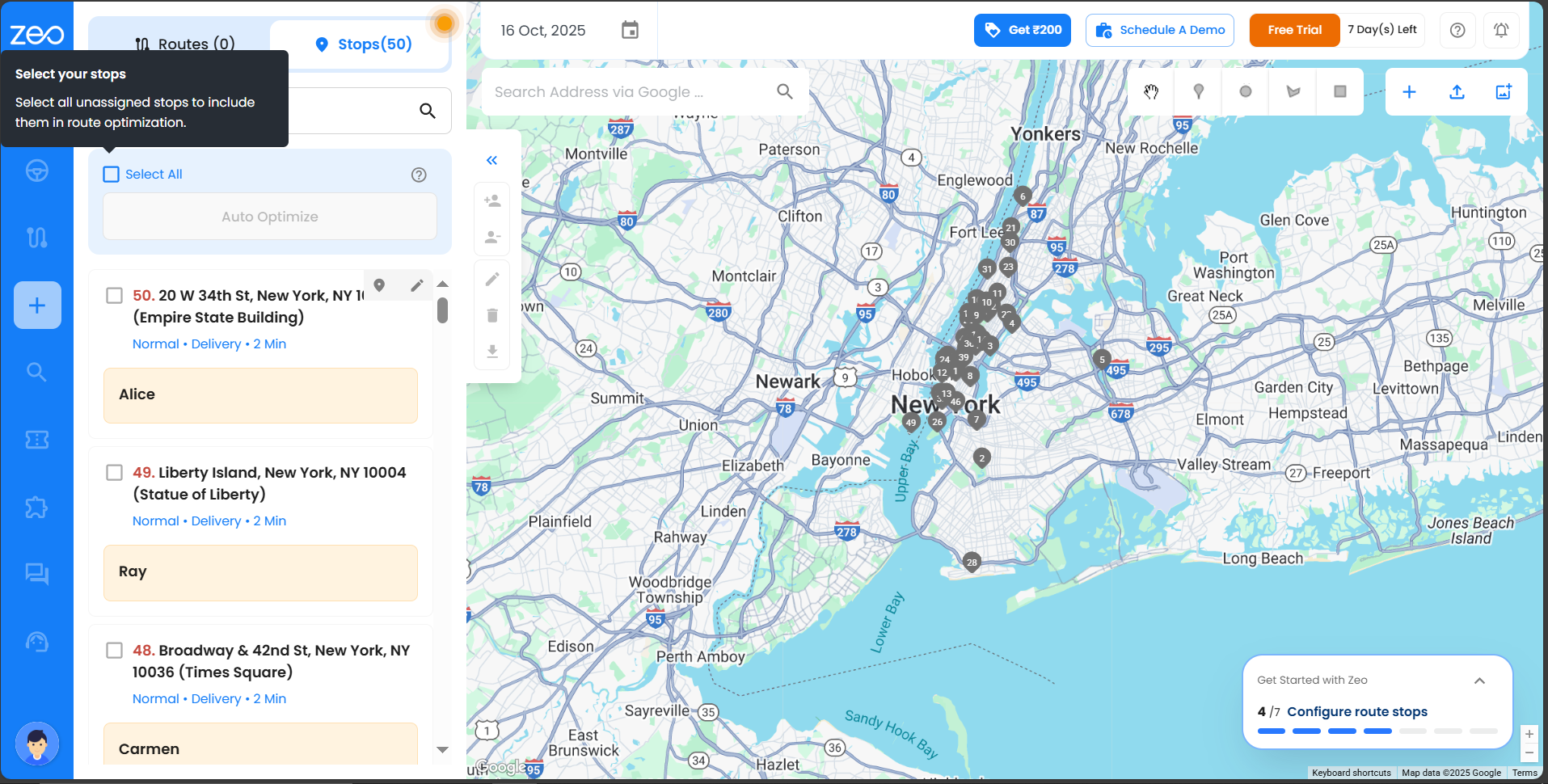
- Apasă pe Optimizare automată butonul de pe tabloul de bord pentru a aranja opririle în cea mai bună ordine.
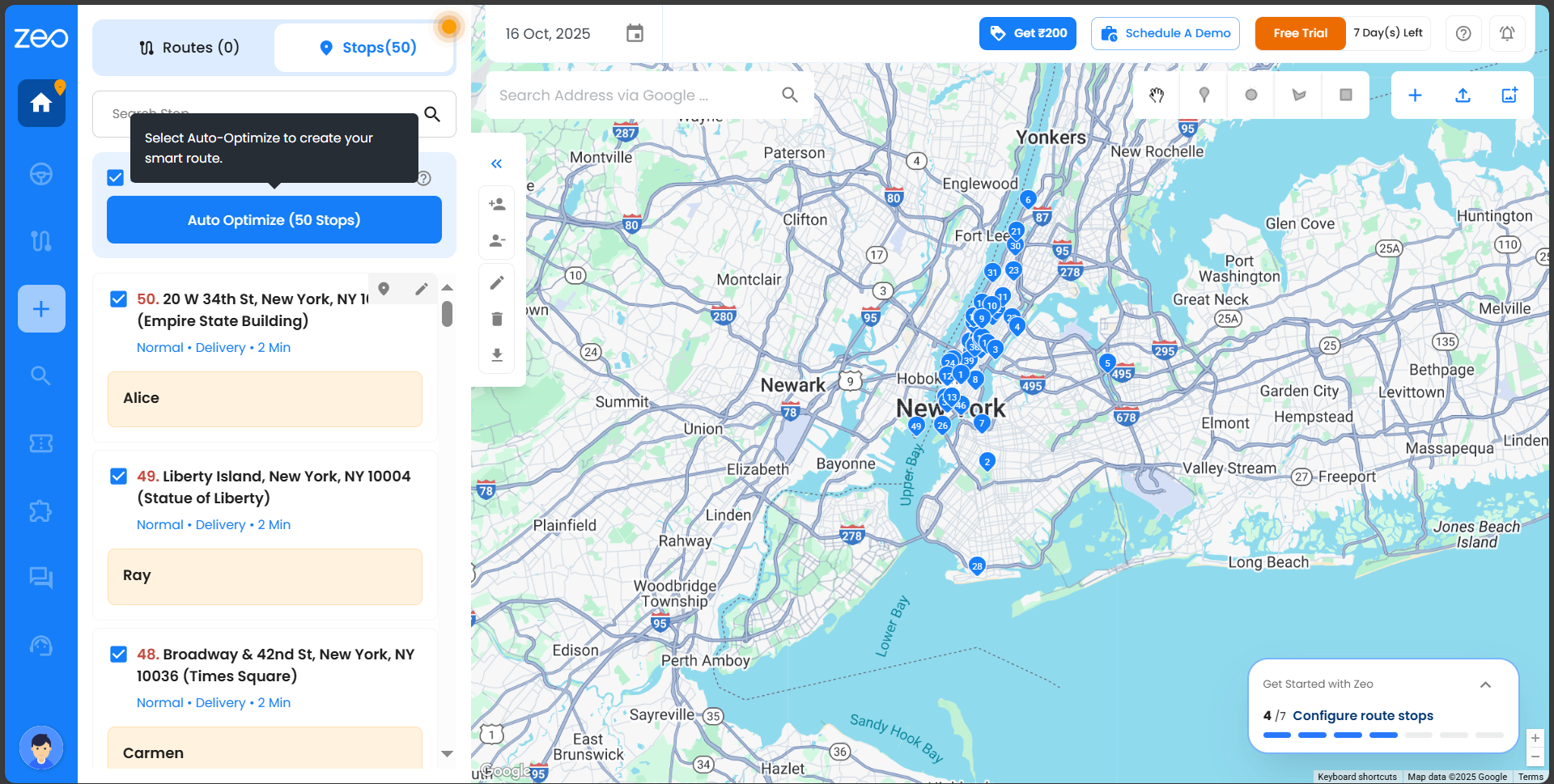
- Selectați unul sau mai mulți drivere pentru a le atribui și faceți clic pe Atribuiți șofer în partea dreaptă sus.
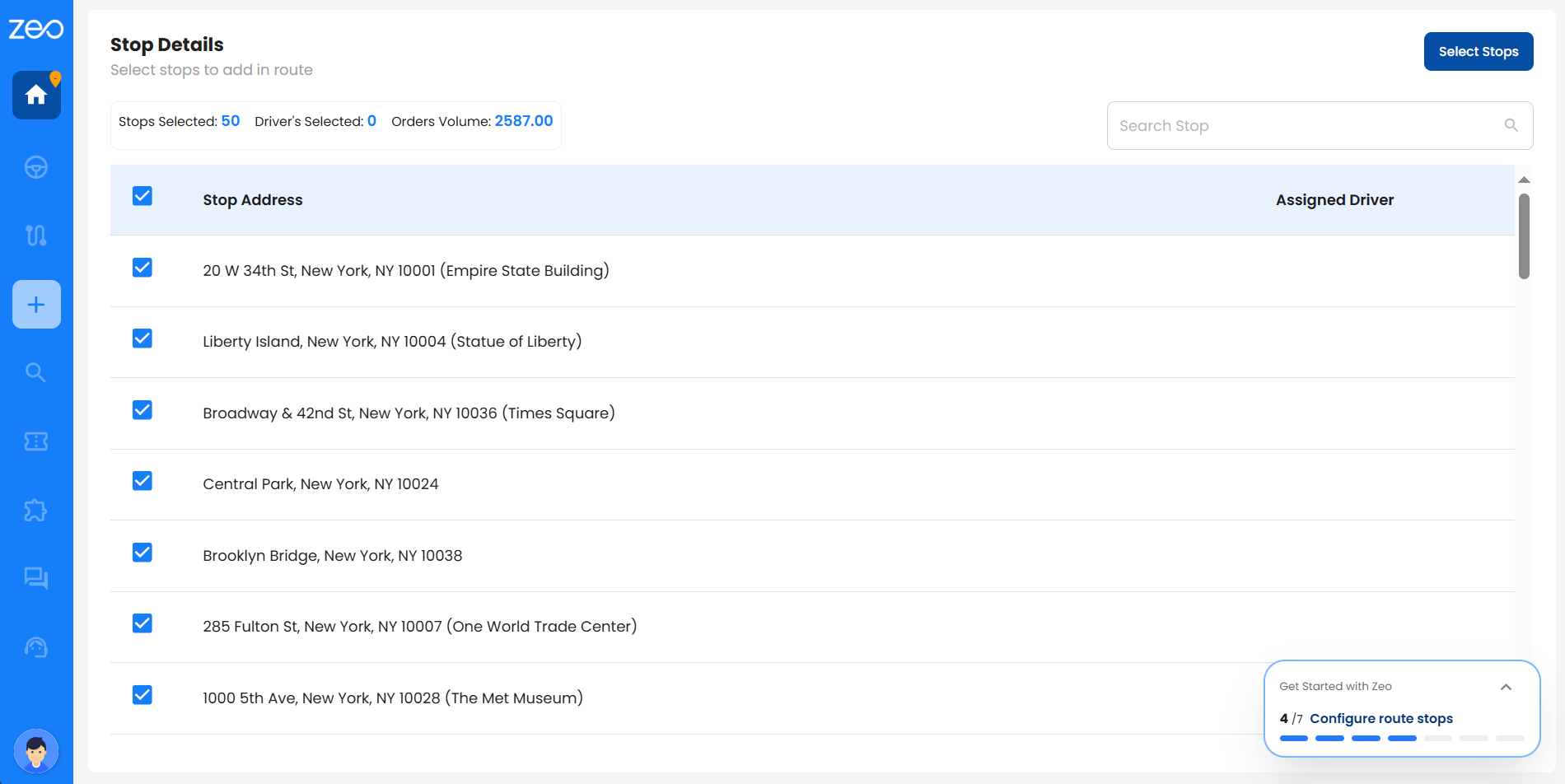
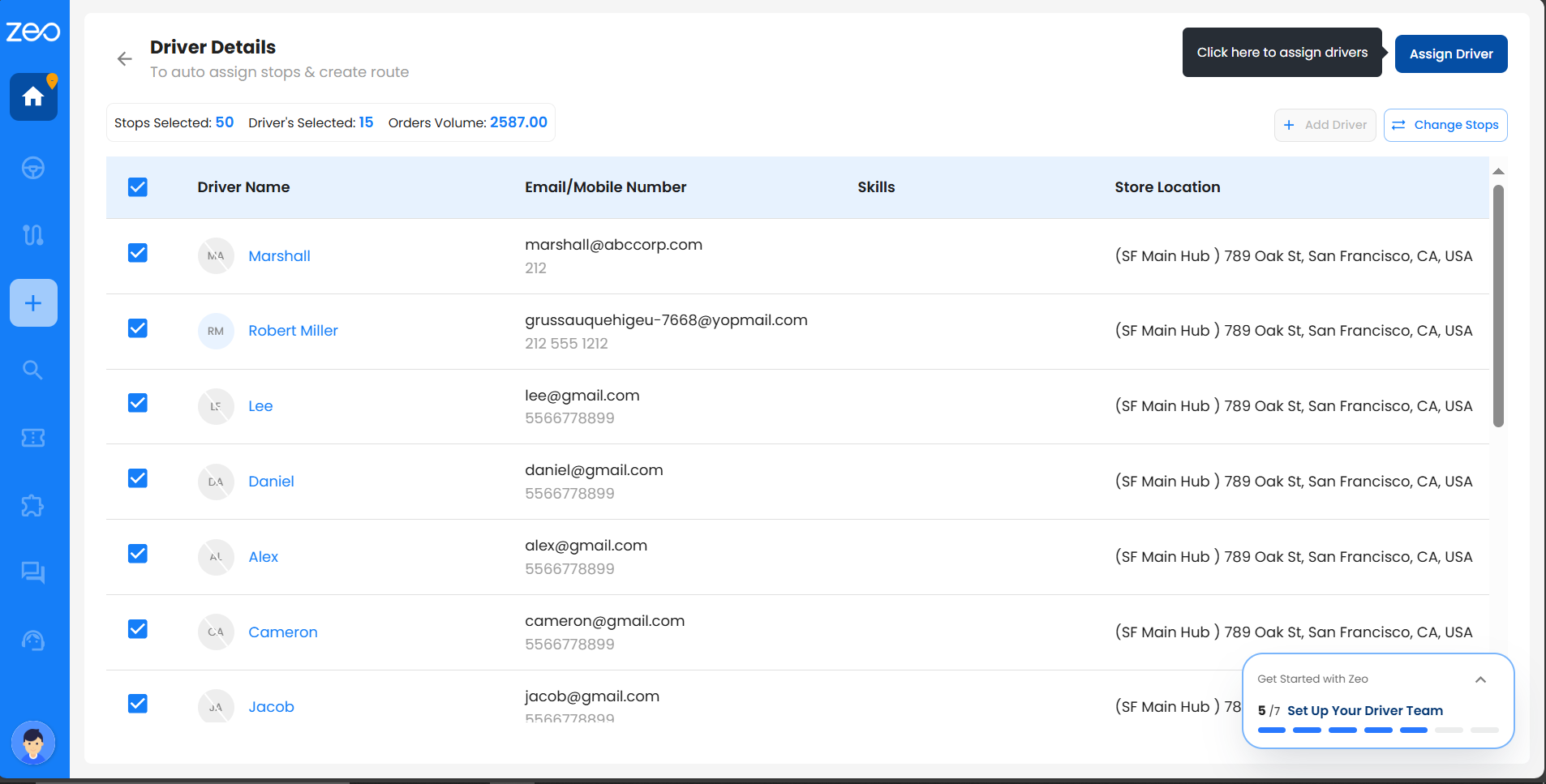
- Vei fi direcționat automat către Detalii traseu ecran. Pe acest ecran, puteți:
- Revizuiți detaliile traseului.
- Ajustați ora și locațiile de început și de sfârșit, dacă este necesar.
- După ce faceți clic pe Salvați și optimizați, șoferul va fi notificat, iar ruta devine gata pentru începerea călătoriei.
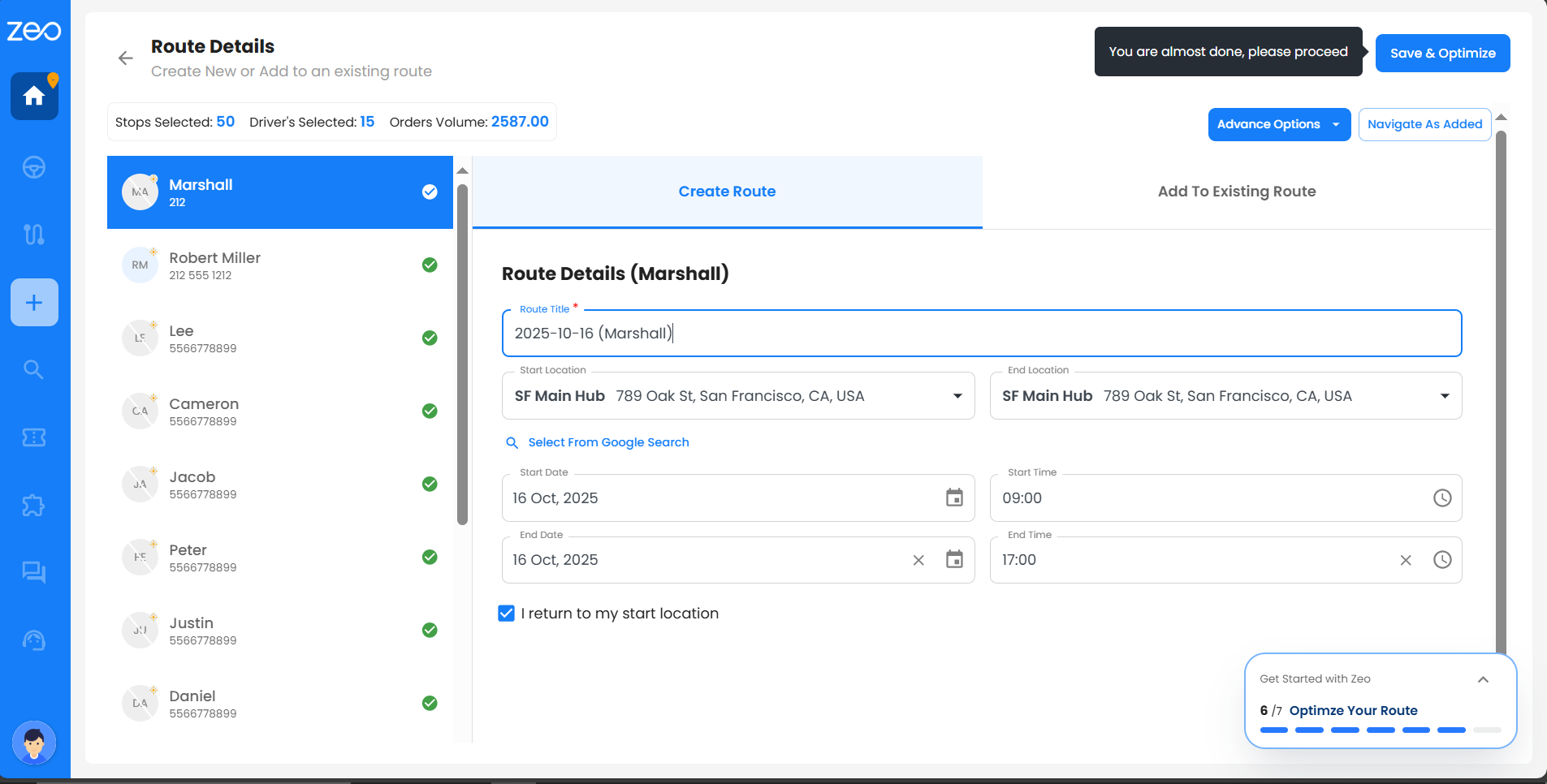
- Un rezumat va afișa următoarele detalii:
- Total rute create
- Șoferii implicați
- Stații adăugate
- Timp de transport
- Timp de finalizare
- Distanta totala
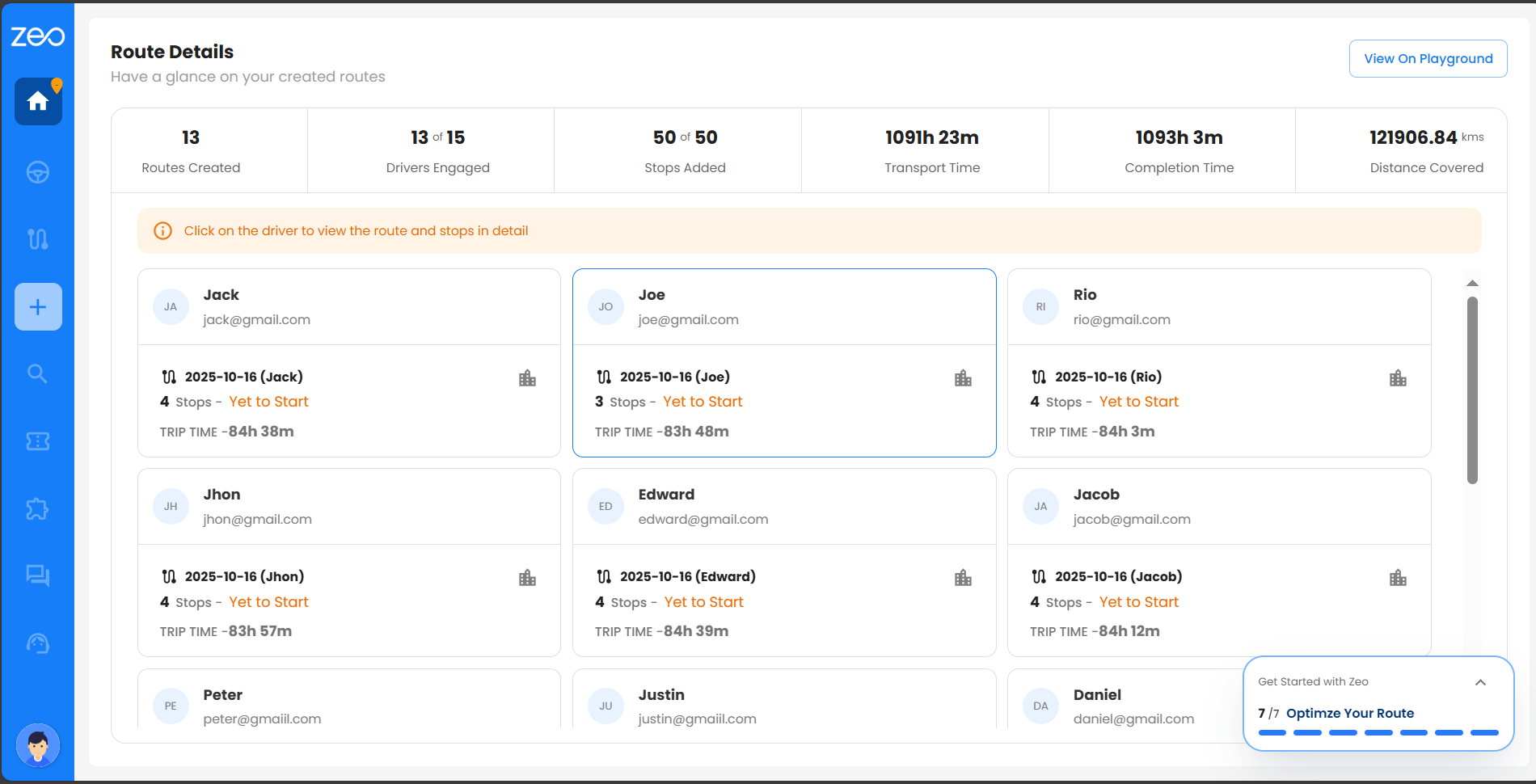
Pentru a vizualiza traseul în detaliu, faceți clic pe Vedere pe terenul de joacă, care vă va duce la tabloul de bord unde se poate accesa ruta completă.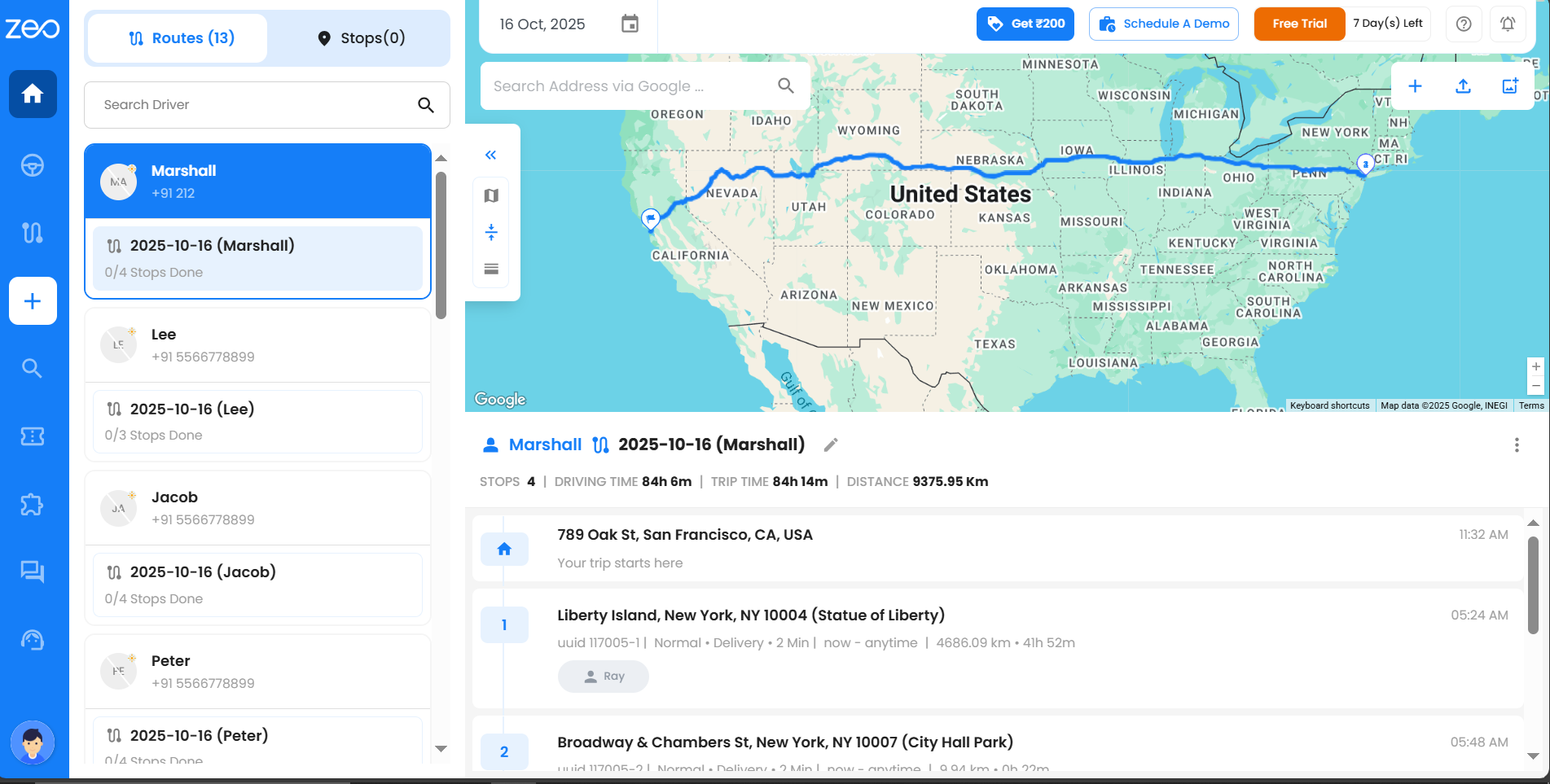
Cum îmi încarc opririle ca parte a procesului de integrare?
Opririle sunt locațiile pe care șoferii le vor vizita în timpul călătoriilor lor. Adăugarea lor corectă face planificarea traseului mai rapidă, mai precisă și mai ușor de gestionat. Zeo vă permite să încărcați opriri în trei moduri simple - folosind un fișier Excel, un link Google Sheet sau tastându-le manual.
Opțiunea 1: Încărcarea se oprește folosind fișier Excel/CSV
Cel mai bine este să aveți deja lista de opriri salvată într-un fișier.
- Clic Începeți adăugarea opririlor.
- Alege Cauta fisiere și alegeți fișierul Excel sau CSV.
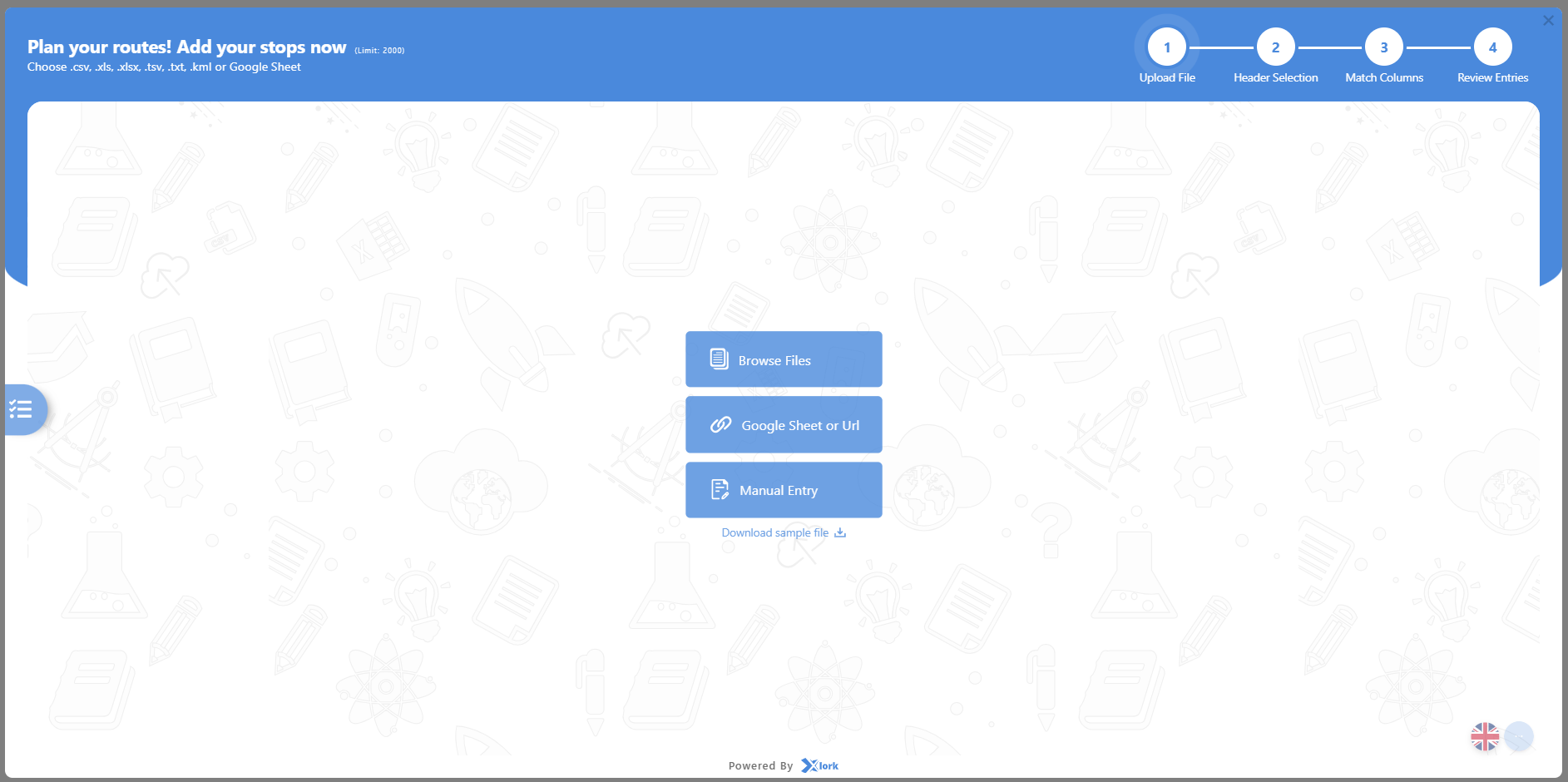
- Dacă fișierul are mai multe foi, alegeți foaia corectă și faceți clic pe A continua.
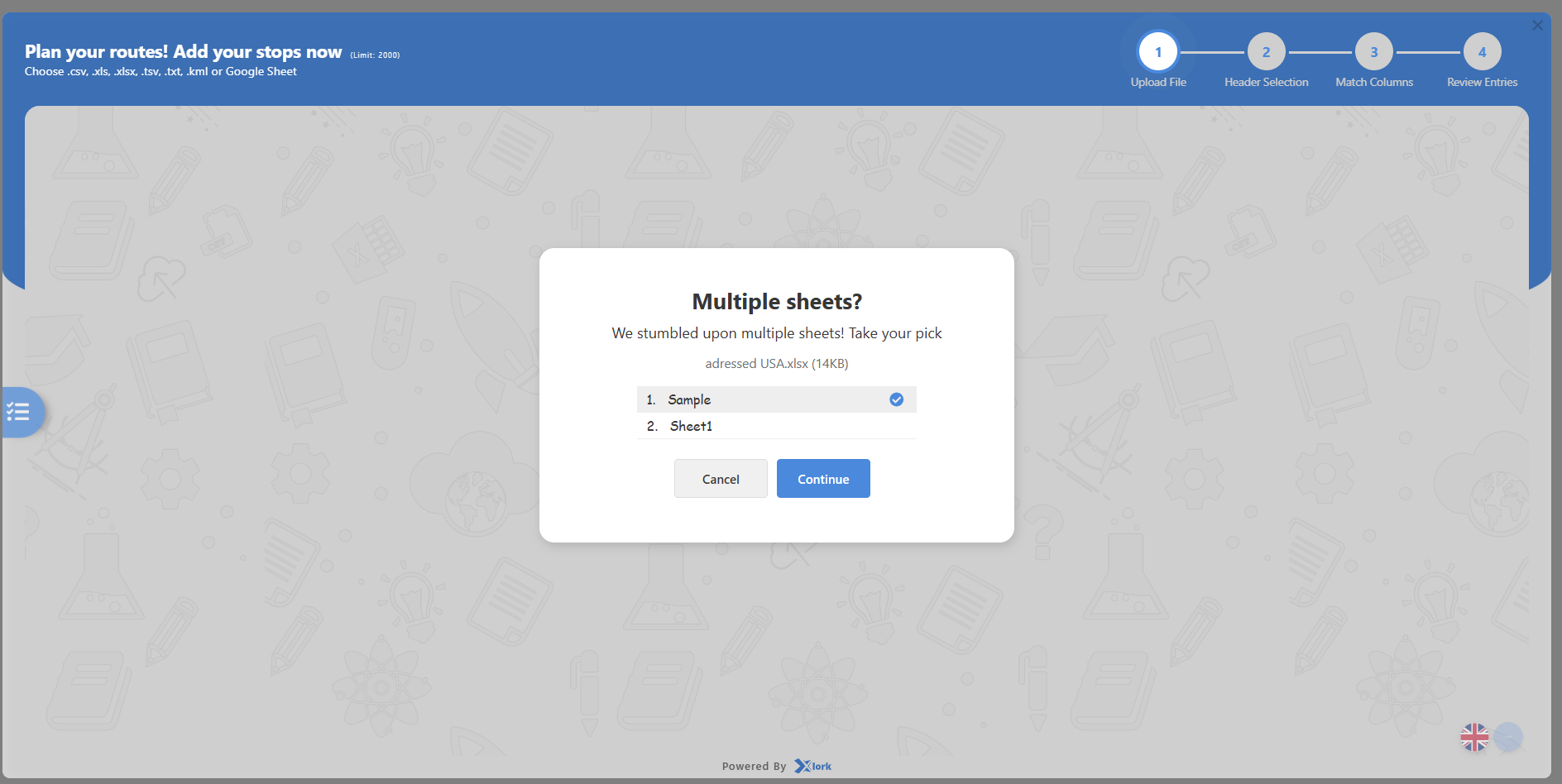
- Urmați pașii de încărcare:
- Pasul 1: Verificați dacă fișierul a fost încărcat.
- Pasul 2: Selectați rândul din fișier care conține titlurile coloanelor (cum ar fi Adresă, Oraș, Județ etc.) și faceți clic pe Continua.
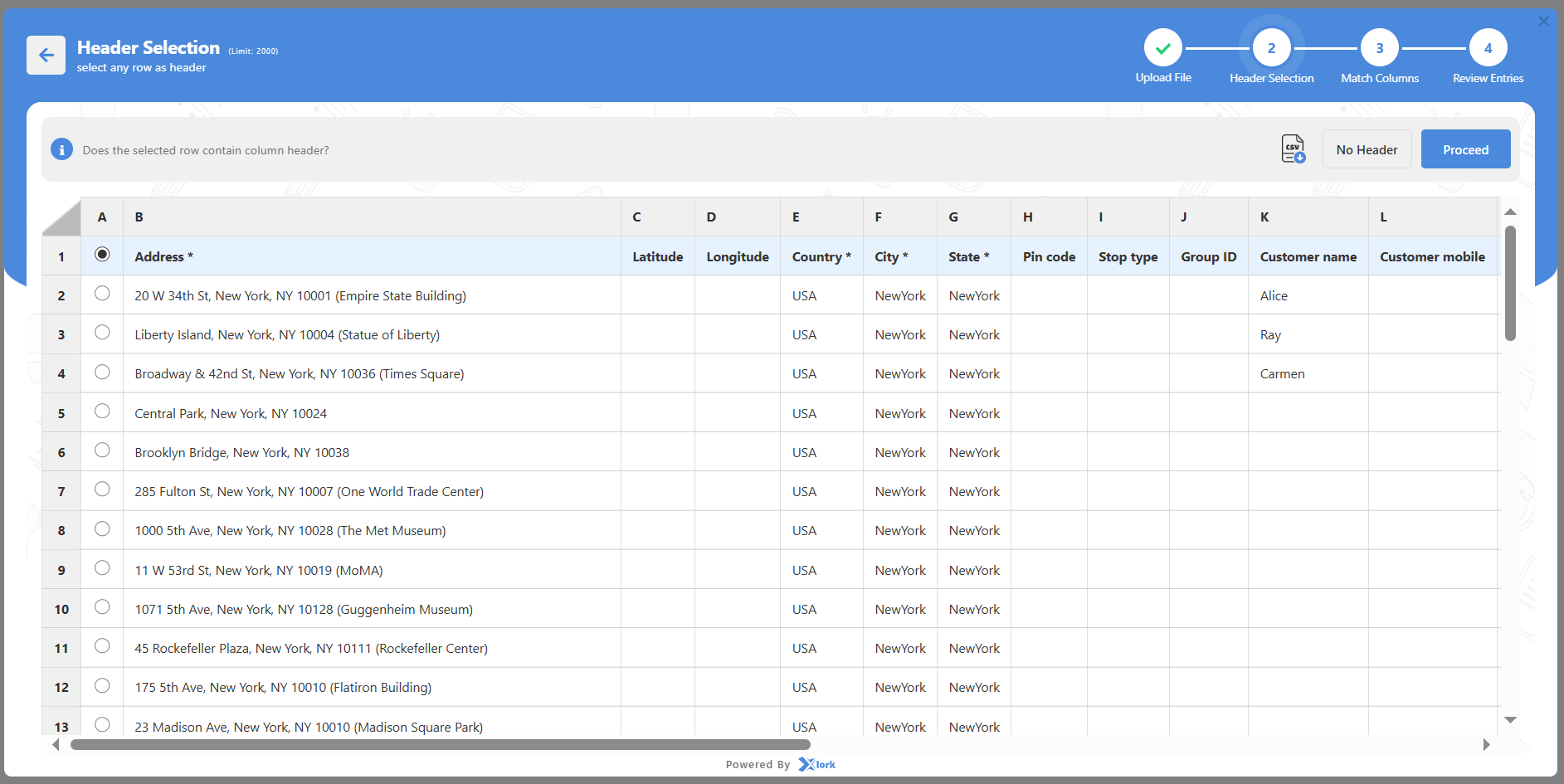
- Pasul 3: Potriviți fiecare coloană din fișier cu câmpurile de care are nevoie Zeo și faceți clic pe Confirmați maparea.
– Câmpuri obligatorii: Adresă, Oraș, Județ, Țară.
– Câmpuri opționale: Număr comandă, Nume client, Număr colete, Ora livrării, Note, Număr de contact.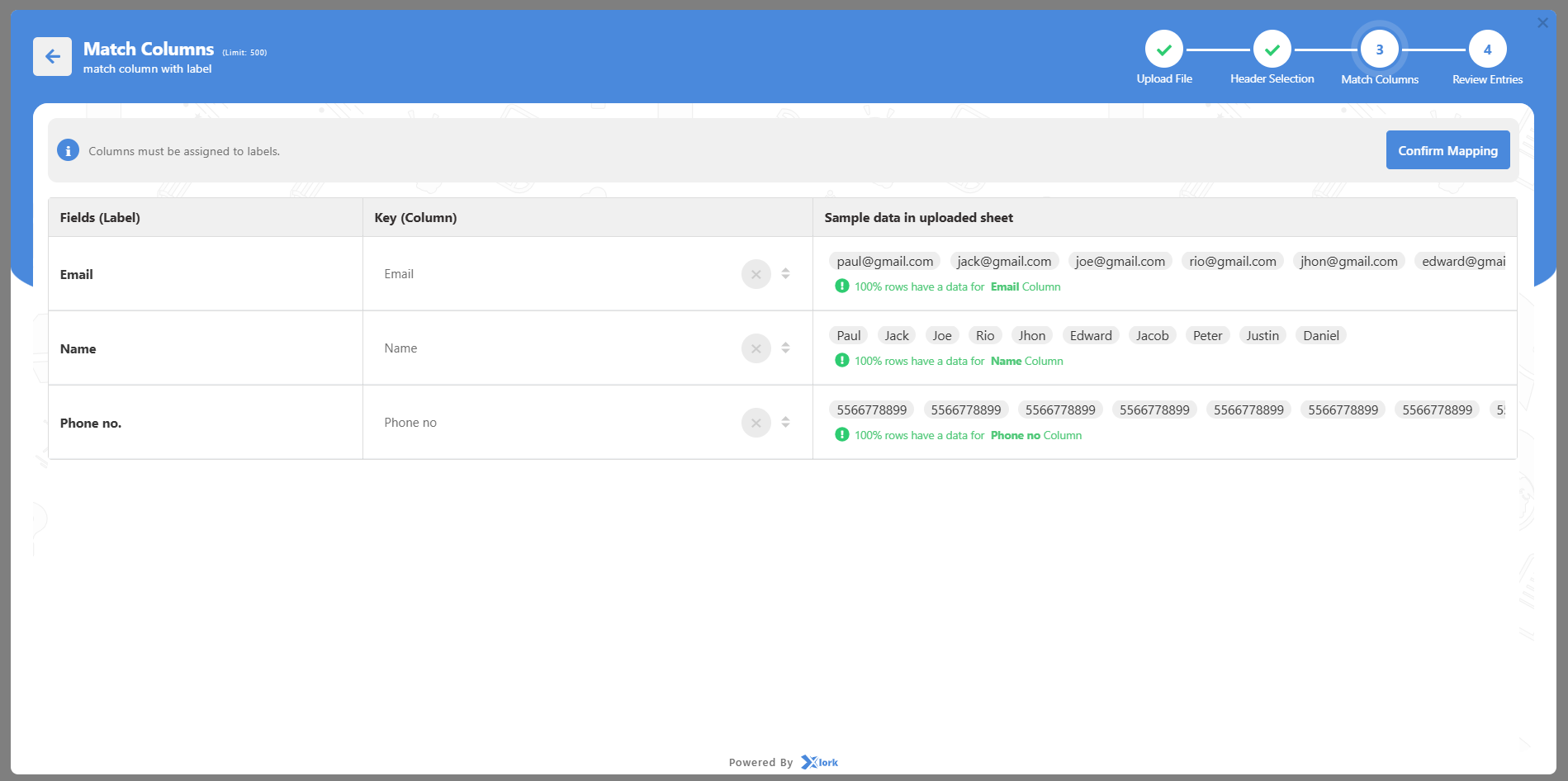
- Pasul 4: Examinați totul cu atenție și faceți clic Trimite.
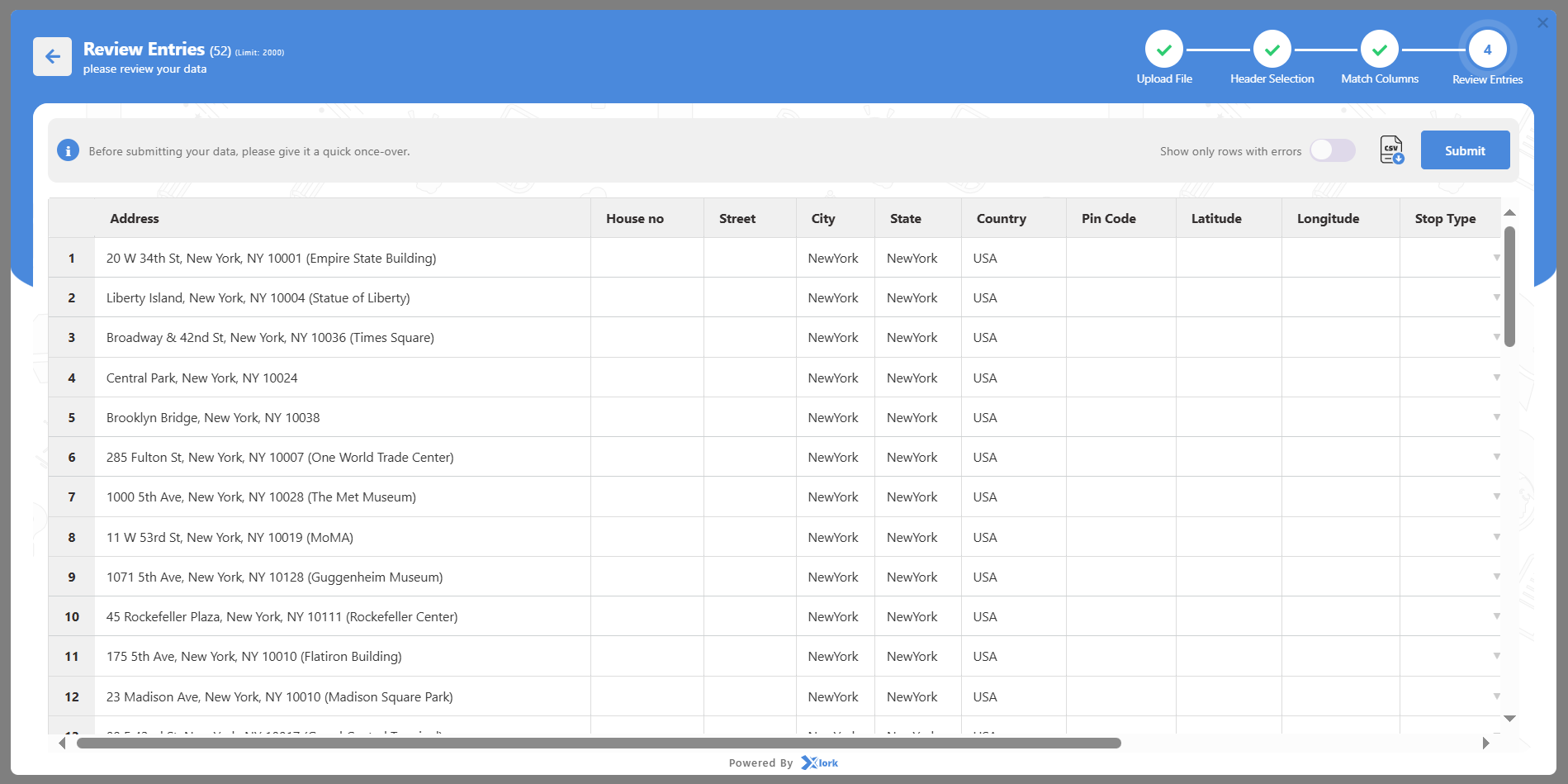
- Opririle tale vor apărea acum în Fila Opriri și să apară și pe hartă.
Opțiunea 2: Încărcarea se oprește folosind linkul către foi de calcul Google
Cel mai bine este ca echipa ta să păstreze detaliile opririlor într-o foaie online.
- Clic Începeți adăugarea opririlor.
- Selectați Foaie de calcul Google / URL.
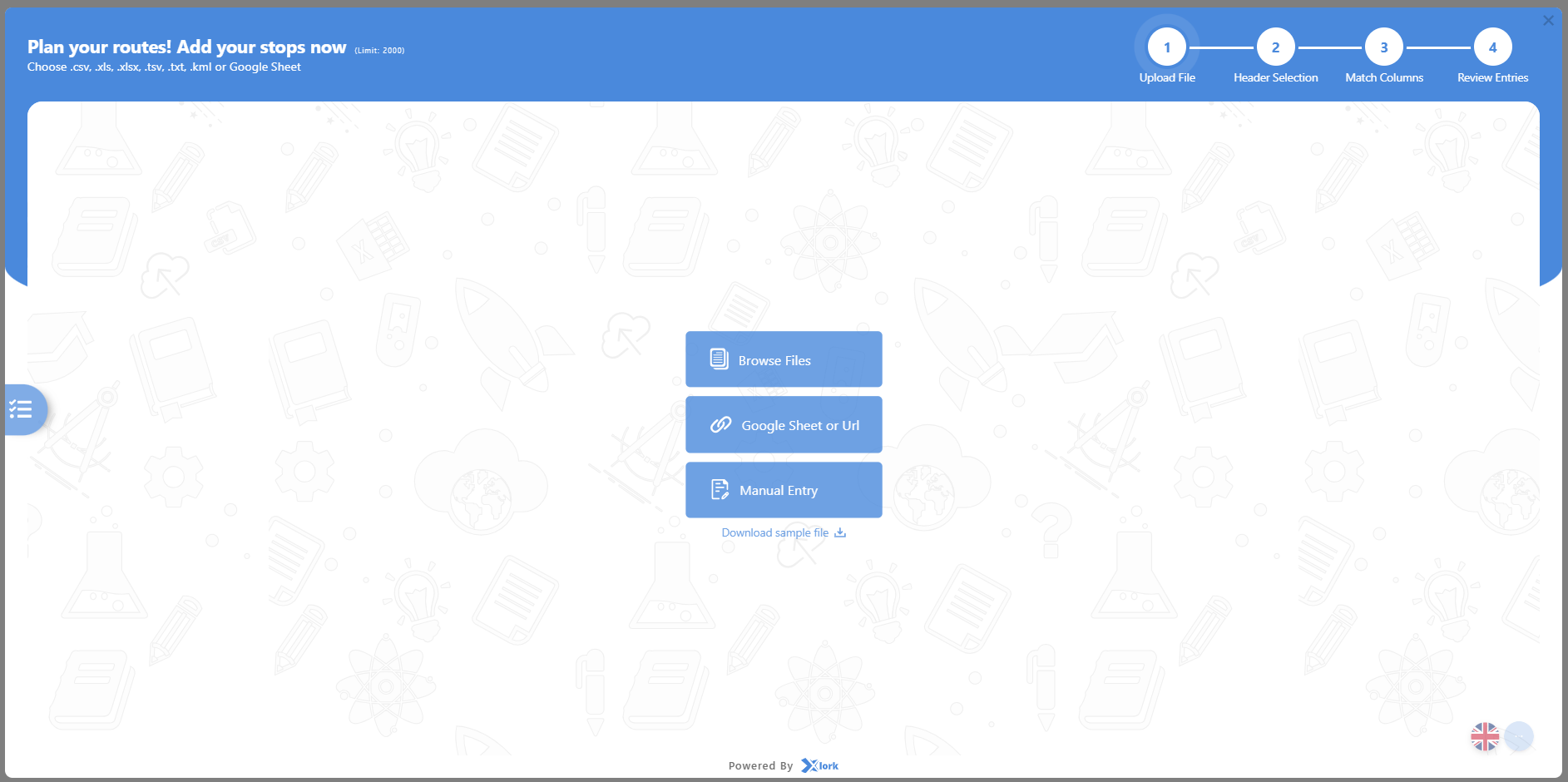
- Lipiți linkul către Google Sheet (asigurați-vă că oricine are linkul îl poate vizualiza).
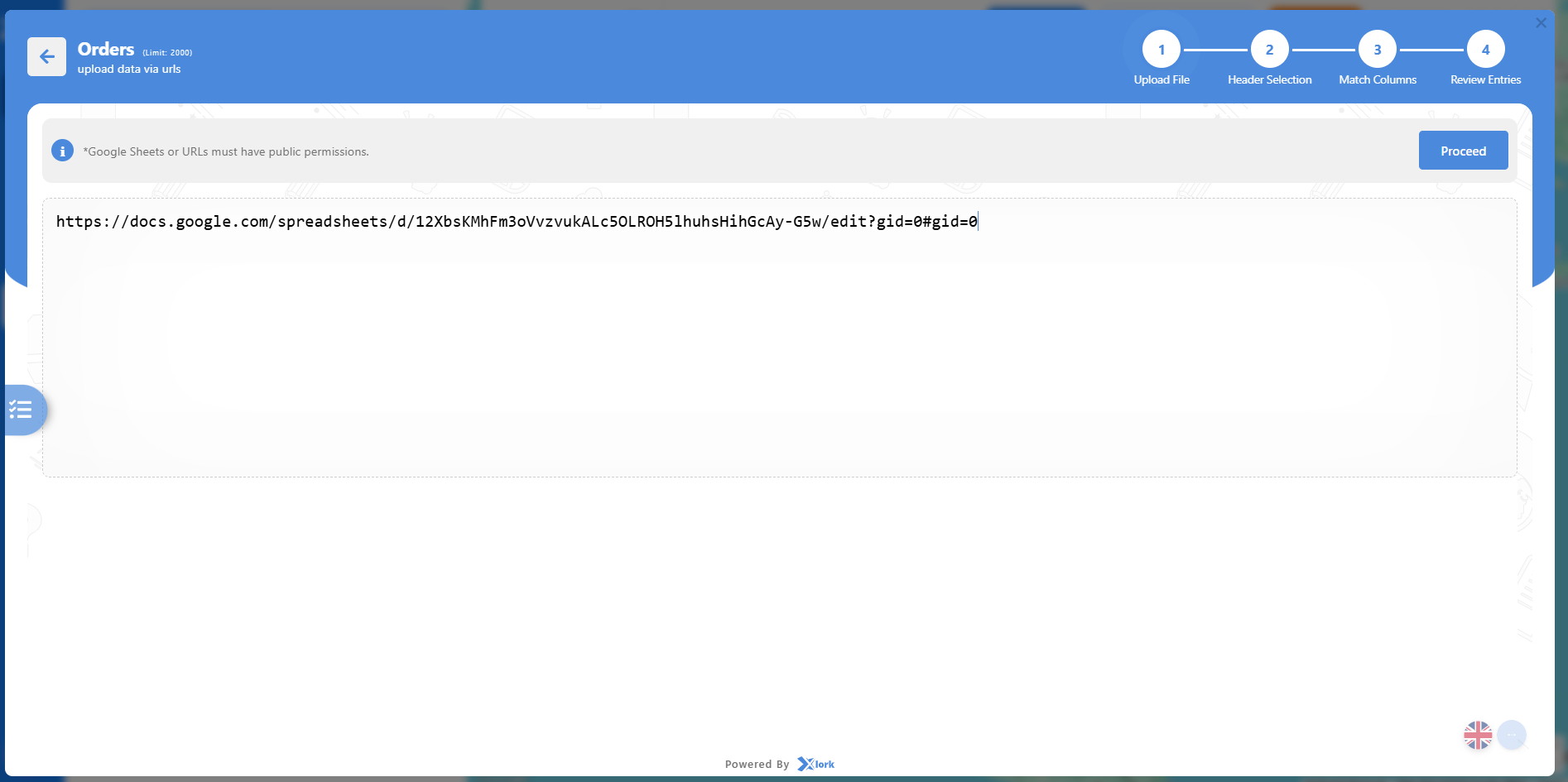
- Potriviți fiecare coloană din fișierul dvs. cu câmpurile de care are nevoie Zeo și faceți clic pe Confirmați maparea.
- Verificați informațiile și faceți clic Trimite.
- Stațiile vor fi adăugate și afișate pe harta dvs.
Notă: Dacă linkul este privat sau gol, sistemul va afișa o eroare. Verificați setările de partajare înainte de încărcare.
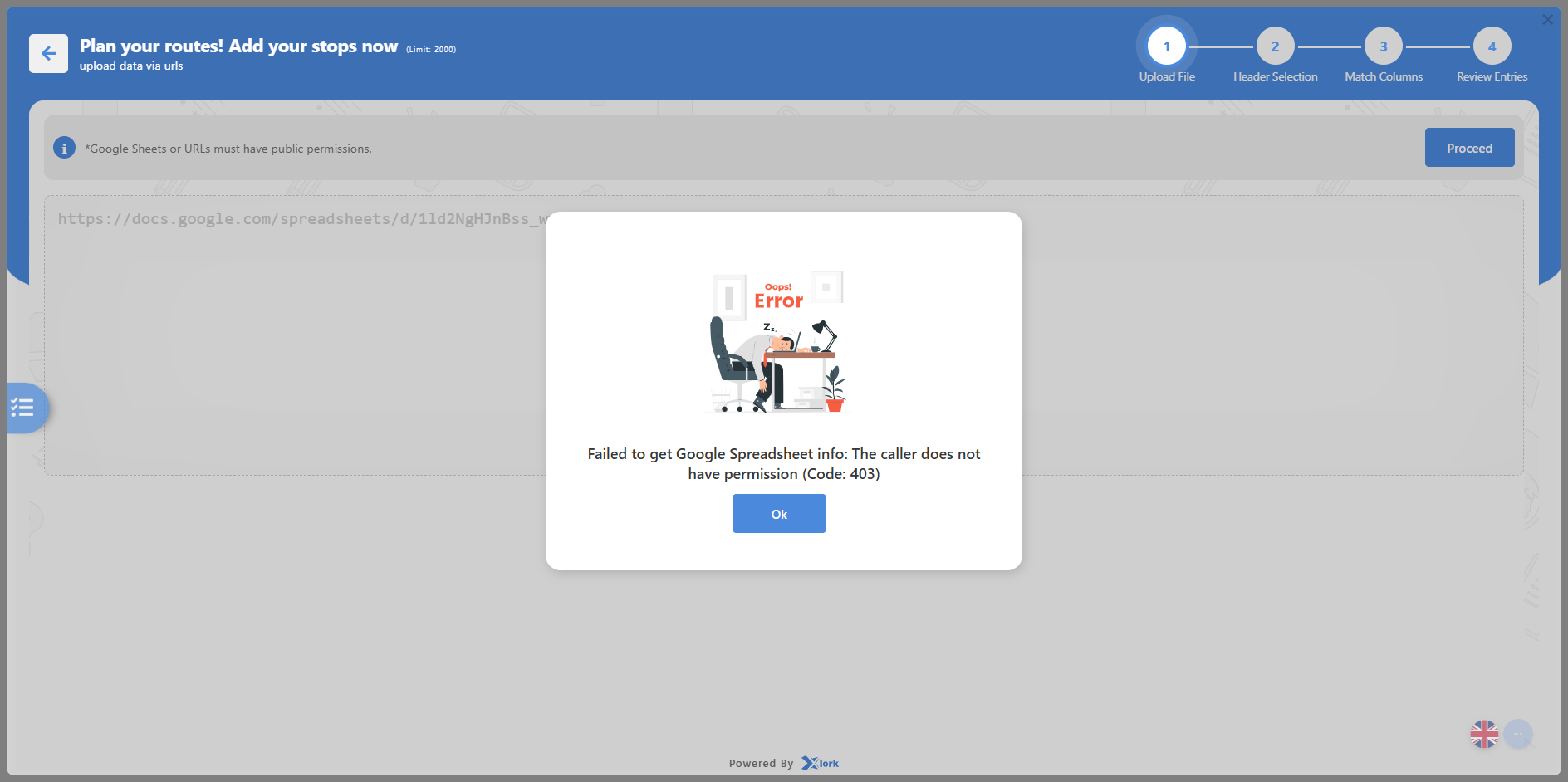
Opțiunea 3: Adăugarea manuală a opririlor
Ideal pentru adăugarea rapidă a câtorva opriri fără a încărca un fișier.
- Clic Începeți adăugarea opririlor.
- Clic Intrare manuală.
- Completați detaliile solicitate:
- Adresă, oraș, stat, țară
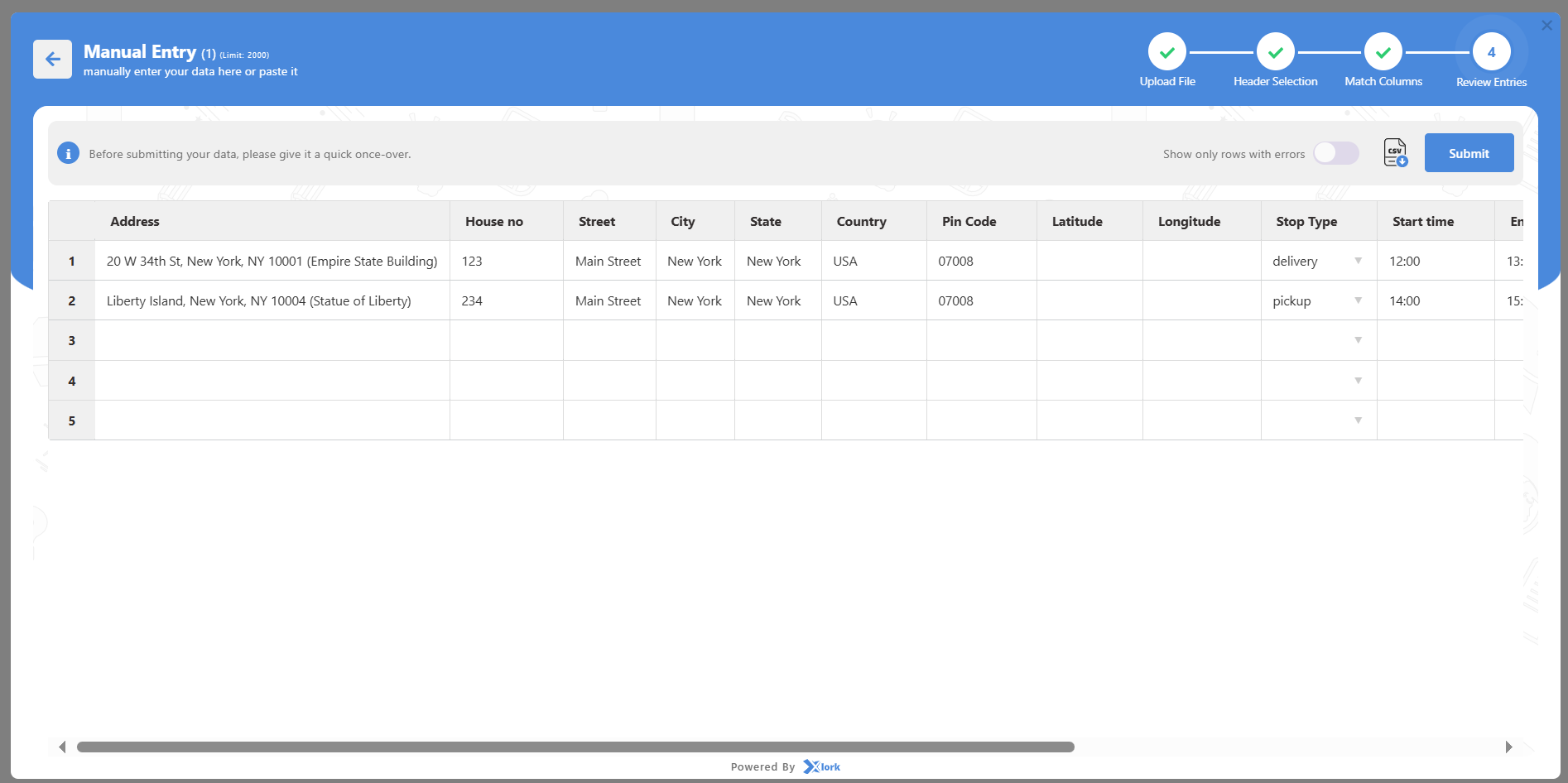
- De asemenea, puteți adăuga detalii suplimentare, cum ar fi:
- Numele clientului, telefon, e-mail
- Interval de timp pentru livrare sau ridicare
- Numărul de colete sau articole
- Instrucțiuni sau note de livrare
- Latitudine/Longitudine (opțional pentru o precizie mai bună)
- Clic Trimite.
- Oprirea va apărea imediat în listă și pe hartă.
Când adăugați sau încărcați opriri, este posibil să vedeți câmpuri suplimentare. Iată ce înseamnă acestea:
- Adresa: Adresa completă a străzii unde va avea loc livrarea sau ridicarea comenzii.
- Latitudine / Longitudine: Coordonate exacte pe hartă pentru acuratețe.
- Stradă / Oraș / Stat / Țară: Folosit pentru a plasa cu precizie oprirea pe hartă.
- Prioritate de oprire: Definește care stații sunt deservite primele pe un traseu — stațiile ASAP sunt programate înaintea stațiilor Normale.
- Tip oprire: Identifică dacă oprirea este o ridicare sau o livrare.
- ID grup: ID unic pentru a grupa mai multe opriri aparținând aceleiași comenzi, client sau execuție.
- Detalii Client: Include numele, numărul de telefon și adresa de e-mail pentru comunicare.
- note: Instrucțiuni speciale pentru șofer (de exemplu, „Sunați soneria”, „Plecați la poartă”).
- Ora de început / Ora de sfârșit: Definește când o stație poate fi deservită.
- Durată: Timpul estimat pe care șoferul îl va petrece în stație.
- Detalii livrare:
- Număr de colete: Totalul coletelor sau articolelor la stația respectivă.
- Capacitate: Limită de greutate sau cantitate pentru oprire.
- Volum: Spațiul sau dimensiunea parcelelor pentru o planificare eficientă.
- Nr. factură / Nr. comandă: Identificator unic utilizat pentru urmărire.
- Data de oprire: Data specifică la care este programată deservirea stației.
Notite importante:
- Pentru o acuratețe optimă, furnizați adrese complete, inclusiv codurile poștale.
- Dacă mai multe stații au adrese similare, utilizați câmpuri suplimentare (cum ar fi ID comandă sau Note) pentru a le diferenția.
- Puteți edita sau șterge orice oprire din Fila Opriri după încărcare.
- Stațiile încărcate sunt vizibile imediat pe harta tabloului de bord, permițându-vă să treceți la pasul următor: Optimizare automată.
Cum adaug șoferi în contul meu în timpul procesului de integrare?
Șoferii sunt coloana vertebrală a livrărilor și a operațiunilor dvs. pe teren. Adăugarea lor în timpul integrării vă permite să atribuiți rute, să urmăriți progresul și să monitorizați performanța în timp real. Deși acest pas (Pasul 3) poate fi omis temporar, adăugarea timpurie a șoferilor asigură funcționalitatea completă a operațiunilor dvs. încă din prima zi.
Zeo oferă două modalități de a adăuga drivere: manual pentru echipe mici sau încărcare în bloc pentru flote mai mari. Odată adăugați, șoferii primesc invitații instantanee pentru a se alătura spațiului dvs. de lucru și pentru a accesa rutele lor în aplicația mobilă.
Opțiunea 1: Adăugați drivere manual (cea mai bună pentru echipe mici sau configurare rapidă)
- În Pasul 3: Configurarea driverului din fluxul de integrare, faceți clic pe Adăugați driverul pentru a deschide formularul driverului.
- Completați câmpul obligatoriu:
- E-mailul șoferului — trebuie să fie unic și valid; acesta este folosit pentru a trimite invitația.
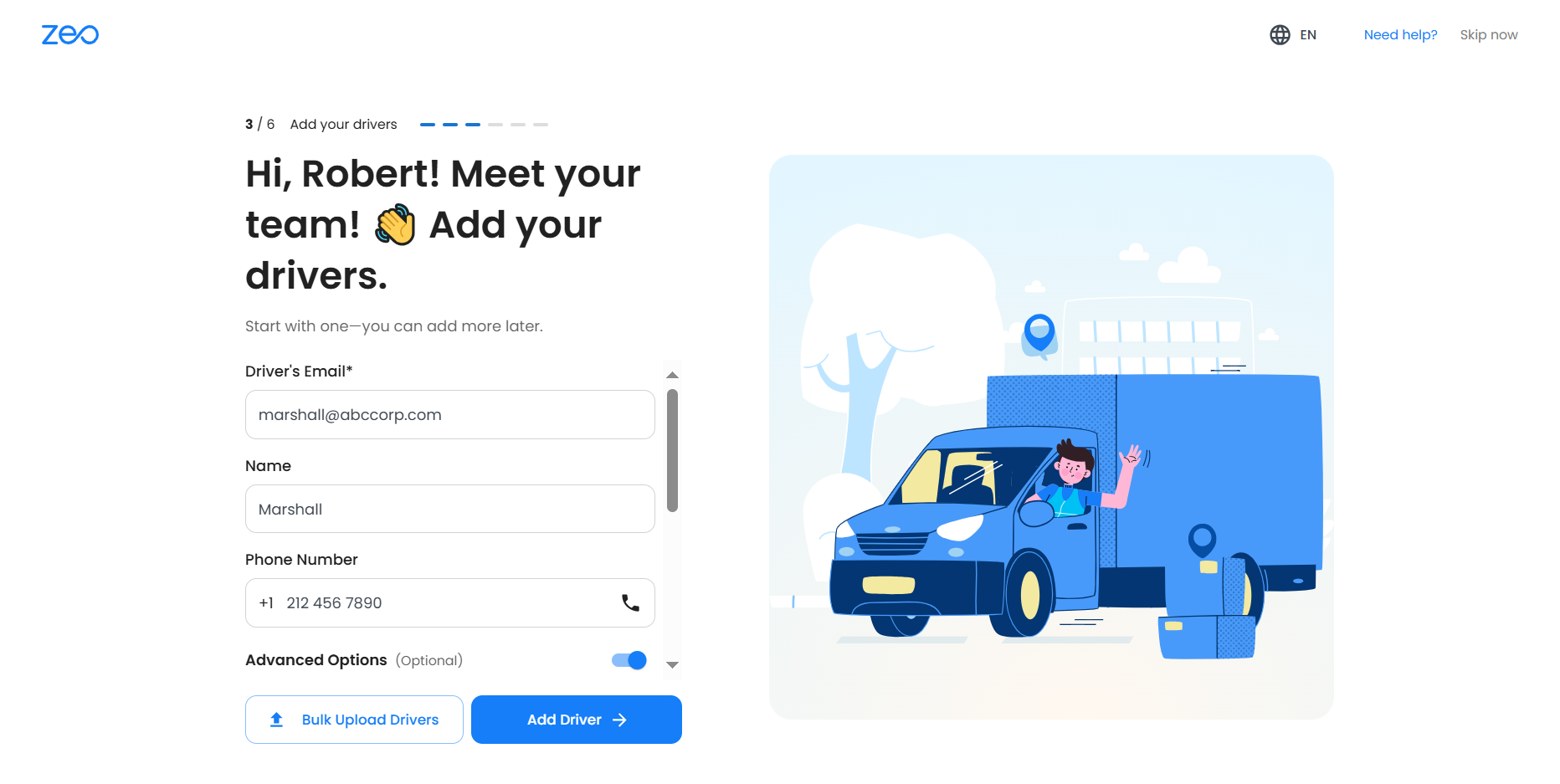
- (Opțional, dar recomandat) Completați detalii suplimentare:
- Numele șoferului
- Telefon
- Magazin/Hub (dacă există mai multe hub-uri)
- Orele de lucru și pauzele
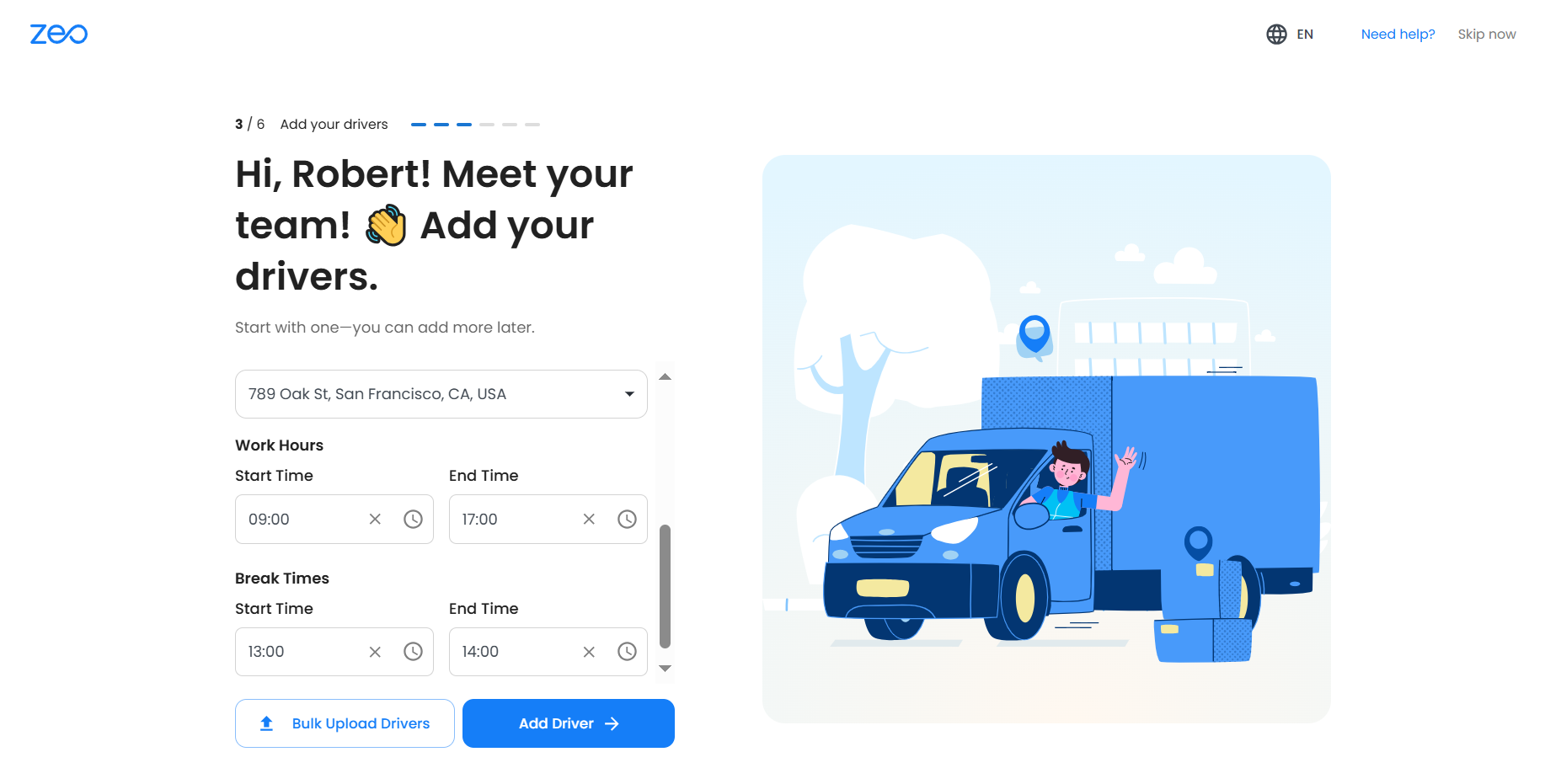
- Clic Adăugați driverul a salva.
- Șoferul va primi o invitație prin e-mail sau o notificare în aplicație (dacă folosește deja Zeo) pentru a accepta și activa profilul său.
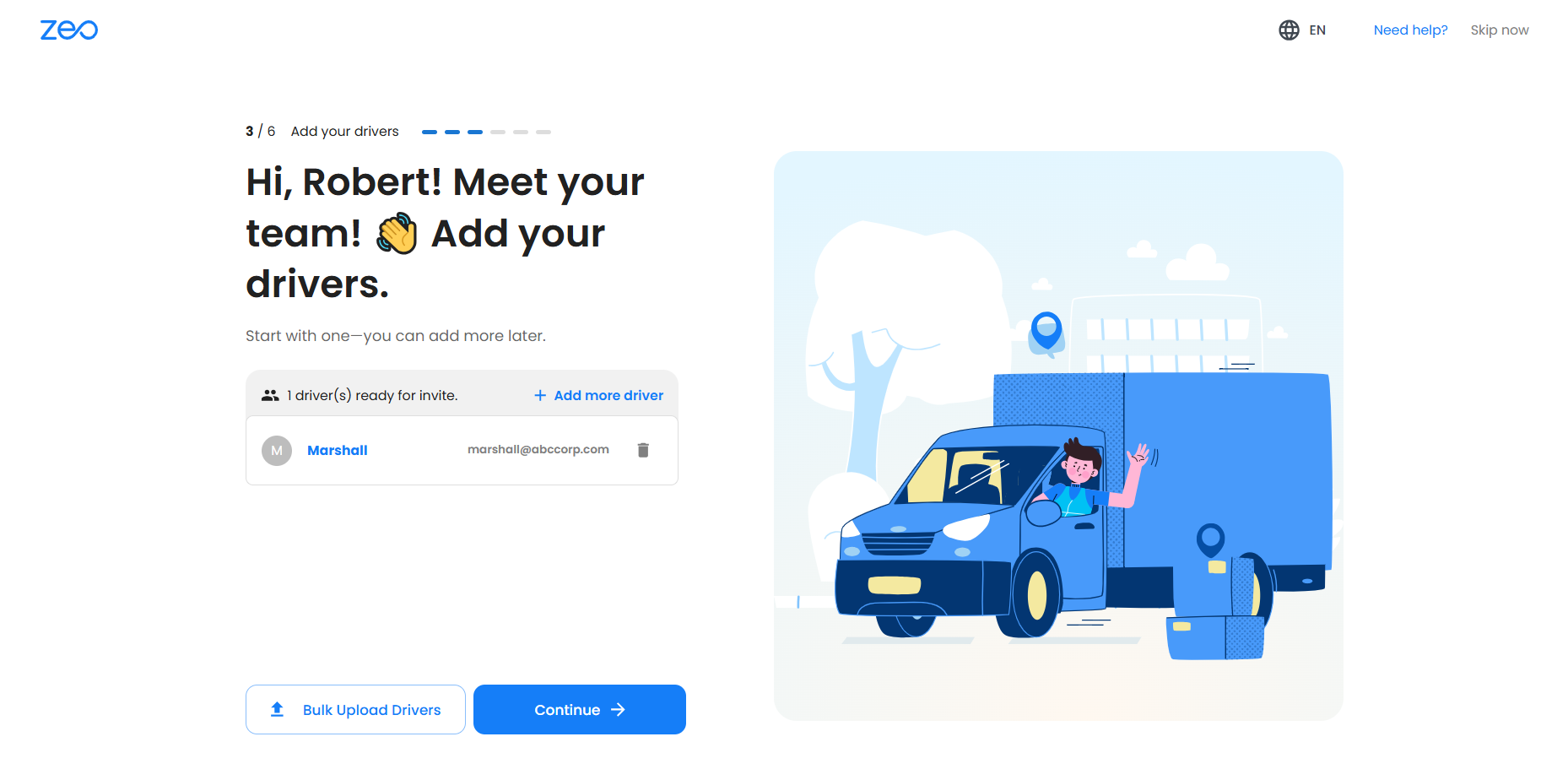
Opțiunea 2: Încărcare în bloc (cea mai bună pentru flote medii și mari)
- Clic Drivere de încărcare în bloc din pagina de configurare a driverului.
- Alegeți una dintre următoarele metode de introducere:
- Răsfoire fișiere: Încărcați un fișier Excel/CSV
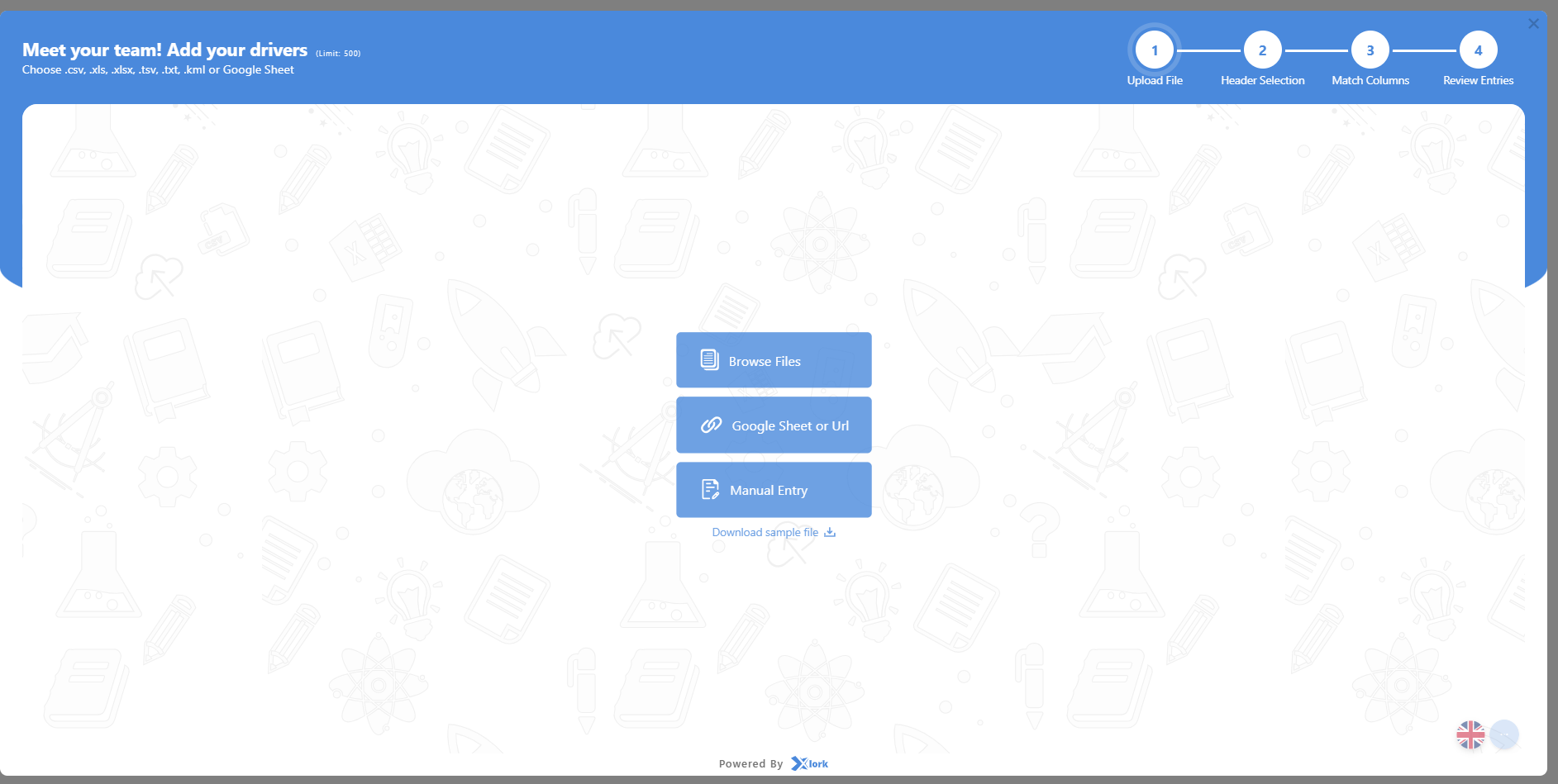
- Google Sheet: Inserați adresa URL a unei foi de calcul partajabile (asigurați-vă că este publică)
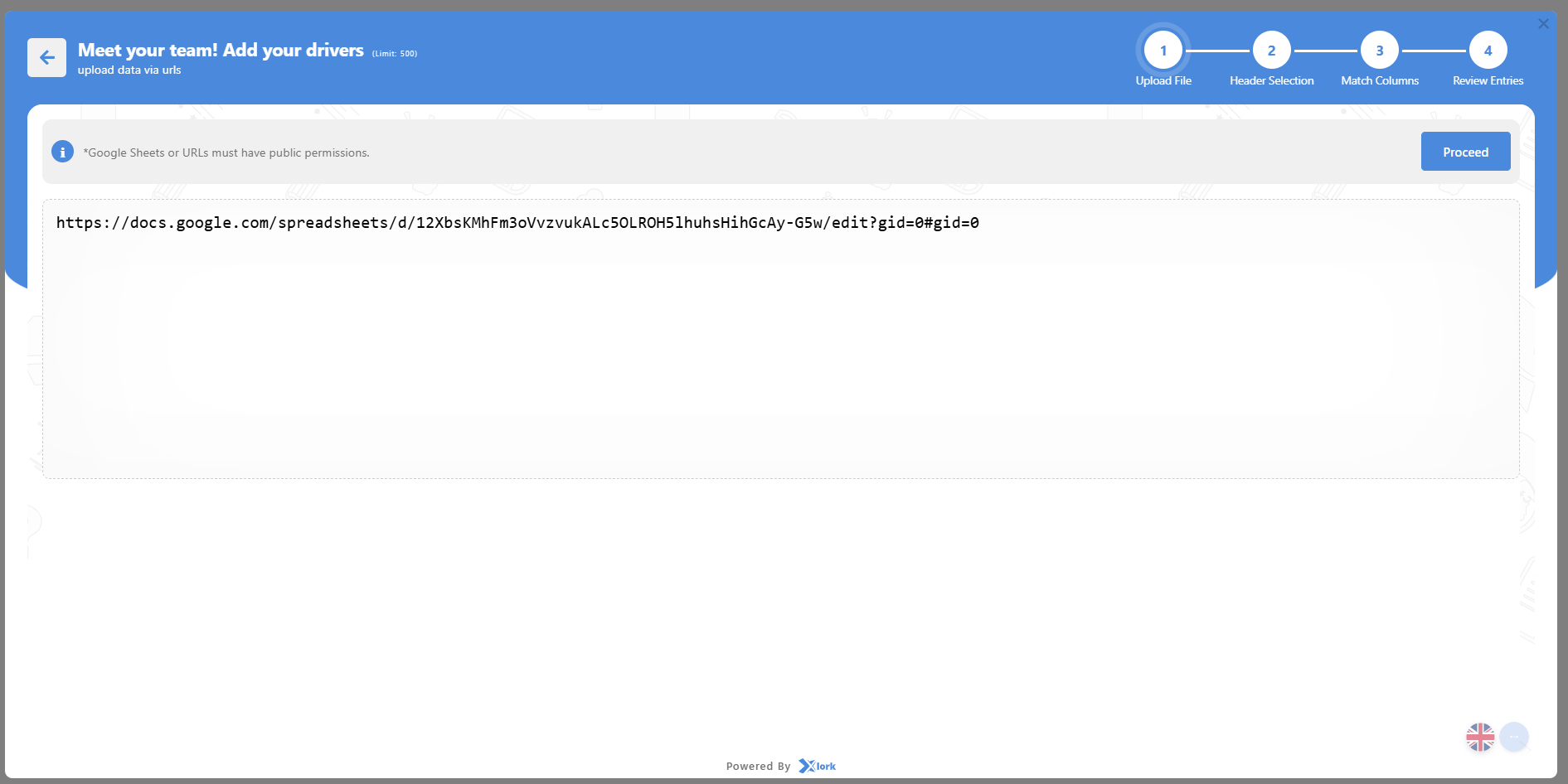
- Introducere manuală în tabel: Introduceți datele direct în tabelul de interfață
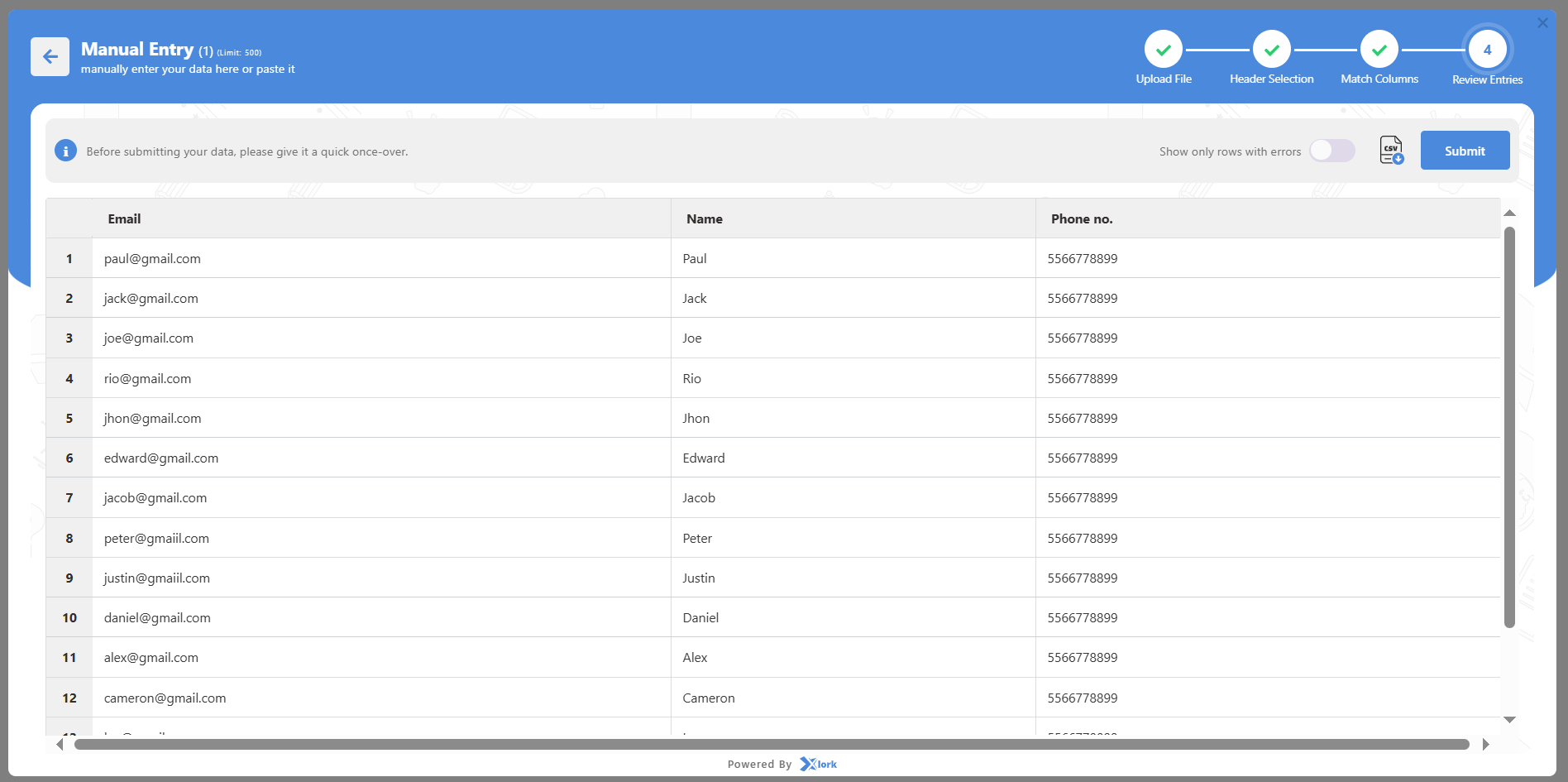
- Răsfoire fișiere: Încărcați un fișier Excel/CSV
- Dacă utilizați un fișier, urmați fluxul de import pas cu pas:
- Pasul 1: Încărcați fișierul și selectați foaia dacă vi se solicită
- Pasul 2: Selectați rândul de antet corect (coloane precum Email, Nume, Telefon)
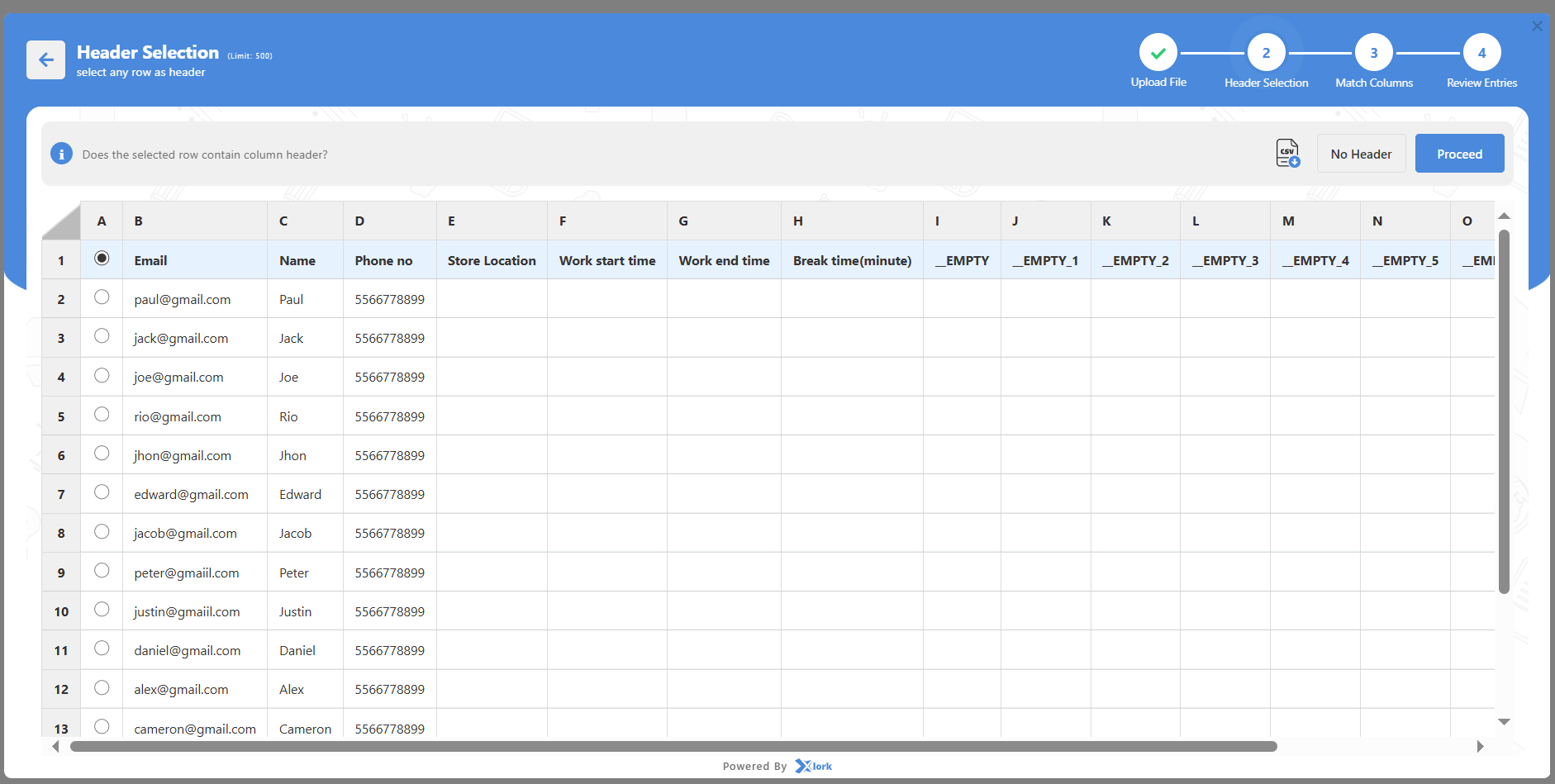
- Pasul 3: Mapați coloanele din fișierul dvs. cu câmpurile Zeo (Adresa de e-mail este obligatorie)
- Pasul 4: Verificați corectitudinea intrărilor și faceți clic pe Trimitere
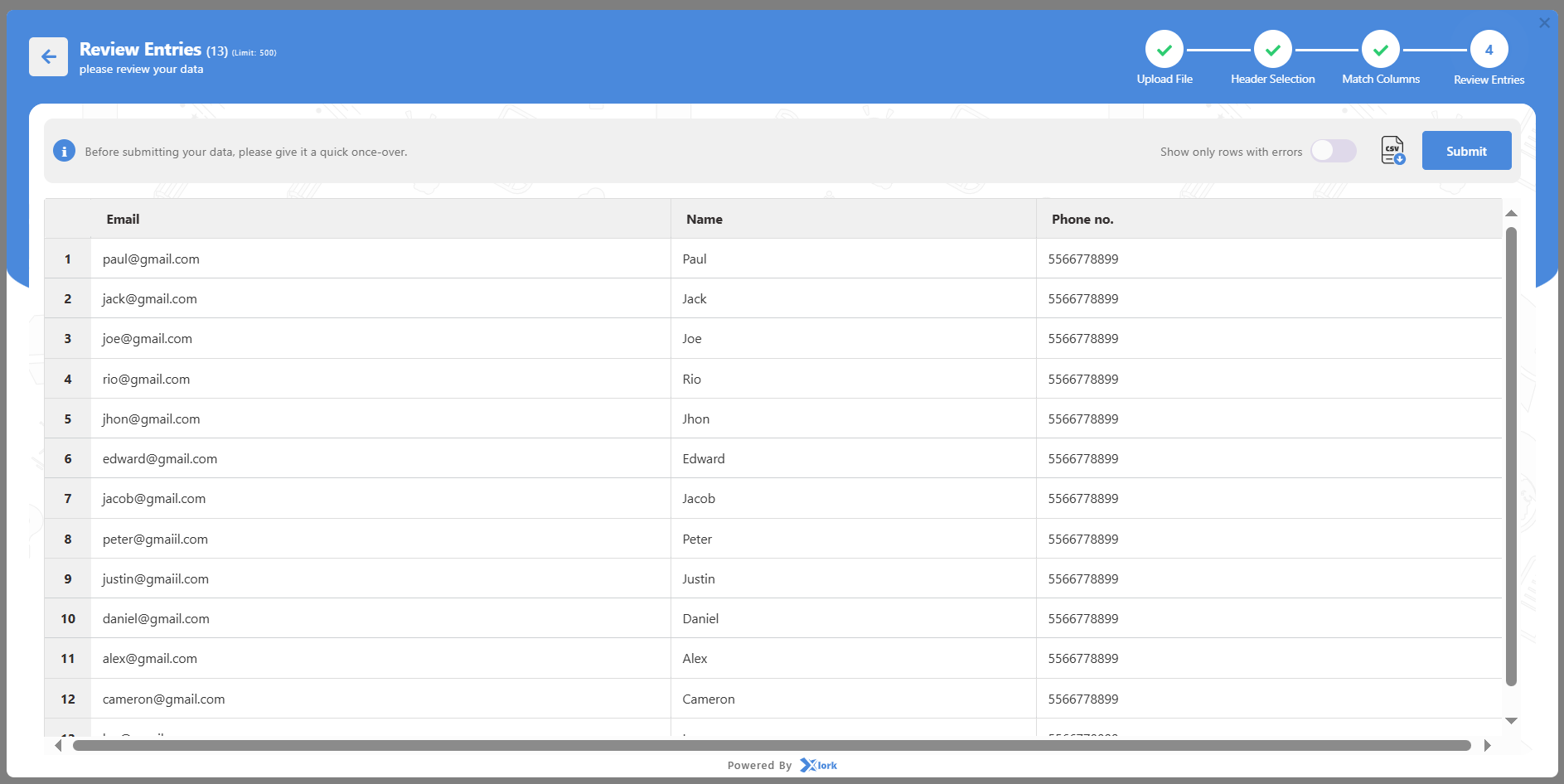
- Pasul 1: Încărcați fișierul și selectați foaia dacă vi se solicită
- Toate driverele adăugate cu succes vor apărea în Tabelul de drivere.
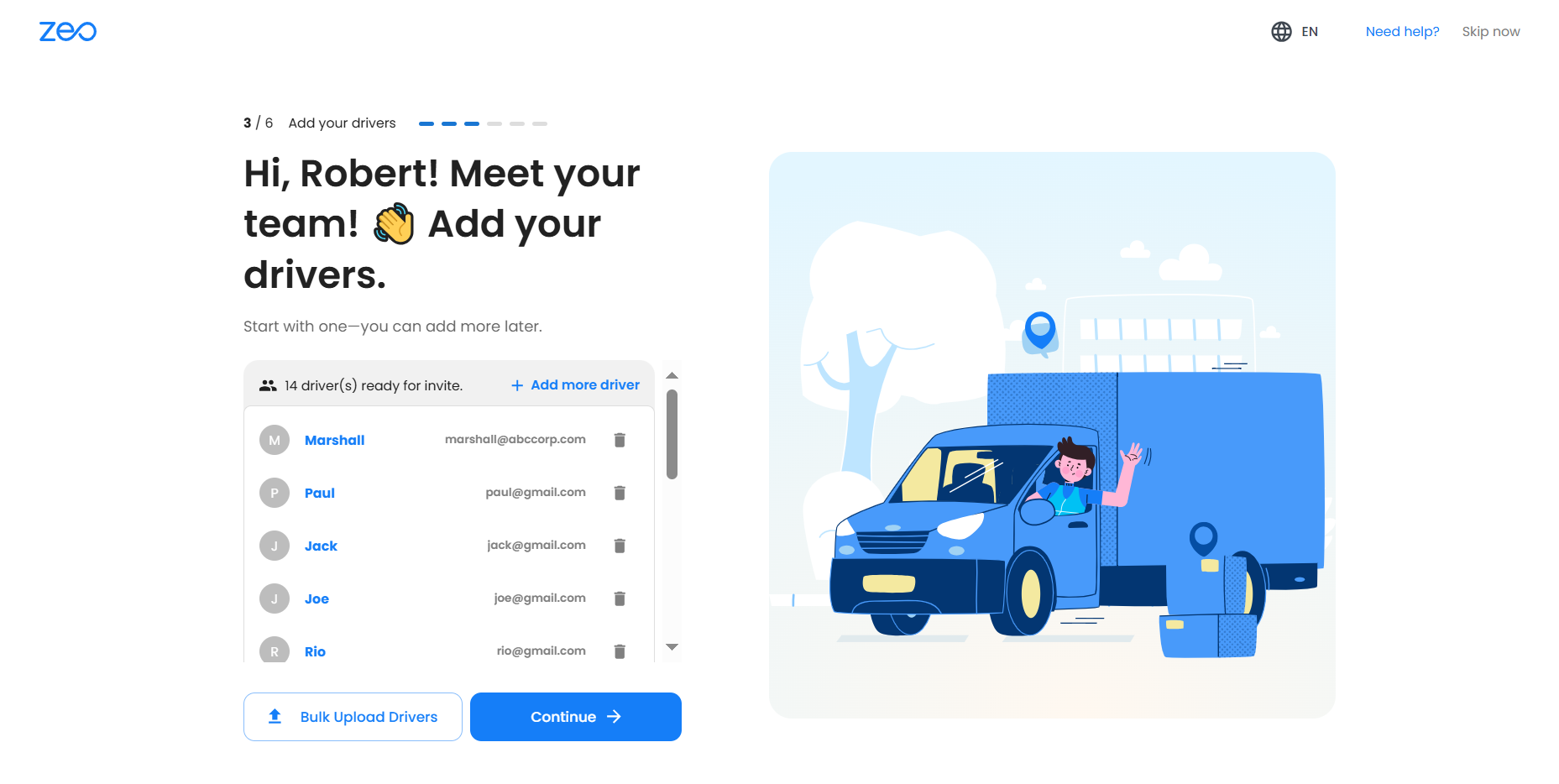
Sfat: Puteți adăuga sute de drivere simultan folosind metoda de încărcare în bloc.
Notite importante:
- Toți șoferii apar sub Secțiunea Șoferi pe bara de activități, unde puteți edita, șterge sau atribui vehicule și abilități în orice moment.
- Dacă săriți peste Pasul 3, puteți adăuga în continuare șoferi mai târziu din tabloul de bord, înainte de atribuirea rutei.
- E-mailul este obligatoriu pentru toți șoferii; fără acesta, invitațiile nu pot fi trimise.
- Șoferii trebuie să descarce și să se conecteze la aplicația Zeo Driver pentru a primi și executa rute.
- Dacă încărcați în bloc, asigurați-vă că datele din foaia dvs. sunt curate și formatate corect pentru a evita erorile.
- Puteți gestiona permisiunile șoferilor ulterior prin Setări pentru configurații avansate.
Cum îmi configurez centrul de dispecerat în timpul procesului de integrare?
Ta centru de dispecerat (magazin) este principalul centru operațional din Planificator de rute ZeoAcesta servește ca punct de plecare implicit pentru rutele dvs., dar poate fi înlocuit ulterior cu orice locație personalizată în timpul creării rutei. Configurarea sa precisă asigură optimizarea rutelor pe baza unei locații de ancorare fiabile și permite șoferilor să înceapă și să termine cursele eficient.
Aceasta este o pas obligatoriu de configurare (Pasul 2) imediat după introducerea datelor personale și ale companiei în spațiul de lucru. După configurare, puteți defini zone și actualiza hub-ul ulterior, pe măsură ce operațiunile dvs. se extind.
Pași:
- Introduceți adresa magazinului
- Introduceți adresa completă a centrului de dispecerat (inclusiv codul poștal) în câmpul de adresă.
- Zeo folosește geocodarea Google Maps pentru a sugera automat locații exacte.
- Selectați locația corectă din sugestiile din meniul derulant pentru a evita erorile.
- Adăugați un pseudonim pentru magazin
- Dați hub-ului un nume scurt și semnificativ (de exemplu, „Depozit principal”, „Centrul zonei de sud”, „Dispecerat în centrul orașului”).
- Această poreclă ajută la identificarea rapidă a hub-ului în ecranele de planificare a rutei și de atribuire a șoferilor.
- Salvați magazinul
- Clic Salvați magazinul pentru a confirma configurarea hub-ului.
- Aceasta încheie Pasul 2 al procesului de integrare, permițându-vă să treceți la Pasul 3: Configurarea driverului.
- Configurare zonă (opțională — poate fi adăugată ulterior în Setări)
- O zonă este o anumită zonă de servicii conectată la centrul dvs. de dispecerat.
- Zonele ajută la organizarea opririlor și a șoferilor în funcție de regiune (de exemplu, Zona Nord, Zona Sud).
- Acest lucru facilitează planificarea rutelor, gestionarea volumului de muncă și alocarea șoferilor potriviți zonelor potrivite.
- Puteți crea mai multe zone ulterior dacă afacerea dvs. operează în regiuni diferite.
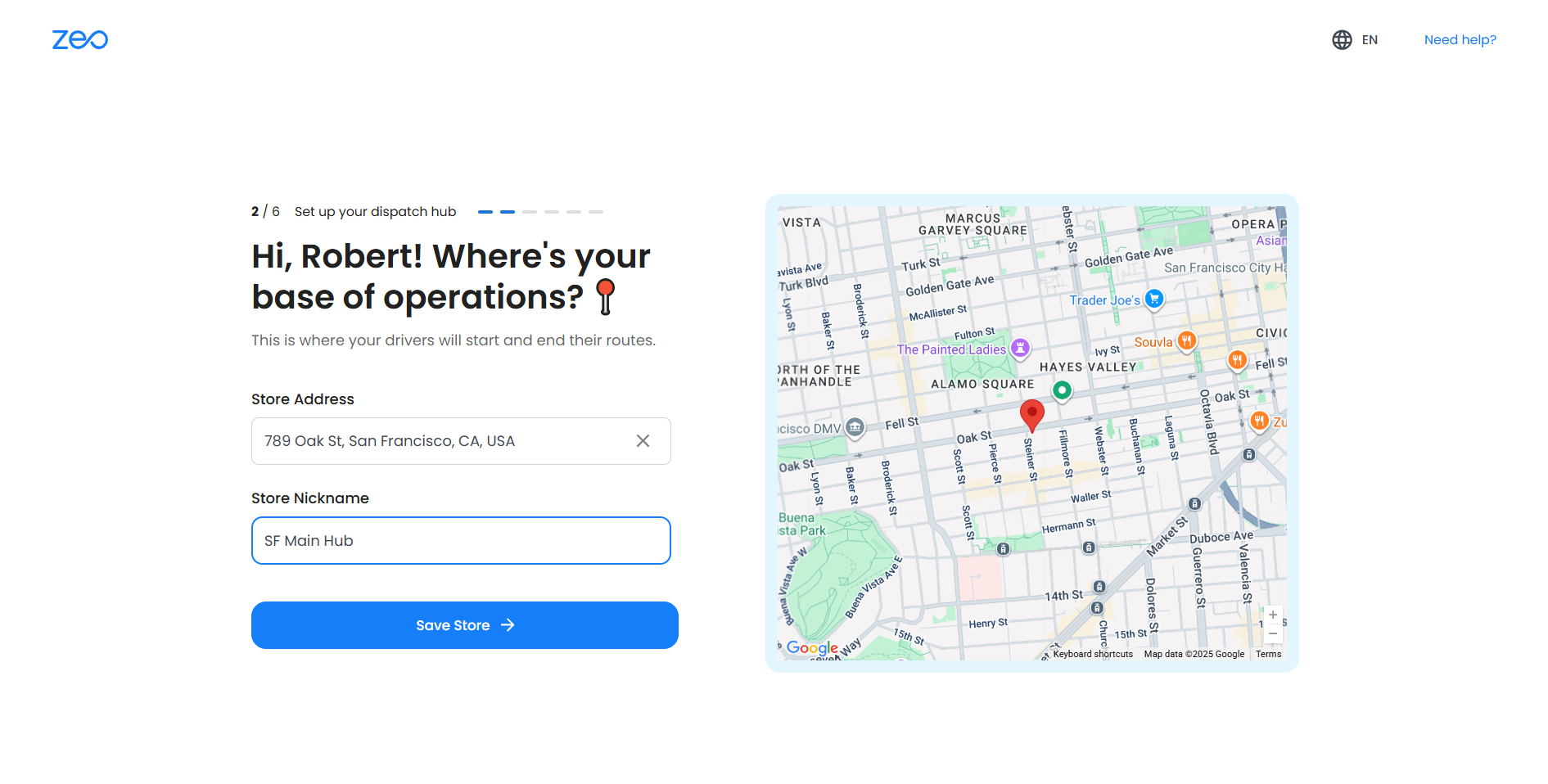
Notite importante:
- Centrul dvs. de dispecerat va fi setat ca locație implicită de început și de sfârșit, dar puteți modifica manual punctul de început sau de sfârșit în timpul creării sau editării rutei, dacă este necesar.
- Puteți gestiona mai multe hub-uri ulterior, dar prima configurare a hub-ului este obligatorie înainte de a accesa tabloul de bord.
- Dacă locația hub-ului dvs. se schimbă frecvent, o puteți actualiza oricând din Setări magazin.
Cum configurez Planificatorul de rute Zeo pentru prima dată?
După înscriere, configurare Planificator de rute Zeo pentru prima dată este o Proces ghidat în 7 pașiTabloul de bord de bun venit este conceput pentru a vă ajuta să configurați primul traseu în câteva minute, chiar dacă sunteți complet nou în planificarea traseelor.
- Vei ateriza pe Pagină de bun venit/succes, confirmând că perioada de probă gratuită a început.
- De aici, poți alege ce să faci în continuare:
- Faceţi clic pe „Configurați-vă Centrul de Rută” să începi primul traseu în doar 2 minute folosind fluxul de îmbarcare ghidat.
- Urmărește o scurtă Video tutorial de 2 minute asta explică cum funcționează platforma.
- Dacă faceți clic pe „Configurați-vă centrul de rută” vă va duce direct în configurarea spațiului de lucru, unde veți fi ghidat printr-o Proces de integrare în 7 pași pentru a crea și salva primul traseu optimizat.
Pași:
- Faceți clic pe „Configurați centrul rutei (2 minute)” pentru a începe.
- Pagina 1/7 – Detalii de bază
Introduceţi Nume, Numele companiei, Număr de telefon, și selectați-vă Industrie din picătură.
Dacă industria dvs. nu este listată, alegeți Altele și introduceți-l manual.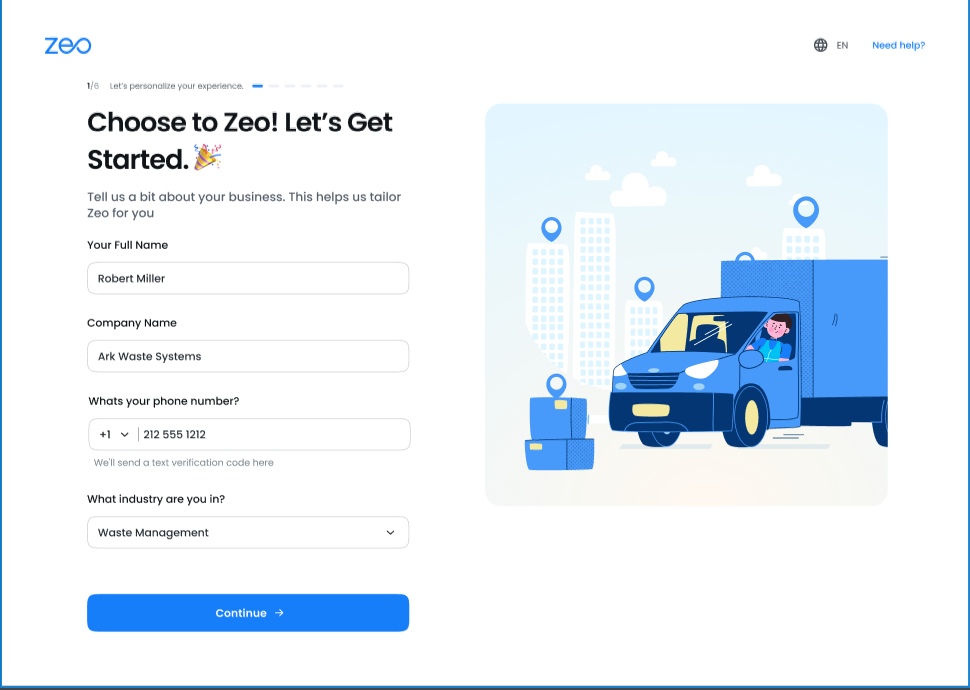
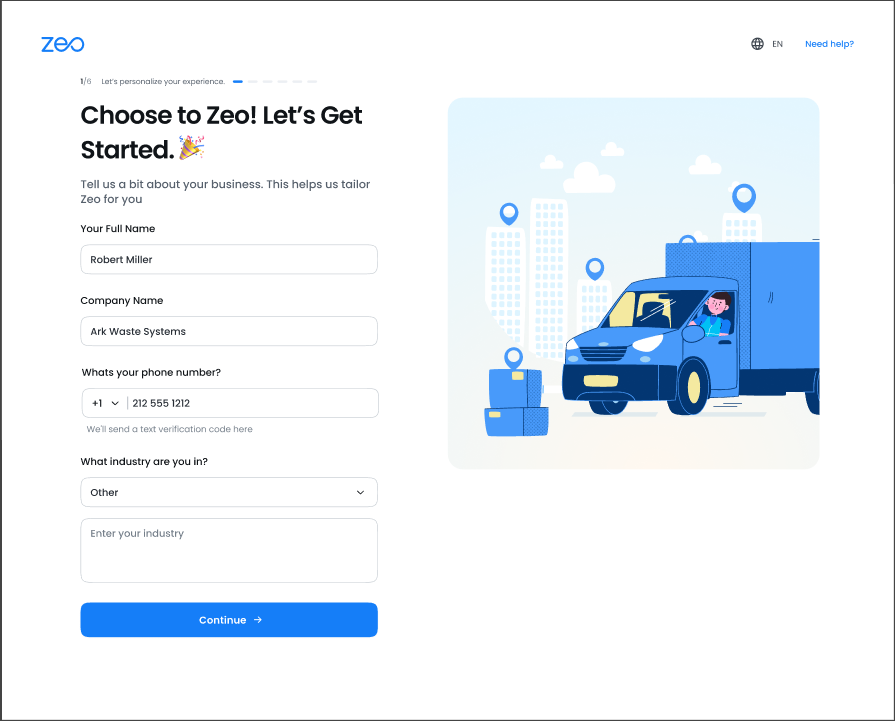
- Pagina 2/7 – Centrul de Dispecerat
Centrul de dispecerat (magazinul) este punctul de plecare implicit pentru rute, dar îl puteți înlocui ulterior cu orice locație personalizată în timpul creării rutei.- Adăugați adresa magazinului și un pseudonim pentru hub-ul dvs.
- Acest hub va servi drept punct de plecare implicit al șoferului.
- Puteți edita sau actualiza locația de început și de sfârșit ulterior, după cum este necesar.
- Pagina 3/7 – Detalii șofer
- Intrați Adresa de e-mail a șoferului (obligatoriu), împreună cu numele și numărul de telefon.
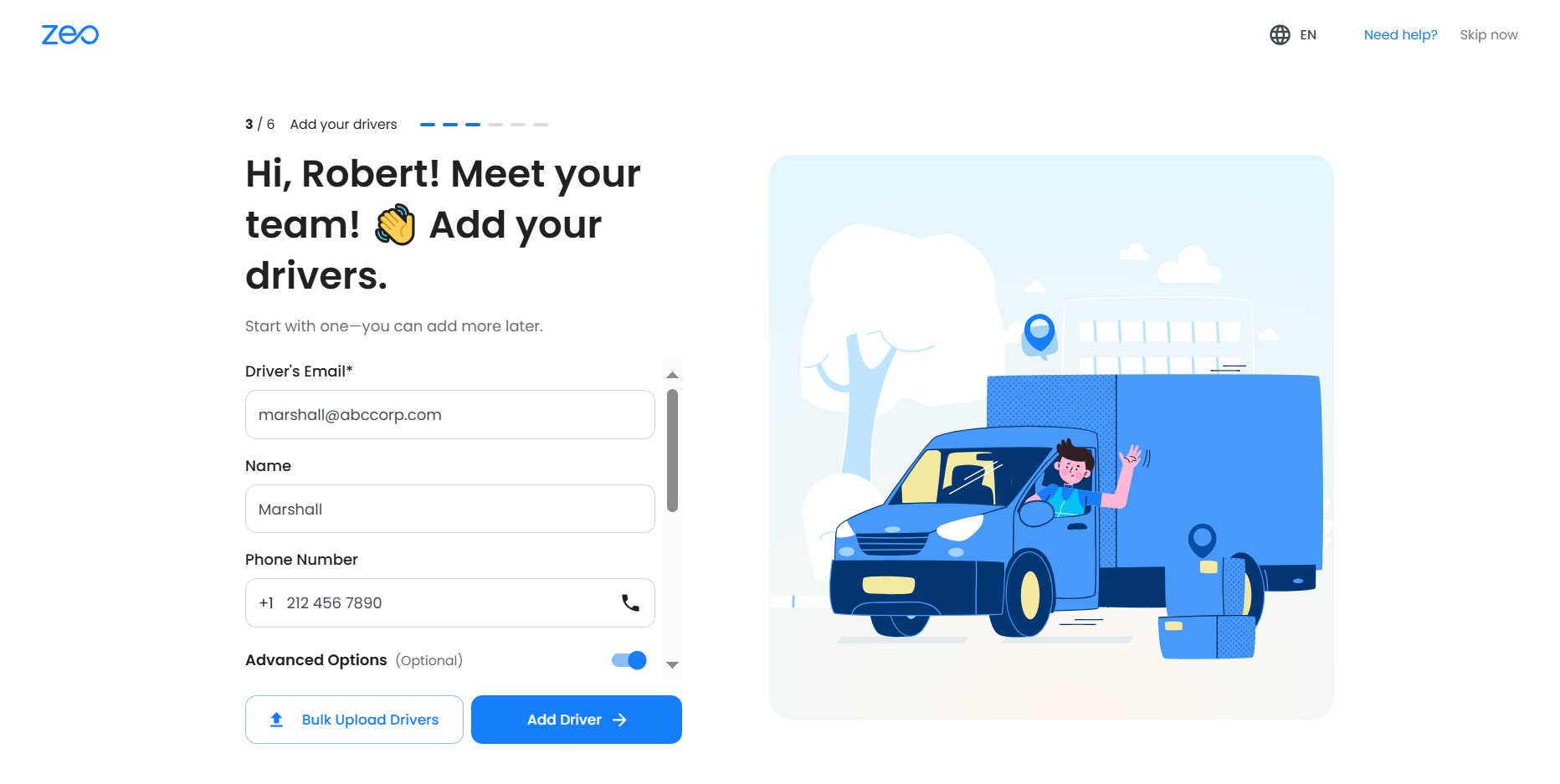
- Utilizare Opțiuni avansate (opțional) pentru a seta locația de început, orele de lucru și pauzele.
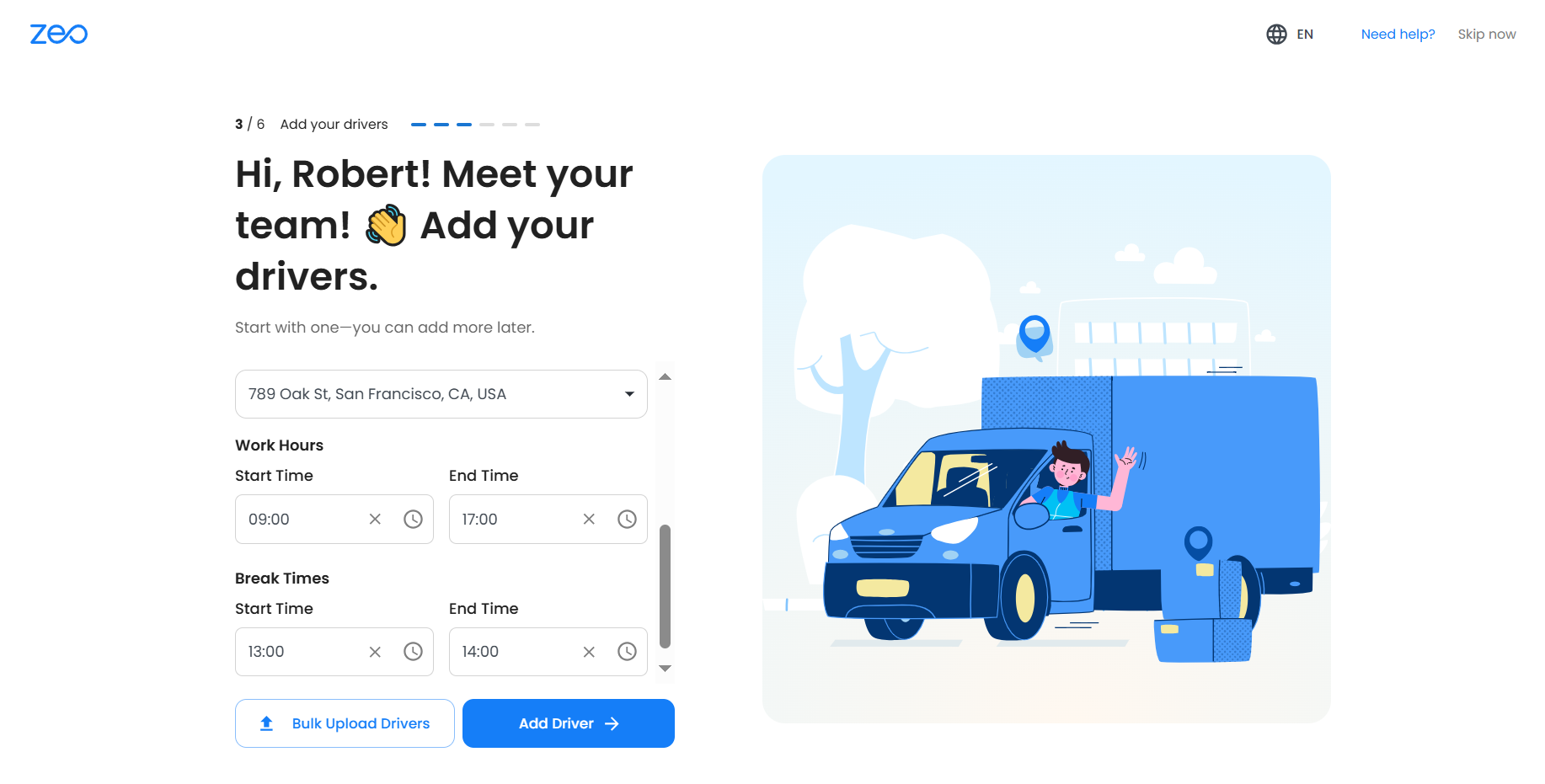
- Adăugați mai mulți drivere simultan cu ajutorul Încărcare în bloc funcție prin Excel, Google Sheets sau introducere manuală.
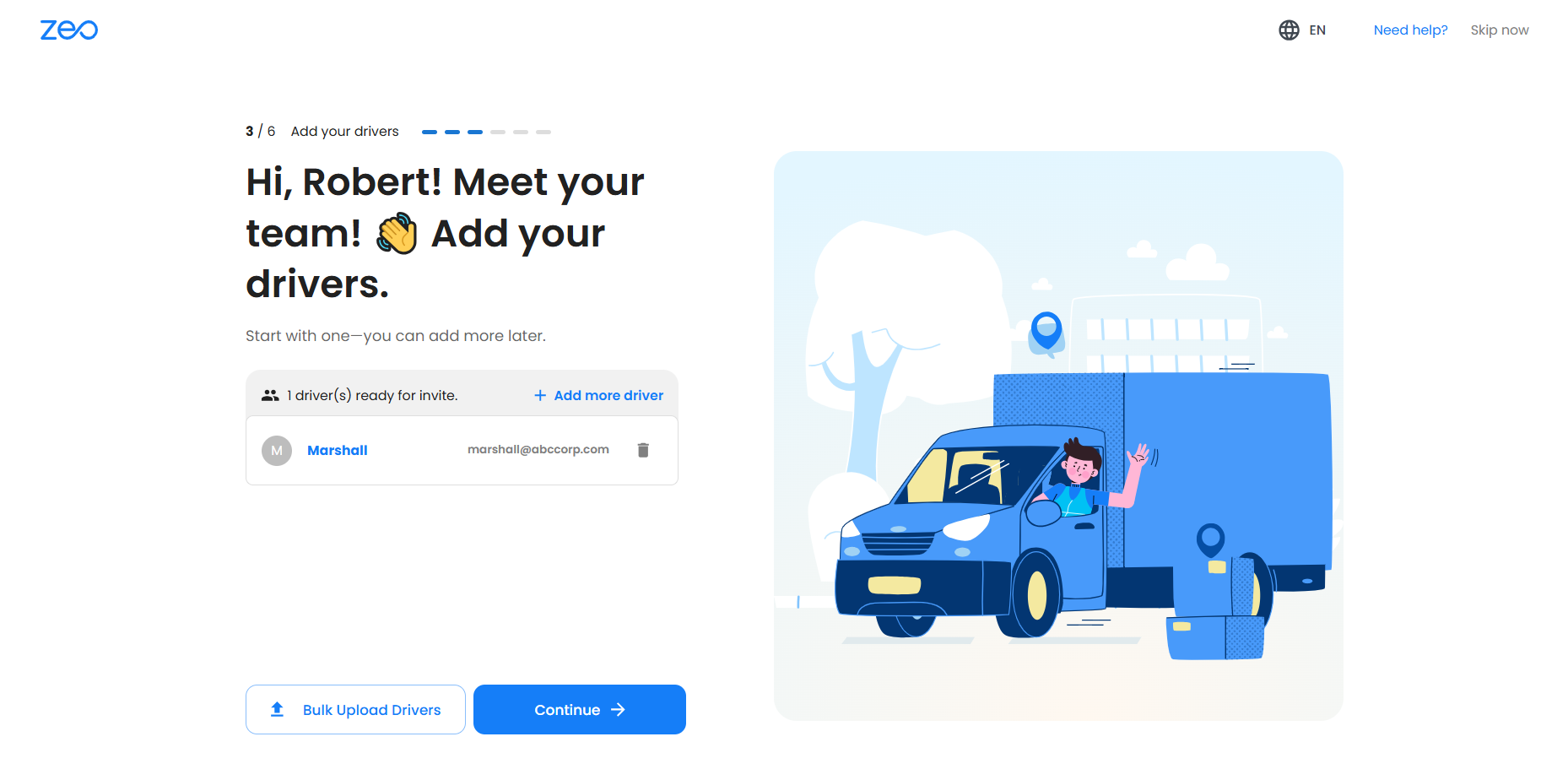
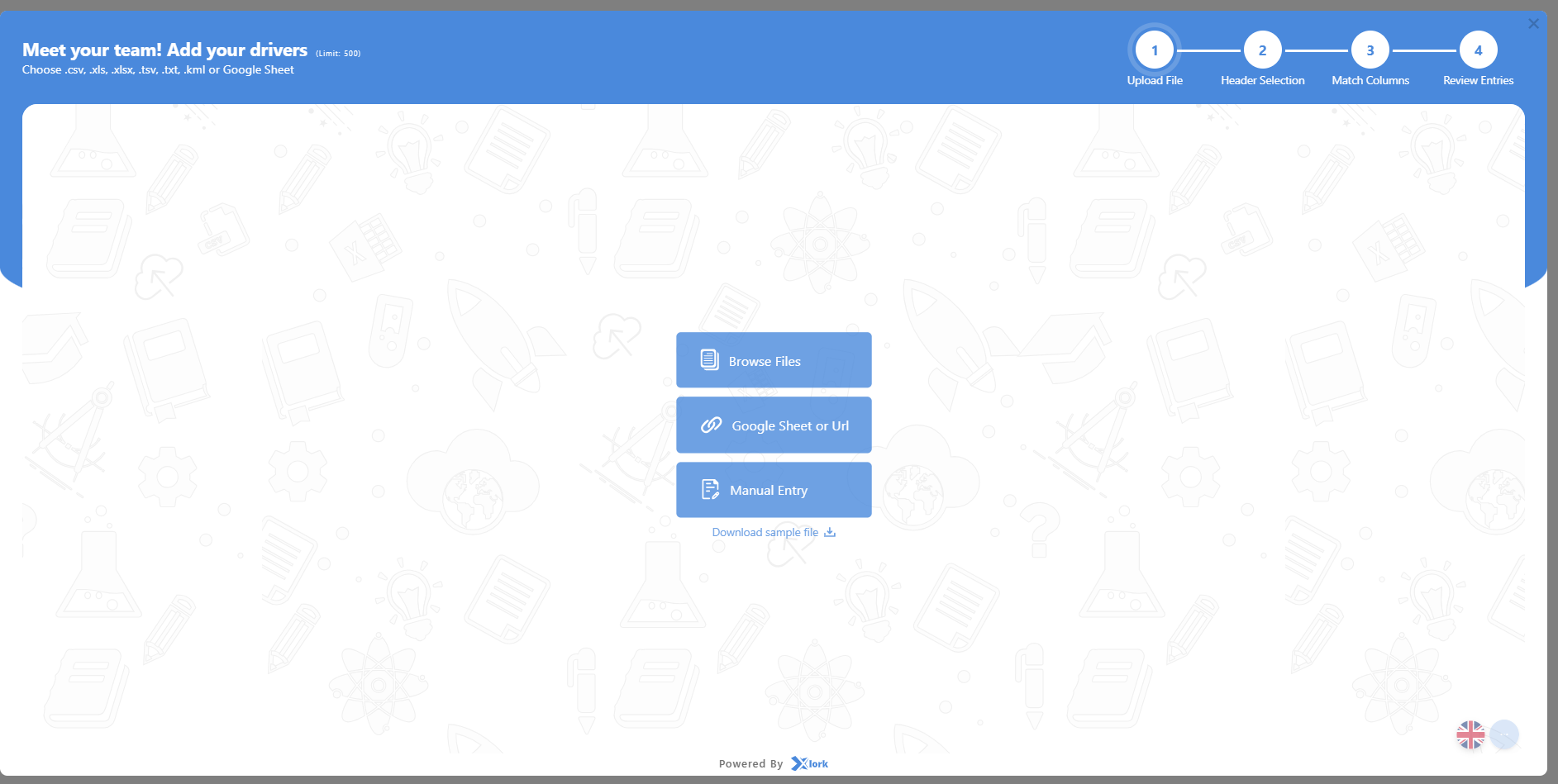
- Intrați Adresa de e-mail a șoferului (obligatoriu), împreună cu numele și numărul de telefon.
- Pagina 4/7 – Stații
- Încărcați opririle prin Excel, Google Sheets sau introduceți-le manual.
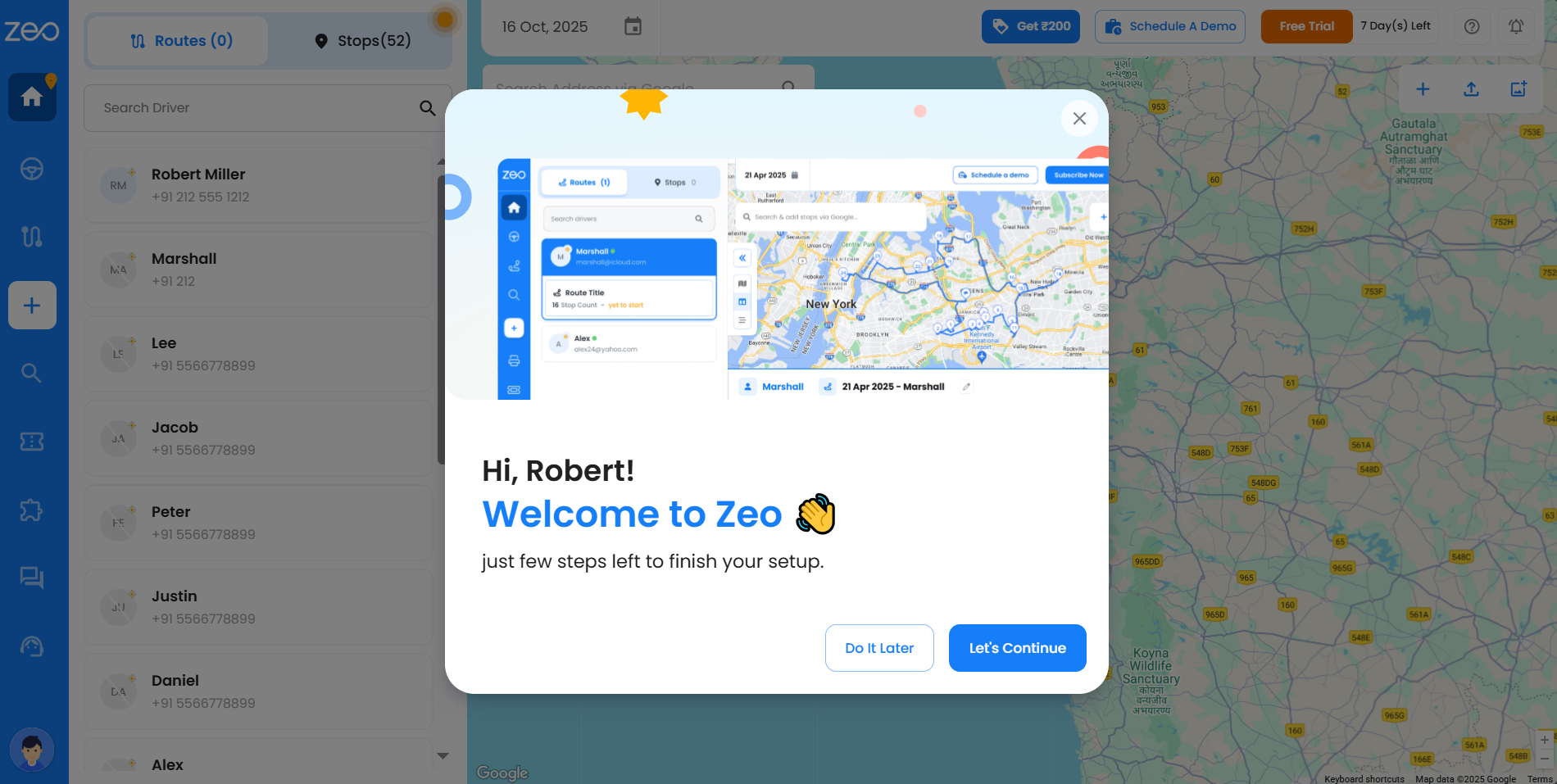
- Odată încărcate, stațiile vor apărea pe tabloul de bord. Selectați-le și faceți clic pe Optimizare automată pentru a genera cea mai bună rută.
- Încărcați opririle prin Excel, Google Sheets sau introduceți-le manual.
- Pagina 5/7 – Atribuirea șoferilor
- Selectați șoferii pentru opririle dvs. și faceți clic pe Atribuiți șofer.
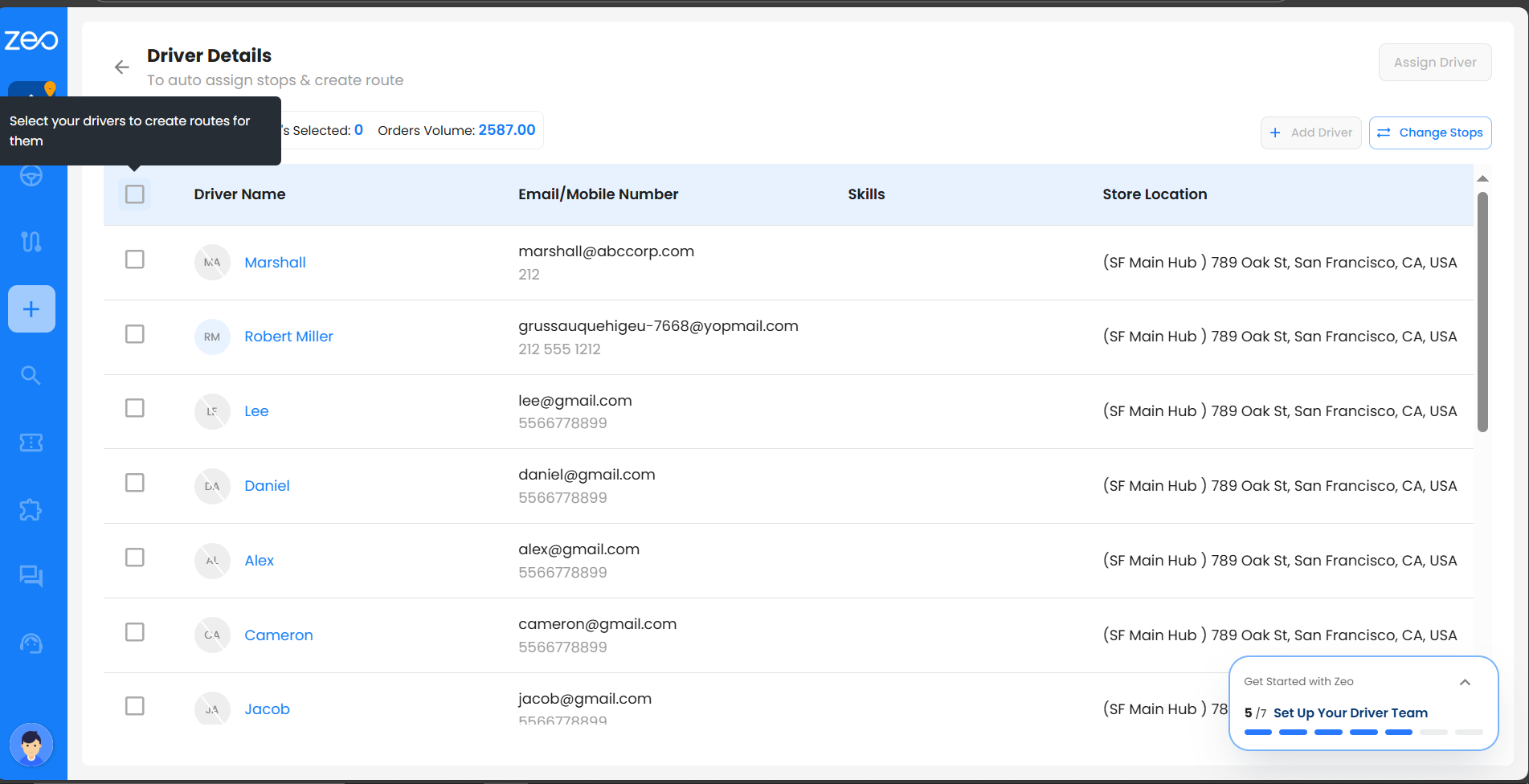
- Selectați șoferii pentru opririle dvs. și faceți clic pe Atribuiți șofer.
- Pagina 6/7 – Programează traseul
- Setați ruta data și ora de începere (data/ora de încheiere este opțională).
- De asemenea, puteți edita aici locațiile de plecare și de sosire. Verificați înainte de salvare.
- Pagina 7/7 – Finalizare rută
- Ruta ta va fi optimizată și salvată.
- Clic Vedere pe terenul de joacă pentru a deschide tabloul de bord pentru acces detaliat la rută.
Cum mă înregistrez și cum parcurg pașii de înregistrare pentru a accesa tabloul de bord pentru prima dată?
Înscrierea la Planificatorul de rute Zeo este rapidă, sigură și concepută pentru a te ajuta să te integrezi fără probleme. Platforma îți permite să creezi un cont folosind fie adresa de e-mail de serviciu, fie Google și te ghidează prin procesul de integrare. Pasul 1 (Crearea contului) și Pasul 2 (Configurarea magazinului) — ambele fiind obligatorii înainte de accesarea tabloului de bord.
Trebuie să finalizați Pașii 1 și 2 ai procesului de configurare în timpul procesului de integrare. De la Pasul 3 (Adăugarea driverului) În continuare, puteți alege să adăugați șoferi sau să săriți peste pas și să intrați în tabloul de bord.
Pași pentru înregistrare și verificare:
- Vizitați site-ul web Zeo Route Planner și faceți clic pe Începeți gratuit.
- Alegeți o opțiune:
Metoda 1 – Înscriere prin e-mail
- Introdu adresa ta de e-mail și dă clic Continua.
- Creați o parolă puternică (cel puțin 8 caractere, 1 cifră, 1 simbol special).
- Un cod de verificare din 6 cifre va fi trimis la adresa dvs. de e-mail — introduceți-l pentru a verifica.
Notă: Dacă adresa de e-mail este invalidă, veți vedea un mesaj de eroare care vă solicită corectarea.
Metoda 2 – Cont Google
- Selectați contul dvs. Google.
- Acceptați termenii de confidențialitate.
- Vei fi autentificat automat.
- Odată verificat, veți ajunge pe Pagina de bun venit, unde al tau 7-zi de încercare gratuită începe cu toate funcțiile premium deblocate. Acum puteți crea primul traseu optimizat urmând instrucțiunile de pe ecran.
Sfat: Dacă nu primiți codul, verificați folderul de spam sau faceți clic pe Retrimiteți e-mailul de verificare.
Pași pentru configurarea spațiului de lucru:
Pasul 1 – Detalii de bază (obligatorii)
- Introduceţi Nume, Numele companiei, Număr de telefon, și selectați-vă Industrie din picătură.
- Dacă industria dvs. nu este listată, alegeți Altele și introduceți-l manual. (Acest cod nu poate fi actualizat ulterior.)
Pasul 2 – Centrul de Dispecerat
- Adăugați adresa magazinului și un pseudonim pentru hub-ul dvs.
- Acest hub servește ca punct de pornire implicit pentru șofer, dar poate fi editat după cum este necesar.
- O fereastră pop-up de succes va confirma finalizarea Pasului 2 și vă va duce la Pasul 3 (Configurarea driverului).
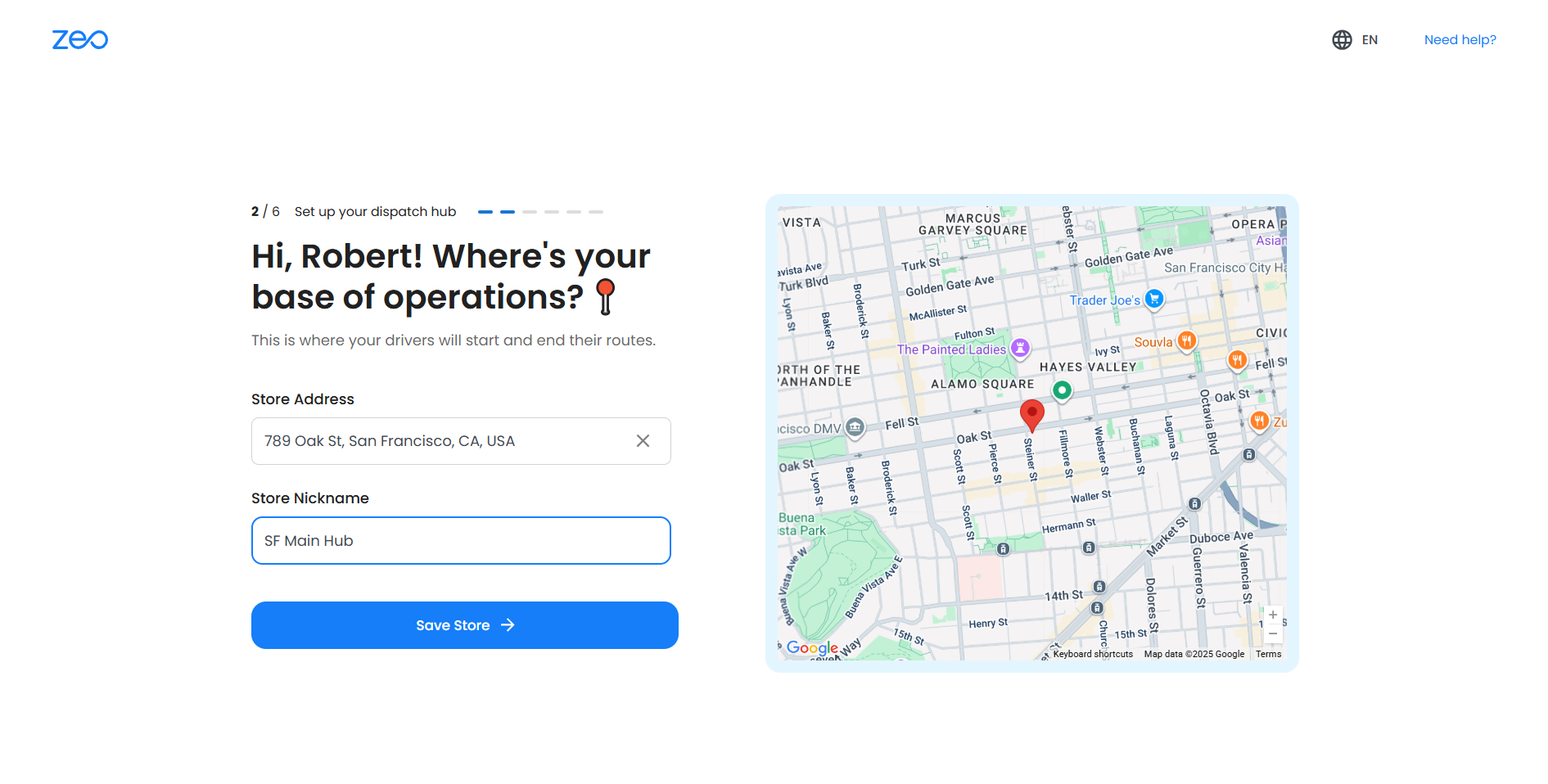
Odată ce ajungi Etapa 3, configurarea contului dvs. este finalizată. Vă puteți deconecta și conecta din nou oricând pentru a accesa direct tabloul de bord.
Important:
- Pașii 1 și 2 sunt obligatorii. Nu puteți sări peste acești pași sau să accesați tabloul de bord fără a-i finaliza.
- Dacă închideți fereastra în timpul Pasului 1 sau al Pasului 2, va trebui să finalizați configurarea până la Pasul 2 înainte de a continua.
- Abia după ce a ajuns Pasul 3 (Configurarea driverului) Puteți alege fie să adăugați șoferi, fie să săriți peste și să intrați în tabloul de bord.
Cum să fac un șofer să facă parte din flota mea?
Pentru a adăuga șoferul la flotă, trebuie să îi atribuiți un loc. Urmați pașii de mai jos:
- Faceți clic pe Planuri și plăți în bara de activități. Faceți clic pe Atribuiți locuri șoferilor.
- Aici puteți atribui și anula atribuirea locurilor șoferilor în funcție de numărul de locuri pe care le aveți conform abonamentului.
- Apoi faceți clic pe Actualizare abonament. Aceasta va actualiza alocarea locurilor șoferilor. Acum puteți atribui cu ușurință rute șoferului, deoarece acestuia i s-a alocat un loc în flota dumneavoastră.
Vor fi vizibile motivele eșecului opririi personalizate și selectate pe pagina locului de joacă și în rapoarte?
Da, motivele de eșec selectate, inclusiv cele personalizate, vor fi vizibile pe pagina locului de joacă și vor fi incluse în rapoarte conform funcționalității curente.
Motivele eșecului opririi selectate vor fi vizibile pentru șoferi?
Da, oricare dintre motivele selectate (implicit sau personalizat) în caracteristica Gestionare motive de eșuare a opririi vor fi vizibile pentru șoferi. Când o oprire este marcată ca livrare sau ridicare eșuată, șoferii vor vedea lista actualizată de motive pe interfața lor, permițându-le să aleagă cel mai potrivit motiv pentru defecțiune.
Pot crea o rută pentru un loc într-o țară în timp ce locuiesc în altă țară?
Zeo vă permite să creați rute pentru alte țări, dar, în funcție de costurile abonamentului pentru țara dorită, este posibil să vi se solicite să actualizați planul. Dacă acest lucru este valabil, Zeo vă va ghida prin proces.
Pot anula modificările după salvarea noului set de motive pentru eșecul opririi?
Odată ce salvați noul set de motive, modificările sunt aplicate imediat. Cu toate acestea, puteți oricând să modificați motivele sau să utilizați butonul „Set to Default” pentru a reveni la motivele implicite în orice moment. Vă rugăm să rețineți că nu vor avea loc noi modificări dacă sunt executate când șoferul este pe rută.
Este obligatoriu să fie selectat cel puțin un motiv pentru eșuarea opririi dintre motivele prestabilite furnizate la Zeo?
Da, cel puțin un motiv (fie implicit sau personalizat) trebuie să fie selectat de proprietarul flotei din lista de motive prestabilite disponibile pentru eșuarea opririi în Zeo pentru a salva modificările. Dacă încercați să deselectați toate motivele, un mesaj de eroare vă va solicita să selectați cel puțin unul.
Cum să rearanjați opririle adăugate fără a utiliza drag and drop
Zeo vă oferă o caracteristică cu care vă puteți rearanja și edita cu ușurință opririle odată adăugate, fără a utiliza efectiv drag and drop.
Pentru a face acest lucru, urmați pașii de mai jos:
- Creați un traseu și adăugați toate opririle din traseu. Pentru a ști cum să adăugați opriri, consultați Cum să importați opriri din Excel
- Odată ce opririle sunt adăugate, veți vedea lista cu toate opririle adăugate. Pentru a rearanja opririle, veți vedea un buton chiar în stânga numărului opririi. Apasa pe el.
- Va apărea un meniu pop-up care arată poziția curentă a opririi în listă și, dacă doriți să o actualizați, va fi prezent un meniu vertical chiar lângă zona de text Poziția curentă. Apasa pe el.
- Acum puteți plasa această oprire în orice loc din lista de opriri selectând noul index din meniul drop-down.
- Odată ce aranjamentul este finalizat, faceți clic pe „Navigați ca adăugat” pentru a crea o rută de opriri în ordinea selectată. Acum traseul dorit va fi creat cu toate opririle setate secvențial în ordinea actualizată.
Poate utilizatorul să verifice dacă opririle acoperite de șofer sunt reușite/eșuate
Da, puteți accesa detaliile traseului din tabloul de bord și puteți verifica câte opriri au avut succes și câte au eșec.
Urmați pașii de mai jos:
- Accesați tabloul de bord și vedeți toate rutele pentru ziua respectivă. Selectați data traseului prin calendarul din colțul din stânga sus și selectați ruta potrivită.
- Selectați traseul și veți vedea detaliile rutei împreună cu opririle pentru traseu.
- În fiecare oprire de livrare, veți putea vedea informațiile de finalizare a opririi. Dacă oprirea a fost acoperită de șofer, veți vedea dacă oprirea a avut succes sau eșec.
- Dacă o oprire a fost un eșec, veți putea vedea și motivul (dacă există) chiar lângă mesajul de eșec.
În calitate de manager, pot să văd și dacă coletul a fost livrat cu succes clientului de către șofer
Da, puteți accesa detaliile rutei din tabloul de bord și puteți verifica dacă coletul a fost livrat cu succes clientului sau nu. Urmați pașii de mai jos:
- Accesați tabloul de bord și vedeți toate rutele pentru ziua respectivă.
- Selectați traseul și veți vedea detaliile rutei împreună cu opririle pentru traseu.
- În cadrul fiecărei opriri de livrare, veți putea vedea dacă coletele au fost livrate cu succes clienților sau nu.
- De asemenea, veți putea vedea dovada livrării dacă este activată. Pentru a afla mai multe despre dovada livrării, consultați: Cum ne asigurăm că o Dovadă este colectată în momentul livrării pentru a obține un strat suplimentar de confirmare a livrării de la client?
Cum ne urmărim șoferul în timp ce se află pe traseu?
Îți poți urmări șoferul pe traseu, Tot ce trebuie să faci este să mergi la Tabloul de bord, Veți putea vedea toate rutele create pentru acea zi, Aici vă puteți selecta ruta. Veți putea vedea harta rutei și șoferul alocat rutei.
Chiar lângă numele șoferului, veți vedea o lumină colorată. Această lumină va fi fie verde, fie gri.
- Verde: Șoferul este în prezent online sau folosește aplicația în ultimele 15 minute, făcând clic pe opțiunea de hartă de lângă acesta, puteți accesa locația exactă a șoferului. Veți putea vedea dacă șoferul se află pe ruta corectă și dacă se mișcă sau nu. În acest fel, veți putea să vă urmăriți șoferul.
- Portocale: Dacă șoferul a fost activ în ultimele 24 de ore,
- Gri: Șoferul nu a folosit aplicația în ultimele 24 de ore. Puteți urmări în continuare ultima locație înregistrată a șoferului făcând clic pe opțiunea hartă.
Cum se verifică notificările
Accesați tabloul de bord și căutați pictograma clopoțel din colțul din dreapta sus al ecranului.
Faceți clic pe el și aici veți putea vedea toate notificările.
Aceste notificări vor implica următoarele lucruri:
- Informații despre contul dvs., cum ar fi plata, activarea etc.
- Detalii ale traseului activ: Acestea includ toate informațiile despre șoferii de pe rută, opririle pe care le-au parcurs, succesul/eșecul opririlor și momentul în care traseul este terminat. Toate notificările vor avea și ora apariției evenimentului cu ele.
Cum să căutați toate opririle folosind căutarea globală
- faceți clic pe căutare globală din bara de activități, va apărea un nou meniu.
- Pe aceeași pagină, faceți clic pe opțiunea „Selectați căutarea după” și va apărea un nou meniu derulant. Selectați adresa.
- Furnizați restul detaliilor pe pagină, care includ data și numele opririi pe care le căutați. Faceți clic pe butonul Căutare.
- Acum, detaliile opririi și ale traseului vor apărea pe ecran pe care utilizatorul le poate utiliza pentru orice planificare viitoare sau verificarea stării livrării.
Cum se schimbă limba site-ului Zeo?
- După ce deschideți site-ul web ZEO Route Planner, în colțul din dreapta jos veți vedea engleza ca limbă implicită. Veți vedea, de asemenea, o mică săgeată chiar lângă limbă.
- Faceți clic pe această săgeată mică, veți obține o casetă de dialog care se deschide în care este prezentă lista de limbi în care platforma poate fi utilizată.
- Deci, puteți selecta limba necesară și va fi încărcată automat în limba respectivă.
Cum se adaugă magazine?
- Accesați tabloul de bord, navigați la pictograma utilizatorilor, faceți clic pe setări.
- Navigați la magazine, faceți clic pe adaugă magazin opțiune. Va apărea un nou meniu unde va trebui să adăugați locația magazinului.
- Va trebui să furnizați adresa magazinului aici. În afară de adresa magazinului, utilizatorul poate furniza și detalii despre magazin, care includ:
- Nume locație (Opțional): acesta este o poreclă pe care o puteți furniza și care va fi folosită atunci când veți adăuga un șofer și veți alege un magazin dintr-o listă întreagă pentru șofer.
- Prefix zonal (opțional). Aceste câmpuri ajută la ca navigarea pe rută să fie convenabilă și eficientă
- Latitudinea și Longitudinea opririi: Aceste detalii ajută la urmărirea poziției opririi pe glob și la îmbunătățirea procesului de optimizare a rutei.
- Zone de livrare: Odată activat, utilizatorul poate specifica zonele geografice de pe harta din jurul magazinului care ar putea fi reparate. Pentru a face acest lucru, utilizați harta și faceți clic pe opțiunea cursorului chiar deasupra hărții. Acum puteți seta orice coordonată ca punct de colț. și creați o graniță închisă. Această limită va servi pentru magazin.
- Odată adăugat, faceți clic pe opțiunea de salvare și se adaugă o nouă oprire.
Cum să conversezi cu șoferii?
Pentru a discuta cu șoferii, căutați Chat cu șoferii opțiunea din bara de activități. Aici veți vedea lista tuturor driverelor și puteți discuta cu ei fără probleme. De asemenea, puteți trimite atașamente în chat, dacă este necesar. Șoferii vor primi aceste mesaje în aplicația lor zeo.
Cum să adăugați drivere dintr-o listă disponibilă pe desktop?
Pentru a adăuga drivere rapid și simultan în Zeo, creați o foaie de calcul cu parametrii menționați mai jos și urmați pașii pentru a încărca foaia de calcul pe Zeo.
- Pregătiți-vă foaia de calcul: Zeo permite utilizatorului să introducă următoarele detalii:
- Nume (Opțional): Aici trebuie să furnizați numele șoferului. Acest nume va fi vizibil pentru client la momentul urmăririi locației. Acordarea unui nume pentru un șofer va ajuta, de asemenea, la evitarea oricărei confuzii în timp ce atribuiți o rută șoferului împreună cu codul de e-mail
- E-mailuri (obligatoriu): acest câmp identifică șoferul și îl ajută pe manager să se conecteze la șofer în aplicația de driver Zeo.
- Număr de telefon: (Opțional) Acest câmp vă va ajuta să împărtășiți datele de contact ale șoferului în timpul urmăririi livrării
- Locația magazinului: (Opțional) Locul în care se află depozitul/magazinul operațional pentru șofer. Acesta este un meniu derulant format din toate magazinele. Dacă doriți să adăugați magazine noi, consultați Cum să adăugați magazine
- Competențe (Opțional) Acest lucru vă ajută să înțelegeți specializarea șoferului, astfel încât, atunci când se creează un nou traseu pentru o sarcină pe care o poate îndeplini un anumit șofer, îl puteți atribui cu ușurință pe traseu. Acesta este un meniu derulant care conține toate magazinele. Dacă doriți să adăugați noi competențe, consultați Cum se definesc diferite abilități/tipuri de locuri de muncă pentru șoferi pe Zeo?
- Accesați funcția de import: această opțiune este disponibilă pe pagina de drivere, încărcați drivere. Puteți încărca fișierul de intrare din sistem, Google Drive și puteți furniza linkul/url-ul pentru foaia dvs. Google. Activați permisiunea de accesibilitate pentru foaie
- De asemenea, puteți adăuga manual toate detaliile driverului pe aceeași pagină, accesând încărcați manual trăsătură
- Hartați datele dvs.: va trebui să asociați coloanele din foaia de calcul cu câmpurile corespunzătoare din Zeo, cum ar fi numele, numărul de telefon, abilitățile, e-mailul etc.
- Examinați și confirmați: înainte de a finaliza importul, examinați informațiile pentru a vă asigura că totul este corect. Este posibil să aveți posibilitatea de a edita sau ajusta orice detalii după cum este necesar
- Finalizați importul: după ce totul este verificat, finalizați procesul de import. Șoferii dvs. vor fi adăugați la lista de planificare a rutei din Zeo.
Cum se definesc diferite abilități/tipuri de locuri de muncă pentru șoferi pe Zeo?
Abilitățile se referă la capacități sau calificări specifice pe care șoferii le posedă, care sunt relevante pentru tipurile de servicii pe care le oferă
Pentru a adăuga abilități pentru un șofer pe zeo, urmați pașii de mai jos:
- Accesați secțiunea Profil și selectați setări.
- Selectați opțiunea abilități și puteți adăuga toate abilitățile pe care le doriți pentru șofer făcând clic pe opțiunea Adăugare.
- De asemenea, puteți încărca abilități prin funcția de încărcare pentru a adăuga abilități în bloc.
- Odată adăugat, faceți clic pe salvare și apoi noile abilități vor fi adăugate și pot fi atribuite oricărui șofer.
Cum să atribuiți vehiculele șoferilor?
- Pentru a atribui vehicule șoferilor, navigați la șoferi în bara de activități și faceți clic pe șoferul căruia doriți să îi atribuiți vehiculul.
- Va apărea un nou meniu constând din detalii despre driver. accesați opțiunea vehicul și faceți clic pe opțiunea drop-down.
- selectați vehiculul pe care doriți să-l atribuiți acestui șofer special, faceți clic pe Salvare și vehiculul este alocat acestui șofer.
Cum se configurează vehiculele din flotă?
- Navigați la secțiunea Setări a platformei flotei. Opțiunea Vehicule este disponibilă în setări.
- De acolo, puteți adăuga, edita și șterge toate vehiculele disponibile
- Adăugarea vehiculului este posibilă furnizând detaliile vehiculului de mai jos:
- Numele vehiculului: (obligatoriu) Acest lucru ajută la identificarea vehiculului corect în momentul atribuirii vehiculului șoferului pentru o rută. Dacă aveți două mașini, puteți diferenția cu ușurință două mașini pe baza numelor lor.
- Tip de vehicul-Mașină/Camion/Bicicletă/Scuter (opțional): Acest lucru ajută, de asemenea, în momentul atribuirii vehiculului șoferului pentru o rută. Pentru o livrare de pachete mici, nu doriți să atribuiți un camion. Acest lucru este util și atunci când planificatorul de rută va observa rute care au anumite restricții pe baza tipului de vehicul. Deci, dacă specificați tipul de vehicul, planificatorul de rută va putea să țină seama de asta și să creeze o rută potrivită pentru asta. În mod implicit, tipul de vehicul selectat în A mașină.
- Numărul vehiculului: (Opțional) Acest lucru ajută la identificarea vehiculului corect în momentul atribuirii vehiculului șoferului pentru o rută. Dacă aveți multe mașini, puteți diferenția cu ușurință două mașini în funcție de numărul lor.
- Capacitatea maxima a vehiculului: (Opțional) Masa/greutatea totală în kg/lbs de mărfuri pe care le poate transporta vehiculul. Acest lucru este esențial pentru a înțelege câte colete pot fi transportate de Vehicul
Vă rugăm să rețineți că această funcție va funcționa numai atunci când este menționată capacitatea coletului individual, opririle vor fi optimizate în consecință.
- Volumul maxim al vehiculului: (Opțional) Volumul total în metri cubi al Vehiculului
- Distanța maximă pe care o poate parcurge vehiculul: (Opțional) Distanța maximă pe care o poate parcurge vehiculul cu un rezervor de combustibil plin, aceasta vă ajută să vă faceți o idee aproximativă a kilometrajului vehiculului și a accesibilității pe traseu
- Costul lunar de utilizare a vehiculului: (Opțional) Aceasta se referă la costul fix de operare lunară a vehiculului.
- Capacitate marjă: (Opțional) Capacitatea în % din capacitatea totală care poate fi utilizată cu succes pentru plasarea coletelor în interiorul vehiculului
- Volumul marjei:(Opțional) Volumul în % din volumul total care poate fi utilizat cu succes pentru plasarea coletelor în interiorul vehiculului
Acest lucru este util pentru a ști câte colete pot încăpea în Vehicul
Vă rugăm să rețineți că această caracteristică va funcționa numai atunci când este menționat volumul coletului individual, opririle vor fi optimizate în consecință.
Aceste setări vă vor ajuta la optimizarea rutelor în funcție de capacitățile și cerințele flotei dvs.
Cum se adaugă drivere manual?
- Faceți clic pe pictograma drivere din Zeo TaskBar.
- Faceți clic pe adăugați driver, va apărea o pagină nouă unde trebuie să introduceți detaliile driverului și apoi introduceți toate detaliile necesare, care includ:
- Nume (Opțional): Aici trebuie să furnizați numele șoferului. Acest nume va fi vizibil pentru client la momentul de urmărire a locației. Furnizarea unui nume pentru șofer va ajuta, de asemenea, la evitarea oricărei confuzii în timp ce atribuiți o rută șoferului împreună cu codul de e-mail.
- E-mailuri (obligatoriu): Acest câmp identifică șoferul și îl ajută pe manager să se conecteze la șofer în aplicația pentru șofer.
- Ora de pornire și oprire: (Opțional) acest câmp vă va ajuta pe dvs. și pe șofer să obțineți o imagine clară despre când să începeți traseul și când să îl terminați. Acest lucru va fi util atunci când ar trebui să aliniați rutele șoferului cu timpii lor de schimbare.
- Pauză: Ora din timpul schimbului în care șoferul este indisponibil sau în pauză.
- Numar de telefon: (Opțional) Acest câmp vă va ajuta să partajați datele de contact ale șoferului în timpul urmăririi livrării
- Locatia magazinului: (Opțional) Locul în care se află depozitul/magazinul operațional pentru șofer și va fi punctul de plecare pentru traseele acestuia. Acesta este un meniu derulant format din toate magazinele. Dacă doriți să adăugați magazine noi, consultați Cum să adăugați magazine
- Vehicul: (Opțional) Vehiculul care va fi atribuit șoferului. Acesta este un meniu derulant format din toate vehiculele. Dacă doriți să adăugați vehicule noi, consultați Cum să adăugați vehicule în flotă
- Abilități (Opțional): Acest lucru vă ajută să înțelegeți specializarea șoferului, astfel încât, atunci când se creează un nou traseu pentru o sarcină pe care o poate îndeplini un anumit șofer, îl puteți atribui cu ușurință pe traseu. Acesta este un meniu derulant care conține toate abilitățile. Dacă doriți să adăugați noi abilități, consultați Cum se definesc diferite abilități/tipuri de locuri de muncă pentru șoferi pe Zeo?
- Faceți clic pe salvare. Puteți vedea driverele nou adăugate. Acesta este modul în care puteți adăuga un driver manual.
Cum îmi creez un cont cu Zeo Fleet Planner?
Crearea unui cont cu Zeo Fleet Planner este un proces simplu. Iată cum vă puteți configura contul:
Acest ghid va asigura o înțelegere cuprinzătoare a procesului de înregistrare, adaptată fluxului specificat de dvs. pentru platforma flotei.
- Accesarea site-ului web: prin căutare sau link direct: căutați Zeo Route Planner pe Google sau navigați direct la https://zeorouteplanner.com/.
- Interacțiunea inițială cu site-ul: Pagina de destinație: Pe pagina de pornire, găsiți și faceți clic pe opțiunea Start for Free din meniul de navigare.
- Proces de înregistrare:
- Selectarea Înregistrare: Alegeți Înregistrați-vă pentru a continua.
- Opțiuni de înregistrare:
- Înregistrează-te prin Gmail: făcând clic pe Gmail, te redirecționează către pagina de conectare Google. Selectează-ți contul sau conectează-te.
- Înregistrare prin e-mail: necesită introducerea numelui organizației, a e-mailului și a parolei. Urmați orice instrucțiuni suplimentare pentru a finaliza configurarea
- Finalizarea înscrierii: Acces la tabloul de bord: după înregistrare, sunteți direcționat către tabloul de bord. Aici, puteți începe să vă gestionați flota, să adăugați șoferi și să planificați rute.
- Probă și abonament
- Perioada de probă: utilizatorii noi au de obicei acces la o perioadă de probă gratuită de 7 zile. Explorați funcțiile fără angajament.
- Upgrade abonament: opțiunile de upgrade a abonamentului sunt disponibile pe tabloul de bord.
- Dacă utilizați întâmpinați probleme cu procesul de înscriere, nu ezitați să trimiteți un e-mail echipei noastre de asistență pentru clienți la support@zeoauto.in
Oferă Zeo sesiuni de formare avansată pentru optimizarea strategiilor de planificare a rutelor și de gestionare a flotei?
Da, Zeo oferă sesiuni avansate de instruire și demonstrații concepute pentru a ajuta utilizatorii să optimizeze planificarea rutelor și să îmbunătățească strategiile de gestionare a flotei. Aceste sesiuni vizează utilizatorii care sunt familiarizați cu funcționalitățile de bază ale Zeo Route Planner și Zeo Fleet Platform, dar care doresc să aprofundeze utilizarea strategică și eficientă. De asemenea, Zeo continuă să încarce videoclipuri corespunzătoare noilor sale funcții pe youtube. Deci, utilizatorii pot lua și referințe de la ei.
Ce resurse de formare oferă Zeo managerilor de flote?
Zeo operează pe platforma de ajutor și îndrumare în care oricărui client nou i se oferă acces la o mulțime de resurse care includ:
- Canalul canalului YouTube: Zeo are un canal youtube dedicat aici, videoclipuri despre caracteristicile și funcționalitățile platformei sunt postate în mod regulat.
- Blog-uri: Zeo postează în timp util bloguri despre diverse subiecte care se învârt în jurul platformei sale, aceste bloguri sunt bijuterii ascunse pentru utilizatorii care sunt foarte curioși de fiecare caracteristică nouă implementată în Zeo și doresc să o utilizeze.
Cum pot accesa Zeo Fleet Patform pe sistem?
- Această platformă se adresează administratorilor de flote sau proprietarilor de afaceri, oferindu-le instrumente cuprinzătoare pentru a monitoriza și gestiona întreaga flotă, inclusiv urmărirea distanței parcurse de șoferi, locațiile acestora și opririle pe care le-au parcurs.
- Permite urmărirea tuturor activităților flotei în timp real, oferind informații despre locațiile șoferilor, distanțele parcurse și progresul pe rutele acestora.
- Platforma flotei poate fi accesată printr-un browser web pe desktop și permite planificarea și gestionarea rutelor de livrare sau ridicare la scară mai mare, optimizând operațiunile pentru întreaga flotă.
- Platforma flotei Zeo poate fi accesată numai prin web.
Poate Zeo să ofere analize sau rapoarte privind eficiența rutei și performanța șoferului pe platforma flotei?
Accesibilitatea platformei Zeo Fleet satisface nevoile diverse ale managerilor de flote cu o serie de caracteristici concepute pentru planificarea și gestionarea rutelor.
Mai jos este o detaliere detaliată a caracteristicilor și datelor furnizate:
Platforma Zeo Fleet este accesibilă printr-un browser web pe desktop, oferind un set extins de instrumente pentru planificarea rutelor și gestionarea flotei.
Caracteristici pentru managerii de flote:
- Alocarea rutelor cu mai mulți șoferi: permite încărcarea listelor de adrese sau importarea lor prin API pentru alocarea automată a opririlor șoferilor, optimizând timpul și distanța de-a lungul flotei.
- Integrare cu platformele de comerț electronic: se conectează la Shopify, WooCommerce și Zapier pentru a automatiza importul comenzilor pentru planificarea rutei de livrare.
- Atribuire de oprire bazată pe abilități: Permite managerilor de flote să aloce opriri pe baza abilităților specifice ale șoferilor, îmbunătățind eficiența și serviciul pentru clienți.
- Management personalizat al flotei: oferă opțiuni pentru optimizarea rutelor pe baza diferiților factori, inclusiv reducerea încărcăturii sau a numărului de vehicule necesare.
Date și analize:
Oferă instrumente cuprinzătoare de analiză și raportare pentru managerii de flote pentru a urmări eficiența, performanța și pentru a lua decizii informate pe baza datelor și tendințelor istorice.
Pe scurt, accesibilitatea platformei de flotă Zeo oferă managerilor de flote o suită cuprinzătoare de caracteristici și date pentru planificarea și gestionarea eficientă a rutelor, adaptate cerințelor unice ale utilizatorilor de desktop.
Mai mulți utilizatori pot accesa același cont Zeo pe platforma flotei?
Platforma Zeo Fleet este concepută în mod explicit pentru a sprijini accesul multi-utilizator. Managerii de flotă pot crea și gestiona rute pentru mai mulți șoferi, făcându-l potrivit pentru echipe și operațiuni mai mari.
Cum pot configura notificări și alerte în cadrul platformei flotei Zeo?
- Notificările și alertele pot fi primite de utilizator din următoarele locuri
- Livrare în timp real Urmărire și chat în aplicație: proprietarul poate primi alerte despre progresul și poziționarea șoferului pe o rută, deoarece el/ea poate urmări șoferul în timp real. Pe lângă aceasta, platforma permite și chat-ul între proprietar și șofer.
- Notificare de atribuire a rutei: Ori de câte ori proprietarul atribuie o rută unui șofer, șoferul primește detaliile rutei și până în momentul în care șoferul nu acceptă sarcina atribuită, optimizarea rutei nu va începe. Odată acceptat, proprietarul va primi notificarea de începere a rutei și va continua să primească notificări pentru fiecare pas al rutei.
- Utilizare bazată pe web hook: aplicațiile care utilizează zeo cu ajutorul integrării sale API pot folosi webhook unde trebuie să își plaseze adresa URL a aplicației și vor primi alerte și notificări despre orele de pornire/oprire a rutei, progresul călătoriei etc.
Există tutoriale sau ghiduri disponibile pentru utilizatorii noi?
Zeo oferă diverse resurse pentru a ajuta utilizatorii noi să înceapă și să profite la maximum de funcțiile sale. Acestea includ:
- -Canalul canalului YouTube: Zeo are un canal youtube dedicat, unde echipa postează videoclipuri legate de caracteristicile și funcționalitățile disponibile în Zeo. Utilizatorii noi se pot referi la videoclipuri pentru o experiență de învățare eficientă.
- -Bloguri de aplicații: Clientul poate accesa blogurile postate de Zeo pentru a se familiariza cu platforma și a obține îndrumări în timp util pentru toate noile caracteristici și funcționalități pe care le oferă platforma.
- -Secțiuni de întrebări frecvente: Răspunsuri la toate întrebările frecvente pe care utilizatorii noi le-ar fi putut adresa lui Zeo.
- Contacteaza-ne: Dacă clientul are întrebări/probleme la care nu se răspunde în niciuna dintre resursele de mai sus, el/ea ne poate scrie, iar echipa de asistență pentru clienți de la zeo vă va contacta pentru a vă rezolva întrebarea.
Ce suport este disponibil pentru configurarea Zeo pentru prima dată?
Zeo oferă documentație și tutoriale pe YouTube și bloguri pentru a ajuta utilizatorii să parcurgă eficient pașii inițiali de configurare.
Care este procesul de migrare a datelor de la un alt instrument de planificare a rutei la Zeo?
Procesul de migrare a datelor de la un alt instrument de planificare a rutei la Zeo implică exportarea informațiilor despre opriri din instrumentul existent într-un format compatibil (cum ar fi CSV sau Excel) și apoi importarea lor în Zeo. Zeo oferă îndrumări sau instrumente pentru a ajuta utilizatorii în acest proces de migrare, asigurând o tranziție lină a datelor.
Cum pot companiile să-și integreze fluxurile de lucru existente cu Zeo Route Planner?
Integrarea Zeo Route Planner în fluxurile de lucru existente oferă o abordare simplificată a gestionării livrărilor și a operațiunilor flotei. Acest proces îmbunătățește eficiența conectând capabilitățile puternice de optimizare a rutelor Zeo cu alte aplicații software esențiale utilizate de companie.
Iată un ghid detaliat despre modul în care companiile pot realiza această integrare:
- Înțelegerea API-ului Zeo Route Planner: Începeți prin a vă familiariza cu documentația API a Zeo Route Planner. API-ul permite comunicarea directă între Zeo și alte sisteme, permițând schimbul automat de informații, cum ar fi detalii despre oprire, rezultate de optimizare a rutei și confirmări de livrare.
- Integrare Shopify: Pentru companiile care folosesc Shopify pentru comerțul electronic, integrarea Zeo permite importul automat al comenzilor de livrare în Zeo Route Planner. Acest proces elimină introducerea manuală a datelor și asigură că programele de livrare sunt optimizate pe baza celor mai recente informații despre comandă. Configurarea implică configurarea conectorului Shopify-Zeo în magazinul de aplicații Shopify sau utilizarea API-ului Zeo pentru a personaliza integrarea magazinului dvs. Shopify.
- Integrare Zapier: Zapier acționează ca o punte între Zeo Route Planner și mii de alte aplicații, permițând companiilor să automatizeze fluxurile de lucru fără a fi nevoie de codare personalizată. De exemplu, companiile pot configura un Zap (un flux de lucru) care adaugă automat o nouă oprire de livrare în Zeo ori de câte ori o nouă comandă este primită în aplicații precum WooCommerce sau chiar prin formulare personalizate. Acest lucru asigură că operațiunile de livrare sunt sincronizate perfect cu vânzările, managementul clienților și alte procese de afaceri critice.
Preferințe
Cum pot previzualiza configurația de branding înainte de a o salva?
O previzualizare live vă ajută să confirmați toate detaliile înainte de a le aplica la nivel global.
- Uită-te la panoul din dreapta de pe pagina Branding.
- Previzualizarea include:
- Logo-ul și culoarea mărcii dvs.
- Fotografie șofer, estimare sosire estimată și buton de contact
- Adresă de livrare și mesaj personalizat
- Efectuați orice modificări necesare în panoul din stânga — acestea apar instantaneu în previzualizare.
- După ce sunteți mulțumit, faceți clic pe Actualizare pentru a aplica.
Cum pot adăuga un mesaj personalizat pentru clienții mei pe pagina de urmărire live?
Mesajele personalizate vă permit să salutați sau să informați clienții direct pe ecranul de urmărire live. Pentru a seta sau edita un mesaj personalizat:
- Deschideți pagina de branding
- Conectați-vă la tabloul de bord Zeo Fleet.
- Faceți clic pe pictograma Profilului dvs. din colțul din stânga jos.
- Accesați Setări → selectați Branding.
- Adăugați mesajul personalizat
- Localizați câmpul Mesaj personalizat.
- Introduceți mesajul. Puteți include substituenți dinamici care se completează automat cu detalii specifice clientului:
- %{NAME} → Numele clientului
- %{ETA} → Ora estimată de sosire
- %{NO_OF_STOPS} → Numărul de opriri înainte de a lor
- Exemplu de mesaj
- „Bună %{NAME}, comanda ta va ajunge în aproximativ %{ETA}. Mai sunt %{NO_OF_STOPS} opriri înaintea ta.”
- Previzualizează și salvează
- Verificați panoul de previzualizare live pentru a verifica formatarea.
- Faceți clic pe Actualizare pentru a finaliza și a aplica mesajul la toate linkurile viitoare de urmărire în timp real.
Cum pot schimba culoarea mărcii mele pe pagina de urmărire?
Setarea unei culori de brand menține linkul de urmărire live în concordanță vizuală cu identitatea companiei. Pentru a seta sau modifica culoarea brandului:
- Deschideți pagina de branding
- Conectați-vă la tabloul de bord Zeo Fleet.
- Faceți clic pe pictograma Profilului dvs. din colțul din stânga jos.
- Accesați Setări → selectați Branding.
- Alege culoarea mărcii tale
- Derulați la secțiunea Culoarea mărcii.
- Folosește Selectorul de culori pentru a selecta manual o nuanță sau introdu codul hexadecimal (de exemplu, #313131).
- Ajustați glisoarele pentru luminozitate, saturație și nuanță pentru a rafina selecția.
- Previzualizează și salvează
- Verificați panoul de previzualizare în timp real din dreapta pentru a confirma cum va apărea pentru clienți.
- Faceți clic pe Actualizare pentru a aplica culoarea tuturor linkurilor viitoare de urmărire în timp real.
Notă: Codul HEX este o reprezentare a culorilor din șase caractere alfanumerică utilizată în designul digital (de exemplu, #FFFFFF pentru alb).
Cum pot actualiza imaginea de urmărire în timp real care apare în previzualizarea linkului partajată cu clienții?
Fotografia cu linkul de partajare apare atunci când clienții deschid linkul de urmărire live sau îl previzualizează într-un mesaj.
- Accesați Setări și deschideți pagina Branding.
- În secțiunea Branding al locației live, localizați Fotografie cu link partajabil opțiune.
- Plasați cursorul peste pictograma albastră a avatarului. Va apărea o pictogramă albastră cu o cameră.
- Faceți clic pe pictograma camerei pentru a deschide fereastra de fișiere a dispozitivului.
- Selectați imaginea pe care doriți să o utilizați. Limita de dimensiune acceptată este de 1 MB, iar rezoluția recomandată este de 640 × 480 pixeli.
- Imaginea se va actualiza imediat în fereastra de previzualizare din partea dreaptă a ecranului.
- Clic Actualizează pentru a vă confirma modificările.
- Noua fotografie va apărea acum pe fiecare link de urmărire live partajat cu clienții.
Cum pot controla dacă logo-ul apare sau nu?
Puteți alege cu ușurință dacă sigla companiei dvs. trebuie afișată sau ascunsă temporar pe pagina de urmărire live.
- Navigați la Setări și deschideți secțiunea Branding.
- Accesați zona Încărcare logo.
- Lângă sigla încărcată, faceți clic pe Ascunde opțiunea de a elimina sigla de pe pagina de urmărire live.
- Pentru a face logo-ul din nou vizibil, faceți clic pe Spectacol (același buton reapare după ce sigla este ascunsă).
- Clic Actualizează în colțul din dreapta sus pentru a salva preferința.
- Linkul de urmărire live va reflecta acum setarea de vizibilitate a logo-ului aleasă de dvs.
Cum pot încărca sigla companiei mele pentru a apărea pe pagina de urmărire live?
Sigla companiei tale îi ajută pe clienți să recunoască instantaneu marca ta. Adăugarea acesteia asigură apariția identității afacerii tale pe fiecare link de urmărire live partajat cu clienții.
- Accesați Setări și selectați pagina Branding.
- Sub Încărcare siglă, plasați cursorul peste pictograma albastră a avatarului. Pe aceasta va apărea o pictogramă albastră cu o cameră.
- Faceți clic pe pictograma albastră a camerei. Se va deschide o fereastră de fișier pe dispozitivul dvs.
- Alegeți fișierul cu sigla companiei dvs. de pe dispozitiv. Limita de dimensiune acceptată este de 1 MB, iar dimensiunile recomandate sunt de 120 × 120 pixeli.
- Odată selectată, sigla dvs. va apărea automat în locul previzualizării avatarului.
- Faceți clic pe Actualizare în colțul din dreapta sus pentru a salva modificările.
- Sigla încărcată va apărea acum în colțul din stânga sus al paginii de urmărire live, vizibilă pentru clienții tăi.
note:
- Formatele acceptate includ de obicei PNG și JPEG.
- Puteți reîncărca oricând un logo nou pentru a reflecta schimbările de branding sau de design.
Cum pot personaliza pagina cu locația live cu branding-ul companiei mele (sigla, numele, culorile)?
Brandingul locației în timp real vă permite să personalizați modul în care clienții văd afacerea atunci când deschid pagina de urmărire în timp real. Acesta asigură că identitatea mărcii dvs. - sigla, culorile și mesajul - este întotdeauna vizibilă și consistentă ori de câte ori o livrare este urmărită.
Pentru a configura branding-ul locației live pe platforma Fleet, urmați acești pași:
a. Deschideți pagina de branding
- Conectați-vă la tabloul de bord Zeo Fleet.
- Faceți clic pe pictograma Profilului dvs. din colțul din stânga jos.
- Selectați Setări → apoi faceți clic pe Branding. Aceasta va deschide pagina Branding locație live cu toate opțiunile de personalizare.
b. Explorați opțiunile cheie de branding
- Încărcare logo: Adăugați sigla companiei dvs. astfel încât să fie afișată în partea de sus a paginii de urmărire live. Acest lucru îi ajută pe clienți să recunoască instantaneu marca dvs.
- Fotografie cu link partajabil: Această imagine apare atunci când clienții deschid sau previzualizează linkul dvs. de urmărire live (de exemplu, prin SMS sau e-mail). O fotografie curată a mărcii sau o imagine curată a produsului îmbunătățește încrederea și vizibilitatea.
- Numele Companiei: Numele oficial al companiei tale va apărea pe pagina de urmărire live, astfel încât clienții să știe întotdeauna cine le livrează comanda.
- Culoarea mărcii: Potrivește pagina cu aspectul și stilul brandului tău alegând culoarea oficială sau introducând un cod HEX. Acest lucru creează o experiență coerentă.
- Mesaj personalizat: Adăugați un mesaj de întâmpinare sau de stare personalizat cu titluri substituibile, cum ar fi numele clientului sau ora estimată de sosire, pentru a face experiența mai personală.
- Panou de previzualizare live: Vedeți cum se actualizează modificările în timp real în partea dreaptă a ecranului înainte de a le salva. Acest lucru vă asigură că designul arată exact așa cum vă doriți.
c. Salvați configurația
- După ce toate câmpurile sunt actualizate, faceți clic pe Actualizare (colțul din dreapta sus).
- Modificările dvs. sunt aplicate instantaneu tuturor linkurilor noi de urmărire live partajate cu clienții.
Cum pot filtra lista de șoferi în funcție de abilitățile lor?
Puteți filtra cu ușurință lista de șoferi în funcție de abilitățile lor pentru a simplifica gestionarea flotei în Zeo. Pentru a găsi șoferi cu anumite abilități, urmați acești pași:
Pasul 1: Accesați secțiunea Drivere din bara de activități.
Pasul 2: Căutați opțiunea Filtru de competențe în partea de sus a listei de șoferi.
Pasul 3: Faceți clic pe meniul derulant pentru filtre și selectați abilitățile după care doriți să filtrați.
Pasul 4: Lista de șoferi se va actualiza pentru a afișa doar șoferii cu abilitățile selectate.
Acest lucru vă permite să identificați rapid șoferii calificați pentru anumite locuri de muncă sau rute.
Pot filtra șoferii în funcție de tipul de vehicul atribuit?
Da, puteți filtra cu ușurință lista de șoferi după tipul de vehicul pentru a face gestionarea flotei mai organizată și mai eficientă. Pentru a vizualiza șoferii în funcție de tipul de vehicul atribuit, procedați astfel:
Pasul 1: Navigați la secțiunea Drivere din bara de activități.
Pasul 2: Localizați meniul derulant Filtru tip vehicul în partea de sus a listei.
Pasul 3: Selectați tipul de vehicul după care doriți să filtrați (Mașină, Camion, Scuter, Pieton, Bicicletă).
Pasul 4: Lista se va reîmprospăta pentru a afișa doar șoferii alocați tipului de vehicul ales.
Filtrarea după tipul de vehicul ajută la asigurarea că șoferii potriviți sunt asociați cu rutele și echipamentul potrivit.
Cum pot schimba unitățile de distanță din contul meu?
Pentru a schimba unitățile de distanță, urmați acești pași:Pasul 1: Faceți clic pe pictograma utilizator din colțul din stânga jos al ecranului și navigați la preferințe.
Pasul 2: În preferințe, navigați la opțiunea „Distanță în”, faceți clic pe ea.
Pasul 3: Apare o nouă fereastră pop-up. Alegeți dintre cele două unități de distanță (Kilometru/Mile) și apoi faceți clic pe Actualizare preferințe.
Pasul 4: Acum unitățile de distanță de pe platformă au fost actualizate.
Cum introduc costurile cu combustibilul în contul meu?
Introducerea costului combustibilului (pe km/mi) permite companiilor să introducă și să urmărească cheltuielile cu combustibilul ca parte a planificării rutelor și a gestionării flotei, ajutând la optimizarea rutelor pentru a reduce consumul de combustibil și costurile.
Pentru a introduce costul combustibilului, procedați astfel:
Pasul 1: Faceți clic pe pictograma utilizator din colțul din stânga jos al ecranului și navigați la preferințe.
Pasul 2: În preferințe, navigați la opțiunea „Introducere combustibil”, faceți clic pe ea.
Pasul 3: Va apărea o casetă nouă – introduceți costul și faceți clic pe Actualizare preferințe.
Pasul 4: Acum, costul combustibilului a fost actualizat.
Ce este o funcție Plan de zi în Rutele programate?
Funcția Planificare zilnică vă permite să atribuiți șoferi unei anumite rute programate și chiar să setați șoferi diferiți pentru anumite zile ale săptămânii, ținând cont însă că se poate atribui un singur șofer per rută.
Pentru a atribui un șofer în programul Rutei Programate, urmați pașii de mai jos:
- Puteți face clic pe pictograma Rute din bara de activități, în fila Rute, și selecta fila Rute.
- Găsiți ruta dorită și faceți clic pe meniul cu trei puncte (:) din coloana Acțiuni.
- Selectați „Setare program”.
- Puteți alege o frecvență la alegere din fila Recurent:
- Zilnic: Aceasta înseamnă că ruta dvs. va fi creată în fiecare zi. Setați data de începere a programului (obligatoriu) și data de sfârșit (opțional) – Puteți selecta data la care ruta ar trebui să înceapă și să se termine.
- Săptămânal: Aceasta înseamnă că ruta dvs. va fi creată în aceeași zi (zile) a săptămânii pe care o alegeți. Selectați ziua (zile) dorită (dorite) a săptămânii, setați data de începere a programului (obligatoriu) și data de încheiere (opțional) – Puteți selecta data la care ruta ar trebui să înceapă și să se încheie.
- Lunar: Aceasta înseamnă că ruta dvs. va fi creată în aceeași zi (zi) a lunii pe care o selectați. Selectați data (datele) dorite ale lunii (obligatoriu), adăugați o dată de început (obligatoriu) și o dată de sfârșit (opțional) – Puteți selecta data la care ruta ar trebui să înceapă și să se termine.
- Dacă nu selectați o dată de încheiere, ruta se va repeta la nesfârșit (Repetare la nesfârșit) până când decideți să o opriți.
- Accesați fila Selectare driver pentru a alege driverele. Această filă are 2 funcții:
- Planul de zi – În mod implicit, un șofer este preselectat. Puteți selecta un alt șofer din meniul derulant pentru o anumită zi a săptămânii.
- Suprascriere dată (opțional) – Veți furniza o dată și șoferul asociat acesteia. Această configurare va lua în considerare doar șoferul pe care îl alegeți pentru data respectivă, chiar dacă șoferul zilnic/săptămânal/lunar pentru ziua respectivă este diferit. Puteți face clic pe Adăugare dată specifică, apoi selecta datele și șoferul.
- Accesați fila Perioade de restricție (opțional) și selectați datele pe care doriți să le adăugați pe lista neagră.
- Faceți clic pe „Salvați programul”.
- Veți vedea o fereastră pop-up „Programare salvată cu succes” care confirmă configurarea.
Ce este Suprascrierea datei într-o rută programată?
Cu funcția „Data Override” (Suprare dată), aveți flexibilitatea de a atribui un anumit șofer traseului pentru o anumită dată. Aceasta înseamnă că, la data aleasă, traseul va rula doar cu șoferul selectat, chiar dacă în mod normal, pentru ziua respectivă este atribuit un alt șofer în programul zilnic, săptămânal sau lunar. Vă oferă control complet pentru a gestiona cu ușurință excepțiile, fără a vă perturba programul obișnuit.
Pentru a seta o suprascriere a datei în programul Rutei programate, urmați pașii de mai jos:
- Puteți face clic pe pictograma Rute din bara de activități, în fila Rute, și selecta fila Rute.
- Găsiți ruta dorită și faceți clic pe meniul cu trei puncte (:) din coloana Acțiuni.
- Selectați „Setare program”.
- Puteți alege o frecvență la alegere din fila Recurent:
- Zilnic: Aceasta înseamnă că ruta dvs. va fi creată în fiecare zi. Setați data de începere a programului (obligatoriu) și data de sfârșit (opțional) – Puteți selecta data la care ruta ar trebui să înceapă și să se termine.
- Săptămânal: Aceasta înseamnă că ruta dvs. va fi creată în aceeași zi (zile) a săptămânii pe care o alegeți. Selectați ziua (zile) dorită (dorite) a săptămânii, setați data de începere a programului (obligatoriu) și data de încheiere (opțional) – Puteți selecta data la care ruta ar trebui să înceapă și să se încheie.
- Lunar: Aceasta înseamnă că ruta dvs. va fi creată în aceeași zi (zi) a lunii pe care o selectați. Selectați data (datele) dorite ale lunii (obligatoriu), adăugați o dată de început (obligatoriu) și o dată de sfârșit (opțional) – Puteți selecta data la care ruta ar trebui să înceapă și să se termine.
- Dacă nu selectați o dată de încheiere, ruta se va repeta la nesfârșit (Repetare la nesfârșit) până când decideți să o opriți.
- Accesați fila Selectare driver pentru a alege driverele. Această filă are 2 funcții:
- Planul de zi – În mod implicit, un șofer este preselectat. Puteți selecta un alt șofer din meniul derulant pentru o anumită zi a săptămânii.
- Suprascriere dată (opțional) – Veți furniza o dată și șoferul asociat acesteia. Această configurare va lua în considerare doar șoferul pe care îl alegeți pentru data respectivă, chiar dacă șoferul zilnic/săptămânal/lunar pentru ziua respectivă este diferit. Puteți face clic pe Adăugare dată specifică, apoi selecta datele și șoferul.
- Accesați fila Perioade de restricție (opțional) și selectați datele pe care doriți să le adăugați pe lista neagră.
- Faceți clic pe „Salvați programul”.
- Veți vedea o fereastră pop-up „Programare salvată cu succes” care confirmă configurarea.
Notă: Dacă nu selectați o dată de încheiere, ruta se va repeta la nesfârșit (Repetare la nesfârșit) până când decideți să o opriți.
Ce este funcția de perioadă de restricție și ce se întâmplă dacă o dată de restricție se suprapune cu o rută programată?
Perioadele de restricție sunt zilele în care nu va fi programată nicio rută, chiar dacă face parte din frecvența aleasă de dvs. (zilnic / săptămânal / lunar). După ce alegeți datele de restricție, ruta programată nu va fi creată pentru data respectivă și nu va apărea în fila Rute din funcția Rute din bara de activități.
Cum adaug un motiv personalizat pentru eșecul opririi?
Pentru a adăuga un motiv personalizat pentru eșecul opririi, urmați pașii de mai jos:
1. Puteți accesa și gestiona această funcție navigând la secțiunea Preferințe din Zeo și selectând Opriți motivele eșuate opțiune. Click pe Permite.
2. Va apărea un nou meniu în care puteți introduce motivul personalizat.
3. Introduceți motivul în câmpul de introducere din motive personalizate și apăsați Enter. Faceți clic pe Aplicați, noul motiv va fi adăugat la lista dvs. de motive de eșec.
Pot șterge un motiv personalizat pentru eșecul opririi?
Da, puteți șterge orice motiv personalizat pe care l-ați adăugat. Urmați pașii de mai jos:
1. Puteți accesa și gestiona această funcție navigând la secțiunea Preferințe din Zeo și selectând Opriți motivele eșuate opțiune. Click pe Permite.
2. Va apărea un nou meniu de unde vă puteți șterge motivele personalizate.
3. Faceți clic pe motivul personalizat pentru a-l edita sau utilizați butonul cruce (X) de lângă acesta pentru a-l șterge. motivele personalizate vor fi șterse din lista dvs. de motive de eșec.
Ce se întâmplă dacă vreau să resetez la motivele implicite ale eșecului opririi?
Pentru a reseta un motiv personalizat pentru eșecul opririi, urmați pașii de mai jos:
1. Puteți accesa și gestiona această funcție navigând la secțiunea Preferințe din Zeo și selectând Opriți motivele eșuate opțiune. Click pe Permite.
2. Va apărea un nou meniu în care puteți introduce motivul personalizat.
3. Făcând clic pe Setați la Implicit butonul, toate motivele personalizate vor fi deselectate și toate motivele implicite vor fi selectate din nou.
Cum să împiedici clienții să contacteze șoferii care se află pe rută pentru a-și livra coletul?
Pentru a împiedica clienții să contacteze șoferii care se află pe rută pentru a-și livra coletul, utilizatorul poate dezactiva apelarea clientului trăsătură
Pentru a face acest lucru, urmați pașii de mai jos:
- Faceți clic pe pictograma utilizator din bara de activități. navigați la preferințe.
- În preferințe, navigați la opțiunea de apelare a clienților, faceți clic pe ea.
- Apare o nouă fereastră pop-up, faceți clic pe dezactivare
- apoi faceți clic pe Actualizare preferințe.
- Acum, funcția de apelare a clienților a fost dezactivată, iar clientul nu va primi informațiile de contact ale șoferului pe care să-l contacteze.
Cum ne asigurăm că o Dovadă este colectată în momentul livrării pentru a obține un strat suplimentar de confirmare a livrării de la client?
Dovadă de livrare este o caracteristică care poate fi folosită atunci când șoferul a efectuat o livrare și dorește să obțină o dovadă a acesteia. În mod implicit, această caracteristică este dezactivată
- Faceți clic pe pictograma utilizator din bara de activități. navigați la preferințe.
- În preferințe, navigați la Dovadă de livrare opțiunea, faceți clic pe ea.
- Apare o nouă fereastră pop-up, faceți clic pe activare
- apoi faceți clic pe Actualizare preferințe.
- Acum funcția Dovada livrării a fost activată și ori de câte ori coletul este livrat clientului, trebuie furnizată o dovadă a livrării pentru a marca oprirea ca fiind completă.
Cum să vă asigurați că șoferul colectează detaliile de plată și notele de la client în momentul livrării coletului către client pentru a menține o evidență a plăților.
Pentru a menține și înregistra plățile de la clienți după livrarea coletului ca semn de livrare și finalizare a plății, Utilizatorul poate utiliza opțiunea „Plată POD”.
Pentru a-l folosi, urmați pasul de mai jos:
- Faceți clic pe pictograma utilizator din bara de activități. navigați la preferințe.
- În preferințe, navigați la opțiunea „Plată POD”, faceți clic pe ea.
- Apare o nouă fereastră pop-up, faceți clic pe activare. apoi faceți clic pe Actualizare preferințe.
- Acum funcția de plată POD a fost activată și șoferul poate înregistra detaliile de plată ale clientului în momentul livrării coletului.
- Odată ce coletul este livrat și șoferul marchează oprirea ca fiind reușită, acesta va primi un pop-up cu opțiunea „Colectează plata”. Odată ce fac clic pe opțiune, vor putea înregistra plata.
- Meniul de plată este format din următoarele opțiuni:
- Opțiune de plată în numerar: Dacă plata se face sub formă de numerar, șoferul poate înregistra suma primită.
- Opțiune de plată online: Fiecare tranzacție online va avea asociat un ID de tranzacție unic. Deci, dacă plata se face online, șoferul poate înregistra ID-ul tranzacției. De asemenea, șoferul poate face clic și salva imaginea paginii „Tranzacție de succes” ca dovadă a confirmării plății.
- Plateste mai tarziu: Dacă clientul dorește să plătească ulterior direct proprietarului flotei, șoferul poate selecta această opțiune și, de asemenea, poate menționa orice detalii privind plata în viitor în secțiunea de note.
- Odată ce detaliile sunt adăugate, faceți clic pe butonul Salvare. Acum detaliile de plată au fost adăugate la Zeo și puteți vedea aceste detalii în raportul de călătorie.
Cum să vă asigurați că șoferul nu editează ruta la jumătatea drumului?
Pentru a vă asigura că șoferul nu editează traseul la jumătatea drumului, puteți utiliza „Editare rută prin șofer”, pentru a utiliza această funcție,
urmați pașii de mai jos:
- Faceți clic pe pictograma utilizator din bara de activități. navigați la preferințe.
- În preferințe, navigați la opțiunea „Editare rută prin driver”, faceți clic pe ea.
- Apare o nouă fereastră pop-up, faceți clic pe dezactivat. apoi faceți clic pe Actualizare preferințe.
- Acum, funcția Editare rută după șofer a fost dezactivată și șoferul nu va putea edita ruta.
Cum să informezi planificatorul de rută să evite anumite tipuri de drumuri în timpul creării rutei?
Pentru a evita anumite tipuri de drumuri în timpul creării rutei, puteți utiliza funcția „Evitați parametrii” unde poate menționa ce tip de drumuri să evitați, pentru a utiliza această funcție,
Urmați pașii de mai jos:
- Faceți clic pe pictograma utilizator din bara de activități. navigați la preferințe.
- În preferințe, navigați la opțiunea „Evitați parametrii”, faceți clic pe ea.
- Apare o nouă fereastră pop-up, constând din parametri: tuneluri feriboturi, pod, autostradă și vad. Faceți clic pe cele pe care doriți să le evitați și apoi faceți clic pe Actualizare preferințe.
- Acum, acești parametri vor fi evitati în timpul creării oricărei rute.
Cum să schimbați preferințele de limbă
Zeo este disponibil în 42 de limbi diferite, pentru a schimba limba,
Urmați pașii de mai jos:
- Faceți clic pe pictograma utilizatorului din bara de activități, navigați la preferințe, puteți vedea opțiunea de limbă aici.
- Faceți clic pe opțiunea de limbă, veți vedea lista de limbi în care puteți utiliza platforma.
- Selectați limba dorită, faceți clic pe actualizare preferințe și apoi preferințele dvs. sunt actualizate în consecință și limba dvs. este schimbată.
Cum se schimbă timpul de așteptare implicit la oprire.
Timpul de așteptare implicit este timpul minim de așteptare pentru ca șoferul să aștepte la oprire dacă receptorul/programatorul nu este disponibil la oprire sau întârzie.
Pentru a modifica timpul de așteptare implicit, procedați în felul următor:
- Faceți clic pe pictograma utilizator din bara de activități. navigați la preferințe.
- În preferințe, navigați la opțiunea „Timp de așteptare implicit pentru oprire”, faceți clic pe ea.
- Apare o nouă fereastră pop-up, indicați ora. apoi faceți clic pe Actualizare preferințe.
- Acum timpul de așteptare implicit a fost actualizat.
Cum se schimbă fusul orar
- Faceți clic pe pictograma utilizator din bara de activități. navigați la preferințe.
- În preferințe, navigați la opțiunea „Fus orar”, faceți clic pe ea.
- Apare un nou meniu derulant format din mai multe fusuri orare, alegeți fusul orar. apoi faceți clic pe Actualizare preferințe.
- Acum fusul orar a fost actualizat.
Cum se schimbă formatul orei
- Faceți clic pe pictograma utilizator din bara de activități. navigați la preferințe.
- În preferințe, navigați la opțiunea „Format oră”, faceți clic pe ea.
- Apare un pop-up nou, alegeți dintre cele două formate de timp și apoi faceți clic pe Actualizare preferințe.
- Acum formatul de timp de pe platformă a fost actualizat.
Cum se schimbă codul de țară
- Faceți clic pe pictograma utilizator din bara de activități. navigați la preferințe.
- În preferințe, navigați la opțiunea „cod de țară”, faceți clic pe ea.
- Apare un nou meniu derulant format din mai multe coduri de țară, alegeți codul de țară. apoi faceți clic pe Actualizare preferințe.
- Acum codul de țară a fost actualizat. codul de țară va fi reflectat atunci când va fi adăugat un driver nou. Pentru a ști cum să adăugați drivere, consultați Cum să adăugați drivere manual. De asemenea, se va reflecta în momentul adăugării detaliilor clientului, cum ar fi numărul de telefon. Pentru a ști cum să adăugați detalii despre oprire, consultați Cum să adăugați detalii despre clienți în opriri.
Pot seta priorități diferite pentru mai multe opriri pe aceeași rută?
Da, puteți atribui priorități diferite (Normal sau ASAP) mai multor opriri de pe o rută. Sistemul va programa întotdeauna opririle ASAP înaintea celor Normale. În cadrul fiecărui grup (ASAP / Normal), opririle sunt aranjate în continuare în funcție de proximitate, ferestre de timp sau alte reguli personalizate.
Pași pentru setarea priorității de oprire pentru fiecare oprire:
- Dati click pe Crează pictogramă din bara de activități din stânga.
- Completați detaliile traseului:
- Titlul rutei: Denumește-ți ruta pentru a o identifica ușor mai târziu.
- Atribuiți șofer: Alegeți șoferul care va parcurge acest traseu din meniul derulant.
- Locația de pornire: Definește unde începe ruta ta.
- Locația finală (opțional): Definiți unde se termină ruta. Dacă este aceeași cu locația de plecare, bifați „Revin la locația de plecare”.
- Data și ora de începere: Selectați momentul de începere a traseului. Valorile implicite sunt precompletate, dar pot fi editate.
- Data și ora de încheiere (opțional): Selectați când ar trebui să se termine ruta.
- Adăugați opriri folosind oricare dintre metodele disponibile:
- Căutare opriri, opriri disponibile, favorite, încărcare opriri sau încărcarea unei imagini cu opriri.
- După adăugarea unei opriri, faceți clic pe ea și selectați prioritatea acesteia din meniu. Prioritate de oprire scapă jos.
- Clic Salvați și optimizați odată ce toate opririle și detaliile sunt adăugate.
Poate fi modificată prioritatea unei stații după crearea rutei și ce se întâmplă când se face acest lucru?
Da, puteți modifica prioritatea opririlor pentru orice oprire chiar și după ce ruta a fost creată. Există două modalități de a edita prioritatea unei opriri folosind funcțiile barei de activități:
- Secțiunea Rute Prin:
- Dati click pe rute secțiunea din bara de activități din stânga.
- Selectați ruta, apoi faceți clic pe meniul cu trei puncte din coloana Acțiune.
- Alege Editati din meniu.
- Pe pagina Actualizare rută, faceți clic pe orice stație pentru a edita detalii precum prioritate oprire, tip oprire, nume client, număr de telefon, e-mail, Și mai mult.
Notă: De asemenea, puteți șterge o anumită oprire de pe această pagină, dacă este necesar.
- Prin intermediul tabloului de bord:
- Dati click pe Acasă pictogramă din bara de activități din stânga.
- Din fila Rute, selectați ruta dorită din lista șoferilor.
- Faceți clic pe meniul cu trei puncte de lângă titlul Traseului.
- Alege Editati pentru a accesa pagina Actualizare rută și a face modificări la orice stație.
Notă: De asemenea, puteți șterge o anumită oprire de aici, dacă este necesar.
Ce se întâmplă după schimbarea priorității de oprire:
- Schimbarea unei opriri de la Normal până la cel mai rapid posibil reordonează coada de stații, mutând stația ASAP nou marcată în cea mai apropiată poziție posibilă pe rută.
- Schimbarea unei opriri de la De la cel mai curând posibil la normal îl readuce la ordinea standard a rutei. Stațiile ASAP rămase vor avea prioritate înaintea acestuia.
Cum afectează selectarea opțiunii ASAP planificarea livrării sau a transportului?
Când setați o oprire sau mai multe opriri la Prioritate cât mai rapidă, acesta are prioritate față de planul de traseu obișnuit. Aceasta înseamnă:
- Opririle urgente sunt deservite primele, indiferent de poziția lor pe ruta inițială.
- Secvența generală a traseului se poate modifica pentru a prioritiza opririle cât mai curând posibil.
- Timpul sau distanța de călătorie ar putea crește pentru traseu, deoarece opririle normale sunt întârziate.
- Acesta asigură finalizarea cât mai curând posibil a celor mai urgente livrări sau servicii.
Metode de setare a priorității de oprire:
- Metoda 1: Utilizarea Creați traseu opțiunea din bara de activități. Faceți clic aici pentru referință.
- Metoda 2: Utilizarea Panou din bara de activități. Faceți clic aici pentru referință.
În ce scenarii ar trebui selectată prioritatea ASAP în loc de Normal?
Ar trebui să selectați ASAP (Cât mai curând posibil) ca prioritate de oprire atunci când o livrare este extrem de urgentă. Aceasta include scenarii precum:
- Livrarea de bunuri perisabile (de exemplu, alimente, flori, medicamente)
- Consumabile de urgență sau solicitări urgente ale clienților
- Situații în care întârzierile ar putea cauza probleme sau penalități
- Când un client așteaptă servicii imediate sau livrare urgentă
Setarea unei opriri ca fiind cât mai rapidă posibil asigură că aceasta are prioritate față de opririle normale și este gestionată fără întârziere.
Metode de setare a priorității de oprire:
- Metoda 1: Utilizarea Creați traseu opțiunea din bara de activități. Faceți clic aici pentru referință.
- Metoda 2: Utilizarea Panou din bara de activități. Faceți clic aici pentru referință.
Ce este funcția Prioritate de oprire și cum funcționează?
Prioritate de oprire Funcția vă permite să marcați cu ușurință cât de urgentă este fiecare oprire de pe ruta de livrare sau de serviciu. Poate fi desemnată ca ASAP (Cât mai curând posibil) or Normal.
- CÂT MAI CURÂND POSIBIL: Tratat ca urgent și planificat înainte de opririle normale. Ajută la gestionarea rapidă a sarcinilor urgente și menține rutele eficiente.
- Normal: Prioritate mai mică în comparație cu opririle ASAP. Programate după finalizarea tuturor opririlor ASAP, dar rămân în continuare parte a traseului dvs.
Iată cum puteți seta prioritatea de oprire în doar câțiva pași simpli:
Metode de setare a priorității de oprire:
- Metoda 1: Utilizarea Creați traseu opțiunea din bara de activități. Faceți clic aici pentru referință.
- Metoda 2: Utilizarea Panou din bara de activități. Faceți clic aici pentru referință.
Cum pot să șterg toate opririle mele preferate simultan, în loc să le elimin una câte una?
Opțiunea Stații favorite vă permite să salvați stațiile utilizate frecvent pentru acces rapid la crearea rutelor. Dacă doriți să adăugați o listă nouă de stații favorite și să le eliminați pe cele actuale, iată cum le puteți șterge pe toate simultan.
Pași:
- Conectați-vă la dvs. Proprietar de flotă cont.
- Dati click pe pictograma utilizatorului în partea stângă jos.
- Selectați Setări cont, apoi faceți clic pe Favorite.
- Bifați caseta de selectare de lângă locații dacă doriți să eliminați toate opririle preferate. După selectare, aveți două opțiuni—Șterge și Adăugați la Hărți—va apărea în dreapta.
- Dati click pe Șterge butonul din dreapta.
- Toate opririle salvate în Favorite vor fi șterse și va apărea un mesaj de succes care spune „Favorite șterse” va apărea pentru a confirma acțiunea.
Notă: Puteți accesa funcția Favorite numai dacă aveți Managementul rutei plan, Conducerea flotei abonament sau sunteți în perioada de probă gratuită de 7 zile.
Cum pot atribui priorități de oprire pentru rutele care implică mai mulți șoferi?
Iată cum puteți seta prioritatea opririlor (ASAP / Normal) pentru orice oprire(i) de pe rutele dvs. cu mai mulți șoferi:
- Dati click pe Panou pictogramă din bara de activități din stânga.
- Du-te la Fila Opriri și faceți clic Încărcare opri.
- Veți vedea trei opțiuni pentru a încărca opririle:
- Opțiunea 1 – Răsfoire fișiere:
- Asigurați-vă că fișierul include toate detaliile opririlor (adresă, oraș, stat, țară, prioritate oprire etc.).
- Pagina de încărcare a fișierului: Dacă aveți mai multe foi, selectați-o pe cea corectă și faceți clic pe „Continuare”.
- Pagina de selectare a anteturilor: Selectați rândul cu anteturi de coloană și faceți clic pe „Continuă”.
- Coloana de potrivire: Mapați coloanele fișierului la câmpurile sistemului și faceți clic pe „Confirmare mapare”.
- Recenzii intrări: Verificați datele și faceți clic pe „Trimite”.
- Opțiunea 2 – Google Sheet / URL:
- Introduceți adresa URL a foii de calcul Google și faceți clic pe „Continuați”.
- Mapați corect coloanele în secțiunea „Potrivire coloană”, apoi faceți clic pe „Confirmare mapare”.
- Verificați intrările și faceți clic pe „Trimite”.
- Stațiile încărcate vor apărea în fila Stații din tabloul de bord.
- Opțiunea 3 – Introducere manuală:
- Completați toate câmpurile obligatorii: Adresa casei, Orașul, Statul, Țara.
- Setați prioritatea de oprire selectând ASAP sau Normal din meniul derulant din coloana Prioritate oprire.
- Clic Trimite odată ce toate opririle sunt adăugate.
- Opțiunea 1 – Răsfoire fișiere:
- Selectați toate stațiile sau anumite opriri pentru ruta dvs. și faceți clic pe Optimizare automată.
- Selectați numărul de șoferi și faceți clic pe Atribuiți șofer.
- Verificați detaliile traseului: titlu, locații de început/sfârșit, date de început/sfârșit și ore pentru fiecare șofer.
- Clic Salvați și optimizați pentru a finaliza rutele. Fiecărui șofer i se va atribui un traseu.
- Opțional: faceți clic Vedere pe terenul de joacă pentru a vedea rutele detaliate pentru toți șoferii.
Notă: Rutele sunt create acordând prioritate opririlor ASAP, plasându-le în partea de sus a ordinii opririlor, înaintea opririlor normale.
Cum pot atribui priorități de oprire pentru rutele cu un singur șofer?
Iată cum puteți seta prioritatea opririlor (ASAP / Normal) pentru orice oprire(i) de pe rutele dvs. cu un singur șofer:
- Dati click pe Crează pictogramă din bara de activități din stânga.
- Completați detaliile traseului:
- Titlul rutei: Denumește-ți ruta pentru a o identifica ușor mai târziu.
- Atribuiți șofer: Alegeți șoferul care va parcurge acest traseu din meniul derulant.
- Locația de pornire: Specificați unde începe ruta dvs.
- Locația finală (opțional): Specificați unde se termină ruta. Dacă este aceeași cu locația de plecare, bifați „Mă întorc la locația de plecare”.
- Data și ora de începere: Selectați data și ora la care începe ruta (precompletate în mod implicit, dar editabile).
- Data și ora de încheiere (opțional): Selectați data și ora la care ar trebui să se încheie ruta.
- Adăugați opriri folosind orice metodă disponibilă:
- Căutare opriri, opriri disponibile, favorite, încărcare opriri sau încărcarea unei imagini cu opriri.
- După adăugarea unei opriri, faceți clic pe ea și selectați prioritatea acesteia din meniu. Prioritate de oprire scapă jos.
- Clic Salvați și optimizați odată ce toate opririle și detaliile sunt adăugate.
Optimizarea rutelor
Cum pot aloca șoferi rutelor mele optimizate în timpul procesului de înscriere?
Imediat după ce termini de optimizat automat opririle în tabloul de bord, Zeo te ghidează automat către Atribuirea șoferului ecran. Acest pas conectează ruta planificată la un anumit șofer, astfel încât acesta să o poată primi în aplicația sa mobilă și să își înceapă călătoria. Este o parte crucială a fluxului - fără a atribui un șofer, nu veți putea finaliza sau expedia ruta.
Dacă nu ați adăugat încă niciun driver, Zeo vă va solicita să faceți acest lucru aici, asigurându-vă că puteți continua fără a vă întoarce la o altă secțiune.
Pași:
- După optimizarea tabloului de bord, veți ajunge pe Selectați Drivere .
- Selectați unul sau mai mulți șoferi a atribui:
- Încercare gratuită: Atribuiți orice șofer.
- Plan plătit: Asigurați-vă că aveți suficiente locuri. Dacă nu, un Cumpără locuri va apărea o fereastră pop-up.
- Clic Atribuiți șofer în partea dreaptă sus.
- După atribuirea șoferului, Zeo vă va direcționa automat către Detalii traseu ecran.
- Pe acest ecran, puteți revizui detaliile traseului, puteți ajusta orarul și puteți modifica locațiile de început și de sfârșit, dacă este necesar.
- După ce faceți clic pe Salvați și optimizați, ruta devine pregătită pentru ca șoferul să își înceapă călătoria.
Notă: Șoferii trebuie să accepte invitația în aplicația lor mobilă pentru a primi și vizualiza ruta atribuită.
Cum îmi optimizez automat opririle într-un traseu inteligent în timpul procesului de înscriere?
După finalizarea înregistrării, veți ajunge la tabloul de bord. Funcția de autooptimizare de pe tabloul de bord vă ajută să vă aranjați toate opririle în cea mai bună ordine posibilă, astfel încât șoferii să aleagă cea mai scurtă și mai rapidă rută. Acest lucru economisește timp, reduce costurile cu combustibilul și face livrările mai eficiente.
Pași:
- Veți vedea toate opririle încărcate sub Fila Opriri.
- Selectați-vă opririle:
- Folosește casetele de selectare pentru a alege ce opriri dorești să incluzi în traseu.
- De asemenea, puteți selecta stațiile direct pe hartă, făcând clic pe ele sau utilizând instrumentele de selecție (cerc, dreptunghi sau formă liberă) din dreapta sus.
- Dacă doriți, puteți selecta toate stațiile simultan.
- Clic Optimizare automată.
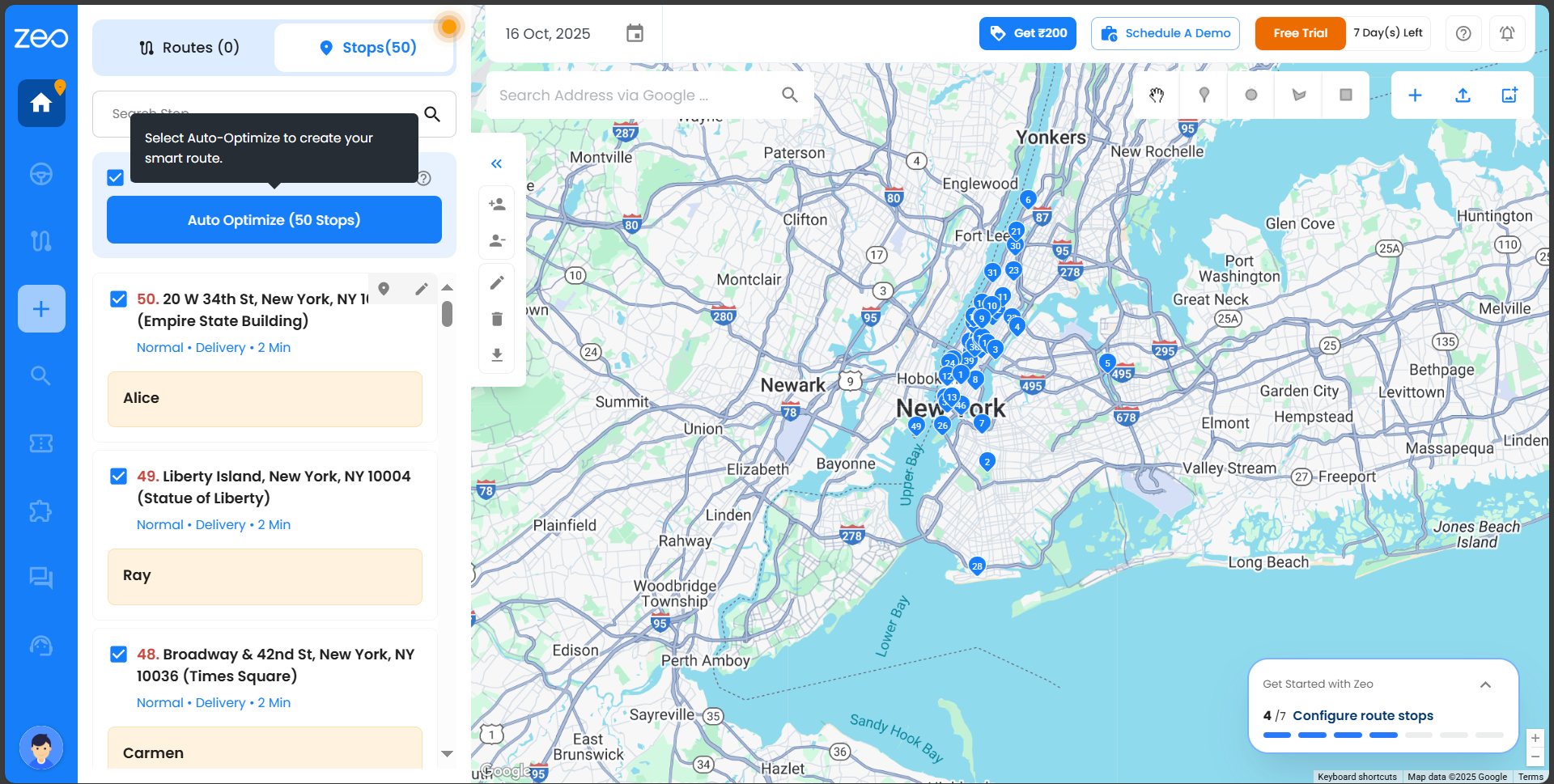
- Verificați opririle, actualizați selecțiile dacă este necesar și faceți clic pe Selectați opririle în dreapta sus pentru a continua.
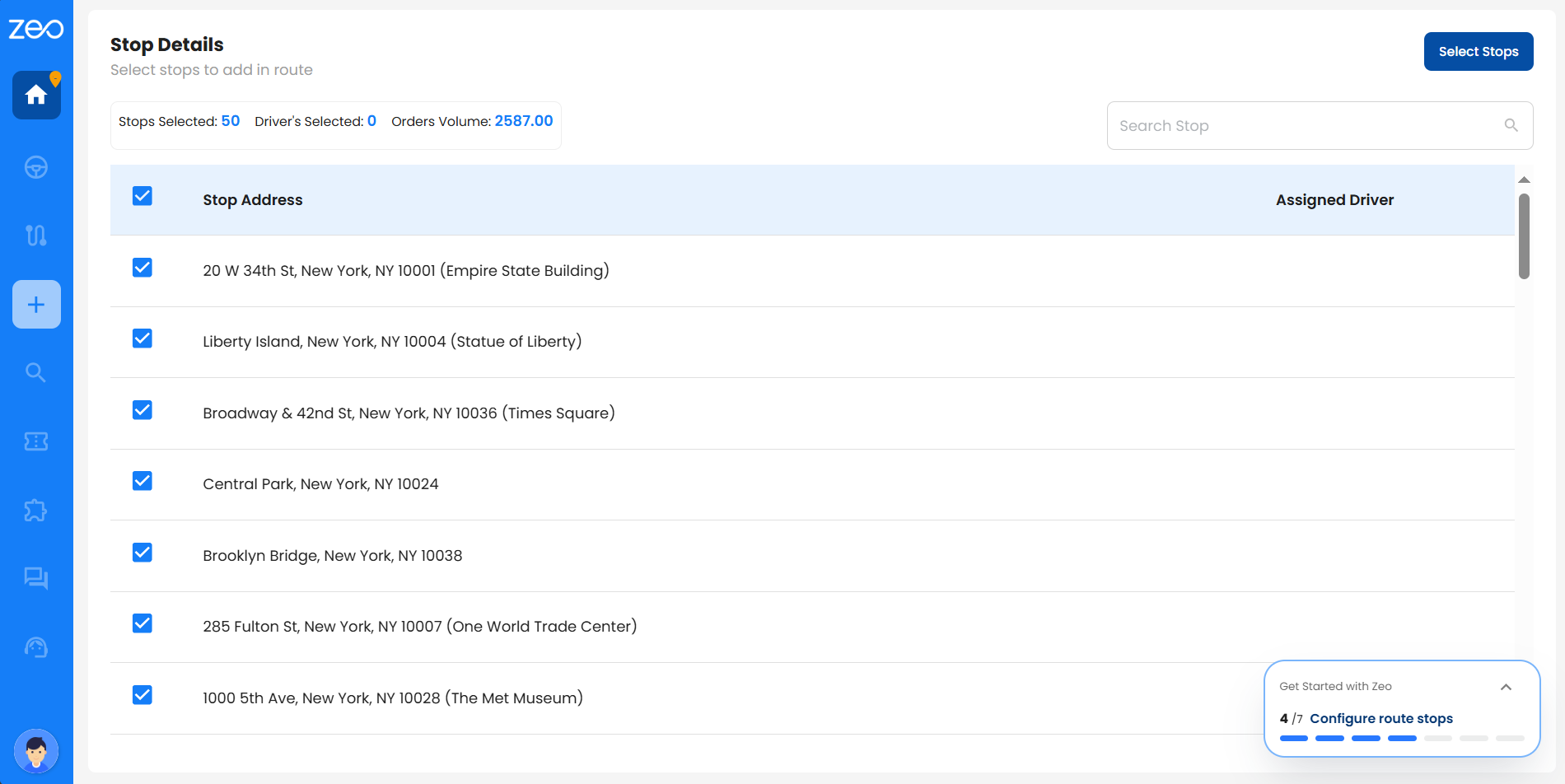
- Selectați șoferul căruia doriți să îi atribuiți opririle, apoi faceți clic pe Atribuiți șofer în partea dreaptă sus.
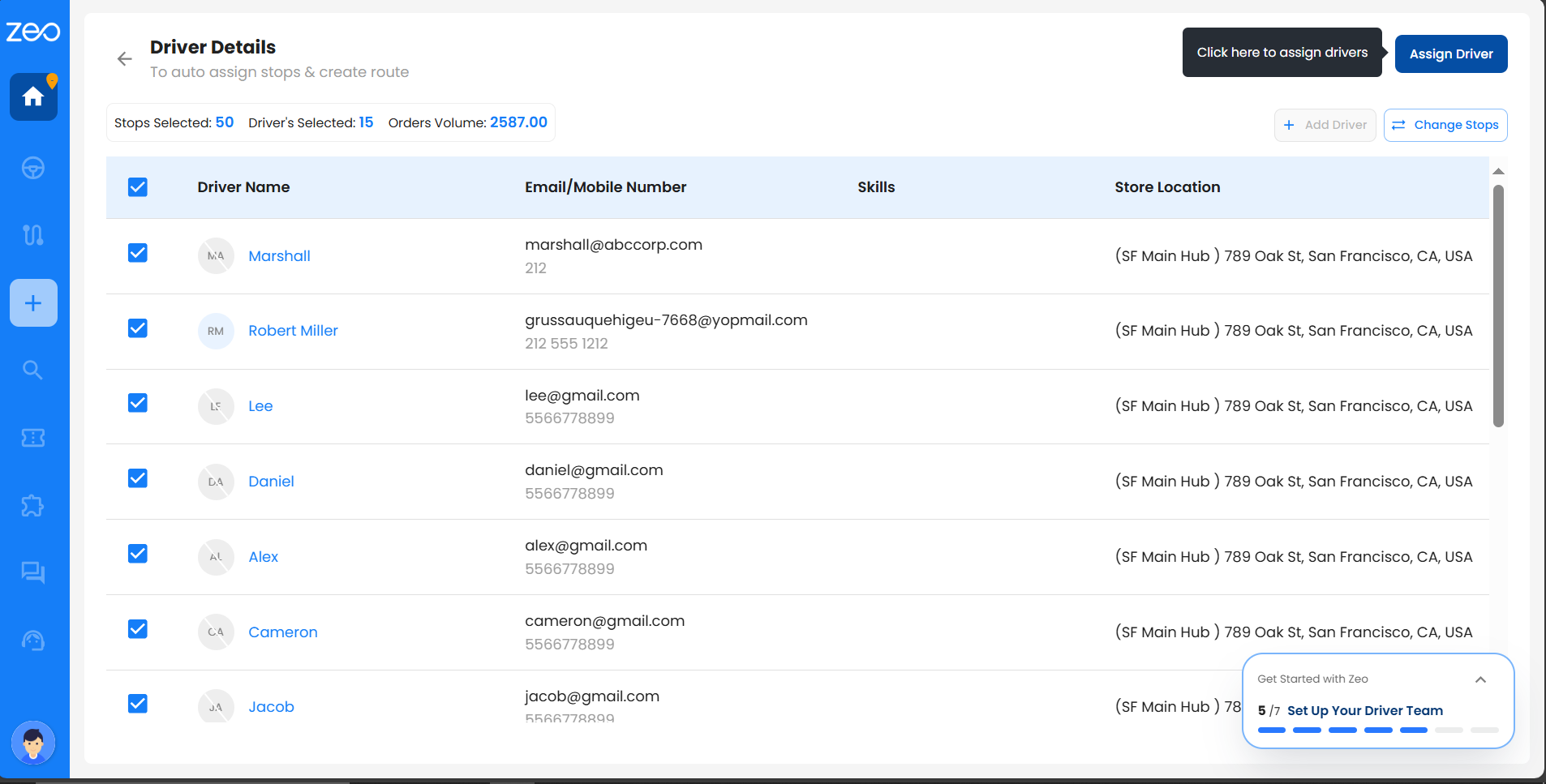
- Zeo îți organizează instantaneu opririle în cea mai eficientă secvență între șoferi și te duce la pagina unde poți consulta detaliile traseului.
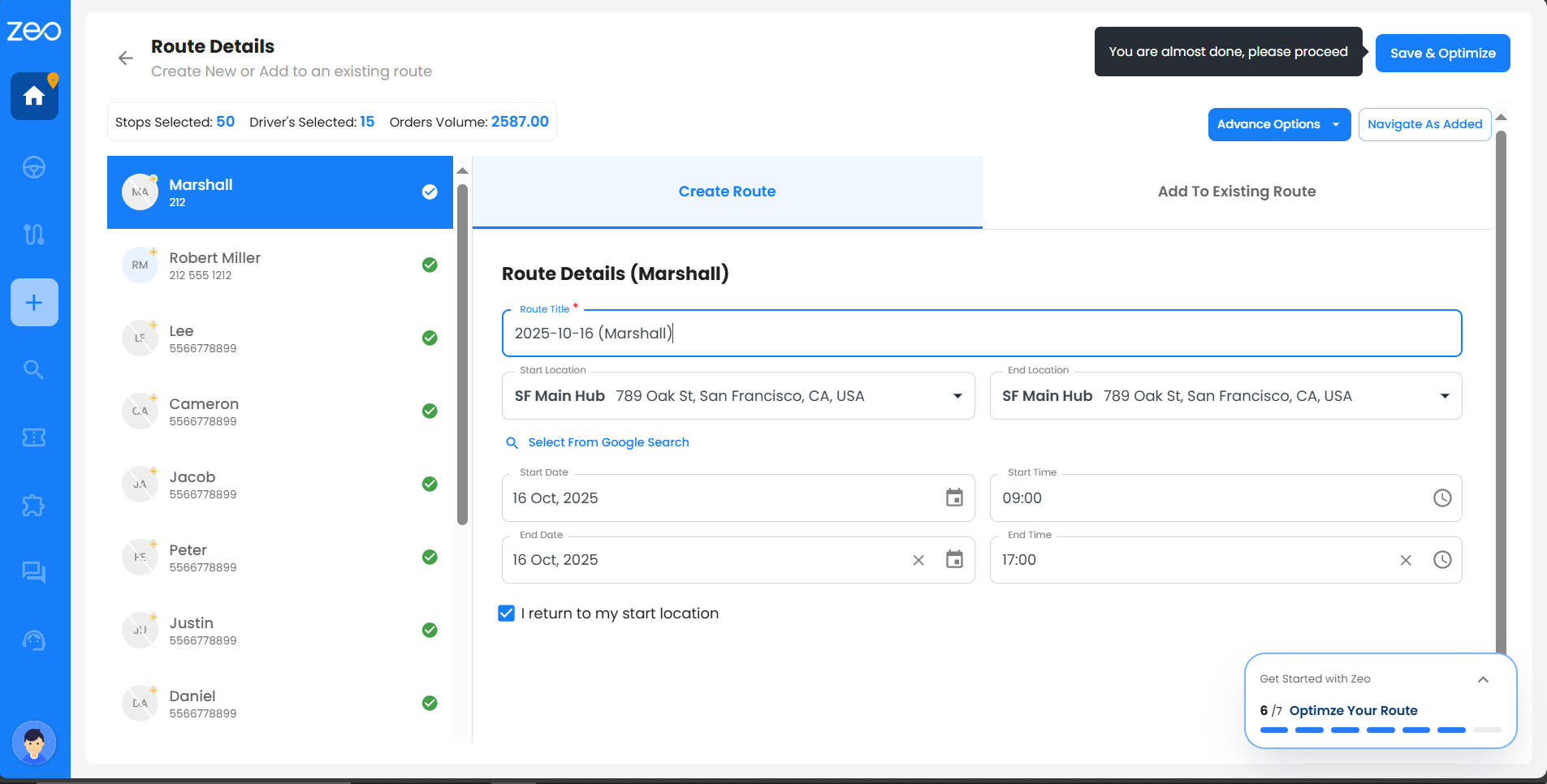
Sfat: Funcția de optimizare automată folosește algoritmi inteligenți pentru a minimiza timpul și distanța de călătorie. Puteți reordona manual opririle ulterior dacă trebuie să ajustați ruta.
Cum adaug opriri pe un traseu din Favorite?
Opriri preferate În Zeo sunt locații utilizate frecvent - cum ar fi depozite, adrese de clienți sau puncte de livrare obișnuite - pe care le salvați o singură dată și le reutilizați ori de câte ori este nevoie. Acest lucru economisește timp, reduce erorile de introducere a adresei și face planificarea rutei mult mai rapidă.
Puteți adăuga opriri favorite la un traseu în două moduri:
- De la Creați traseu opțiunea din bara de activități
- De la Favorite secțiune din Setări
Metoda 1: Adăugați opriri preferate din „Creați rută”
- Accesați bara de activități și faceți clic pe Creați traseu.
- Se deschide o casetă de dialog; faceți clic pe Creați traseu din nou pentru a accesa pagina Creare rută.
- Faceți clic pe meniul derulant din Atribuiți șofer casetă pentru a selecta driverul preferat.
- Puteți modifica locațiile de început și de sfârșit, data și ora de început și, opțional, puteți adăuga o dată și o oră de sfârșit.
- Faceţi clic pe Favorite.
- Răsfoiți sau căutați opririle preferate pe care doriți să le adăugați.
- Selectați una sau mai multe opriri bifând căsuțele.
- Clic Adăugați opriri la rută să le includă în traseu.
- După adăugare, puteți revizui sau edita detalii (de exemplu, informații despre client, note de livrare, intervale orare, tipul de oprire sau prioritatea opririi).
- Clic Salvați și optimizați pentru a finaliza traseul.
Metoda 2: Adăugați opriri preferate din secțiunea Preferințe din Setări
- Faceți clic pe pictograma Profilului dvs. (colțul din stânga jos) și accesați Setări cont.
- Navigați către Favorite tab.
- Vei vedea o listă cu toate opririle favorite salvate.
- Selectați oprirea (opririle) pe care doriți să le adăugați la traseu.
- Clic Adăugați la Hărți în colțul din dreapta sus.
- Aceste opriri vor fi adăugate automat la opriri fila de pe tabloul de bord.
- De la opriri filă, selectați opririle și faceți clic Optimizare automată.
- Verificați și confirmați opririle, apoi faceți clic pe Selectați opririle.
- Atribuiți unul sau mai mulți șoferi și faceți clic pe Atribuiți șofer.
- Pe Detalii traseu ecran, ajustați temporizarea sau punctele de început/sfârșit dacă este necesar, apoi faceți clic pe Salvați și optimizați.
Cum adaug opriri folosind Căutare adresă și creez un traseu optimizat?
Adăugarea oprește utilizarea Căutați adresa în Zeo este simplu și se poate face în două moduri — direct de la Panou sau de la Creați traseu opțiunea din bara de activități. Ambele fluxuri vă ajută să localizați și să adăugați rapid locații precise de opriri pentru o planificare mai lină a traseului.
Metoda 1: Adăugați opriri prin intermediul tabloului de bord
- Conectați-vă la contul dvs. Zeo — aceasta vă va duce direct la Panoul de control.
- selectaţi rute or opriri tab.
- În caseta Căutare adresă prin Google, introduceți adresa stației pe care doriți să o adăugați.
- Selectați locația corectă dintre sugestii.
- Plasați cursorul peste oprire și faceți clic pe pictograma creion/editare pentru a adăuga detalii.
- Completați toți parametrii necesari:
- Aviz de livrare, Tip oprire, Prioritate oprire, Număr factură
- Atribuire șofer, Oră de început și de sfârșit, Capacitate, Volum, Număr de colete, Durată
- Numele clientului, telefon, e-mail (latitudine și longitudine completate automat)
- Clic Economisește pentru a adăuga oprirea pe lista dvs.
- Toate opririle adăugate vor apărea sub opriri și poate fi utilizată pentru optimizare automată.
- Selectați opriri specifice sau faceți clic Selectați Toate și apoi Optimizare automată.
- Revizuiți selecția, ajustați dacă este necesar și faceți clic pe Selectați opririle în dreapta sus.
- Alegeți unul sau mai mulți drivere și faceți clic pe Atribuiți șofer în dreapta sus.
- Acum, veți fi direcționat automat către Detalii traseu Pe acest ecran, puteți revizui detaliile traseului, puteți ajusta timpul și locația de început și de sosire, dacă este necesar.
- După ce faceți clic pe Salvați și optimizați, șoferul va fi notificat și va fi gata să înceapă călătoria.
- Un rezumat va afișa: totalul rutelor, șoferii angajați, opririle adăugate, timpul de transport, timpul de finalizare și distanța totală.
Notă: Folosește acest flux pentru a adăuga și gestiona opririle în avans înainte de a le atribui rutelor pentru mai mulți șoferi.
Metoda 2: Adăugați opriri prin opțiunea Creare rută din bara de activități
- Conectați-vă la contul dvs. Zeo — aceasta vă va duce direct la Panoul de control.
- Clic Creați traseu opțiunea din bara de activități.
- Se deschide o casetă de dialog; faceți clic pe Creați traseu din nou pentru a accesa pagina Creare rută.
- Faceți clic pe meniul derulant din Atribuiți șofer casetă pentru a selecta driverul preferat.
- Puteți modifica locațiile de început și de sfârșit, data și ora de început și, opțional, puteți adăuga o dată și o oră de sfârșit.
- Faceţi clic pe Căutați adresa prin Google.
- Introduceți adresa în câmpul Căutare adresă.
- Alegeți locația corectă din sugestiile de căutare.
- Completați orice detalii opționale, cum ar fi informații despre client, note de livrare, intervale orare, tipul de oprire sau prioritatea opririlor.
- Repetați pașii 6–9 pentru a adăuga mai multe opriri, dacă este necesar.
- Clic Salvați și optimizați pentru a construi traseul instantaneu.
Notă: Folosește acest flux atunci când dorești să adaugi opriri și să generezi imediat un traseu pentru un singur șofer.
Pot reoptimiza sau adăuga opriri după ce șoferii și-au început deja livrările?
Da, puteți reoptimiza rutele chiar și după ce au început. Urmați pașii de mai jos:
- Faceți clic pe tabloul de bord și selectați ruta pe care doriți să o reoptimizați.
- Faceți clic pe meniul cu trei puncte situat lângă titlul traseului.
- Alegeți opțiunea Editare din meniu.
- Va apărea o casetă de dialog care vă va cere să confirmați reoptimizarea cu două butoane: „Resetare și reoptimizare” și „Mențineți progresul”.
- Dacă faceți clic pe Resetare și reoptimizare, toate opririle marcate ca complete, eșuate sau omise vor fi resetate la normal și incluse din nou în optimizare.
- Dacă faceți clic pe Mențineți progresul, opririle marcate ca finalizate, eșuate sau omise vor fi excluse din reoptimizare, permițându-vă să faceți orice modificări necesare și să adăugați sau să ștergeți opriri.
- După efectuarea modificărilor, faceți clic pe Salvare și optimizare parțială butonul din dreapta jos.
- Va apărea un mesaj de succes care confirmă actualizarea traseului.
Cum pot configura optimizarea bazată pe abilități pentru rutele mele?
Optimizarea bazată pe competențe a Zeo asigură că șoferul potrivit, cu expertiza corespunzătoare, este atribuit automat fiecărei stații, în funcție de cerințele serviciului.
Iată cum poți configura optimizarea bazată pe competențe pentru rutele tale:1. Pentru a adăuga o singură competență, vă rugăm să consultați linkul – Cum se definesc diferite abilități/tipuri de locuri de muncă pentru șoferi pe Zeo?
2. Pentru a încărca competențe în bloc, vă rugăm să consultați linkul – Cum să adăugați abilități în vrac?
3. Pentru a atribui competențe unui șofer, vă rugăm să consultați linkul – Cum să menționez că șoferul are anumite abilități pe platforma Zeo?
Pentru a încărca opriri și a crea un traseu cu optimizare bazată pe competențe, urmați pașii de mai jos:Pasul 1: Faceți clic pe Tablou de bord și selectați fila Opriri.
Pasul 2: Faceți clic pe butonul „Încărcați stații”, apoi selectați „Răsfoiți fișierul” pentru a alege și a încărca fișierul Excel sau CSV. Asigurați-vă că fișierul Excel include o coloană Competențe care specifică expertiza necesară pentru fiecare stație.
Pasul 3: Verificați intrările și faceți clic pe Continuare, apoi pe Confirmare mapare și apoi pe Trimitere.
Pasul 4: După ce opririle sunt încărcate, faceți clic pe Selectare totală sau selectați opririle dorite și faceți clic pe „Optimizare automată”.
Pasul 5: Faceți clic pe „Selectați stații” în colțul din dreapta sus pentru a confirma selecția.
Pasul 6: Selectați driverele din lista de drivere și faceți clic pe Atribuire driver.
Pasul 7: Examinați detaliile traseului, cum ar fi titlul, locațiile de plecare/sfârșit, datele și orele.
Pasul 8: Faceți clic pe „Salvare și optimizare” pentru a genera ruta optimizată.
Pasul 9: După ce ați terminat, veți vedea toate detaliile cheie - rutele create, șoferii alocați, opririle adăugate, timpul de transport și de finalizare și distanța totală.
Pasul 10: Faceți clic pe „Vizualizare loc de joacă” pentru a vedea rutele în detaliu.
Pot optimiza opririle într-o anumită zonă sau teritoriu?
Da, puteți selecta și optimiza opririle dintr-o anumită zonă folosind instrumente precum Desenează un cerc, Desenează o formă sau Desenează un dreptunghi.
Urmați acești pași:Pasul 1: Faceți clic pe Tablou de bord din bara de activități.
Pasul 2: Sub fila Opriri, faceți clic pe Încărcare opriri și adăugați opriri în bloc prin Excel, CSV, Foi de calcul Google sau introducere manuală.
Pasul 3: Folosește instrumentele de formă din dreapta sus pentru a selecta opriri în zona dorită.
Pasul 4: După selectare, opririle din stânga vor fi bifate. Faceți clic pe „Optimizare automată” dacă nu mai este nevoie să adăugați alte opriri.
Pasul 5: Faceți clic pe butonul „Selectați stații” din dreapta sus pentru a confirma selecția.
Pasul 6: Alegeți un șofer și faceți clic pe „Atribuire șofer” în colțul din dreapta sus.
Pasul 7: Verificați detaliile rutei — titlu, locații de început/sfârșit, date și ore — înainte de optimizare.
Pasul 8: Faceți clic pe „Salvați și optimizați” în colțul din dreapta sus.
Pasul 9: Traseul optimizat va afișa detalii cheie precum rutele create, șoferii angajați, opririle adăugate, timpul de transport și de finalizare, precum și distanța parcursă. Faceți clic pe „Vizualizați terenul de joacă” pentru a vedea traseul în detaliu.
Pot partaja locația în timp real folosind funcția de căutare globală?
Funcția Partajare locație live vă ajută să vă mențineți clienții informați și fără griji. Cu un singur clic,
poți trimite instantaneu un mesaj text la numărul lor de telefon mobil, spunând:
„Bună ziua, coletul dumneavoastră este pe drum. Puteți verifica locația live aici: [link de urmărire].”
Dacă doriți să faceți modificări, puteți personaliza cu ușurință mesajul de mai sus pentru a se potrivi nevoilor dvs. în doar trei pași.
pași simpli:
- Faceți clic pe pictograma Utilizator din stânga jos.
- Accesați Setări, apoi selectați Branding din bara de activități din stânga.
- În caseta Personalizare mesaj de pe această pagină, actualizați mesajul conform nevoilor dvs. și salvați modificările.
Acest lucru le permite clienților să își urmărească comanda în timp real, le oferă încredere și elimină anxietatea de a nu ști.
starea comenzii lor. Opțiunea de locație live este activată numai atunci când adăugați numărul de telefon al clientului
altfel, rămâne dezactivat.
Pentru a partaja locația live folosind căutarea globală, urmați pașii de mai jos:
Etapa 1 – Puteți face clic pe opțiunea Căutare globală din bara de activități.
Etapa 2 – Din opțiunile de filtrare, puteți selecta oricare dintre opțiunile din meniul derulant. (obligatoriu)
- Numele clientului – selectat în mod implicit
- Adresă de oprire,
- Factură – Nr. comandă
- ID oprire / ID urmărire – Este un identificator unic pe care Zeo îl generează automat pentru a-l distinge
fiecare oprire dintr-un traseu. - notițe – Aceasta înseamnă conținutul scris în nota de livrare.
Etapa 3 – Selectați o dată sau setați un interval de date în funcție de nevoile dvs.
Etapa 4 – Selectați șoferul (șoferele) pe care doriți să le căutați.
Etapa 5 – Introduceți detaliile în caseta Căutare pe baza filtrului selectat la Pasul 2. (obligatoriu)
Etapa 6 – Apoi, faceți clic pe Căutare, iar toate rezultatele relevante vor apărea mai jos.
Veți vedea următoarele detalii în fișa cu rezultatele căutării:
- Adresă de oprire
- Data rutei (obligatoriu), Titlul rutei (obligatoriu) și numărul comenzii / numărul facturii (dacă există)
- Informații despre client – Puteți vedea: Numele clientului, Numărul de telefon și Adresa de e-mail.
- Stare – Poți vedea dacă ruta ta a fost deservită cu succes / nu a început încă / a fost omisă / a eșuat /
șofer pe traseu.- Dacă o oprire este marcată ca reușită, veți vedea data și ora exactă la care a fost marcată ca reușită.
- Dacă o oprire este marcată ca omisă, veți vedea data și ora exactă la care a fost marcată ca omisă.
- Dacă o oprire este marcată ca eșuată, veți vedea motivul, împreună cu data și ora exacte la care a fost marcată ca eșuată.
- Dacă un traseu este în desfășurare, veți vedea starea marcată ca „Șofer pe traseu” cu data și ora exacte în ETA.
- Dacă ruta nu a început încă, veți vedea starea marcată ca „Încă nu a început”.
- ID oprire / ID urmărire – Este un identificator unic pe care Zeo îl generează automat pentru a distinge fiecare oprire
într-un traseu. - Şofer – Puteți vedea: Numele șoferului și adresa de e-mail
- Dovadă de livrare – Puteți vizualiza dovada livrării încărcată, cum ar fi imaginile articolului sau dovada clientului
semnătură, dacă este disponibilă. - Aviz de expeditie – Puteți vedea nota scrisă din partea furnizorului de servicii.
- Notă de service – Puteți vedea nota scrisă în secțiunea de dovadă de livrare din aplicație.
- Notă client – Această notă vă permite să partajați instrucțiuni specifice cu șoferul dumneavoastră.
De asemenea, aveți opțiuni în dreapta sus pentru Trimitere locație live, Vizualizare și meniul Trei puncte pentru informații suplimentare
acțiuni.
notițe – Dacă vedeți un titlu fără detalii, înseamnă că proprietarul flotei nu a adăugat informațiile respective, deci se pare
gol pentru tine.
Etapa 7 – Faceți clic pe pictograma Partajare, situată în stânga butonului Vizualizare.
Etapa 8 – Veți vedea un mesaj pop-up „Locație live trimisă clientului/clienților”, care vă confirmă acțiunea.
Pot edita o oprire folosind căutarea globală?
Căutarea globală nu numai că te ajută să găsești stații, dar îți permite și să le editezi. Iată cum poți face acest lucru: urmează pașii de mai jos. Reține că poți edita doar stațiile cu starea „Încă nu a început” sau „Șofer pe rută” — stațiile marcate ca eșuate, omise sau deservite cu succes nu pot fi editate.
Pași pentru căutare:
- Faceți clic pe opțiunea Căutare globală din bara de activități.
- Din opțiunile de filtrare, selectați o opțiune din meniul derulant (obligatoriu):
- Numele clientului – selectat în mod implicit
- Adresă de oprire
- Factură – Nr. comandă
- ID oprire / ID urmărire – identificator unic pe care Zeo îl generează automat pentru fiecare oprire
- notițe – afișează textul scris în nota de livrare
- Selectați o dată sau setați un interval de date în funcție de nevoile dvs.
- Selectați driverul (driverele) pe care doriți să le căutați.
- Introduceți detaliile în caseta Căutare pe baza filtrului selectat la Pasul 2 (obligatoriu).
- Faceți clic pe Căutare, iar toate rezultatele relevante vor apărea mai jos.
Detalii afișate în cardul cu rezultatele căutării:
- Adresă de oprire
- Data rutei, titlul rutei și numărul comenzii / numărul facturii (dacă există)
- Informații despre client – nume, număr de telefon și adresă de e-mail
- Stare – service efectuat cu succes / încă nu a început / omis / eșuat / șofer pe rută
- Dacă o oprire este marcată ca reușită, veți vedea data și ora exactă la care a fost marcată ca reușită.
- Dacă o oprire este marcată ca omisă, veți vedea data și ora exactă la care a fost marcată ca omisă.
- Dacă o oprire este marcată ca eșuată, veți vedea motivul, împreună cu data și ora exacte la care a fost marcată ca eșuată.
- Dacă un traseu este în desfășurare, veți vedea starea marcată ca „Șofer pe traseu” cu data și ora exacte în ETA.
- Dacă ruta nu a început încă, veți vedea starea marcată ca „Încă nu a început”.
- ID oprire / ID urmărire – identificator unic generat pentru fiecare oprire
- Şofer – nume și adresă de e-mail
- Dovadă de livrare – dovezi încărcate, cum ar fi fotografii ale articolului sau semnătura clientului (dacă este disponibilă)
- Aviz de expeditie – notă scrisă din partea furnizorului de servicii
- Notă de service – notă scrisă în secțiunea de dovadă a livrării din aplicație
- Notă client – instrucțiuni specifice partajate cu șoferul dumneavoastră
De asemenea, aveți opțiuni în dreapta sus pentru a Trimiteți locația live, Vizualizare, Şi Trei puncte meniu pentru acțiuni suplimentare.
Notă: Dacă vedeți un titlu fără detalii, înseamnă că proprietarul flotei nu a adăugat informațiile respective, așadar acesta apare gol.
Pentru a edita oprirea/opririle:
- Faceți clic pe meniul cu trei puncte al fișei cu rezultate respective.
- Faceți clic pe opțiunea „Editați oprirea”.
- Se deschide o casetă de dialog numită „Detalii oprire” unde puteți face următoarele modificări:
- Aviz de expeditie – să transmită șoferului instrucțiuni sau mesaje importante de la furnizorii de servicii
- Ora de începere și ora de sfârșit – setează momentul în care stația trebuie să fie deservită (de exemplu, începere la 8:00, sfârșit la 10:00)
- Factura nu.
- Informații despre client – nume, adresă de e-mail și număr de telefon
- Faceţi clic pe Economisește odată ce ți-ai editat datele.
- Veți vedea a "Succes" fereastră pop-up care confirmă oprirea editărilor.
Cum pot căuta o oprire pe mai multe rute?
Dacă sunteți în căutarea unei anumite opriri și nu doriți să parcurgeți manual fiecare rută, puteți
căutați-l pe mai multe rute utilizând funcția Căutare globală.
Găsirea opririlor pe rute este foarte ușoară - trebuie doar să urmați câțiva pași simpli.
Etapa 1 – Puteți face clic pe opțiunea Căutare globală din bara de activități.
Etapa 2 – Din opțiunile de filtrare, puteți selecta oricare dintre opțiunile din meniul derulant. (obligatoriu)
– Numele clientului – selectat în mod implicit.
– Adresă de oprire,
– Factură – Nr. comandă,
– ID-ul opririi / ID-ul urmăririi - Este un identificator unic pe care Zeo îl generează automat pentru a-l distinge
fiecare oprire dintr-un traseu.
– Note – Aceasta înseamnă conținutul scris în nota de livrare.
Etapa 3 – Selectați o dată sau setați un interval de date în funcție de nevoile dvs.
Etapa 4 – Selectați șoferul (șoferele) pe care doriți să le căutați.
Etapa 5 – Introduceți detaliile în caseta Căutare pe baza filtrului selectat la Pasul 2. (obligatoriu)
Etapa 6 – Apoi, faceți clic pe Căutare, iar toate rezultatele relevante vor apărea mai jos.
Veți vedea următoarele detalii în fișa cu rezultatele căutării:
1. Adresă de oprire
2. Data rutei, titlul rutei și numărul comenzii / numărul facturii (dacă există)
3. Informații despre client – Puteți vedea: numele clientului, numărul de telefon și adresa de e-mail.
4. Stare - Poți vedea dacă ruta ta a fost deservită cu succes / nu a început încă / a fost omisă / a eșuat /
șofer pe traseu.
– Dacă o oprire este marcată ca reușită, veți vedea data și ora exactă la care a fost marcată ca reușită.
– Dacă o oprire este marcată ca omisă, veți vedea data și ora exactă la care a fost marcată ca omisă.
– Dacă o oprire este marcată ca eșuată, veți vedea motivul, împreună cu data și ora exacte la care a fost marcată ca eșuată.
– Dacă un traseu este în desfășurare, veți vedea starea marcată ca „Șofer pe traseu” cu data și ora exacte în ETA.
– Dacă ruta nu a început încă, veți vedea starea marcată ca „Încă nu a început”.
5. ID oprire / ID urmărire – Este un identificator unic pe care Zeo îl generează automat pentru a distinge fiecare oprire
într-un traseu.
6. Şofer – Puteți vedea: Numele șoferului și adresa de e-mail
7. Dovadă de livrare – Puteți vizualiza dovada livrării încărcată, cum ar fi imaginile articolului sau dovada clientului
semnătură, dacă este disponibilă.
8. Aviz de expeditie – Puteți vedea nota scrisă din partea furnizorului de servicii.
9. Notă de service – Puteți vedea nota scrisă în secțiunea de dovadă a livrării din aplicație
10. Notă client – Această notă vă permite să partajați instrucțiuni specifice cu șoferul dumneavoastră.
De asemenea, ai opțiuni în dreapta sus pentru Trimitere locație live, Vizualizare și meniul Trei puncte pentru acțiuni suplimentare.
Notă: Dacă vedeți un titlu fără detalii, înseamnă că proprietarul flotei sau șoferul nu a adăugat aceste informații.
deci îți apare gol.
Dacă doriți să vedeți oprirea în detaliu, puteți face clic pe opțiunea Vizualizare și veți fi direcționat către tabloul de bord unde puteți vedea ruta afișată pe hartă și toate opririle din ruta dvs. vor fi afișate în
detaliu.
Ce sunt Rutele Programate și de ce ar trebui să le folosesc?
Rutele programate (recurente) vă ajută să configurați rute de livrare care se repetă automat (zilnic, săptămânal sau lunar). În loc să creați aceleași rute iar și iar, le configurați o singură dată, iar sistemul le va genera automat pentru dvs. În acest fel, eliminați următoarele probleme:
- Creează automat planuri de rută pentru programări zilnice, săptămânale sau lunare.
- Reduce munca manuală – Nu este nevoie de configurare sau introducere repetată de date.
- Reduce erorile.
- Economisește timp atât pentru proprietarul flotei, cât și pentru șoferi.
- Face livrările line, consecvente și eficiente.
Cum configurez un program de rută programat?
Configurarea programului rutier programat este simplă și o modalitate excelentă de a economisi timp la livrările repetate!
Puteți configura programul rutei programate în 3 moduri diferite:
- Metoda 1 – Rută programată folosind Creare rută: Faceți clic aici pentru a vedea răspunsul
- Metoda 2 – Rută programată folosind „Rute”: Faceți clic aici pentru a vedea răspunsul
- Metoda 3 – Rută programată folosind tabloul de bord: Faceți clic aici pentru a vedea răspunsul
Pot crea o rută programată direct în timp ce creez o rută nouă?
Doriți să economisiți timp și să automatizați livrările chiar de la început? Cu opțiunea Creare Rută, puteți configura cu ușurință o Rută Programată în timp ce creați o rută nouă.
Urmați acești pași simpli:
Crearea unui traseu programat folosind funcția Creare traseu:
- Puteți face clic pe Creați traseu opțiunea din bara de activități.
- Completați detaliile traseului:
- Titlul traseului – Îți denumești ruta pentru a o identifica ușor mai târziu.
- Atribuiți șofer – Alegeți șoferul care va parcurge acest traseu din meniul derulant.
- Locația de pornire – Aceasta explică de unde începe traseul dumneavoastră.
- Locația finală (opțional) – Aceasta explică unde se termină ruta dvs. (poate fi aceeași cu locația de plecare). Dacă este aceeași cu locația de plecare, bifați pur și simplu caseta etichetată „Mă întorc la locația de plecare”.
- Setați data și ora de începere – Selectați data și ora la care va începe ruta. Aceste câmpuri sunt precompletate în mod implicit, dar le puteți modifica.
- Setați data și ora de încheiere (opțional) – Selectați data și ora la care ruta ar trebui să se încheie.
- Adăugați opriri folosind – Adăugați puncte de livrare sau preluare prin Căutare adresă / Încărcare stații / Stații disponibile / Favorite / Încărcare imagine cu stații.
- Programează ruta – Bifați această opțiune pentru a programa ruta.
- Faceţi clic pe Salvați și optimizați odată ce ați adăugat toate detaliile.
- Dati click pe Setați programul buton afișat pe locul de joacă.
- Alegeți o frecvență la alegere din fila Recursiv:
- Zilnic:
- Ruta ta va fi creată în fiecare zi.
- Setați data de începere a programării (obligatorie) și data de încheiere (opțională).
- Puteți selecta data la care programul ar trebui să înceapă și să se termine.
- Săptămânal
:
- Ruta dvs. va fi creată în aceeași zi (zile) a săptămânii pe care o alegeți.
- Alegeți ziua (zile) dorită (dorite), setați data de începere a programării (obligatorie) și data de încheiere (opțională).
- Puteți selecta data la care programul ar trebui să înceapă și să se termine.
- Lunar:
- Ruta dvs. va fi creată în aceeași zi (zi) a lunii pe care o selectați.
- Selectați data (datele) necesară(e), adăugați o dată de început (obligatoriu) și o dată de sfârșit (opțional).
- Dacă nu selectați o dată de încheiere, ruta se va repeta la nesfârșit (Repetare la nesfârșit) până când decideți să o opriți.
- Puteți selecta data la care programul ar trebui să înceapă și să se termine.
- Zilnic:
- Du-te la Selectați șoferul filă pentru alegerea driverelor:
- Planul de zi – În mod implicit, un șofer este preselectat. Puteți alege un alt șofer pentru anumite zile ale săptămânii.
- Suprascriere dată (opțional):
- Furnizați o dată și atribuiți un factor determinant. Aceasta are prioritate față de factorul determinant zilnic/săptămânal/lunar pentru data respectivă.
- Clic Adăugați o dată specifică, apoi selectați datele și șoferul.
- Du-te la Perioade de întrerupere a activității (opțional) și selectați datele pe care doriți să le adăugați pe lista neagră.
- Clic Salvați programul.
- Veți vedea a „Programare salvată cu succes” fereastră pop-up care confirmă configurarea.
Notă: Dacă nu selectați o dată de încheiere, ruta se va repeta la nesfârșit (Repetare la nesfârșit) până când decideți să o opriți.
Pot configura o rută programată direct din tabloul de bord?
Da, puteți configura rapid programul Rutei Programate direct din tabloul de bord după ce o rută este creată.
Urmați pașii de mai jos pentru a-l configura în câteva minute:
Crearea unui traseu programat folosind funcția Tablou de bord:
- Dati click pe Acasă pictograma din bara de activități și apoi selectați o rută pe care ați creat-o deja.
- Faceți clic pe cele trei puncte (:) opțiunea de meniu a rutei respective.
- Selectați Setați programul.
- Alegeți o frecvență la alegere din fila Recursiv:
- Zilnic:
- Ruta ta va fi creată în fiecare zi.
- Setați data de începere a programării (obligatorie) și data de încheiere (opțională).
- Puteți selecta data la care programul ar trebui să înceapă și să se termine.
- Săptămânal
:
- Ruta dvs. va fi creată în aceeași zi (zile) a săptămânii pe care o alegeți.
- Alegeți ziua (zile) dorită (dorite), setați data de începere a programării (obligatorie) și data de încheiere (opțională).
- Puteți selecta data la care programul ar trebui să înceapă și să se termine.
- Lunar:
- Ruta dvs. va fi creată în aceeași zi (zi) a lunii pe care o selectați.
- Selectați data (datele) necesară(e), adăugați o dată de început (obligatoriu) și o dată de sfârșit (opțional).
- Dacă nu selectați o dată de încheiere, ruta se va repeta la nesfârșit (Repetare la nesfârșit) până când decideți să o opriți.
- Puteți selecta data la care programul ar trebui să înceapă și să se termine.
- Zilnic:
- Du-te la Selectați șoferul filă pentru alegerea driverelor:
- Planul de zi – În mod implicit, un șofer este preselectat. Puteți selecta un alt șofer pentru anumite zile ale săptămânii.
- Suprascriere dată (opțional):
- Furnizați o dată și factorul determinant asociat acesteia. Aceasta are prioritate față de factorul determinant zilnic/săptămânal/lunar pentru data respectivă.
- Clic Adăugați o dată specifică, apoi selectați datele și șoferul.
- Du-te la Perioade de întrerupere a activității (opțional) și selectați datele pe care doriți să le adăugați pe lista neagră.
- Clic Salvați programul.
- Veți vedea a „Programare salvată cu succes” fereastră pop-up care confirmă configurarea.
Notă: Dacă nu selectați o dată de încheiere, ruta se va repeta la nesfârșit (Repetare la nesfârșit) până când decideți să o opriți.
Pot configura un traseu programat după ce este creat un traseu?
Doriți să vă gestionați rapid și fără efort rutele programate? Da, puteți configura o rută programată și după ce aceasta este creată. Trebuie doar să urmați acești pași simpli pentru a configura programul din secțiunea Rute din bara de activități.
Rută programată folosind „Rute”:
- Dati click pe rute pictograma din bara de activități, sub fila Rute, și selectați rute.
- Găsiți ruta dorită și faceți clic pe cele trei puncte (:) din coloana Acțiuni.
- Selectați Setați programul.
- Alegeți o frecvență la alegere din fila Recursiv:
- Zilnic:
- Ruta ta va fi creată în fiecare zi.
- Setați data de începere a programării (obligatorie) și data de încheiere (opțională).
- Puteți selecta data la care programul ar trebui să înceapă și să se termine.
- Săptămânal
:
- Ruta dvs. va fi creată în aceeași zi (zile) a săptămânii pe care o alegeți.
- Alegeți ziua (zile) dorită (dorite), setați data de începere a programării (obligatorie) și data de încheiere (opțională).
- Puteți selecta data la care programul ar trebui să înceapă și să se termine.
- Lunar:
- Ruta dvs. va fi creată în aceeași zi (zi) a lunii pe care o selectați.
- Selectați data (datele) necesară(e), adăugați o dată de început (obligatoriu) și o dată de sfârșit (opțional).
- Dacă nu selectați o dată de încheiere, ruta se va repeta la nesfârșit (Repetare la nesfârșit) până când decideți să o opriți.
- Puteți selecta data la care programul ar trebui să înceapă și să se termine.
- Zilnic:
- Du-te la Selectați șoferul filă pentru alegerea driverelor:
- Planul de zi – În mod implicit, un șofer este preselectat. Puteți selecta un alt șofer pentru anumite zile ale săptămânii.
- Suprascriere dată (opțional):
- Furnizați o dată și factorul determinant asociat acesteia. Aceasta are prioritate față de factorul determinant zilnic/săptămânal/lunar pentru data respectivă.
- Clic Adăugați o dată specifică, apoi selectați datele și șoferul.
- Du-te la Perioade de întrerupere a activității (opțional) și selectați datele pe care doriți să le adăugați pe lista neagră.
- Clic Salvați programul.
- Veți vedea a „Programare salvată cu succes” fereastră pop-up care confirmă configurarea.
Notă: Dacă nu selectați o dată de încheiere, ruta se va repeta la nesfârșit (Repetare la nesfârșit) până când decideți să o opriți.
Cât de des pot programa rute să se repete?
Puteți programa rute pentru repetiție zilnic, săptămânal sau lunar, în funcție de nevoile tale.
- Zilnic
- Ruta ta va fi creată în fiecare zi.
- Puteți selecta data la care programul ar trebui să înceapă și să se termine.
- Săptămânal
- Ruta dvs. va fi creată în aceeași zi (zile) a săptămânii pe care o alegeți.
- Puteți selecta data la care programul ar trebui să înceapă și să se termine.
- Lunar
- Ruta dvs. va fi creată în aceeași zi (zi) a lunii pe care o selectați.
- Puteți selecta data la care programul ar trebui să înceapă și să se termine.
Dacă ați uitat să configurați mai devreme o Rută Programată, nu vă faceți griji — puteți urma în continuare pașii de mai jos pentru a crea una acum.
Rută programată folosind „Rute”:
- Dati click pe rute pictograma din bara de activități, sub fila Rute, și selectați rute.
- Găsiți ruta dorită și faceți clic pe cele trei puncte (:) din coloana Acțiuni.
- Selectați Setați programul.
- Alegeți o frecvență la alegere din fila Recursiv:
- Zilnic – Setați data de începere a programării (obligatorie) și data de încheiere (opțională).
- Săptămânal – Selectați ziua (zile) dorită (dorite), setați data de începere a programării (obligatorie) și data de încheiere (opțională).
- Lunar – Selectați data (datele) necesară (necesare), adăugați o dată de început (obligatoriu) și o dată de sfârșit (opțional).
- Dacă nu selectați o dată de încheiere, ruta se va repeta la nesfârșit (Repetare la nesfârșit) până când decideți să o opriți.
- Du-te la Selectați șoferul filă pentru alegerea driverelor:
- Planul de zi – În mod implicit, un șofer este preselectat. Puteți selecta un alt șofer pentru anumite zile ale săptămânii.
- Suprascriere dată (opțional):
- Furnizați o dată și factorul determinant asociat acesteia. Aceasta are prioritate față de factorul determinant zilnic/săptămânal/lunar pentru data respectivă.
- Clic Adăugați o dată specifică, apoi selectați datele și șoferul.
- Du-te la Perioade de întrerupere a activității (opțional) și selectați datele pe care doriți să le adăugați pe lista neagră.
- Clic Salvați programul.
- Veți vedea a „Programare salvată cu succes” fereastră pop-up care confirmă configurarea.
Notă: Dacă nu selectați o dată de încheiere, ruta se va repeta la nesfârșit (Repetare la nesfârșit) până când decideți să o opriți.
Cum pot edita orele de început și de sfârșit ale unui traseu programat?
Când creați un program pentru un anumit traseu, acesta preia automat ora de început și de sfârșit din traseul original, deci nu este nevoie să le introduceți din nou. Aveți flexibilitatea de a seta datele de început și de sfârșit ale programului. În plus, dacă doriți să ajustați orele ulterior, puteți face acest lucru în două moduri separate.
Metoda 1 – Editați orele pentru un anumit traseu într-o anumită zi:
- Dati click pe rute pictograma din bara de activități și selectați rute tab.
- Găsiți ruta pe care doriți să o editați și faceți clic pe cele trei puncte (:) din coloana Acțiuni.
- Selectați Editați traseul și veți fi direcționat către Actualizare pagină rută unde se pot face următoarele modificări:
- Titlul traseului – Denumiți ruta pentru a o identifica ușor mai târziu.
- Locația de pornire – Definește locul de unde începe ruta dumneavoastră.
- Locația finală (opțional) – Definește locul unde se termină ruta (poate fi aceeași cu locația de plecare). Dacă este aceeași cu locația de plecare, bifați caseta „Mă întorc la locul meu de plecare”.
- Setați data și ora de începere – Precompletat în mod implicit, dar poate fi modificat.
- Setați data și ora de încheiere (opțional) – Selectați momentul în care trebuie să se termine ruta.
- Adăugați opriri – Adăugați puncte de livrare sau preluare prin Căutare adresă / Încărcare stații / Stații disponibile / Favorite / Încărcare imagine cu stații.
- Detalii oprire – Editați numele clientului, adresa de e-mail, coletul, factura etc.
- Programează ruta – Bifați această casetă de selectare dacă doriți să creați un program nou sau să vă răzgândiți după configurarea inițială.
Dacă tipul de traseu este normal – Îți poți configura programul din tabloul de bord.
Dacă tipul de rută este programat – Arată deja că este programat în tabloul de bord. - Faceţi clic pe Salvați și optimizați după ce ați editat toate detaliile.
Notă:Selectați data și ora la care va începe ruta. Aceste căsuțe sunt precompletate în mod implicit, dar le puteți modifica.
Metoda 2 – Editați orele pentru întregul program:
- Dati click pe rute pictograma din bara de activități și selectați orarele tab.
- Găsiți ruta programată pe care doriți să o editați și faceți clic pe cele trei puncte (:) din coloana Acțiuni.
- Selectați Editați traseul – veți vedea un mesaj pop-up.
- Clic Confirma să fie navigat către Actualizare pagină rută unde se pot face următoarele modificări:
- Titlul traseului – Denumiți ruta pentru a o identifica ușor mai târziu.
- Locația de pornire – Definește locul de unde începe ruta dumneavoastră.
- Locația finală (opțional) – Definește locul unde se termină ruta (poate fi aceeași cu locația de plecare). Dacă este aceeași cu locația de plecare, bifați caseta „Mă întorc la locul meu de plecare”.
- Setați data și ora de începere – Precompletat în mod implicit, dar poate fi modificat.
- Setați data și ora de încheiere (opțional) – Selectați momentul în care trebuie să se termine ruta.
- Adăugați opriri – Adăugați puncte de livrare sau preluare prin Căutare adresă / Încărcare stații / Stații disponibile / Favorite / Încărcare imagine cu stații.
- Detalii oprire – Editați numele clientului, adresa de e-mail, coletul, factura etc.
- Faceţi clic pe Salvați și optimizați după ce ați editat toate detaliile.
Notă:Selectați data și ora la care va începe ruta. Aceste căsuțe sunt precompletate în mod implicit, dar le puteți modifica.
Dacă editez un traseu din fila Trasee, afectează întregul program?
Nu. Chiar dacă este un tip de rută normală sau programată, modificările din fila Rute se aplică numai rutei respective pentru ziua respectivă. Programul repetitiv rămâne același.
Pentru a edita ruta din fila Rute, urmați acești pași:
- Dati click pe rute pictograma din bara de activități și selectați rute tab.
- Găsiți ruta pe care doriți să o editați și faceți clic pe cele trei puncte (:) din coloana Acțiuni.
- Selectați Editați traseul și veți fi direcționat către Actualizare pagină rută unde se pot face următoarele modificări:
- Titlul traseului – Denumiți ruta pentru a o identifica ușor mai târziu.
- Locația de pornire – Definește locul de unde începe ruta dumneavoastră.
- Locația finală (opțional) – Definește locul unde se termină ruta (poate fi aceeași cu locația de plecare). Dacă da, bifați caseta „Mă întorc la locul meu de plecare”.
- Setați data și ora de începere – Precompletat în mod implicit, dar poate fi modificat.
- Setați data și ora de încheiere (opțional) – Selectați momentul în care trebuie să se termine ruta.
- Adăugați opriri – Adăugați puncte de livrare sau preluare prin Căutare adresă / Încărcare stații / Stații disponibile / Favorite / Încărcare imagine cu stații.
- Detalii oprire – Editați numele clientului, adresa de e-mail, coletul, factura etc.
- Faceţi clic pe Salvați și optimizați după ce ați editat toate detaliile.
Notă:Selectați data și ora la care va începe ruta. Aceste căsuțe sunt precompletate în mod implicit, dar le puteți modifica.
Cum se editează o rută programată?
Doriți să ajustați rapid ruta programată pentru a se potrivi nevoilor dvs. în schimbare? Editarea unei rute programate este ușoară și vă permite să actualizați orele, opririle sau alte detalii ori de câte ori este necesar. De atunci, toate rutele dvs. viitoare vor urma ruta programată actualizată.
Notă: Dacă ruta pentru astăzi este deja creată, noile modificări nu vor fi reflectate în aceasta, dar le veți vedea în rutele viitoare. Pentru a face modificări în ruta curentă, faceți clic aici pentru instrucțiuni pas cu pas.
Pentru a edita ruta programată, urmați acești pași:
- Dati click pe rute pictograma din bara de activități și selectați orarele tab.
- Găsiți ruta programată pe care doriți să o editați și faceți clic pe cele trei puncte (:) din coloana Acțiuni.
- Selectați Editați traseul – veți vedea un mesaj pop-up.
- Clic Confirma să fie navigat către Actualizare pagină rută unde se pot face următoarele modificări:
- Titlul traseului – Denumiți ruta pentru a o identifica ușor mai târziu.
- Locația de pornire – Definește locul de unde începe ruta dumneavoastră.
- Locația finală (opțional) – Definește locul unde se termină ruta (poate fi aceeași cu locația de plecare). Dacă da, bifați caseta „Mă întorc la locul meu de plecare”.
- Setați data și ora de începere – Precompletat în mod implicit, dar poate fi modificat.
- Setați data și ora de încheiere (opțional) – Selectați momentul în care trebuie să se termine ruta.
- Adăugați opriri – Adăugați puncte de livrare sau preluare prin Căutare adresă / Încărcare stații / Stații disponibile / Favorite / Încărcare imagine cu stații.
- Detalii oprire – Editați numele clientului, adresa de e-mail, coletul, factura etc.
- Faceţi clic pe Salvați și optimizați după ce ați editat toate detaliile.
Notă:Selectați data și ora la care va începe ruta. Aceste căsuțe sunt precompletate în mod implicit, dar le puteți modifica.
Cum se editează frecvența / driverele / datele de restricție într-un program?
Dacă doriți să editați programul pentru o rută programată — cum ar fi schimbarea frecvenței, a șoferilor, a datelor restricționate sau a altor setări — puteți face acest lucru cu ușurință urmând acest proces. De atunci, toate rutele viitoare vor urma programul actualizat.
Notă: Dacă ruta pentru astăzi este deja creată ca parte a unei rute programate, noile modificări nu vor fi reflectate în aceasta. Le veți vedea doar în rutele viitoare.
Pași pentru editarea unui traseu programat:
- Dati click pe rute pictograma din bara de activități, sub fila Rute, și selectați orarele tab.
- Găsiți ruta programată pe care doriți să o editați și faceți clic pe cele trei puncte (:) din coloana Acțiuni.
- Selectați Editați programul – va apărea un mesaj pop-up care vă va solicita confirmarea înainte de a continua.
Acum, faceți modificări în caseta de dialog Scheduled Routes (Rute programate):
A. Frecvență (Tabula Recurent):
- Zilnic -
- Ruta este creată zilnic. Setați data de începere a programului (obligatoriu) și data de încheiere (opțional).
- Puteți selecta data la care programul ar trebui să înceapă și să se termine.
- Săptămânal
-
- Ruta este creată în anumite zile ale săptămânii. Alegeți ziua (zile) săptămânii, setați data de începere a programului (obligatoriu) și data de încheiere (opțional).
- Puteți selecta data la care programul ar trebui să înceapă și să se termine.
- Lunar -
- Ruta este creată la data (datele) selectată(e) din lună. Alegeți data (datele) (obligatoriu), data de început (obligatoriu) și data de sfârșit (opțional).
- Puteți selecta data la care programul ar trebui să înceapă și să se termine.
Dacă nu este selectată nicio dată de încheiere, ruta se va repeta la nesfârșit („Se repeta la nesfârșit”) până când o opriți.
B. Selectați driverul (fila Driver):
- Planul de zi – În mod implicit, un șofer este preselectat. Puteți alege un alt șofer din meniul derulant pentru orice zi lucrătoare.
- Suprascriere dată (opțional) – Atribuiți un anumit factor determinant pentru anumite date. Aceasta va înlocui factorul determinant zilnic/săptămânal/lunar pentru data respectivă.
C. Perioade de întrerupere a activității (opțional):
- Selectați datele pe care doriți să le adăugați pe lista neagră.
- Clic Salvați programul.
- Veți vedea a „Programare salvată cu succes” fereastră pop-up care confirmă configurarea.
Ce se întâmplă dacă șterg un traseu din fila Trasee?
Dacă ștergeți un traseu din fila Trasee, se pot întâmpla două lucruri:
- Traseu normal – Ruta va fi ștearsă complet. (Tip rută – Normal)
- Rută programată – Doar ruta pentru data respectivă va fi ștearsă, în timp ce restul rutelor programate vor rămâne intacte. (Tip rută – Programat)
Pași pentru ștergerea unui traseu din fila Trasee:
- Dati click pe rute din bara de activități și selectați fila Rute.
- Găsiți ruta pe care doriți să o ștergeți și faceți clic pe cele trei puncte (:) din coloana Acțiuni.
- Selectați Șterge – va fi afișat un mesaj pop-up pentru confirmarea acțiunii.
- Veți vedea a „Rută ștearsă” fereastră pop-up care confirmă ștergerea rutei.
Ce se întâmplă dacă șterg un program din fila Programări?
Când ștergeți o rută programată din orarele toate rutele viitoare din cadrul programului respectiv vor fi șterse. Rutele trecute, în curs și finalizate vor rămâne în siguranță în fișierul dvs. rute tab.
Pași pentru ștergerea unei rute programate:
- Dati click pe rute pictograma din bara de activități și selectați orarele tab.
- Găsiți ruta pe care doriți să o ștergeți și faceți clic pe cele trei puncte (:) din coloana Acțiuni.
- Selectați Ștergeți programul – va fi afișat un mesaj pop-up pentru confirmarea acțiunii.
- Veți vedea a „Programare ștearsă cu succes” fereastră pop-up care confirmă ștergerea programării.
Cum să adăugați opriri folosind căutarea?
1. Pentru a crea o rută și a adăuga opriri una câte una pe cont propriu, selectați + opțiunea din bara de activități.
2. Acum, faceți clic pe Creare rută și veți fi transferat pe o pagină pentru a crea o rută nouă. Accesați opțiunea „”Căutare adresă”” de pe ecran și adăugați toate opririle una câte una.
3. Odată ce opririle sunt adăugate, faceți clic pe opțiunea „”Atribuiți șofer”” disponibilă în colțul din dreapta sus al paginii pentru a atribui șoferul care va conduce traseul.
4. Acum aveți următoarele detalii despre traseu precompletate, care pot fi editate conform cerințelor.
- o. Denumirea traseului: (Opțional) Acest câmp vă va ajuta să vă identificați cu ușurință traseul atunci când veți avea mai multe rute create în cursul zilei și va trebui să editați modificările pe traseu în viitor.
- b. Ora de începere a traseului și ora de sfârșit (Opțional): Acest câmp vă va ajuta pe dumneavoastră și pe șofer să obțineți o imagine clară despre când să începeți traseul și când se va încheia ziua.
- c. Locația de început (obligatoriu) și locația de sfârșit (opțional): Acest lucru va ajuta șoferul și planificatorul rutei să știe care va fi punctul de plecare al traseului și unde se va termina traseul, poate fi un magazin, depozit sau orice altă locație.
5. Opririle pot fi navigate secvențial și în modul în care au fost adăugate prin alegere Navigați ca Adăugat opțiunea, în caz contrar utilizatorul poate alege opțiunea „”Salvare și optimizare”” iar Zeo va crea ruta pentru șoferul alocat.
Cum se editează un traseu deja creat?
1. Pentru a edita traseul, accesați tabloul de bord, unde puteți vedea traseul.
2. Faceți clic pe opțiunea cu trei puncte; veți găsi mai multe opțiuni, faceți clic pe editați.
3. Apoi, veți fi redirecționat către o pagină care cuprinde toate opririle care urmează să fie finalizate. Puteți face multe modificări, cum ar fi ștergerea, adăugarea și actualizarea opririlor.
4. Opțiunile de editare și ștergere sunt disponibile în partea dreaptă a fiecărei opriri. Puteți adăuga opriri la traseu și prin opțiunea de căutare.
5. De asemenea, puteți edita detaliile rutei, care includ:
- o. Titlul traseului (Opțional): Acest câmp vă va ajuta să vă identificați cu ușurință traseul atunci când veți avea mai multe rute create în cursul zilei și va trebui să editați modificările pe traseu în viitor.
- b. Ora de începere și de sfârșit (Opțional): Acest câmp vă va ajuta pe dumneavoastră și pe șofer să obțineți o imagine clară despre când să începeți traseul și când să îl terminați. Acest lucru va fi util atunci când ar trebui să aliniați rutele șoferului cu timpii lor de schimbare.
- c. Data începerii (obligatoriu): Acest câmp vă va ajuta pe dumneavoastră și pe șofer să obțineți o imagine clară a când să începeți traseul. Acest lucru va fi util atunci când ar trebui să gestionați mai multe rute, fiecare rută începând într-o zi diferită.
- d. Locația de pornire (obligatorie) și locația finală (opțional): Acest lucru va ajuta șoferul și planificatorul rutei să știe care opriri nu ar trebui luate în considerare pentru planificarea rutei, ci mai degrabă ar trebui să fie în mod specific opririle de pornire și de sfârșit.
6. După ce ați terminat, faceți clic pe salvați și optimizați din nou. Traseul a fost editat cu succes.
7. Dacă nu doriți să optimizați traseul și să navigați doar într-o anumită ordine, puteți să glisați și să plasați opririle în ordinea dorită și apoi să faceți clic pe navigare așa cum ați adăugat. Traseul actualizat va fi exact în ordinea dorită de utilizator.
Cum să salvați și să optimizați un traseu?
Un traseu optimizat este un traseu care conectează toate opririle în așa fel încât timpul total pentru a parcurge întregul traseu este minim.
Pentru a salva și optimiza o rută, urmați acești pași:
1. Faceți clic pe pictograma + din bara de activități pentru a crea traseul, va apărea o nouă fereastră.
2. În această fereastră, utilizatorul trebuie să atribuie driverul și să furnizeze următoarele detalii:
- o. ora de începere și de sfârșit (opțional): Acest câmp vă va ajuta pe dvs. și pe șofer să obțineți o imagine clară despre când să începeți traseul și când să îl terminați. Acest lucru va fi util atunci când ar trebui să aliniați rutele șoferului cu timpii lor de schimbare.
- b. data de începere (obligatoriu): Acest câmp vă va ajuta pe dvs. și pe șofer să obțineți o imagine clară a când să începeți traseul. Acest lucru va fi util, ar trebui să gestionați mai multe rute, fiecare rută începând cu o zi diferită.
- c. Locația de pornire (obligatorie) și locația de final (opțional): Acest lucru va ajuta șoferul și planificatorul rutei să știe care opriri nu ar trebui luate în considerare pentru planificarea rutei, ci mai degrabă ar trebui să fie în mod specific opririle de pornire și de sfârșit.
3. Acum, utilizatorul trebuie să adauge opriri folosind opțiunile disponibile. Acestea se pot face manual sau prin importul de fișiere sau prin alegerea dintre favorite.
4. Odată adăugat, faceți clic pe Salvare și optimizare. Aceasta va crea traseul optimizat.
Cum se creează o rută pentru întreaga flotă simultan după importarea opririlor?
1. Creați o rută importând toate detaliile opririlor. Pentru a face acest lucru, trebuie să selectați „”Încărcați opriri”” în fila „”Opriri”” din tabloul de bord . puteți importa fișierul de pe desktop sau îl puteți încărca și de pe Google Drive. Un eșantion de fișier de intrare este, de asemenea, furnizat pentru referință.
2. Odată ce fișierul de intrare este încărcat, veți fi redirecționat către o pagină care cuprinde toate opririle adăugate sub casetele de selectare. Bifați caseta de selectare numită „”Select All stops”” pentru a selecta toate opririle pentru optimizarea rutei. De asemenea, puteți selecta anumite opriri din toate opririle încărcate dacă doriți să optimizați traseul numai pentru acele opriri. Odată ce ați terminat, faceți clic pe butonul „”Optimizare automată”” disponibil chiar deasupra listei de opriri.
3. Acum veți fi redirecționat către pagina de șoferi unde veți selecta șoferii care vor finaliza traseul. Odată selectat, faceți clic pe opțiunea „Atribuiți driver” disponibilă în colțul din dreapta sus al paginii.
4. Acum aveți următoarele detalii despre traseu precompletate, care pot fi editate conform cerințelor
- o. Denumirea traseului: (Opțional) Acest câmp vă va ajuta să vă identificați cu ușurință traseul atunci când veți avea mai multe rute create în cursul zilei și va trebui să editați modificările pe traseu în viitor.
- b. Ora de începere a traseului și ora de sfârșit (Opțional): Acest câmp vă va ajuta pe dumneavoastră și pe șofer să obțineți o imagine clară despre când să începeți traseul și când se va încheia ziua. Acest lucru va fi util atunci când ar trebui să aliniați rutele șoferului cu timpii lor de schimbare.
- c. Locația de început (obligatoriu) și locația de sfârșit (opțional): Acest lucru va ajuta șoferul și planificatorul rutei să știe care va fi punctul de plecare al traseului și unde se va termina traseul, poate fi un magazin, depozit sau orice altă locație.
5. Puteți utiliza opțiunea de optimizare avansată care activează funcția Vehicul minim. Odată ce acest lucru este activat, opririle NU vor fi alocate automat șoferilor în mod egal pe baza numărului de opriri care trebuie parcurse, dar vor fi atribuite automat șoferilor pe baza distanței totale, a capacității maxime a vehiculului, a orelor de schimbare a șoferului, indiferent a numărului de opriri parcurse.
6. Opririle pot fi navigate secvențial și în modul în care au fost adăugate alegând opțiunea „”Navigate as Added””, în caz contrar puteți alege opțiunea „”Salvare și optimizare”” iar Zeo va crea ruta pentru șoferi.
7. Veți fi direcționat către pagina unde veți putea vedea câte rute diferite create, numărul de opriri, numărul de șoferi parcurși și timpul total de transport.
8. Puteți previzualiza traseul făcând clic pe acest buton din colțul din dreapta sus numit „Vizualizare pe terenul de joacă”.
Cum se importă opriri din Excel?
1. Pregătiți-vă foaia de calcul: Puteți accesa fișierul Exemplu din pagina „import opriri” pentru a înțelege ce detalii va avea nevoie Zeo pentru optimizarea rutei. Dintre toate detaliile, Adresa este marcată ca câmp obligatoriu. detaliile obligatorii sunt detaliile care trebuie completate în mod necesar pentru a implementa optimizarea rutei.
Pe lângă aceste detalii, Zeo permite utilizatorului să introducă următoarele detalii:
- o. Adresa (obligatoriu): Aceasta este adresa corectă care va fi luată ca oprire pe traseu. Trebuie să specificați întreaga adresă aici.
- b. Oraș, stat, țară (opțional): Aceste câmpuri ajută la ca navigarea pe rută să fie convenabilă și eficientă.
- c. Strada și numărul casei (opțional): Aceste câmpuri ajută la ca navigarea pe rută să fie convenabilă și eficientă.
- d. Cod PIN, Cod zonal (Opțional): Aceste câmpuri ajută la ca navigarea pe rută să fie convenabilă și eficientă.
- e. Latitudinea si Longitudinea opririi: Aceste detalii ajută la urmărirea poziției opririi pe glob și la îmbunătățirea procesului de optimizare a rutei.
- f. Numele șoferului care urmează să fie atribuit (obligatoriu): Fiecare rută trebuie să aibă șofer care va finaliza traseul. Odată ce o rută este creată, șoferul va primi o notificare pentru a începe traseul. Pentru a ști cum să adăugați un driver, consultați Cum să adăugați drivere manual
- g. Ora opririi începerii, ora opririi și Durata: dacă oprirea trebuie acoperită în anumite intervale de timp, puteți utiliza această intrare. Rețineți că luăm timp în format de 24 de ore.
- h. Detalii despre client, cum ar fi numele clientului, numărul de telefon, codul de e-mail. Numărul de telefon trebuie furnizat fără codul țării. Codul de țară poate fi schimbat în secțiunea de preferințe din setări separat. Pentru a schimba codul de țară, consultați Cum se schimbă codul de țară. Toate detaliile clientului furnizate sunt utilizate pentru a contacta clientul. Locația live a șoferului va fi trimisă la numărul de telefon și adresa de e-mail a clientului.
- i. Detaliile coletului cum ar fi greutatea coletului, volumul, dimensiunile, numărul de colete. Aceste detalii ale coletului sunt esențiale pentru ca managerul flotei să înțeleagă ce vehicul să folosească și dacă vehiculul este capabil să găzduiască toate coletele. Pentru a ști cum să oferiți capacitatea și dimensiunile vehiculului, consultați Cum să adăugați vehicule în flotă.
- j.Tip de oprire: Aici puteți menționa dacă oprirea este Pickup/Livrare. În cazul ridicării, puteți oferi și livrare căptușită. Pentru a ști cum să o faci, consultați: Cum să adăugați livrarea legată în timp ce importul se oprește
2. Accesați funcția de import: Această opțiune este disponibilă pe tabloul de bord, selectați opriri->opriri încărcare. Puteți încărca fișierul de intrare din sistem, google drive și puteți adăuga manual și opririle. În opțiunea manuală, urmați aceeași procedură, dar în loc să creați un fișier separat și să încărcați, zeo vă avantajează prin introducerea tuturor detaliilor de oprire necesare acolo.
3. Selectați foaia dvs. de calcul: Faceți clic pe opțiunea de import și selectați fișierul tabelar de pe dispozitiv. Formatul fișierului poate fi CSV, XLS, XLSX, TSV, .TXT .KML.
4. Hartați datele dvs.: va trebui să potriviți coloanele din foaia de calcul cu câmpurile corespunzătoare din Zeo, cum ar fi adresa, orașul, țara, numele clientului, numărul de contact etc.
5. Examinați și confirmați: Înainte de a finaliza importul, examinați informațiile pentru a vă asigura că totul este corect. Este posibil să aveți posibilitatea de a edita sau ajusta orice detalii după cum este necesar.
6. Finalizați importul: După ce totul este verificat, finalizați procesul de import. Opririle tale vor fi adăugate la lista de planificare a rutei din Zeo. Pentru a ști cum să creați o rută după importarea opririlor, consultați: Cum să creați o rută după importarea opririlor.
Cum să folosim caracteristica zonelor de livrare oferită, atunci când adăugăm un magazin?
Zonele de livrare este o caracteristică care, odată activată, utilizatorul poate specifica zonele geografice pe harta din jurul magazinului care ar putea fi reparate.
Pentru a face acest lucru, urmați pașii:
- Accesați opțiunea de adăugare a magazinelor din Setări, faceți clic pe adăugare magazin. și apoi selectați Zona de livrare.
- Utilizați harta și faceți clic pe opțiunea cursorului chiar deasupra hărții. Acum puteți seta orice coordonată ca punct de colț și puteți crea o graniță închisă.
- Această limită definește gama de servicii a magazinului. Prin stabilirea unei zone de livrare, ați setat zona pentru operațiunile magazinului. Când importați opriri și rulați optimizarea cu acest magazin ca punct de plecare, traseul rezultat va include numai opriri în acea zonă.
Ce se întâmplă dacă doresc să acopăr opririle pe traseul optimizat în secvență inversă?
„Opriri inverse” este o caracteristică prin care utilizatorul poate inversa complet ordinea opririlor pe traseu.
Vă rugăm să rețineți că funcția de oprire inversă va funcționa numai dacă locațiile de început și de sfârșit furnizate sunt aceleași.
- Pentru a inversa opririle traseului, accesați tabloul de bord și selectați ruta din fila rute
- Puteți face clic pe cele trei puncte disponibile ca opțiuni pe ecran și apoi selectați opriri inverse.
- Acum veți putea vedea toate opririle din traseu în ordine inversă.
Cum se stabilesc intervalul orar de livrare pentru opriri?
Adăugarea intervalelor de timp de livrare oferă claritate atât pentru personalul de livrare, cât și pentru destinatar, asigurând că livrările sunt efectuate la ore convenabile, reducând livrările ratate și sporind satisfacția generală a clienților.
Pentru a adăuga intervale de timp de livrare, urmați pașii de mai jos:
- Odată ce o oprire este adăugată, faceți clic pe oprire pentru a vedea detaliile opririi.
- Veți vedea Opțiunea Oprire oră de început și Oprire oră de sfârșit Completați ora respectivă și apoi apăsați Salvare
- Acum, optimizarea rutei va lua în considerare intervalul de timp de livrare.
Cum să faci un traseu optimizat cu anumite opriri având mai multă prioritate față de altele?
- Odată ce o oprire este adăugată, faceți clic pe oprire pentru a vedea detaliile opririi.
- Veți vedea un meniu derulant cu Prioritate de oprire care are două opțiuni Normal și CÂND ASAP.
- Normal: Aceasta înseamnă că oprirea nu va primi nicio prioritate în momentul optimizării rutei și poate fi plasată în orice poziție a listei de rute de optimizare.
- CÂT MAI CURÂND POSIBIL: Aceasta înseamnă că oprirea este prioritizată în timpul optimizării rutei, asigurându-se că este programată la cea mai devreme poziție fezabilă din lista de rute optimizate.
- Selectați opțiunea și setați-o la CÂT MAI CURÂND POSIBIL și apoi apăsați salvare Acum Zeo va optimiza traseul în așa fel încât opririle ale căror priorități sunt setate să primească mai multă importanță față de altele.
Cum se creează și se conectează stațiile de ridicare și livrare?
- Odată ce o oprire este adăugată, faceți clic pe oprire pentru a vedea detaliile opririi.
- Veți vedea opțiunea de tip de oprire Selectați opțiunea și setați-o la Livrare/Ridicare conform cerințelor, apoi apăsați pe Salvare
- Acum, optimizarea rutei va lua în considerare oprirea dvs. pe baza faptului dacă oprirea este livrarea sau ridicarea.
- Dacă doriți să creați o rută constând în preluarea și livrarea aceluiași colet, puteți utiliza funcția Livrare legată
- Odată ce tipul de oprire este setat la Pickup, veți vedea opțiunea Livrare legată în partea dreaptă a opririi, faceți clic pe ea, va apărea o nouă fereastră.
- Aici, puteți furniza toate livrările legate în funcție de punctul de preluare. Odată adăugat, faceți clic pe Link livrări și punctele dvs. de livrare vor fi adăugate
Cum să adăugați opriri într-un traseu din favorite?
- Faceţi clic pe + pictograma din colțul din dreapta sus. Aceasta va deschide o nouă pagină pentru a crea traseul
- apoi dați clic pe favorite. Acum, puteți selecta opririle necesare pe care doriți să le adăugați la traseu Odată selectate, faceți clic pe adăugați opriri la traseu.
- Odată adăugat, faceți clic pe Salvare și optimizare
Aceasta va crea noul traseu din opririle marcate ca favorite
Cum să navighezi la toate opririle secvenţial?
- Dati click pe + pictograma din colțul din dreapta sus al tabloului de bord. Va apărea meniul de creare a rutei.
- Adăugați opriri folosind oricare dintre opțiunile disponibile și Atribuiți driver. Odată finalizat, faceți clic pe navigați așa cum a fost adăugat opțiunea și ruta este creată în așa fel încât șoferul să poată naviga la toate opririle secvenţial.
Cum se importă opriri utilizând linkul pentru foaia Google?
- Pregătiți-vă foaia de calcul: Puteți accesa fișierul Sample din se oprește importul pagina pentru a înțelege ce detalii va avea nevoie Zeo pentru optimizarea rutei. Dintre toate detaliile, Adresa este marcată ca câmp obligatoriu. Detaliile obligatorii sunt detaliile care trebuie completate în mod necesar pentru a implementa optimizarea rutei.
Pe lângă aceste detalii, Zeo permite utilizatorului să introducă următoarele detalii:- Adresa (obligatoriu): Aceasta este adresa corectă care va fi o oprire pe traseu. Trebuie să specificați întreaga adresă aici.
- Oraș, stat, țară (opțional): Aceste câmpuri ajută la ca navigarea pe rută să fie convenabilă și eficientă
- Strada și numărul casei (opțional): Aceste câmpuri ajută la ca navigarea pe rută să fie convenabilă și eficientă
- Cod PIN, Cod zonal (Opțional): Aceste câmpuri ajută la ca navigarea pe rută să fie convenabilă și eficientă
- Latitudinea si Longitudinea opririi: Aceste detalii ajută la urmărirea poziției opririi pe glob și la îmbunătățirea procesului de optimizare a rutei.
- Numele șoferului care urmează să fie atribuit (Opțional): Fiecare oprire poate avea un șofer alocat sau pot fi atribuite automat ulterior. Odată ce o rută este creată, șoferul va primi o notificare pentru a începe ruta. Pentru a ști cum să adăugați un șofer, consultați Cum să adăugați șoferi manual
- Ora de începere a opririi, ora de încheiere și Durată: dacă oprirea trebuie acoperită în anumite intervale de timp, puteți utiliza această intrare. Rețineți că luăm timp în format de 24 de ore.
- Detaliile clientului, cum ar fi numele clientului, numărul de telefon, codul de e-mail Numărul de telefon trebuie furnizate fără codul țării
- Codul de țară poate fi schimbat în secțiunea de preferințe din setări separat. Pentru a schimba codul de țară, consultați Cum se schimbă codul de țară
- Toate detaliile clientului furnizate sunt utilizate pentru a contacta clientul. Locația live a șoferului va fi trimisă la numărul de telefon și adresa de e-mail a clientului.
- Detaliile coletului cum ar fi greutatea coletului, volumul, dimensiunile, numărul de colete. Aceste detalii ale coletului sunt esențiale pentru ca managerul flotei să înțeleagă ce vehicul să folosească și dacă vehiculul este capabil să găzduiască toate coletele. Pentru a ști cum să oferiți capacitatea și dimensiunile vehiculului, consultați Cum să adăugați vehicule în flotă.
- Tip oprire: Aici puteți menționa dacă oprirea este Pickup/Livrare. În cazul ridicării, puteți oferi și livrare căptușită. Pentru a ști cum să o faci, consultați: Cum să adăugați livrarea legată în timp ce importul se oprește
- Accesați funcția de import: Această opțiune este disponibilă pe tabloul de bord, selectați opriri->opriri încărcare. Puteți încărca fișierul de intrare din sistem, Google Drive și puteți furniza linkul/url-ul pentru foaia dvs. Google. Activați permisiunea de accesibilitate pentru foaie
- Hartați datele dvs.: va trebui să potriviți coloanele din foaia de calcul cu câmpurile corespunzătoare din Zeo, cum ar fi adresa, orașul, țara, numele clientului, numărul de contact etc.
- Examinați și confirmați: Înainte de a finaliza importul, examinați informațiile pentru a vă asigura că totul este corect. Este posibil să aveți posibilitatea de a edita sau ajusta orice detalii după cum este necesar
- Finalizați importul: După ce totul este verificat, finalizați procesul de import. Opririle tale vor fi adăugate la lista de planificare a rutei din Zeo. Pentru a ști cum să creați o rută după importarea opririlor, consultați: Cum să creați o rută după importarea opririlor
Cum se importă opriri cu introducere manuală?
- Accesați funcția de import: Această opțiune este disponibilă pe tabloul de bord, selectați opriri->opriri încărcare. Puteți încărca fișierul de intrare din sistem, google drive și puteți adăuga manual și opririle. În opțiunea manuală, urmați aceeași procedură, dar în loc să creați un fișier separat și să încărcați, puteți introduce toate detaliile de oprire necesare acolo.
- Pregătiți-vă intrările manuale: Puteți accesa fișierul Exemplu din se oprește importul pagina pentru a înțelege ce detalii va avea nevoie Zeo pentru optimizarea rutei. Dintre toate detaliile, Adresa este marcată ca câmp obligatoriu. Detaliile obligatorii sunt detaliile care trebuie completate în mod necesar pentru a implementa optimizarea rutei.
În afară de aceste detalii, Zeo permite utilizatorului să introducă următoarele detalii:- Adresa (obligatoriu): Aceasta este adresa corectă care va fi o oprire pe traseu. Trebuie să specificați întreaga adresă aici.
- Oraș, stat, țară (opțional): Aceste câmpuri ajută la a face navigarea pe rută mai precisă.
- Strada și numărul casei (opțional): Aceste câmpuri ajută la ca navigarea pe rută să fie convenabilă și eficientă
- Cod PIN, Cod zonal (Opțional): Aceste câmpuri ajută la ca navigarea pe rută să fie convenabilă și eficientă
- Latitudinea si Longitudinea opririi: Aceste detalii ajută la urmărirea poziției opririi pe glob și la îmbunătățirea procesului de optimizare a rutei.
- Numele șoferului care urmează să fie atribuit (Opțional): Fiecare oprire trebuie să aibă șofer care va finaliza traseul. Odată ce o rută este creată, șoferul va primi o notificare pentru a începe ruta. Pentru a ști cum să adăugați un șofer, consultați Cum să adăugați șoferi manual.
- Ora de începere a opririi, ora de încheiere și Durată: dacă oprirea trebuie acoperită în anumite intervale de timp, puteți utiliza această intrare. Rețineți că luăm timp în format de 24 de ore.
- Detaliile clientului, cum ar fi numele clientului, numărul de telefon, codul de e-mail Numărul de telefon trebuie furnizate fără codul țării
Codul de țară poate fi schimbat în secțiunea de preferințe din setări separat. Pentru a schimba codul de țară, consultați Cum se schimbă codul de țară
- Detaliile coletului cum ar fi greutatea coletului, volumul, dimensiunile, numărul de colete. Aceste detalii ale coletului sunt esențiale pentru ca managerul flotei să înțeleagă ce vehicul să folosească și dacă vehiculul este capabil să găzduiască toate coletele. Pentru a ști cum să oferiți capacitatea și dimensiunile vehiculului, consultați Cum să adăugați vehicule în flotă.
- Tip oprire: Aici puteți menționa dacă oprirea este Pickup/Livrare. În cazul ridicării, puteți oferi și livrare căptușită. Pentru a ști cum să o faci, consultați: Cum să adăugați livrarea legată în timp ce importul se oprește
Toate detaliile clientului furnizate sunt utilizate pentru a contacta clientul. Locația live a șoferului va fi trimisă la numărul de telefon și adresa de e-mail a clientului.
Cum să atribuiți automat opriri șoferilor?
- Navigați la tabloul de bord și faceți clic pe fila Opriri Aici veți găsi opririle încărcate. Pentru a ști cum să încărcați/importați opriri în Zeo, consultați Cum să importați opriri din Excel
- Selectați opririle necesare bifând caseta de selectare din dreapta fiecărei opriri, faceți clic pe caseta de selectare Selectați toate dacă utilizatorul dorește să selecteze toate opririle.
- faceți clic pe opțiunea Auto-Optimize. Va apărea un nou meniu. Faceți clic pe șoferii cărora doriți să le atribuiți opririle. Faceți clic pe Atribuire driver.
- Rutele auto-optimizate sunt create între șoferi, împărțind opririle în mod egal. Dacă utilizatorul nu dorește să împartă opririle între șoferi pe baza numărului de opriri, ci a distanței efective parcurse de șoferii săi, el poate selecta Opțiuni avansate și bifați caseta de selectare Vehicul minim
- .Verificați detaliile driverelor și faceți clic pe Salvare și optimizare
Poate Zeo să găzduiască anumite ferestre de timp pentru livrări?
Da, Zeo permite utilizatorilor să definească ferestre de timp pentru fiecare oprire sau locație de livrare. Utilizatorii pot introduce intervale de timp în detaliile de oprire care indică când trebuie efectuate livrările, iar algoritmii de optimizare a rutelor Zeo vor lua în considerare aceste constrângeri atunci când planifică rutele pentru a asigura livrările la timp. Pentru a realiza acest lucru, urmați pașii de mai jos:
- Creați o rută și adăugați opriri fie manual, fie importați-le printr-un fișier de intrare.
- Odată ce opririle sunt adăugate, puteți selecta o oprire, va apărea o fereastră pop-up și veți vedea mai multe detalii ale opririi.
- Dintre aceste detalii, selectați opriți ora de începere și opriți ora de sfârșit și menționați ora. Acum coletul va fi livrat în aceste intervale de timp.
Pot fi optimizate rutele pentru diferite tipuri și dimensiuni de vehicule?
Da, Zeo Route Planner permite optimizarea rutei pe baza diferitelor tipuri și dimensiuni de vehicule. Utilizatorii pot introduce specificațiile vehiculului, cum ar fi volumul, numărul, tipul și greutatea permisă pentru a se asigura că rutele sunt optimizate în consecință. Zeo permite mai multe tipuri de tipuri de vehicule care pot fi alese de utilizator. Aceasta include mașina, camionul, scuterul și bicicleta. Utilizatorul poate alege tipul de vehicul conform cerințelor.
De exemplu: un scuter are o viteză mai mică și este de obicei folosit pentru livrarea alimentelor, în timp ce o bicicletă are viteză mai mare și poate fi folosită pentru distanțe mari și livrare de colete.
Pentru a adăuga un vehicul și specificațiile acestuia, urmați pașii:
- Accesați setări și selectați opțiunea Vehicule din stânga.
- Selectați opțiunea de adăugare a vehiculului disponibilă în colțul din dreapta sus.
- Acum veți putea adăuga vehiculul următoarele detalii:
- Nume vehicul:(Obligatoriu) Acest lucru ajută la identificarea vehiculului corect în momentul atribuirii vehiculului șoferului pentru o rută. Dacă aveți două mașini, puteți diferenția cu ușurință două mașini pe baza numelor lor.
- Tip de vehicul-Mașină/Camion/Bicicletă/Scuter (opțional): Acest lucru ajută și la momentul atribuirii vehiculului șoferului pentru o rută. Pentru livrarea unui pachet mic, nu doriți să atribuiți un camion. Acest lucru este util și atunci când planificatorul de rute va observa rute care au anumite restricții pe baza tipului de vehicul. Deci, dacă specificați tipul de vehicul, planificatorul de rută va putea să ia în considerare acest lucru și să creeze o rută potrivită pentru asta. În mod implicit, tipul de vehicul selectat în A mașină.
- Numărul vehiculului: (Opțional) Acest lucru ajută la identificarea vehiculului corect în momentul atribuirii vehiculului șoferului pentru o rută. Dacă aveți multe mașini, puteți diferenția cu ușurință două mașini în funcție de numărul lor.
- Capacitatea maxima a vehiculului: (Opțional) Masa/greutatea totală în kg/lbs de mărfuri pe care le poate transporta vehiculul. Acest lucru este esențial pentru a înțelege câte colete pot fi transportate de vehicul. Vă rugăm să rețineți că această funcție va funcționa numai atunci când este menționată capacitatea coletului individual, opririle vor fi optimizate în consecință.
- Volumul maxim al vehiculului: (Opțional) Volumul total în metri cubi al vehiculului. Acest lucru este util pentru a ști câte colete pot încăpea în vehicul. Vă rugăm să rețineți că această caracteristică va funcționa numai atunci când este menționat volumul coletului individual, opririle vor fi optimizate în consecință.
- Distanța maximă pe care o poate parcurge vehiculul: (Opțional) Distanța maximă pe care o poate parcurge vehiculul cu un rezervor de combustibil plin, aceasta ajută la obținerea unei idei aproximative despre kilometrajul vehiculului și accesibilitatea pe traseu.
- Costul lunar de utilizare a vehiculului: (Opțional) Aceasta se referă la costul fix de operare lunară a vehiculului.
- Aceste setări vă vor ajuta la optimizarea rutelor în funcție de capacitățile și cerințele flotei dvs.
- Capacitate marjă: (Opțional) Capacitatea în % din capacitatea totală care poate fi utilizată cu succes pentru plasarea coletelor în interiorul vehiculului.
- Volumul marjei:(Opțional) Volumul în % din volumul total care poate fi utilizat cu succes pentru plasarea coletelor în interiorul vehiculului.
Cum pot folosi Zeo pentru a optimiza rutele pentru vehicule electrice sau hibride?
Zeo Route Planner oferă o abordare personalizată pentru optimizarea rutelor special pentru vehiculele electrice sau hibride, luând în considerare nevoile unice ale acestora, cum ar fi limitele de autonomie și cerințele de reîncărcare.
Pentru a vă asigura că optimizarea rutei dvs. ține cont de capabilitățile specifice ale vehiculelor electrice sau hibride, urmați acești pași pentru a introduce detaliile vehiculului, inclusiv distanța maximă, în cadrul platformei Zeo:
- Navigați la meniul de setări și selectați Vehicule opțiune din bara laterală.
- Dati click pe Adăugați vehicul butonul situat în colțul din dreapta sus al interfeței.
- În formularul cu detaliile vehiculului, puteți adăuga informații complete despre vehiculul dumneavoastră. Aceasta include:
-
Nume vehicul: un identificator unic pentru vehicul.
- Numărul vehiculului: plăcuța de înmatriculare sau alt număr de identificare.
- Tip vehicul: specificați dacă vehiculul este electric, hibrid sau pe bază de combustibil convențional.
- Volumul: volumul de încărcătură pe care îl poate transporta vehiculul, relevant pentru planificarea capacităților de încărcare.
- Capacitate maximă: limita de greutate pe care o poate transporta vehiculul, esențială pentru optimizarea eficienței încărcăturii.
- Distanța maximă: în mod critic, pentru vehiculele electrice și hibride, introduceți distanța maximă pe care o poate parcurge vehiculul cu o încărcare completă sau cu rezervor. Acest lucru asigură că rutele planificate nu depășesc capacitatea de autonomie a vehiculului, ceea ce este crucial pentru prevenirea epuizării energiei la mijlocul rutei.
Prin introducerea și actualizarea cu atenție a acestor detalii, Zeo poate personaliza optimizarea rutei pentru a se potrivi cu intervalul specific și nevoile de reîncărcare sau realimentare ale vehiculelor electrice și hibride. Această caracteristică este benefică în special pentru managerii de flote și șoferii de vehicule electrice sau hibride, permițându-le să maximizeze eficiența, minimizând în același timp impactul asupra mediului al rutelor lor.
Zeo acceptă livrări separate sau ridicări pe aceeași rută?
Zeo Route Planner este conceput pentru a face față nevoilor complexe de rutare, inclusiv capacitatea de a gestiona livrările și ridicările divizate pe aceeași rută. Această capacitate este crucială pentru utilizatorii care au nevoie să optimizeze operațiunile logistice, asigurând eficiență și flexibilitate. Iată cum se realizează acest lucru în platforma Zeo Fleet pentru managerii de flote:
Cum se adaptează Zeo la schimbările în timp real ale disponibilității sau capacității șoferului?
Zeo monitorizează continuu disponibilitatea și capacitatea șoferului în timp real. Dacă există modificări, cum ar fi un șofer indisponibil pentru o rută din cauza programelor de schimbare sau atingerea capacității vehiculului, Zeo ajustează dinamic rutele și alocațiile pentru a optimiza eficiența și a menține nivelurile de servicii.
Cum asigură Zeo respectarea legilor și reglementărilor locale în planificarea rutelor?
Zeo asigură respectarea legilor și reglementărilor locale prin păstrarea următoarelor caracteristici:
- Fiecare adaos de vehicul are anumite specificații, cum ar fi intervalul, capacitatea etc., care sunt completate de utilizator în timp ce îl adaugă. Deci, ori de câte ori acel vehicul specific este alocat pentru o rută, Zeo se asigură că sunt respectate legile de reglementare bazate pe capacitate și tipul de vehicul.
- Pe toate rutele, Zeo (prin intermediul aplicațiilor de navigație terțe) oferă viteza de conducere adecvată în conformitate cu toate legile de pe ruta în sine, astfel încât șoferul să fie conștient de intervalul de viteză în care trebuie să circule.
Cum sprijină Zeo călătoriile dus-întors sau planificarea dus-întors în planificarea flotei?
Asistența Zeo pentru călătorii de întoarcere sau planificare dus-întors este concepută pentru a eficientiza operațiunile pentru utilizatorii care trebuie să se întoarcă la locația de plecare după finalizarea livrărilor sau ridicării.
Iată cum puteți utiliza această funcție pas cu pas:
Această caracteristică asigură că utilizatorii care efectuează călătorii dus-întors pot face acest lucru eficient, economisind timp și resurse prin reducerea la minimum a călătoriilor inutile. Este deosebit de util pentru companiile care au vehicule care se întorc într-o locație centrală la sfârșitul unui circuit de livrare sau service.
Cum pot optimiza o rută pentru cel mai scurt timp față de cea mai scurtă distanță?
Optimizarea rutei Zeo încearcă să ofere rutei cea mai scurtă distanță și cel mai scurt timp. Zeo ajută, de asemenea, dacă utilizatorul dorește să prioritizeze anumite opriri și să nu prioritizeze restul. Optimizarea rutei ia în considerare acest lucru în timpul pregătirii traseului. De asemenea, utilizatorul poate seta intervalele de timp preferate în care utilizatorul dorește ca șoferul să ajungă la oprire, optimizarea rutei se va ocupa de asta.
Ce factori sunt luați în considerare de Zeo în calcularea rutei optime?
Zeo ia în considerare diverși factori atunci când calculează rutele optime, inclusiv distanța dintre stații, timpul estimat de călătorie, condițiile, constrângerile de livrare (cum ar fi intervalele de timp și capacitățile vehiculelor), prioritizarea stațiilor și orice preferințe sau constrângeri definite de utilizator. Luând în considerare acești factori, Zeo își propune să genereze rute care să minimizeze timpul și distanța de călătorie, îndeplinind în același timp toate cerințele de livrare.
Poate Zeo să sugereze cele mai bune momente pentru livrări pe baza modelelor istorice?
Când vine vorba de planificarea rutelor cu Zeo, procesul nostru de optimizare, inclusiv alocarea rutelor șoferilor, utilizează date istorice pentru a asigura o selecție eficientă a rutelor. Aceasta înseamnă că, deși optimizarea inițială a rutei se bazează pe modele anterioare, oferim flexibilitate pentru ajustări în timp real. Odată ce opririle sunt atribuite, șoferii au opțiunea de a naviga folosind servicii populare precum Google Maps sau Waze, ambele ținând cont de condițiile în timp real. Această combinație asigură că planificarea dvs. se bazează pe date fiabile, permițând în același timp ajustări din mers pentru a menține livrările la timp și rutele cât mai eficiente posibil. Dacă aveți întrebări sau aveți nevoie de clarificări suplimentare despre modul în care Zeo încorporează datele în planificarea rutelor, echipa noastră de asistență este aici pentru a vă ajuta!
Preturi si planuri
Pot să-mi schimb planul de abonament după ce mă înscriu?
Da, puteți schimba planul de abonament după înscriere. Urmați acești pași:
- Accesați Planuri și plăți și selectați „Plan de modernizare”Veți vedea toate planurile oferite de Zeo, selectați planul pe care doriți să îl alegeți dintre planurile disponibile. Faceți clic pe Abonare.
- Puteți actualiza metoda de plată adăugând noi detalii ale cardului de credit sau utilizând un card salvat.
- Acum, planul dvs. de abonament a fost actualizat cu succes.
Pot face upgrade la un plan plătit în timpul perioadei de încercare gratuită?
Da! Dacă doriți acces neîntrerupt la funcții premium și mai multe locuri pentru șofer, puteți face upgrade oricând în timpul perioadei de probă gratuite. Acest lucru asigură o scalare lină, fără întreruperi.
Pași:
- Accesează Planuri și plăți în tabloul de bord.
- Vizualizați planurile disponibile — Optimizarea rutelor , Managementul rutei și Conducerea flotei.
- Clic Actualizare pe planul pe care îl preferi.
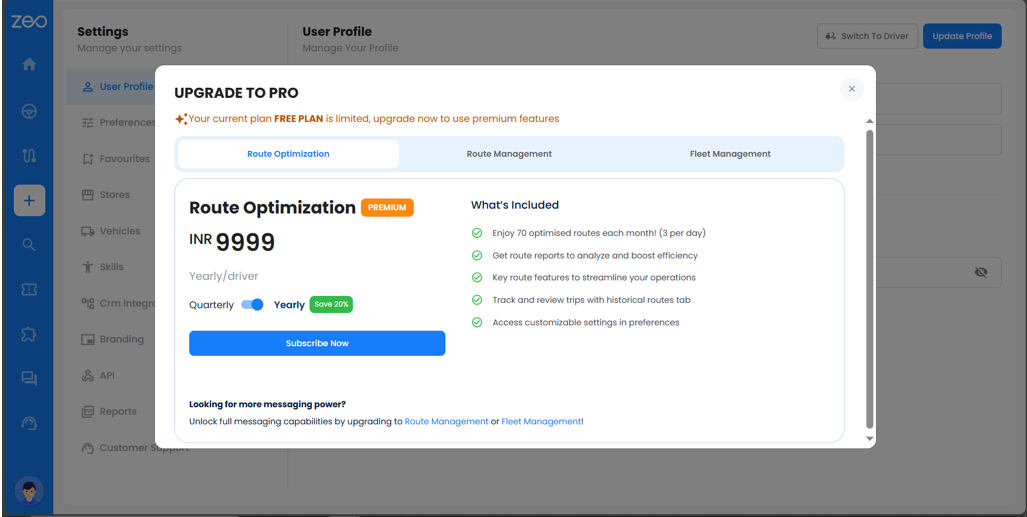
- Intrați detaliile platii în siguranță și confirmați.
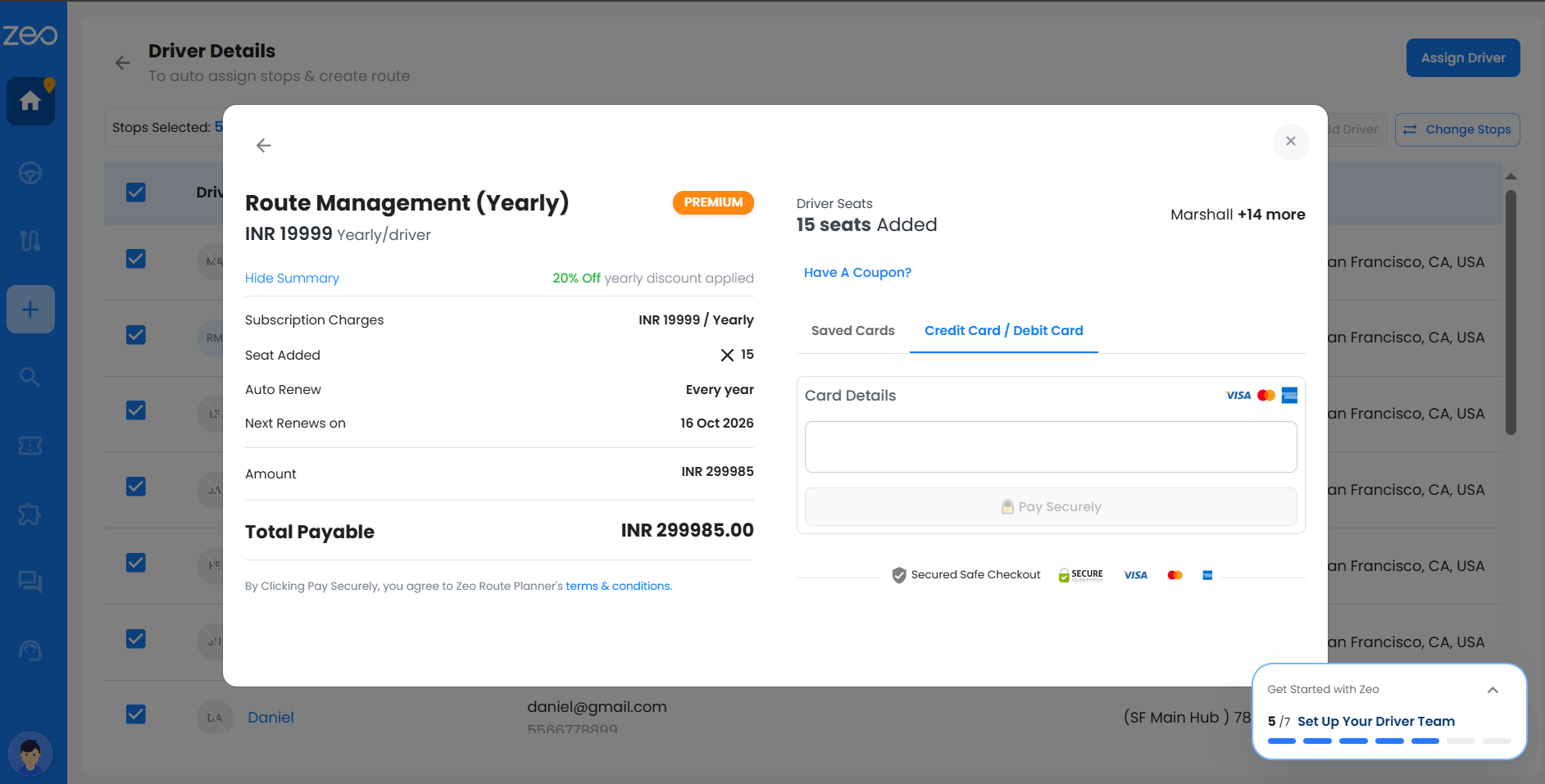
- Alocați locurile șoferului și continuați rutarea fără întrerupere.
Actualizarea în timpul perioadei de probă vă permite să deblocați funcții avansate din timp.
Ce ar trebui să fac când perioada mea de probă gratuită se termină și trebuie să efectuez o plată?
Dacă încă mai creezi rute după expirarea perioadei de probă gratuite, vei fi notificat când încerci să atribui un șofer după încărcarea opririlor. Zeo îți va solicita să activezi locurile înainte de a continua. Acest lucru asigură că planul tău rămâne activ și că poți continua să atribui rute fără întrerupere.
Pași:
- Selectați șoferul/șoferii cărora să le atribuiți ruta pe Pagina cu detalii despre șofer.
- Clic Atribuiți șofer în dreapta sus. Va apărea o casetă de dialog care vă va solicita să activați locurile necesare.
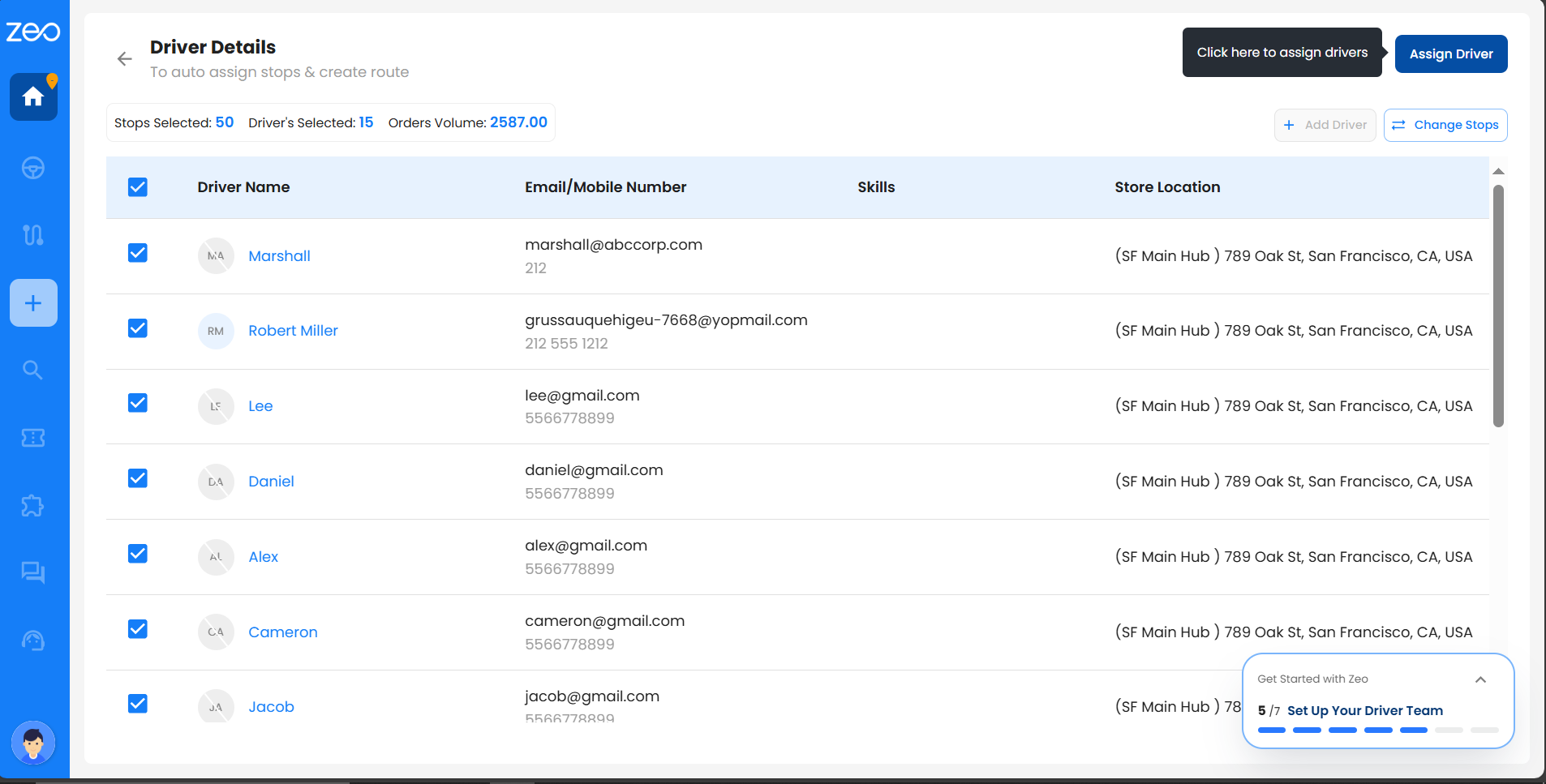
- Clic Cumpără locuri.
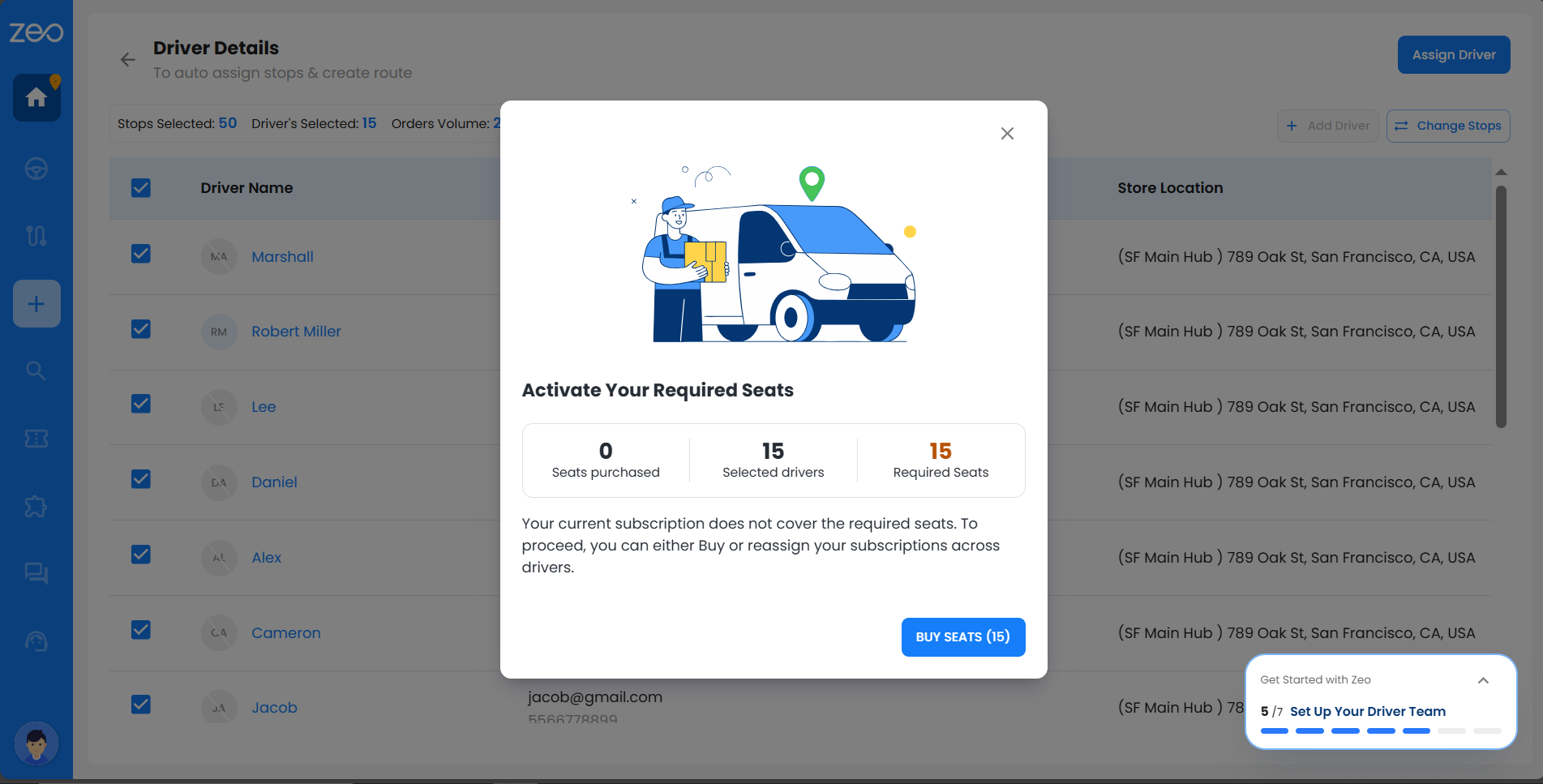
- Introduceţi detaliile cardului pe ecranul de plată.
- Așteptați procesarea plății.
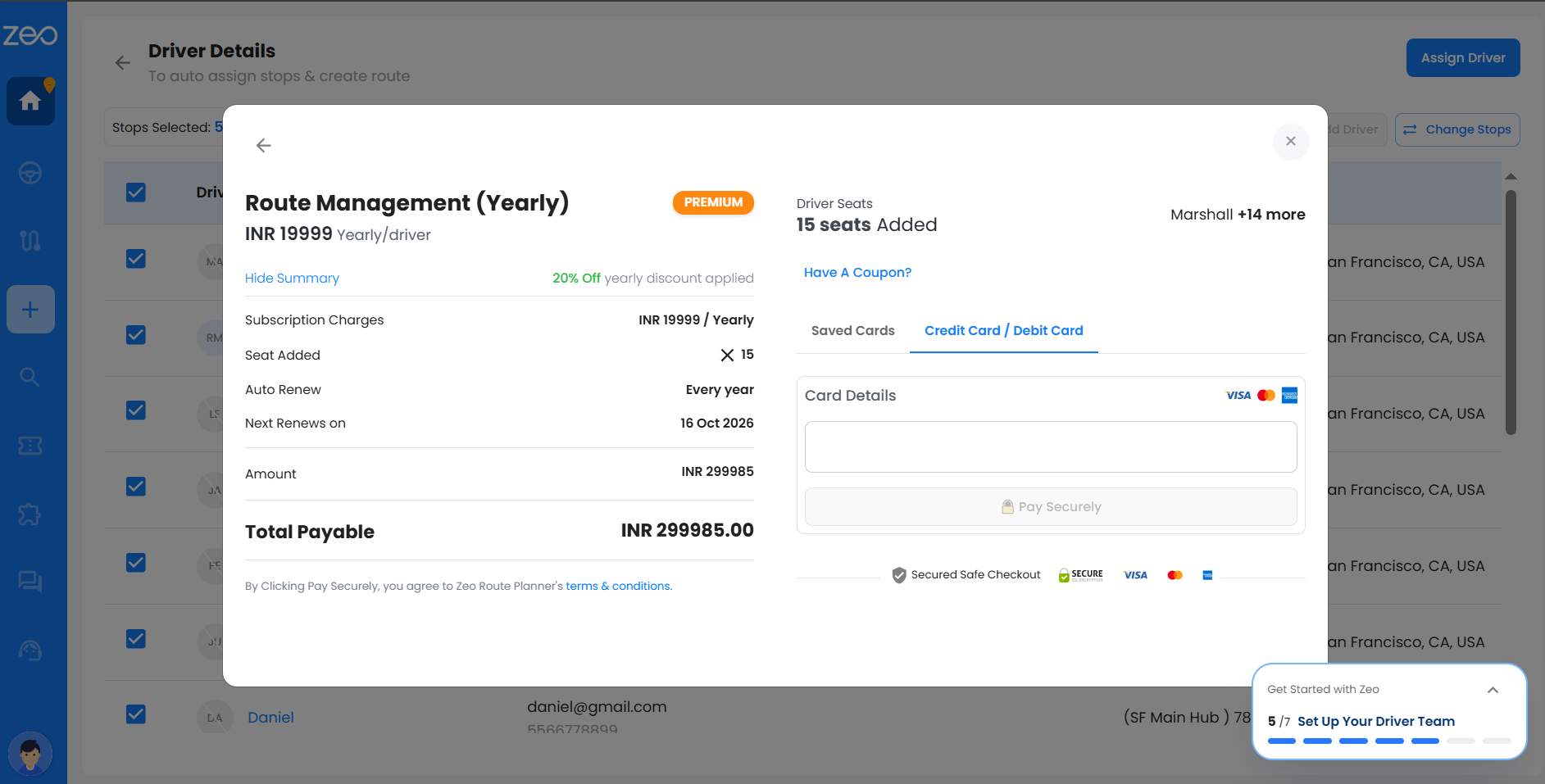
- Te vei întoarce la Pagina cu detalii despre șofer cu confirmarea succesuluiși rutele pot fi atribuite imediat.
Care este modelul de preț per loc de șofer al Zeo?
Zeo urmează un model de tarifare per loc de șofer, ceea ce înseamnă că ești taxat în funcție de numărul de locuri de șofer active din contul tău. Fiecare loc corespunde unui șofer care poate accesa funcțiile de rutare și livrare ale platformei. De asemenea, poți atribui sau anula atribuirea locurilor oricând, utilizând o simplă comutare între șoferi, oferindu-ți flexibilitate deplină în gestionarea echipei tale.
Dacă trebuie să adăugați mai mulți șoferi activi, puteți achiziționa cu ușurință locuri suplimentare. Vă rugăm să consultați linkul
Cum pot cumpăra locuri pentru șoferi?
Asigurarea faptului că fiecare șofer are un loc activ îi permite acestora să primească rute, să acceseze aplicația mobilă și să fie monitorizați complet în timpul operațiunilor.
Dacă ești un utilizator nou care folosește o perioadă de probă gratuită sau tocmai ai finalizat perioada de probă, poți cumpăra scaune pentru șofer urmând acești pași simpli:
Pasul 1: Accesați secțiunea Planuri și plăți din bara de activități. Aici veți găsi toate planurile de abonament oferite de Zeo.
Pasul 2: Selectați planul dorit, alegeți ciclul de facturare preferat — trimestrial sau anual — și faceți clic pe Abonați-vă.
Pasul 3: Introduceți numărul de scaune pentru șofer pe care doriți să le achiziționați.
Pasul 4: Adăugați detaliile cardului dvs. și faceți clic pe „Plătiți în siguranță”.
Pasul 5: După plată, veți fi redirecționat către caseta de dialog „Atribuiți locuri șoferului”.
Pasul 6: Activați lângă șoferul căruia doriți să îi atribuiți locul.
Pasul 7: Faceți clic pe „Actualizați abonamentul” pentru a confirma — locul va fi atribuit instantaneu.
După ce ați terminat, scaunele șoferului, detaliile de plată și planul de abonament vor fi actualizate cu succes.
Puteți achiziționa cu ușurință locuri suplimentare pentru șofer în cadrul planului existent, urmând acești pași:
Pasul 1: Accesați secțiunea Planuri și plăți din bara de activități și faceți clic pe „Cumpărați mai multe locuri”.
Pasul 2: Introduceți numărul de scaune pentru șofer pe care doriți să le achiziționați.
Pasul 3: Adăugați detaliile cardului sau folosiți un card salvat, apoi faceți clic pe „Plătiți în siguranță”.
Odată ce plata este finalizată, noile locuri vor fi adăugate instantaneu în contul dumneavoastră.
Ce se întâmplă dacă încerc să utilizez Rute Programate fără planul de Gestionare a Flotei?
Dacă încercați să creați o rută programată făcând clic pe „Setați programul„fără a fi în Planul de gestionare a flotei, veți vedea o solicitare de actualizare. Făcând clic pe butonul „Actualizare„' îți arată ce este inclus în planul de gestionare a flotei și îți permite să faci upgrade dacă dorești acces la Rute programate și la toate celelalte funcții premium.”
Iată cum poți actualiza cu ușurință abonamentul tău:
- Puteți face clic pe butonul „Actualizează acum”, care apare ca un mesaj pop-up în caseta de dialog „Programare rute programate”.
- În caseta de dialog „Upgrade la planul nostru de gestionare a flotei”, puteți face clic din nou pe „Upgrade Now”.
- Introduceți datele cardului.
- Puteți da clic pe „Plătește în siguranță”.
- Veți vedea un mesaj de succes și veți fi direcționat către caseta de dialog „Planuri și plăți”.
Care sunt noile planuri oferite de Zeo?
Zeo oferă acum trei planuri distincte, adaptate nevoilor de afaceri diferite:
- Optimizarea rutei: Ideal pentru companiile cu cerințe de bază de planificare a rutei.
- Managementul rutelor: Conceput pentru a gestiona șoferii și livrările de la început până la sfârșit.
- Conducerea flotei: Oferă vizibilitate cuprinzătoare, analiză avansată și supraveghere completă a echipei.
Cum diferă Optimizarea rutei, Managementul rutei și Managementul flotei?
Fiecare plan oferă un nivel în creștere de acces și capabilități:
- Optimizarea rutelor se concentrează pe planificarea traseului individual.
- Managementul rutei adaugă sarcini de șofer și magazin pentru a vă simplifica operațiunile.
- Conducerea flotei merge cu un pas mai departe, oferind management complet al echipei, urmărire în timp real și analize robuste.
Care sunt prețurile pentru fiecare plan?
Pentru cele mai actualizate informații despre prețuri, vă rugăm să vizitați Pagina noastră de prețuri.
Ce se întâmplă după terminarea procesului meu?
Odată ce perioada de probă expiră, va trebui să selectați un plan de abonament pentru a continua să utilizați Zeo fără nicio întrerupere.
Cum schimb planurile?
Puteți face upgrade sau downgrade cu ușurință din fila „Planuri și plăți” din tabloul de bord Zeo.
Sunt deja un utilizator plătitor – cum mă afectează noul preț?
Da, dacă aveți un abonament vechi, îl puteți utiliza în continuare. Rețineți însă că nu se pot adăuga locuri noi. Pentru a vă extinde echipa, va trebui să achiziționați utilizatori suplimentari fie în cadrul abonamentelor Gestionare rute, fie în cadrul abonamentelor Gestionare flotă.
Cum se schimbă metoda de plată?
1. Accesați Planuri și plată și faceți clic pe Atribuiți locuri șoferului.
2. Acum puteți face modificările în locurile de abonament și șofer și, în momentul plății, introduceți noile detalii ale cărții de credit.
3. Odată adăugat , veți fi întrebat dacă doriți să plătiți prin acest card de credit de acum înainte sau să plătiți doar o dată. Selectați opțiunea corespunzătoare.
4. Acum detaliile dvs. de plată au fost actualizate cu succes.
Pot monitoriza utilizarea abonamentului meu și să-l ajustez în funcție de nevoile mele pe platforma Fleet?
Pentru a vă monitoriza eficient abonamentul și a gestiona alocarea locurilor în Zeo Route Planner, pur și simplu urmați acești pași:
- Navigați la secțiunea Planuri și plăți: Conectați-vă la contul dvs. Zeo și mergeți direct la tabloul de bord. Aici veți găsi secțiunea Planuri și plăți, care servește drept centru pentru toate detaliile abonamentului.
- Examinați-vă abonamentul: În zona Planuri și plăți, veți vedea o prezentare generală a planului dvs. actual, inclusiv numărul total de locuri disponibile în cadrul abonamentului dvs. și informații detaliate despre atribuirea acestora.
- Verificați alocarea locurilor: Această secțiune vă permite, de asemenea, să vedeți ce locuri sunt atribuite cui, oferind claritate asupra modului în care resursele dvs. sunt distribuite între membrii echipei sau șoferi.
Vizitând secțiunea Planuri și plăți de pe tabloul de bord, puteți urmări îndeaproape utilizarea abonamentului, asigurându-vă că acesta îndeplinește în mod continuu cerințele dumneavoastră operaționale. Această funcție este concepută pentru a vă oferi flexibilitatea de a ajusta alocarea locurilor după cum este necesar, ajutându-vă să mențineți eficiența optimă în eforturile de planificare a rutei.
Pentru a face modificări la abonamentul dvs., urmați acești pași:
- Accesați Planuri și plăți și selectați „Plan de modernizare”Veți vedea toate planurile oferite de Zeo, selectați planul pe care doriți să îl alegeți dintre planurile disponibile. După ce ați selectat, alegeți frecvența între trimestrial și anual. Faceți clic pe Abonați-vă.
- Selectați locurile șoferului și furnizați detaliile de plată. După finalizare, veți fi modificat cu succes planurile, locurile șoferului și metodele de plată.
Există reduceri disponibile pentru organizațiile non-profit sau utilizatorii cu volum mare?
Zeo poate oferi reduceri pentru organizațiile non-profit sau utilizatorii cu volum mare, în funcție de aranjamentele și acordurile specifice. Pentru mai multe detalii, vă rugăm să contactați asistența pentru clienți.
Există o perioadă de angajament sau o taxă de anulare pentru abonamentele Zeo?
Nu, nu există o perioadă de angajament sau o taxă de anulare pentru abonamentele Zeo. Vă puteți anula abonamentul în orice moment, fără a suporta taxe suplimentare.
Oferă Zeo rambursări pentru perioadele de abonament neutilizate?
De obicei, Zeo nu oferă rambursări pentru perioadele de abonament neutilizate. Cu toate acestea, vă puteți anula oricând abonamentul și veți păstra accesul la Zeo până la sfârșitul perioadei curente de facturare.
Cum pot obține o cotație personalizată pentru nevoile mele specifice de afaceri?
Pentru o ofertă personalizată, adaptată nevoilor specifice afacerii dumneavoastră, puteți contacta echipa de vânzări Zeo direct prin intermediul site-ului web sau al platformei lor. Aceștia vor lucra cu dumneavoastră pentru a înțelege cerințele dumneavoastră și a vă oferi o ofertă personalizată.
Cum se compară prețurile Zeo cu alte soluții de planificare a rutei de pe piață?
Zeo Route Planner se distinge pe piață printr-o structură de prețuri clară și transparentă bazată pe locuri. Această abordare vă asigură că plătiți doar pentru numărul de șoferi sau de locuri de care aveți nevoie efectiv, ceea ce o face o opțiune flexibilă și rentabilă pentru companiile de toate dimensiunile. Indiferent dacă sunteți șofer individual sau gestionați o flotă, Zeo oferă planuri personalizate care se aliniază direct cerințelor dumneavoastră specifice.
În comparație cu alte soluții de planificare a rutei, Zeo pune accent pe transparență în prețurile sale, astfel încât să puteți înțelege și să vă anticipați cu ușurință cheltuielile fără să vă faceți griji cu privire la taxele ascunse sau costurile neașteptate. Acest model de preț simplu face parte din angajamentul nostru de a oferi valoare și simplitate utilizatorilor noștri.
Pentru a vedea cum se compara Zeo cu alte opțiuni de pe piață, vă încurajăm să explorați o comparație detaliată a caracteristicilor, prețurilor și recenziilor clienților. Pentru mai multe informații și pentru a găsi planul care se potrivește cel mai bine nevoilor dvs., vizitați pagina noastră cuprinzătoare de comparație - https://zeorouteplanner.com/fleet-comparison/
Alegând Zeo, optați pentru o soluție de planificare a rutei care pune în valoare claritatea și satisfacția utilizatorilor, asigurându-vă că aveți toate instrumentele de care aveți nevoie pentru a vă optimiza operațiunile de livrare în mod eficient.
Ce se întâmplă cu datele și rutele mele dacă decid să anulez abonamentul meu Zeo?
Dacă alegeți să vă anulați abonamentul Zeo Route Planner, este important să înțelegeți cum vă afectează această decizie datele și rutele. Iată la ce vă puteți aștepta:
- Acces după anulare: Inițial, este posibil să pierdeți accesul la unele dintre caracteristicile sau funcționalitățile premium ale Zeo care erau disponibile în cadrul planului dvs. de abonament. Aceasta include, printre altele, instrumente avansate de planificare și optimizare a rutei.
- Reținerea datelor și a rutei: În ciuda anulării, Zeo vă păstrează datele și rutele pentru o perioadă predeterminată. Această politică de păstrare este concepută pentru confortul dvs., oferindu-vă flexibilitatea de a vă reconsidera decizia și de a vă reactiva cu ușurință abonamentul dacă alegeți să vă întoarceți.
- Reactivare: Dacă decideți să reveniți la Zeo în această perioadă de păstrare, veți descoperi că datele și rutele dvs. existente sunt ușor disponibile, permițându-vă să reluați exact de unde ați rămas, fără a fi nevoie să începeți de la zero.
Zeo apreciază datele dvs. și își propune să facă orice tranziție cât mai ușoară posibil, indiferent dacă mergeți mai departe sau decideți să vă alăturați din nou în viitor.
Există taxe de configurare sau costuri ascunse asociate cu utilizarea Zeo Route Planner?
Când vine vorba de utilizarea Zeo Route Planner, vă puteți aștepta la un model de prețuri simplu și transparent. Ne mândrim că ne asigurăm că toate costurile sunt comunicate în avans, fără taxe ascunse sau taxe de instalare neașteptate de care să vă faceți griji. Această transparență înseamnă că vă puteți planifica bugetul de abonament cu încredere, știind exact ce presupune serviciul, fără surprize în continuare. Indiferent dacă sunteți șofer individual sau gestionați o flotă, scopul nostru este să oferim acces clar și simplu la toate instrumentele de planificare a rutei de care aveți nevoie, cu prețuri ușor de înțeles și gestionat.
Oferă Zeo garanții de performanță sau SLA (Service Level Agreements)?
Zeo poate oferi garanții de performanță sau SLA-uri pentru anumite planuri de abonament sau acorduri la nivel de întreprindere. Aceste garanții și acorduri sunt de obicei prezentate în termenii de serviciu sau contractul furnizat de Zeo. Puteți întreba despre anumite SLA-uri cu echipa de vânzări sau asistență Zeo.
Acces la funcții și limite de utilizare
Cum pot notifica instantaneu toți clienții programați pentru rutele de astăzi cu un singur clic?
Puteți face acest lucru utilizând planurile noastre suplimentare. Urmați instrucțiunile de mai jos:
- Navigați la Add-ons (Suplimente) din bara de activități. Aici veți vedea mai multe planuri pe care le puteți achiziționa pentru a vă ușura gestionarea rutelor zilnice.
- Abonați-vă la „Declanșator de mesaje pentru toți utilizatorii” și efectuați plățile necesare.
- Când faceți clic pe „Trimiteți actualizare livrare”, apare o casetă de dialog intitulată „Confirmare pentru actualizare livrare”.
- După ce faceți clic pe OK, un mesaj de trimitere reușită confirmă că mesajul a fost trimis cu succes.
- Vă rugăm să rețineți că notificările de alertă către clienți sunt trimise direct prin sistemul de mesagerie încorporat al Zeo, sub formă de SMS. În mod implicit, Zeo reînnoiește lunar 250 de mesaje per șofer. Pentru a afla mai multe despre pachetele de mesaje, consultați „Ce este un pachet de mesaje? Cum să cumperi un pachet de mesaje mai mare?”
- Dacă automatizarea setată de tine depășește 250 într-o lună, se va opri.
- Pentru a-l reporni, va trebui să achiziționați separat pachete de mesaje disponibile pe aceeași pagină.
- Acum automatizarea a fost setată, iar clienții care au opriri programate pentru ruta de astăzi vor fi notificați.
Cum adaug locațiile magazinelor pe hărți și creez un traseu optimizat?
Poți converti rapid adresele magazinelor tale în stații și optimiza rutele în doar câțiva pași.
Pasul 1: Faceți clic pe pictograma utilizator din colțul din stânga jos și accesați Setări.
Pasul 2: Selectați Magazine din panoul din stânga pentru a vizualiza toate magazinele încărcate.
Pasul 3: Selectați adresele magazinelor pe care doriți să le adăugați și faceți clic pe „Adăugați la Hărți” în colțul din dreapta sus.
Pasul 4: Va apărea un mesaj de succes care confirmă că opririle au fost create.
Pasul 5: Accesați Tabloul de bord, selectați „Fila Opriri” pentru a vedea adresele magazinelor adăugate.
Pasul 6: Selectați opririle și faceți clic pe „Optimizare automată”.
Pasul 7: Faceți clic pe „Selectați stații” în colțul din dreapta sus pentru a confirma selecția.
Pasul 8: Alegeți un șofer și faceți clic pe „Atribuiți șofer”.
Pasul 9: Examinați detaliile traseului, cum ar fi titlul, locațiile de plecare/sfârșit, datele și orele.
Pasul 10: Faceți clic pe „Salvare și optimizare” pentru a genera ruta optimizată.
Pasul 11: După ce ați terminat, veți vedea toate detaliile cheie - rutele create, șoferii alocați, opririle adăugate, timpul de transport și de finalizare și distanța totală.
Pasul 12: Faceți clic pe „Vizualizare loc de joacă” pentru a vedea rutele în detaliu.
Cum pot exporta sau descărca lista magazinelor mele?
Exportul listei de magazine este rapid și ușor dacă aveți un plan de gestionare a rutelor sau de gestionare a flotei.
Iată cum o puteți face pas cu pas:Pasul 1: Faceți clic pe pictograma utilizator din colțul din stânga jos al ecranului și navigați la setări.
Pasul 2: Selectați Magazine din panoul din stânga pentru a vizualiza toate magazinele încărcate.
Pasul 3: Faceți clic pe „Exportare” în colțul din dreapta sus.
Pasul 4: Lista magazinelor va fi descărcată ca fișier Excel în sistemul dumneavoastră.
Cum se importă opriri folosind încărcarea unei imagini?
Există două modalități de a importa opriri folosind încărcarea imaginii.
Iată cum puteți face acest lucru:
Metoda 1 – Încărcați imaginea cu opriri din tabloul de bordPasul 1: Conectați-vă la contul dvs. și accesați Tabloul de bord.
Pasul 2: Faceți clic pe butonul „Încărcați imaginea cu opriri” situat în colțul din dreapta sus.
Pasul 3: În caseta de dialog care se deschide, faceți clic pe „Răsfoire pentru încărcare” și selectați imaginea .jpeg, .jpg sau .png dorită din fișierele dvs.
Pasul 4: Faceți clic pe Deschidere și apoi pe Continuați pentru a procesa imaginea.
Pasul 5: După procesare, oprirea va apărea sub fila Opriri din panoul din stânga, apoi selectați oprirea (opririle) și faceți clic pe Optimizare automată.
Pasul 6: Faceți clic pe butonul „Selectați stații” din dreapta sus pentru a confirma selecția.
Pasul 7: Alegeți șoferul căruia doriți să îi atribuiți ruta și faceți clic pe „Atribuire șofer”.
Pasul 8: Verificați detaliile traseului, inclusiv titlul, locațiile de început/sfârșit, datele și orele, pentru a asigura acuratețea.
Pasul 9: Faceți clic pe „Salvare și optimizare” în colțul din dreapta sus pentru a genera ruta optimizată.
Pasul 10: După finalizarea optimizării, veți vedea toate detaliile cheie - rute create, șoferi alocați, opriri adăugate, timpul de transport, timpul de finalizare și distanța parcursă.
Pasul 11: Faceți clic pe „Vizualizare loc de joacă” pentru a vedea în detaliu traseul finalizat.
Metoda 2 – Încărcați imaginea cu opriri din Creare rutăPasul 1: Conectați-vă la contul dvs. și accesați „Creați rută” din bara de activități. Faceți clic pe „Creați rută” pentru a începe.
Pasul 2: Alegeți un șofer din meniul derulant.
Pasul 3: Completați detaliile traseului:
– Titlul traseului – Denumiți traseul.
– Atribuire șofer – Selectați șoferul.
– Locația de început (obligatoriu) și locația de sfârșit (opțional) – Definiți unde începe și se termină ruta.
– Dată/Oră de început și de sfârșit – Setați momentul în care ruta începe și (opțional) se termină.
Pasul 4: Sub Adăugați opriri, faceți clic pe „Încărcați imaginea cu opriri”.
Pasul 5: În caseta de dialog, faceți clic pe „Răsfoire pentru încărcare” și selectați imaginea .jpeg, .jpg sau .png.
Pasul 6: Faceți clic pe Deschidere și apoi pe Continuați pentru a procesa imaginea.
Pasul 7: Odată procesate, opririle vor apărea automat.
Pasul 8: Faceți clic pe „Salvați și optimizați” în partea dreaptă jos.
Pasul 9: Ruta ta va fi optimizată și creată cu succes.
Pot descărca un rezumat pentru orice traseu, fie el trecut, în curs de desfășurare sau viitor?
Absolut! Chiar dacă un traseu a fost finalizat în trecut, puteți descărca în continuare rezumatul acestuia. Puteți descărca un rezumat pentru orice traseu - fie că este din trecut, în curs de desfășurare sau chiar programat pentru viitor.
Tot ce trebuie să faceți este să urmați pașii simpli de mai jos:
- Faceți clic pe opțiunea Căutare globală din bara de activități.
- Din opțiunile de filtrare, puteți selecta oricare dintre opțiunile din meniul derulant (obligatoriu):
- Numele clientului – selectat în mod implicit
- Adresă de oprire
- Factură – Nr. comandă
- ID oprire / ID urmărire – un identificator unic pe care Zeo îl generează automat pentru fiecare oprire dintr-un traseu
- Note – conținutul scris în nota de livrare
- Selectați o dată sau setați un interval de date în funcție de nevoile dvs.
- Selectați driverul (driverele) pe care doriți să le căutați.
- Introduceți detaliile în caseta Căutare pe baza filtrului selectat la Pasul 2 (obligatoriu).
- Faceți clic pe Căutare, iar toate rezultatele relevante vor apărea mai jos.
Veți vedea următoarele detalii în fișa cu rezultatele căutării:
- Adresă de oprire
- Data rutei, titlul rutei și numărul comenzii / numărul facturii (dacă există)
- Informații despre client – nume, număr de telefon și adresă de e-mail
- Stare – service efectuat cu succes / încă nu a început / omis / eșuat / șofer pe rută
- Dacă o oprire este marcată ca reușită, veți vedea data și ora exactă la care a fost marcată ca reușită.
- Dacă o oprire este marcată ca omisă, veți vedea data și ora exactă la care a fost marcată ca omisă.
- Dacă o oprire este marcată ca eșuată, veți vedea motivul, împreună cu data și ora exacte la care a fost marcată ca eșuată.
- Dacă o rută este în desfășurare, veți vedea starea marcată ca Șofer pe traseu cu data și ora exacte în ETA.
- Dacă ruta nu a început încă, veți vedea starea marcată ca Încă de început.
- ID oprire / ID urmărire – identificator unic pe care Zeo îl generează automat pentru fiecare oprire
- Şofer – nume și adresă de e-mail
- Dovadă de livrare – dovezi încărcate, cum ar fi fotografii ale articolului sau semnătura clientului (dacă este disponibilă)
- Aviz de expeditie – notă scrisă din partea furnizorului de servicii
- Notă de service – notă scrisă în secțiunea de dovadă a livrării din aplicație
- Notă client – instrucțiuni specifice partajate cu șoferul dumneavoastră
De asemenea, aveți opțiuni în dreapta sus pentru a Trimiteți locația live, Vizualizare si Trei puncte meniu pentru acțiuni suplimentare.
Notă: Dacă vedeți un titlu fără detalii, înseamnă că proprietarul flotei nu a adăugat informațiile respective, așadar acesta apare gol.
Pentru a descărca rezumatul, urmați pașii de mai jos:
- Faceți clic pe meniul cu trei puncte al fișei cu rezultate respective.
- Faceți clic pe opțiunea „Descărcați rezumatul”.
- PDF-ul va fi apoi descărcat automat în secțiunea de descărcări.
Veți vedea următoarele detalii în PDF:
- Informații despre client – nume, adresa clientului, număr de telefon, adresă de e-mail, număr factură, data și titlul rutei
- Stare – deservit cu succes / încă nu a început / omis / eșuat / șofer pe rută
- Dacă o oprire este marcată ca reușită, veți vedea data și ora exactă la care a fost marcată ca reușită.
- Dacă o oprire este marcată ca omisă, veți vedea data și ora exactă la care a fost marcată ca omisă.
- Dacă o oprire este marcată ca eșuată, veți vedea motivul, împreună cu data și ora exacte la care a fost marcată ca eșuată.
- Dacă o rută este în desfășurare, veți vedea starea marcată ca Șofer pe traseu cu data și ora exacte în ETA.
- Dacă ruta nu a început încă, veți vedea starea marcată ca Încă de început.
- Livrare – data la care a fost efectuată livrarea dumneavoastră
- ID-ul opririi – identificator unic pe care Zeo îl generează automat pentru fiecare oprire
- Informații despre oprire – arată dacă oprirea este normală sau marcată ca prioritate ridicată (ASAP), dacă este o preluare sau o livrare și timpul de așteptare la locație
- Șofer desemnat – numele șoferului
- Notă de oprire – notă de la furnizorul de servicii către clienți
- Notă de service – notă scrisă în secțiunea de dovadă a livrării din aplicație
- Notă client – instrucțiuni specifice partajate cu șoferul dumneavoastră
- Semnătura clientului – semnătura clientului ca dovadă
- Dovadă de livrare – fotografiile încărcate ale obiectului ca dovadă (dacă sunt disponibile)
Toate detaliile din PDF depind de setările și informațiile introduse de proprietarul flotei și de șofer. Indiferent de detaliile pe care le adaugă, doar acelea vor fi vizibile pentru dvs. în PDF.
Pot căuta date mai vechi de 6 luni?
„Da, poți! Există” fără limită de timp — puteți căuta și accesa datele dvs. de la orice dată, fie că este vorba de luni sau chiar ani, și puteți chiar căuta rutele dvs. curente sau viitoare.”
Ce este funcția Căutare globală?
Puteți utiliza funcția Căutare globală pentru a căuta rapid opriri trecute, prezente sau viitoare. În loc să verificați manual mai multe rute sau șoferi, puteți găsi instantaneu adresa, starea comenzii sau informațiile despre șofer de care aveți nevoie.
Acest lucru este util în special atunci când încercați să urmăriți nenumăratele comenzi pe care le-a îndeplinit flota dvs. sau când un client întreabă despre starea comenzii unui anumit serviciu. Cu Căutare Globală, puteți accesa cu ușurință comenzile anterioare, ridicările de mașini, detaliile șoferilor sau adresele specifice - toate într-un singur loc.
Puteți căuta opririle pe rute în doar câțiva pași simpli:
- Etapa 1 – Din opțiunea de filtrare, selectați o opțiune din meniul derulant:
- Nume client (implicit)
- Adresă de oprire
- Număr factură / comandă
- ID oprire / ID urmărire – un identificator unic pe care Zeo îl generează automat pentru fiecare oprire dintr-un traseu
- Note – conținutul scris în avizul de livrare
- Etapa 2 – Selectați o dată sau setați un interval de date, după cum este necesar.
- Etapa 3 – Selectați șoferul (șoferele) pe care doriți să le căutați.
- Etapa 4 – Introduceți detaliile în caseta Căutare pe baza filtrului selectat la Pasul 1 (obligatoriu).
- Etapa 5 - Click pe Căutare, iar rezultatele relevante vor apărea mai jos.
Poți folosi această funcție indiferent de abonamentul pe care îl alegi - Optimizare rută, Gestionare rută, Gestionare flotă sau chiar în timpul perioadei de probă gratuită de 7 zile.
Cine poate utiliza funcția Rute programate?
Ruta programată (recurentă) este o funcție premium disponibilă cu Plan de gestionare a flotei (sau în timpul unei perioade de probă gratuită de 7 zile).
Cu Planul de Administrare a Flotei, aveți acces la următoarele beneficii:
- Integrări CRM
- Acces API și webhook
- Suplimente premium (cum ar fi declanșatoare automate și rutare personalizată)
- Managementul zonei de livrare pentru operațiuni optimizate ale flotei
- Toate beneficiile Planului de gestionare a rutelor
Important: Dacă vă aflați în Planul de optimizare a rutei sau în Planul de gestionare a rutei, veți vedea în continuare funcția Rută programată, dar „Salvați programul” Butonul va fi dezactivat. Pentru a-l debloca, trebuie să faceți upgrade la Planul de gestionare a flotei.
Modalități de a face upgrade la Planul de gestionare a flotei:
Metoda 1:
- Dati click pe Imbunatateste acum butonul afișat ca un mesaj pop-up pe Programul rutelor programate căsuță de dialog.
- În Actualizați la Planul nostru de Management al Flotei casetă de dialog, faceți clic pe Imbunatateste acum din nou.
- Introduceți datele cardului.
- Clic Plătiți în siguranță.
- Veți vedea un mesaj de succes și veți fi direcționat către Planuri și plăți căsuță de dialog.
Metoda 2:
- Accesează Planuri și plăți.
- selectaţi Plan de gestionare a flotei.
- Faceţi clic pe Abonați-vă acum.
- Introduceți datele cardului.
- Clic Plătiți în siguranță.
- Veți vedea un mesaj de succes și veți fi direcționat către Planuri și plăți căsuță de dialog.
De ce nu pot accesa o anumită funcție din planul meu?
Funcțiile sunt limitate în funcție de nivelul de abonament. Pentru a vedea ce caracteristici sunt disponibile în planul dvs., vă rugăm să consultați Pagina de prețuri.
Câte rute pot crea pe lună?
Numărul de rute pe care le puteți crea depinde de planul dvs.:
Optimizare rută: până la 3 rute pe zi.
Managementul rutelor și managementul flotei: rute nelimitate.
De ce echipa mea nu poate vedea actualizările rutelor în direct?
Urmărirea în timp real este disponibilă numai în planurile de gestionare a rutelor și a flotei.
Sunt pe planul de optimizare a rutei, iar șoferul meu nu poate accesa rutele din aplicația mobilă — de ce?
Accesul șoferului nu este inclus în planul de optimizare a traseului. Pentru a activa această funcție, faceți upgrade fie la Gestionarea rutelor, fie la Gestionarea flotei.
De ce șoferul meu nu poate vedea rutele atribuite în aplicația mobilă?
Accesul la aplicația șoferului nu este inclus în planul de optimizare a traseului. Pentru a obține acces, luați în considerare actualizarea la planul de gestionare a rutelor sau a flotei.
De ce nu pot atribui rute anumitor șoferi?
Funcționalitatea de atribuire a rutei este disponibilă începând cu planul de gestionare a rutei.
De ce nu văd urmărirea în timp real a șoferilor mei?
Urmărirea în timp real este inclusă numai în planurile de gestionare a rutelor și a flotei.
De ce șoferii mei nu pot suna clienții din aplicație?
Funcționalitatea de apel este exclusivă pentru nivelurile Managementul rutei și Managementul flotei.
De ce nu pot crea sau atribui vehicule șoferilor mei?
Capacitatea de a crea și atribui vehicule nu este disponibilă în planul de optimizare a traseului.
De ce nu pot adăuga brandingul companiei mele sau teme personalizate?
Managementul rutei: personalizarea completă a mărcii și a temelor.
Managementul flotei: personalizarea completă a mărcii și a temelor.
Optimizarea rutei: brandingul personalizat și temele nu sunt acceptate.
De ce nu pot adăuga sau gestiona magazine în tabloul de bord?
Funcțiile de gestionare a magazinului sunt disponibile începând cu planul de gestionare a rutei.
De ce nu pot achiziționa suplimente premium, cum ar fi rutarea bazată pe capacitate sau rutarea bazată pe abilități?
Aceste funcții avansate sunt disponibile numai cu planurile Gestionare rute și Gestionare flotă.
De ce văd un buton de actualizare pe webhook sau pe pagina API pentru integrări externe?
Accesul la aceste funcții necesită planul de management al flotei. Va trebui să faceți upgrade pentru a accesa webhook și funcționalitățile API.
Asistență tehnică și depanare
Ce este ID-ul unic de oprire (UUID)?
Este un identificator unic pe care Zeo îl generează automat pentru a distinge fiecare oprire dintr-un traseu.
Ce se întâmplă dacă las caseta de căutare goală în funcția Căutare globală?
Dacă lăsați caseta de căutare goală, chiar și după selectarea filtrelor, driverelor și datei, butonul de căutare va rămâne în continuare invalid și nu se poate căuta niciun rezultat până nu introduceți textul. Dar, dacă ați completat caseta de căutare și ați selectat cel puțin o opțiune dintre filtre, drivere sau dată, butonul de căutare va fi activat.
Ce se întâmplă dacă introduc date greșite în caseta Căutare globală?
Dacă alegeți un filtru precum Număr de factură dar intra litere în câmpul de text, sistemul va afișa „Nu s-a găsit niciun rezultat” și vă va solicita să introduceți date valide.
De exemplu, dacă selectați Nume client ca filtru, ar trebui să introduceți doar numele clientului în caseta Căutare.
De ce apare ruta mea programată ca „Normală” în loc de „Programată” în secțiunea Tip rută?
Când creați un traseu, acesta apare mai întâi ca „Normal” la Tip traseu. Se va schimba în „Programat” doar atunci când traseul este pe cale să se repete în ziua, săptămâna sau luna următoare, în funcție de frecvența selectată.
Cuvântul „Programat” de sub Tip rută apare numai atunci când ruta face parte dintr-o serie programată viitoare. Chiar dacă setați o rută să se repete în viitor, aceasta va fi afișată în continuare ca „Normală” până când ajunge la următoarea dată repetitivă.
Unde pot raporta o eroare sau o problemă cu Zeo Route Planner?
Puteți raporta orice erori sau probleme cu Zeo Route Planner direct prin canalele noastre de asistență. Aceasta poate include trimiterea unui e-mail echipei noastre de asistență sau contactarea noastră prin chatul de asistență în aplicație. Echipa noastră va investiga problema și va lucra pentru a o rezolva cât mai repede posibil.
Cum gestionează Zeo backup-urile și recuperarea datelor?
Zeo folosește proceduri robuste de backup și recuperare a datelor pentru a asigura siguranța și integritatea datelor dumneavoastră. Facem în mod regulat copii de rezervă ale serverelor și bazelor de date pentru a securiza locațiile offsite. În cazul pierderii sau coruperii datelor, putem restabili rapid datele din aceste copii de rezervă pentru a minimiza timpul de nefuncționare și pentru a asigura continuitatea serviciului. Utilizatorul nu va experimenta nicio pierdere de date, fie că este vorba de rute, șoferi etc., în timp ce schimbă platforma pentru a rula aplicația. De asemenea, utilizatorii nu vor întâmpina nicio problemă la rularea aplicației pe noul lor dispozitiv.
Ce pași ar trebui să fac dacă rutele mele nu se optimizează corect?
Dacă întâmpinați probleme cu optimizarea rutei, există câțiva pași pe care îi puteți face pentru a remedia problema. Mai întâi, verificați din nou dacă toate informațiile despre adresă și rută sunt introduse corect. Asigurați-vă că setările vehiculului și preferințele de rutare sunt configurate cu precizie. Asigurați-vă că ați ales „Optimizați ruta” în loc de „Navigați ca adăugat” din setul de opțiuni disponibile pentru planificarea rutei. Dacă problema persistă, contactați echipa noastră de asistență pentru asistență. Furnizați detalii despre rutele specifice și criteriile de optimizare pe care le utilizați, precum și orice mesaje de eroare sau comportament neașteptat pe care l-ați observat.
Cum solicit noi funcții sau sugerez îmbunătățiri pentru Zeo?
Apreciem feedbackul de la utilizatorii noștri și încurajăm în mod activ sugestiile pentru noi funcții și îmbunătățiri. Puteți trimite solicitări și sugestii de caracteristici prin diverse canale, cum ar fi widget-ul de chat al site-ului nostru web, ne puteți trimite un e-mail la support@zeoauto.in sau puteți discuta direct cu noi prin aplicația sau platforma Zeo Route Planner. Echipa noastră de produse analizează în mod regulat toate feedback-urile și le ia în considerare atunci când planifică actualizările și îmbunătățirile viitoare ale platformei.
Există probleme cunoscute sau programe de întreținere de care ar trebui să fie conștienți utilizatorii?
Zeo își actualizează în mod regulat utilizatorii cu privire la orice probleme cunoscute sau întreținere programată prin notificări prin e-mail, anunțuri pe site-ul lor web sau în tabloul de bord al platformei.
Utilizatorii pot verifica, de asemenea, pagina de stare a lui Zeo și notificările din aplicație pentru actualizări privind întreținerea în curs sau problemele raportate.
Care este politica Zeo privind actualizările și upgrade-urile software-ului?
Zeo lansează în mod regulat actualizări și upgrade-uri de software pentru a îmbunătăți performanța, pentru a adăuga funcții noi și pentru a aborda eventualele vulnerabilități de securitate.
Actualizările sunt de obicei lansate automat pentru utilizatori, asigurându-se că aceștia au acces la cea mai recentă versiune a platformei fără niciun efort suplimentar. Pentru utilizatorii cu aplicație mobilă, ar trebui să activeze funcția de actualizare automată a aplicației pe dispozitivul lor, astfel încât aplicația să poată fi actualizată automat în timp util.
Cum gestionează Zeo feedbackul utilizatorilor și solicitările de funcții?
- Zeo solicită și colectează în mod activ feedback-ul utilizatorilor și solicitări de funcții prin diverse canale, inclusiv e-mail, în chat-ul din aplicație și sondaje.
- Echipa de dezvoltare a produsului evaluează aceste solicitări și le prioritizează pe baza unor factori precum cererea utilizatorilor, fezabilitate și alinierea strategică la foaia de parcurs a platformei.
Există manageri de cont dedicati sau reprezentanți de asistență pentru conturile de întreprindere?
Echipa de asistență pentru clienți de la Zeo este disponibilă non-stop pentru a ajuta utilizatorii. De asemenea, pentru conturile de flotă, managerii de cont sunt, de asemenea, disponibili pentru a ajuta utilizatorul în cel mai scurt timp posibil.
Cum prioritizează Zeo și cum abordează problemele critice sau timpii de nefuncționare?
- Zeo urmează un proces predefinit de răspuns și rezolvare a incidentelor pentru a prioritiza și a aborda cu promptitudine problemele critice sau timpii de nefuncționare.
- Severitatea problemei determină urgența răspunsului, problemele critice primind atenție imediată și escaladare, după caz.
- Zeo ține utilizatorii informați despre starea problemelor critice prin chat de asistență/fir de e-mail și oferă actualizări regulate până când problema este rezolvată în mod satisfăcător.
Setări Zeo Profile
Cum introduc sau editez numele companiei mele?
Numele companiei tale asigură clienților că știu instantaneu cine le livrează coletul.
- Deschideți pagina de branding
- Conectați-vă la tabloul de bord Zeo Fleet.
- Faceți clic pe pictograma Profilului dvs. din colțul din stânga jos.
- Accesați Setări → selectați Branding.
- Editați numele companiei
- Localizați câmpul Numele companiei.
- Introduceți numele oficial al companiei dvs. exact așa cum doriți să fie afișat.
- Verificați panoul de previzualizare live pentru a confirma ortografia și utilizarea majusculelor.
- Salvaţi Modificările
- Faceți clic pe Actualizare pentru a aplica modificările.
Notă: Numele companiei apare lângă detaliile de livrare pe pagina de urmărire a clientului.
Cum îmi introduc datele personale și cele ale companiei în timpul procesului de integrare?
Imediat după ce finalizați înregistrarea și verificarea contului, Planificator de rute Zeo vă va ghida automat către configurarea spațiului de lucru ecran. Acest pas este obligatoriu și asigură configurarea corectă a contului cu informațiile despre afacerea dvs. înainte de a accesa orice altă funcție.
Aceste detalii sunt colectate într-un formular dedicat „Configurarea spațiului de lucru – Pasul 1: Informații personale” formular care apare imediat după înscriere.
Pași:
- După ce contul dvs. este verificat, veți fi redirecționat către Configurare spațiu de lucru debit.
- In Pasul 1: Informații personale, introduceți următoarele detalii:
- Numele complet – numele dumneavoastră în calitate de proprietar sau administrator principal al contului.
- Numele Companiei – numele afacerii sau organizației dumneavoastră.
- Telefon – utilizat pentru verificarea contului și notificări.
- Selectați Industrie din lista derulantă (de exemplu, Logistică, Comerț electronic, Servicii pe teren, Sănătate etc.). Dacă industria dvs. nu este listată, selectați "Alții" și introduceți-l manual în câmpul de text.
- Clic A continua pentru a continua Pasul 2: Configurarea centrului de dispecerat (magazin), unde veți configura locația hub-ului.
Important:
- Odată completate, aceste detalii pot fi editate ulterior din Setările contului dacă este necesar, cu excepția Industrie.
Ce este o fotografie cu link partajabil și cum o pot încărca?
Fotografia cu link partajabil servește ca element vizual de branding care apare atunci când clienții accesează pagina de urmărire a locației live partajată de șoferi. Când un șofer își partajează locația live cu un client prin SMS, fotografia încărcată devine vizibilă în interfața de urmărire, creând o experiență profesională și personalizată pentru client.
Pentru a încărca o fotografie cu link partajabil, urmați pașii de mai jos:Pasul 1: Faceți clic pe pictograma utilizator din colțul din stânga jos al ecranului și navigați la setări.
Pasul 2: Selectați Branding din panoul din stânga.
Pasul 3: Încarcă fotografia ta la secțiunea „Fotografie cu link de partajare”.
Pasul 4: Faceți clic pe „Actualizare” în dreapta sus pentru a salva. Un mesaj de confirmare a încărcării va fi afișat cu succes.
Pot trece de la un cont de Proprietar de Flotă la un cont de Șofer?
Da, puteți trece cu ușurință de la contul de Proprietar de Flotă la contul de Șofer Unic. Trebuie doar să urmați acești pași simpli:
Etapa 1 – Faceți clic pe pictograma utilizator din colțul din stânga jos al ecranului.
Etapa 2 – Accesați Setări și deschideți secțiunea Profil utilizator din panoul din stânga.
Etapa 3 – Faceți clic pe butonul „Comutare la driver” din colțul din dreapta sus.
După ce ați terminat, veți fi redirecționat către contul dvs. de șofer, unde puteți accesa toate funcțiile pentru un singur șofer și puteți activa planul ales direct de pe web.
Cum se schimbă id-ul de e-mail și parola?
- Faceți clic pe pictograma utilizator din bara de activități. navigați la setări.
- În setări, accesați profilul utilizator al clientului, faceți clic pe el.
- Aici vă puteți actualiza parola furnizând parola nouă și veche.
- Vă rugăm să rețineți că există anumite restricții la alegerea parolei care sunt scrise pe pagină, vă rugăm să respectați acestea.
- Pentru a schimba ID-ul de e-mail, va trebui să contactați serviciul de asistență pentru clienți.
Cum să furnizați o siglă și un nume, astfel încât clientul să poată vedea sigla furnizorului de servicii în loc de a lui Zeo în timp ce urmărește locația live
Puteți să vă încărcați sigla și să adăugați numele companiei pe Zeo, astfel încât de fiecare dată când clientul accesează locația live a șoferului, sigla companiei dvs. va fi vizibilă pentru acesta în colțul din stânga sus al hărții.
Pentru a face acest lucru, urmați pașii de mai jos:
- Accesați setările din pictograma Utilizator și selectați opțiunea Branding. Acum veți vedea opțiunea de încărcare a siglei.
- Faceți clic pe opțiune și selectați sigla din sistemul dvs. Odată încărcat, faceți clic pe Actualizare.
- Derulați în jos și adăugați numele companiei. Odată adăugată, furnizați paleta de culori care corespunde mărcii dvs., implicit este setată la negru.
- Acum logo-ul mărcii dvs. a fost încărcat, iar numele companiei a fost setat și va fi folosit în momentul în care clientul va folosi urmărirea live.
Integrare și compatibilitate
Ce API-uri oferă Zeo pentru integrări personalizate?
Planificator de rute Zeo oferă o suită completă de API-uri concepute pentru integrări personalizate, permițând proprietarilor de flote și întreprinderilor mici să creeze, să gestioneze și să optimizeze rutele eficient, urmărind în același timp starea livrării și locațiile live ale șoferilor.
Iată un rezumat al API-urilor cheie pe care le oferă Zeo pentru integrări personalizate:
Autentificare: Accesul securizat la API este asigurat prin chei API. Utilizatorii își pot înregistra și gestiona cheile API prin intermediul platformei Zeo.
API-uri pentru proprietarul magazinului:
- Creați opriri: Permite adăugarea de mai multe opriri cu informații detaliate precum adresa, note și durata opririi.
- Obțineți toți șoferii: Preia o listă cu toți șoferii asociați cu contul proprietarului magazinului.
- Creați driver: Permite crearea de profiluri de șofer, inclusiv detalii precum e-mail, adresa și numărul de telefon.
- Actualizați driver-ul: Permite actualizarea informațiilor despre șofer.
- Ștergeți driverul: Permite eliminarea unui driver din sistem.
- Creați traseu: Facilitează crearea de rute cu puncte de început și de sfârșit specificate, inclusiv detalii despre oprire.
- Obțineți informații despre traseu: Preia informații detaliate despre o anumită rută.
- Obțineți informații despre traseu optimizat: Oferă informații optimizate despre rută, inclusiv detalii optimizate de comandă și oprire.
- Ștergeți traseul: Permite ștergerea unei anumite rute.
- Obțineți toate rutele șoferului: Preia o listă cu toate rutele atribuite unui anumit șofer.
- Obțineți toate rutele proprietarilor de magazin: Preia toate rutele create de proprietarul magazinului, cu opțiuni de filtrare în funcție de dată.
- Obțineți traseul creat pentru șofer de către proprietarul magazinului: Permite proprietarilor de magazine să recupereze o rută deja creată pentru un anumit șofer prin transmiterea unor parametri precum adresele de început/sfârșit, adresa de e-mail a șoferului și detaliile fișierului de oprire.
Livrări la ridicare:
Pickup Delivery este un flux de lucru de rutare în Zeo conceput pentru companiile care trebuie să gestioneze atât opriri de preluare, cât și de livrare pe aceeași rută. Este utilizat în mod obișnuit în industrii precum comerțul electronic, logistica, gestionarea deșeurilor, spălătorie, servicii de curierat și returnări de închirieri - unde șoferii colectează articole dintr-o locație și le livrează în alta în timpul aceleiași curse.
API-urile personalizate pentru gestionarea operațiunilor de preluare și livrare includ:
- Creați traseu: Creează o rută pentru livrări la comandă.
- Actualizare rută: Actualizează opririle dintr-un traseu pentru livrările la comandă.
- Obțineți informații despre traseu: Preia informații despre ruta de livrare pentru ridicări.
- Ștergeți ruta de preluare/livrare: Șterge ruta de livrare pentru ridicare.
- Obțineți informații despre traseu optimizat: Preia informații optimizate despre traseu.
WebHooks: Zeo acceptă utilizarea webhook-urilor pentru a notifica utilizatorii despre anumite evenimente, permițând actualizări în timp real și integrări cu alte sisteme.
Erori: Este furnizată documentație detaliată privind posibilele tipuri de erori în timpul interacțiunilor API, ajutând dezvoltatorii să depaneze eficient.
Aceste API-uri oferă flexibilitate pentru personalizare profundă și integrare cu sistemele existente, sporind eficiența operațională și luarea deciziilor în timp real pentru gestionarea flotei și serviciile de livrare.
Pentru mai multe detalii, inclusiv specificațiile parametrilor și exemple de utilizare, utilizatorii pot consulta documentația oficială API a Zeo, disponibilă pe platformă.
Ce servicii de hărți acceptă Zeo pentru integrarea navigației și pot comuta între ele?
Zeo acceptă integrarea cu următoarele servicii de hărți:
- Hărți Google
- Apple Maps
- TomTom Go
- Hărți Baidu
- Începem
- Waze
- Hărți Sygic
- Camion Sygic
- Hărți Yandex
- Alte instrumente populare
Puteți comuta între acești furnizori în orice moment urmând pașii:
- Deschide aplicația mobilă Zeo și accesează Profilul meu.
- Atingeți Preferințe.
- Selectați Preferințe de navigare.
- Atingeți opțiunea „Navigare în interior”.
- Alegeți serviciul de hărți preferat din Navigation In.
- Faceți clic pe „Salvați modificările” pentru a aplica.
Poate fi folosit Zeo împreună cu alte aplicații de navigare precum Google Maps sau Waze?
Da, Zeo Route Planner poate fi utilizat alături de alte aplicații de navigare precum Google Maps, Waze și multe altele. Odată ce rutele sunt optimizate în Zeo, utilizatorii au opțiunea de a naviga către destinațiile lor folosind aplicația de navigare preferată. Zeo oferă flexibilitatea de a selecta dintre diverși furnizori de hărți și navigare, inclusiv Google Maps, Waze, Her Maps, Mapbox, Baidu, Apple Maps și Yandex Maps. Această funcție asigură că șoferii pot valorifica capacitățile de optimizare a rutelor oferite de Zeo, utilizând în același timp actualizările în timp real, interfața familiară și funcțiile suplimentare de navigare oferite de aplicația lor de navigare preferată.
Cum asigură Zeo sincronizarea perfectă între aplicația mobilă și platforma web?
Sincronizarea perfectă între aplicația mobilă Zeo și platforma web necesită o arhitectură bazată pe cloud, care actualizează continuu datele pe toate interfețele de utilizator. Aceasta înseamnă că orice modificări efectuate în aplicație sau pe platforma web sunt reflectate instantaneu pe toate dispozitivele, asigurându-se că șoferii, managerii de flote și alte părți interesate au acces la cele mai recente informații. Tehnici precum fluxul de date în timp real și sondarea periodică sunt folosite pentru a menține sincronizarea, susținute de o infrastructură backend robustă, concepută pentru a gestiona în mod eficient volume mari de actualizări de date. Acest lucru îi permite lui Zeo să obțină locația în timp real a șoferilor săi, să faciliteze conversațiile în aplicație și să urmărească activitățile șoferilor (rută, poziție etc.).
Experiența utilizatorului și accesibilitate
Cum pot vizualiza informații operaționale detaliate despre personalul de service pe pagina Prezentare generală a rutelor multiple?
Urmați acești pași:
- Deschideți Prezentare generală a rutelor multiple .
- Selectați data relevantă folosind selectorul de date.
- Plasați cursorul peste orice pictogramă de militar afișată pe hartă.
- Va apărea un panou detaliat care va afișa date operaționale, inclusiv:
- Locație live
- Viteza curenta
- Nivelul bateriei dispozitivului
- Starea actuală a rutei
- Ultima oră de actualizare a locației
Acest lucru vă ajută să vă asigurați că militarii sunt activi și operează eficient.
Cum pot vizualiza și monitoriza toate rutele împreună pentru o anumită dată pe Zeo?
Puteți utiliza pagina Prezentare generală a rutelor multiple din Zeo, selectand orice dată pentru a vizualiza toate rutele programate, în desfășurare sau finalizate pentru ziua respectivă. Prezentarea generală afișează automat toate rutele și personalul desemnat pentru data selectată. Acest lucru facilitează monitorizarea operațiunilor curente, revizuirea performanței anterioare sau pregătirea pentru livrările și programele de service viitoare.
Urmați acești pași pentru a accesa funcția:
- Conectați-vă la dvs. Planificator de rute Zeo tabloul de bord.
- Navigați către Urmărirea în direct Pagina Prezentare generală a rutelor multiple se va deschide într-o filă nouă.
- Selectați data pe care doriți să o vizualizați folosind selectorul de date.
- Harta va afișa automat toate rutele create pentru data selectată.
- Acum puteți vedea locațiile militarilor, rutele și stările opririlor într-o singură vizualizare unificată.
Ce este Prezentarea Generală a Rutelor Multiple și cum ajută la gestionarea operațiunilor flotei?
Prezentarea generală a rutelor multiple este un tablou de bord operațional live care afișează toate rutele și militarii pentru o dată selectată pe o singură hartă interactivă. Acesta permite dispecerilor și managerilor de operațiuni să urmărească locațiile militarilor, să monitorizeze progresul rutelor și să vizualizeze stările opririlor în timp real. În loc să comutați între rute individuale, beneficiați de vizibilitate completă asupra flotei de pe un singur ecran, ceea ce vă ajută să identificați întârzierile, să monitorizați performanța și să luați decizii operaționale mai rapide.
Urmați acești pași pentru a accesa funcția:
- Conectați-vă la tabloul de bord Zeo Route Planner.
- Navigați la butonul Live Tracking. Pagina de prezentare generală a rutelor multiple se va deschide într-o filă nouă.
- Selectați data pe care doriți să o vizualizați folosind selectorul de date.
- Harta va afișa automat toate rutele create pentru data respectivă.
- Acum puteți vedea locațiile militarilor, rutele și stările opririlor într-o singură vizualizare unificată.
Pot clienții să adauge instrucțiuni de livrare pe pagina de urmărire live?
Da. Clienții pot lăsa avize de livrare direct prin interfața de urmărire.
- Când linkul de urmărire live este deschis de către client, se afișează o secțiune editabilă instructiuni de livrare apare câmpul.
- Clientul își tastează biletul (de exemplu, „Lăsați lângă poarta de securitate”).
- Instrucțiunile sunt afișate automat în aplicația șoferului pentru stația respectivă.
- Șoferii vor fi notificați în aplicația Zeo Route Planner de pe dispozitivele lor și vor putea acționa în consecință.
Notă: Comunicarea este unidirecțională — clienții nu pot discuta cu șoferii, ci doar pot trimite instrucțiuni scrise.
Pot să mă înscriu și să finalizez procesul de onboarding într-o altă limbă decât engleza?
Da, poți! Zeo Route Planner îți permite să schimbi limba interfeței chiar de la început, facilitând procesul de înregistrare dacă engleza nu este limba ta preferată. Acest lucru te asigură că poți finaliza înregistrarea cu ușurință în limba pe care o înțelegi cel mai bine.
Pași:
- Du-te la Autentificare / Înregistrare pagină după ce faceți clic Începeți gratuit.
- Căutați pictograma globului în colțul din dreapta sus al ecranului.
- Faceți clic pe pictograma globului pentru a vizualiza o listă de limbi disponibile.
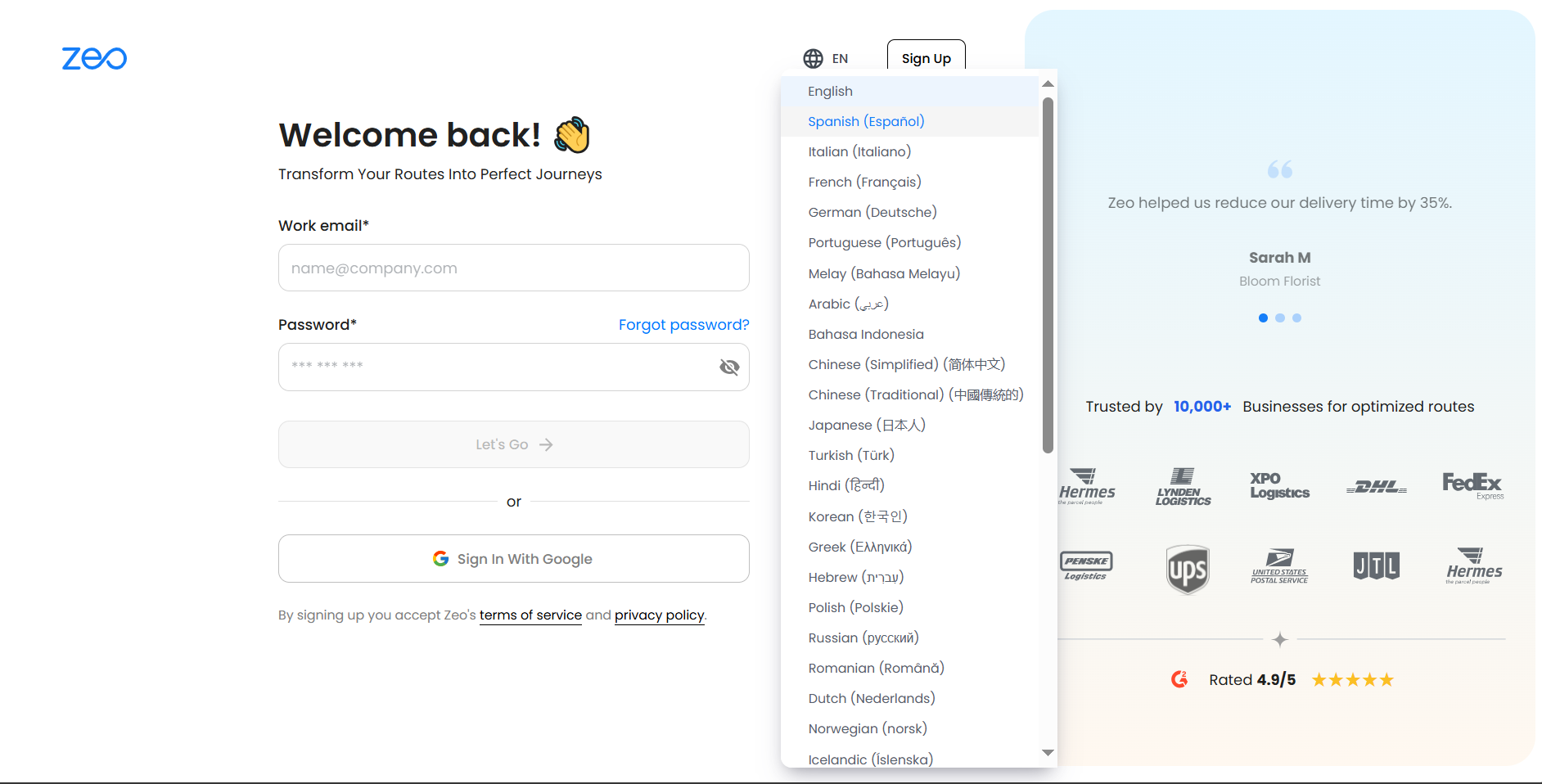
- Selectați limba preferată din lista derulantă.
- Pagina se va actualiza instantaneu și puteți continua procesul de înregistrare în limba aleasă.
Ce se întâmplă când șoferul meu primește primul său traseu după îmbarcare?
De îndată ce este atribuit un traseu, șoferii sunt notificați instantaneuAcest lucru asigură coordonarea în timp real între echipele de planificare și de livrare, fără întârzieri.
Pași:
- Șoferul primește un notificare în aplicație.
- Tapping Verifică acum deschide ruta atribuită, apoi faceți clic pe Începeți călătoria mea.
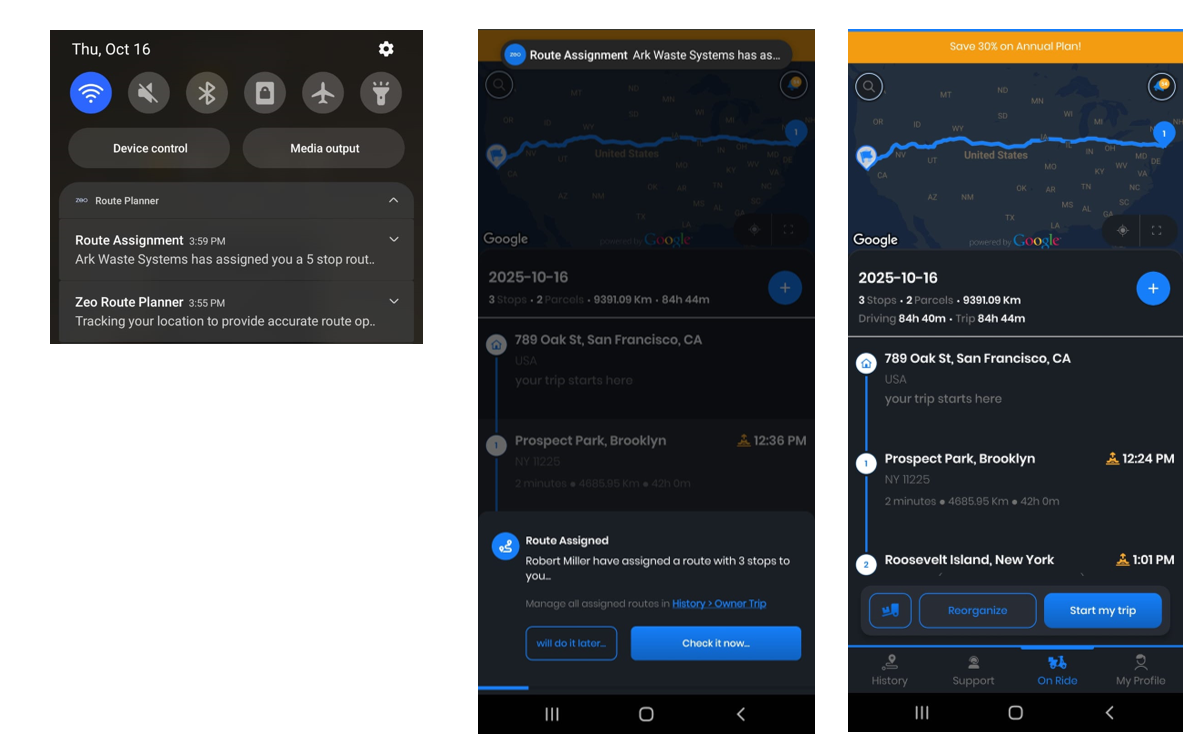
- Dacă notificarea este ratată, aceasta poate fi accesată ulterior din Anunturi or Istorie tab.
- Șoferul atinge Continuă călătoria pentru a începe navigarea.
- Fiecare oprire poate fi marcată ca Succes, Eșec, Sărit.
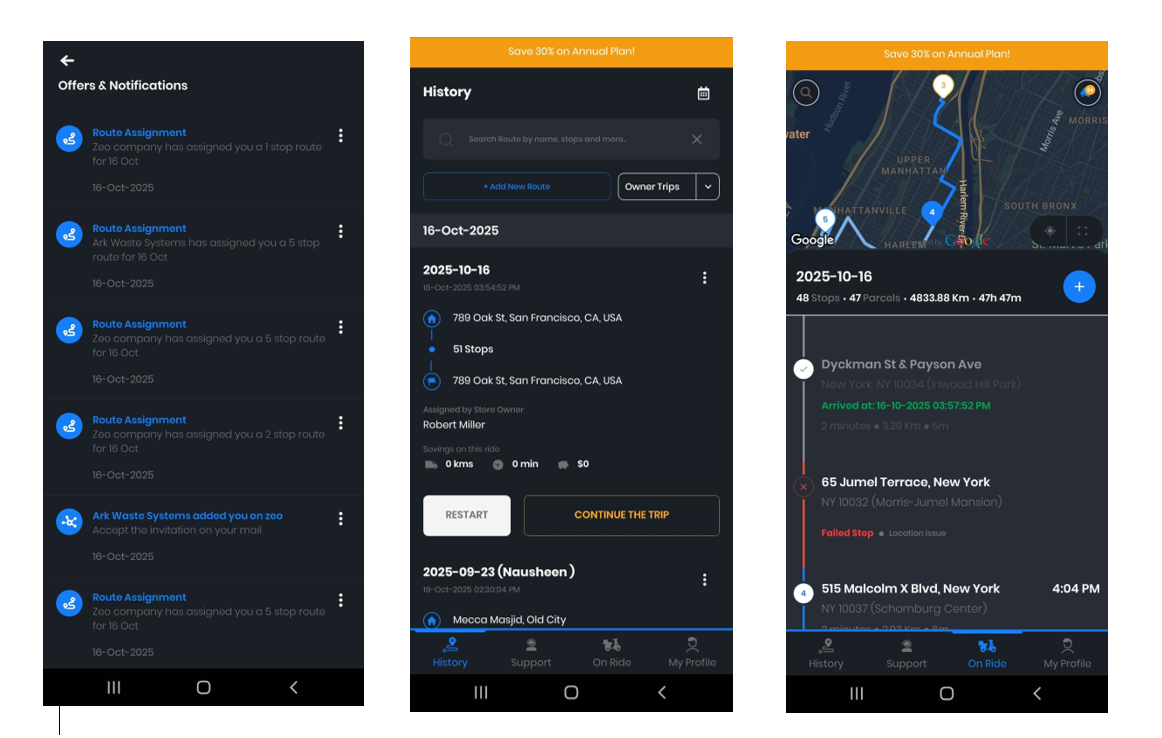
- Toate actualizările se reflectă instantaneu asupra Tabloul de bord al flotei.
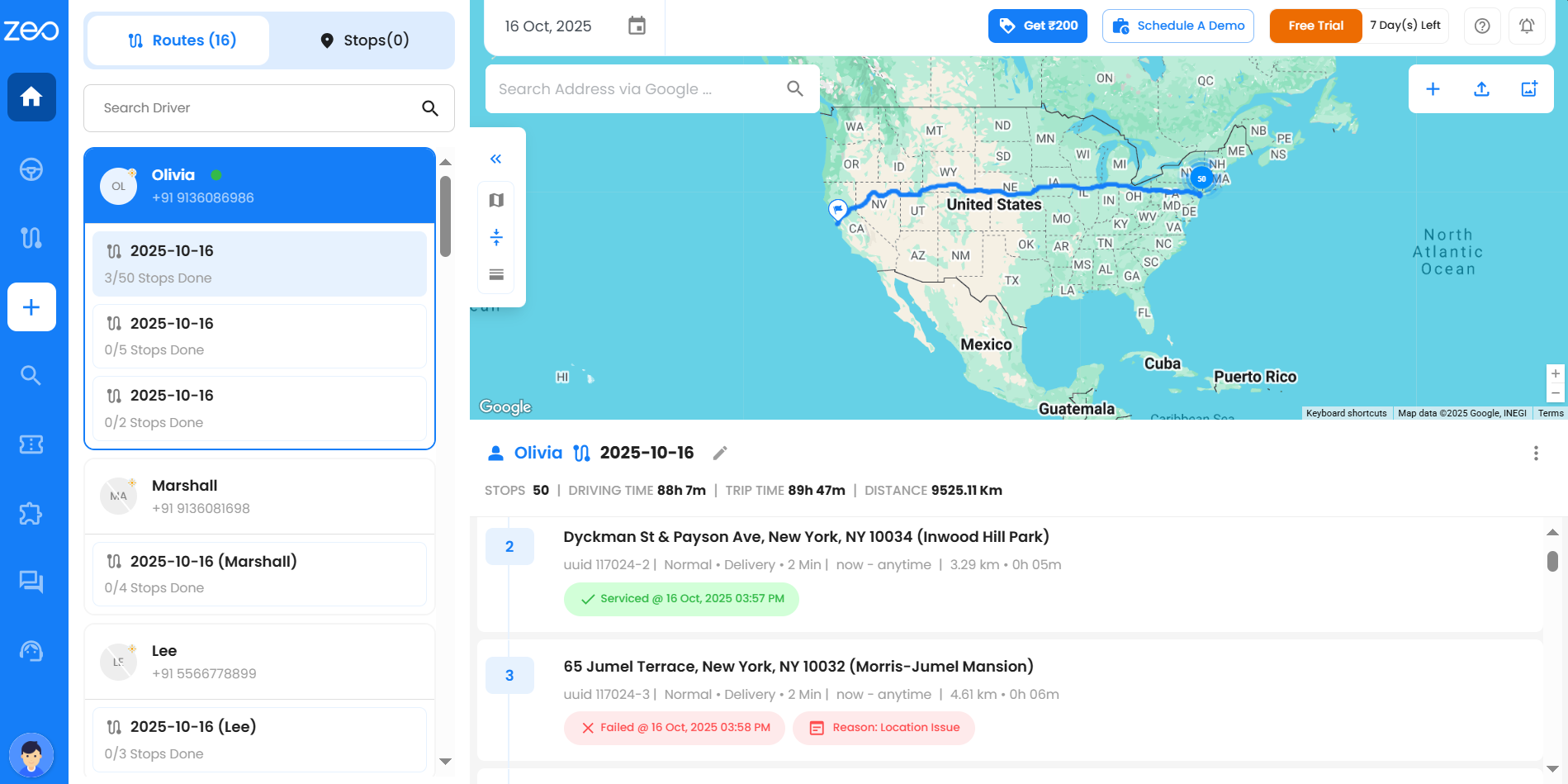
Ce informații despre șofer pot vedea în vizualizarea rapidă?
Vizualizarea rapidă a șoferului de pe tabloul de bord afișează:
1. Indicatori de stare în timp real (verde pentru online, gri pentru inactiv),
2. Rute alocate,
3. Locația actuală,
4. Starea bateriei și a vitezei și
5. Progresul livrării la fiecare oprire.
Puteți evalua rapid starea și performanța fiecărui șofer.
Cum pot comuta între diferite moduri de vizualizare a tabloului de bord?
Fila Rute din tabloul de bord oferă trei moduri distincte de vizualizare — vizualizare hartă, vizualizare tabel și vizualizare divizată — între care puteți comuta cu ușurință utilizând opțiunile de afișare pentru o experiență completă de gestionare a rutelor.
1. Vizualizarea hartii: Afișează o vizualizare geografică a tuturor rutelor, șoferilor și urmărirea locației în timp real pe o interfață interactivă cu hartă.
2. Vizualizare tabel: Prezintă rute, date despre șoferi și livrări cu urmărire în timp real a stării la fiecare stație.
3. Vizualizare împărțită: Combină vizualizarea hărții și rutele detaliate într-o singură interfață, permițând monitorizarea geografică și analitică simultană.
Cum pot șoferii să sară peste opriri pe parcursul traseului lor?
Când trebuie să sari peste o oprire în timpul traseului, șoferii pot marca cu ușurință opririle ca sarite prin intermediul aplicației mobile atunci când întâmpină probleme precum indisponibilitatea clienților, probleme de acces sau constrângeri de timp. Iată cum poți sari peste opririle în timpul traseului:
1. Deschide aplicația mobilă Zeo Route Planner și navighează la pagina „În timpul călătoriei” unde este afișată ruta activă.
2. Localizați stația pe care doriți să o omiteți din secvența curentă a rutei și faceți clic pe „Omiteți stația”.
3. Continuați cu opririle rămase pe traseu, în timp ce oprirea omisă rămâne monitorizată pentru monitorizare.
4. Reveniți pentru a finaliza opririle omise mai târziu în cursul zilei sau reprogramați-le pentru rute viitoare, după cum este necesar.
Cum pot controla dacă opririle omise trebuie finalizate sau reoptimizate înainte de finalizarea unui traseu?
Când o oprire este omisă, aceasta este semnalizată automat în sistem pentru a se asigura că nu este ratată. Cu opțiunea Finalizare Obligatorie a Opririlor, puteți alege dacă finalizarea acestor opriri omise devine obligatorie înainte de finalizarea traseului.
Dacă comutatorul este activat în Setări >> Preferințe pe site:
– Toate opririle omise trebuie finalizate sau reoptimizate înainte de a putea încheia ruta.
– Acest lucru garantează că nicio livrare sau vizită nu este lăsată nesupravegheată.
– Puteți reoptimiza ruta pentru a ajusta opririle omise.
Dacă comutatorul este DEZACTIVAT în Setări >> Preferințe pe site:
– Puteți termina traseul fără a finaliza opririle omise.
– Sistemul le va înregistra pur și simplu ca omise pentru urmărire sau gestionare manuală ulterioară.
Această flexibilitate vă permite să decideți dacă opririle omise ar trebui să declanșeze reoptimizarea sau să fie gestionate ulterior, în funcție de nevoile operaționale.
Cum văd toate rutele pe care le-am creat?
Menținerea livrărilor organizate și la timp este esențială pentru o operațiune fără probleme și satisfacția clienților. Când faceți clic pe pictograma Rute din bara de activități, pagina de rute se deschide în partea dreaptă și conține două file principale: fila Rute și fila Programări.
Fila Rute:
Fila Rute afișează toate rutele create (în curs, trecute sau viitoare). Acestea pot fi filtrate în funcție de dată(e) sau șoferi și pot fi căutate și după titlul rutei.
Tabelul afișat în fila Rute include următoarele coloane:
- Titlul traseului: Titlul traseului te ajută să îl identifici cu ușurință mai târziu. În mod implicit, titlul traseului este deja completat pentru tine, dar îl poți schimba oricând dacă dorești să folosești un nume diferit.
- Data creării: Îți arată când a fost creată efectiv ruta.
- Data traseului: Îți arată data exactă la care va începe ruta ta.
- Șofer desemnat: Va fi afișat numele șoferului selectat.
- Locația de început și de sfârșit: Asta îți arată exact unde va începe și unde se va termina traseul.
- Opriri efectuate: Aceasta arată câte opriri au fost finalizate din totalul opririlor pentru ruta respectivă, ajutându-vă să urmăriți cu ușurință progresul.
- Tip traseu: Vă spune dacă ruta este o rută normală sau face parte dintr-o rută programată (recurentă).
- acţiuni: Sub această coloană există trei puncte. Când faceți clic pe ele, apare un meniu cu diverse opțiuni, cum ar fi Editare, Ștergere, Descărcare, Copiere rută și Setare program, permițându-vă să vă gestionați rutele cu ușurință.
Ce voi vedea când dau clic pe butonul „Vizualizare” de pe o fișă de rezultate după ce am căutat cu funcția Căutare globală?
Când faceți clic pe butonul Vizualizare dintr-o fișă cu rezultate ale căutării, veți fi direcționat către tabloul de bord unde este afișat traseul complet pe hartă. De acolo, puteți vedea în detaliu toate opririle traseului respectiv.
Ce detalii voi vedea în rezultatele căutării?
Când căutați o anumită stație, fișa cu rezultate va afișa următoarele detalii:
- Adresă de oprire
- Detalii traseu – data, titlul și numărul comenzii/facturii (dacă este disponibil)
- Informații despre clienți – nume, număr de telefon și adresă de e-mail
- Stare – arată dacă ruta dvs. a fost deservită cu succes, nu a început încă, a fost omisă, a eșuat sau este în curs de desfășurare (Șofer pe traseu).
- Dacă este marcat Succes, veți vedea data și ora exactă la care a fost finalizat.
- Dacă este marcat Sărit, veți vedea data și ora exactă la care a fost omisă.
- Dacă este marcat A eșuat, veți vedea motivul împreună cu data și ora exacte.
- Dacă ruta este în desfășurare, starea va afișa Șofer pe traseu cu detalii despre ora estimată de sosire.
- Dacă nu a fost pornit, starea va fi afișată Încă de început.
- ID oprire / ID urmărire – identificator unic generat automat de Zeo
- Informații despre șofer – numele și adresa de e-mail a șoferului
- Dovadă de livrare – fotografii încărcate sau semnături ale clienților (dacă sunt disponibile)
- Aviz de expeditie – notă redactată de furnizorul de servicii
- Notă de service – notă scrisă în secțiunea de dovadă a livrării din aplicație
- Notă client – instrucțiuni furnizate șoferului
În plus, în partea dreaptă sus a fiecărei fișe cu rezultate, veți găsi opțiuni pentru Trimiteți locația live, Vizualizare, Precum și o Trei puncte meniu pentru mai multe acțiuni.
Notă: Dacă apare un titlu fără detalii, înseamnă că proprietarul flotei nu a adăugat informațiile respective, așadar va apărea gol.
Care este diferența dintre fila Rute și fila Orare?
Menținerea livrărilor organizate și la timp este esențială pentru o operațiune fără probleme și satisfacția clienților. Când faceți clic pe pictograma Rute din bara de activități, pagina rutelor se deschide în partea dreaptă și conține două file principale: Fila Rute și fila Orare.
- Fila Rute:
Fila Rute afișează toate rutele care au fost create. Tabelul afișat în fila Rute include următoarele coloane:
- Titlul traseului: Titlul traseului te ajută să îl identifici cu ușurință mai târziu. În mod implicit, titlul traseului este deja completat pentru tine, dar îl poți schimba oricând dacă dorești să folosești un nume diferit.
- Data creării: Îți arată când a fost creată efectiv ruta.
- Data traseului: Îți arată data exactă la care va începe ruta ta.
- Șofer desemnat: Va fi afișat numele șoferului selectat.
- Locația de început și de sfârșit: Asta îți arată exact unde va începe și unde se va termina traseul.
- Opriri efectuate: Aceasta arată câte opriri au fost finalizate din totalul opririlor pentru ruta respectivă, ajutându-vă să urmăriți cu ușurință progresul.
- Tip traseu: Vă spune dacă ruta este o rută normală sau face parte dintr-o rută programată (recurentă).
- acţiuni: Sub această coloană există trei puncte. Când faceți clic pe ele, apare un meniu cu diverse opțiuni, cum ar fi Editare, Ștergere, Descărcare, Copiere rută și Setare program, permițându-vă să vă gestionați rutele cu ușurință.
- Fila Programări:
Fila Programări afișează doar acele rute principale sau rute programate pe care le-ați programat. Tabelul afișat în fila Programări include următoarele coloane:
- Numele programului: Numele programului te ajută să îl identifici cu ușurință mai târziu. În mod implicit, numele programului este deja completat la fel ca titlul rutei. Dar îl poți schimba dacă dorești să folosești un nume diferit.
- Locația de început și de sfârșit: Aceasta vă arată exact unde va începe și unde se va termina traseul. Este aceeași cu locația de început și de sfârșit a traseului.
- Număr de opriri: Aceasta arată numărul total de opriri pentru programul rutei respective.
- Data creata: Vă arată când a fost creat efectiv programul Rutei Programate.
- Frecventa: Aceasta arată frecvența aleasă de dvs. (Zilnic / Săptămânal / Lunar).
- Ora de început și de sfârșit: Aceasta este aceeași cu ora de început și de sfârșit a traseului.
- Ultima rulare: Pur și simplu înseamnă cea mai recentă dată la care sistemul dvs. a finalizat ruta respectivă.
- Următoarea alergare: Aceasta înseamnă data la care programul dumneavoastră este planificat să fie executat din nou.
- acţiuni: Sub această coloană există trei puncte. Când faceți clic pe ele, apare un meniu cu diverse opțiuni, cum ar fi Editare program, Editare rută, Ștergere program și Vizualizare pe hartă, permițându-vă să vă gestionați rutele cu ușurință.
Această configurație vă permite să vizualizați și să gestionați cu ușurință fiecare detaliu al rutelor dvs. pentru o mai bună organizare și eficiență.
Cum colectează Zeo feedback de la utilizatorii cu dizabilități pentru a îmbunătăți continuu funcțiile de accesibilitate?
Zeo adună feedback de la utilizatorii cu dizabilități efectuând sondaje, organizând focus grupuri și oferind modalități directe de comunicare. Acest lucru îl ajută pe Zeo să își înțeleagă nevoile și să îmbunătățească funcțiile de accesibilitate în consecință.
Ce măsuri ia Zeo pentru a asigura o experiență de utilizator consecventă pe diferite dispozitive și platforme?
Zeo este dedicat furnizării unei experiențe uniforme de utilizator pe diverse dispozitive și platforme. Pentru a realiza acest lucru, implementăm tehnici de design receptiv și efectuăm teste amănunțite pe o gamă largă de dispozitive. Acest lucru asigură că aplicația noastră se adaptează fără probleme la diferite dimensiuni de ecran, rezoluții și sisteme de operare. Accentul nostru pe menținerea coerenței între platforme este esențial pentru angajamentul nostru de a oferi o experiență perfectă și de încredere tuturor utilizatorilor, indiferent de alegerea dispozitivului sau a platformei.
Feedback și implicarea comunității
Cum trimit o idee de add-on pentru automatizare?
Ideile tale modelează produsul și pot câștiga recompense. Pentru a trimite o idee de supliment de automatizare, urmează pașii:
- Faceți clic pe Addons în bara de activități.
- Derulați până la sfârșitul paginii și selectați Recomandare suplimente.
- Va apărea un chatbot unde poți sugera ideea ta și ai șansa de a câștiga o lună gratuită de la add-on dacă acesta este dezvoltat.
Are Zeo un program beta pentru ca utilizatorii să testeze și să ofere feedback cu privire la noile funcții înainte de lansarea generală?
Zeo se gândește să introducă oportunități pentru utilizatori de a participa la testarea beta sau la programe pilot pentru funcțiile viitoare. Această inițiativă va permite utilizatorilor noștri să experimenteze noi funcționalități înainte de lansarea lor oficială și să ofere feedback neprețuit pentru a ajuta la îmbunătățirea acestor funcții. Utilizatorii interesați să facă parte din acest proces vor găsi în curând informații despre cum să se înregistreze prin aplicația, site-ul nostru web sau contactând echipa noastră de asistență pentru clienți.
Cum recunoaște și recompensează Zeo utilizatorii care contribuie în mod semnificativ la îmbunătățirea comunității sau a produsului?
Zeo recunoaște și recompensează utilizatorii care contribuie în mod semnificativ la eforturile de îmbunătățire a comunității sau a produselor. Utilizatorii sunt recompensați prin vouchere gratuite, coduri speciale de reducere etc
Există un forum oficial sau un grup de social media unde utilizatorii Zeo pot împărtăși experiențe, provocări și soluții?
Utilizatorii își pot împărtăși feedback-urile pe IOS, Android, G2 și Capterra. Zeo menține, de asemenea, o comunitate oficială YouTube, unde utilizatorii pot împărtăși experiențe, provocări și soluții. Aceste platforme servesc ca puncte valoroase pentru implicarea comunității, schimbul de cunoștințe și comunicarea directă cu membrii echipei Zeo.
Ce mecanisme are Zeo pentru a prioritiza feedbackul utilizatorilor și solicitările de funcții?
Zeo are mecanisme pentru a prioritiza feedbackul utilizatorilor și solicitările de funcții. Aceasta implică evaluarea frecvenței și severității solicitărilor utilizatorilor, evaluarea alinierii acestora cu foaia de parcurs și viziunea produsului Zeo și luarea în considerare a impactului potențial asupra experienței și performanței utilizatorului.
Are Zeo o foaie de parcurs publică sau un panou de solicitare a funcțiilor, unde utilizatorii pot urmări evoluțiile viitoare și pot sugera îmbunătățiri?
Zeo salută feedbackul clienților din toată inima și dacă implementarea anumitor caracteristici este necesară și va aduce beneficii clienților Zeo, echipa Zeo o implementează cât mai curând posibil.
Feedback și asistență pentru clienți
Ce ar trebui să fac dacă întâmpin o eroare în timp ce adaug motivele pentru motivul eșuării opririi?
Dacă întâmpinați o eroare, asigurați-vă că motivul personalizat nu depășește 35 de caractere și că nu ați depășit limita de 20 de motive. Dacă problema persistă, contactați asistența Zeo pentru asistență.
Cum să contactați echipa de asistență?
- Conectați-vă la tabloul de bord, navigați la Vorbeste cu noi opțiunea, faceți clic pe ea și apoi veți vedea un meniu pop-up în care vă puteți introduce mesajul
- Introduceți întrebarea dvs. și apoi echipa de asistență pentru clienți vă va contacta de obicei în 30 de minute.
Ce ar trebui să fac dacă întâmpin o eroare de rutare sau o eroare în platforma flotei?
Dacă întâmpinați o eroare de rutare sau o eroare în platformă, puteți raporta problema direct echipei noastre de asistență. Avem un sistem de asistență dedicat pentru a rezolva prompt astfel de probleme. Vă rugăm să furnizați informații detaliate despre eroarea sau eroarea pe care ați întâlnit-o, inclusiv orice mesaje de eroare, capturi de ecran, dacă este posibil, și pașii care au condus la problemă. Puteți raporta problema pe pagina de asistență din setări, de asemenea, contactați oficialii Zeo prin ID-ul de e-mail și numărul whatsapp furnizate pe aceeași pagină.
Cum pot utilizatorii să trimită feedback sau sugestii direct în cadrul platformei flotei Zeo Route Planner?
Trimiterea feedback-ului sau a sugestiilor direct în cadrul platformei flotei Zeo Route Planner este simplă și simplă. Iată cum pot face utilizatorii:1. Funcția de feedback în aplicație: Zeo oferă o funcție dedicată de feedback în cadrul aplicației sau platformei sale, permițând utilizatorilor să-și trimită comentariile, sugestiile sau preocupările direct din tabloul de bord sau din meniul de setări. Utilizatorii accesează de obicei această funcție navigând la Setări cont secțiune din cadrul platformei, unde găsesc o opțiune ca Asistență. Aici, utilizatorii își pot oferi sugestiile.
2. Contactați asistența: utilizatorii pot contacta direct echipa de asistență pentru clienți Zeo pentru a-și împărtăși feedbackul. Zeo oferă de obicei informații de contact, cum ar fi adrese de e-mail și numere de telefon, pentru ca utilizatorii să intre în contact cu reprezentanții de asistență. Utilizatorii își pot comunica feedbackul prin e-mail sau apeluri telefonice.
Instruire și educație
Ce module de formare online sau seminarii web oferă Zeo pentru a ajuta utilizatorii noi să înceapă cu platforma?
Zeo se asigură că oricărui utilizator nou i se oferă acces la o mulțime de resurse, astfel încât utilizatorul (managerul flotei/soferul) să poată înțelege platforma cu ușurință. Aceasta include:
- Canalul canalului YouTube: Zeo are un canal youtube dedicat aici, videoclipuri despre caracteristicile și funcționalitățile platformei sunt postate în mod regulat.
- Blog-uri: Zeo postează în timp util bloguri despre diverse subiecte care se învârt în jurul platformei sale, aceste bloguri sunt bijuterii ascunse pentru utilizatorii care sunt foarte curioși de fiecare caracteristică nouă implementată în Zeo și doresc să o utilizeze.
Există materiale de instruire sau ghiduri disponibile pentru integrarea Zeo cu alte sisteme de afaceri?
Da, Zeo oferă materiale de instruire și ghiduri pentru integrarea platformei sale de planificare a rutelor și de gestionare a flotei cu alte sisteme de afaceri. Aceste resurse includ de obicei:
- Documentație API: Ghiduri detaliate și materiale de referință pentru dezvoltatori, care acoperă modul de utilizare a API-ului Zeo pentru integrarea cu alte sisteme, cum ar fi platformele de logistică, CRM și comerț electronic. Acestea sunt disponibile pe pagina API din setări.
- Tutoriale video: videoclipurile scurte, cu instrucțiuni care demonstrează procesul de integrare, evidențiind pașii cheie și cele mai bune practici sunt disponibile pe canalul Zeo Youtube.
- Asistență pentru clienți și feedback: acces la asistență pentru clienți pentru asistență directă cu integrări, împreună cu feedback-ul clienților, unde utilizatorii pot împărtăși sfaturi și soluții.
Aceste materiale sunt concepute pentru a ajuta companiile să integreze perfect Zeo în sistemele lor existente, îmbunătățind eficiența operațională și valorificând capabilitățile de optimizare a rutelor în cadrul operațiunilor lor.
Cum pot utilizatorii să acceseze asistență în curs sau cursuri de perfecționare pentru a ține pasul cu noile funcții și actualizări?
Zeo sprijină utilizatorii cu actualizări continue și oportunități de învățare prin:
- Bloguri online: Zeo menține un set actualizat de articole, ghiduri și întrebări frecvente pentru ca clienții să exploreze și să își îmbunătățească utilizarea.
- Canale de asistență dedicate: Acces direct la asistență pentru clienți prin e-mail, telefon sau chat.
- Canalul canalului YouTube: Zeo are un canal youtube dedicat unde postează videoclipuri corespunzătoare celor mai recente caracteristici și funcționalități ale sale. Utilizatorii le pot explora pentru a aduce noi funcții în munca lor.
Aceste resurse asigură că utilizatorii sunt bine informați și pot folosi eficient funcționalitățile în evoluție ale lui Zeo.
Ce opțiuni sunt disponibile utilizatorilor pentru a depana problemele comune sau provocările în mod independent?
Zeo oferă o gamă largă de opțiuni de auto-ajutorare pentru ca utilizatorii să depaneze problemele comune în mod independent. Următoarele resurse le permit utilizatorilor să găsească soluții la probleme comune rapid și eficient:
- Pagina de întrebări frecvente Zeo: Aici, utilizatorul are acces la un set cuprinzător de interogări și articole care acoperă probleme comune, sfaturi de utilizare și cele mai bune practici. Pentru a vizita pagina de întrebări frecvente Zeo, faceți clic aici: Întrebări frecvente Zeo.
- Videoclipuri tutorial Youtube: O colecție de videoclipuri explicative care demonstrează funcțiile cheie și îndrumează utilizatorii prin sarcini și soluții comune este disponibilă pe canalul de youtube ZeoAuto.
- Blog-uri: Utilizatorii pot accesa postările de blog perspicace ale Zeo care acoperă actualizări, sfaturi și cele mai bune practici pentru a îmbunătăți experiența utilizatorului.
- Documentație API: Pe site-ul web Zeo auto sunt disponibile informații detaliate pentru dezvoltatori despre cum să integreze și să utilizeze API-ul Zeo, inclusiv exemple și sfaturi de depanare. Pentru a-l vizualiza, accesați Setări->API->Mai multe informații.
Există comunități de utilizatori sau forumuri de discuții unde utilizatorii pot cere sfaturi și pot împărtăși cele mai bune practici?
Utilizatorii își pot trimite experiența sau pot solicita sfaturi direct în aplicația sau platforma Zeo Route Planner pentru a ajuta Zeo să-și îmbunătățească funcționalitatea. Modalitățile de a face acest lucru sunt menționate mai jos:
- Funcție de feedback în aplicație: Zeo oferă o funcție dedicată de feedback în cadrul aplicației sau platformei sale, permițând utilizatorilor să își trimită comentariile, sugestiile sau preocupările direct din tabloul de bord sau din meniul de setări. Utilizatorii accesează de obicei această funcție navigând la secțiunea „”Setări”” din cadrul aplicației, unde găsesc o opțiune precum „”Asistență””. Aici, utilizatorii își pot oferi sugestiile.
- Asistență de contact: De asemenea, utilizatorii pot contacta direct echipa de asistență pentru clienți Zeo pentru a-și împărtăși feedback-ul. Zeo oferă de obicei informații de contact, cum ar fi adrese de e-mail și numere de telefon, pentru ca utilizatorii să intre în contact cu reprezentanții de asistență. Utilizatorii își pot comunica feedbackul prin e-mail sau apeluri telefonice.
Cum se asigură Zeo că materialele și resursele de instruire sunt ținute la zi cu cele mai recente funcții și actualizări ale platformei?
Zeo lansează în mod regulat actualizări și upgrade-uri de software pentru a îmbunătăți performanța, pentru a adăuga funcții noi și pentru a aborda orice vulnerabilități de securitate, păstrând materialele de instruire, resursele și caracteristicile actualizate. Fiecare actualizare asigură utilizatorilor acces la cea mai recentă versiune a platformei fără niciun efort suplimentar.
Evoluții viitoare
Cum colectează și prioritizează Zeo solicitările pentru noi funcții sau îmbunătățiri din partea comunității sale de utilizatori?
Zeo adună și prioritizează solicitările utilizatorilor prin canale de feedback, cum ar fi asistența în aplicație, recenziile aplicațiilor și asistența pentru clienți. Solicitările sunt analizate, clasificate și prioritizate pe baza unor criterii precum impactul utilizatorului, cererea, potrivirea strategică și fezabilitate. Acest proces implică echipe interfuncționale, inclusiv membri din inginerie, management de produs, design, asistență pentru clienți și marketing. Elementele prioritare sunt integrate în foaia de parcurs al produsului și comunicate înapoi comunității.
Care sunt viitoarele tendințe tehnologice pe care Zeo le explorează pentru a îmbunătăți planificarea și optimizarea rutelor?
Zeo explorează tendințe precum Inteligența Artificială (AI) și Machine Learning (ML) pentru optimizarea dinamică și personalizarea rutelor. Aceste inovații urmăresc să sporească eficiența rutei, experiența utilizatorului și scalabilitatea în planificarea și optimizarea acesteia.
Cât de des lansează Zeo actualizări și care este procesul pentru a se asigura că aceste actualizări sunt perfecte pentru utilizatori?
Zeo oferă actualizări săptămânal sau lunar, adaptându-se la nevoile utilizatorilor, dezvoltarea de noi funcții sau remedieri de erori. Procesul nostru de actualizare fără întreruperi cuprinde testarea riguroasă, implementarea treptată, comunicarea cu utilizatorul și analiza feedback-ului, asigurând o tranziție lină și păstrând experiența utilizatorului.
Are Zeo o echipă de inovare a produselor dedicată cercetării și dezvoltării de noi funcționalități?
Da, Zeo are o echipă de produse dedicată cercetării și dezvoltării de noi funcționalități. Această echipă se concentrează pe identificarea tendințelor emergente, explorarea de noi tehnologii și conceptualizarea caracteristicilor care pot îmbunătăți experiența utilizatorului, îmbunătățirea eficienței și deschiderea de noi piețe. Munca lor este crucială pentru a se asigura că Zeo rămâne în fruntea tehnologiei de optimizare a rutelor și continuă să răspundă nevoilor în evoluție ale utilizatorilor săi.
Cum echilibrează Zeo cererile utilizatorilor pentru noi funcții cu menținerea stabilității și a gradului de utilizare a platformei?
Zeo echilibrează cererile utilizatorilor pentru noi funcții cu stabilitatea platformei prin prioritizarea în funcție de valoare și fezabilitate, efectuând teste extinse pentru asigurarea calității, folosind o arhitectură scalabilă pentru a sprijini creșterea, adunând feedback-ul continuu al utilizatorilor și implementând semnalizatoare de caracteristici pentru lansări graduale. Această abordare asigură inovația fără a compromite performanța sau gradul de utilizare.
Există parteneriate sau colaborări în lucrări care ar putea influența direcția viitoare a lui Zeo?
Zeo își extinde capacitățile de integrare cu CRM-uri, instrumente de automatizare web (cum ar fi Zapier) și platforme de comerț electronic utilizate de clienți pentru a eficientiza procesele și a reduce efortul manual. Astfel de parteneriate vizează îmbunătățirea ofertelor de produse, extinderea acoperirii pieței și stimularea inovației pentru a satisface nevoile în evoluție ale utilizatorilor și tendințele din industrie.
Ce pași ia Zeo pentru a se asigura că evoluțiile viitoare sunt aliniate cu nevoile utilizatorilor și cu tendințele din industrie?
Zeo asigură că evoluțiile viitoare se aliniază cu nevoile utilizatorilor și tendințele din industrie prin colectarea activă a feedback-ului utilizatorilor, efectuarea de cercetări de piață, formarea de colaborări strategice, utilizarea echipelor interfuncționale prin includerea membrilor din inginerie, management de produs, design, asistență pentru clienți și marketing și actualizări regulate. foaia sa de parcurs pentru produse. Această abordare îl ajută pe Zeo să rămână receptiv la cerințele utilizatorilor și la schimbările din industrie, asigurând inovație și relevanță continuă.