


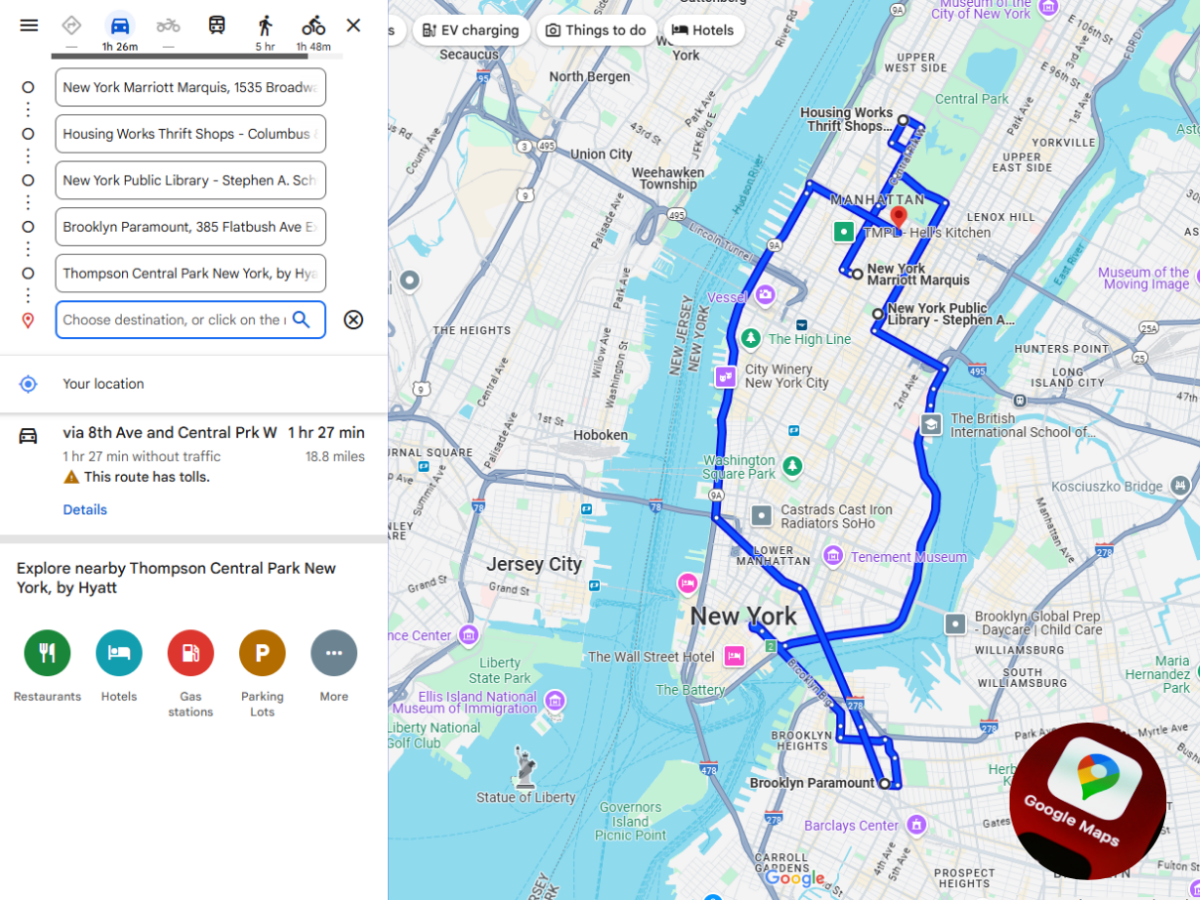
Atualizado em: 16 de abril de 2025
O planejamento de rotas pode ser um pesadelo logístico quando inclui várias paradas. A maioria de nós já usou o Google Maps para planejar rotas. Seja você um gerente de frota planejando cronogramas de entrega ou um indivíduo procurando uma viagem de carro ou fazendo recados, o Google Maps tem sido útil.
É uma das ferramentas de navegação básicas e confiáveis. Mas ela permite roteamento multi-stop? A resposta é sim!
Embora o planejamento de rotas com várias paradas com o Google Maps seja simples, você deve estar ciente das etapas para uso ideal, juntamente com alguns benefícios e algumas desvantagens do mesmo.
A necessidade de planejamento de rotas com várias paradas no Google Maps
Quando você tem que planejar rotas com múltiplas paradas, você não foca apenas na conveniência. A prioridade deve ser maximizar a eficiência e minimizar os custos. Eis por que planejar rotas com múltiplas paradas é essencial para qualquer um que esteja navegando em uma jornada complexa:
- Economize tempo evitando rotas redundantes
Sem um plano de rota estruturado, você provavelmente pegará caminhos ineficientes, voltará entre os locais ou ignorará paradas completamente. Com um planejamento de rota multiparada adequado, você pode fazer cada milha valer a pena e evitar desvios desnecessários.Da perspectiva do crescimento empresarial, o planejamento de rotas com múltiplas paradas permite que os gerentes de frotas garantam entregas mais rápidas sem perder nenhum prazo.
- Minimize o consumo de combustível e a pegada de carbono
Quanto mais um veículo viaja, mais combustível ele consome. No setor de logística, que utiliza vários veículos para suas operações, o consumo de combustível se torna uma das despesas comerciais mais significativas. Se não for planejado corretamente, pode facilmente corroer seus lucros.O planejamento ineficiente de rotas com múltiplas paradas leva a desvios desnecessários, retrocessos, mais quilometragem e aumento de custos de combustível. A outra desvantagem disso é o impacto adverso que tem na saúde do meio ambiente.
Com o planejamento de rotas multi-paradas, os gerentes de frota podem evitar ambos. A otimização de rotas ajuda a reduzir a distância geral da viagem e também minimiza a pegada de carbono da sua frota.
- Aumente a satisfação do cliente por meio de entregas pontuais
Nada constrói melhor a confiança do cliente do que entregas pontuais e precisas no setor de logística. Como dizem, a pontualidade é a chave para a satisfação do cliente nas operações de entrega.
Com o planejamento de rotas com múltiplas paradas, os gerentes de frota podem considerar janelas de entrega, bem como a urgência de priorizar paradas. O planejamento eficaz de rotas com múltiplas paradas resulta em serviço consistente e confiável.
Planejar rotas com várias paradas: um guia passo a passo para usuários do Google Maps
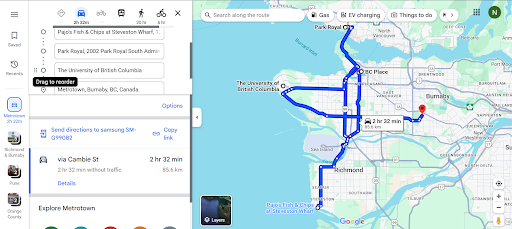
Agora que entendemos a importância de planejar rotas com várias paradas, estas etapas simples ajudarão você a planejar rotas com várias paradas no Google Maps:
- Abra o Google Maps no seu dispositivo.
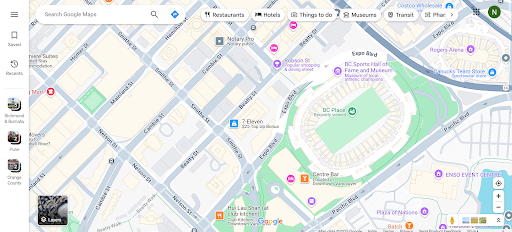
- Clique no botão Direções que abrirá uma caixa de diálogo.
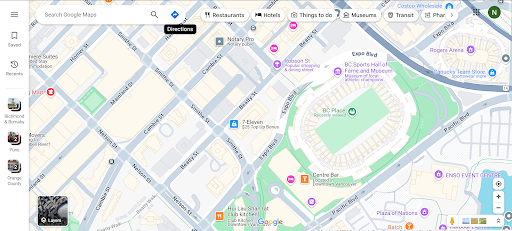
- Insira o ponto de partida.
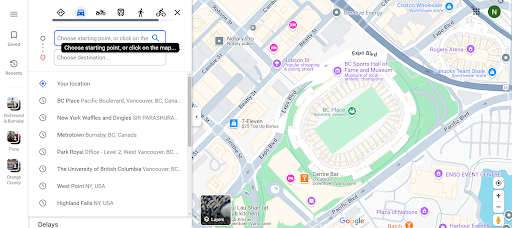
- Insira o destino.
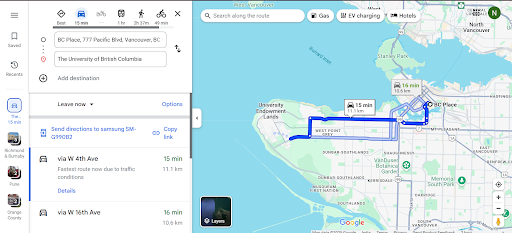
- Clique no botão "Adicionar destino" logo abaixo da última entrada de local.
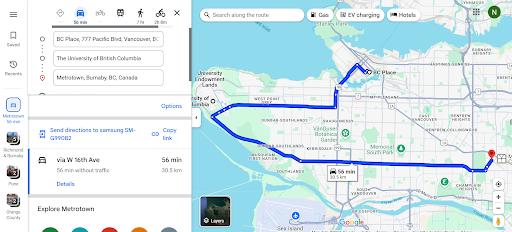
- Insira o próximo Destino.
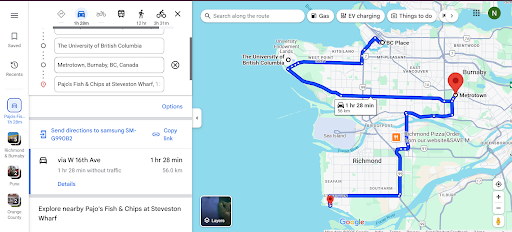
- Repita as etapas 5 e 6 para adicionar várias paradas à sua rota.
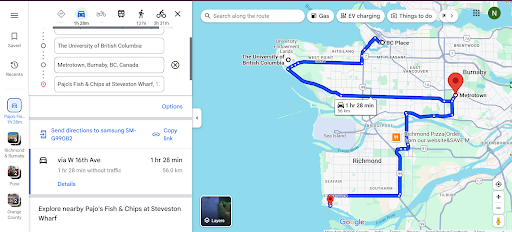
- Arraste e reordene os destinos, se necessário.
Desvantagens de usar o Google Maps para planejamento de rotas com várias paradas
Os benefícios do planejamento de rotas com múltiplas paradas com o Google Maps são notáveis, no entanto, ele pode ficar aquém das suas expectativas em certos aspectos. Você deve estar ciente dessas desvantagens antes de planejar rotas com múltiplas paradas no Google Maps:
- Nenhuma otimização de rota para eficiência
Embora o Google Maps permita que você agende rotas com várias paradas, ele não é a ferramenta ideal de otimização de rotas. O Google Maps falha em otimizar automaticamente rotas com várias paradas para você e não considera fatores como congestionamento de tráfego, condições da estrada e cronogramas de entrega para fornecer a rota mais eficiente.Espera-se que os usuários organizem ou reorganizem manualmente as paradas conforme seu entendimento. Isso pode resultar em desvios e uso ineficiente de combustível. Para gerentes de frota ou motoristas de entrega, essa falta de otimização de rota pode impactar significativamente a produtividade e aumentar os custos operacionais.
- Número limitado de paradas
O Google Maps é uma ferramenta de navegação ideal quando os riscos são baixos e os requisitos não são tão altos. Se sua rota inclui mais de dez paradas, então esta pode não ser a ferramenta certa para você.
aumentar a economia de combustível
Entregas e coletas sem complicações!
Otimize rotas com nosso algoritmo, reduzindo tempo e custos de viagem de forma eficiente.
Começar de graça
O planejamento de rotas com múltiplas paradas com o Google Maps é restrito a apenas dez paradas por rota, incluindo o ponto de partida. Para gerentes de frotas que buscam lidar com cronogramas de entrega complexos com mais paradas de entrega, usar o Google Maps levará a mais desafios do que soluções.
Usar o Google Maps para mais de 10 paradas requer a criação de rotas adicionais. Isso complica o processo de roteirização e também pode resultar em planejamento de rota ineficaz.
- Nenhuma análise de desempenho ou relatórios
Se você comparar os insights de dados e a análise de rotas fornecidos por um planejador de rotas robusto como o Zeo e o Google Maps, você notará uma diferença gritante. O Google Maps, no máximo, fornecerá os dados históricos das rotas percorridas.Não haverá insights sobre eficiência da rota, tempos de entrega, uso de combustível, desempenho do motorista ou janelas de entrega perdidas.
A falta desses insights prejudicará os gerentes de frota, pois eles não serão capazes de analisar o desempenho da frota e identificar quaisquer ineficiências para melhorar o processo.
- Sem recursos de comprovante de entrega
A entrega não é considerada concluída quando o motorista entrega a remessa; ela é considerada concluída quando o cliente a aceita e há alguma prova de entrega para comprovar isso.Ao contrário dos planejadores de rotas, o Google Maps não oferece um mecanismo de prova de entrega incorporado. Isso pode obrigar as empresas a confiar em métodos separados ou processos manuais para confirmar o status de conclusão da entrega, o que pode levar a ineficiências e erros.
- Má comunicação com o motorista
De acordo com o relatório indústria de logística, garantir operações tranquilas geralmente requer atualizações instantâneas, instruções de redirecionamento ou coordenação para emergências.O Google Maps não facilita a comunicação em tempo real entre gerentes de frota e motoristas. Nem permite atualizações de entrega automatizadas para clientes.
Sem comunicação oportuna dos gerentes de frota, os motoristas realizariam as operações de entrega no escuro, sem saber de novas atualizações ou da necessidade de redirecionar. Isso pode levar a desvios, roteamento ineficiente e entregas atrasadas.
Conclusão
Se você está procurando uma ferramenta de navegação básica, o Google Maps é a opção ideal para você. No entanto, se seus requisitos de planejamento de rotas com múltiplas paradas se estendem a operações maiores, você deve explorar melhores planejadores de rotas com recursos alimentados por IA.
O Zeo Route Planner prova ser a escolha ideal para gerentes de frotas que buscam aprimorar sua eficiência operacional e, ao mesmo tempo, melhorar a experiência do cliente. O Zeo ajuda você a eliminar as limitações do Google Maps e simplifica as operações da sua frota com recursos como otimização de rotas automatizada, rastreamento em tempo real, comprovante de entrega e insights acionáveis para melhoria contínua.
Não deixe que as limitações atrapalhem o desempenho da sua frota. Agende uma demonstração com especialistas Zeo hoje e experimente o poder do planejamento eficiente de rotas com múltiplas paradas.

Você é proprietário de uma frota?
Quer gerenciar seus motoristas e entregas com facilidade?
Expanda seu negócio sem esforço com o Zeo Routes Planner – otimize rotas e gerencie vários motoristas com facilidade.
aumentar a economia de combustível
Entregas e coletas sem complicações!
Otimize rotas com nosso algoritmo, reduzindo tempo e custos de viagem de forma eficiente.
Começar de graça





















