Como criar rotas com várias paradas no Apple Maps no seu iPhone?

Tempo de leitura: 5 minutos

Atualizado em: 21 de julho de 2025

Já se viu fazendo malabarismos com várias paradas durante uma única viagem e desejando que houvesse uma maneira mais simples de organizar tudo? Seja você um motorista de entrega, um pequeno empresário ou alguém que faz uma série de tarefas, planejar várias paradas pode ser uma verdadeira dor de cabeça. A boa notícia? O Apple Maps tem Rotas com várias paradas, facilitando a otimização da sua jornada. Mas o Apple Maps é a solução perfeita para todos os usuários ou existem ferramentas melhores por aí?

Vamos ver como você pode criar rotas com várias paradas no Apple Maps no seu iPhone e explorar os benefícios, limitações e possíveis alternativas para uma viagem mais tranquila.

Por que usar rotas com várias paradas no Apple Maps?

Criar rotas com múltiplas paradas não é apenas planejar uma viagem, é melhorar a eficiência da sua viagem. Para empresas e indivíduos, a capacidade de mapear múltiplas paradas em uma única jornada pode economizar tempo, combustível e até frustração.

  • Conveniência para tarefas pessoais
    Das compras de supermercado à retirada de pacotes, mapear seu dia com as Rotas Multiparadas ajuda você a evitar retrocessos e perda de tempo. Você pode planejar sua rota de uma forma que maximize a conveniência, permitindo que você chegue a todas as suas paradas sem o incômodo de analisar constantemente sua jornada em movimento.
  • Entrega simplificada para pequenas empresas
    Para pequenas empresas de varejo ou entregadores independentes, o Multi-Stop Routes no Apple Maps oferece uma solução gratuita e fácil de usar para gerenciar entregas. Em vez de depender de aplicativos separados ou notas escritas, você pode integrar todas as suas paradas em uma rota perfeita, garantindo que seus produtos cheguem aos clientes mais rápido.
  • Minimiza a fadiga do motorista
    Quando sua rota é planejada com antecedência, os motoristas podem se concentrar na estrada em vez de ajustar constantemente as direções. Isso não apenas reduz a chance de se perder, mas também minimiza o estresse do motorista, levando a entregas mais eficientes e seguras.

Leia também: Como adicionar vários destinos e personalizar sua rota usando o Google Maps

Como adicionar várias paradas no Apple Maps (guia passo a passo)

Agora que discutimos por que você gostaria de usar Rotas Multi-Paradas no Apple Maps, vamos entrar no "como". Você não precisa ser um especialista em tecnologia para descobrir que o Apple Maps torna o processo simples e fácil de usar. Aqui está um guia rápido para você começar.

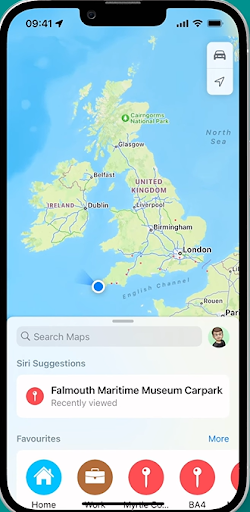
  1. Abra o Apple Maps no seu iPhone
    Comece abrindo o Apple Maps na tela inicial. Esta é sua base para criar uma jornada multi-paradas bem organizada.Como criar rotas com várias paradas no Apple Maps no seu iPhone?, Zeo Route Planner
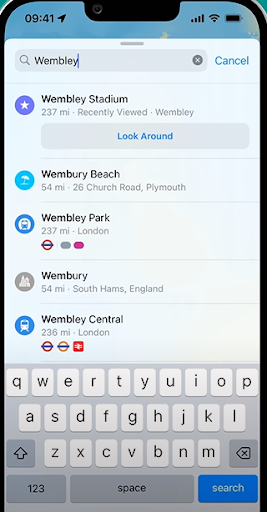
  2. Insira sua primeira parada
    Na barra de pesquisa, digite o primeiro local que você deseja visitar.Como criar rotas com várias paradas no Apple Maps no seu iPhone?, Zeo Route Planner
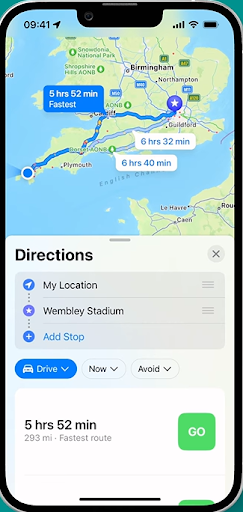
  3. Adicionar uma parada
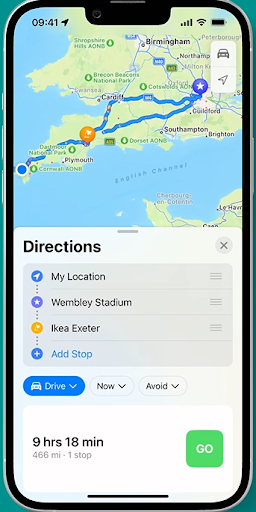
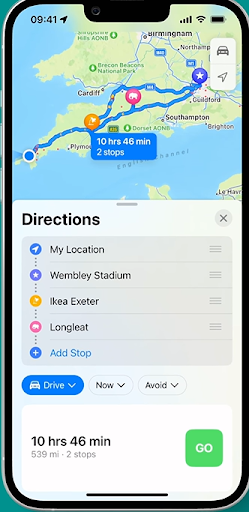
    Após definir o primeiro destino, toque no botão “Add Stop”. Este recurso permite que você inclua mais locais ao longo da sua rota, facilitando a junção de várias paradas.Como criar rotas com várias paradas no Apple Maps no seu iPhone?, Zeo Route PlannerComo criar rotas com várias paradas no Apple Maps no seu iPhone?, Zeo Route PlannerComo criar rotas com várias paradas no Apple Maps no seu iPhone?, Zeo Route Planner
  4. Reorganizar paradas
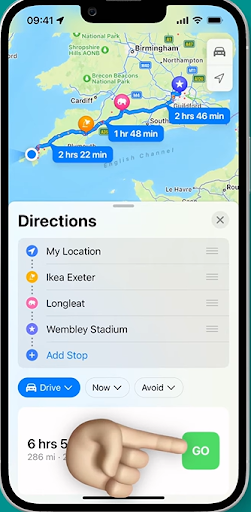
    Mantenha os pontos de parada pressionados e arraste-os para a sequência mais eficiente, reduzindo o tempo de viagem desnecessário.Como criar rotas com várias paradas no Apple Maps no seu iPhone?, Zeo Route Planner
  5. Comece a Sua Jornada de Sourcing
    Depois de adicionar todas as suas paradas e organizá-las na ordem desejada, toque em “Ir”. Agora, o Apple Maps guiará você pela sua jornada, passo a passo, garantindo uma viagem tranquila do início ao fim.Como criar rotas com várias paradas no Apple Maps no seu iPhone?, Zeo Route Planner

Limitações do roteamento com várias paradas no Apple Maps

Embora o Apple Maps ofereça um recurso básico de múltiplas paradas, ele tem algumas limitações que podem prejudicar tanto pessoas físicas quanto empresas que precisam de recursos de roteirização mais avançados.

Como criar rotas com várias paradas no Apple Maps no seu iPhone?, Zeo Route Planner
aumentar a economia de combustível

Economize 2 horas em entregas, todos os dias!

Otimize rotas com nosso algoritmo, reduzindo tempo e custos de viagem de forma eficiente.

Começar de graça

Como criar rotas com várias paradas no Apple Maps no seu iPhone?, Zeo Route Planner

  • Número limitado de paradass
    Uma das maiores desvantagens é o número limitado de paradas (até 14 paradas) que você pode adicionar. O Apple Maps é bom para viagens curtas ou pequenas entregas, mas se torna um grande obstáculo para empresas que gerenciam entregas extensas em uma única rota.
  • Sem otimização de rota
    Ao contrário de planejadores de rotas especializados, o Apple Maps não otimiza rotas para eficiência. Você terá que organizar manualmente as paradas na melhor ordem, o que pode levar a retrocessos e perda de tempo se você não estiver familiarizado com a área.
  • Nenhum ajuste de rota dinâmico
    A falta de ajustes dinâmicos pode resultar em atrasos desnecessários, especialmente para usuários com várias paradas, dificultando a navegação em situações de trânsito instável ou fechamento de estradas.
  • Falta de integração com ferramentas de negócios
    Para pequenas empresas de varejo que gerenciam entregas, o Apple Maps não oferece integração com sistemas de gerenciamento de pedidos ou notificações de clientes. Isso torna mais difícil rastrear entregas e manter os clientes informados, levando a potenciais falhas de comunicação e atrasos.

Zeo – A melhor alternativa ao Apple Maps para rotas com várias paradas

O Apple Maps é ideal para lidar com navegação básica. No entanto, quando se trata de necessidades complexas de roteamento, o Zeo Route Planner leva a eficiência para o próximo nível. O Zeo oferece otimização de rotas com várias paradas para eliminar o incômodo do planejamento de rotas. Ele garante que você gaste menos tempo na estrada e economize em custos de combustível. Além disso, o Zeo ajuda você a fazer cada minuto valer a pena, o que o posiciona como uma solução de roteirização perfeita para empresas com janelas de entrega apertadas.

O que diferencia o Zeo é sua integração perfeita com suas ferramentas de negócios existentes. Você pode centralizar o gerenciamento de entregas, automatizar notificações de clientes e eliminar erros de comunicação. Ao contrário do Apple Maps, que limita suas paradas, o Zeo oferece paradas ilimitadas. A capacidade de roteirização de múltiplas paradas o torna a solução ideal para motoristas de entrega e gerentes de frotas que lidam com operações de grande escala.

Conclusão – A Vantagem Estratégica com Zeo

Trocar o Apple Maps pelo Zeo Route Planner é uma mudança estratégica para empresas que buscam crescimento e eficiência. O Zeo não apenas simplifica rotas, ele transforma operações. Com o Zeo, você pode explorar o potencial de crescimento inexplorado para suas frotas e otimizar cada entrega sem comprometer a qualidade do serviço e os recursos. Essas vantagens se traduzem em serviço mais rápido, redução de despesas operacionais e capacidade de dimensionar operações de entrega com facilidade.

Em última análise, escolher a Zeo significa capacitar sua empresa a entregar mais, fazendo com que cada quilômetro conte em direção à lucratividade e ao sucesso. Agende uma demonstração gratuita com especialistas da Zeo para entender como.

Avalie esta postagem:

😡 0???? 0???? 0❤ ️ 0
Neste artigo
aumentar a economia de combustível

Economize 2 horas em entregas, todos os dias!

Otimize rotas com nosso algoritmo, reduzindo tempo e custos de viagem de forma eficiente.

Começar de graça

Participe do nosso boletim

Receba nossas últimas atualizações, artigos de especialistas, guias e muito mais em sua caixa de entrada!

    Ao se inscrever, você concorda em receber e-mails da Zeo e de nossos política de privacidade.

    Questionário Zéo

    Perguntas
    Perguntei
    Frequentes

    Saber Mais

    Como adiciono parada digitando e pesquisando? Site:

    Siga estas etapas para adicionar uma parada digitando e pesquisando:

    • Acesse Página do parque infantil. Você encontrará uma caixa de pesquisa no canto superior esquerdo.
    • Digite a parada desejada e os resultados da pesquisa serão exibidos enquanto você digita.
    • Selecione um dos resultados da pesquisa para adicionar a parada à lista de paradas não atribuídas.

    Como importo paradas em massa de um arquivo Excel? Site:

    Siga estas etapas para adicionar paradas em massa usando um arquivo Excel:

    • Acesse Página do parque infantil.
    • No canto superior direito você verá o ícone de importação. Pressione esse ícone e um modal será aberto.
    • Se você já tiver um arquivo Excel, pressione o botão "Paradas de upload via arquivo simples" e uma nova janela será aberta.
    • Se você não tiver um arquivo existente, você pode baixar um arquivo de amostra e inserir todos os seus dados adequadamente e depois enviá-lo.
    • Na nova janela, carregue seu arquivo e combine os cabeçalhos e confirme os mapeamentos.
    • Revise seus dados confirmados e adicione o stop.

    Como importo paradas de uma imagem? Mobile

    Siga estas etapas para adicionar paradas em massa fazendo upload de uma imagem:

    • Acesse Aplicativo Zeo Route Planner e abra a página On Ride.
    • A barra inferior tem 3 ícones à esquerda. Pressione o ícone da imagem.
    • Selecione a imagem da galeria se você já tiver uma ou tire uma foto se não tiver uma.
    • Ajuste o corte para a imagem selecionada e pressione cortar.
    • Zeo detectará automaticamente os endereços da imagem. Pressione concluído e salve e otimize para criar uma rota.

    Como adiciono uma parada usando Latitude e Longitude? Mobile

    Siga estas etapas para adicionar parada se você tiver latitude e longitude do endereço:

    • Acesse Aplicativo Zeo Route Planner e abra a página On Ride.
    • Você verá um ícone. Pressione esse ícone e pressione Nova Rota.
    • Se você já tiver um arquivo Excel, pressione o botão "Paradas de upload via arquivo simples" e uma nova janela será aberta.
    • Abaixo da barra de pesquisa, selecione a opção "por latitude e longitude" e insira a latitude e a longitude na barra de pesquisa.
    • Você verá os resultados na pesquisa, selecione um deles.
    • Selecione as opções adicionais de acordo com sua necessidade e clique em "Concluir a adição de paradas".

    Como adiciono paradas usando o QR Code? Mobile

    Siga estas etapas para adicionar parada usando QR Code:

    • Acesse Aplicativo Zeo Route Planner e abra a página On Ride.
    • Você verá um ícone. Pressione esse ícone e pressione Nova Rota.
    • A barra inferior tem 3 ícones à esquerda. Pressione o ícone do código QR.
    • Isso abrirá um scanner de QR Code. Você pode digitalizar o código QR normal, bem como o código QR FedEx e ele detectará automaticamente o endereço.
    • Adicione a parada ao trajeto com quaisquer opções adicionais.

    Como excluo uma parada? Mobile

    Siga estas etapas para excluir uma parada:

    • Acesse Aplicativo Zeo Route Planner e abra a página On Ride.
    • Você verá um ícone. Pressione esse ícone e pressione Nova Rota.
    • Adicione algumas paradas usando qualquer um dos métodos e clique em salvar e otimizar.
    • Na lista de paradas que você possui, mantenha pressionada qualquer parada que deseja excluir.
    • Será aberta uma janela solicitando que você selecione as paradas que deseja remover. Clique no botão Remover e isso excluirá a parada da sua rota.