POS móvel

Tempo de leitura: <1 minuto

O que é PDV móvel?

Um POS móvel (também conhecido como mPOS) é qualquer dispositivo sem fio, seja um smartphone ou um tablet, que pode servir como ponto de venda para processar pagamentos. É uma combinação de software e hardware portátil que tem a mesma finalidade de um sistema POS tradicional. Alguns mPOS bem conhecidos são Square, Shopify, MyMobileMoney, Revel e Vend.

Quais são os benefícios do PDV móvel para empresas de entrega?

  • Atender clientes que optam pelo COD
    Os clientes que optam pelo COD ainda podem efetuar pagamentos com cartão e não procurar dinheiro no recebimento do pedido.
  • Menos incômodo para motoristas de entrega
    O PDV móvel evita que os motoristas de entrega tenham que carregar dinheiro com segurança. Eles têm que lidar com menos dinheiro, o que facilita o gerenciamento e a entrega.
  • Pagamentos sem contato
    Dá a opção de receber pagamentos sem fazer contato, o que foi muito útil, principalmente durante a pandemia de Covid-19.
  • Experiência aprimorada do cliente
    Ele melhora a experiência do cliente, pois as transações são processadas rapidamente por meio de vários métodos de pagamento, como cartões ou carteiras digitais como Apple Pay, Google Pay, etc. 

Como o Zeo Route Planner ajuda nas entregas mais rápidas?

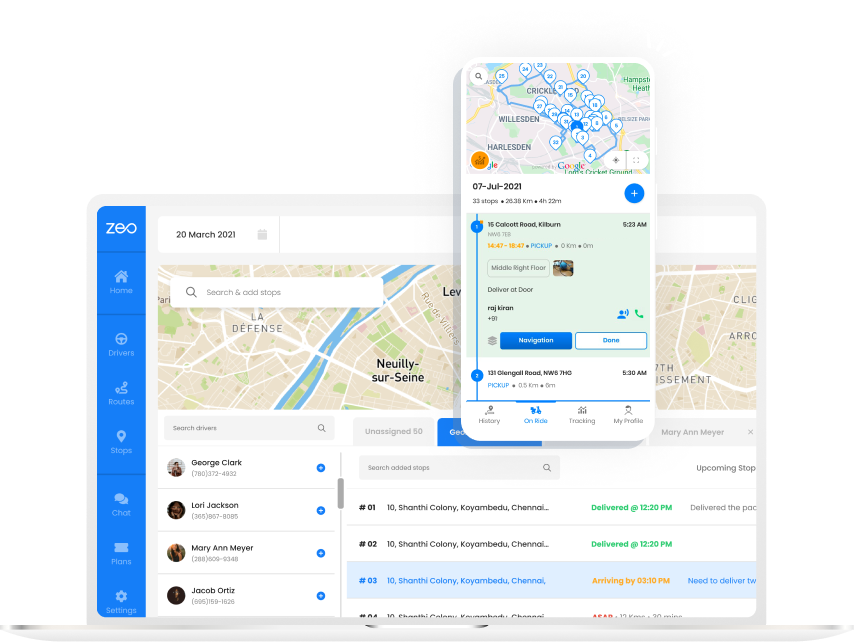
Planejador de Rotas Zeo é fácil de usar e ajuda a criar rotas otimizadas em segundos. Ele permite que você adicione detalhes como horário de entrega, prioridade de parada, duração da parada, detalhes do cliente e quaisquer notas específicas do cliente. Economiza o tempo gasto na estrada para que mais tempo seja gasto em atividades geradoras de receitas. 

A otimização de rotas também resulta em menores custos operacionais e melhora a lucratividade do seu negócio. 

Pule em um Chamada de demonstração de 30 minutos para descobrir como zeo pode ser o planejador de rotas perfeito para o seu negócio!

CRUZ – PLATAFORMA

Economize mais de 200
dólares  by

planejando seu
rotas  better

Bg 02, planejador de rotas Zeo
Questionário Zéo

Perguntas
Perguntei
Perguntas

Saber Mais

Como adiciono parada digitando e pesquisando? Site:

Siga estas etapas para adicionar uma parada digitando e pesquisando:

  • Acesse Página do parque infantil. Você encontrará uma caixa de pesquisa no canto superior esquerdo.
  • Digite a parada desejada e os resultados da pesquisa serão exibidos enquanto você digita.
  • Selecione um dos resultados da pesquisa para adicionar a parada à lista de paradas não atribuídas.

Como importo paradas em massa de um arquivo Excel? Site:

Siga estas etapas para adicionar paradas em massa usando um arquivo Excel:

  • Acesse Página do parque infantil.
  • No canto superior direito você verá o ícone de importação. Pressione esse ícone e um modal será aberto.
  • Se você já tiver um arquivo Excel, pressione o botão "Paradas de upload via arquivo simples" e uma nova janela será aberta.
  • Se você não tiver um arquivo existente, você pode baixar um arquivo de amostra e inserir todos os seus dados adequadamente e depois enviá-lo.
  • Na nova janela, carregue seu arquivo e combine os cabeçalhos e confirme os mapeamentos.
  • Revise seus dados confirmados e adicione o stop.

Como importo paradas de uma imagem? Mobile

Siga estas etapas para adicionar paradas em massa fazendo upload de uma imagem:

  • Acesse Aplicativo Zeo Route Planner e abra a página On Ride.
  • A barra inferior tem 3 ícones à esquerda. Pressione o ícone da imagem.
  • Selecione a imagem da galeria se você já tiver uma ou tire uma foto se não tiver uma.
  • Ajuste o corte para a imagem selecionada e pressione cortar.
  • Zeo detectará automaticamente os endereços da imagem. Pressione concluído e salve e otimize para criar uma rota.

Como adiciono uma parada usando Latitude e Longitude? Mobile

Siga estas etapas para adicionar parada se você tiver latitude e longitude do endereço:

  • Acesse Aplicativo Zeo Route Planner e abra a página On Ride.
  • Você verá um ícone. Pressione esse ícone e pressione Nova Rota.
  • Se você já tiver um arquivo Excel, pressione o botão "Paradas de upload via arquivo simples" e uma nova janela será aberta.
  • Abaixo da barra de pesquisa, selecione a opção "por latitude e longitude" e insira a latitude e a longitude na barra de pesquisa.
  • Você verá os resultados na pesquisa, selecione um deles.
  • Selecione as opções adicionais de acordo com sua necessidade e clique em "Concluir a adição de paradas".

Como adiciono paradas usando o QR Code? Mobile

Siga estas etapas para adicionar parada usando QR Code:

  • Acesse Aplicativo Zeo Route Planner e abra a página On Ride.
  • Você verá um ícone. Pressione esse ícone e pressione Nova Rota.
  • A barra inferior tem 3 ícones à esquerda. Pressione o ícone do código QR.
  • Isso abrirá um scanner de QR Code. Você pode digitalizar o código QR normal, bem como o código QR FedEx e ele detectará automaticamente o endereço.
  • Adicione a parada ao trajeto com quaisquer opções adicionais.

Como excluo uma parada? Mobile

Siga estas etapas para excluir uma parada:

  • Acesse Aplicativo Zeo Route Planner e abra a página On Ride.
  • Você verá um ícone. Pressione esse ícone e pressione Nova Rota.
  • Adicione algumas paradas usando qualquer um dos métodos e clique em salvar e otimizar.
  • Na lista de paradas que você possui, mantenha pressionada qualquer parada que deseja excluir.
  • Será aberta uma janela solicitando que você selecione as paradas que deseja remover. Clique no botão Remover e isso excluirá a parada da sua rota.

zeo Blogues

Explore nosso blog para artigos interessantes, conselhos de especialistas e conteúdo inspirador que o mantém informado.

05/03/2026 Como agendar chamadas de emergência para portas de garagem (Destaque: Planejador de rotas Zeo)

Como agendar chamadas de emergência para portas de garagem de forma eficiente

Tempo de leitura: 6 minutosAprenda como agendar chamadas de emergência para portas de garagem sem interromper suas rotas planejadas. Obtenha processos passo a passo para conciliar reparos urgentes e agendamentos…

2026 03 05 Software de roteamento de serviço de porta de garagem em destaque, Zeo Route Planner

Software de roteamento de serviços para portas de garagem: Guia completo 2026

Tempo de leitura: 8 minutosTransforme as operações de manutenção de suas portas de garagem com um software de roteamento inteligente. Reduza o tempo de deslocamento em 25 a 30% e melhore o tempo de resposta a emergências. Comece a otimizar hoje mesmo.

05/03/2026 Como agendar rotas de limpeza de janelas comerciais - Em destaque, Planejador de rotas Zeo

Como agendar rotas de limpeza de janelas comerciais de forma eficiente

Tempo de leitura: 7 minutosAprenda como programar rotas de limpeza de janelas comerciais que maximizem a produtividade da equipe, gerenciando o acesso ao prédio, atrasos devido ao clima e a frequência do contrato…