


Atualizado em: 14 de abril de 2025
Obter entregas do ponto A ao ponto B parece simples — até você estar gerenciando dezenas de paradas, trânsito imprevisível e cronogramas apertados. É aí que o Planejador de Rotas do Google Maps entra. Ele dá aos motoristas instruções passo a passo, atualizações de trânsito ao vivo e uma visão clara de cada parada no mapa. Mas aqui está o problema: adicionar e organizar manualmente várias paradas pode ser um incômodo.
É por isso que as empresas geralmente combinam o Google Maps com um aplicativo de planejamento de rotas. Essa combinação otimiza efetivamente as rotas, reduz o tempo de viagem e mantém as entregas funcionando sem problemas. É uma pequena atualização que faz uma grande diferença — economizando tempo, combustível e muito estresse.
É hora de descobrir como você pode aproveitar a otimização de rotas do Google Maps para planejar entregas.
Como planejar uma rota de entrega com o Google Maps
Muitas pequenas e médias empresas começam com o Planejador de rotas do Google Maps como o primeiro passo para mapear as paradas de entrega.
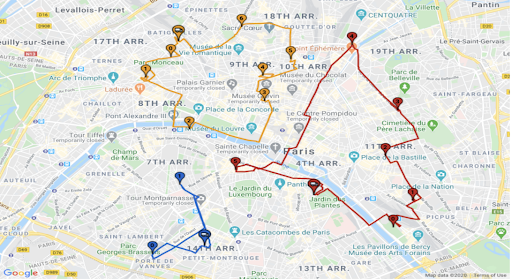
As sistemas de planejamento de rotas otimizados pelo Google envolve listar seus endereços principais e inseri-los na plataforma do Google. Então, você pode compartilhar as direções com os motoristas.
É simples, mas há detalhes importantes a serem observados ao criar rotas.
Crie suas rotas
Quando você começa a planejar uma rota de entrega com o Google Maps, o ponto de partida geralmente é uma planilha ou uma lista de endereços de clientes. Insira cada parada, uma por uma, no planejador de rotas e organize a ordem para se adequar à agenda do seu motorista. Agora, você pode usar esse processo em um navegador de desktop ou até mesmo em um aplicativo móvel.
Em um nível técnico, tudo o que você está fazendo é enviar dados de endereço para a função de geocodificação do Google em segundo plano. Ela permite que o sistema identifique a latitude e a longitude, que o Google Maps decodifica para mostrar rotas possíveis.
Você pode adicione até 25 pontos de passagem (incluindo início e fim). Depois de definir esses pontos, você pode visualizar o tempo estimado de viagem e as distâncias entre as paradas.
Abaixo estão algumas dicas rápidas para criar rotas:
- Divida entregas maiores em lotes menores para permanecer dentro do limite do ponto de passagem.
- Verifique novamente se há erros em todos os endereços para garantir a precisão da geocodificação.
- Use o botão “Adicionar parada” para incluir cada local na sequência correta.
- Toque em “Instruções” para confirmar o tempo e a distância estimados antes de iniciar a viagem.
- Fique de olho nos dados de trânsito em tempo real, pois as condições podem mudar em áreas movimentadas.
Limitações
Você pode usar o Google Maps Route Planner para levar os motoristas de um ponto a outro com um planejamento de rota eficiente. Mas também há algumas desvantagens.
Limite de 25 pontos de passagem
O primeiro obstáculo é o limite de 25 pontos de passagem. Grandes configurações de entrega com dezenas de paradas podem precisar de uma solução alternativa ou de um sistema diferente. Dividir grandes rotas em vários segmentos pode ser demorado e complicar o despacho.
Não possui ferramentas especializadas de otimização de rotas
Algumas equipes também notaram que faltam os recursos mais profundos vistos em ferramentas especializadas de Otimização de Rota. Por exemplo, você não pode gerenciar diretamente vários motoristas e suas capacidades.
Algumas outras limitações incluem:
- Nenhum recurso de planejamento de capacidade para grandes frotas.
- Opções limitadas de agendamento para entregas com horários específicos.
Essas fronteiras levam muitas empresas a procurar softwares mais robustos, como o Zeo Route Planner. Este software oferece otimização de rotas automatizada que organiza as paradas dinamicamente. Além disso, você pode adicione paradas digitando para construí-lo de forma eficiente, considerando as condições de tráfego em tempo real, turnos de motoristas e restrições de entrega.

aumentar a economia de combustível
Economize 2 horas em entregas, todos os dias!
Otimize rotas com nosso algoritmo, reduzindo tempo e custos de viagem de forma eficiente.
Começar de graça
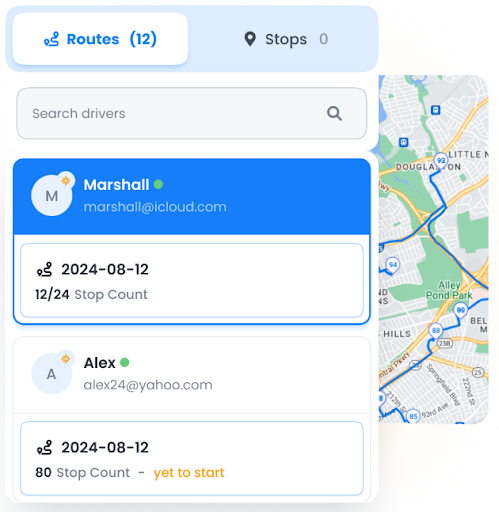
Ao contrário do Planejador de rotas do Google Maps, que exige ajustes manuais, o Planejador de rotas Zeo otimiza automaticamente as sequências de entrega, reduzindo os custos de combustível, melhorando os ETAs e facilitando o gerenciamento de frotas com vários motoristas.
Planejador de rotas do Google Maps vs Otimização de rotas
Você pode presumir que o Google Maps Route Planner cuida de tudo relacionado ao planejamento de viagens. Mas não é bem esse o caso.
A otimização de rotas é um processo mais amplo que envolve a classificação de grandes conjuntos de endereços, considerando as cargas de trabalho dos motoristas e até mesmo considerando as janelas de tempo de entrega.
Mas o planejador do Google só fornece uma série de direções e não decide automaticamente a melhor sequência se você tiver mais do que algumas paradas.
Soluções de otimização de rotas como o Zeo Route Planner são, portanto, úteis. Elas reúnem dados de uma Distance Matrix API (do Google ou de outro provedor) e executam algoritmos avançados, como o Problema do caixeiro viajante or Problema de roteamento de veículos.
Esses sistemas ajudam a atribuir as paradas certas ao motorista correto e organizá-las na melhor ordem para reduzir o número de quilômetros percorridos.
Em outras palavras, o Planejador de rotas do Google Maps é ótimo para orientação rápida e simples, mas não foi projetado para gerenciar uma frota complexa.
Abaixo estão as principais diferenças:
| Aspecto | Planejador de rotas do Google Maps | Otimização de rota |
| Foco primário | Instruções e planejamento básico de viagem | Atribuição de paradas, melhor sequenciamento, gerenciamento de frota |
| Pontos de passagem máximos | 25 | Pode lidar com muito mais, muitas vezes centenas ou milhares |
| Gestão de Frotas | Não embutido | Geralmente inclui regras de programação e capacidade do motorista |
| Restrições personalizadas | Limitada | Lida com janelas de tempo, carga do veículo, pausas do motorista |
Conclusão
É isso! Agora cobrimos as principais etapas e analisamos algumas limitações do uso do Google Maps Route Planner. Você certamente pode usá-lo para planejar a viagem e mapear os pit stops.
Para um conjunto menor de paradas, o Google Maps Route Planner é o suficiente. Mas se você estiver lidando com muitos motoristas e muitas paradas, então o software completo de Otimização de Rota pode ser uma opção melhor.
Se sua equipe precisa de um sistema que lide com mais paradas, pense em um despacho mais brilhante que mantenha o agendamento sob controle — com o Zeo Route Planner. Ele ajuda entregar pacotes com eficiência, incluindo tudo, desde importação de endereços até notificações de destinatários e painéis de clientes.
Agendar demo para ver como ele pode reduzir o tempo de viagem, reduzir o esforço do motorista e manter suas rotas funcionando sem problemas.

Você é proprietário de uma frota?
Quer gerenciar seus motoristas e entregas com facilidade?
Expanda seu negócio sem esforço com o Zeo Routes Planner – otimize rotas e gerencie vários motoristas com facilidade.
aumentar a economia de combustível
Economize 2 horas em entregas, todos os dias!
Otimize rotas com nosso algoritmo, reduzindo tempo e custos de viagem de forma eficiente.
Começar de graça





















