


Atualizado em: 5 de fevereiro de 2026
Tempo de leitura: 3 minutos
TL; DR: O Google Maps não oferece otimização de rotas para várias paradas, mas extensões gratuitas para o Chrome podem adicionar essa funcionalidade diretamente à interface já conhecida. Documentação oficial do Google Confirma-se que a plataforma se concentra na navegação ponto a ponto, em vez da otimização de múltiplas paradas. Ferramentas de otimização de rotas, como o Zeo Route Planner, resolvem isso com otimização de rotas baseada em IA, que atribui paradas automaticamente aos motoristas, ajudando as equipes de entrega a economizar mais de 2 horas por dia.
Otimização de rota gratuita no Google Maps
O Google Maps é o provedor de mapeamento mais popular do mundo. Com mais de mil milhões de downloads e utilizado por mais de 150 milhões de pessoas todos os dias, é a tábua de salvação das deslocações diárias.
O Google Maps tem muitas vantagens, como
- Atualizações de trânsito em tempo real
- Redirecionamento automático para encontrar a distância mais curta entre 2 pontos
- Informações atualizadas sobre pedágios e fechamentos de estradas.
No entanto, a otimização de rotas é um recurso que falta ao Google.
O que é otimização de rota?
A otimização de rotas ajuda os motoristas de entrega de correio a obter as rotas mais curtas para atender vários endereços.
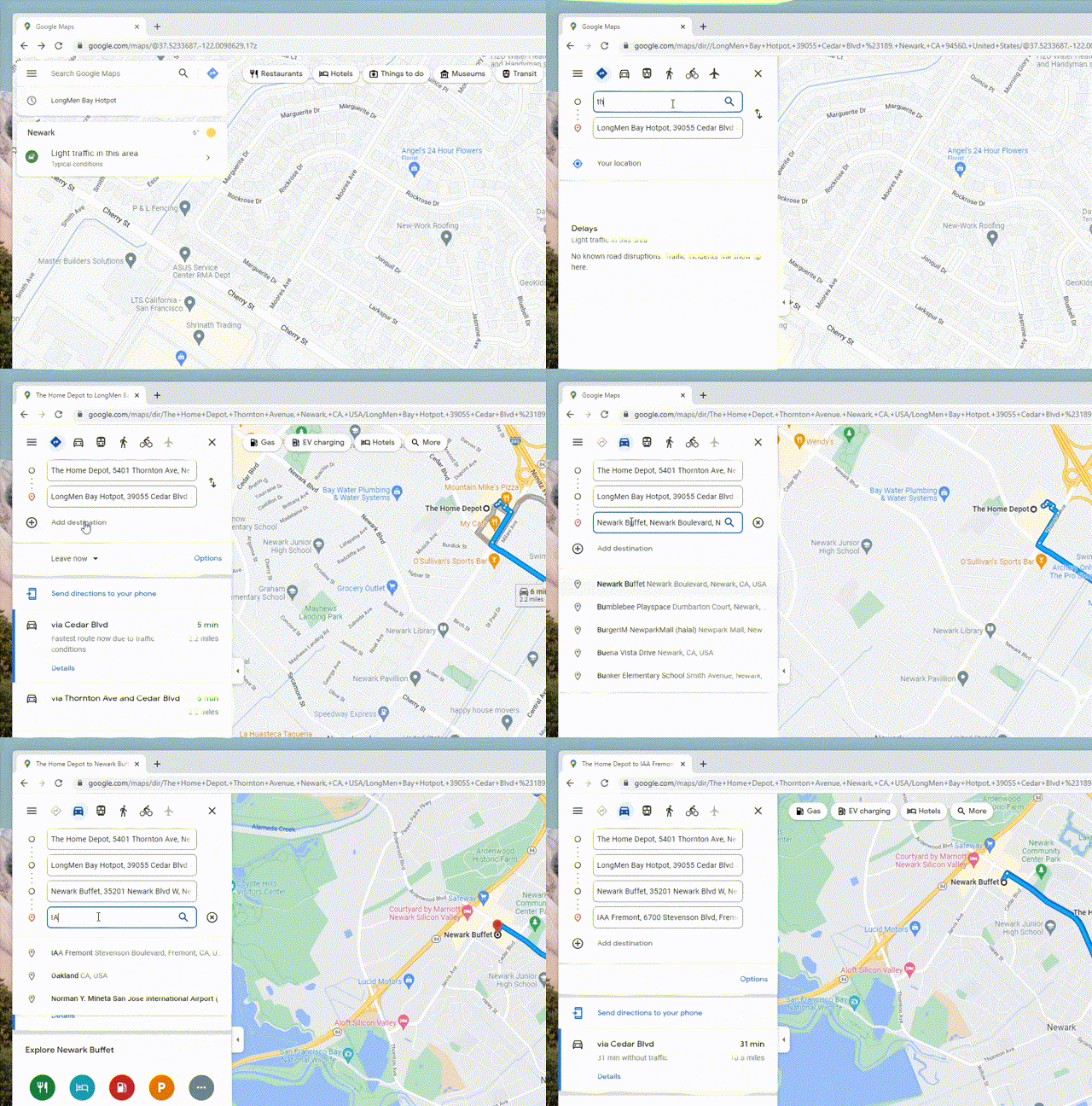
O Google Maps é ótimo para indicar o caminho mais curto entre 2 endereços. Mas se você tiver que visitar mais de 2 paradas, não informa uma ordem otimizada em que elas devem ser visitadas.
Com soluções de otimização de rotas os motoristas têm as seguintes vantagens:
- Informa a ordem em que uma lista de paradas deve ser visitada.
- Fornece a distância mais curta para os custos gerais de economia da viagem.
- A viagem total leva menos tempo, dando-lhe tempo suficiente para concluir outras tarefas.
Por que o planejamento de rotas com múltiplas paradas é importante para as operações comerciais
Para empresas que gerenciam várias paradas diárias, a diferença entre rotas otimizadas e não otimizadas pode ser substancial. Dados do Departamento de Transportes dos EUA Mostra que a quilometragem percorrida por veículos comerciais continua a aumentar anualmente, tornando o roteamento eficiente mais importante do que nunca.
Profissionais de serviço como equipes de lavagem de alta pressão, serviços de limpeza de piscinas e representante de vendas Frequentemente, os motoristas realizam de 10 a 20 ou mais paradas por dia. Sem um planejamento adequado, podem acabar retornando desnecessariamente, aumentando o consumo de combustível e reduzindo o número de clientes que conseguem atender.
Como o Google Maps não oferece otimização de rotas, os motoristas de correio e os profissionais de serviço de campo precisam contar com aplicativos pagos. Isso os afasta da interface do usuário dos mapas do Google e aperta o bolso.
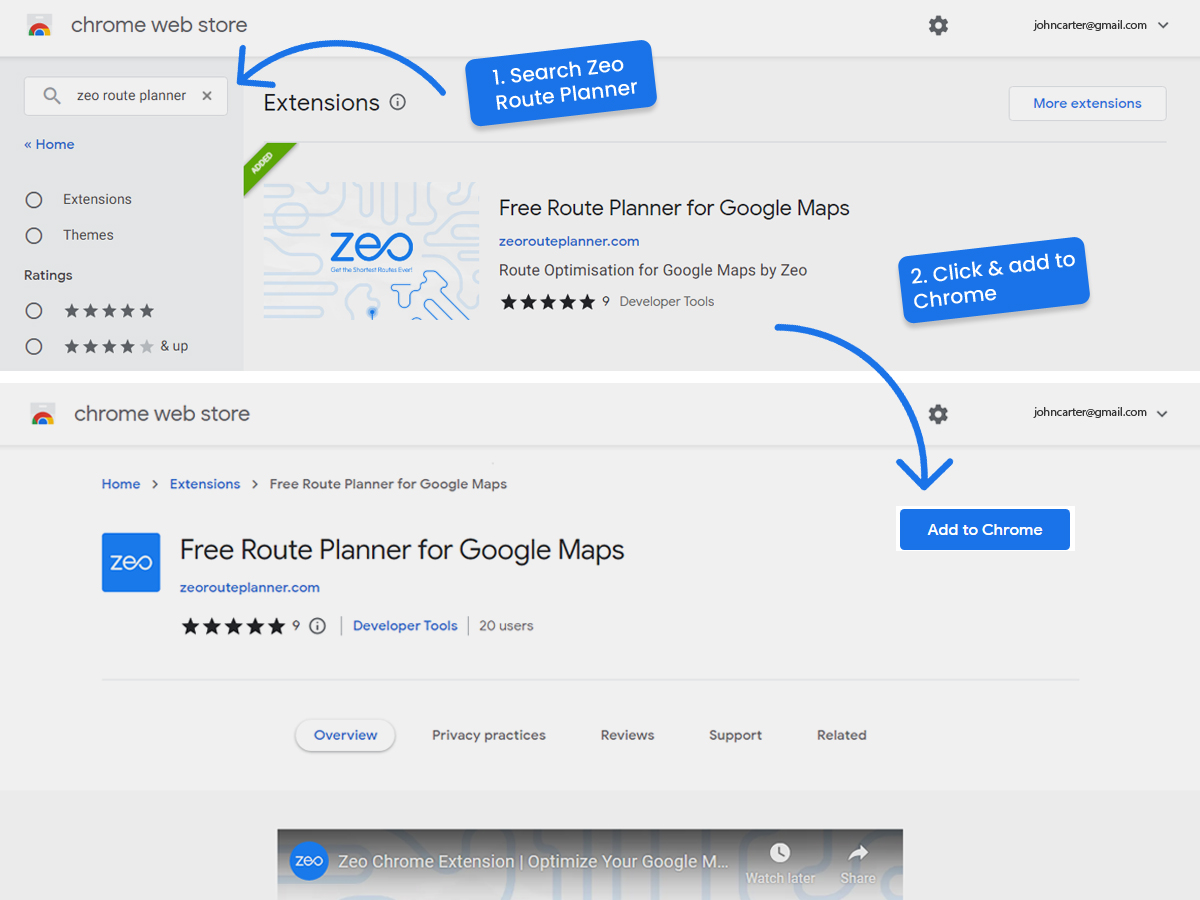
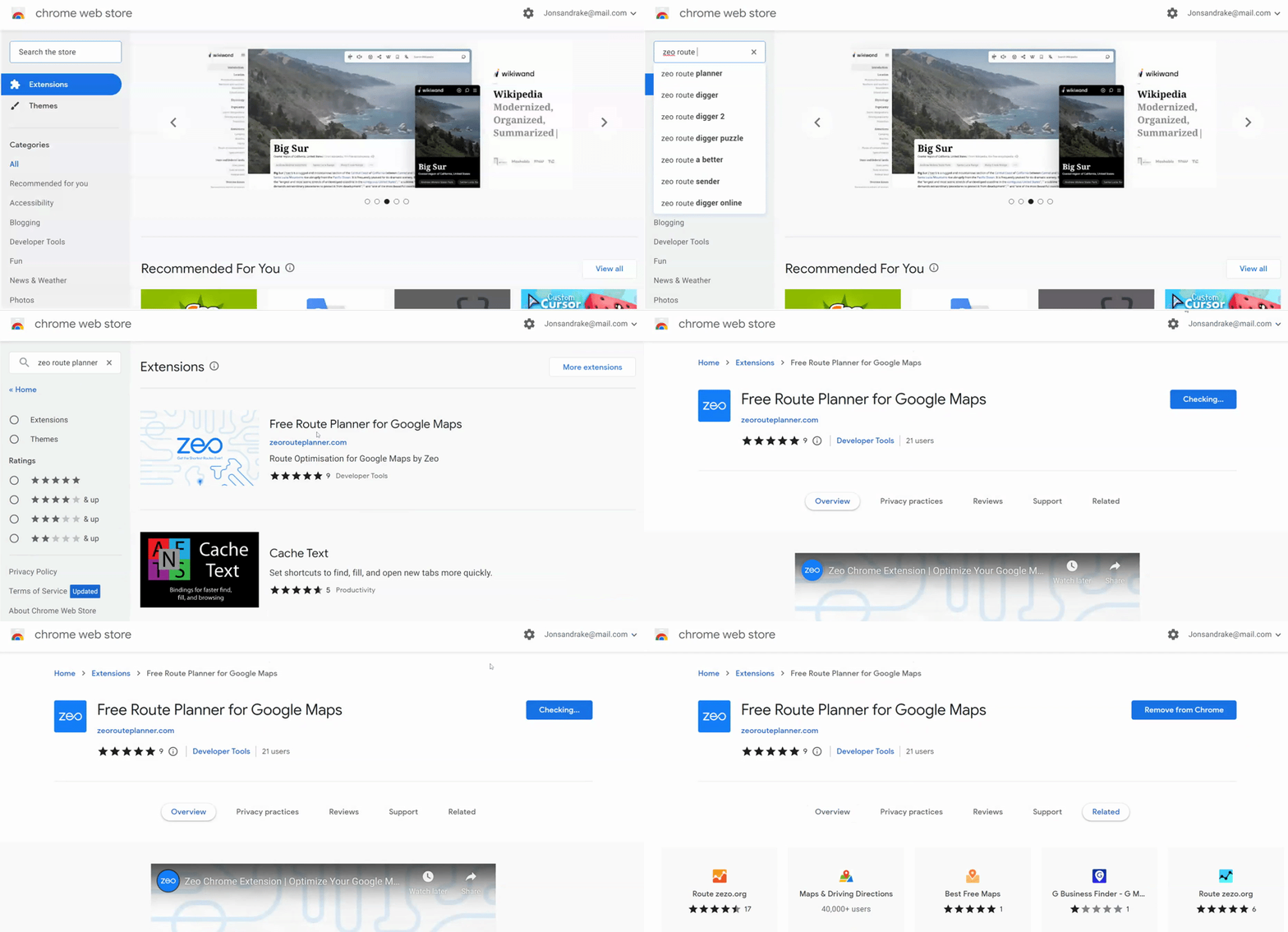
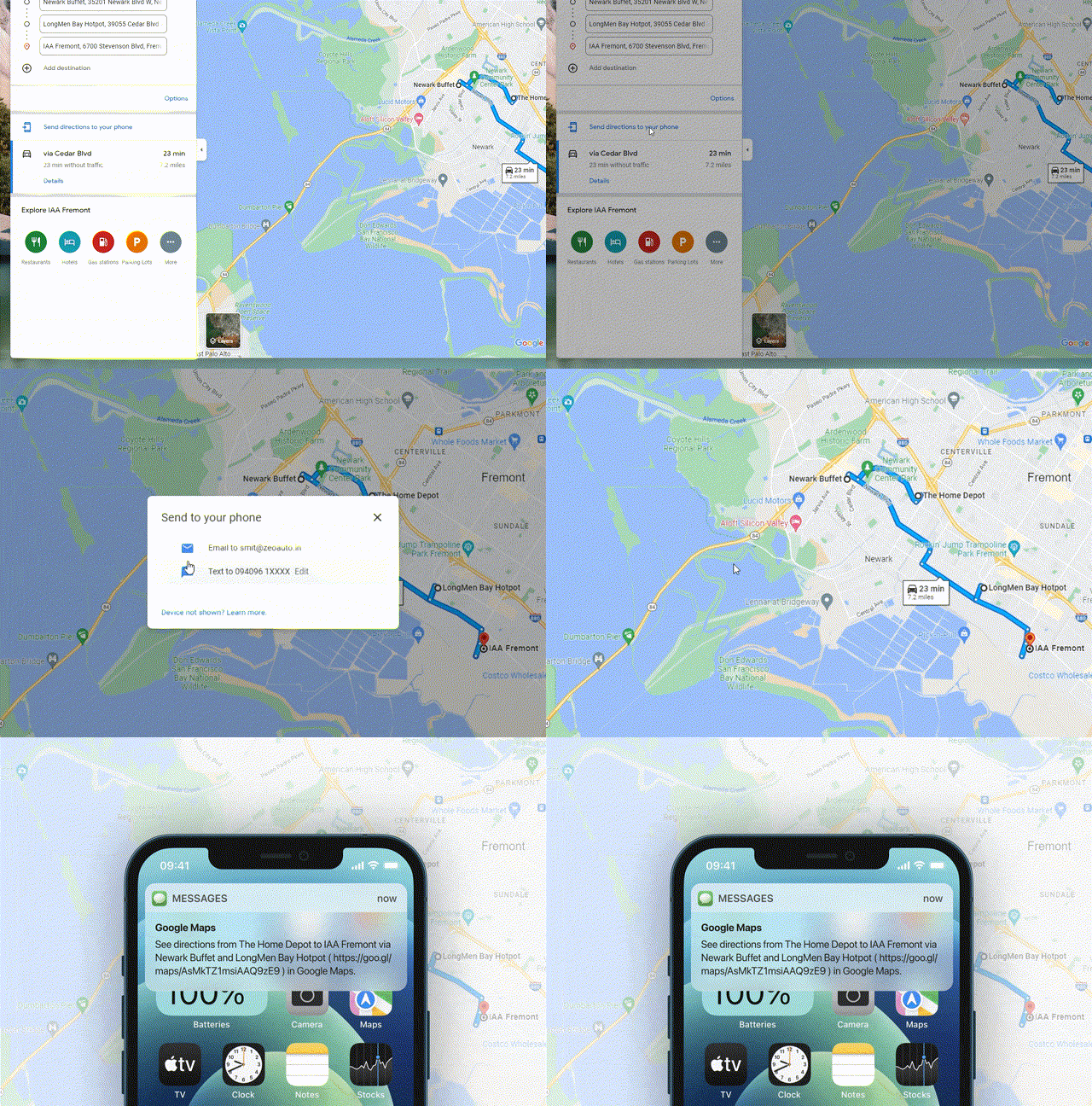
Zeo resolveu esse problema criando um plug-in gratuito do Google Chrome para otimizar rotas para mapas do Google. Não há necessidade de baixar um aplicativo separado. Obtenha o pedido perfeito na web e transfira-o para seus mapas do Google sem problemas.
Plug-in gratuito da Web Zeo

aumentar a economia de combustível
Entregas e coletas sem complicações!
Otimize rotas com nosso algoritmo, reduzindo tempo e custos de viagem de forma eficiente.
Começar de graça
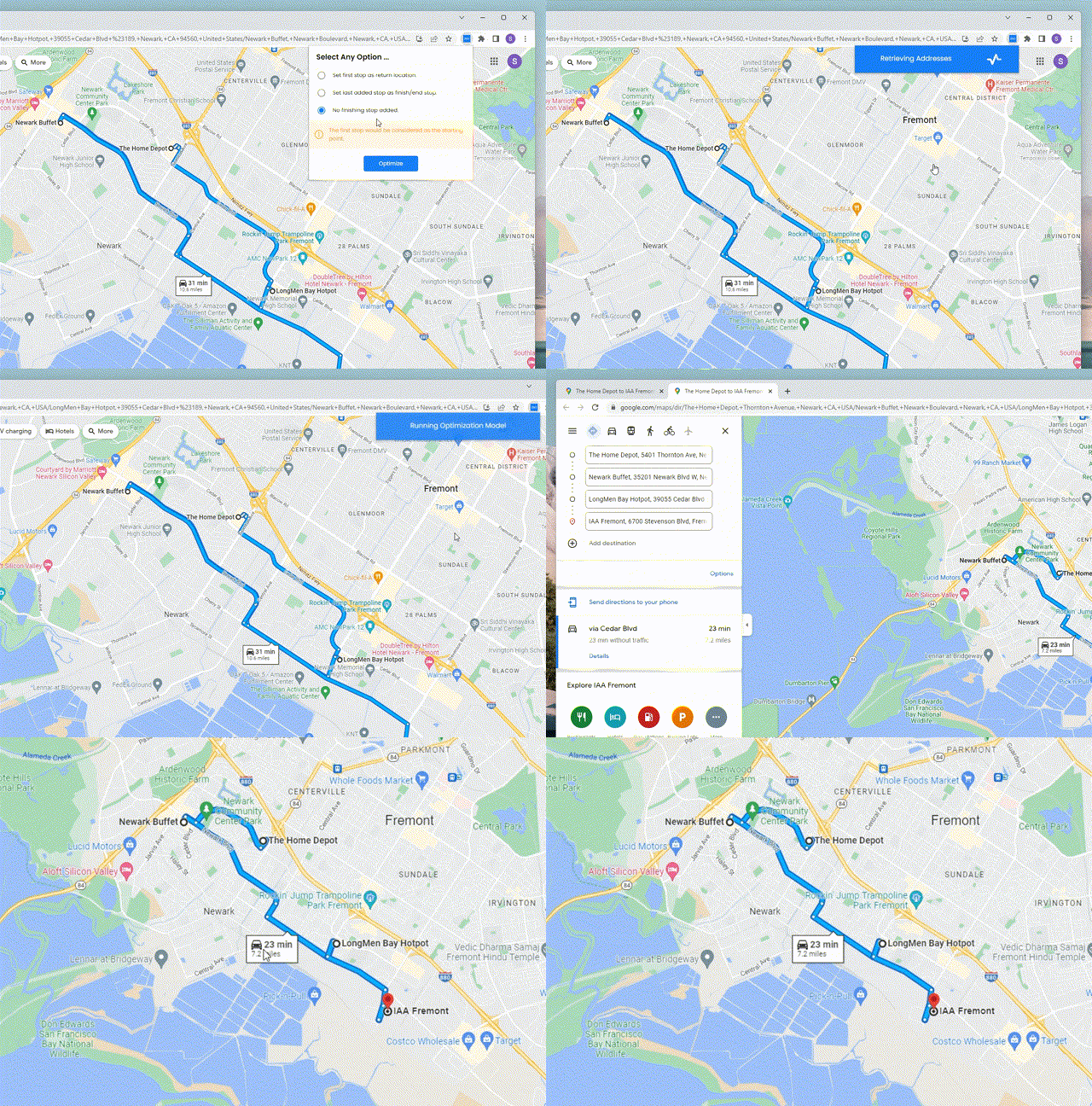
- Retornar à primeira parada – isso criaria uma viagem de ida e volta onde o usuário retorna à primeira parada.
- Terminar na última parada – Neste caso a viagem não retornará à primeira parada. A viagem começará na primeira parada e terminará na última parada.
- Sem última parada – Neste caso o percurso pode terminar em qualquer uma das paradas além da primeira parada.
Além do planejamento básico de rotas: recursos avançados para empresas em crescimento.
Embora os plugins de navegador resolvam a necessidade imediata de otimização de rotas no Google Maps, empresas com requisitos mais complexos geralmente precisam de funcionalidades adicionais. Recursos como restrições de horário tornam-se essenciais quando os clientes esperam janelas de entrega específicas, e o rastreamento GPS em tempo real ajuda a manter os padrões de qualidade do serviço.
Para equipes que gerenciam vários veículos ou motoristas com diferentes habilidades, a capacidade de atribuir paradas automaticamente com base na capacidade e na experiência torna-se crucial para a eficiência operacional.
Aqui está um vídeo explicando todo o processo
Infelizmente, o Google Maps tem um limite de apenas 10 paradas que podem ser otimizadas. Se você tiver mais de 10 paradas que deseja atender - experimente o planejador de rotas Zeo. Os usuários podem criar rotas com paradas ilimitadas e os planos podem custar até ¢40 por dia.
Perguntas frequentes
Quantas paradas posso otimizar com o Google Maps?
O Google Maps limita o planejamento de rotas a um máximo de 10 paradas, incluindo o ponto de partida. Essa restrição o torna adequado para pequenas rotas diárias, mas insuficiente para empresas com cronogramas de entrega ou serviços mais extensos.
Qual a diferença entre planejamento de rotas e otimização de rotas?
O planejamento de rotas envolve o mapeamento de paradas em uma sequência, enquanto a otimização de rotas utiliza algoritmos para determinar a ordem mais eficiente para visitar essas paradas. A otimização considera fatores como distância, padrões de tráfego e restrições de tempo para minimizar o tempo total de viagem e os custos de combustível.
A otimização de rotas pode funcionar com diferentes tipos de veículos?
Sim, a otimização avançada de rotas leva em consideração a capacidade do veículo, os limites de peso e as restrições de tamanho. Isso garante que veículos maiores não sejam enviados por ruas estreitas e que as cargas de entrega não excedam os limites de capacidade do veículo.
Quanto tempo a otimização de rotas normalmente economiza?
Estudos mostram que a otimização adequada de rotas pode reduzir o tempo de deslocamento em 20 a 40% em trajetos com múltiplas paradas. Softwares profissionais de otimização de rotas, como o Zeo Route Planner, com algoritmos de inteligência artificial e rastreamento GPS em tempo real, economizam mais de 2 horas diárias para equipes com mais de 1.5 milhão de usuários.
Preciso de treinamento específico para usar ferramentas de otimização de rotas?
A maioria das ferramentas modernas de otimização de rotas são projetadas para serem fáceis de usar, com interfaces intuitivas semelhantes a aplicativos de mapas conhecidos. Recursos básicos, como a sequência de paradas, podem ser aprendidos em minutos, enquanto recursos avançados podem exigir uma breve orientação para obter resultados ideais.

Você é proprietário de uma frota?
Quer gerenciar seus motoristas e entregas com facilidade?
Expanda seu negócio sem esforço com o Zeo Routes Planner – otimize rotas e gerencie vários motoristas com facilidade.
aumentar a economia de combustível
Entregas e coletas sem complicações!
Otimize rotas com nosso algoritmo, reduzindo tempo e custos de viagem de forma eficiente.
Começar de graça





















